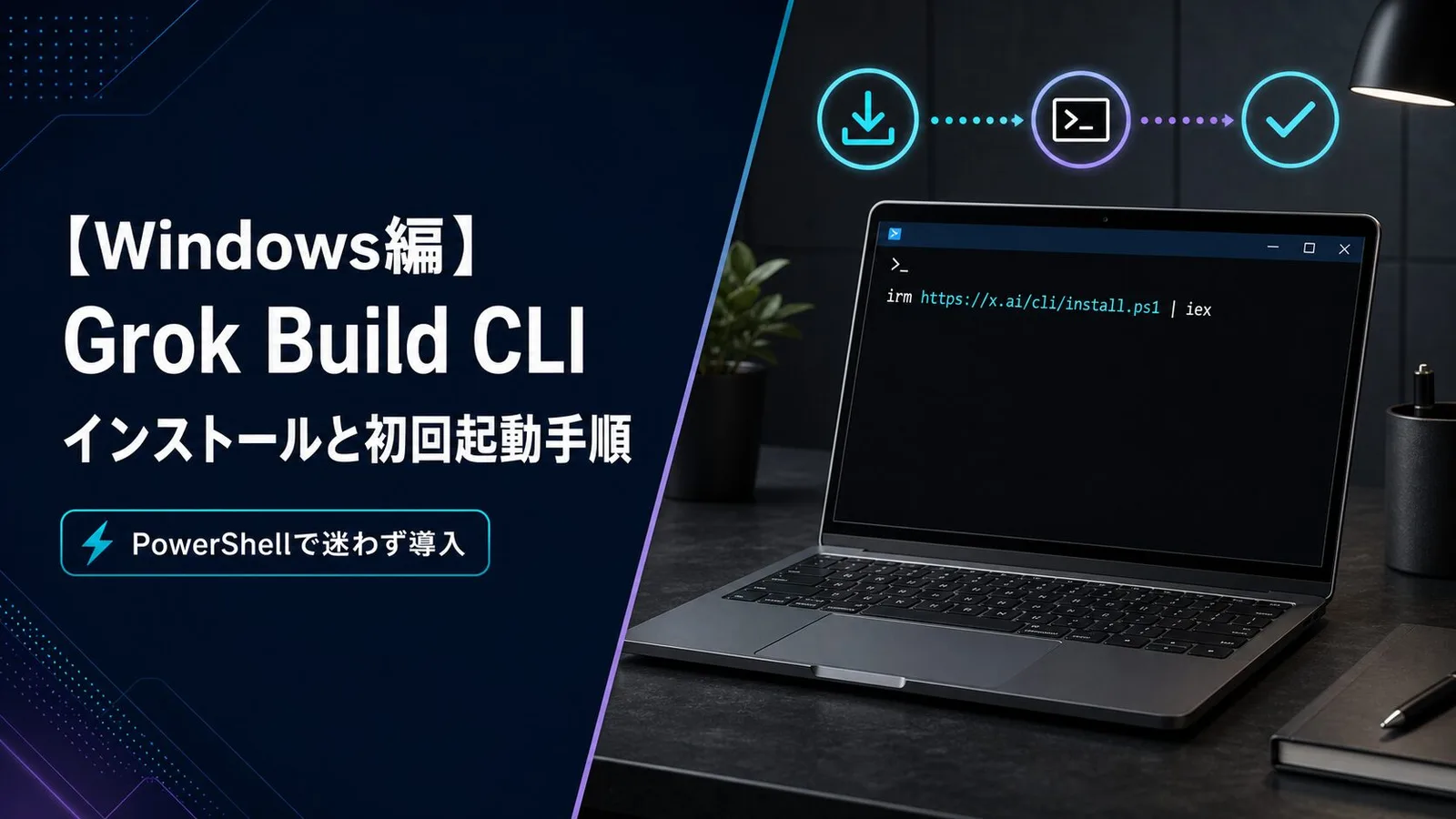
Windowsでの正しい1行はこれだけ。
irm https://x.ai/cli/install.ps1 | iexMac/Linux用の curl ... | bash は使いません。「grok は認識されません」はだいたいPATH未反映なので、ウィンドウを開き直してください。手順の詳細は下へ。
新しいコーディングエージェントが出るたびに、私は実際に自分の開発環境に入れて動かします。理由は単純で、顧問先に薦めるかどうかは、触ってみないと判断できないからです。xAIが2026年5月にリリースした「Grok Build」も例外ではなく、私のWindows PCにはすでにインストール済みで、Claude Codeと並行して検証しています。

AiWiLL株式会社代表。AI顧問「WiLLAGENT」で、企業の仕事をAIと人が進められる形にする伴走支援を行っています。記事では、実務で使える手順と、人が確認すべき点を明らかにします。
この記事は、その検証の過程でわかったことをそのまま公開するものです。Windows環境でGrok Build CLIを迷わずインストールし、初回起動まで終わらせる手順に加えて、「インストールしたはずなのにgrokコマンドが見つからない」の本当の原因を、実際に自分の環境の環境変数を調べた結果つきで解説します。さらに、Grok Buildが公式に持っている「Claude Code互換機能」——既存のClaude Code資産をそのまま読み込む仕組み——についても、実機で確認した内容を書いています。
私はこれまでAI顧問・研修・講座で30社以上への導入支援、延べ100名以上へのAIレクチャーを行ってきました。1つのツールだけを見ていると気づけない「複数のコーディングエージェントに共通するつまずきパターン」が見えてくるのは、こうして複数を並行運用しているからです。この記事もその一環としてまとめています。
※本記事の手順は2026年7月12日時点で、実際にインストール済みのGrok Build(バージョン0.2.93)と公式ドキュメント(docs.x.ai)を確認したうえで書いています。ベータ提供のツールのため、コマンドや画面は今後のアップデートで変わる可能性があります。記事と異なる表示が出た場合は、文末の公式リンクで最新情報を確認してください。
Grok Buildとは何か。なぜ「Claude Code対抗」と言われるのか
Grok Buildは、xAIが提供するターミナル上で動くAIコーディングエージェントです。2026年5月14日にSuperGrok Heavy契約者向けの早期ベータとして公開され、同年5月25日にSuperGrokおよびX Premium+の契約者全体へ提供が拡大されました。名前のとおり「ビルド(作る)」に特化しており、ターミナル内で対話しながらファイルの読み書き・コマンド実行・調査までをこなします。この立ち位置は、Anthropicが提供するClaude Codeとほぼ同じです。
内部で使われているモデルはgrok-build-0.1で、コンテキスト窓は256,000トークン。xAIの発表ではSWE-Bench Verifiedで70.8%のスコアを記録しているとされています(数値・条件は今後のアップデートで変わり得るため、正確な最新値は公式発表を確認してください)。
Windows対応の経緯も押さえておく価値があります。ベータ開始当初のWindowsでの案内はWSL2(Windows上のLinux互換環境)経由が中心でしたが、5月25日のアップデートでPowerShellから直接インストールできるネイティブ対応が追加されました。この記事で紹介する手順はこのネイティブ版で、WSLは一切登場しません。
事前チェック:あなたのPCで動くか
まず要件です。とはいえ近年のWindows PCであれば、まず問題になりません。
| 項目 | 要件 | 備考 |
|---|---|---|
| OS | Windows 10 / 11 | PowerShell 5.1以降を想定 |
| CPU | 64bit(x86_64) | 実機ではgrok-windows-x86_64.exeが配布される |
| ネットワーク | インターネット接続 | x.ai・grok.comへの通信が必要 |
| アカウント | SuperGrok または X Premium+ の契約 | ベータのため対象プランが限定されている(後述) |
| 管理者権限 | 不要 | インストール先が%USERPROFILE%\.grok配下だと実機で確認済み |
| WSL / Linux環境 | 不要 | PowerShellインストーラーはネイティブ動作 |
実際に自分の環境のC:\Users\ユーザー名\.grok\フォルダの中身を確認すると、bin\grok.exe(本体)のほか、auth.json(認証情報)、config.toml(設定)、skills\(同梱スキル)、sessions\(セッション履歴)などが並んでいます。すべて自分のユーザーフォルダの中で完結しており、システム領域には触れません。会社PCでも情シスへの申請なしで試せるケースが多いはずです。
インストール:最初にやりがちな失敗と、正しい1行
よくある失敗:公式トップページのコマンドをそのまま実行してしまう
Grok BuildのREADMEやトップページで大きく案内されているインストールコマンドは、次の1行です。
curl -fsSL https://x.ai/cli/install.sh | bashこれはMac・Linux・WSL向けのコマンドです。Windowsの標準コマンドプロンプト(cmd.exe)やPowerShellでそのまま実行すると、次のようなエラーになります。
C:\Users\taro> curl -fsSL https://x.ai/cli/install.sh | bash
'bash' は、内部コマンドまたは外部コマンド、
操作可能なプログラムまたはバッチ ファイルとして
認識されていません。
原因はシンプルで、bashというプログラムがWindowsの標準環境には存在しないからです。「エラーが出た=インストールに失敗した」ではなく、「そもそも対応するプラットフォームのコマンドを打っていなかった」というだけの話です。ここで詰まって離脱してしまうのは、非常にもったいないポイントです。
正しいやり方:PowerShell用の1行を使う
Windowsでは、公式が別途用意しているPowerShell版のコマンドを使います。Windowsキーを押して「powershell」と入力し、検索結果の「Windows PowerShell」を開いてから、次の1行を貼り付けてEnterです(管理者権限での実行は不要です)。
irm https://x.ai/cli/install.ps1 | iex実行すると、ダウンロードとインストールが自動で進みます。完了時の画面イメージは次のとおりです(HTMLによる再現イメージ)。
PS C:\Users\taro> irm https://x.ai/cli/install.ps1 | iex

Downloading Grok Build...
Installing to C:\Users\taro\.grok\bin
✓ Grok installed successfully! (0.2.93)

  Next steps:
  1. Restart your terminal
  2. Run grok to get started
バージョンを指定してインストールしたい場合は、Mac/Linux版と同じ考え方でオプションを付けられます(公式READMEに記載されている書式)。
curl -fsSL https://x.ai/cli/install.sh | bash -s 0.1.42「grokは認識されません」の正体:PATHは実は通っている、というオチ
インストール直後、開いたままのPowerShellでgrok --versionを打つと、次のエラーが出ることがあります。
PS C:\Users\taro> grok --version
grok : 用語 'grok' は、コマンドレット、関数、スクリプト
ファイル、または操作可能なプログラムの名前として認識されません。
ここで多くの人が「インストールに失敗した」と誤解して、もう一度インストールコマンドを実行し直したり、Grok Buildをアンインストールしたりします。しかし実際に自分の環境で確認したところ、原因はインストールの失敗ではありませんでした。永続的な環境変数(ユーザーPATH)には、インストーラーがきちんとC:\Users\ユーザー名\.grok\binを追加してくれています。次のコマンドで確認できます。
[System.Environment]::GetEnvironmentVariable("Path", "User") -split ';' | Select-String 'grok'これを実行すると、次のように登録済みの行が返ってきます(実機で確認済み)。
C:\Users\taro\.grok\bin
つまり、「住所録(PATH)」には正しく登録されているのに、いま開いているターミナルのウィンドウだけがその更新を知らない状態です。Windowsのプロセスは起動した瞬間の環境変数をコピーして使うため、インストール後に住所録が更新されても、すでに開いているウィンドウには反映されません。解決策は身も蓋もないほど単純で、そのPowerShellウィンドウを閉じて、新しいウィンドウを開き直すだけです。新しいプロセスは更新後のPATHを読み込むため、それだけでgrokコマンドが通るようになります。
万が一、ウィンドウを開き直しても認識されない場合は、フルパスで直接実行して原因を切り分けます。
& "$env:USERPROFILE\.grok\bin\grok.exe" --versionこれで動くのにコマンド名だけでは動かない場合は、本当にPATH未登録です。次のコマンドで手動追加してから、ウィンドウを開き直してください。
$currentPath = [Environment]::GetEnvironmentVariable('PATH', 'User')
[Environment]::SetEnvironmentVariable('PATH', "$currentPath;$env:USERPROFILE\.grok\bin", 'User')
「エラーが出た=壊れた」ではなく「エラーが出た=まず何が原因かを確認する」という順番を踏むだけで、無駄な再インストールやアンインストールを避けられます。これはGrok Buildに限らず、CLIツール全般に言えることです。
初回起動:認証とTUIの立ち上がり
ウィンドウを開き直したら、作業したいプロジェクトフォルダに移動してから起動します。
cd C:\Users\ユーザー名\プロジェクトのパス
grok先頭のcdを忘れると、意図しないフォルダ(多くの場合ユーザーフォルダ直下)でGrok Buildが起動してしまうので注意してください。
初回起動時は、ブラウザが自動で開いてgrok.comのログイン画面が表示されます。ここでSuperGrokまたはX Premium+のアカウントでサインインします。承認するとターミナル側にTUI(ターミナルUI)が立ち上がり、対話を始められる状態になります。
認証情報は~/.grok/auth.jsonに保存され、セッションをまたいで保持されます。公式ドキュメントによると、このトークンは7日間で失効し、期限が来ると再認証を促されます。アカウントを切り替えたい・ログインし直したい場合は次のコマンドです。
grok loginブラウザを開けない環境(サーバーやCI/CDなど)では、console.x.aiで発行したAPIキーを環境変数にセットする代替手段があります。
$env:XAI_API_KEY = "xai-..."
grok
APIキーが設定されている場合は、ブラウザ認証より優先して使われます。
Claude Codeとの構造比較:なぜ「そっくり」と言われるのか
Grok Buildを実際に触っていて一番驚いたのは、機能や操作感がClaude Codeに似ているという表面的な話ではなく、Grok Build自身が公式に「Claude Code互換機能」を明記していることでした。公式ドキュメント(~/.grok/README.md)には「Claude Code Compatibility」という節があり、次の要素をGrok Buildが自動で読み込むと書かれています。
| 要素 | Claude Code側の置き場所 | Grok Buildでの扱われ方 |
|---|---|---|
| スキル | .claude/skills/、~/.claude/skills/ | .grok/skills/と同様にスキルとして読み込む |
| サブエージェント定義 | .claude/agents/、~/.claude/agents/ | サブエージェントとして読み込む |
| プラグイン | .claude/plugins/、~/.claude/plugins/ | 構成要素ごと検出 |
| 導入済みプラグイン一覧 | ~/.claude/plugins/installed_plugins.json | 各installPathを読み込む |
| MCPサーバー設定 | ~/.claude.json、.mcp.json | config.tomlと並行して読み込む |
| プロジェクトルール | CLAUDE.md、.claude/CLAUDE.md | プロジェクト指示として読み込む |
| 権限設定 | .claude/settings.jsonほか | TOML設定がない場合のフォールバックとして使用 |
私のワークスペースには、Claude Code向けに整備してきた.claude/配下のルール・スキル・エージェント定義が積み上がっています。実機で確認したところ、Grok Buildをこのワークスペースで起動すると、これらのClaude Code資産を作り直すことなくそのまま拾ってくる設計になっていました。これは「乗り換えるとゼロから設定し直し」という、ツール移行にありがちな痛みを大きく減らす作りです。
あわせて、両者を比較表で整理しておきます(あくまで確認できた範囲の情報で、料金・スコアは変動があるため公式サイトでの確認を推奨します)。
| 項目 | Claude Code | Grok Build |
|---|---|---|
| 提供元 | Anthropic | xAI |
| 公開形態 | ターミナルCLI+TUI | ターミナルCLI+TUI |
| Windowsインストール | irm https://claude.ai/install.ps1 | iex | irm https://x.ai/cli/install.ps1 | iex |
| 必要なアカウント | Claudeの有料プラン、またはAPI課金 | SuperGrok / X Premium+、またはAPIキー |
| 設定ファイルの場所 | ~/.claude/ | ~/.grok/ |
| 相手側資産の読み込み | 非対応 | .claude/配下を自動検出(本記事で確認) |
| MCP対応 | 対応 | 対応 |
| プロジェクト指示ファイル | CLAUDE.md | AGENTS.md/CLAUDE.md両対応 |
| Plan Mode(計画確認) | あり | あり(デフォルトで有効という報告あり) |
この「一方向の互換」は業界的にも珍しい動きです。競合ツールが競合ツールの設定ファイルをわざわざ読み込みに行く、というのは、AIコーディングエージェント市場の主導権争いがそれだけ激しいことの表れとも言えます。企業側としては、「Claude Codeで積み上げたルール資産が、別ツールに乗り換えても無駄にならない」という安心材料として捉えておくとよいでしょう。
覚えておきたいコマンドとショートカット
初回起動後、最低限これだけ知っておけば困りません。
| コマンド | 用途 |
|---|---|
grok | 対話型TUIを起動 |
grok -p "指示文" | 対話せずに1回で実行するヘッドレスモード |
grok agent stdio | IDEなど外部ツールと連携するエージェントモード |
grok inspect | 設定・スキル・プラグインの読み込み状況を確認 |
grok update | 最新版へ更新 |
grok login | 再認証・アカウント切り替え |
TUI内では/から始まるスラッシュコマンドも使います。特によく使うのは次の5つです。
| コマンド | 働き |
|---|---|
/model <name> | 使用するモデルを切り替える |
/new | 新しいセッションを開始(文脈をクリア) |
/load | 過去のセッションを再開 |
/rewind | 過去のやり取りまで巻き戻し、ファイルの状態も復元 |
/always-approve | ツール実行の自動承認をオン/オフ(別名/yolo) |
キーボードショートカットはCtrl+Cで操作をキャンセル、Ctrl+TでTODOパネルの表示切り替え、Ctrl+Oで常時承認モードの切り替えができます。
インストールが終わったら、最初に試したい3つの使い方
インストール直後に必ず聞かれるのが「で、何をさせればいいですか?」です。私が新しいコーディングエージェントを検証するときに必ず最初にやる3つを紹介します。共通しているのは、いきなり大きな仕事を頼まず、そのツールの「素の挙動」を確認するところから始めることです。
①ヘッドレスモードで、既存フォルダの調査だけをさせてみる
対話型TUIを起動する前に、1回だけの実行で終わるヘッドレスモードを試すと、そのツールの読解力を素早く確認できます。
grok -p "このプロジェクトの構成と、何をするためのコードか説明して"結果はターミナルにそのままテキストで返ってきます。プレーンテキストではなくJSONで受け取りたい場合は、--output-format jsonを付ければスクリプトから扱いやすい形式で返ってきます。CI/CDへの組み込みを検討している場合は、まずここで応答の質と速度を見ておくと判断材料になります。
②既存のMCPサーバー設定が、そのまま動くか確認する
すでにClaude Code用にMCPサーバー(社内システムやGitHub・Slackなどとの連携)を組んでいる場合、その資産が引き継げるかはツール選定で重要な判断軸になります。Grok Buildは前述のとおり~/.claude.jsonや.mcp.jsonを自動で検出する仕様なので、次のコマンドで実際に読み込まれているかを確認できます。
grok inspectここでMCPサーバーの一覧に見覚えのある名前が並んでいれば、設定の移植作業なしで同じ外部連携をGrok Build側でも使える状態です。
③Plan Modeで「先に計画を立てさせてから実行させる」を体験する
Grok Buildにはファイルを触る前に、変更予定のファイル・実行予定のコマンド・途中の確認ポイントを平易な文章で提示してから作業に入る「計画確認」の仕組みがあります。いきなり全自動(常時承認モード)で走らせるのではなく、最初の何回かはこの計画を必ず目で確認してから承認する運用にすると、非エンジニアのメンバーに触ってもらうときの安心感が大きく変わります。承認前の状態から常時承認モードに切り替えたい場合は、TUI内でCtrl+Oを押すか、/always-approve(別名/yolo)を実行します。
つまずきポイント早見表
| 症状 | 原因 | 対処 |
|---|---|---|
| 「’bash’ は、内部コマンド…認識されていません」 | Mac/Linux用コマンドをそのままWindowsで実行 | PowerShell用のirm ... | iexコマンドに切り替える |
| 「’grok’ は…認識されません」(インストール直後) | PATHは登録済みだが今のターミナルに未反映 | ウィンドウを閉じて開き直す(本記事「PATHの正体」参照) |
| ウィンドウを開き直しても直らない | PATHが本当に未登録 | 本文の手動PATH追加コマンドを実行してから再起動 |
cdを忘れて意図しないフォルダで起動 | コマンドの先頭cd省略 | プロジェクトフォルダへcdしてからgrokを実行 |
| ブラウザ認証画面が開かない | 既定ブラウザ設定や環境の制限 | ターミナルに表示されるURLを手動でブラウザに貼り付け |
| 7日後にログインを求められる | 認証トークンの有効期限切れ(仕様) | grok loginで再認証 |
| ブラウザが使えない環境で認証できない | サーバーやCI/CDなど非対話環境 | XAI_API_KEY環境変数でAPIキー認証に切り替え |
情シス・導入判断担当者のためのメモ
顧問先から新しいAIツールの話が出ると、必ず最初に聞かれるのが「入れてよいものか」です。Grok Buildについても、公式ドキュメントで確認できる範囲を整理しておきます。
| 確認観点 | Grok Buildの仕様・確認ポイント |
|---|---|
| インストール権限 | ユーザーフォルダ配下(%USERPROFILE%\.grok)に入るため管理者権限は不要。社内のソフトウェア導入規程との整合は別途確認 |
| アカウント要件 | ベータのためSuperGrok / X Premium+の個人契約が前提。組織導入向けにはOIDC(Okta・Azure AD・Auth0等)連携や外部認証プロバイダのバイナリ委譲にも対応している |
| 実行権限の制御 | ファイル編集・コマンド実行は許可制。--allow/--denyフラグで許可・拒否のルールを個別に指定できる |
| ツールの絞り込み | ヘッドレスモードでは--tools(許可リスト)・--disallowed-tools(拒否リスト)でエージェントが使える機能を制限できる |
| 既存資産の扱い | .claude/配下を自動で読みに行く仕様のため、「見せてよい情報だけを置いた作業フォルダで起動する」という運用ルールはClaude Code導入時と同様に必要 |
| 企業プロキシ | toolset.web_fetch設定でプロキシ経由・許可ドメインの上書きが可能 |
| 権限モードの選択肢 | 「未承認の操作は都度確認」がデフォルト。dontAskにすると未承認の操作を確認なしで拒否する完全ロックダウンも選べる |
面白いのは、ファイルの中身を見るだけ・git statusやgit logを見るだけといった「読み取り専用の操作」は、どの権限モードでもプロンプトなしで常に自動承認される設計になっている点です。逆に、ファイルの書き換えやコマンド実行のように状態を変える操作は、既定では毎回確認が入ります。私が情シス担当者に説明するときは、「見るだけの操作と、変える操作とで、承認の重さが最初から分けて設計されています」という言い方をしています。これは「AIに何でも許可するか、何も許可しないかの二択」ではなく、リスクの大きさに応じて承認の粒度を調整できる設計だと伝わりやすいためです。
私が顧問先で必ず伝えているのは「新しいツールを入れるとき、既存のルールがどこまで一緒に付いてくるか、まず確認しましょう」ということです。Grok Buildの場合、Claude Code向けに作り込んだルールやスキルが土台としてそのまま使えるとわかったので、「二重管理の負担を増やさずに比較検証できる」と社内向けに説明しています。
よくある質問
Q1. 会社のPCで管理者権限がなくても入れられますか?
多くの場合、入れられます。インストール先が自分のユーザーフォルダ(%USERPROFILE%\.grok)のため、管理者権限は要求されません。ただし、会社のセキュリティポリシー(外部AIサービスの利用規程)の確認は別途必要です。
Q2. 料金・必要なプランはいくらですか?
2026年7月時点ではSuperGrokまたはX Premium+の契約が前提で、API経由の従量課金も選べます。ベータ提供中のツールで料金体系が変わりやすいため、具体的な金額は必ずxAI公式サイト・console.x.aiで最新のものを確認してください。
Q3. WSL(Linux互換環境)は必要ですか?
不要です。ベータ初期はWSL2経由の案内が中心でしたが、2026年5月25日のアップデートでPowerShellから直接インストールできるネイティブ対応が追加されました。本記事の手順にWSLは登場しません。
Q4. Claude Codeを使っている環境から乗り換えると、設定はやり直しになりますか?
やり直しにはなりません。公式ドキュメントに明記されている「Claude Code Compatibility」機能により、.claude/skills/・.claude/agents/・CLAUDE.md・.claude/settings.jsonなどを自動的に検出して読み込みます。実際に自分のワークスペースで確認したところ、既存のClaude Code資産を作り直す必要はありませんでした。
Q5. Macでも同じ手順で入りますか?
Macはコマンドが異なります(ターミナルでcurl -fsSL https://x.ai/cli/install.sh | bash)。本記事はWindows専用の手順書ですが、初回起動・認証・トラブル対処の考え方は共通です。
Q6. アップデートは自分でやる必要がありますか?
grok updateコマンドで最新版に更新できます。設定ファイル(config.toml)の[cli] auto_updateをtrueにしておけば、起動時に自動で更新チェックが走ります(実機の初期設定でも有効になっていました)。
導入チェックリスト
- WindowsキーからPowerShellを開いた(cmd.exeではないことを確認した)
irm https://x.ai/cli/install.ps1 | iexを実行し、成功メッセージを確認した- SuperGrokまたはX Premium+の契約があることを確認した(なければAPIキー利用を検討した)
- ウィンドウを一度閉じ、新しいPowerShellを開き直した
grok --versionでバージョン番号が表示された- (表示されない場合)永続PATHに
.grok\binが登録されているか[System.Environment]::GetEnvironmentVariableで確認した - 作業したいプロジェクトフォルダへ
cdで移動した grokを実行し、ブラウザでのログインを完了した- (Claude Codeを使っている場合)
.claude/配下の資産が読み込まれているかgrok inspectで確認した - ヘッドレスモード(
grok -p "テスト指示")で最低1回動作確認した
まとめ:新ツールの検証は「本当に失敗しているか」を先に確認する
Grok Build CLIのWindowsインストールは、①PowerShellを開く、②irm https://x.ai/cli/install.ps1 | iexを1行実行、③ウィンドウを開き直してバージョン確認、の3ステップで終わります。つまずきの正体の多くは「本当の失敗」ではなく、「Mac/Linux用コマンドの取り違え」と「PATH反映のタイミングのズレ」でした。エラーメッセージを見て即座に再インストールやアンインストールに走る前に、まず何が起きているかを確認する——この順番だけで、無駄な手戻りの大半は防げます。
もう1つ、今回の検証で私にとって収穫だったのは、Grok BuildがClaude Codeの設定資産を自動で読み込む仕組みを公式に持っていたことです。新しいツールを比較検証するたびにゼロから設定をやり直す必要がない、というのは、複数のコーディングエージェントを並行して見ている立場からすると、素直にありがたい設計でした。
社内でAI活用を前に進めたい方は、あわせてご覧ください。
次に読む
AIコーディングエージェントを動かせたら、次は「会社の仕事をどう渡すか」です。
- Claude Code/Codexのコンテキストを社内で共有する方法GitHub×Google Driveの2層構成を、64GB肥大化の失敗談ごと公開
- AIに教えた仕事を1行で再現する「スキル化」入門毎回同じ説明をする状態から抜けるための手順書の作り方
- 「AI社員」の作り方|プロンプトより先にフォルダを設計する理由使えるプロンプト100選が社内で死ぬ理由と、その手前の設計
導入できた後に読む、Windowsでのトラブル解決
起動できたら、実務の小さな一件で入力と出力を確認します。APIを利用する構成では、401・403・404・400の切り分け、環境変数の確認、モデル変更の点検を用意しました。手動実行だけ成功する場合は、定時処理の実行環境も別に確認してください。
会社で使う段階では、止まったときの担当と、出力を承認する人も必要です。障害を引き継ぐ記録表を整え、自社の報告書や資料整理へ組み込む場合は、AIの運用設計についてご相談ください。
ツールを入れたあとに読む記事
CLIのセットアップが済んだら、次は「会社の業務のどこに組み込むか」です。導入の判断から費用まで、実務側の記事はこちら。

伴走型AI顧問 WiLLAGENT
初月10万円で、AI顧問、使い放題。
月2回・隔週90分の定例枠で、AI社員の開発・改善、社員研修、導入設計・戦略、会社訪問を、御社の仕事に合わせて選べます。定例の間もチャットで相談できます。
初月10万円、翌月から月30万円。最低3か月・総額70万円(いずれも税別)。訪問の交通費、AIツール利用料は別途実費です。
AI顧問の内容と料金を見る