
生成AI顧問として企業にClaude Codeを導入するとき、私が最初の30分で必ずやるのが「インストールを一緒に終わらせる」ことです。理由は単純で、ここでつまずくと導入の温度が一気に下がるからです。ツールの真価を体感する前に「なんかエラーが出た」「黒い画面が怖い」で止まってしまうのは、あまりにもったいない。

AiWiLL株式会社代表。AI顧問「WiLLAGENT」で、企業の仕事をAIと人が進められる形にする伴走支援を行っています。記事では、実務で使える手順と、人が確認すべき点を明らかにします。
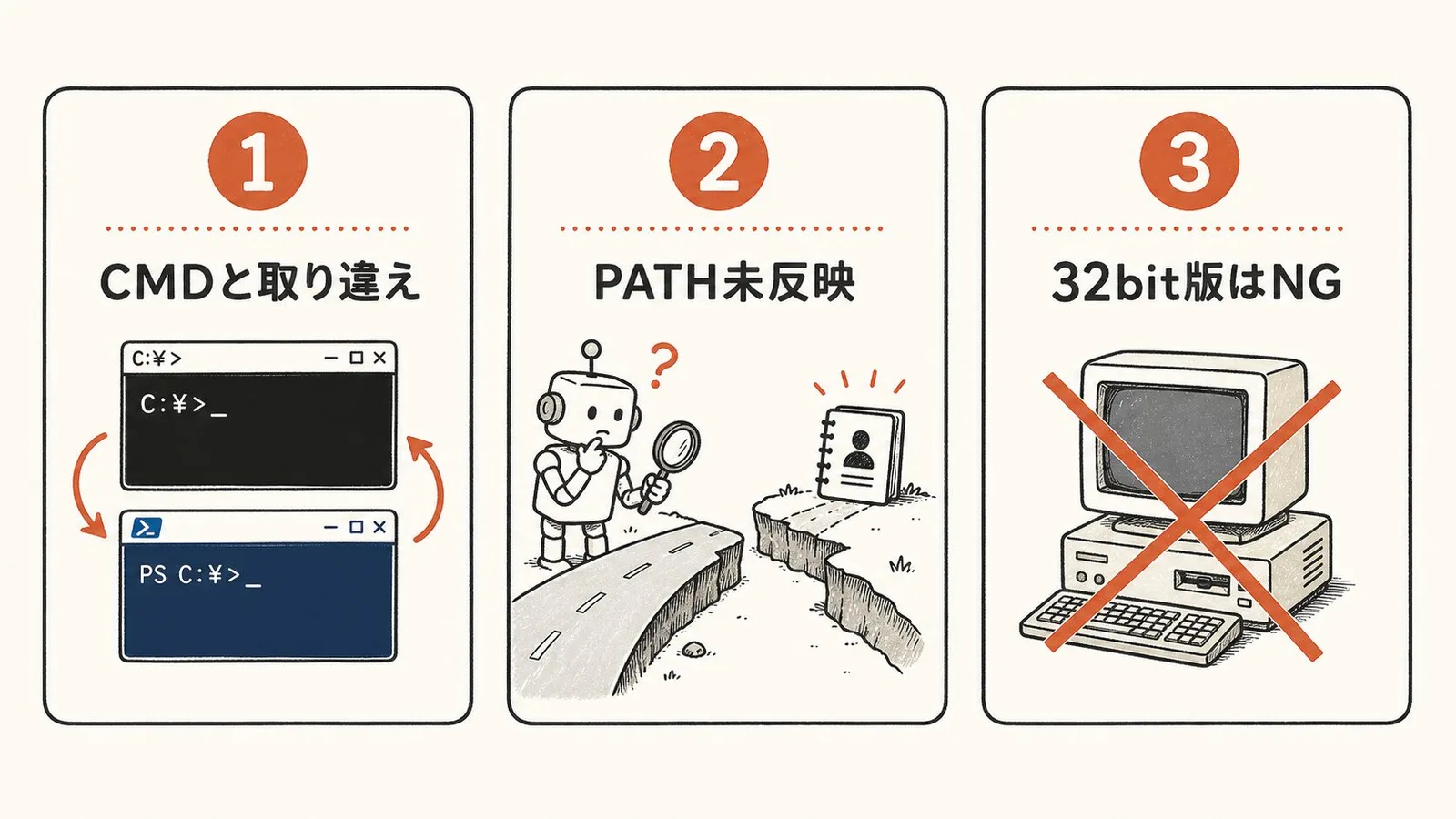
実際、私はこれまで顧客30社以上(AI顧問・研修・講座を含む)・レクチャー延べ100名以上にAI活用の導入支援をしてきましたが、Claude Codeのインストール自体は10分で終わります。それでもつまずく人が一定数いて、しかもつまずくポイントはほぼ3つに集中していることがわかっています。①PowerShellとコマンドプロンプトの取り違え、②PATH(環境変数)の未反映、③32bit版PowerShellの誤起動。この3つです。
この記事は、私が顧問先の導入初日に実際に使っている手順書を、画面の再現イメージつきでそのまま公開するものです。WindowsにClaude CodeをCLI(ターミナル)でインストールし、エディタのCursorと連携して動かすところまで、この1本で完結させます。社内のIT担当者やメンバーへの配布用としても、そのまま使ってください。
※本記事の手順は2026年7月10日時点の公式ドキュメントに基づいています。コマンドや画面はアップデートで変わることがあるため、記事と異なる表示が出た場合は文末の公式リンクを確認してください(変更を確認しだい本記事も更新します)。
Claude Codeとは何か。なぜ「ターミナル版」を標準にしているのか
Claude Codeは、Anthropic社が提供するコーディングエージェントです。名前に「Code」とありますが、実態はファイルの読み書き・コマンド実行・調査までこなす「PC上で動くAIの実行部隊」で、プログラミング以外の業務(資料作成、データ整理、定型業務の自動化)にこそ威力を発揮します。私の顧問先では、営業資料の量産や報告書の自動生成といった非エンジニア業務が主戦場です。
ブラウザ版のClaudeと違い、Claude Codeは自分のPCのフォルダの中で動きます。つまり自社の資料・データというコンテキスト(文脈)を直接読ませられる。私が「AI活用はプロンプトの上手さではなく、コンテキストの渡し方で決まる」と一貫してお伝えしているのは、まさにこの構造があるからです。その入口が、今回のインストールです。
なお、Windows版は以前はWSL(Linux互換環境)が必要でしたが、現在はWindowsネイティブで動作します。この記事の手順にWSLは登場しません。
事前チェック:あなたのPCで動くか(ほぼ全員そのままでOK)
まず要件の確認です。とはいえ、ここ数年のWindows PCならまず問題ありません。導入支援の現場でも、要件で止まったケースはほぼゼロです。
| 項目 | 要件 | 備考 |
|---|---|---|
| OS | Windows 10(1809以降)/ 11 | Windows 11推奨 |
| CPU | 64bit(x64 / ARM64) | 32bitは非対応 |
| メモリ | 4GB以上 | 近年のPCなら標準クリア |
| ディスク | 約512MBの空き | — |
| ネットワーク | インターネット接続 | 社内プロキシ環境は後述の対処あり |
| アカウント | Claudeの有料プラン or API課金 | Pro以上のプランで利用可 |
| 管理者権限 | 不要 | 会社PCでも入れやすい |
| WSL / Node.js | 不要 | ネイティブ動作 |
特筆すべきは管理者権限が不要な点です。インストール先が自分のユーザーフォルダ(C:\Users\あなたの名前\.local\bin)なので、情シスに申請を出さずに試せるケースが多い。企業導入のハードルとしては、これはかなり大きいポイントです。
インストール本体は3ステップ・10分で終わる
ステップ1:PowerShellを開く(ここが最初のつまずきポイント)
キーボードのWindowsキーを押して、そのまま powershell と入力し、検索結果の「Windows PowerShell」を開きます。「管理者として実行」は不要です。
ここで導入支援の現場で最も多いミスが2つあります。
- 「Windows PowerShell (x86)」を開いてしまう — (x86)は32bit版で、Claude Codeは動きません。名前に(x86)が付いていない方を選びます。
- コマンドプロンプト(CMD)を開いてしまう — 見た目が似ていますが別物です。開いた画面の行の先頭が
PS C:\Users\...>のように「PS」で始まっていればPowerShellです。
ステップ2:インストールコマンドを1行実行する
PowerShellに次の1行を貼り付けてEnterを押します。ダウンロードからインストールまで全自動です。
irm https://claude.ai/install.ps1 | iex実行すると、次のような画面になります(HTMLによる再現イメージ)。
Windows PowerShell
Copyright (C) Microsoft Corporation. All rights reserved.

PS C:\Users\taro> irm https://claude.ai/install.ps1 | iex

Downloading Claude Code...
Installing to C:\Users\taro\.local\bin
✓ Claude Code installed successfully!

  Next steps:
  1. Restart your terminal
  2. Run claude to get started
もし irm : 用語 'irm' は認識されません と出たら、それはCMD(コマンドプロンプト)で実行しているサインです。PowerShellを開き直すか、CMDのまま進めたい場合は次のコマンドを使います。
curl -fsSL https://claude.ai/install.cmd -o install.cmd && install.cmd && del install.cmdステップ3:ターミナルを開き直してバージョン確認
インストール直後のPowerShellは、まだ新しいコマンドの場所を知りません。いったんウィンドウを閉じて開き直してから、次を実行します。
claude --version2.1.203 (Claude Code) のようにバージョン番号が返ってくれば、インストールは成功です。ここまで、慣れれば5分かかりません。
「claudeは認識されません」と出たら:PATH(環境変数)の設定
バージョン確認で claude は認識されません と出るケースがあります。導入支援の現場でつまずきの2番手がこれです。原因はPATH——「コマンド名だけでプログラムを呼び出せるようにするための、プログラムの住所録」——にインストール先が載っていないことです。
まず、住所録に載っているか確認します。
$env:PATH -split ';' | Select-String '\.local\\bin'C:\Users\あなたの名前\.local\bin と1行返ってくれば登録済み(ターミナルの再起動だけで直ります)。何も表示されなければ未登録なので、次の2行をまとめて実行し、ターミナルを開き直してください。
$currentPath = [Environment]::GetEnvironmentVariable('PATH', 'User')
[Environment]::SetEnvironmentVariable('PATH', "$currentPath;$env:USERPROFILE\.local\bin", 'User')
マウス操作で設定したい場合は、Windowsキー →「環境変数」と検索 →「アカウントの環境変数を編集」→ ユーザー環境変数の「Path」を選んで「編集」→「新規」で %USERPROFILE%\.local\bin を追加 → OKで閉じる、でも同じことができます。どちらの方法でも、設定後は必ずターミナルを開き直すのを忘れずに。
一緒に入れておきたい2つ:Git for WindowsとCursor
Git for Windows(推奨)— Bashツールが有効になる
Claude CodeはGitなしでも動きますが、Git for Windowsを入れるとClaude Codeの内部でBash(Linux系のコマンド実行環境)が使えるようになり、こなせる仕事の幅が広がります。ファイルのバージョン管理もそのままできるので、私は顧問先には基本セットで案内しています。
winget install --id Git.Git -e --source wingetすでに入っているかは git --version で確認できます。バージョンが返ってくれば、この項は飛ばしてOKです。
Cursor(推奨)— AIの作業をエディタ画面で確認できる
CursorはVS CodeをベースにしたAIコードエディタです。Claude Codeはターミナル単体でも使えますが、Cursorと組み合わせると「Claude Codeが書き換えたファイルの中身や差分を、エディタ画面で確認しながら進める」使い方ができます。非エンジニアの方ほど、この「目で見て確認できる」安心感の効果が大きい。
winget install --id Anysphere.Cursor -e --source wingetインストール後の流れは、①Cursorを起動してサインイン(Google / GitHub / メール。無料プランで始められます)、②「File → Open Folder」で作業フォルダを開く、③Ctrl + @(日本語キーボードの場合。英語配列では Ctrl + `)でエディタ下部にターミナルを開いて claude と入力、の3手です。Cursorのターミナルで初めてclaudeを起動すると、IDE連携用の拡張機能が自動で入り、編集差分がエディタ側に表示されるようになります。
PS C:\Users\taro\Documents\claude-test> claude

╭──────────────────────────────────────╮
│ ✻ Welcome to Claude Code!             │
╰──────────────────────────────────────╯
 ✓ Installed IDE extension for Cursor
初回起動:テーマ選択とログインの流れ
作業させたいフォルダに移動して claude を実行すると、初回はまず画面の配色(テーマ)を聞かれます。矢印キーで選んでEnter。迷ったらDark modeで問題ありません。
╭──────────────────────────────────────────────╮
│ ✻ Welcome to Claude Code                      │
╰──────────────────────────────────────────────╯

 Choose the text style that looks best with
 your terminal:

 ❯  1. Dark mode ✔
   2. Light mode
   3. Dark mode (colorblind-friendly)
   4. Light mode (colorblind-friendly)
続いてログイン方法の選択です。ここは契約形態で分かれます。
- 1. Claude account with subscription — Pro / Max / Team / Enterpriseのサブスクリプション契約の人はこちら。個人利用は基本これです。
- 2. Anthropic Console account — APIの従量課金で使う人はこちら。
選ぶとブラウザが自動で開き、Claudeのログイン画面が表示されます。普段のアカウントでログインして「承認」を押せば、ターミナルに Login successful と表示されてセットアップ完了です。ブラウザが開かない場合も、ターミナルに表示されるURLを手動でブラウザに貼れば同じ流れで進めます。
動作確認:claude doctorと「最初のひと言」
環境が正しく組めているかは、診断コマンドで一括チェックできます。
claude doctor実行すると、次のような診断結果が表示されます(HTMLによる再現イメージ)。
✻ Claude Code Diagnostics

✓ Version: 2.1.x (latest)
✓ Installation type: native
✓ Install path: C:\Users\taro\.local\bin\claude.exe
✓ Auto-updates: enabled
✓ Authentication: logged in

No issues found.
各行の読み方も押さえておきましょう。社内展開時に「どこまで正常か」を切り分ける物差しになります。
- Version — 導入済みのバージョン。「latest」なら最新です。
- Installation type: native — この記事の方法(ネイティブインストール)で入っている証拠。npm版と二重に入っていると競合の原因になるため、ここが「native」であることを確認します。
- Auto-updates: enabled — 自動更新が有効。ここが有効なら、更新作業を社内の運用タスクにする必要はありません。
- Authentication: logged in — ログイン済み。ここだけ✗の場合は
claudeを起動して/loginを実行すれば直ります。
診断が通ったら、最後に claude で起動して、日本語でひと言頼んでみてください。私が導入レクチャーで最初に必ずやってもらうのは、この2つです。
- 「このフォルダに hello.txt を作って、中に自己紹介を書いて」— ファイルが実際に作られるのを見ると、”AIが自分のPCで手を動かす”感覚が一発でつかめます。
- 「今日の日付をPowerShellで表示して」— コマンド実行の許可を求められるので承認します。AIが勝手に実行するのではなく、人間が許可を出すという基本の対話サイクルをここで体感してもらいます。
導入した翌日、Claude Codeにまず何をさせるか
インストールが終わった直後に必ず聞かれるのが「で、何から使えばいいですか?」です。私が顧問先で”最初の仕事”として定番にしているのは、次の3つです。共通点は、自社のファイルを読ませる仕事から始めること。ここがブラウザ版のチャットとの決定的な違いであり、Claude Codeを入れた意味が最初に出る場面です。
①議事録フォルダを読ませて、要点とネクストアクションを出させる
会議の文字起こしや議事録を1つのフォルダに置き、「このフォルダの議事録を読んで、決定事項と宿題を一覧にして」と頼む。コピペ不要でフォルダごと読めるので、ブラウザ版で1件ずつ貼り付けていた作業が一度に終わります。最初の体験として最も「おお」となりやすい仕事です。
②既存資料を下敷きに、新しい資料の下書きを作らせる
過去の提案書や報告書を置いたフォルダで「この書きぶりを踏襲して、◯◯向けの下書きを作って」と頼む。自社のトーンや構成をファイルから直接学ばせられるため、ゼロから指示文を書き込むより圧倒的に速く、仕上がりも自社らしくなります。
③毎週やっている定型作業を1つ、手順ごと教える
週次レポートの整形、ファイル名の一括リネーム、CSVの集計など、手順が決まっている作業を1つ選び、手順書のテキストファイルをフォルダに置いて「この手順どおりにやって」と頼む。一度手順を教えれば、翌週からは1行の指示で再現できます。私が「AI社員に仕事をインストールする」と呼んでいる進め方の、これが最小単位です。
つまずきポイント早見表:症状から引ける対処一覧
冒頭でお伝えしたとおり、つまずきはほぼ3つに集中しています。まずこの図で全体をつかんでください。
そのうえで、導入支援の現場で実際に遭遇したトラブルを、症状から逆引きできる形でまとめました。この表だけ社内チャットに貼っておくのもおすすめです。
| 症状 | 原因 | 対処 |
|---|---|---|
| 「claude は認識されません」 | PATH未反映 | ターミナル再起動 → 直らなければ本文のPATH設定コマンドを実行 |
| 「irm は認識されません」 | CMDで実行している | 先頭が「PS」のPowerShellを開き直す。またはCMD用コマンドを使う |
| 「does not support 32-bit Windows」 | PowerShell (x86)を起動 | (x86)が付かない「Windows PowerShell」を開き直す |
| TLS/SSLエラーで失敗 | 古いTLS設定 | [Net.ServicePointManager]::SecurityProtocol = [Net.SecurityProtocolType]::Tls12 を実行してから再インストール |
| 「ファイルが他のプロセスで使用中」 | 失敗したDLの残骸 | Remove-Item -Recurse -Force "$env:USERPROFILE\.claude\downloads" で掃除して再実行 |
| 社内プロキシで通信できない | プロキシ未設定 | $env:HTTPS_PROXY = 'http://プロキシ:ポート' を設定してから実行 |
| ブラウザ認証が開かない | 既定ブラウザ設定等 | ターミナル表示のURLを手動でブラウザに貼り付け |
情シス・セキュリティ担当者のための導入判断メモ
企業導入では「入れられるか」より「入れてよいか」の判断に時間がかかります。導入支援の現場で情シス部門から実際に聞かれる論点を、確認の観点ごとに整理しておきます。稟議や社内説明の下敷きにしてください。
| 確認観点 | Claude Codeの仕様・確認ポイント |
|---|---|
| インストール権限 | ユーザーフォルダ配下に入るため管理者権限は不要。ソフトウェア導入規程との整合は要確認 |
| AIが読める範囲 | 原則、起動したフォルダ配下のファイル。「見せてよい資料だけの作業フォルダを切る」運用で統制できる |
| コマンド実行 | ファイル変更やコマンド実行は許可制(ユーザーが都度承認。設定で範囲調整可) |
| 通信先 | Anthropicのサービス(インストール時は downloads.claude.ai)。プロキシ環境は環境変数で対応可 |
| データの取り扱い | 契約プランによってデータ利用ポリシーが異なるため、自社契約プランの最新規約を必ず確認 |
| アカウント管理 | 個人アカウント運用かTeam/Enterprise契約かで管理性が変わる。組織導入なら後者を検討 |
私が顧問先に必ず入れてもらう社内ルールはシンプルで、「Claude Codeを起動してよいフォルダを決める」の1点です。顧客情報や人事情報が混ざったフォルダで起動しない。AIに見せてよい資料だけを置いた作業フォルダを部署ごとに用意する。技術的な設定より先に、この運用ルールを決めるだけでリスクの大半は統制できます。
よくある質問(導入レクチャーで実際に聞かれる順)
Q1. 会社のPCで管理者権限がなくても入れられますか?
多くの場合、入れられます。インストール先が自分のユーザーフォルダなので管理者権限を要求されません。ただし、会社のセキュリティポリシー(ソフトウェアのインストール規程、外部AIサービスの利用規程)の確認は必ず先に行ってください。技術的に入るかどうかと、社内ルール上入れてよいかは別問題です。
Q2. 料金はどのプランが必要ですか?
Claudeの有料サブスクリプション(Pro以上)か、APIの従量課金(Console)のどちらかで使えます。個人がまず試すならProプラン、チームでの本格運用や使用量が多い場合はMax以上やAPI課金を検討する、というのが私の案内の目安です。最新の料金は公式サイトで確認してください。
Q3. WSLやNode.jsは必要ですか?
不要です。以前はWSL経由が推奨されていた時期があり、古い解説記事にはWSLの手順が残っていますが、現在はWindowsネイティブで動きます。Node.jsもnpm経由でインストールする場合(開発者向けの選択肢)以外は不要です。
Q4. 社内のデータをClaude Codeに触らせて大丈夫ですか?
Claude Codeが読むのは、起動したフォルダ配下のファイルです。だからこそ「どのフォルダで起動するか」=「AIに何を見せるか」の設計が重要になります。機密度の高いデータを扱う場合は、AIに渡してよい資料だけを置いた作業フォルダを切るところから始めてください(詳しくは前述の「情シス・セキュリティ担当者のための導入判断メモ」を参照)。この「ディレクトリ設計」こそ、私が顧問先の導入初日に最も時間をかけるテーマです。
Q5. アップデートは自分でやる必要がありますか?
この記事の方法(ネイティブインストール)で入れた場合は自動更新されるため、基本的に何もしなくてOKです。手動で今すぐ最新にしたいときだけ claude update を実行します。
Q6. Macでも同じ手順で入りますか?
Macはコマンドが異なります(ターミナルで curl -fsSL https://claude.ai/install.sh | bash)。本記事はWindows専用の手順書ですが、インストール後の初回起動・ログイン・動作確認の流れは共通です。
社内配布用:導入チェックリスト
この記事の手順を、そのまま社内に配れるチェックリストにまとめました。新しいメンバーのセットアップ時にコピーして使ってください。
- PCが64bit・Windows 10(1809以降)以上であることを確認した
- 「Windows PowerShell」((x86)なし)を開いた
irm https://claude.ai/install.ps1 | iexを実行し、成功メッセージを確認した- ターミナルを開き直し、
claude --versionでバージョンが表示された - (表示されない場合)PATHに
%USERPROFILE%\.local\binを追加して再起動した - Git for Windowsをインストールした(
git --versionで確認) - Cursorをインストールし、サインインした
- 作業フォルダで
claudeを起動し、テーマ選択とログインを完了した claude doctorですべての項目にチェックが付いた- テスト指示(ファイル作成・コマンド実行)で動作を確認した
まとめ:インストールは入口。本番は「AIに仕事をインストールする」設計
Claude CodeのWindowsインストールは、①PowerShellを開く、②1行実行、③開き直して確認、の3ステップで終わります。つまずきどころはPATH・シェルの取り違え・32bit版の3つに集中しているので、この記事の早見表があれば社内展開でも十分対応できるはずです。
ただ、私の経験上はっきり言えるのは、インストールが終わった状態は「スタートライン」であって成果ではないということです。Claude Codeの成果を分けるのは、その後の「どのフォルダに、どんな資料を、どんなルールで置くか」というコンテキスト設計です。ここを設計せずに使い始めると、便利なチャットツールで終わります。逆にここを丁寧に作った顧問先では、AIが議事録から提案書まで一気通貫でこなす”AI社員”として機能し始めます。
社内でAI活用を前に進めたい方は、あわせてご覧ください。

伴走型AI顧問 WiLLAGENT
初月10万円で、AI顧問、使い放題。
月2回・隔週90分の定例枠で、AI社員の開発・改善、社員研修、導入設計・戦略、会社訪問を、御社の仕事に合わせて選べます。定例の間もチャットで相談できます。
初月10万円、翌月から月30万円。最低3か月・総額70万円(いずれも税別)。訪問の交通費、AIツール利用料は別途実費です。
AI顧問の内容と料金を見る