
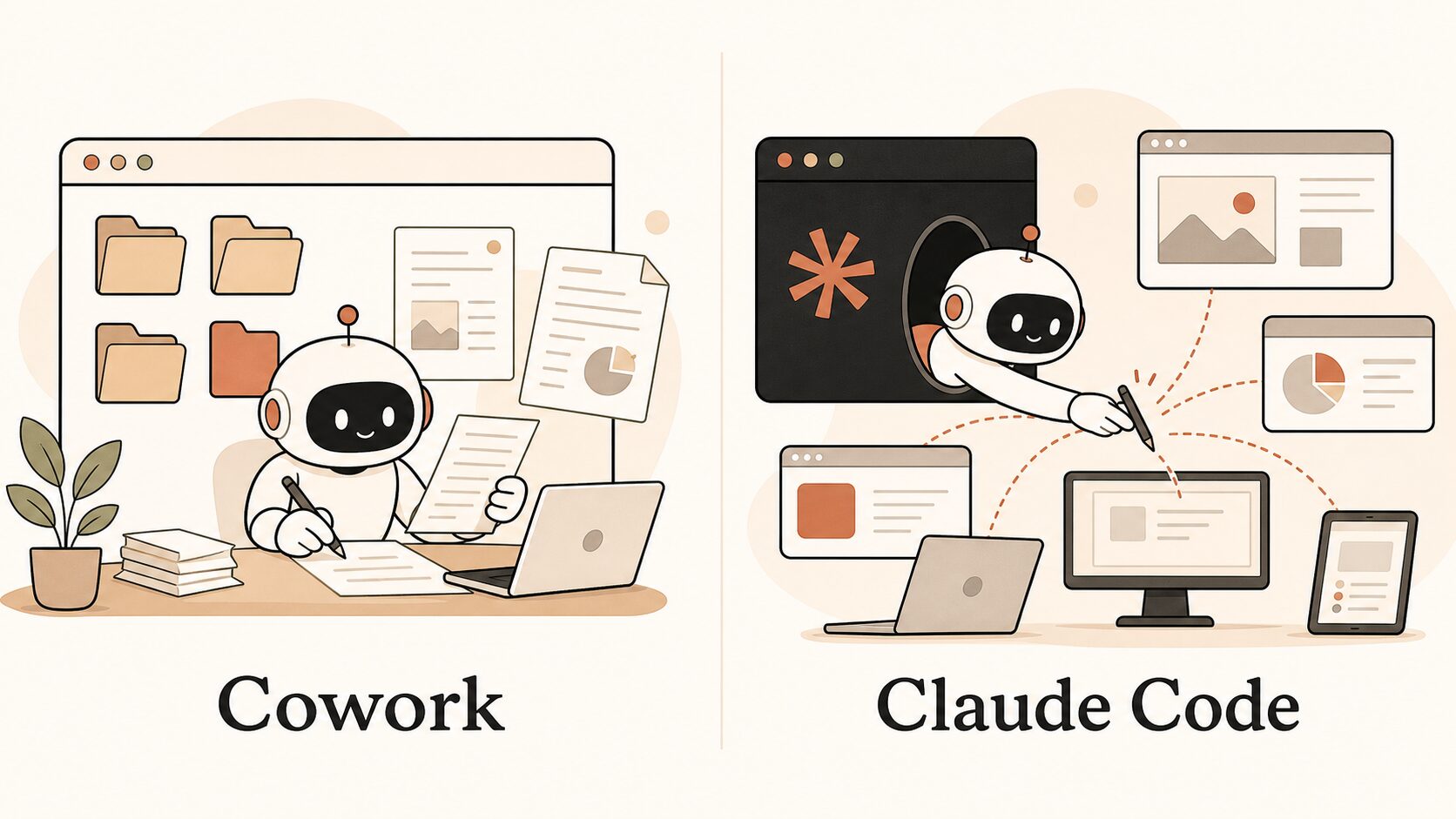
2026年に入ってから、顧問先で一番増えた質問がこれです。「Claudeのデスクトップアプリに並んでいるCoworkとCodeって、何が違うんですか? どっちを使えばいいんですか?」——同じアプリの中に並んでいるうえ、どちらも「AIが自分で作業してくれる」機能なので、混乱するのは当然です。
先に結論を1行で言います。Coworkは「あなたが指定したフォルダの中で働くAI社員」、Claude Codeは「あなたのPC全体で働くAI社員」です。そして一番大きな違いは働く環境にあります——Coworkはアプリの中に用意された専用環境で作業し、CodeはあなたのPCの環境そのものを使って作業する。これさえ掴めば、2つの使い分けは迷いません。
ただ、この記事で本当に伝えたいのはツールの比較表ではありません。私が生成AI顧問として15社以上の企業に導入支援をしてきて確信している原理——「AIは、渡すコンテキスト(文脈)と働く場所(アクセス権限)が広いほど、あなたの右腕になる」——を、CoworkとCodeという2つの具体物で解剖することです。この原理が腹落ちすると、この先どんなAIツールが出てきても「これはどこで働くAIか?」という一つの問いで評価できるようになります。
※本記事は2026年7月10日時点の公式ドキュメント(claude.com/product/cowork・support.claude.com)に基づいています。仕様は更新されるため、働く場所の原理は普遍でも、個別の対応OS・プラン条件は最新情報を確認してください。

日本テレビ・Bitget等でのB2Bマーケティング実務を経て、2023年にSHIFT AI創業へ参画。コミュニティ・スクール責任者として2年で3万人規模へのグロースを主導。2026年、静岡県熱海市でAiWiLL株式会社を創業。生成AI顧問「WiLLAGENT」として、防災設備・不動産管理・旅館・飲食など現場型の中小企業に入り、売り上げ向上に寄与するマーケティングや営業施策をどうAIで質を上げ、数を増やすかを一緒に考え抜き、人手不足のなか報告書・見積・マニュアルづくりといった実務をいかにAIで省くかといった、AIを使った事業づくりを伴走支援している。生成AI研修・Eラーニングの監修も担当。企画したイベント・ウェビナーは累計112件、参加者は1万人超。
AIエージェント・新規事業リサーチ・マーケティングの実践セミナー3本の本編と、WiLLAGENTのサービス説明PDFを、無料の資料セットとして公開しています。→ 無料資料セットを受け取る
30秒でわかる結論:違いは「働く場所の広さ」だけ
まず全体像です。Claudeのデスクトップアプリを開くと、Chat・Cowork・Codeという3つの顔が並んでいます。本記事で比べるのはこのうちのCoworkとCode——どちらも同じClaudeのモデルで動く兄弟です(Codeにはターミナル版もありますが、中身は同じで見え方が違うだけ。この記事ではアプリ内のCodeを軸に話します)。頭脳は同じ。違うのは「どんな環境で・何に触れる状態で働かせるか」です。
| 軸 | Claude Cowork | Claude Code |
|---|---|---|
| 一言でいうと | 指定フォルダの中で働くAI社員 | PC全体で働くAI社員 |
| 作業する環境(最大の違い) | アプリの中に用意された専用環境で作業する(あなたのPC環境そのものには触れない) | あなたのPCの環境そのものを使って作業する(インストール済みソフト・設定をそのまま活かす) |
| 働く場所(手が届く範囲) | あなたが許可したフォルダの中+接続したツール | PC全体(ファイル・コマンド・インストール済みソフト) |
| 使う画面 | デスクトップアプリのCoworkタブ(Web・モバイルにも拡大中) | 同じアプリのCodeタブ。ターミナル・エディタからも使える |
| 想定ユーザー | マーケ・営業・人事・経理・法務などの実務者 | 開発者+「PCの全業務を任せたい」人 |
| 得意な仕事 | 資料作成・スプレッドシート・フォルダ内ファイルの整理と変換 | 上記に加え、コマンド実行・ソフト連携・業務の自動化構築 |
| コマンド(ターミナル)操作 | 不可 | 可(ここが決定的な差) |
| 予約・定期実行 | あり(スケジュール機能) | あり(外部の仕組みと組み合わせ) |
| 必要プラン | Pro以上(Freeは不可) | Pro以上(Freeは不可) |
| OS条件の注意 | Mac=Apple Silicon必須/Windows=Pro/Enterprise等が必須(Home不可) | Windows 10(1809)以降ならHomeでも可 |
| 始めるハードル | 低い(アプリでフォルダを選ぶだけ) | 低〜中(アプリのCodeタブなら普通のアプリ感覚) |
この表で注目してほしいのは、機能の行よりも上の2行——「作業する環境」と「働く場所」です。Coworkはアプリが用意した安全な作業部屋の中で完結し、CodeはあなたのPCという実際の職場に出て働く。残りの違いはほぼすべて、ここから派生しています。
原理:AIの実力は「コンテキスト×働く場所」で決まる
私は顧問先のレクチャーで、AIの働きぶりを次の式で説明しています。
AIの仕事の質 = モデルの頭脳 × コンテキスト × 働く場所(権限)
モデルの頭脳は誰が使っても同じ。差がつくのは後ろの2つ。
ここが重要です。モデルの頭脳は、あなたも競合他社も同じものを使っています。ChatGPTでもClaudeでも、課金すれば誰でも最高性能の頭脳が手に入る。つまり頭脳では差がつきません。差がつくのは、①そのAIに自社の何を読ませているか(コンテキスト)と、②そのAIがどこまで自分で手を動かせるか(働く場所=アクセス権限)の2つです。
人間の採用で考えるとわかりやすい。優秀な人を雇っても、会議室に閉じ込めて口頭で質問するだけなら「物知りな相談相手」で終わります。社内資料を読ませ、フォルダにアクセスさせ、PCと権限を渡して初めて「右腕」として働き始める。AIもまったく同じ構造です。チャットAI・Cowork・Claude Codeの関係を図にすると、こうなります。
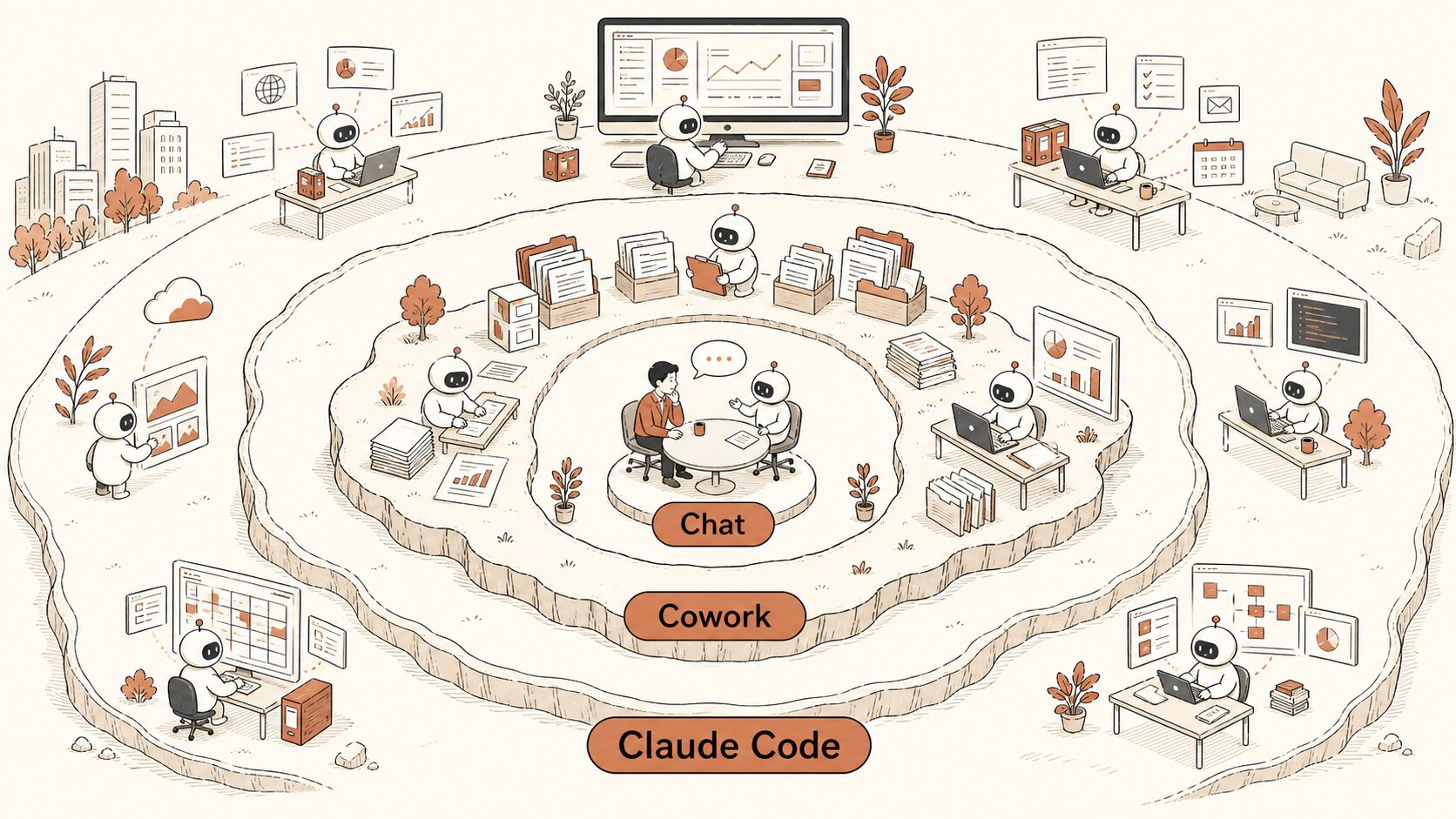
Claude Code — PC全体で働く
ファイル全体・ターミナル・ソフト連携・自動化構築
Cowork — 指定フォルダで働く
許可したフォルダの読み書き・資料生成・定期実行
チャットAI — 会議室で相談
貼り付けた文章だけが世界。手は動かせない
外側に行くほど「働く場所」が広い = 右腕度が上がる(そのぶん設計責任も増える)
チャットAIは、あなたが貼り付けたテキストだけが世界のすべてです。Coworkになると、フォルダという「自分の島」を持ち、そこにあるファイルを読み、作り、書き換えられる。Claude Codeになると、島がPC全体に広がり、さらにターミナルという「PCのあらゆる操作の入口」を持つ。この同心円の外側に行くほど、AIは相談相手から右腕へ近づきます。
そして、外側に行くほど増えるものがもう1つあります。設計責任です。働く場所が広いほど、「何を見せるか・何をさせてよいか」を人間側が設計する必要が出てくる。これは後半で詳しく扱います。
Cowork:デスクトップアプリの中で完結する「フォルダ担当のAI社員」
Coworkの使い方は簡単で、アプリの中で「このフォルダで働いて」とフォルダを1つ指定するだけ。プログラミング知識は一切いりません。指定したフォルダの中身が、そのままCoworkの仕事場になります。
Coworkができること
- フォルダ内のファイルを読む・作る・編集する — 契約書フォルダを読ませて更新期限の一覧表を作る、議事録の山からクライアント別の提案メモを起こす、といった「フォルダの中身を別の価値に変換する」仕事が得意です。
- ドキュメント・スプレッドシート・プレゼン資料の生成 — チャットの回答ではなく「ファイル」で納品してくれるのが本質的な違いです。
- 複数タスクの並列実行・バックグラウンド実行 — 複数の仕事を同時に走らせ、進行中に自分は別の作業ができます。
- スケジュール実行 — 「毎週月曜の朝にこのフォルダを整理して週次サマリーを作る」のような定期タスクを予約できます。
- ツール連携 — Microsoft 365(メール・カレンダー・OneDrive等)などの接続に対応(組織利用は管理者の同意が必要)。2026年7月からはWeb・モバイルにも拡大し、デバイスをまたいでセッションが同期されるようになりました。
Coworkの「守られ方」——サンドボックスという発想
Coworkの設計で私が評価しているのは、働く場所を最初から「檻つき」にしていることです。CoworkはあなたのPC環境そのものではなく、アプリの中に用意された専用の作業環境(仮想化技術で隔離されたサンドボックス)で動き、手が届くのはあなたが明示的に許可したフォルダだけ。ファイルの完全削除のような危険な操作には追加の確認が入ります。「AIに仕事を任せたいが、PC全体を触らせるのは怖い」という企業の心理に、構造で答えている。
ただし、この仮想化技術が動作条件にそのまま跳ね返ってきます。ここは導入前に必ず確認してください。
| 環境 | Coworkが使えるか |
|---|---|
| Mac(Apple Silicon=M1以降) | 使える |
| Mac(Intel) | 使えない(チャットのみ) |
| Windows 10/11 Pro・Enterprise・Education | 使える(仮想化機能Hyper-Vを利用) |
| Windows 10/11 Home | 使えない(この場合の選択肢が実はClaude Code) |
ここ、見落とされがちですが実務ではかなり効きます。日本の中小企業のPCはWindows Homeが本当に多い。「Coworkを使いたいのに使えない」という相談が今後増えるはずです。そしてその場合の答えは「諦める」ではなく「Claude Codeを使う」。Claude CodeはWindows Homeで動きます。つまり環境制約で入口が決まるケースがある——これはどの解説記事もあまり書いていない、現場で先に踏んだ者の知見です。
Claude Code:あなたのPC環境を使って「PCでできること全部」に手が届くAI社員
Claude Codeは、デスクトップアプリの「Code」タブから使えるAIエージェントです(ターミナル=黒い画面で動かす使い方もあり、中身は同じ。見え方が違うだけです)。「Code」という名前のせいで開発者専用だと思われていますが、私は顧問先の非エンジニアにこそ勧めています。理由は単純で、Coworkと違ってアプリ内の専用環境ではなく、あなたのPCの環境そのものを使って働くからです。
参考までに、ターミナル版だとこんな見た目です。アプリのCodeタブなら、これと同じやり取りを普通のアプリ画面でできます。
PS C:\Users\taro\業務> claude

╭──────────────────────────────────────╮
│ ✻ Welcome to Claude Code!             │
╰──────────────────────────────────────╯

> 先月の請求書PDFを全部読んで、取引先別の集計表を
  Excelで作って。終わったら経理フォルダに保存して
Claude Codeにできることを並べると、Coworkとの違いがはっきりします。
- あなたのPC環境をそのまま使う — アプリ内の専用環境に仕事を持ち込むのではなく、普段のフォルダ構成・インストール済みソフト・設定の中で働きます。「いつもの職場」に出社してくるAI社員です。
- PC内のファイル操作 — フォルダをまたいだ整理・変換・生成。Coworkの仕事はほぼ全部こなせます。
- コマンド実行 — ここが決定的です。ターミナルはPCのあらゆる操作の入口なので、ファイルの一括処理、データ集計、他のソフトやWebサービスとの連携、画像や動画の変換まで、「PCでできること」に原理上ぜんぶ手が届きます。
- 自動化の「構築」 — Coworkが「定型作業を実行してくれる」のに対し、Claude Codeは「定型作業を自動化する仕組みそのものを作れる」。一度仕組みを作れば、以後は1行の指示で再現できます。私はこれを「AI社員に仕事をインストールする」と呼んでいます。
- 働き方のカスタマイズ — フォルダにルールファイル(そのフォルダでの仕事のやり方を書いたテキスト)を置いておくと、起動するたびにそれを読んで動きます。教育が蓄積するAI社員です。
「PC全体」は無法地帯ではない——許可制の3層構造
働く場所が広いと聞くと「勝手に何かされそうで怖い」と感じるはずです。実際にはClaude Codeは許可制で動きます。操作のルールは3層で制御できます。
| ルール | 意味 | 例 |
|---|---|---|
| Allow(許可) | 確認なしで実行してよい操作 | ファイルを読む・一覧を見る |
| Ask(確認) | 毎回人間に確認してから実行 | ファイルの書き換え・コマンド実行 |
| Deny(禁止) | 何があっても実行しない操作 | 特定フォルダへのアクセス・危険なコマンド |
つまりCoworkとClaude Codeの安全設計は思想が違うだけで、どちらも「野放し」ではありません。Coworkは「檻を最初から狭く作る」、Claude Codeは「広い場所で首輪(許可制)をつける」。前者は設計不要で安全、後者は設計した分だけ働く範囲を広げられる。この対比が、そのまま使い分けの答えになります。
使い分けの判断基準:私が顧問先で使っている導入順序
「で、うちはどっちから始めればいいのか」。顧問先で毎回この質問に答えている判断基準を公開します。
| あなたの状況 | 推奨 | 理由 |
|---|---|---|
| AIに仕事を任せるのが初めて | Cowork | フォルダを選ぶだけで始まる。「AIがファイルで納品してくる」体験を最短で得られる |
| 資料作成・ファイル整理が業務の中心 | Cowork | 働く場所がフォルダで足りる仕事なら、檻つきの方が安心して深く任せられる |
| 毎週・毎月の定型業務を丸ごと手放したい | Cowork→Code | 実行だけならCoworkのスケジュール機能。仕組み化・他ツール連携まで踏み込むならCode |
| 複数のソフト・サービスをまたぐ業務がある | Code | ターミナル経由の連携はCodeにしかできない |
| PCがWindows Home | Code一択 | Coworkは動作要件(仮想化)を満たせない。Codeは動く |
| 会社としてAI活用の型を作りたい経営者 | 両方 | 実務者にCowork・推進役にCode。後述の「フォルダ設計」を共通言語にする |
迷ったときのショートカットは、この一問です。「その仕事は、フォルダの外に出るか?」——読む資料も納品物も1つのフォルダに収まるならCowork。他のソフトを動かす・複数の場所をまたぐ・仕組み化までしたいなら、フォルダの外に出ている証拠なのでClaude Code。仕事のほうを先に見て、ツールを後から当てはめる。この順番を守るだけで、ツール選びの議論は5分で終わります。
導入の順序としては、「Coworkで味を知り、Codeで右腕にする」が私の標準ルートです。ただし逆順を否定しません。実際、私自身の業務はほぼすべてClaude Code側に寄せています。毎日の業務ログ、提案資料の生成、Webサイトのデプロイ、データ集計——PC上の仕事を1つの入口から任せられる状態は、一度体験すると戻れなくなります。
1つ現場の実話を添えます。ある顧問先の防災設備会社では、点検報告書の作成という「PDFを読んでExcelの報告書に転記する」業務をClaude Codeで仕組み化しました。これはフォルダ内のファイル読み書きだけでなく、Excelファイルの生成という「ソフトの領域」に踏み込む仕事なので、働く場所の広いCode側が適任でした。一方で、日々の議事録整理や資料の下書きのような仕事は、フォルダの檻の中で完結する——つまりCoworkの領分です。仕事を「必要な働く場所の広さ」で仕分けする。この目線が持てれば、使い分けは自動的に決まります。
なぜ「働く場所が広いほど右腕になる」のか——そして広さは設計とセットである
ここまでを原理側から整理します。AIが「相談相手」で止まる会社と「右腕」になる会社の差は、突き詰めると次の2つしかありません。
- コンテキストの差 — AIが自社の資料・数字・過去の仕事をどれだけ読める状態にあるか。
- 働く場所(権限)の差 — AIが読んだ上で、どこまで自分の手で完結できるか。
世の中のAI活用論はプロンプト(指示文)の書き方に偏りがちですが、私の現場感覚では順序が逆です。下手な指示でも、正しいフォルダで正しい資料を読めるAIは良い仕事をします。逆に、完璧な指示でも、何も読めず何も触れないAIは一般論しか返せません。指示の上手さで埋まる差より、コンテキストと権限で開く差の方が圧倒的に大きい。CoworkとCodeの違いが「機能一覧」ではなく「働く場所」の違いとして設計されていることは、この原理をツール側が裏付けている証拠だと私は見ています。
ただし冒頭で触れたとおり、働く場所の広さは設計責任とセットです。私が顧問先の導入初日に、ツールのインストールよりも時間をかけるのはここです。
- 見せる範囲を決める — 顧客情報や人事情報が混ざったフォルダでAIを起動しない。AIに見せてよい資料だけを置いた「作業フォルダ」を切る。CoworkでもCodeでも、私の体感では、この1点を決めるだけで統制の議論の大部分が片づきます。
- フォルダを「仕事の単位」で設計する — 業務の棚卸しをして、仕事ごとにフォルダとルールを整える。AIのためのフォルダ設計は、実は人間にとっても業務が整理される副作用があります。
- 権限は段階的に広げる — 最初は確認多め(狭い檻)で運用し、信頼できた作業から許可を広げる。人間の新入社員に仕事を任せていく手順と同じです。
よくある質問(顧問先で実際に聞かれる順)
Q1. CoworkとClaude Code、両方使うには2つ契約が必要ですか?
いいえ、1つの有料プラン(Pro以上)で両方使えます。利用枠は合算で消費され、一般にCoworkの方がトークン消費は多めです。まずProで両方触ってみて、使用量が増えたら上位プランを検討する順番で問題ありません。
Q2. 非エンジニアの自分に、Claude Codeは無理では?
心理的なハードルのほとんどは「黒い画面」のイメージですが、いまはデスクトップアプリの「Code」タブから、黒い画面なしの普通のアプリ感覚で使えます。操作は日本語で話しかけるだけで、プログラミング知識は要りません。ターミナル版を使いたくなったときも、インストールは1行のコマンドをコピペするだけです(Claude CodeをWindowsにインストールする手順【10分・管理者権限不要】で画面つきで解説しています)。それでも不安なら、まずCoworkで「AIに仕事を任せる感覚」を掴んでからで十分です。
Q3. 会社のデータを触らせて大丈夫ですか?
「どちらのツールが安全か」ではなく「どのフォルダを見せるか」で考えてください。Coworkは許可フォルダのみ・隔離環境という檻を最初から持ち、Claude CodeはAllow/Ask/Denyの許可制で首輪をつけます。どちらの場合も、実務上の要点は同じで、AIに見せてよい資料だけを置いた作業フォルダを切ること。加えて、契約プランのデータ取り扱いポリシー(入力データが学習に使われる条件)を必ず確認してください。
Q4. Windows Homeなのですが、Coworkが使えないのは本当ですか?
本当です(2026年7月時点)。Coworkのサンドボックスは仮想化機能に依存しており、WindowsではPro/Enterprise/Educationエディションが必要です。選択肢は2つ——①Windows Proへのアップグレード、②Claude Codeを使う。私のおすすめは②です。Claude CodeはHomeで動き、できることはCoworkより広いので、環境制約を逆にチャンスと捉えてください。
Q5. ChatGPTなど他社にも同じような機能はありますか?
各社が「AIに実務を任せる」方向のエージェント機能を競っており、構図は似てきています。ただ、この記事の判断軸——「そのAIはどこで働くのか? 何を読めて、どこまで手を動かせるのか?」——はツールが変わっても通用します。個別ツールの最新比較より、この問いを社内の共通言語にすることをおすすめします。
Q6. まず何から手をつければいいですか?
「AIに任せたい仕事を1つ選び、その仕事に必要な資料だけを入れたフォルダを1つ作る」——これが最初の一歩です。ツール選びはその後で構いません。そのフォルダがCoworkの檻になり、将来Claude Codeに移行するときの作業場にもなります。フォルダ設計は両者共通の資産です。
持ち帰り用:導入判断チェックリスト
社内で検討するとき、このまま使えるチェックリストにまとめました。
- AIに任せたい仕事を1つ、具体的に決めた(「資料作成」ではなく「毎週の◯◯レポート作成」まで絞る)
- その仕事は「フォルダ内で完結する」か「ソフト連携・コマンドが要る」か仕分けした(前者=Cowork/後者=Code)
- PCの環境要件を確認した(Mac=Apple Siliconか/Windows=HomeかProか。HomeならCode一択)
- Claudeの有料プラン(Pro以上)を用意した(両ツール共通)
- AIに見せてよい資料だけを入れた作業フォルダを作った(顧客情報・人事情報は入れない)
- 会社のセキュリティ規程と、契約プランのデータ取り扱いポリシーを確認した
- 最初の2週間は「確認多め」の設定で運用すると決めた(権限は段階的に広げる)
- うまくいった仕事のやり方をテキストで残す場所を決めた(AI社員への仕事のインストールが始まる)
まとめ:ツールの名前は変わる。「どこで働くAIか」という問いは残る
CoworkとClaude Codeの違いは、機能一覧を暗記する話ではありませんでした。Coworkはアプリの中に用意された専用環境で、指定フォルダの中で働く。Claude CodeはあなたのPCの環境そのものを使い、PC全体で働く。そしてAIは、コンテキストと働く場所が広いほど、相談相手から右腕へと変わっていく——この原理さえ持ち帰ってもらえれば、この記事の目的は達成です。
2年後、ツールの名前や画面は変わっているでしょう。それでも「このAIはどこで働くのか? うちは何を見せて、どこまで任せるのか?」という問いは変わらず有効です。そしてこの問いに答える作業——業務の棚卸しとフォルダの設計——こそが、私が顧問の現場で毎回最初にやっている仕事です。
自社での進め方を体系的に知りたい方向けに、無料の資料セットを用意しています。AIを右腕にする設計の全体像は、こちらでどうぞ。
次に読む
AIが働く場所を決めたら、次は「どこまで任せるか」を決める番です。
- 「AI社員」の作り方|プロンプトより先にフォルダを設計する理由AIが働ける職場を、社内にどう作るか
- AIエージェントに仕事を任せる前に|中小企業が決めるべき「委任設計」目的・権限・確認者・完了条件の4つを先に決める
- Claude Code/Codexのコンテキストを社内で共有する方法1人の環境を、チームの資産に変える2層構成
「自社なら何から始めるべきか」を見つけたい方へ
AI顧問「WiLLAGENT」は、AIを「知る」で終わらせず、会社の仕事で使える状態まで一緒に動かす伴走型AI顧問です。現場に行き、一緒に作り、社内に残す。経営・営業・マーケティング・業務改善まで、現場の課題から優先順位を決めて進めます。
実務での使いどころを学べるAI実践セミナー3本の本編アーカイブと、3か月伴走の内容・支援領域・料金・FAQをまとめたサービス説明PDFを、無料の資料セットとして受け取れます。