
Claude CodeやCodexを使いこなすほど、AIはターミナルで動かすようになります。そのとき生産性を分けるのが「どの画面で動かすか」です。私はVS CodeやCursor、Zedなど、いろいろな開発環境を使ってきました。AIエージェントを動かす作業場として、やっと正解だと思えたのがOrca(オルカ)です。

AiWiLL株式会社代表。AI顧問「WiLLAGENT」で、企業の仕事をAIと人が進められる形にする伴走支援を行っています。記事では、実務で使える手順と、人が確認すべき点を明らかにします。
この記事では、普段使っている実際の画面で、Orcaで何が便利になるのかを紹介します。後半では、ターミナルやIDEに慣れていない方向けに基本もまとめています。
この記事の結論
- Orcaは、Claude Code・Codexなど複数のAIエージェントを、1つの画面で並べて動かせる開発環境です。無料で、オープンソースです。
- プロジェクトごとに今何が走っているか、AIの使用率がどれくらいかが、最初から見えます。
- 常時起動のパソコンに入れておけば、スマホのアプリから24時間、指示や引き継ぎができます。
- 向いているのは、ターミナルでAIエージェントを使い始めた人と、複数のAIを使い分けている人です。
動画で見たい方は、YouTube「AI顧問の現場録」の回をどうぞ:AIエージェントの作業場は「Orca」が正解だった|スマホで24時間動かす
AIを使いこなすと、ターミナルにたどり着く
AIエージェントを使うとき、多くの方はClaudeやChatGPTのデスクトップアプリ、スマホのアプリ、CodexやCoworkを使っていると思います。
ところが、使いこなすほど「ターミナルでやりたい」という深みにはまっていきます。いろいろな会社のAIを使い分けながら仕事をするなら、ターミナルがいちばん便利だからです。どのAIを選ぶかは、Claude CodeとCodexとGrok、会社の職場はどれにするかにまとめています。
ターミナルでAIを使うようになると、次に悩むのが「どのIDE(統合開発環境)で使うか」です。有名なのはVS CodeやCursorです。私自身は、これまでZedなどをよく使っていました。ちなみに使ってみた感覚でいうと、Cursorは重い。でもOrcaは軽いです。
Orcaとは
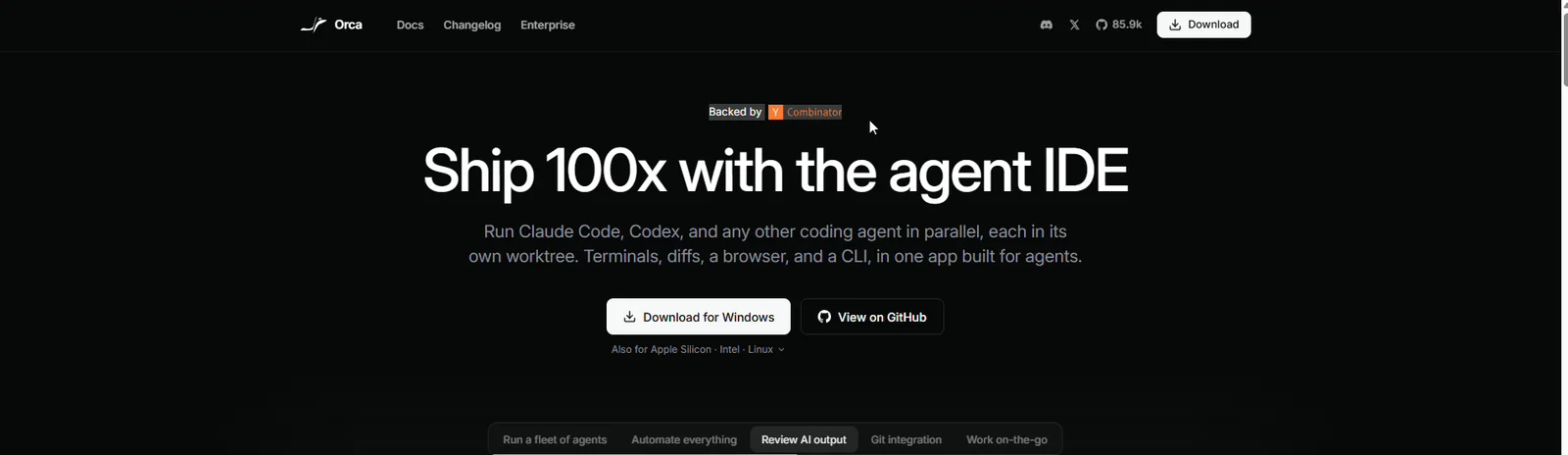
Orcaは、AIエージェントを動かすために作られたデスクトップの開発環境です。公式サイトには「Claude Code、Codex、そのほかのコーディングエージェントを並べて動かせる。ターミナル、差分、ブラウザ、CLIを、エージェントのための1つのアプリに」とあります。
| 項目 | 内容 |
|---|---|
| 種類 | AIエージェント用のデスクトップ開発環境 |
| 対応OS | Windows、macOS(Apple Silicon・Intel)、Linux |
| 料金 | 無料。オープンソース(MITライセンス) |
| 開発元 | Stably AI(米国のスタートアップ支援機関Y Combinatorの2022年冬の採択) |
| スマホ | Orca Mobile(ベータ。iOSはApp Store、AndroidはAPKで配布) |
2026年10月7日に、Orcaの公式サイトとドキュメントで確認。
実際の画面で見る、Orcaの便利なところ
1. ファイル一覧・ターミナル・編集が1つの画面にある
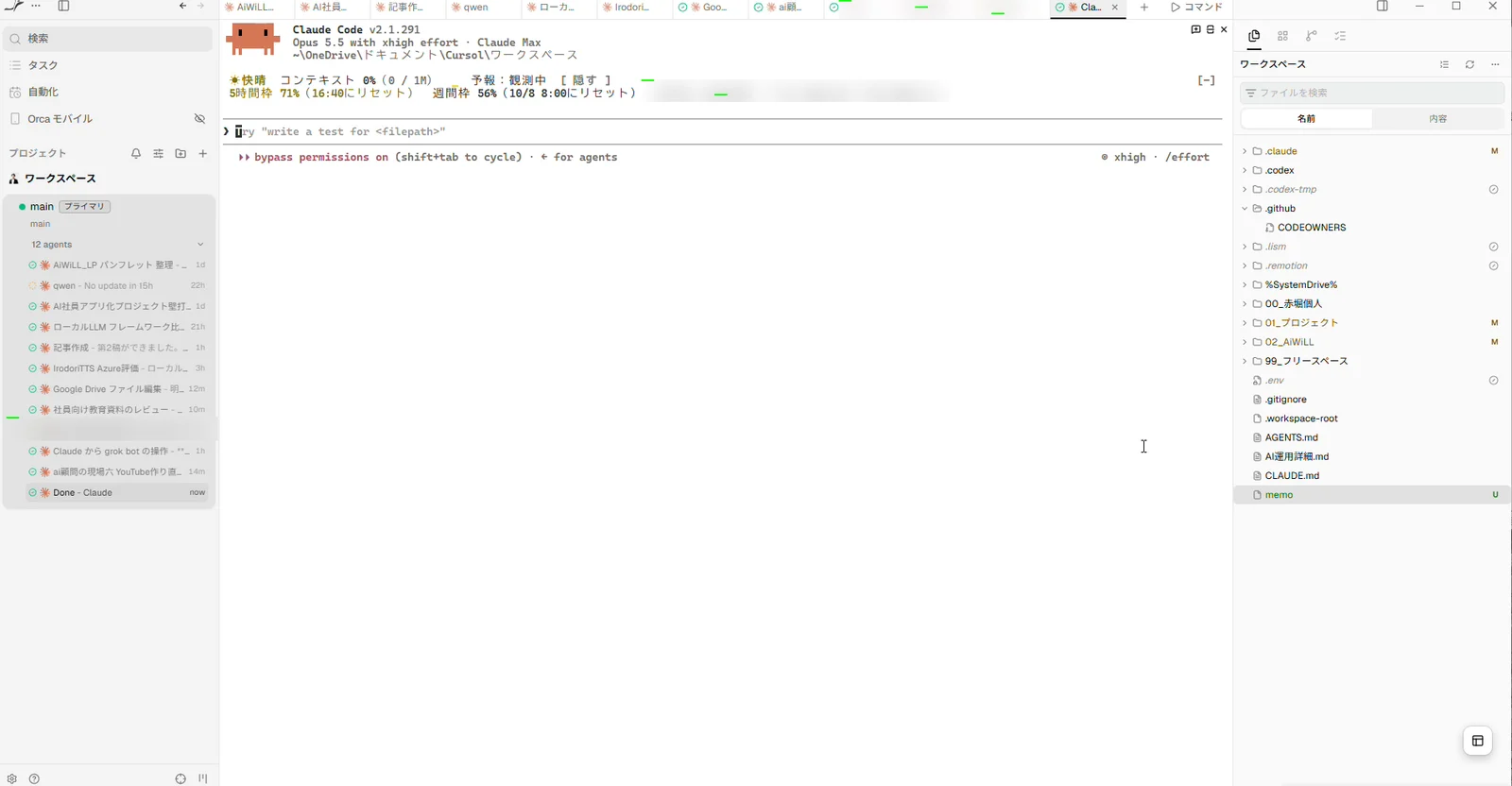
普通のIDEと同じように、右にファイルの一覧があり、中央がターミナルです。ターミナルはタブで開いていて、ファイルを開けばそのまま文字を打って編集できます。AIに作ってもらったファイルを、その場で直せます。
2. プロジェクトごとに、今何が走っているかが見える
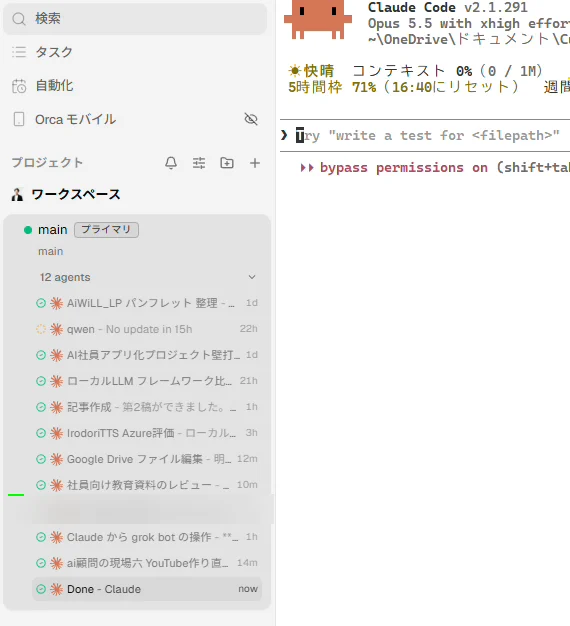
いちばん便利なのがここです。自分のワークスペースのプロジェクトごとに、どのエージェントが今何をしているかが、ひと目で分かります。Claudeをいくつも並べて動かしていても、迷子になりません。
3. AIの使用率が最初から出ている

何も設定しなくても、Claudeの使用率が出ています。「ChatGPTはもう上限まで使った」ということも、ここで分かります。Claudeだけでなく、AntigravityやGrokなど、パソコンに入れているAIの使用率が並びます。
4. 新しいタブで、入れているAIをそのまま起動できる
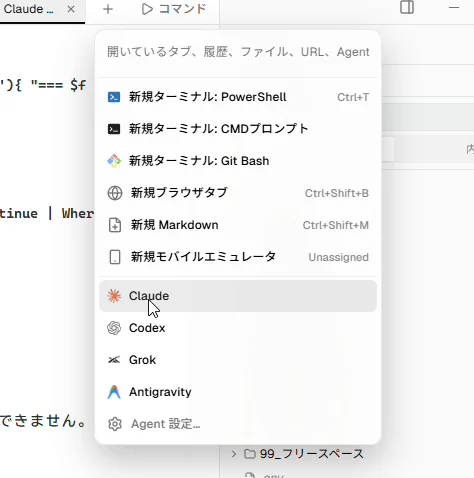
普通のIDEで新しいターミナルを開くと、まずPowerShellが出てきます。Orcaでは、パソコンに入れているAIがそのまま選択肢に出ます。「Claude」を選ぶだけで、新しいClaude Codeが立ち上がります。
なお、ローカルLLM(LlamaやQwenなど)はこのメニューには出てきません。私のパソコンでは使えるようにしていますが、Orcaの一覧には出ないので、ターミナルから起動しています。
5. スマホのアプリで、24時間指示と引き継ぎができる
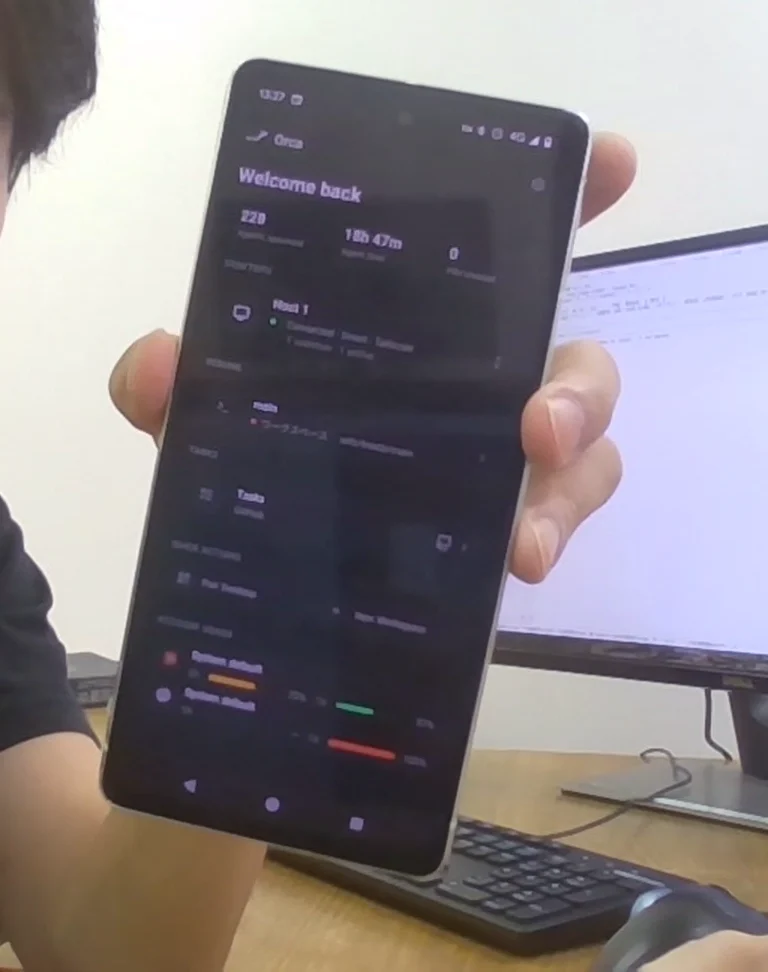
ここからが、私がいちばん気に入っている点です。私はこのパソコンを常時起動にしていて、スマホやほかのノートパソコンから24時間アクセスできるようにしています。
Orcaにはスマホのアプリがあり、パソコンで動いているセッションを見たり、指示したり、引き継いだりできます。この収録をしている間も、Claude Codeに動画編集をさせていました。経過をスマホで眺めて、AIから質問が来たらスマホで返すと、パソコン側で処理がそのまま進みます。
常時起動のパソコンを1台持っている方や、VPS(クラウド上のサーバー)に自分のワークスペースを置いている方なら、Orcaを入れておけば、スマホで24時間AIに作業させられます。
公式ドキュメントによると、つなぎ方は次のとおりです。
- パソコンのOrcaに、使い捨てのペアリング用コードが出る。スマホのアプリで「Pair」を選んで、そのコードを貼る。
- つなぎ方はOrca Relay(使えるときはこちらが推奨)か、同じネットワーク(LAN)。
- パソコンのアプリを閉じると、直接・LANの接続は切れる。パソコン側を開いたままにしておく。
そもそもターミナルとIDEとは(慣れていない方へ)
ここからは、デスクトップアプリ以外でAIを使うことにまだ慣れていない方向けの解説です。
ターミナルは、パソコンを内側で動かしている黒い画面
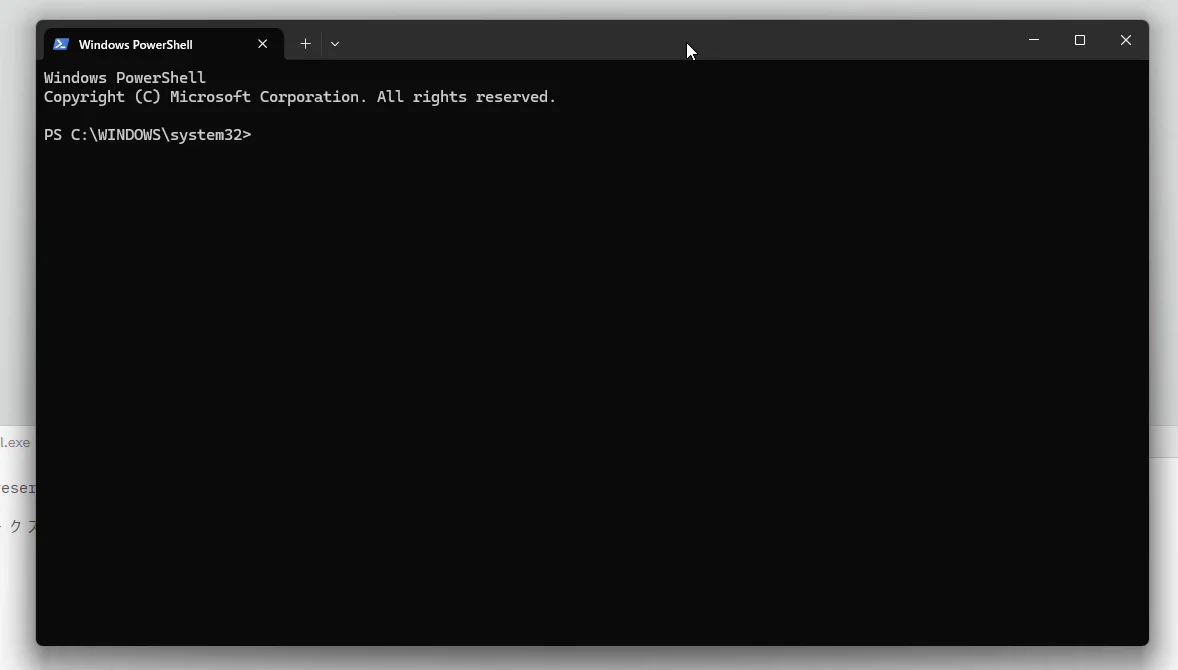
Windowsで「ターミナル」や「PowerShell」と検索すると、真っ黒い画面が出てきます。パソコンは、基本的にこれで動いています。人間が操作しやすいように、Windowsはソフトを目で見える形で表示してくれていますが、内側はコマンドだけで動いています。
Claude Codeをパソコンに入れておけば、この画面で claude と打つだけで起動します。あとは「どこどこの契約書を探して」と頼めば、パソコンの中のファイルを探してくれます。「編集して」「削除して」「このフォルダを整理して」と頼めば、パソコンの中を操作して作業してくれます。入れ方はClaude CodeをWindowsにインストールする手順にまとめています。
IDEは、見て触れるターミナル
ただ、この黒い画面だけだと困ることがあります。フォルダやファイルを直接触りたいときに、目で見えないのです。ファイルの置き場所や、開いたファイルの中身が目に見えたほうが、仕事ははかどります。
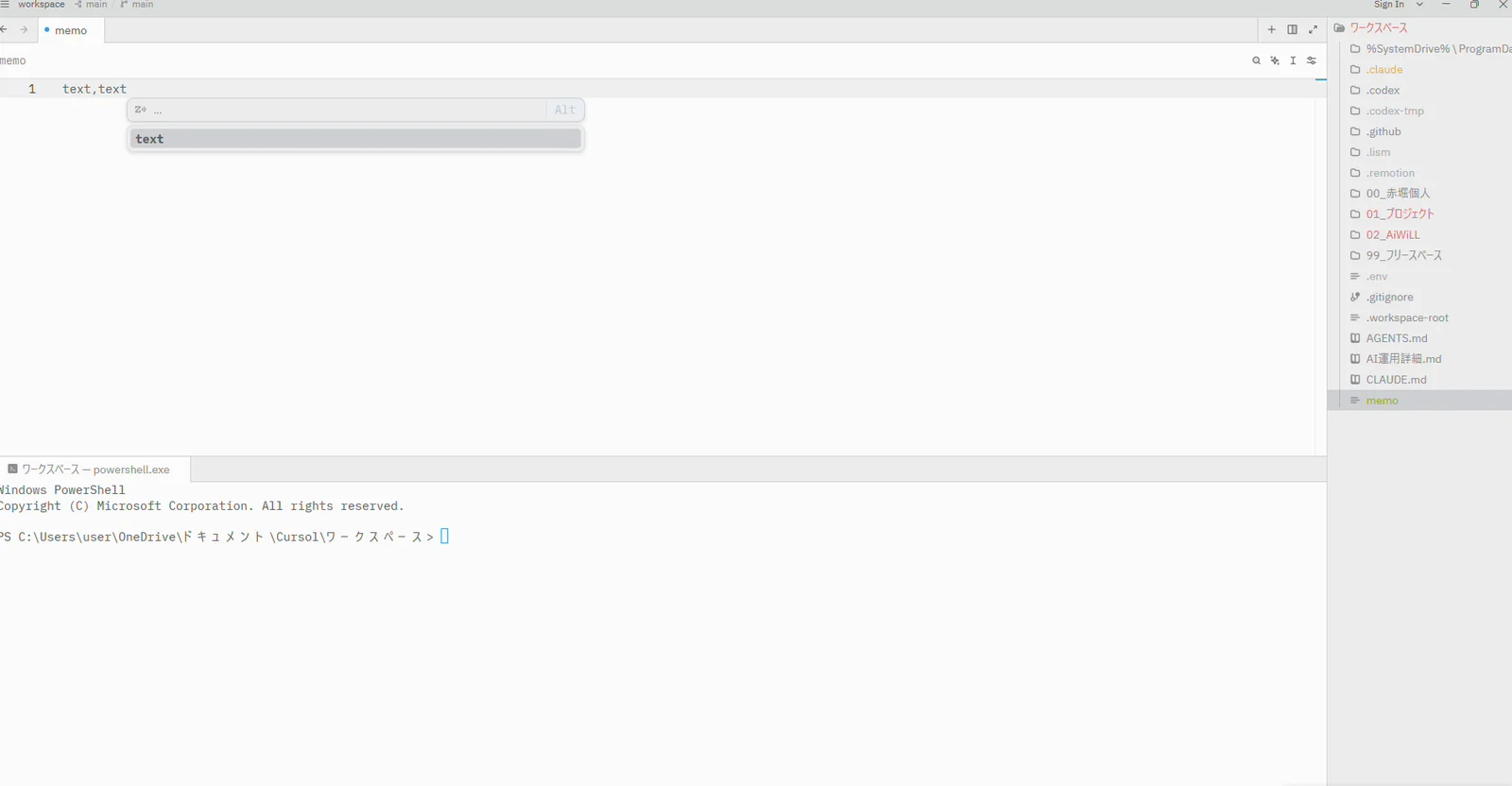
そこで使うのが、IDE(統合開発環境)です。下にさっきの黒い画面(ターミナル)、右に今開いているフォルダの一覧、上に開いたファイルの中身があり、そのまま編集できます。1つの画面で3つの機能を見て触れる。だから、AIを使うときにIDEを用意するのです。
実演:メモのファイルにtextを10個入れてもらう
試しに、IDEのターミナルでClaudeを立ち上げて、ワークスペースの中のメモのファイルを指定し、こう頼みました。
このファイルを編集してほしい。中身はtextという言葉を10個入れてください。
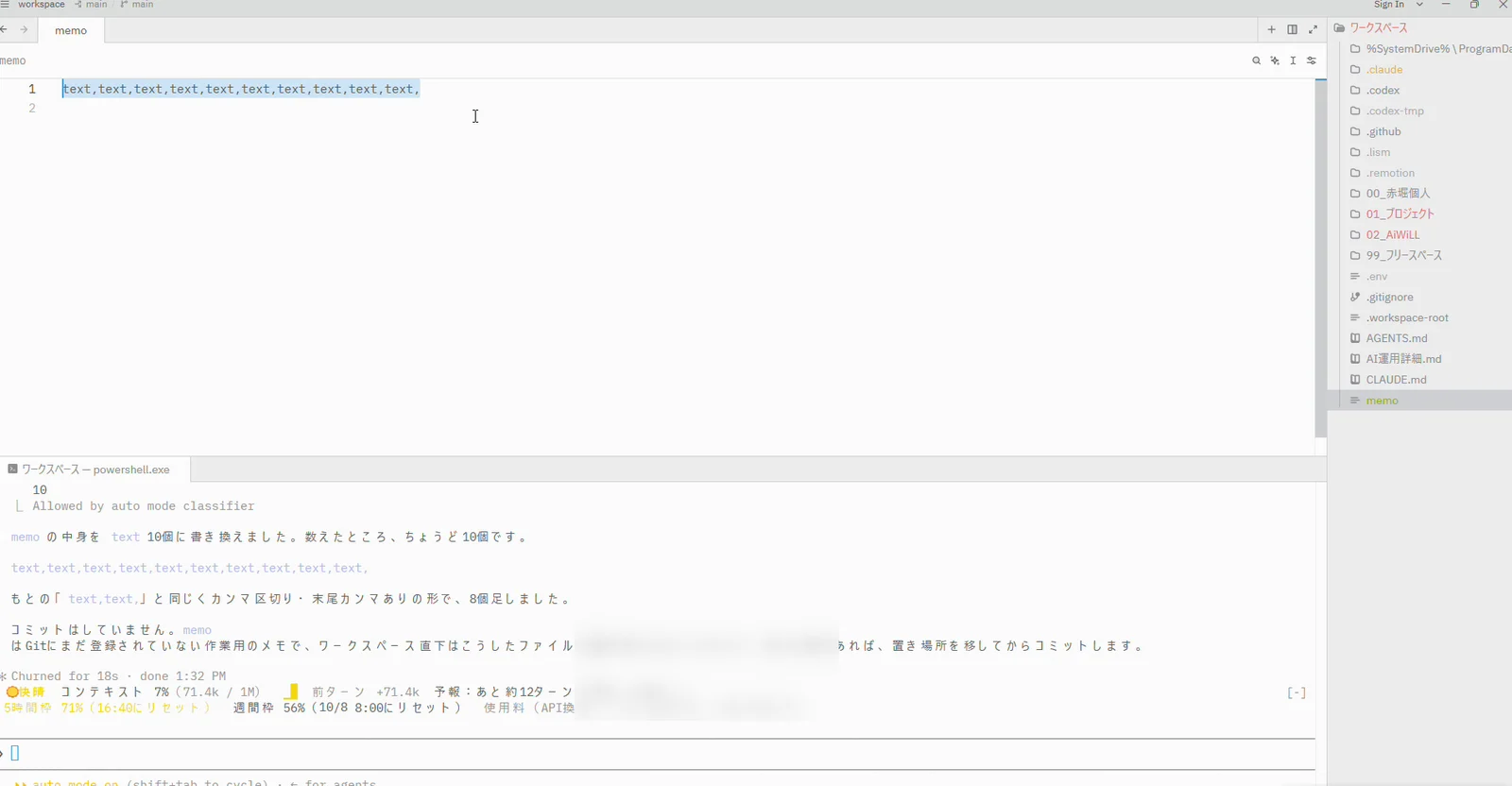
AIがパソコンの中のファイルを編集し、その結果が目に見える状態で確認できます。人間に優しい形で、ターミナルでAIを使える。これがIDEの役割です。
Orcaなら、それが全部1つの画面に
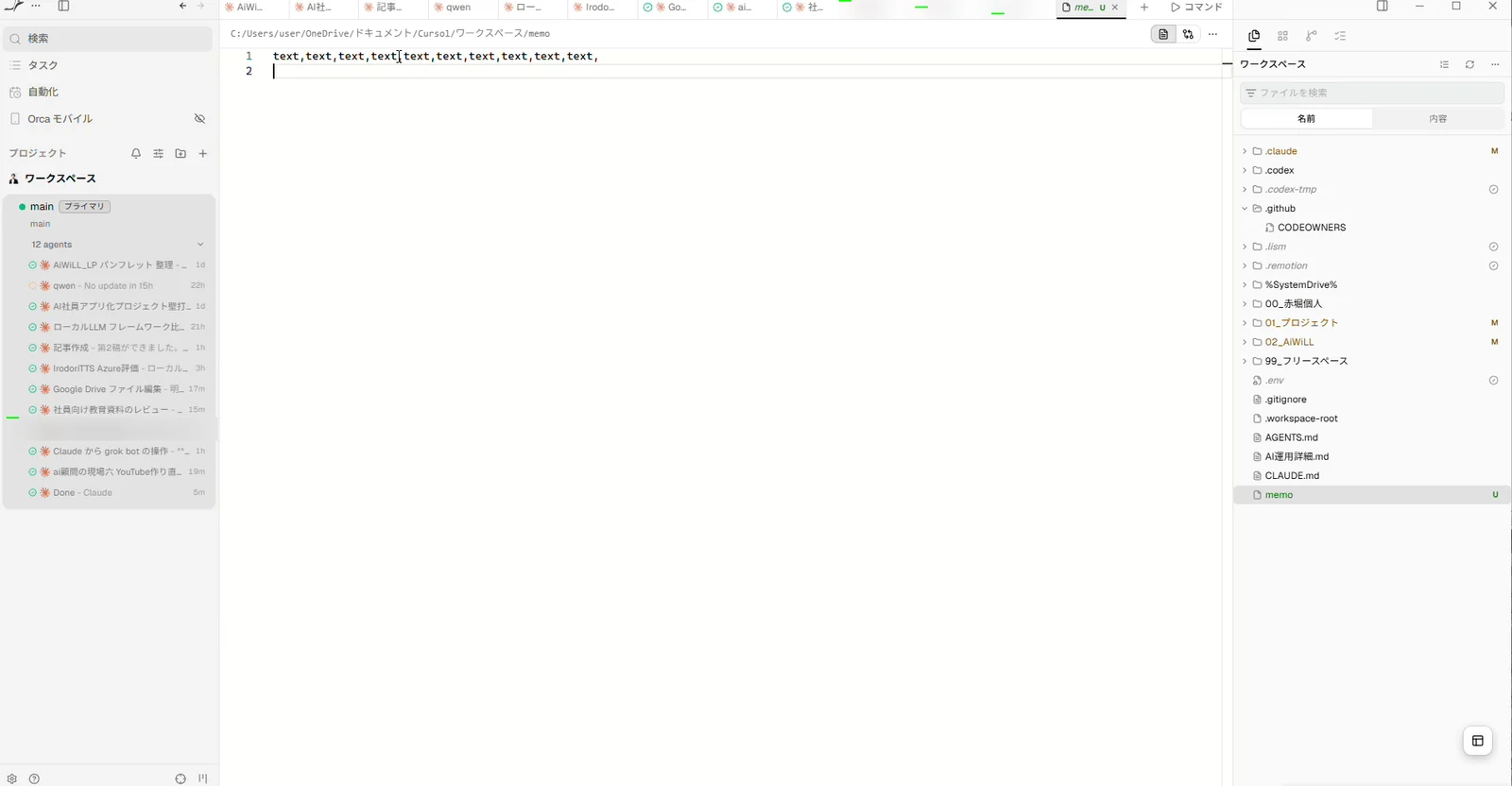
Orcaでも、さっきのメモがそのまま開けます。そのうえで、大量のClaudeを並べて起動しておけて、それがひと目で分かる。使用量もその場で確認できる。スマホからも操作できる。これが1つになっているのが、Orcaの便利なところです。
始め方
- 公式サイト(onorca.dev)からダウンロードします。Windowsはインストーラー、macOSはdmg(Homebrewなら
brew install --cask stablyai/orca/orca)、LinuxはAppImage・deb・rpmです。 - いつも使っているClaude CodeやCodexを、Orcaの新しいタブから開いてみます。Claude Code自体は先に入れておきます。
- 慣れてきたら、常時起動のパソコン(またはVPS)に入れて、スマホのOrca Mobileとペアリングします。
外からパソコンを操作できるようにする場合は、どの端末をペアリングしたかを自分で把握しておいてください。会社のパソコンで使う場合は、社内のルールも確認しましょう。
どんな人に向いているか
| 今の使い方 | おすすめ |
|---|---|
| デスクトップアプリで足りていて、ターミナルはまだ | まずClaude Codeなどをターミナルで1回動かしてみる。Orcaはその後でよい |
| ターミナルでAIエージェントを1つ使っている | Orcaで、ファイル・ターミナル・編集を1つの画面にまとめる |
| Claude・Codex・Grokなど複数のAIを並べて回している | Orcaの一覧と使用率の表示がいちばん効く |
| ローカルLLMをよく使う | 新しいタブのメニューには出ないので、ターミナルから起動する |
| 外出中も作業を止めたくない | 常時起動のパソコンかVPSに入れて、Orca Mobileとつなぐ |
まとめ
AIエージェントは、使いこなすほどターミナルで動かすようになり、どの画面で動かすかが生産性を分けます。Orcaは、複数のAIを並べて動かし、その様子と使用量をひと目で見られて、スマホからも操作できる作業場です。最初の一歩として、Orcaを入れて、いつものClaude CodeやCodexを開いてみてください。
AiWiLLのAI顧問では、AIエージェントの導入から、社内での使いこなしまで伴走しています。

伴走型AI顧問 WiLLAGENT
初月10万円で、AI顧問、使い放題。
月2回・隔週90分の定例枠で、AI社員の開発・改善、社員研修、導入設計・戦略、会社訪問を、御社の仕事に合わせて選べます。定例の間もチャットで相談できます。
初月10万円、翌月から月30万円。最低3か月・総額70万円(いずれも税別)。訪問の交通費、AIツール利用料は別途実費です。
AI顧問の内容と料金を見る