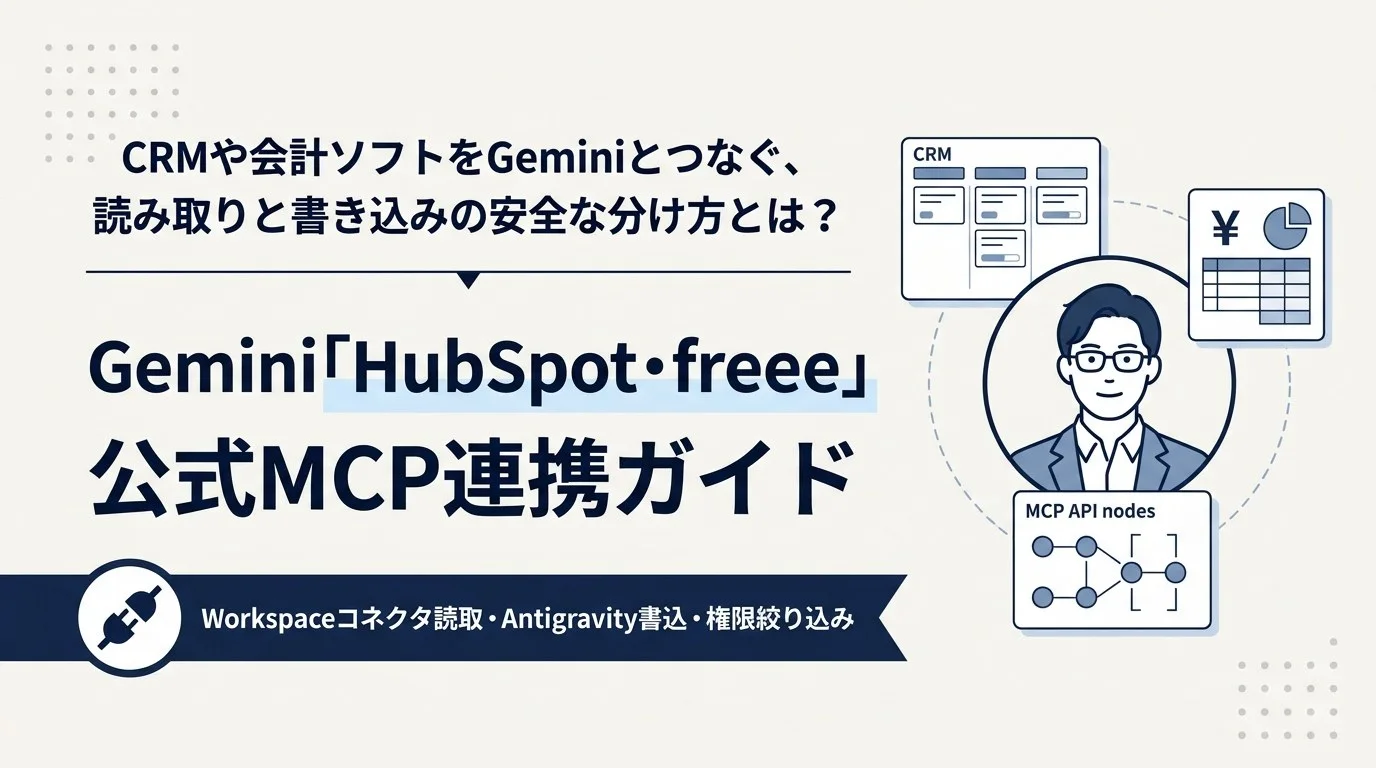
Google Workspace(Gemini)を導入した企業が、メールや議事録の効率化を越えて次の壁にぶつかる瞬間があります。それが、「営業の HubSpot や経理の freee といった社外 SaaS を、事故ゼロで AI につなぎたい」という段階です。

AiWiLL株式会社代表。AI顧問「WiLLAGENT」で、企業の仕事をAIと人が進められる形にする伴走支援を行っています。記事では、実務で使える手順と、人が確認すべき点を明らかにします。
結論から言います。HubSpot や freee を安全に AI 連携させる正解は、1つの仕組みで全部をやろうとしないことです。①「読むだけ」の業務は Gemini in Workspace の標準コネクタ(Business Standard 以上・読み取り専用)に任せ、②「書き込み」が必要な HubSpot 更新や、コネクタ一覧に無い freee(608操作・削除可)は Antigravity と各社公式リモート MCP でつなぎ、③Google 管理コンソールと外部 SaaS の2か所で対象者を二重に絞り込んだうえで、④送信・共有・削除・公開・支払いの「最後のボタン」は必ず人が押す。
この2階建ての構造と「二重の鍵」さえ最初に組んでしまえば、営業チームだけに HubSpot を開き、経理担当だけに freee を開く統制が、中小・中堅企業でも破綻なく回ります。
私はこれまで複数の顧問先で AI 導入と権限設計に伴走し、自社の法人向け研修(AiWiLL学び放題・Google Workspace 導入研修/実践研修)を制作するなかで、Google 管理コンソール・Antigravity・HubSpot 公式リモート MCP・freee 公式リモート MCP のすべてを実機と公式ドキュメントで検証してきました。
現場で最も危惧しているのは、「Gemini のコネクタを入れれば HubSpot も freee も全部自動で更新できる」「Workspace を契約していれば Antigravity も追加料金なしで使い放題」という誤解が、検索上位の記事や社内稟議にそのまま広まっていることです。
2026年11月19日の実機・公式検証で判明した「3つの現実」
1. Gemini in Workspace コネクタ(2026年9月15日〜)は「読み取り専用」かつ freee 非対応:Gmail やドキュメントの横から
@で HubSpot を呼べますが、中身を書き換えることはできません。さらに、コネクタの一覧に日本の会計ソフトである freee は含まれていません。2. freee 公式リモート MCP(
https://mcp.freee.co.jp/mcp)は608操作・削除(DELETE)まで実行可能:会計・人事労務・請求書・工数など13の API とサインを網羅する極めて強力な公式サーバーである一方、登録・更新・一括操作・削除まで通る設計のため、ルール無しの接続は致命的な事故につながります。3. Antigravity の既定カタログに HubSpot も freee も無く、Workspace 契約だけでは試しの枠のみ:2026年11月19日確認の Antigravity 2.31.2 では、GUI の「Add MCP Server」一覧に両社の公式サーバーが入っていません(HubSpot で検索して出るのは第三者の Windsor.ai のみ)。また、Workspace アカウントに付くのは小さな試しの枠(Starter Quota)だけで、本格利用には別契約が必要です。
この記事の結論(まず押さえるべき5点)
- 連携は「読み取り1階・書き込み2階」の2層で分ける:HubSpot の商談照会だけなら Business Standard 以上の Gemini in Workspace コネクタ(読み取り専用)。HubSpot のレコード更新と freee 連携は Antigravity + 各社公式リモート MCP を使う。
- 権限は「Google 管理コンソール × 外部 SaaS」の二重の鍵で絞る:Google 側で Marketplace 許可リスト・AI デベロッパーツール設定を部門グループへ絞り、SaaS 側でも営業には HubSpot のみ・経理には freee のみアカウントを発行する(営業担当に経理用 freee の OAuth 権限を絶対に渡さない)。
- Antigravity の契約と学習規約を先に整理する:Workspace 契約を上位へ上げても Antigravity の枠は増えない。本格利用は Gemini Enterprise Standard / Plus(月30ドル/席〜) または Google Cloud 従量課金 を選び、個人向けプランで社内データを扱わない。
- CRM・会計の書き込みは「最後のボタンは人」4原則を徹底する:①最初の90日は読むだけ、②取引・請求書作成前は必ず確認、③自動削除・自動公開は絶対禁止、④即座に切れる OAuth 失効(キルスイッチ)を管理者が握る。
- Google と Microsoft で外部連携の思想が違うことを知る:Google は「コネクタ読取+Antigravity 公式 MCP」の2層分離、Microsoft は「Copilot コネクタ/MCP+確認カード標準+支出ポリシー」の一体型。自社の基盤と CRM(HubSpot か Salesforce か)に合わせて設計する。
※本記事の料金・機能仕様・管理コンソール画面表記はすべて 2026年11月19日時点 に Google・HubSpot・freee・Microsoft の公式ドキュメントおよび実機画面で確認した内容に基づきます。クラウドサービスと MCP の仕様は改定が速いため、本番設定や契約の前に必ず各社公式ページで最新情報を確かめてください。記事内の実務例に登場する「あおぞら設備工業(社員20名・営業の川口さん・経理の原さん)」および取引先「かもめ台ハウジング」は、運用の具体像をつかむための架空設定です。
なぜ1つの仕組みでつないではいけないのか|2層アーキテクチャの全体像
営業から「Gmail でメールを返す前に HubSpot の商談状況を見たい。できれば会議メモからステージも更新したい」、経理から「月末に freee で未入金の請求書を一覧にして、経費の下書きも作りたい」という要望が同時に上がったとします。
このとき、全社員にいきなり書き込み可能なエージェント型 AI を配ると、ほぼ確実にどこかで誤登録や権限越境が起きます。逆に、読み取り専用のコネクタだけで済ませようとすると、freee がつながらず、HubSpot の入力負担も減りません。
だからこそ、Google Workspace 環境では「MCP(Model Context Protocol:AI が外部サービスを読み書きするための各社共通規格)」を2つの層に分けて設計するのが実務の正解になります。
Google Workspace × 外部サービス連携の「2階建てアーキテクチャ」
1階:Gemini in Workspace コネクタ(読み取り専用)
2026年9月15日開始・Business Standard 以上。Gmail やドキュメントの横の Gemini から「@HubSpot」で呼ぶだけ。中身を書き換えられないため、営業チーム全員へ安心して展開できる。
制約:読み取りのみ・freee は一覧に無い
2階:Antigravity + 各社公式リモート MCP(読み書き対応)
HubSpot 公式リモート MCP(https://mcp.hubspot.com)や freee 公式リモート MCP(https://mcp.freee.co.jp/mcp・608操作)へ直接接続。会議メモからの商談更新や未入金請求書の照会・下書き作成を担う。
制約:別契約が必要・削除や公開を防ぐ制御が必須
補足:Gemini Enterprise(Business / Standard / Plus)
全社で Gemini Enterprise を契約している場合、Business 版(月21ドル〜)でも「Connected apps > Add MCP Server」で StreamableHTTP+OAuth 2.0 の MCP を追加可能。Standard / Plus では管理者が MCP 許可リストを統制できる。
制約:Business 版は Antigravity 対象外
1階と2階でできること・仕様の決定的な違い(2026年11月19日確認)
まず、Google Workspace の周辺に存在する「外部連携の4つの入口」が、2026年11月19日時点でそれぞれどこまで対応しているかを整理します。ここを取り違えると、導入計画そのものが手戻りになります。
| 連携の入口 | 対象プラン・条件 | HubSpot 対応 | freee 対応 | 読み取り / 書き込み | 管理者による絞り込み先 |
|---|---|---|---|---|---|
| 1. Gemini in Workspace コネクタ | Business Standard 以上(2026年9月15日〜) | 対応(@HubSpot) | 非対応(一覧に無し) | 読み取り専用(書き換え不可) | 管理コンソール Marketplace アプリリスト(組織部門・グループ) |
| 2. Gemini アプリ(Web・会社アカウント) | Business Starter 以上 | 確認不可(自前 MCP 非対応) | 非対応(自前 MCP 非対応) | Workspace 標準アプリ中心(履歴オン必須) | 生成 AI > Gemini アプリ |
| 3. Antigravity + 公式リモート MCP | 既定は試しの枠のみ。本格利用は Enterprise Standard / Plus または GCP 従量 | 対応(https://mcp.hubspot.com) | 対応(https://mcp.freee.co.jp/mcp) | 読み取り+書き込み(freee は削除まで可) | AI デベロッパーツール設定 + Enterprise MCP 許可リスト + SaaS 権限 |
| 4. Gemini Enterprise(Connected apps) | Business(月$21〜)または Standard / Plus(月$30〜) | MCP 追加可(StreamableHTTP) | MCP 追加可(StreamableHTTP) | 接続先 MCP と管理者許可に依存(Standard / Plus の標準コネクタは作成・更新・削除が既定オフ) | Gemini Enterprise 管理画面(チーム管理・MCP 許可リスト) |
※Workspace Studio のサードパーティ連携手順(アプリ > Google Workspace > Workspace Studio > Connectors settings)は確認時点で限定プレビュー・既定オフのため、まずは上の1と3を主軸に組むのが堅実です。
一次出典:Google Workspace Updates(コネクタ告知・2026年9月15日) / HubSpot Remote MCP Server 公式ドキュメント / freee 公式 MCP リリース(2026年3月27日) / freee-mcp 公式 GitHub
「Gemini アプリに自前 MCP をつなげばいい」が通用しない理由
相談の現場でよく出るのが、「ブラウザの Gemini アプリから freee の MCP を直接つなげば、Antigravity を入れなくて済むのでは?」という質問です。
2026年11月19日時点の Google 公式仕様では、仕事用・学校用の Google Workspace アカウントの Gemini アプリでは、自前の MCP サーバー追加はまだ利用できません(サードパーティの例として管理者向けヘルプに載っているのは Gemini for GitHub 等に限られます)。また、Gmail やカレンダー・ドライブとの標準連携も、管理コンソールで「会話の履歴」がオンになっていることが前提条件です。
したがって、2026年11月時点で中小〜中堅企業が現実的に組める構成は明確です。営業の日常照会は「1階(Gemini in Workspace コネクタ)」、HubSpot の書き込み更新と経理の freee 連携は「2階(Antigravity + 公式リモート MCP)」と割り切ることで、迷いなく設計が固まります。
Google Workspace 全体の4つの入口や、基本ライセンスの予算・90日導入手順の全体像は、Google Workspace(Gemini)法人導入の完全ガイドもあわせて参照してください。
1階の設計:Gemini in Workspace コネクタで「HubSpot を読むだけ」でつなぐ
最初に導入効果が出やすく、かつ事故リスクが最も低いのが、Gemini in Workspace コネクタによる HubSpot の読み取り連携です。
2026年9月15日に提供されたこの機能では、Asana・Atlassian Rovo・HubSpot・Mailchimp・QuickBooks・monday・Salesforce の各サービスに MCP 経由でつながり、Gmail や Google ドキュメントの右側にある Gemini サイドパネルから @ を打つだけで呼び出せます。
現場での動き方:「営業の川口さんは選べるが、事務の原さんは選べない」
たとえば、架空の設備工事会社「あおぞら設備工業」で、営業の川口さんが取引先「かもめ台ハウジング」からのメールに返信する場面を想像してください。
- Gmail の画面右上から Gemini のサイドパネルを開く。
- 入力欄に
@を打ち、候補一覧から HubSpot を選ぶ(初回1回だけ、川口さん本人が自分の HubSpot アカウントでサインインして接続を許可する)。 - 「かもめ台ハウジングの取引の状況と、前回の活動をまとめて」と頼む。
- サイドパネルに、現在の取引ステージ(例:提案の段階)と、前回の打ち合わせ日時・要点が数秒で返ってくる。
これまでなら、Gmail のタブから HubSpot へ切り替え、会社名を検索し、取引レコードを開き、過去の活動履歴をスクロールして確認してからメール画面へ戻っていました。この往復がゼロになります。
そして重要なのが、同じ会社の事務・経理担当である原さんが Gmail で Gemini のサイドパネルを開いても、HubSpot はそもそも選択肢に出てこない状態です。
さらに、川口さんが誤って「かもめ台ハウジングの取引ステージを受注済みに進めて」と頼んだとしても、このコネクタは読み取り専用のため、HubSpot 側のデータは1文字も書き換わりません。営業全員へ最初に渡す入口として、これ以上ない安全設計です。
絶対に知っておくべき注意点:Business Standard 以上が必要
Gemini in Workspace コネクタを利用できるのは Business Standard 以上 のプランです(Business Starter 年契約800円/月では利用不可。Business Standard は年契約1,600円/月・月契約1,900円/月・税別、2026年11月19日確認)。
「まずは Starter のまま HubSpot 連携だけ試したい」という要望は仕様上できないため、外部コネクタを視野に入れるなら最初から Business Standard を基準に稟議を組みます(Google Workspace 公式料金プラン)。
2階の設計:Antigravity + HubSpot / freee 公式リモート MCP の実機仕様
読み取りに慣れてくると、現場からは必ず次の2つの要望が上がります。
- 営業:「Google Meet の自動メモ生成で作った議事録から、HubSpot の取引ステージと次回タスクまで更新したい」
- 経理:「コネクタ一覧に無い freee をつないで、未入金の請求書一覧や経費仕訳の下書きを出したい」
ここで登場するのが、エージェント型 AI である Antigravity と、HubSpot・freee がそれぞれ公式に提供している リモート MCP サーバー の組み合わせです。
1. HubSpot 公式リモート MCP(https://mcp.hubspot.com)の仕様と実機の落とし穴
HubSpot は 2026年4月13日 に公式リモート MCP サーバー(https://mcp.hubspot.com)をすべての HubSpot アカウント向けに一般提供しました(HubSpot Changelog)。
- 認証方式:OAuth 2.1 + PKCE。サインインした本人の HubSpot 権限の範囲内でのみ動作する。自前クライアントから接続する場合は、HubSpot 側の「開発 > MCP Connectors」で Client ID を作成する手順が必要。
- 読み取り可能範囲:コンタクト・会社・取引・チケット・活動履歴・マーケティング素材。ただし、機微データ(Sensitive Data)設定がオンになっている環境では活動履歴が読めない制約がある。
- 書き込み可能範囲:レコードおよび活動の作成・更新、メールの下書き作成に加え、ランディングページ(LP)やブログ記事の作成・公開まで対応(多くの書き込みは確認ステップ付き。公式ドキュメント上にレコード削除の記載は無し)。
ここで、私が 2026年11月19日に Antigravity(バージョン 2.31.2)の実機で検証して初めて分かったつまずきポイントを共有します。
実機検証(2026年11月19日)で見つかった Antigravity の MCP 追加の落とし穴
- Antigravity の
Customizations > Installed > MCP Serversにある「Add MCP Server(+)」ボタンを押すとカタログ一覧が開きますが、2026年11月時点で HubSpot も freee も公式サーバーは載っていません(HubSpot と検索して出てきたのは別会社の Windsor.ai のみでした)。- そのため、新しい会話で AI に「HubSpot の公式リモート MCP サーバー(
https://mcp.hubspot.com)を足して」と頼み、設定ファイル(ユーザー全体なら~/.gemini/config/mcp_config.json、特定フォルダ限定なら.agents/mcp_config.json)へ書き込ませたうえで、Antigravity を再起動して一覧へ並べます。- 再起動後、freee は一覧に
Authenticateボタンが出てそのままブラウザ認証へ進めますが、HubSpot は一覧に並んでもUnauthorizedとなり、HubSpot 側の事前準備(開発 > MCP Connectors での設定)を管理者が先に整える必要がありました。- 設定ファイル(
mcp_config.json)や Client ID・クライアントシークレット・トークンは秘密情報です。画面共有や研修の録画、Git リポジトリへ絶対に露出させないでください。
2. freee 公式リモート MCP(https://mcp.freee.co.jp/mcp)の圧倒的な能力と怖さ
日本のクラウド会計・労務の中核であるフリー株式会社は、公式 OSS「freee-mcp」に加え、パソコンへの環境構築が不要な リモート版 MCP サーバー(https://mcp.freee.co.jp/mcp) を 2026年3月27日 に開始しました(freee 公式ニュース / GitHub: freee/freee-mcp)。
- 認証方式:OAuth 2.0 + PKCE。Antigravity の
Authenticateボタンを押すとブラウザで freee のログイン画面が開き、経理担当本人がログインして対象事業所を確認・許可し、発行されたコードを Antigravity に貼り付けるだけで接続が完了する(ローカル版のように自前でアプリ登録してnpxで起動する手間が不要)。 - 対応範囲:会計・人事労務・請求書・工数管理など 13の API と freee サイン、合計 608 の操作 に対応。
- 最大のリスク:読み取り(GET)だけでなく、登録(POST)・更新(PUT / PATCH)・削除(DELETE)・一括操作まで実行できる構造になっている。
608操作に対応し、帳簿や請求書の削除まで通るツールを、何の制約も無く経理の現場へ渡すのは、金庫の鍵と白紙の小切手を同時に渡すようなものです。だからこそ、後述する「二重の絞り込み」と「AGENTS.md への明記」「最後のボタンは人」が絶対に欠かせません。
3. Antigravity の契約と料金の罠:Workspace プランだけでは止まる
外部 MCP を Antigravity で実務投入する前に、必ず稟議で押さえておくべきなのが Antigravity の契約形態 です。
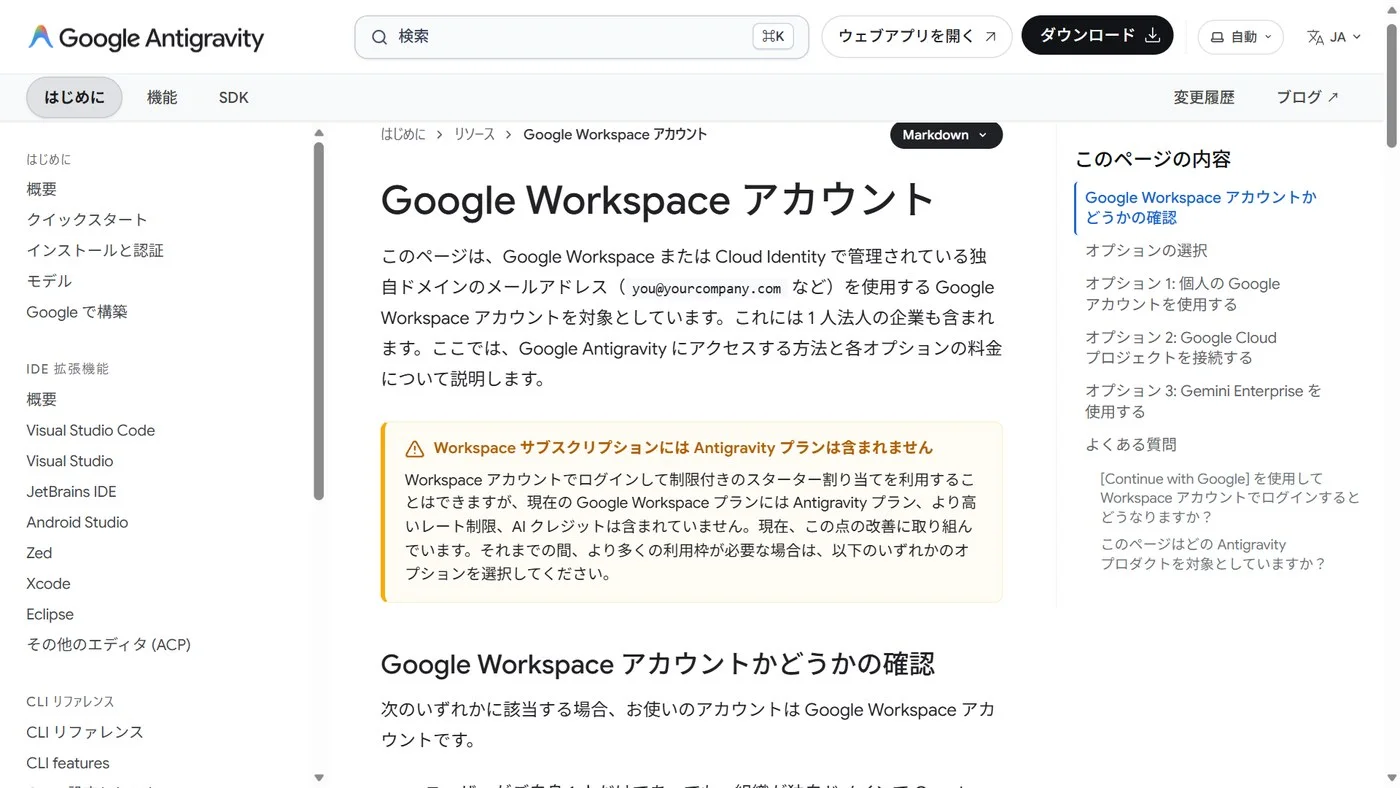
上の公式画面の黄色い警告枠にある通り、Google Workspace のアカウントで Antigravity にログインすると、既定で小さな「Antigravity Starter Quota(制限付きのスターター割り当て)」が付くだけです。Workspace の契約を Business Plus や Enterprise へ上げても、この試しの枠は増えません(Antigravity Workspace 公式ドキュメント / Antigravity Pricing)。
実際に私たちが検証と撮影で Antigravity を動かした際も、Gemini の試しの枠は1日の作業で使い切りました。会社で本格運用する選択肢は次の2つだけです。
| 契約オプション(2026年11月19日確認) | 費用の仕組み | 法人導入での使いどころ | 注意点 |
|---|---|---|---|
| ① Gemini Enterprise Standard / Plus | 1席 月30ドル〜(Standard は月10ドル相当、Plus は月15ドル相当の枠込み。超過分は従量課金で上限設定可) | 複数部署で Antigravity+MCP 許可リストを組織統制したい企業 | Gemini Enterprise Business(月21ドル〜)は Antigravity を含まない点に注意(Gemini Enterprise Business) |
| ② Google Cloud 従量課金 | 席料 0ドル。自社の Google Cloud プロジェクトへ使った分だけ請求 | 営業1〜2名・経理1〜2名など少数担当だけで HubSpot / freee MCP を始める中小企業 | 必ず Google Cloud 側で月額予算アラート・上限を先に決める |
| × 個人契約(Google AI Pro / Ultra) | 個人アカウント専用 | 法人業務では使用禁止 | 個人向け規約ではやり取りが製品改善に使われるため、顧客データや帳簿を絶対に入れてはいけない |
Antigravity のローカルファイル複製整理や、2027年3月以降の法人 Gem 終了に伴うスキル(SKILL.md)移行の全体手順は、Google Workspace「スキル(旧Gem)」移行とAntigravity法人活用ガイドで詳しく解説しています。
「二重の絞り込み」セキュリティ設計|Google 管理コンソール × 外部 SaaS
「誰がどの外部サービスを使えるのか」を1か所だけで管理しようとすると、設定漏れや人事異動のタイミングで必ず穴が開きます。
私が顧問先で標準化しているのは、①Google 管理コンソール側(入口の扉)と、②外部 SaaS 側(データ本体の鍵)の2か所で絞り込み、どちらか一方でも閉じていれば使えない「AND条件(二重の鍵)」にする設計です。
二重絞り込みマトリクス(あおぞら設備工業の例)
| 連携パターン | 1つ目の鍵:Google 管理コンソール側 | 2つ目の鍵:外部 SaaS 側 | 事務・経理(原さん)の挙動 | 営業(川口さん)の挙動 |
|---|---|---|---|---|
| HubSpot 読み取り(Workspace コネクタ) | Marketplace 許可リストで「営業グループ」のみ許可 | HubSpot にアカウントがある営業本人がサインイン | Gmail 横の @ に HubSpot が出ない | 自分の担当権限内の取引だけ読める |
| HubSpot 書き込み(Antigravity + 公式 MCP) | AI デベロッパーツール制御+対象者のみ法人契約割当(Enterprise なら MCP 許可リスト登録) | 営業本人の HubSpot OAuth 権限(削除不可・機微設定制御) | Antigravity から HubSpot へサインインできない | 確認つきでステージ・活動を更新可(公開は人) |
| freee 照会・下書き(Antigravity + freee-mcp) | AI デベロッパーツール制御+経理担当のみ法人契約割当(Enterprise なら MCP 許可リスト登録) | 経理担当の freee アカウントのみ発行(事業所権限を最小化) | 経理の事業所データだけ照会可(AGENTS.md で削除・確定を禁止) | freee アカウントが無いため一切つなげない |
ここで絶対に守るべき鉄則が1つあります。「営業担当に、経理用の freee アカウントや OAuth 認証を絶対に渡さないこと」です。
「営業も請求書の入金状況をすぐ見たいから、経理の共通 ID で freee につないでいいか?」という相談は中小企業で驚くほど多く出ます。これを許した瞬間、freee-mcp の608操作(給与や全社試算表の閲覧・仕訳削除を含む)へ営業端末からアクセスできる状態になり、内部統制が崩壊します。共通 ID の使い回しは厳禁、必ず本人の最小権限アカウントだけで OAuth 認証させてください。
実機手順①:Marketplace のアクセス設定を「許可リスト制」へ切り替える
Google 管理コンソールで最初に確認すべき罠が、既定値では全社員が自分で Marketplace アプリをインストールして実行できる状態になっている点です。
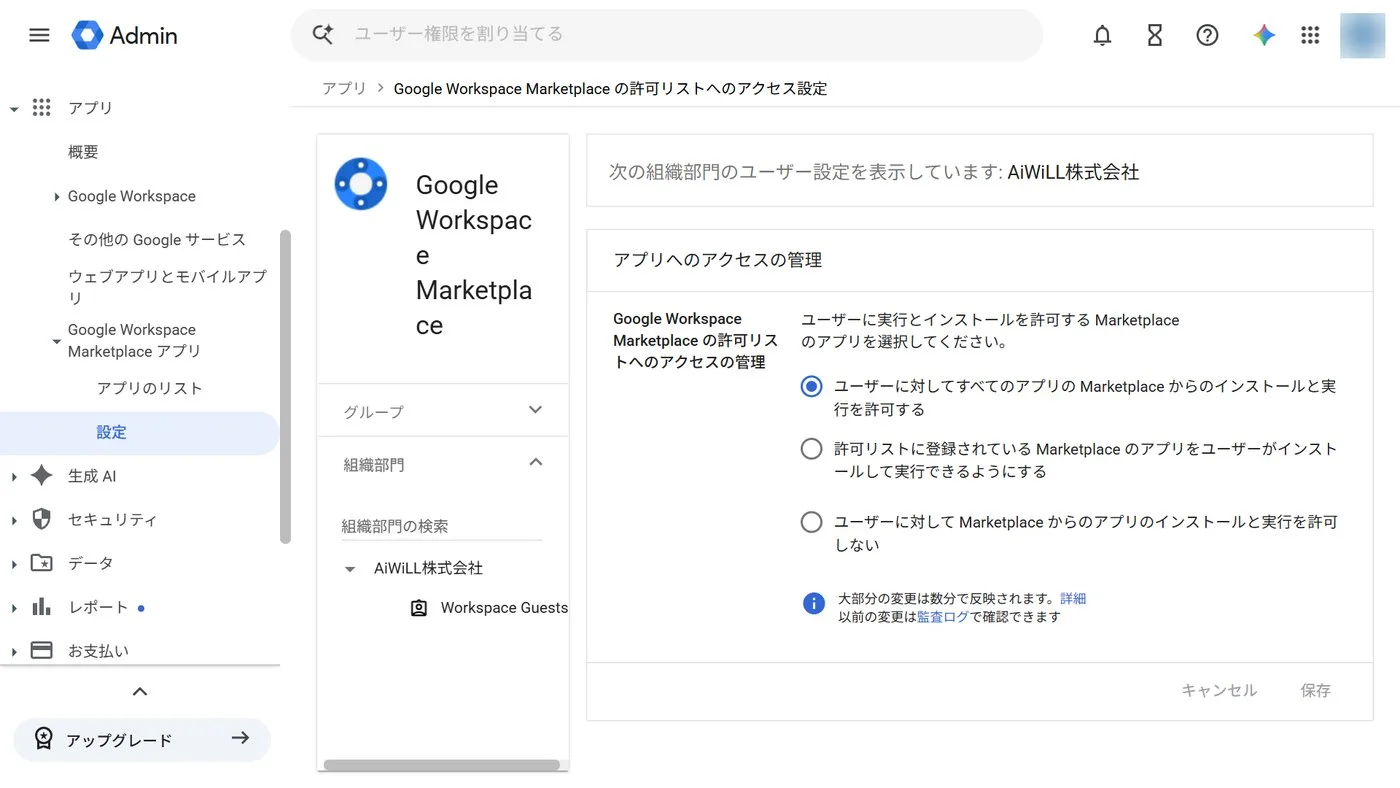
手順は次の3ステップで進めます。
HubSpot コネクタを営業グループだけに絞る3ステップ
1. 全社の既定を閉じる
管理コンソール「アプリ > Google Workspace Marketplace アプリ > 設定」を開き、ルート組織部門で「許可リストに登録されている Marketplace のアプリをユーザーがインストールして実行できるようにする」(または一般社員は「許可しない」)へ変更して保存。
2. 営業グループを選択
画面左のペインで「グループ」を開き、事前に作成した「営業チーム」グループ(セキュリティグループ推奨)を選択する。
3. HubSpot を許可リストへ登録
「アプリ > Google Workspace Marketplace アプリ」の「アプリを許可リストに登録」から HubSpot コネクタを追加し、営業グループのみインストール・実行を許可する。
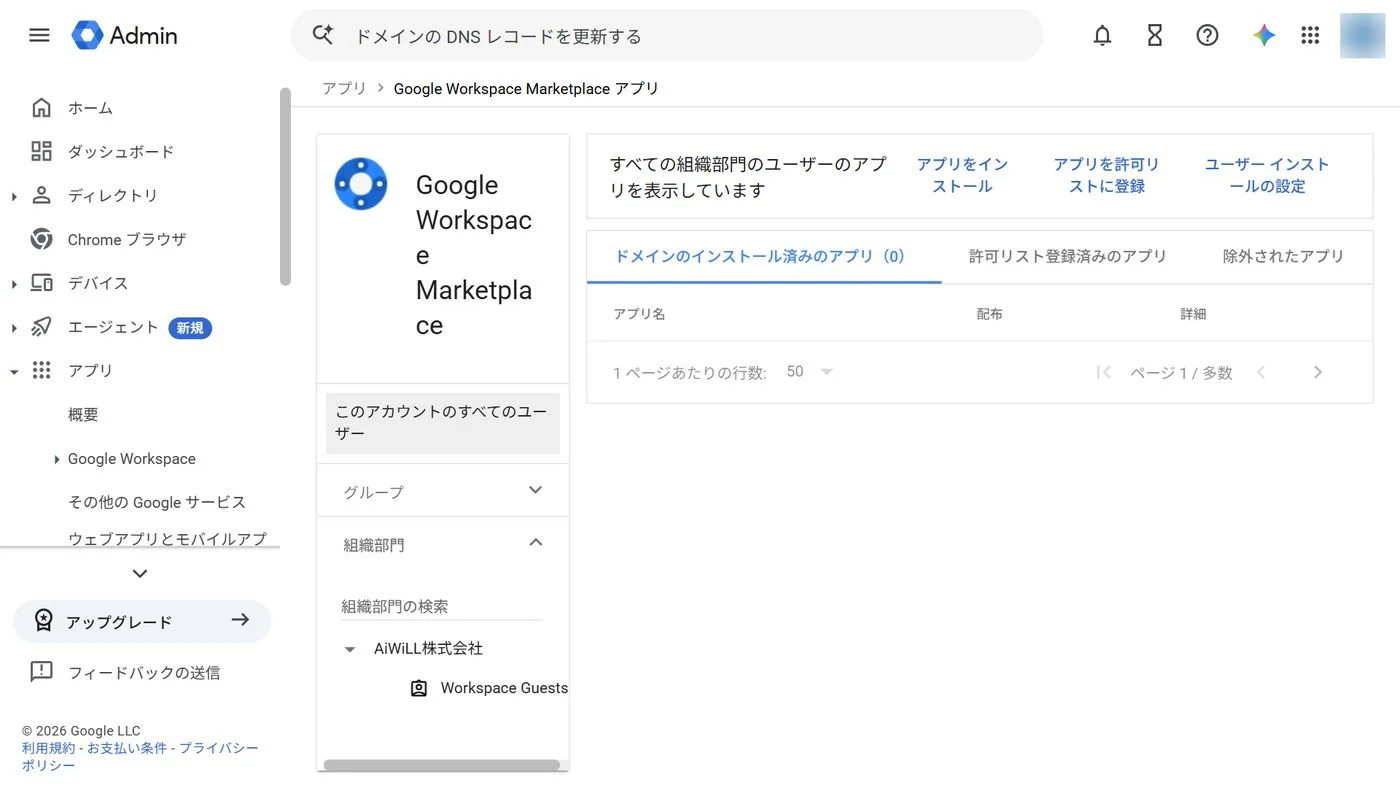
このように設定すれば、営業チーム以外の社員が Gmail の横で @ を打っても HubSpot コネクタは表示されず、勝手に別の外部アプリを追加することも防げます。共有ドライブの権限設計やグループ制御の基本(グループ設定は組織部門より優先されるルール等)は、Google Workspace(Gemini)の権限設計と管理コンソール完全手順にまとめています。
実機手順②:AI デベロッパーツールの設定で Antigravity 無料枠を統制する
次に、Antigravity や Gemini CLI の無料枠(個人向け規約が掛かる領域)を管理コンソールで制御します。場所は アプリ > その他の Google サービス > Google Cloud Platform の設定 > AI デベロッパー ツールの設定 です。
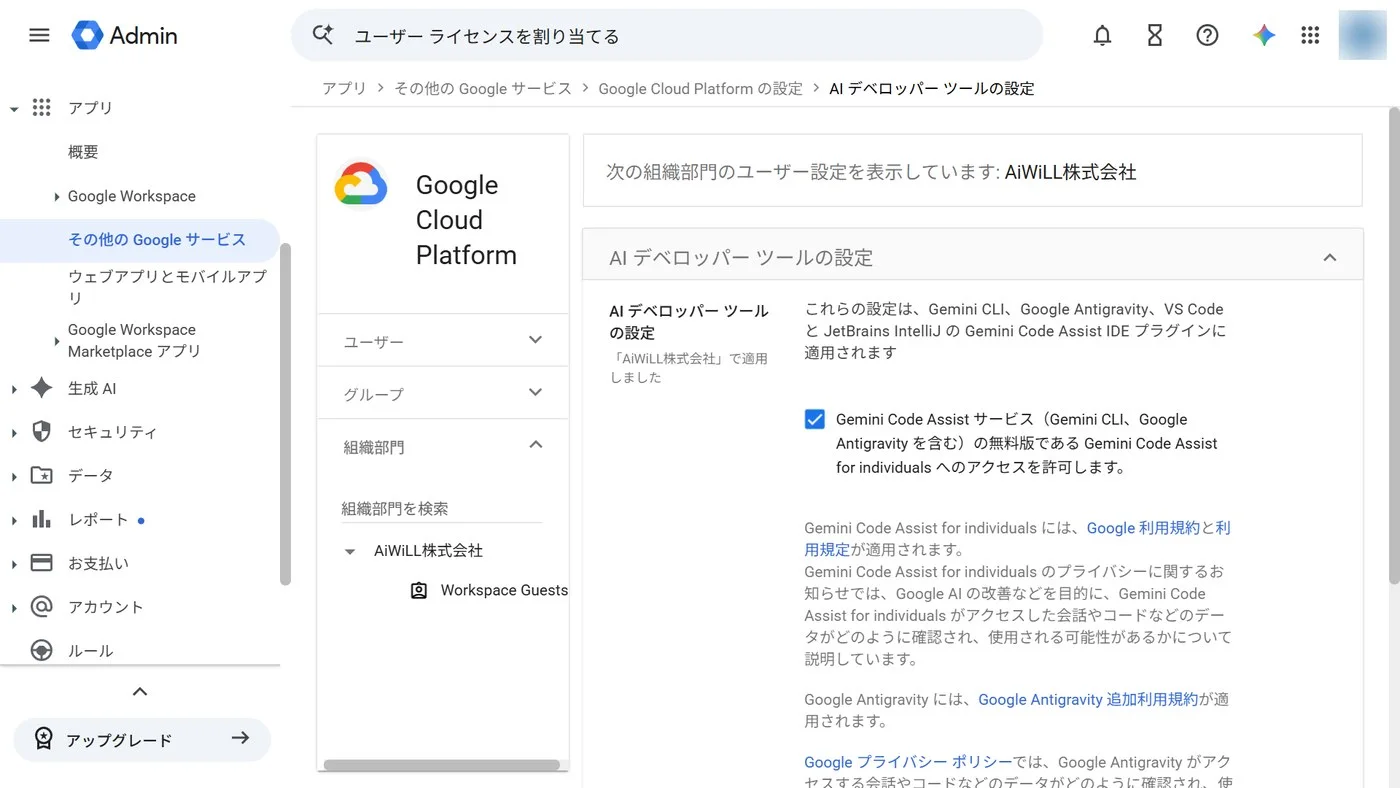
上の実機画面をじっくり見てください。チェックボックスのすぐ下に、Google 自身が重要な注意書きを明記しています。
Gemini Code Assist サービス(Gemini CLI、Google Antigravity を含む)の無料版である Gemini Code Assist for individuals へのアクセスを許可します- その直下に、Google AI の改善などを目的に、アクセスした会話やコードなどのデータが確認・使用される可能性がある旨のプライバシー案内と、Google Antigravity 追加利用規約の適用が書かれています。
管理者が何も知らずにこのチェックを全社オンのまま放置していると、社員が試しの枠で顧客データや経理データを Antigravity へ流し込むリスクが生まれます。エージェント運用ルールと法人契約(Gemini Enterprise Standard / Plus または Google Cloud 従量課金)が整うまでは、全社オフ(または左ペインの検証グループ限定)にしておくのが安全な管理手順です。
忘れてはいけない本質:「ルールファイルはお願い、鍵ではない」
Antigravity を使うフォルダの直下に AGENTS.md を置き、「freee は読むだけ。削除は禁止」と書くことは実務上きわめて有効です。しかし、私は研修でも顧問先でも必ずこう伝えています。
「ルールファイル(AGENTS.md)やプロンプトは AI へのお願いであって、セキュリティの鍵ではない」
AI は文脈が長くなったり指示が曖昧だったりすると、お願いを読み飛ばす可能性がゼロではありません。だからこそ、①開くローカルフォルダを案件専用に限定する、②Google 管理コンソールで使える人を絞る、③HubSpot / freee 側のアカウント権限を最小にする、④Enterprise なら MCP 許可リストで接続先を固定する——この4つの「物理的な鍵」を先に掛けてから、その内側の行動規範として AGENTS.md を重ねてください。
本記事の HubSpot・freee MCP 連携の実機解説(実践研修 第18章・第20章)と、そのまま社内で使える「管理者チェックリスト」「誰にどこまで許すかの権限管理表」の原本一式は、AiWiLL学び放題で提供しています。
CRM・会計書き込みの「最後のボタンは人」4原則と AGENTS.md ひな型
外部 SaaS の書き込み連携で事故を起こさないための判断基準はシンプルです。「取り返しがつかない操作(送信・共有・削除・公開・支払い)の5つは、絶対に AI に押させない」ことです。
HubSpot の公式 MCP は LP やブログの「公開」まで実行でき、freee の公式 MCP は帳簿や請求書の「削除」まで実行できます。これらを現場で安全に運用するための 「最後のボタンは人」4原則 を定義します。
CRM・会計 MCP 連携「最後のボタンは人」4原則
原則1:最初の90日は「読むだけ」で回す
導入初月から書き込み連携へ飛ばない。まず Workspace コネクタの HubSpot 照会や freee の未入金一覧抽出など「読み取り専用」で90日間運用し、現場の癖とデータの整い具合を確かめる。
原則2:登録・更新の前に必ず「変更案の表」を人が確認する
取引ステージの更新、請求書や仕訳の下書き作成など書き込みを伴うときは、AI にまず変更前後の差分を表で出させる。内容・金額・日付・取引先名を人が目視し、明示承認してから実行する(連打承認は厳禁)。
原則3:レコード削除・一括更新・外部公開・支払いは絶対禁止
freee の DELETE(削除)や確定・決済、HubSpot の LP / ブログ公開・メール一斉送信は AI へ一切頼まない。これらの5操作は必ず人間が HubSpot や freee 本体の画面を開いて押す。
原則4:管理者が「OAuth 失効(キルスイッチ)」を即実行できる状態にする
誤操作・端末紛失・退職が発生した瞬間に接続を断てるよう、①Google 管理コンソールのアカウント一時停止 ②HubSpot / freee 側の接続済みアプリ(OAuth トークン)失効 ③ローカル設定ファイルからの削除、の3手順を1枚にまとめて特権管理者2名が握る。
そのまま使える「営業・経理フォルダ用 AGENTS.md」テンプレート
Antigravity で作業する専用フォルダの直下に、以下の AGENTS.md を置いてください。Antigravity は指示を実行するたびにこのファイルを読み込み、安全ガードとして働かせることができます。
#### 営業チーム用(30_営業_HubSpot作業/AGENTS.md)
# HubSpot 連携作業の絶対ルール(営業チーム)

## 1. 操作の権限と確認ルール
- 情報の読み取り(取引状況・活動履歴・コンタクト確認)は自律実行してよい。
- レコードの作成・更新(ステージ変更・次回予定登録・メモ追記)を行う前は、必ず「対象取引名・変更項目・変更前・変更後」を Markdown 表で提示し、人の明示的な承認(OK)を得てから実行する。
- 1回の承認で複数の取引を一括更新しない。

## 2. 禁止事項(必ず人が HubSpot 画面で実行する操作)
- レコードの削除、統合、アーカイブは一切実行しない。
- ランディングページ(LP)・ブログ記事・フォームの「公開」は一切実行しない(下書き作成まで)。
- 顧客へのメール送信・一斉配信は一切実行しない(下書き作成まで)。

## 3. 情報保護と原本保全
- フォルダ内の議事録・見積書は原本を上書き・削除しない。加工する場合はコピーを作成する。
- 出力やログに API キー・Client ID・トークン・個人マイナンバー等の機微情報を含めない。
#### 経理チーム用(55_経理_freee作業/AGENTS.md)
# freee-mcp 連携作業の絶対ルール(経理チーム)

## 1. 基本方針(読み取り専用・書込前確認)
- freee は原則「読むだけ(参照・集計・突合)」として扱う。
- 仕訳・経費・請求書の「下書き登録」を依頼された場合でも、いきなり freee-mcp の書き込みツール(POST / PUT / PATCH)を呼ばず、まず登録案の全項目(日付・取引先・勘定科目・税区分・税込金額・摘要・根拠ファイル名)を表で提示し、経理担当者の確認と明示承認を得てから実行する。

## 2. 絶対禁止事項(freee-mcp 608操作のうち使用禁止)
- 削除(DELETE)操作は理由を問わず一切実行しない。
- 一括更新・一括削除は一切実行しない。
- 請求書の確定・送付、振込・支払い実行、月次・年次決算の締め処理は一切実行しない(すべて人が freee 本体の画面で押す)。

## 3. 照合と出力の決まり
- 金額・期日・取引先名に推測を混ぜない。元資料(領収書・発注書・契約書)に無い項目は「[要確認]」と明記する。
- 作業対象の事業所名(テスト事業所か本番事業所か)を処理開始時に必ず宣言して確認を求める。
つなぐ前に必ず1枚で作る「外部サービス連携・権限管理表」
いきなり管理コンソールを触るのではなく、まずは対象サービスを1つ選び、次の4列の表を関係者で合意してから設定へ進みます。
| 外部サービス | 使う人(グループ / 個人) | 許可する範囲(読取 / 書込) | 人が本体画面で押すボタン | 緊急停止(キルスイッチ)担当 |
|---|---|---|---|---|
| HubSpot(1階) | 営業グループ(5名) | 読み取り専用(Workspace コネクタ) | すべて(変更不可) | 特権管理者(社長・事務責任者) |
| HubSpot(2階) | 営業リーダー(2名) | 読取+確認つき取引/活動更新(公式 MCP) | 公開・メール送信・削除 | 特権管理者 + HubSpot 管理者 |
| freee(2階) | 経理担当(原さん1名) | 読取+確認つき下書き登録のみ(freee-mcp) | 請求書発行・支払・確定・削除 | 特権管理者 + freee 管理者 |
実務ワークフロー&そのまま使える日本語プロンプト集
ここからは、架空のモデル企業「あおぞら設備工業」の現場を例に、HubSpot と freee の実務を劇的に変える4つのワークフローと日本語プロンプトを紹介します。
ワークフロー1:【HubSpot 読み取り】商談前の状況確認と返信下書き(Gmail 横コネクタ)
営業の川口さんが、お客様からのメールを開いた状態で、Gmail 右上の Gemini サイドパネルから @HubSpot を呼び出して使います。
@HubSpot かもめ台ハウジングの現在の取引ステージ、担当者名、直近2回の打ち合わせの要点と先方からの宿題を3行以内でまとめてください。
その内容をもとに、今開いているメールへの返信の下書きを作ってください。
・金額や確定していない納期は書かないでください
・確認が必要な箇所は[要確認]と残してください
・送信は私が確認してから行います現場での効果と確認点:HubSpot と Gmail の画面を行き来する5〜10分が30秒に縮まります。返信を送る前に、宛名・前回の約束内容・日付が元のメールと食い違っていないかを人の目で確認してから送信ボタンを押します。
ワークフロー2:【HubSpot 書き込み】Meet 議事録から取引ステージと次回予定を更新(Antigravity + 公式 MCP)
商談が終わると、Google Meet の「自動メモ生成」(Business Standard 以上・日本語対応)で議事録が Google ドライブに保存されます。そのメモを営業の作業フォルダ(AGENTS.md 配置済み)へコピーし、Antigravity で次のように頼みます。
このフォルダ内の「20261120_かもめ台ハウジング_商談メモ.md」を読んでください。
その内容をもとに、HubSpot の「かもめ台ハウジング」の取引について、以下を更新する案を作成してください。
1. 取引ステージの更新案(変更前と変更後を並べる)
2. 活動メモへの要約追記案(決定事項・宿題・懸念点の3項目)
3. 次回予定(タスク)の登録案(例:期日までに提案書を送付)

※重要:まだ HubSpot へ書き込まないでください。まず変更案を一覧表で提示し、私が「OK」と答えてから更新を実行してください。レコードの削除や顧客へのメール送信は絶対に行わないでください。
Antigravity × HubSpot 公式 MCP の安全な承認やり取り(実務イメージ)
営業(川口さん)
商談メモをもとに、かもめ台ハウジングの取引ステージと次回予定の更新案を表で出して。まだ書き込まないで。
Antigravity
メモを確認しました。以下の内容で HubSpot を更新してよろしいですか?(①ステージ:ヒアリング → 提案の段階、②次回タスク:2027年2月2日までに提案書を送付、③活動メモ:給湯設備の夜間施工希望を追記)
営業(川口さん)
期日は「2月2日」ではなく「2月5日」に直して。その修正内容で更新を実行して。
Antigravity
期日を2027年2月5日に修正し、HubSpot の取引レコードと次回タスクを更新しました。念のため HubSpot 画面でも反映をご確認ください。
ワークフロー3:【freee 読み取り】月末の「未入金請求書一覧」と確認アラート作成(Antigravity + freee-mcp)
経理の原さんが、月末の入金消し込みと督促準備を1プロンプトで立ち上げるワークフローです。
freee-mcp を使って、対象事業所[あおぞら設備工業]の今月(2026年11月)が支払期日の請求書のうち、まだ入金ステータスが完了していないものをすべて抽出してください。
以下の列で Markdown 表を作成してください。
・請求書番号 / 取引先名 / 請求件名 / 税込金額 / 支払期日 / 超過日数 / 確認優先度(期日超過は「高」、3営業日以内は「中」)

※重要:今回は読み取り専用です。freee 側のデータ登録・更新・削除・請求書送信は一切行わないでください。現場での効果:これまで freee の画面でフィルタを掛け、CSV を書き出し、スプレッドシートで期日順に並べ替えて営業担当へ確認連絡していた月次作業(30〜60分)が、表の作成まで1〜2分で終わります。
ワークフロー4:【freee 下書き作成】領収書・発注書フォルダから経費・請求書ドラフトを作る
月末の領収書 PDF や見積書コピーを専用の作業フォルダ(原本は別保管)に集め、freee へ登録する手前の「下書き案」を整理させます。
このフォルダ内の「2026年11月_領収書コピー」にあるファイルをすべて読み取り、freee 会計の取引登録(下書き)用の確認表を作ってください。
・列:ファイル名 / 利用日 / 支払先 / 税込金額 / 税区分案(10%・8%・対象外) / 勘定科目案 / 摘要 / 確認メモ
・インボイス登録番号の有無と、金額が読み取りにくい箇所は「確認メモ」へ必ず[要目視確認]と書いてください。
・この段階では freee-mcp の書き込みツール(POST / PUT / PATCH / DELETE)は一切呼ばないでください。私が全行を目視修正し、「下書き登録を実行して」と指示した行だけを登録します。うまくいった連携手順は「スキル(SKILL.md)」にしてチーム資産化する
HubSpot の商談要約や freee の未入金チェックで精度の高いプロンプトができたら、個人のメモに眠らせず、標準形式のスキル(SKILL.md) として保存してください。
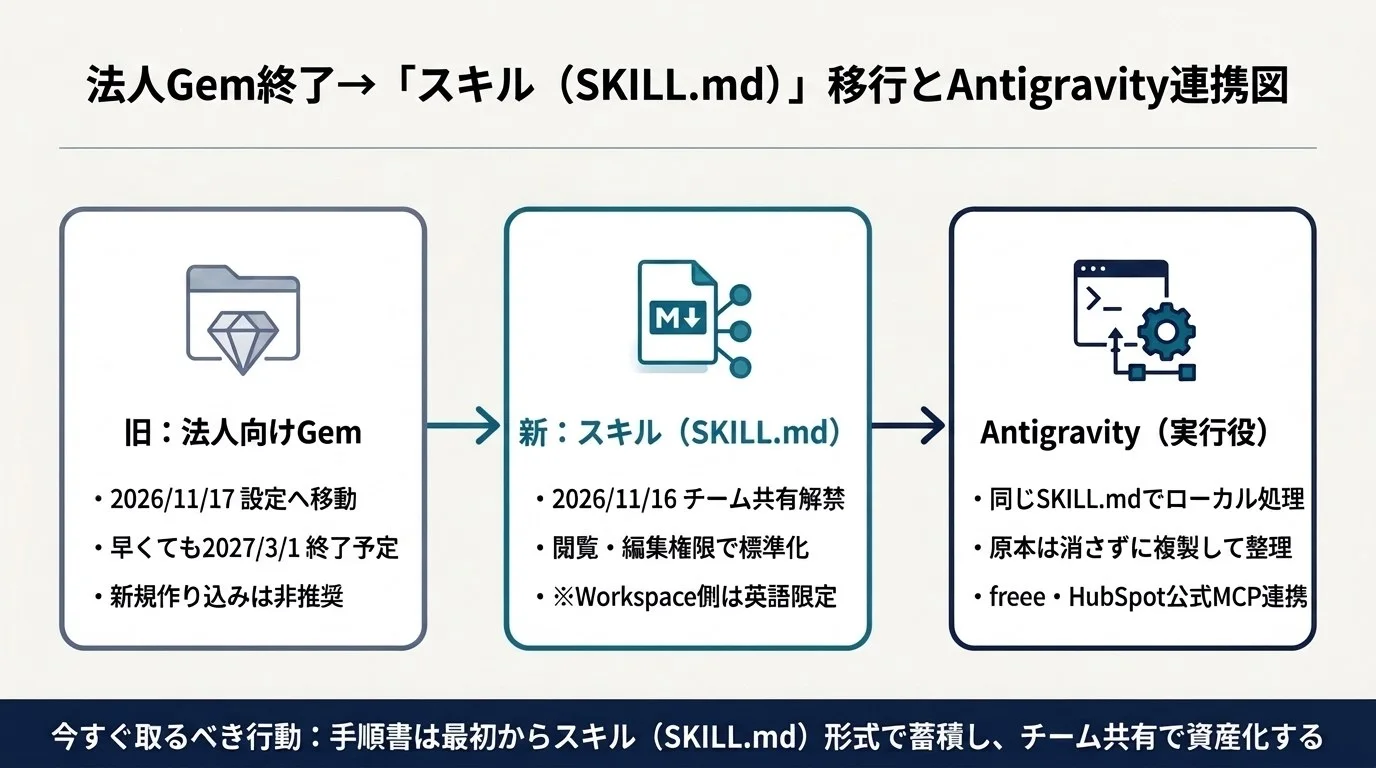
法人向け Google Workspace の旧「Gem」は 2026年11月17日に設定メニューへ移動しており、早くても 2027年3月1日には作成・編集・利用ができなくなる予定と公式案内されています(スキルへの移行について)。
最初から SKILL.md の形で手順を蓄積しておけば、①日々の読み取り・要約は Gemini アプリのスキル(2026年11月16日から閲覧・編集権限付きでチーム共有対応)で全員へ配り、②外部 MCP を使う実行処理は同じ手順書を Antigravity に読み込ませて動かす、という一貫した資産運用が実現します。
Google(コネクタ+Antigravity MCP)vs Microsoft(Copilot コネクタ+Salesforce MCP)徹底比較
ここまで Google Workspace 側の設計を掘り下げてきましたが、経営者や情シス担当者から必ず受けるのが、「Microsoft 365 Copilot の外部ツール連携(Salesforce コネクタや MCP)と比べて、結局どちらの設計が優れているのか?」という比較の質問です。
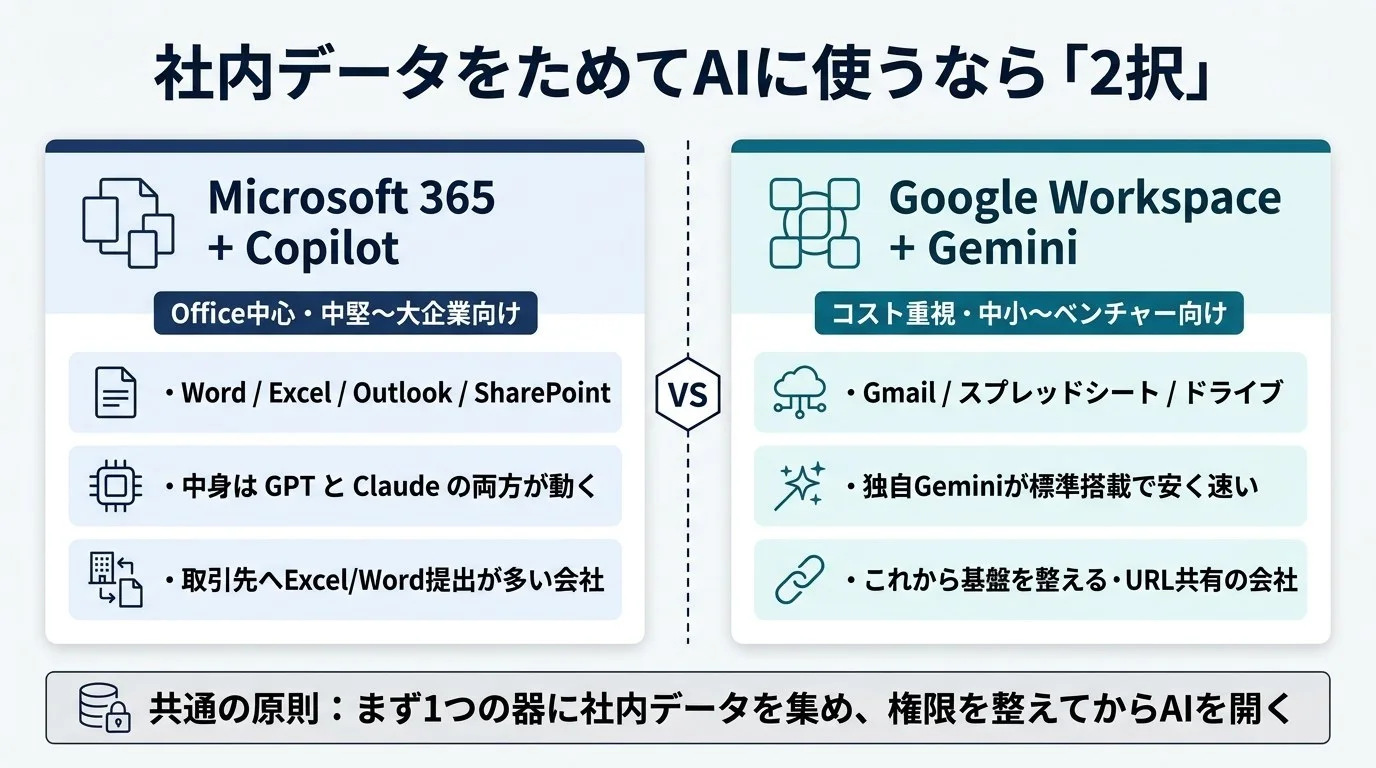
両社はどちらも「社内データを1つの器に集め、本人の権限範囲で AI を動かす」という大原則は同じですが、外部 SaaS 連携の思想と管理の仕組みには明確な違いがあります。
| 比較の軸 | Google Workspace(Gemini コネクタ + Antigravity MCP) | Microsoft 365 Copilot(Copilot コネクタ + Salesforce MCP) |
|---|---|---|
| 標準コネクタの役割と制限 | 読み取り専用(2026年9月15日〜・Business Standard 以上)。Gmail 等の横から @ で HubSpot や Salesforce を安全に照会できる。freee は一覧に無し。 | Copilot → コネクタ からギャラリーまたは MCP サーバー接続 を直接構成。Salesforce 等の既存商談更新・新規登録までチャット画面内で完結し、書き込み直前に標準の「確認カード」が出る。 |
| 管理者の絞り込み方 | Marketplace 許可リスト(グループ・組織部門)+ AI デベロッパーツール設定 +(Enterprise なら)MCP 許可リスト。 | コネクタ作成直後の 「段階的ロールアウト → 特定のユーザー/グループ」 で対象を絞る。さらに Entra ID で外部アプリ権限を集中管理。 |
| エージェント型の実行基盤 | Antigravity(PC ローカルファイル+公式リモート MCP)。AGENTS.md で安全規範を重ね、HubSpot・freee の柔軟な業務処理や社内アプリ実装まで一体で担う。 | Copilot Cowork / Agent Builder / Copilot Studio。Cowork はファイルを削除できない設計+承認カード標準。従量課金の支出ポリシー(1人月最低2,000クレジット設定必須)で費用統制。 |
| 代表的な相性(CRM・会計) | GWS + HubSpot + freee の中小・成長企業に圧倒的にフィット(初期費用が低く、freee 公式リモート MCP をすぐ活かせる)。 | M365 + Salesforce / Dynamics 365 の中堅・大企業に圧倒的にフィット(チャット内の確認カードで営業の定着障壁が低い)。 |
| コスト構造の考え方 | Business Standard(年1,600円/月)に読取コネクタ込み。書き込み用の Antigravity 本格利用だけ Gemini Enterprise Standard(月$30〜)または GCP 従量で少数課金できる。 | 基本契約+Copilot Business(年3,148円/月・バンドル年3,523円/月)または M365 Copilot(年4,497円/月)に加え、エージェント従量クレジットの支出ポリシーを組む。 |
どう選び、どう組み合わせるべきか
- すでに Google Workspace で仕事をしており、CRM が HubSpot、会計が freee の会社 → 迷わずこの記事の 「1階コネクタ読取 + 2階 Antigravity 公式 MCP」 で設計してください。全員に高額なエンタープライズ席を買わず、営業リーダーと経理担当の少数だけ Antigravity 従量課金(月上限付き)で始めるのが最も投資対効果が高くなります。
- すでに Microsoft 365(Outlook / Excel / Teams / SharePoint)中心で、営業基盤が Salesforce の会社 → チャット内の確認カードと Entra ID 統制がそのまま効く Microsoft 側で組む方が現場の摩擦が最小になります。具体的な構築と確認カードの運用手順は、Microsoft 365 Copilot × Salesforce・MCP連携ガイドで詳しくまとめています。
- 経営企画や開発だけ Claude / ChatGPT をスポット併用したい場合 → 基盤は Google か Microsoft のどちらか1つに統一し、専門業務だけ外部モデルを併用します。4大プラットフォームの比較と併用の線引きは、4大法人AI(Copilot・Gemini・ChatGPT・Claude)比較と併用設計を確認してください。
反論の自己検討:今すぐ外部 MCP 連携に手を出してはいけない3つの条件
私は HubSpot と freee の公式 MCP 連携に大きな業務削減ポテンシャルを感じていますが、すべての会社に今すぐ導入を勧めるわけではありません。次の3つのうち1つでも当てはまる場合は、外部連携の前に足元を固めてください。
- Google ドライブの共有整理と2段階認証がまだ終わっていない会社
社内のメール・ドライブの鍵が緩い状態で外部 CRM や会計ソフトまで AI につなぐと、1つのアカウント乗っ取りで顧客情報と会計データが同時に抜かれます。まずは特権管理者2名・指定日強制の2段階認証・共有ドライブの箱分けを終わらせるのが先です(AI導入のセキュリティと情報入力の考え方も参照)。
- HubSpot や freee を「部署の共通ログイン ID」1つで複数人が使い回している会社
MCP の大前提は「サインインした本人の権限の範囲でだけ AI が動く」ことです。全員が管理者権限の共通 ID でログインしている会社では、OAuth の権限分離も監査ログも機能しません。先に個人別アカウントと役割分離を整えてください。
- 「AI につなげば、人が見なくても勝手に記帳・請求書発行・顧客配信まで完了する」と期待している会社
AI のハルシネーションや解釈ズレはゼロになりません。確認ステップを省いた完全自動化は、誤請求や誤送信で信用を一瞬で失います。「下書きと集計を9割自動化して、最後の1割の確認ボタンを人が押す」という設計に納得できないうちは、書き込み連携を開いてはいけません。
よくある質問(FAQ)
Q1. Google Workspace の標準コネクタだけで、HubSpot の取引ステージを更新したり freee をつないだりできますか?
できません。2026年11月19日時点の公式仕様では、Gemini in Workspace のコネクタ(2026年9月15日〜・Business Standard 以上)は読み取り専用であり、HubSpot のレコードを書き換えることはできません。また、コネクタの一覧に freee は含まれていません。HubSpot への書き込みや freee 連携を行うには、Antigravity(または Gemini Enterprise の MCP 追加機能)から各社の公式リモート MCP へ接続する必要があります。
Q2. freee の公式リモート MCP(https://mcp.freee.co.jp/mcp)は安全ですか?削除事故はどう防ぎますか?
freee-mcp はフリー株式会社が公式に提供している OSS およびリモート MCP サーバーで、OAuth 2.0 + PKCE によりサインインした本人の権限範囲で動作します。ただし、会計・人事労務・請求書など13の API・608の操作に対応し、削除(DELETE)や一括操作まで実行できる強力な仕様です。事故を防ぐには、①経理担当者本人の最小権限アカウントだけで認証する(営業へ絶対に渡さない)、②経理専用フォルダの AGENTS.md に「原則読むだけ・削除と確定と支払いは絶対禁止・書き込み前は表で承認を取る」と明記する、③最初の90日は照会・集計だけで運用する、の3重対策を徹底してください。
Q3. 営業の社員に HubSpot コネクタを使わせたいですが、経理や事務の社員からは見えないようにできますか?
はい、2か所で完全に絞れます。まず Google 管理コンソールの アプリ > Google Workspace Marketplace アプリ > 設定 で既定の「すべてのアプリを許可」を「許可リストに登録されているアプリのみ」へ切り替え、左ペインで「営業グループ」を選んで HubSpot コネクタを許可リスト登録します。あわせて HubSpot 側でも営業担当だけにアカウントを発行しておけば、事務や経理の社員の Gmail 画面には HubSpot が出ず、万が一でもサインインできません。
Q4. Google Workspace Business Standard を契約していれば、Antigravity で HubSpot や freee の MCP を使い放題にできますか?
いいえ。Google Workspace のアカウントで Antigravity にログインすると、既定で小さな試しの枠(Antigravity Starter Quota)が付くだけで、Workspace の上位プランへ上げても利用枠は増えません(2026年11月19日公式確認)。会社で継続的に使うには、Gemini Enterprise Standard / Plus(月額30ドル/席〜) または Google Cloud プロジェクトでの従量課金(席料0ドル・月額上限設定) が別途必要です。なお、Gemini Enterprise Business(月額21ドル〜)は Antigravity の対象に含まれない点にご注意ください。
Q5. Antigravity の「Add MCP Server」画面で検索しても HubSpot や freee が出てこないのはなぜですか?
2026年11月19日に Antigravity(バージョン 2.31.2)の実機で確認したところ、Customizations > Installed > MCP Servers の「Add MCP Server(+)」は既定のカタログから選ぶ画面になっており、HubSpot と freee の公式リモート MCP は一覧に収録されていません(HubSpot で検索して出るのは第三者の Windsor.ai のみでした)。チャット欄で AI に公式アドレス(https://mcp.hubspot.com や https://mcp.freee.co.jp/mcp)を伝えて設定ファイル(~/.gemini/config/mcp_config.json またはフォルダごとの .agents/mcp_config.json)へ追記させ、Antigravity を再起動して一覧へ表示させてください。なお、設定ファイルの中身や認証トークンは機密情報として厳重に管理します。
Q6. 退職者が出たときや誤操作が起きたとき、HubSpot・freee との AI 連携を即座に止める方法はありますか?
はい。管理者が「3か所のキルスイッチ」を順番に押すことで即座に遮断できます。①Google 管理コンソールで該当ユーザーのアカウントを一時停止(または対象グループから除外・AI デベロッパーツール設定をオフ)、②HubSpot および freee の管理画面から該当ユーザーの接続済みアプリ(OAuth 認証トークン)を失効させアカウントを無効化、③該当端末の mcp_config.json からサーバー設定を削除、の3手順です。いざというときに1人で対応が止まらないよう、特権管理者は必ず2名体制にして手順を1枚に控えておいてください。
Q7. 会社の機密や顧客データを入れても、Google や外部 MCP 側で AI の学習に使われませんか?
Google 公式「生成 AI に関するプライバシー ハブ」では、法人向け Google Workspace アカウントのデータは契約企業の許可・指示なしにモデル学習へ使われないと明記されています。一方、Antigravity を無料枠(Gemini Code Assist for individuals)や個人向け Google AI Pro / Ultra で使う場合は、個人向け規約によりやり取りが製品改善に使われる可能性がある旨が管理コンソールにも表示されます。顧客の CRM データや会計データを扱う場合は、必ず法人契約(Gemini Enterprise または Google Cloud 従量課金)と企業アカウントを使い、個人契約での業務利用を禁止してください。
明日やる最初の1ステップ
HubSpot や freee の MCP 連携は、いきなり設定画面を触る人ほどつまずきます。最初にやるべきことは1つだけです。
明日、つなぎたい外部サービスを1つだけ選び(営業なら HubSpot、経理なら freee)、「使う人(個人・グループ)」「読むだけか、書くか」「人が本体画面で押すボタン」の3つをA4の表1枚に書き出してみてください。
その1枚の表さえできれば、Google 管理コンソール(Marketplace 許可リスト・AI デベロッパーツール設定)と外部 SaaS 側(アカウントと OAuth 権限)、そして AGENTS.md に書くべき1行が、迷いなく10分で決まります。まずは「読むだけ」の1階から安全に開いて、現場の業務時間がどれだけ浮くかを数字で確かめてください。
社内で体系的に学びたい方へ:HubSpot・freee の MCP 連携から管理コンソール設定・配布資料ひな型8種12点まで、実機動画36章で丸ごと学べます。

伴走型AI顧問 WiLLAGENT
初月10万円で、AI顧問、使い放題。
月2回・隔週90分の定例枠で、AI社員の開発・改善、社員研修、導入設計・戦略、会社訪問を、御社の仕事に合わせて選べます。定例の間もチャットで相談できます。
初月10万円、翌月から月30万円。最低3か月・総額70万円(いずれも税別)。訪問の交通費、AIツール利用料は別途実費です。
AI顧問の内容と料金を見る