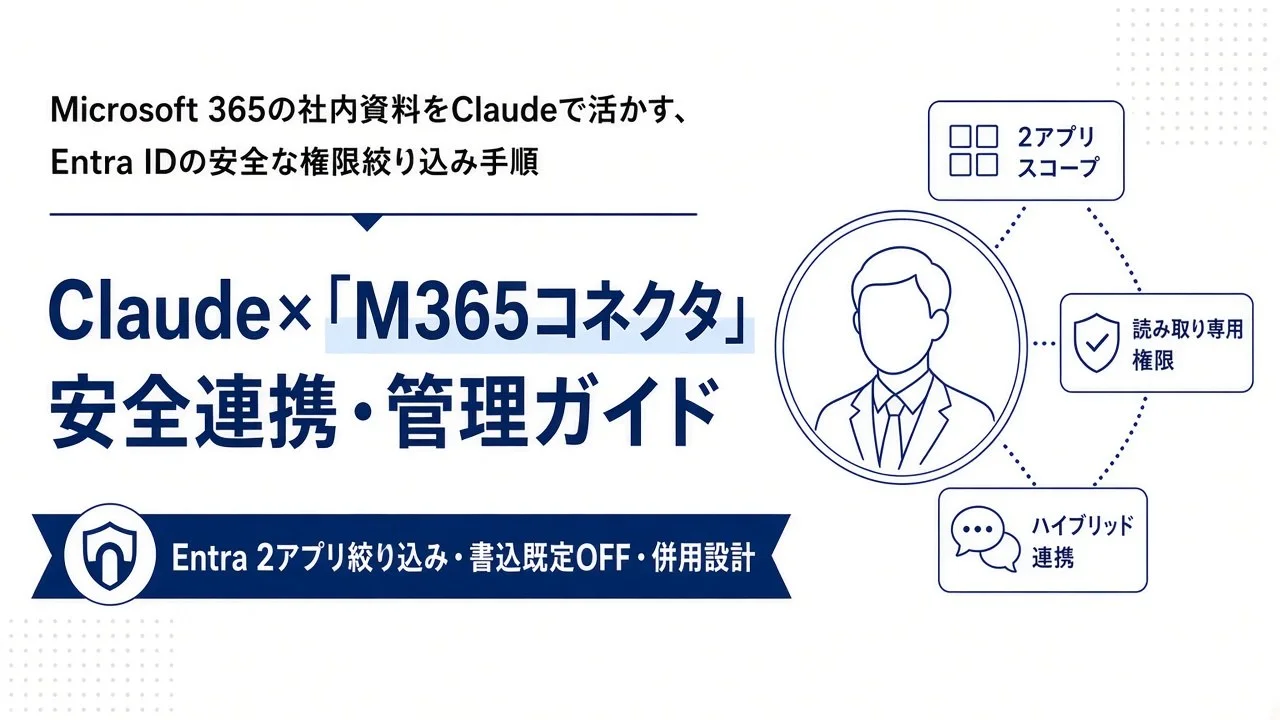
Microsoft 365 を使っている会社から、ここ数か月で最も増えている相談があります。「全社は Microsoft 365 Copilot で固めるつもりだが、企画・法務・開発のメンバーだけは Claude も使いたい。会社の Outlook や SharePoint の資料を、事故なく Claude につなぐ手順と管理ルールを教えてほしい」という相談です。

AiWiLL株式会社代表。AI顧問「WiLLAGENT」で、企業の仕事をAIと人が進められる形にする伴走支援を行っています。記事では、実務で使える手順と、人が確認すべき点を明らかにします。
私がこれまで顧問先で Microsoft 365 と Claude の併用設計を支援してきて確信しているのは、つなぐこと自体は10分で終わるのに、管理を1か所でも抜かすと組織全体に穴が開くという事実です。具体的には、①最初に全体管理者が押す同意は組織全員に効く、②Entra ID に現れる M365 MCP Server for Claude と M365 MCP Client for Claude の「2つのアプリ」を両方とも同じグループに絞らないと制御が抜ける、③メール送信・ファイル作成などの書き込みは既定オフのまま「読むだけ」から始める、④Claude Team には役割ごとの細かい権限制御(RBAC)がないため、Entra の絞り込みと SharePoint 権限、さらに Copilot と同じ「本紙1枚ガイドライン」で守る——この4つを順番どおりに組めば、情報漏洩の不安を潰しながら Claude の深い思考力を社内データへ安全に重ねられます。
この記事の結論(まず押さえるべき5点)
- 「Copilot の中の Anthropic」と「Claude Team+公式コネクタ」は役割が別物:普段の Word・Excel・Outlook・Teams 作業は Copilot で完結させつつ、長い文脈での業務設計・要件定義・Claude Code・Claude Cowork が必要な専門職にだけ Claude Team を重ねる併用設計が最も投資対効果が高い。
- 対応プランと料金(2026年11月19日確認):Microsoft 365 コネクタは Claude の Free・Pro・Max・Ultra・Team・Enterprise で利用でき、コネクタ自体の追加料金はかからない。ただし Team / Enterprise では Claude の組織オーナーが先に有効化する必要があり、個人の Microsoft アカウントは Team / Enterprise では接続先に出ない。
- 最大の急所は Entra ID の「2アプリ同時絞り込み」:全体管理者が組織の代わりに同意すると、初期状態では組織全員に効いてしまう。パイロットや専門チームだけに絞るには、Entra ID のエンタープライズ アプリに現れる
M365 MCP Server for ClaudeとM365 MCP Client for Claudeの2つとも同じユーザー・グループへ割り当てる必要がある。 - 書き込みは任意・既定オフ、Teams 会議文字起こしは別途設定が必要:メール送信・ファイル編集・Teams 投稿といった書き込みは既定でオフ。開くには全体管理者の追加許可と、ツールごとの「常に許可・承認が要る・止める」の設定が要る。会議の文字起こしを読ませるには Teams 管理センター側の設定も必要。
- 社内ルールは Copilot と完全に揃える:Claude Team には RBAC やカスタム役割がない(Enterprise 限定)。だからこそ、Entra 2アプリ絞り込み+SharePoint 過剰共有の点検+Copilot と同じ1枚ガイドライン・情報の4段階区分・管理画面の「Rate chats」オフをセットで運用する。
本記事は、私たち AiWiLL が制作・提供している「Microsoft 365 Copilot 導入研修・実践研修」の一次検証と実機確認をもとに、2026年11月19日に Claude 公式ヘルプ・Microsoft Learn・Microsoft 365 / Entra 管理センター実機で確認した最新仕様で書き下ろしています(画面名や料金、管理設定は改定されるため、接続・契約の前には必ず各社公式ページを再確認してください)。
なぜ Microsoft 365 の会社が Claude Team を併用するのか|Copilot 内蔵 Anthropic との決定的な違い
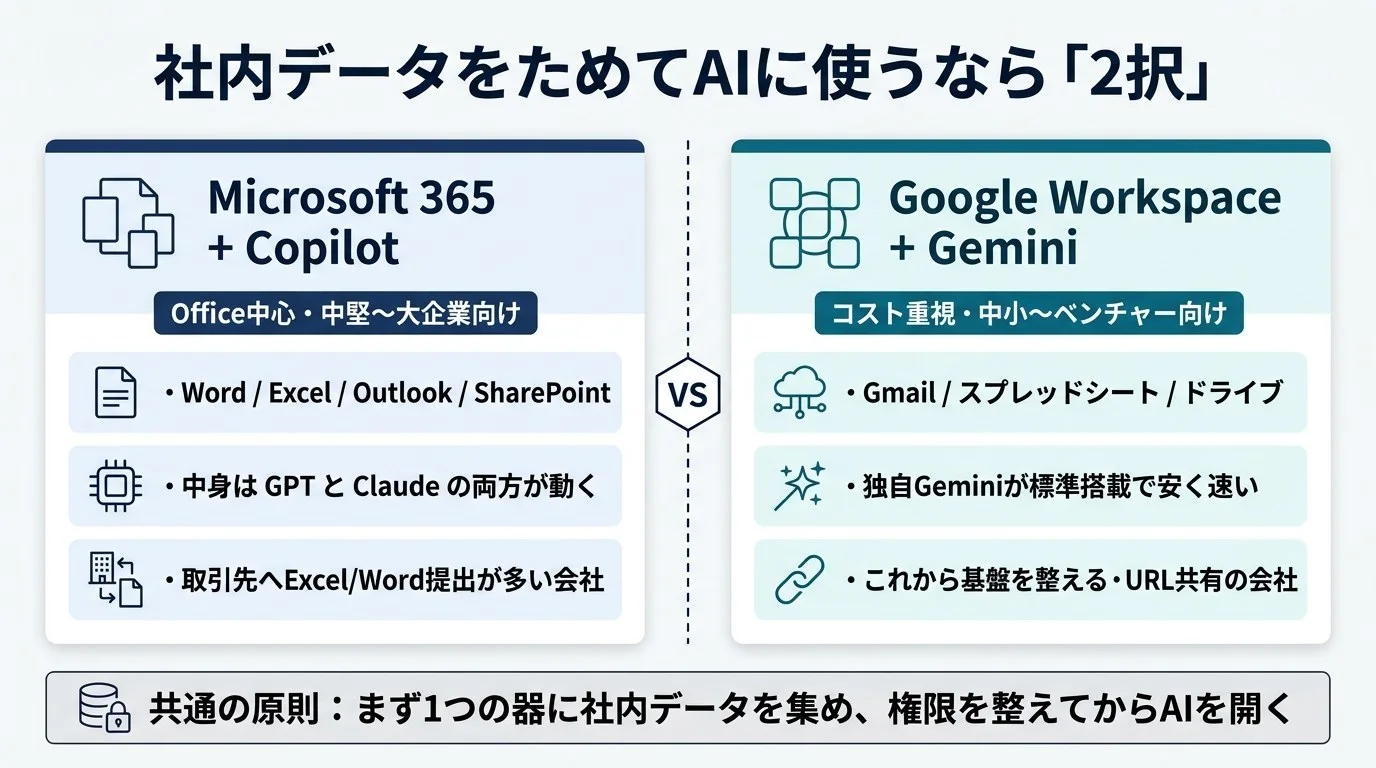
最初に、経営者や情シス担当者から必ず出る疑問をはっきり整理しておきます。「Microsoft 365 Copilot の中でも Anthropic(Claude)のモデルが動くと聞いた。それなら Copilot だけでよくて、わざわざ Claude Team を契約して M365 コネクタでつなぐ意味はないのではないか」という疑問です。
私の答えは明確です。全社員の土台は Microsoft 365(+Copilot)で間違いありません。そのうえで、設計・企画・法務・開発を担う少数メンバーに限っては、Claude Team に Microsoft 365 コネクタをつなぐ価値がはっきりあります。
なぜなら、「Copilot の裏側で Anthropic モデルが動くこと」と「Claude Team そのものを使うこと」では、使える道具と仕事の進め方が別物だからです。まず実機画面で、Copilot 側の仕組みを確かめておきましょう。
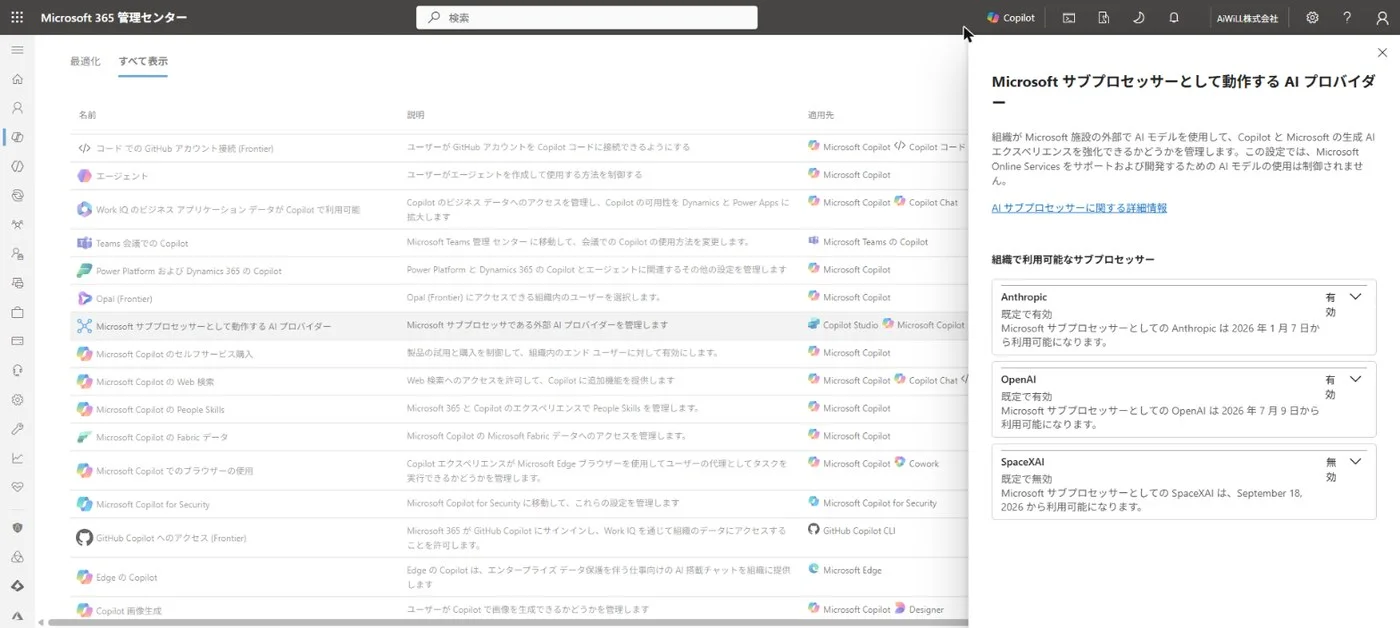
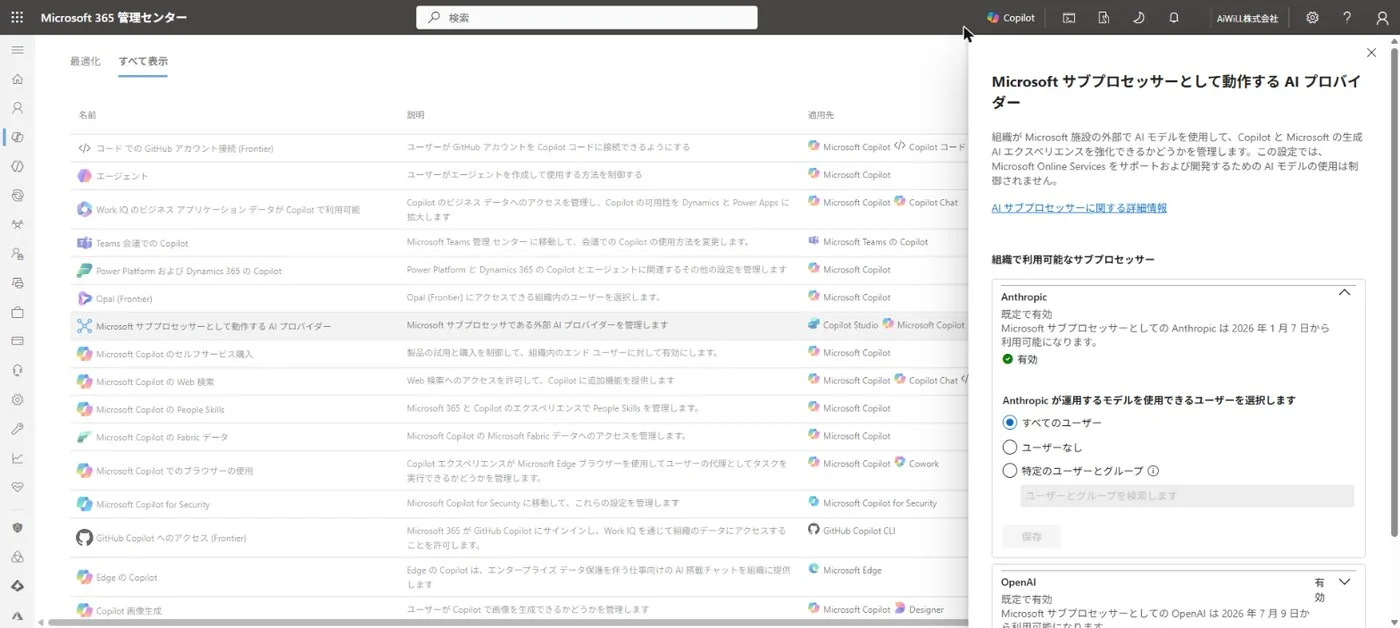
2026年11月19日に日本の Microsoft 365 管理センター(Copilot → 設定 → Microsoft サブプロセッサーとして動作する AI プロバイダー)を確認すると、Anthropic(2026年1月7日から利用可能)と OpenAI(2026年7月9日から利用可能)の両方が既定で有効になっています。設定を開けば「すべてのユーザー」「ユーザーなし」「特定のユーザーとグループ」で出し分けもできます(詳細な仕様は Microsoft Learn: Copilot Cowork FAQ でも案内されています)。
つまり、Word・Excel のエージェント機能や Copilot Cowork の一部工程では、すでに Microsoft 365 契約の枠内で Anthropic のモデルが活かされています。それでも現場で Claude Team の併用が選ばれる理由は、次の比較表を見ると一目瞭然です。
| 比較項目 | Microsoft 365 Copilot(内蔵 Anthropic サブプロセッサー含む) | Claude Team / Enterprise + Microsoft 365 公式コネクタ |
|---|---|---|
| 向いている対象範囲 | 全社員(営業・事務・総務・管理職の日次業務) | 企画・経営企画・法務・情シス・システム開発などの少数精鋭(2〜150席が Team の目安) |
| 最も強い仕事の形 | Outlook・Teams・Word・Excel・PowerPoint のアプリ画面の中でそのまま完結する作業、Work IQ による社内横断、Copilot Cowork での Office 成果物生成 | 長文の文脈を保った深い思考・構造化・要件定義、契約・規程の精緻な突き合わせ、Claude Code による実装・自動化、Claude Cowork によるローカル作業 |
| 開発・自動化エージェント | Copilot Code(Frontier)は支出ポリシーと従量クレジットが必要。Agent Builder / Studio は社内Q&Aやワークフローに強い | Claude Team は全席に Claude Code が含まれる。ローカルのコード・設定ファイル・社内ツール試作と M365 の議事録・仕様書を直結できる |
| 手順書(スキル)の資産化 | OneDrive の ドキュメント/Cowork/skills/SKILL.md(上限50)や Agent Builder | .claude/skills による SKILL.md 運用。Owner が Team / Enterprise 全員へスキルを配布可能 |
| 社内データとの距離 | Microsoft 基盤と完全一体。SharePoint・OneDrive・Teams・Outlook をネイティブ参照 | 公式 Microsoft 365 コネクタ(追加料金なし)で Outlook・予定・SharePoint・OneDrive・Teams を参照。書き込みは任意・既定オフ |
| 権限・管理のしやすさ | M365 ライセンス・SharePoint 権限・支出ポリシー・Purview まで1つの管理画面で統合管理 | Team には RBAC / カスタム役割がないため、Entra ID 側の2アプリ絞り込み+SharePoint 権限で境界を作る必要がある |
| 基本料金の目安(税別・2026年11月確認) | Copilot Business 年3,148円/月・月3,778円/月(別途 Cowork 等は1人月最低2,000クレジットの支出ポリシー) | Claude Team Standard 年$20/月・月$25/月、Premium 年$100/月・月$125/月(Claude Pricing) |
私自身、日々の経営判断の壁打ちや企画書・記事の骨子設計、社内ツールの開発では Claude を中核に据えつつ、会社全体のデータ基盤は Microsoft 365 や Google Workspace のような「器」に集約する設計を顧問先へ提案しています。全社員に Claude Team を配ると管理負荷とライセンス費が膨らみますが、「全社のデータ基盤=Microsoft 365」「専門職5人だけの深い武器=Claude Team+M365 コネクタ」と役割を切り分ければ、コストもリスクも最小に抑えながら成果だけが跳ね上がります。
Claude Team × M365 コネクタを優先的に渡すべき4つの役割
1. 経営企画・事業開発
SharePoint の月次報告と Outlook の重要やり取りを横断し、事業計画・稟議書・役員向け論点メモを長文構成で練り上げる。
効果:構成・論点整理の速度と深さが別次元になる
2. 情シス・DX推進・開発担当
Teams 議事録や Excel 業務台帳から要件定義書(requirements.md)を起案し、全席付属の Claude Code や Antigravity で社内アプリを実装する。
効果:要件定義から試作までの手戻りが激減する
3. 法務・総務・品質保証
過去の契約書テンプレート・社内規程と取引先提示案を突き合わせ、リスク条項の差分と修正文案を根拠付きで洗い出す。
効果:見落とし防止と一次レビュー時間短縮
4. 大型案件の営業企画
複数回の商談メモ・メール・過去提案書を一度に読み込ませ、顧客固有の課題に刺さる提案ストーリーと見積の前提漏れを点検する。
効果:提案の質と勝率を引き上げる
全社のプラットフォーム選定や他社ツールとの横並び比較から確認したい方へ
Google Workspace・Microsoft 365 Copilot・ChatGPT Business・Claude Team の4社比較と併用設計の全体像は Google Workspace(Gemini)・Microsoft 365 Copilot・ChatGPT・Claudeの法人比較 に、Microsoft 365 Copilot 本体の全社導入手順は Microsoft 365 Copilot 法人導入の完全ガイド にまとめています。
つなぐ前の必須条件とプラン対応表(2026年11月19日公式確認)
ここからは、実際に Claude と Microsoft 365 をつなぐための実務条件を正確に押さえます。実はこの領域、2025年〜2026年にかけて仕様アップデートが速く、古いブログ記事や数か月前のメモには「有料の上位プランだけ」「個人の Microsoft アカウントでは一切つなげない」といった不正確な記述が混ざっています。
2026年11月19日に Claude 公式ヘルプ「Enabling and using the Microsoft 365 connector」 で直接確認した最新の一次仕様を、表に整理しました。
| Claude のプラン | M365 コネクタ利用可否 | コネクタ追加料金 | つなげる Microsoft アカウント | 事前の管理者操作(必須条件) |
|---|---|---|---|---|
| Free / Pro / Max / Ultra(個人向け) | 利用可能 | 0円(追加なし) | 個人用 Microsoft アカウント、または組織が許可した M365 組織アカウント | 個人利用は自分で接続可能。会社の組織テナントへつなぐ場合は Entra 全体管理者の同意が必要(※ただし会社運用では個人プランへ社内情報を入れないのが鉄則) |
| Team(2〜150席・法人向け) | 利用可能 | 0円(追加なし) | 会社で契約した Microsoft 365 組織アカウントのみ(個人 MS アカウントは表示されない) | ①Claude 組織のオーナー(Owner)が先にコネクタを有効化 / ②Entra ID の全体管理者が最初に一度だけ組織の代わりに同意 / ③Entra の2アプリを対象グループへ絞り込み |
| Enterprise(20席〜・大企業向け) | 利用可能 | 0円(追加なし) | 会社で契約した Microsoft 365 組織アカウントのみ(個人 MS アカウントは表示されない) | ①Claude 組織オーナーが有効化(Enterprise は役割・グループ制御にも対応) / ②Entra 全体管理者が同意 / ③Entra の2アプリ絞り込み |
ここで、実務で特に見落としやすい 4つの条件 を強調しておきます。
- 追加のコネクタ料金はかからない:Microsoft 365 コネクタを使うために Anthropic 側・Microsoft 側へ追加の連携オプション料を払う必要はありません。必要なのは、会社の Microsoft 365 契約と、使う人数の Claude Team(または Enterprise)ライセンスだけです。
- Team / Enterprise では「Claude の組織オーナー」が先にスイッチを入れる:現場のメンバーが自分の Claude 画面でコネクタを探しても、Claude 側の管理設定でオーナー(Owner)が Microsoft 365 コネクタを有効にしていなければ接続を始められません(Claude Team / Enterprise 管理ヘルプ)。
- 個人の Microsoft アカウントは Team / Enterprise には出ない:「個人の Microsoft アカウントでは一切つなげない」という古い説明は誤りですが、会社の Claude Team / Enterprise で接続できるのは会社の Microsoft 365 組織アカウントだけです。個人の
@outlook.com等は個人向け Claude プランにしか表示されません。 - 「会社のデータを個人契約の Claude につなぐ」のは厳禁:技術的に個人プランでもコネクタが使えてしまうからこそ、社内ルールで明確に線引きしてください。個人契約の Claude は会社の管理画面から退職者のアクセスを剥奪できず、利用規約・学習オプトアウト設定・監査の統制も効きません。会社の Microsoft 365 につなぐのは、必ず会社が契約・管理する Claude Team / Enterprise のみと決めておくのが鉄則です。
接続作業の前に揃えておくべき「4つの下ごしらえ」
管理者がいきなり接続ボタンを押す前に、次の4つだけは必ず先に片付けておいてください。
- 全体管理者の2名体制と MFA 強制:Entra ID の全体管理者が1名しかいないと、事故対応や引き継ぎで詰みます。2名体制にし、全社員へ多要素認証(セキュリティの既定値群または条件付きアクセス)を強制しておきます。
- 対象者を入れる Entra セキュリティグループを1つ作る:たとえば
SG-Claude-M365-Pilotのような名前でグループを作成し、最初のパイロットメンバー(例:企画2名・情シス1名・法務1名の計4名)だけを先に入れておきます。個人単位でバラバラに割り当てると、異動や退職のたびに2つのアプリで漏れが出ます。 - SharePoint の「共有のしすぎ」を先に点検する:Claude の M365 コネクタも Copilot と同じく「本人が見られるファイル」を読みます。人事評価や役員資料が「組織全員閲覧可」のまま残っていれば、Claude から一発で見つかってしまいます。接続前に SharePoint「共有のしすぎ」対策とCopilot権限整理の4手順 の4ステップを必ず通してください。
- 社内ガイドラインの「認めたAI一覧」へ追記する下書きを用意する:社員に開放するその日に、「何を入れてよくて、書き込みは不可で、困ったら誰に連絡するか」を1枚で渡せる状態にしておきます。
【最重要】Entra ID 設定と「2アプリ同時絞り込み」の完全手順
ここが本記事で最も重要な技術パートです。私たちが研修の現場で最も力を入れて伝えているのは、「最初の同意は組織全員に効く。だから同意した直後に、Entra ID で『2つのアプリ』を両方とも同じグループへ絞り込むまでを1セットの作業としてやり切る」という点です。
まず、操作の舞台となる Microsoft Entra 管理センターの画面構成を確認しておきます。
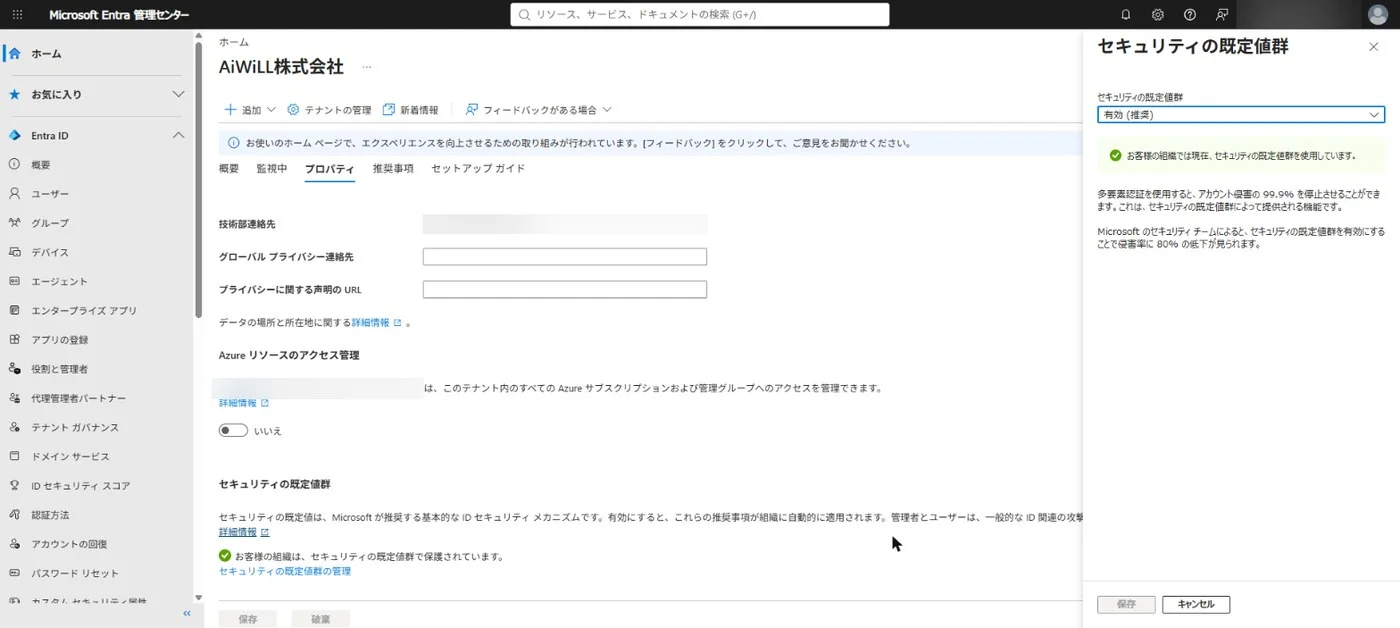
上の画面の左メニューを見ると、Entra ID の下に グループ と エンタープライズ アプリ が並んでいます。ここに登録される Claude 用のアプリを正しく制御することが、安全運用の要になります。全体の流れを4ステップで俯瞰しましょう。
Claude × Microsoft 365 コネクタの安全接続4ステップ
1. Claude 管理画面でコネクタを有効化
Claude Team / Enterprise の組織オーナーが管理設定(Connectors / Integrations)を開き、Microsoft 365 コネクタを組織で有効にする。
2. 接続開始と全体管理者による同意
コネクタ一覧から Microsoft 365 を選んで接続を開始。Microsoft の同意画面に表示される読み取り権限(メール・予定・ファイル・Teams)を中身まで読み、Entra ID の全体管理者が「組織の代わりに同意する」にチェックを入れて承諾する。
3. Entra 管理センターで「2つのアプリ」を特定
Microsoft Entra 管理センター(Entra ID → エンタープライズ アプリ → すべてのアプリケーション)を開き、Claude 用の2つのアプリ(M365 MCP Server for Claude / M365 MCP Client for Claude)を検索して表示する。
4. 2アプリとも「割り当てが必要=はい」にして同一グループへ絞る
2つのアプリそれぞれで「プロパティ → ユーザーの割り当てが必要ですか?=はい」を保存し、「ユーザーとグループ」に事前作成したセキュリティグループ(例:SG-Claude-M365-Pilot)を両方とも割り当てる。
なぜ「1つだけ絞る」ではダメなのか|Entra ID に現れる2つのアプリの正体
Microsoft Entra 管理センターの エンタープライズ アプリ → すべてのアプリケーション を開くと、一般的な SaaS 連携のようにアプリが1つだけ出るのではなく、名前がよく似た2つのエンタープライズ アプリケーションが登録されます(2026年11月19日、Claude 公式ヘルプで確認)。
| Entra ID に表示されるアプリ名 | 役割のイメージ | 絞り込み設定で必ずやること | 片方だけ設定し忘れたときの落とし穴 |
|---|---|---|---|
M365 MCP Server for Claude | Microsoft 365 側のデータ窓口(MCP サーバー側)として機能するアプリ | プロパティ で「ユーザーの割り当てが必要ですか?」を はい にして保存 → ユーザーとグループ に対象グループを割り当て | Server 側が未制限のままだと、想定外のユーザーからのトークン発行・データ窓口への接続制限が片手落ちになる |
M365 MCP Client for Claude | Claude 側から M365 へ接続要求を出すクライアント側アプリ | プロパティ で「ユーザーの割り当てが必要ですか?」を はい にして保存 → ユーザーとグループ にServer と完全に同じ対象グループを割り当て | Client 側だけ・あるいは Server 側だけに対象者が入っていると、許可したはずのパイロットメンバーが認証エラーで接続できなくなる |
この「2つとも同じ人・同じグループに割り当てる」という手順は、Entra ID の標準機能である「ユーザー割り当ての必須化(User assignment required)」を使っています(設定画面の基本仕様は Microsoft Learn: エンタープライズ アプリへのユーザーおよびグループの割り当て に準拠します)。
実務でのつまずきを防ぐチェックポイントを3つ挙げておきます。
- 「組織の代わりに同意する」を押す前に、権限リストをスクリーンショットで記録しておく:監査や社内説明のときに「いつ、誰が、どの読み取り権限(Mail.Read や Files.Read 等)に同意したか」を後から振り返れるようにしておくと、情報セキュリティ監査で即答できます。
- 同意した直後の「空白時間」を作らない:全体管理者が組織の代わりに同意した瞬間から、
ユーザーの割り当てが必要ですか?をはいに切り替えるまでの間は、組織内の誰でも認証を通せる状態になります。必ず業務時間外または連続作業の15分以内に、ステップ2〜4を一気に終わらせてください。 - テスト検証は「許可ユーザー1名」と「非許可ユーザー1名」の2アカウントで行う:設定が終わったら、グループに入っているメンバーで Outlook・OneDrive の検索が通ることを確認するだけでなく、グループに入っていない別のテストアカウントで接続がブロックされること(AADSTS50105 等の未割り当てエラーで止まること)まで確かめて初めて完了です。「動くこと」だけでなく「止まること」を確かめるのが、プロの管理者設定です。
Claude × M365 コネクタの連携設計も研修カリキュラムに収録:Microsoft 365 Copilot の権限整理・Entra 管理・Cowork 支出ポリシー・Claude 連携の社内ルール統一まで、全38章の動画と配布資料8種11点(企画書・稟議・本紙1枚ガイドライン・業務別頼み方集)で社内にそのまま展開できます。
読める範囲・Teams 会議の文字起こし要件と「書き込み既定OFF」の安全設計
Entra ID での2アプリ絞り込みが完了したら、次に「Claude から何が読めて、何ができて、どこに安全装置がかかっているのか」を現場の担当者へ正確に共有します。ここが曖昧なままだと、現場が「勝手にメールを送ってしまうのでは」と怖がって使わなくなるか、逆に「会議の文字起こしが読めない。壊れているのか」と問い合わせが殺到します。
1. 読み取り対象は4領域(すべて「本人の権限の範囲内」だけ)
Microsoft 365 コネクタで Claude から参照できる会社の情報は、次の4領域です。
- Outlook のメール:受信トレイや送信済みメールの検索・要約・案件ごとのやり取り整理
- 予定(カレンダー):自分のスケジュールや打ち合わせ履歴・参加者の確認
- SharePoint と OneDrive のファイル:Word・Excel・PowerPoint・PDF などの社内資料や提案書テンプレートの参照
- Teams のチャットと会議:チーム内の議論・チャネル投稿・会議内容の確認
ここで押さえるべき大原則は2つあります。
- 閲覧権限はそのまま引き継がれる:Claude が勝手に他人の受信トレイや役員限定 SharePoint を覗くことはありません。あくまで「サインインした本人が Microsoft 365 側で見られるもの」だけが検索・参照の対象になります。だからこそ、裏を返せば「SharePoint で全員閲覧可になっている機密フォルダ」を事前に片付けておくことが決定的に重要になります。
- Teams 会議の文字起こし(トランスクリプト)を読むには Teams 管理者の設定が別途必要:ここが非常にハマりやすいポイントです。Entra ID のコネクタ同意を済ませて Teams チャットは読めるようになっても、会議の文字起こし(トランスクリプト)自体が Teams 側でオフになっていたり、ポリシーで許可されていなければ Claude も読めません。会議内容まで横断活用したい場合は、Teams 管理センターの会議ポリシーで「文字起こし」を有効にしておく必要があります(仕様は Microsoft Learn: Teams 会議の文字起こしとキャプションの管理 参照)。
2. 書き込み(メール送信・ファイル作成/編集・Teams 投稿)は任意・既定オフ
経営者や情シスが一番気にするのは「Claude が暴走して、取引先に変なメールを送ったり、SharePoint の重要ファイルを書き換えたりしないか」という点です。
2026年11月19日に確認した公式仕様では、この点に非常にしっかりした二段構えの安全装置が入っています。
- 第1の関所:書き込み機能は任意(オプション)であり、初期状態はオフ。最初の同意だけでは「読むだけ」しかできず、メール送信・ファイル作成/編集・Teams への投稿は使えません。
- 第2の関所:書き込みを開くには、Entra の全体管理者がもう一度追加で許可する必要がある。現場の社員が自分の判断だけで勝手に書き込み権限をオンにすることはできません。
- 第3の関所:許可した後も、ツール(道具)ごとに3段階で細かく縛れる。Claude 側では操作ツールごとに 「常に許可」「承認が要る」「止める」 の3つから選べます。
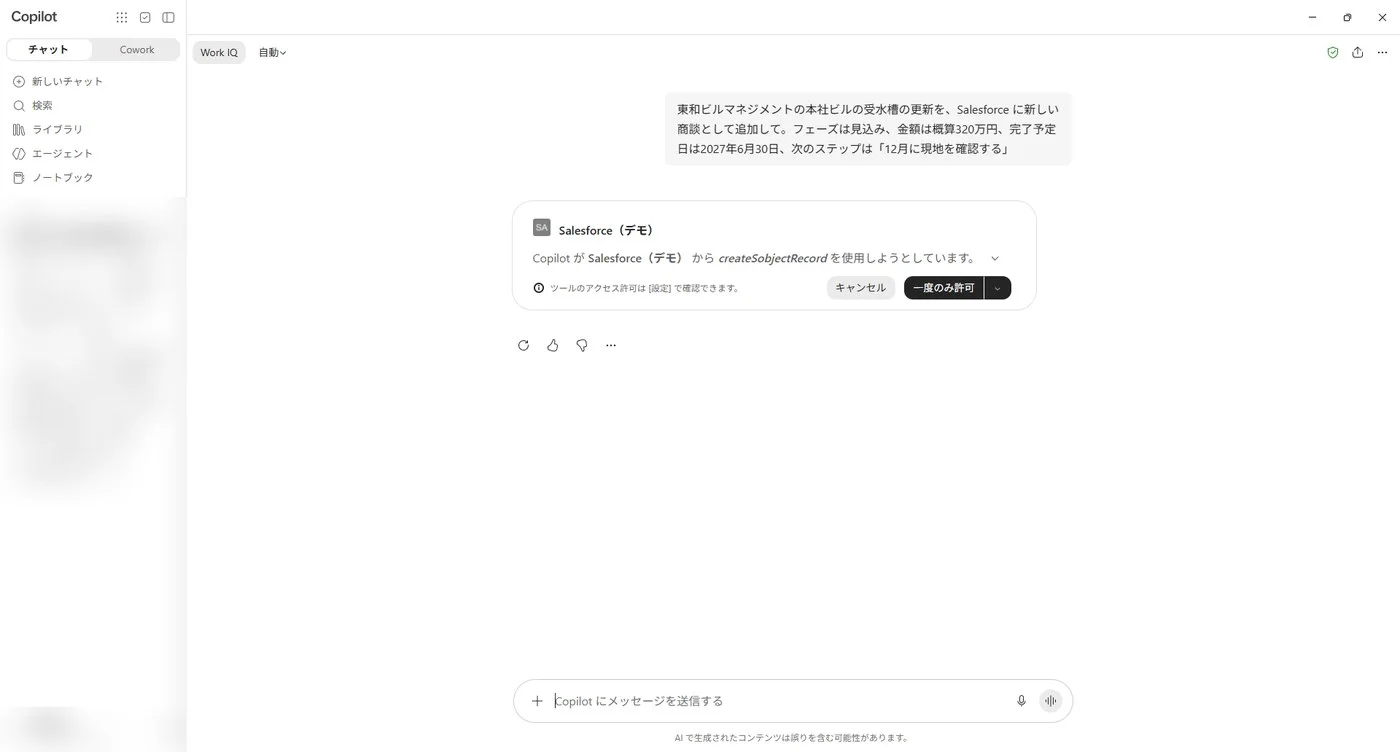
上の画面は、Copilot アプリから外部 CRM(Salesforce)へ商談データを書き込む直前に表示される「確認カード」の実機例です。ツールは違っても、外部システムへ書き込む直前に必ず人が中身を読み、「一度のみ許可」か「キャンセル」を選ぶという安全思想は Claude × Microsoft 365 コネクタでもまったく同じです。
私たちが顧問先へ勧めている段階設計を、操作ごとの一覧表にまとめます。
| 操作の種類 | 初期状態(最初の同意直後) | 最初の90日(推奨) | 4か月目以降の段階拡張(任意) |
|---|---|---|---|
| Outlook メールの検索・要約 | オン(本人の権限範囲のみ) | 利用OK(下書き作成はチャット画面上に出力し、人が Outlook へ貼って確認送信) | 継続利用 |
| 予定(カレンダー)の参照 | オン(本人の権限範囲のみ) | 利用OK(商談準備・空き時間候補の整理) | 継続利用 |
| SharePoint / OneDrive のファイル読取 | オン(本人の権限範囲のみ) | 利用OK(原本は「参照するだけ」。加工案は新規作成・複製で扱う) | 継続利用 |
| Teams チャット・会議の参照 | オン(※文字起こしは Teams 管理者設定が必要) | 利用OK(案件の経緯整理・未決事項の洗い出し) | 継続利用 |
| メール送信 / 下書き書き込み | オフ(使用不可) | オフのまま維持(追加許可しない) | 下書き作成のみ許可する場合も必ず「承認が要る」。自動送信(「常に許可」)は禁止 |
| OneDrive / SharePoint へのファイル作成・編集 | オフ(使用不可) | オフのまま維持(原本上書き事故を防ぐ) | 新規ファイル作成のみ検討可。必ず「承認が要る」とし、原本フォルダの上書きは避ける |
| Teams へのメッセージ投稿 | オフ(使用不可) | オフのまま維持(誤爆防止) | 必要な場合も必ず「承認が要る」。社外ゲスト参加チャネルへの投稿は「止める」 |
この表のとおり、最初の90日間は「追加の書き込み許可を押さず、読み取り専用で使い切る」のが圧倒的に安全で、稟議も通りやすくなります。読み取り専用であっても、メール・会議・SharePoint 資料を横断して Claude に深い分析や提案書骨子・要件定義書を書かせるだけで、現場の時間は劇的に浮きます。
実務で使える!Claude × M365 コネクタの業務プロンプトと再現シナリオ
「読むだけ」で本当にそこまで仕事が変わるのか。ここでは、私たちの導入研修(架空の設備工事会社「みどり設備工業」のケース)でも扱っている実務シナリオと、そのままコピーして使えるプロンプト4選を紹介します。
まず、営業企画の担当者が Claude に Outlook と Teams の情報を横断整理させるやり取りのイメージを見てください。
Claude × M365 コネクタでの実務やり取り(読み取り専用イメージ)
営業企画(社員)
Outlook と Teams から、東和ビルマネジメント様との直近1か月のやり取りと、次にやることを時系列でまとめて。あわせて OneDrive にある「標準提案書フォーマット_2026」と照合して、まだ顧客に確認できていない項目を挙げて。
Claude(M365 コネクタ接続中)
Outlook のメール6件と Teams の定例チャット・会議記録、OneDrive の標準提案書フォーマットを確認しました。直近の経緯と次のアクションは次のとおりです。①11/19 現地調査(対象:本社ビル受水槽および空調系統) ②11/27 までに提案書と概算見積を提出。なお、標準フォーマットの必須項目のうち「夜間作業の可否」「停水可能時間帯」「保守契約の希望年数」の3点がまだメール・会議記録に現れていません。現地調査時の確認質問リストを作成しましょうか?
営業企画(社員)
その3点と、過去の類似案件(〇〇商業ビル)の注意点も含めて、現地調査チェックリストと先方へ送る事前確認メールの下書きを作って。送信は私が行います。
ポイントは、「情報収集と抜け漏れ発見と下書き」までは Claude に一気にやらせ、「最終判断と送信」だけは人が握るという役割分担です。以下、Claude の長文読解・構造化能力が最も光る4つの業務プロンプトをそのまま置いておきます。
1. 顧客案件の横断キャッチアップ&抜け漏れ点検(営業・PM向け)
Outlook のメールと Teams のチャット・会議記録から、「〇〇株式会社(案件名:△△)」に関する直近30日間のやり取りを横断して整理してください。

以下の形式で出力してください。
1. これまでの経緯(日付・相手・合意事項を時系列で箇条書き)
2. 次にやること一覧(担当者・内容・期限を表形式で)
3. OneDrive / SharePoint にある「標準提案書フォーマット」の必須項目と突き合わせたとき、現時点で情報が不足している確認事項
4. 担当者様へ送る確認メールの下書き(結論先出し・相手が「はい/日程候補」で返せる文面)

※メールや記録に書いていない推測は補完せず、不明な箇所は[要確認]と明記してください。
2. 契約書・仕様書ドラフトの差分レビューと論点整理(法務・総務・営業管理向け)
SharePoint にある自社の「標準業務委託契約書ひな型」および「法務レビュー基準メモ」を参照したうえで、直近の Outlook メールに添付・言及されている〇〇社からの修正案(または以下に貼り付ける条文)との差分を洗い出してください。

1. 自社標準から不利に変更されている条項(損害賠償上限・検収条件・知的財産権・再委託・解除条件・反社条項を重点確認)
2. それぞれの条項について「なぜリスクがあるか」を現場の営業担当にもわかる平易な言葉で説明
3. 取引先へ返す修正対案(譲歩できるラインと譲歩不可のラインを分けて提示)

※最終判断は社内の法務責任者・顧問弁護士が行います。断定せず、確認すべき論点と根拠条文を並べてください。
3. 社内業務アプリの要件定義書(requirements.md)起案(情シス・DX推進向け)
Claude Team を併用する最大の強みの1つが、「SharePoint や Teams に散らばっている現場の要望や Excel 台帳を Claude に読ませて要件定義書を書き上げ、そのまま Claude Code や Antigravity で動く社内アプリを作る」流れです(開発ワークフローの全体像は Claude × Antigravity で社内アプリを内製する実践ガイド で詳しく扱っています)。
Teams の「業務改善プロジェクト」チャネルの直近2週間のやり取りと、SharePoint の「現行_受注管理台帳.xlsx」および「現場ヒアリングメモ.docx」を読み込んで、最小構成(MVP)の社内Webアプリの要件定義書(requirements.md 形式)を作成してください。

含める構成:
1. 解決したい現場の課題と対象ユーザー(誰が・いつ・どの端末で使うか)
2. 必須画面一覧と入力項目(現行Excelの列との対応表つき)
3. 権限設計(一般社員・承認者・管理者の3区分で見える範囲を分ける)
4. 今回は作らない範囲(スコープ外)と、現場へ確認すべき未決事項5点
4. 経営会議・月次報告の論点サマリー作成(経営企画・管理職向け)
SharePoint の「2026年11月_各部門月次報告」フォルダ内の資料と、Outlook で各部門長から届いている直近の懸案メールを読み込み、経営会議(60分)のアジェンダと論点メモをA4 2枚相当でまとめてください。

1. 全社の好調トピック3点(具体的な数字と出典ファイル名を付記)
2. 早急に意思決定が必要な課題3点(現状・放置した場合のリスク・選択肢A/Bの比較)
3. 各部門への確認質問リスト(会議の場で社長・役員が聞くべき問いを1部門2問ずつ)

※個人情報・人事評価に関する記述が資料に含まれている場合は引用せず、概要のみに留めてください。
社内ガバナンス設計|Copilot と同じ1枚ガイドラインで守り、Claude Team の制約を埋める
ツールを2つ(Microsoft 365 Copilot と Claude Team)併用するとき、絶対にやってはいけない失敗があります。それは、「Copilot 用の規程」と「Claude 用の規程」を別々のルールブックで作ってしまうことです。現場はルールが2つになった瞬間に混乱し、「どっちに何を入れていいのかわからないから使わない」か、逆に「個人の無料アカウントに貼ってしまう」かのどちらかへ振れます。
私たちが導入研修や顧問先で徹底している原則はシンプルです。「Claude も、Copilot と完全に同じ会社の決まりで扱う」。具体的には、次の3点を整えます。
1. 本紙1枚ガイドラインと「情報の4段階区分」を共通化する
すでに Copilot 導入で整備した(あるいはこれから整備する)「本紙1枚 AI利用ガイドライン」と別紙2枚を、そのまま Claude Team にも適用します(ひな型の全容は Microsoft 365 Copilot 対応「1枚AI利用ガイドライン」の作り方 を参照してください)。
- 本紙1枚の4原則は共通:①下書きまで、②参照するだけ、③複製して作る、④最後のボタンは人。
- 別紙1「情報の4段階区分」も共通:レベル1(公開情報)・レベル2(社内一般)・レベル3(限定・顧客情報=権限のある担当者のみ)は法人契約の Copilot / Claude Team で利用可。レベル4(パスワード・APIキー・マイナンバー・健康情報・口座/カード番号・人事評価原本)はどちらのAIにも入力禁止。
- 別紙2「会社が認めたAIの一覧」へ明記:一覧表に
Claude Team(法人契約・Entra 2アプリ割当済みメンバーのみ・M365コネクタ読み取り専用)と正式登録し、「個人契約の Claude(Free/Pro 等)への社内情報入力は禁止」と1行で明記します。
2. Claude Team の管理上の限界を知り、Entra と管理画面で穴を塞ぐ
ここが、一般的な解説記事ではほぼ触れられていない実務の急所です。Claude Team には、部署や役割ごとにコネクタや機能のオン・オフを細かく出し分ける RBAC(ロールベースアクセス制御)やカスタム役割の機能がありません(Enterprise プラン限定)。
つまり、Claude Team の管理画面で Microsoft 365 コネクタを有効にすると、Claude 側では Team ワークスペース全員の画面にコネクタの入口が出ます。だからこそ、「Claude 側の管理画面だけで絞ろうとせず、Entra ID 側の2アプリ絞り込みと SharePoint 権限でアクセス境界を完全に支える」という設計思想が不可欠になります。
さらに、Claude Team の管理画面側でも、導入初日に必ず確認しておくべき設定が3つあります(詳細は Claude Code Data Usage および Claude Team / Enterprise 管理ヘルプ を確認してください)。
- 「Rate chats(評価ボタン 👍/👎)」をオフにする:Claude Team / Enterprise は商用規約により、入力したデータや会話が既定でAIモデルの学習に使われません。ただし、ユーザーがチャット画面のフィードバック評価ボタン(👍/👎)を押して送信した会話は例外扱いになり得ます。管理設定で「Rate chats」をオフにしておけば、誤操作による例外送信を元から断てます(Copilot 側の学習保護・他社モデル既定ONの全体像は Microsoft 365 Copilot のセキュリティとAI学習保護の完全ガイド でも解説しています)。
- Claude Cowork を使う場合の端末側ルールを明確にする:Claude のデスクトップ環境でローカルフォルダを操作する Claude Cowork を使う場合、管理画面から配布する
server-managed settingsを Cowork が読み込まない仕様(2026年11月確認)があります。Cowork を使うメンバーには「作業専用フォルダだけを渡し、原本フォルダや顧客マスターを直接開かせない」運用ルールを端末側で徹底してください。 - 退職者・異動者・事故発生時の「即座に止める手順」を1枚にまとめる:併用環境では、止める場所を管理者2名が迷わず開けるようにしておく必要があります。
| 管理・統制の観点 | Microsoft 365 Copilot の守り方 | Claude Team + M365 コネクタの守り方 |
|---|---|---|
| 使える人の絞り込み | M365 ライセンス割当+支出ポリシー(グループ単位) | Entra ID の2アプリ(M365 MCP Server for Claude / M365 MCP Client for Claude)を同一グループへ割当 |
| 見える社内データの境界 | SharePoint サイト権限+制限付きコンテンツ検出+検索非表示 | SharePoint サイト権限(本人の権限をそのまま継承。導入前の過剰共有点検が必須) |
| 外部書き込み・送信の防止 | Cowork の承認カード+外部コネクタのロールアウト限定 | 書き込みは既定オフを維持。開く場合も全体管理者の追加許可+ツール別に「承認が要る」を設定 |
| AI学習への利用防止 | 商用データ保護(既定で学習不使用)+サブプロセッサー設定確認 | 商用規約(既定で学習不使用)+管理画面で「Rate chats」をオフ |
| 事故・退職時の緊急停止 | ①SharePoint 共有停止 ②Entra サインインブロック ③コネクタ解除 ④支出ポリシー停止 | ①Claude 管理画面で M365 コネクタ無効化 ②Entra の2アプリで割当解除/サインイン無効化 ③Entra サインインブロック ④Claude 席の削除 |
この比較表を情シス・全体管理者2名の手元に置いておけば、「Copilot と Claude の両方が入っていて管理が複雑になる」という不安はきれいに解消できます。なお、管理センターで状況を確認するときも、見るのは「誰が割り当てられているか・利用有無」までとし、社員のチャット本文を監視目的で覗き見しない運用にしてください。監視感が出た瞬間、現場は AI を使わなくなります。
反論の自己検討:Claude × M365 コネクタを「まだつながない方がよい」会社の条件
ここまで Claude と Microsoft 365 の安全な連携手順を解説してきましたが、私は「Microsoft 365 を使っているすべての会社が今すぐ Claude コネクタをつなぐべきだ」とはまったく考えていません。次の4つに当てはまる会社は、つなぐ前に一度立ち止まってください。
- SharePoint の「共有のしすぎ」が未点検のままの会社:人事評価表、給与関連、役員会議の議事録、特定顧客の機密契約書などが「組織全員が閲覧可」のサイトに置かれたままコネクタをつなぐと、Copilot と同じく Claude からも自然言語1発で引き出せてしまいます。まずは SharePoint 過剰共有対策の4手順 を終えてから接続するのが絶対の順番です。
- Microsoft 365 Copilot すら現場に定着しておらず、基本の3業務が回っていない会社:メール返信・議事録・見積下書きといった基本業務がまだ定着していない段階で、Copilot に加えて Claude まで同時に渡すと、現場は「どちらを使えばいいのかわからない」と迷って両方とも開かなくなります(ツールを増やして失敗する構造は AIを入れただけで終わる会社とは でも整理しています)。まずは1つの基盤で90日間、確実に時間を浮かせた実績を作ってから併用へ進んでください。
- 全体管理者が1名しかおらず、Entra ID の2アプリ管理や退職時停止を回せない会社:Entra の2アプリ絞り込みと退職時の権限剥奪は、手順自体は難しくないものの「誰も見なくなる放置状態」が一番危険です。管理者2名体制と、年1回30分の権限棚卸し・机上訓練を回せる見込みが立ってから導入してください。
- 社内規程で部署別の詳細な監査ログや RBAC が厳格に求められているのに、Claude Team で済ませようとしている会社:金融・医療・上場企業の厳格な内部統制下では、Claude Team の管理機能だけでは要件を満たせないケースがあります。その場合は、無理に Team でつなごうとせず、RBAC・監査ログを備えた Claude Enterprise を検討するか、管理体系を Microsoft 365 Copilot 単一基盤へ寄せる方が合理的です。
よくある質問(FAQ)
Q1. Claude の Microsoft 365 コネクタを使うのに、追加料金はかかりますか?
いいえ、コネクタ自体の追加料金はかかりません(2026年11月19日確認)。Claude の対応プラン(Free・Pro・Max・Ultra・Team・Enterprise)と、会社の Microsoft 365 契約があれば追加の連携オプション料なしで利用できます。法人の実務運用では、商用規約と組織管理が効く Claude Team(Standard 年$20/月・月$25/月、Premium 年$100/月・月$125/月、税別)または Enterprise を使うのが原則です。
Q2. 個人の Microsoft アカウント(@outlook.com 等)でも、会社の Claude Team につなげますか?
いいえ、つなげません。2026年11月19日の Claude 公式ヘルプ確認では、個人の Microsoft アカウントは個人向けプラン(Free・Pro・Max・Ultra)では利用できますが、Team および Enterprise プランにはそもそも接続先として表示されない仕様です。会社の Claude Team / Enterprise では、会社で契約した Microsoft 365 の組織アカウントで接続します。
Q3. Entra ID でアプリを1つだけ制限すれば、使わせたくない社員を止められますか?
不十分です。Microsoft 365 コネクタを組織に同意すると、Microsoft Entra 管理センターのエンタープライズ アプリには M365 MCP Server for Claude と M365 MCP Client for Claude の2つが現れます。最初の全体管理者の同意は組織全員に効くため、対象者を絞るときは2つのアプリ両方で「ユーザーの割り当てが必要ですか?=はい」を設定し、同じ対象ユーザー・グループを割り当てる必要があります。
Q4. Claude から勝手にメールが送信されたり、SharePoint のファイルが消されたりしませんか?
最初の同意直後の状態では起きません。メール送信・ファイル作成/編集・Teams への投稿といった書き込み機能は任意かつ既定でオフになっており、使うには Entra ID の全体管理者がもう一度追加で許可する必要があります。将来的に書き込みを開く場合も、ツールごとに「常に許可・承認が要る・止める」から選べるため、必ず「承認が要る」を選んで人が中身を確認する運用にしてください。
Q5. Teams の会議の文字起こし(トランスクリプト)が Claude から読めません。何が原因ですか?
コネクタの同意だけでは足りず、Microsoft Teams 管理センター側で会議の文字起こし(トランスクリプト)を有効化する設定が別途必要だからです。まずは対象ユーザーの Teams 会議ポリシーで文字起こしが許可されているか、かつ実際の会議で文字起こしが記録されているかを確認してください。
Q6. Microsoft 365 Copilot の中で Anthropic(Claude)が動くなら、わざわざ Claude Team を併用する必要はありますか?
全員が併用する必要はありません。Outlook・Teams・Word・Excel の中で完結する日々の業務は Microsoft 365 Copilot で十分です。一方、全席に付属する Claude Code を使った社内アプリ開発・自動化、長文の文脈を保った業務設計や契約レビュー、ローカル環境での Claude Cowork 作業まで踏み込みたい企画・法務・情シスの少数メンバーに限っては、Claude Team+M365 コネクタを併用する価値が大きくなります。
Q7. Claude Team に入れた社内メールや SharePoint 資料は、AI の学習に使われませんか?
Claude Team および Enterprise では、商用規約により入力データや参照した情報が既定でモデルの学習に使われません。ただし、チャット画面の評価ボタン(👍/👎)を押してフィードバック送信した会話は例外となり得るため、導入時に管理画面で「Rate chats」をオフにしておくことを強くおすすめします。また、「学習に使われない」ことと「社内の SharePoint 過剰共有で他部署の資料が見えてしまう」ことは別問題なので、導入前の権限棚卸しが必須です。
Q8. 事故が起きたときや退職者が出たとき、Claude からの M365 接続をどうやって即座に止めますか?
2つのルートで即座に遮断できます。特定の社員1名(退職・端末紛失など)を止める場合は、Entra ID で該当ユーザーのサインインをブロックしたうえで、対象セキュリティグループ(2アプリに割り当てたグループ)から外し、Claude Team 側の席を削除します。組織全体の連携を一斉に止めたい場合は、Claude 管理画面で Microsoft 365 コネクタを無効化し、あわせて Entra ID の M365 MCP Server for Claude と M365 MCP Client for Claude の2アプリでサインインを無効化してください。
次の一歩:まずは「読み取り専用・少数グループ」から安全に併用を始める
Claude の Microsoft 365 コネクタは、正しく設計してつなげば、Microsoft 365 という堅牢な社内データの器と、Claude の深い思考力・開発力を最短距離で結ぶ強力な武器になります。
明日から動く順番はシンプルです。
- SharePoint の過剰共有を点検し、見えてはいけない機密フォルダを保護する
- Entra ID でパイロット用のセキュリティグループを1つ作成する(企画・情シス・法務など3〜5名)
- Claude オーナー有効化 → 全体管理者の同意 → Entra の2アプリ(
M365 MCP Server for Claude/M365 MCP Client for Claude)を同じグループへ絞り込みまでを一気に完了し、許可/非許可の両アカウントで動作テストする - 書き込みは既定オフ(読み取り専用)のまま、Copilot と同じ「本紙1枚ガイドライン」と「Rate chats オフ」で90日間運用し、成果を測る
関連する設計・セキュリティ・開発ガイドも、目的に合わせて確認してみてください。
- 4大AIの比較と併用設計の全体像:Google Workspace(Gemini)・Microsoft 365 Copilot・ChatGPT・Claudeの法人比較
- Microsoft 365 Copilot の導入設計図:Microsoft 365 Copilot 法人導入の完全ガイド
- SharePoint の過剰共有対策を徹底する:SharePoint「共有のしすぎ」対策とCopilot権限整理の4手順
- 他社モデル既定ONとAI学習保護の実態:Microsoft 365 Copilot のセキュリティとAI学習保護の完全ガイド
- Claude で要件定義して社内アプリを内製する:Claude × Antigravity で社内アプリを内製する実践ガイド
「自社の Microsoft 365 テナントで SharePoint 権限や Entra 2アプリ設計、社内ガイドライン統一まで一気に進めたい」「まずは実機動画とひな型一式で社内の推進体制を整えたい」という方は、目的に合わせて以下をご活用ください。
社内で自走して安全に導入を進めたい会社へ(AiWiLL学び放題):本記事のもとになった Claude × M365 コネクタ連携章を含む全38章の実機動画と、企画書・稟議の1枚・管理者チェックリスト・本紙1枚ガイドライン・業務別頼み方集(全8種11点)をそのまま社内展開できます。

伴走型AI顧問 WiLLAGENT
初月10万円で、AI顧問、使い放題。
月2回・隔週90分の定例枠で、AI社員の開発・改善、社員研修、導入設計・戦略、会社訪問を、御社の仕事に合わせて選べます。定例の間もチャットで相談できます。
初月10万円、翌月から月30万円。最低3か月・総額70万円(いずれも税別)。訪問の交通費、AIツール利用料は別途実費です。
AI顧問の内容と料金を見る