「Copilot のチャットに商談メモを貼るだけで、Salesforce の既存商談を更新し、別件の新規商談まで登録できた。しかも Salesforce の画面は一度も開いていない。」

AiWiLL株式会社代表。AI顧問「WiLLAGENT」で、企業の仕事をAIと人が進められる形にする伴走支援を行っています。記事では、実務で使える手順と、人が確認すべき点を明らかにします。
私たちが自社の検証環境で Microsoft 365 Copilot と Salesforce を MCP(Model Context Protocol) でつないだとき、最も衝撃を受けたのがこの体験でした。営業担当者が毎日のように抱える「打ち合わせが終わったのに CRM の更新が週末まで溜まる」「過去の取引履歴を毎回ブラウザの別タブで探す」という手間が、いつもの Copilot アプリのチャット欄だけで一気に片付きます。
一方で、私が顧問先の導入支援で外部ツール連携を設計するとき、必ず最初に止めるポイントが3つあります。①作成したコネクタを初期設定の「すべてのユーザーに表示」のまま放置しないこと、②Salesforce MCP の認証(DCR 失敗→OAuth 2.0+外部クライアントアプリ+JWT 有効化)でつまずかないこと、③書き込み直前に出る「確認カード」の中身を読んでから人が承認ボタンを押すこと——この3つを外すと、便利になるどころか社内データの露出や誤登録の事故につながります。
この記事の結論(まず押さえるべき5点)
- 管理センターのコネクタは3種類で整理する:
Copilot → コネクタには「Microsoft によって有効化(Notion・HubSpot 等)」「追加(Salesforce・ServiceNow・Box 等)」「組織によって作成(カスタム MCP サーバー)」の3系統がある。MCP 接続はデータを Microsoft 365 に複製せず、質問のたびリアルタイムに参照するフェデレーション方式。 - 作成直後に「段階的ロールアウト」で必ず部門限定にする:コネクタは作った直後が「すべてのユーザーに表示」になっている。作ったら即座に
詳細 → 段階的ロールアウト → 変更から「特定のユーザー/グループ」(営業部のみ等)へ絞り、「このコネクタは、選択したユーザー/グループにのみ表示されます」を確認する。 - Salesforce MCP は
SObject Mutations(削除不可)+OAuth 2.0+JWT 設定が王道:Salesforce は動的クライアント登録(DCR)がUnauthorizedで通らない。外部クライアントアプリ作成 → Teams 開発者ポータル登録(参照 ID 取得) → コネクタ認可 → JWT ベースのアクセストークン発行をオンにする4手順+つまずき解消を押さえる。 - 書き込みは「確認カード」の中身を読んで「一度のみ許可」で守る:商談の更新や新規登録を実行する直前に、対象オブジェクト・レコード ID・送信 JSON が載った確認カードが表示される。連打せず項目を目視確認してから許可する運用が鉄則。
- 最初は標準コネクタ/MCP で始め、必要になってから Copilot for Sales を比べる:まず営業2〜3名でチャット連携を試し、営業全員が毎日 Outlook や Teams の横から1クリックで記録したい段階になって初めて、別途有料の Copilot for Sales(Sales エージェント)と比較する。
本ガイドは、私たち AiWiLL が制作・提供している「Microsoft 365 Copilot 導入・実践研修」の一次検証記録(2026年11月16日〜19日に Microsoft 365 管理センター・Teams 開発者ポータル・Salesforce Developer Edition・Copilot アプリ実機で確認)をもとに書き下ろしています。画面名・仕様・課金条件は改定されるため、実運用へ適用する前には必ず各社公式ドキュメントで最新情報を確かめてください。なお、記事中の会社名「みどり設備工業株式会社」および取引先「東和ビルマネジメント株式会社」、商談金額(総額3,485万円・概算320万円等)は、実務の動きをつかむための架空デモ設定です。
全体像:Copilot「3つの形」における外部コネクタ・MCP の位置づけ
外部ツール連携の設計に入る前に、Microsoft 365 Copilot の全体像の中でコネクタと MCP がどこに位置づくのかを押さえておきます。導入プロジェクト全体の手順・料金・SharePoint 権限整理は Microsoft 365 Copilot 法人導入の完全ガイド にまとめていますが、外部連携で絶対に外せない前提が 「3つの形」の切り分け です。
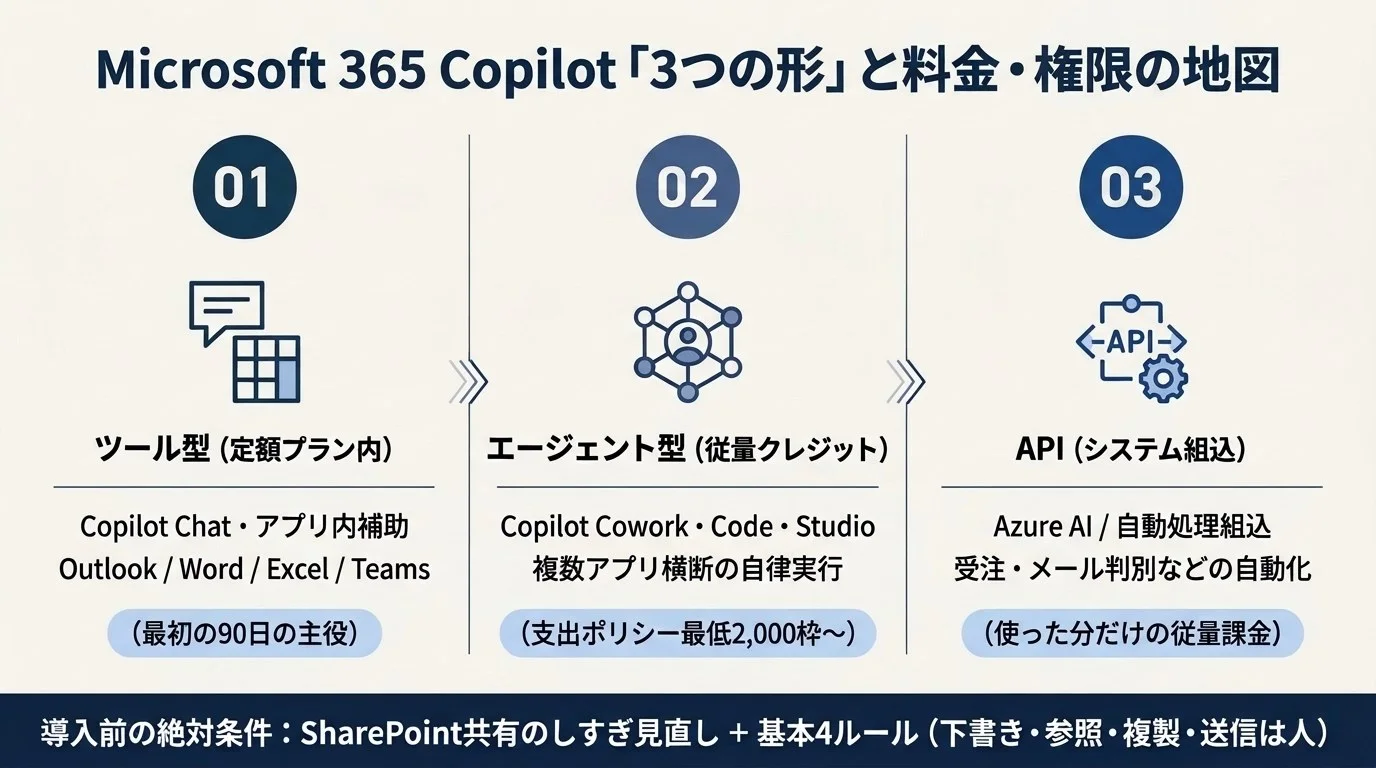
Microsoft 365 Copilot の仕事は、①定額ライセンス内で動く ツール型(Copilot チャットや Office アプリ内補助)、②従量クレジットや構築を伴う エージェント型(Copilot Cowork・Agent Builder / Copilot Studio / Copilot Code)、③業務システムへ組み込む API の3層に分かれます。
管理センターでつなぐ外部コネクタや MCP サーバーは、ツール型の Copilot チャットを外部の基幹データ(CRM・会計・チケット管理など)へ広げる橋渡しであり、同時にエージェント型の業務自動化へつながる土台でもあります。
データを複製しない「MCP(フェデレーション)」と「同期(インデックス化)」の決定的な違い
Microsoft 365 管理センターでカスタムコネクタを追加しようとすると、最初に必ず2つの接続方式を選ぶ画面が出ます。ここを取り違えると、セキュリティ審査や運用負荷が大きく変わります。
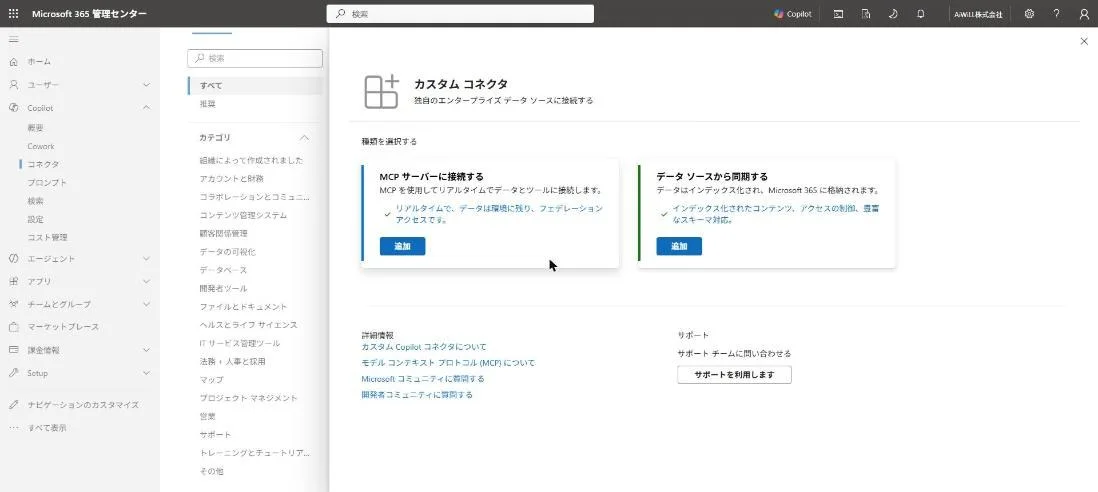
実際の画面説明のとおり、2つの方式はデータの持ち方が根本から異なります(公式仕様は Microsoft Learn: Microsoft 365 Copilot コネクタの概要 を参照)。
| 比較項目 | MCP サーバーに接続する(フェデレーション) | データ ソースから同期する(インデックス化) |
|---|---|---|
| データの保管場所 | データは元のサービス側に残る(Microsoft 365 に複製・取り込みしない) | 外部データをインデックス化し、Microsoft 365(Microsoft Graph)へ格納する |
| 情報の鮮度 | リアルタイム。社員がチャットで聞いた瞬間に外部サービスへ取りに行く | 定期クロール/同期タイミングに依存する |
| できる操作 | 読み取り+作成・更新などのツール実行(MCP サーバーが公開するツール範囲内) | 主に検索・参照・要約(知識ベースとしての横断検索) |
| 向いている業務データ | Salesforce の商談・金額・次ステップ、マネーフォワードの会計など、鮮度と書き込みが重要な業務システム | 社内 Wiki・Confluence・製品マニュアル・ナレッジ記事など、更新頻度が緩やかなドキュメント群 |
| 認証と権限の引き継ぎ | 社員本人が外部サービスへ OAuth サインインし、本人の権限範囲だけをリアルタイム参照・操作 | 同期設定時にアクセス制御リスト(ACL)をマッピングして管理 |
Salesforce の商談や会計データのように「1時間前の更新が勝負」「チャットから次ステップを書き換えたい」という業務システムには、データを複製せずにリアルタイムでつながる MCP(Model Context Protocol)方式 が圧倒的に向いています。なお、MCP は AI と外部ツールをつなぐオープンな共通規格であり、仕様の全体像は Model Context Protocol 公式ドキュメント でも公開されています。
Microsoft 365 管理センターのコネクタ3分類と「つなぐ前の4確認」
では、社外のサービスはどこからつなぐのか。場所は Microsoft 365 管理センターの Copilot → コネクタ です。ここを開くと「ギャラリー」と「自分のつながり」の2つのタブがあり、ギャラリーには大きく分けて 3つの種類のコネクタ が並びます。
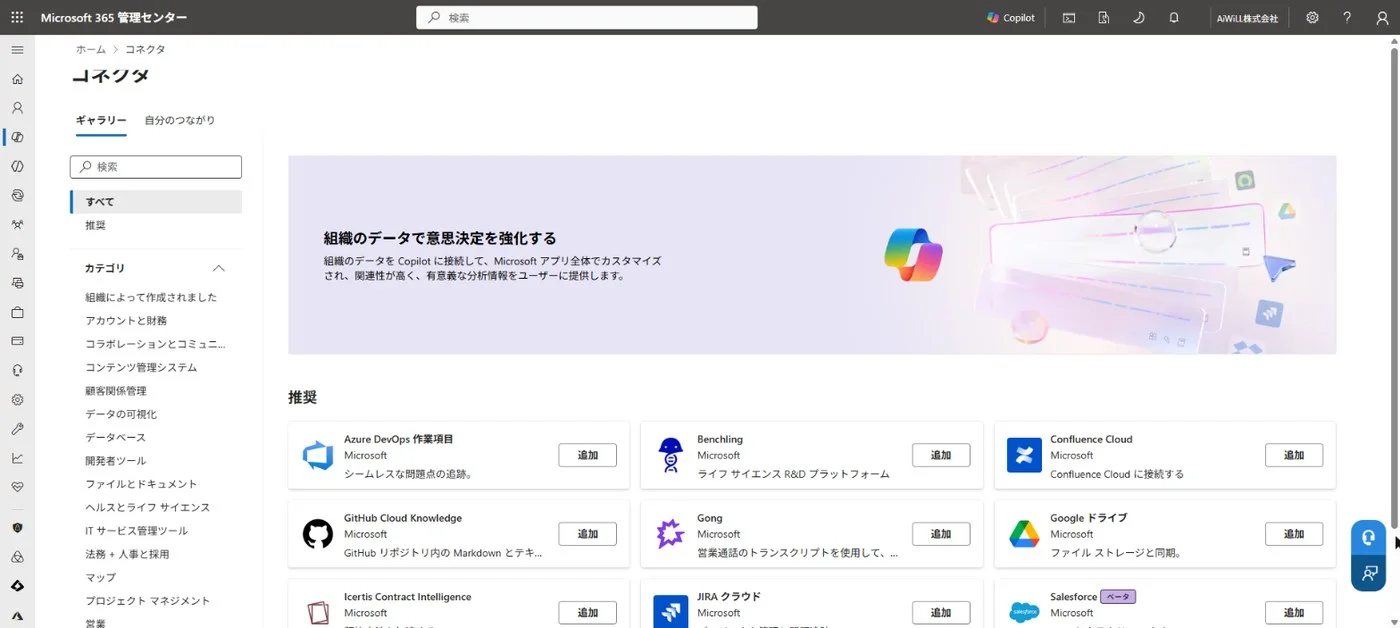
管理センター「Copilot → コネクタ」の3分類
1. Microsoft によって有効化
Notion・HubSpot・Canva・Linear・Google カレンダーなど。最初から利用可能な状態として用意されている枠。
まずは既存枠の有無を確認
2. 追加(ギャラリー標準コネクタ)
Salesforce(ベータ)・ServiceNow・Box・JIRA クラウド・Confluence Cloud・Google ドライブなど。管理者がギャラリーから「追加」を押して入れる。
同期型・標準連携の入口
3. 組織によって作成(カスタム MCP)
「新しいコネクタを作成する → MCP サーバーに接続する」から自社で登録する枠。マネーフォワード クラウド会計や Salesforce の SObject Mutations MCP などがここに該当。
リアルタイム読み書きの本命
ギャラリーに「Salesforce(ベータ)」があるのを見て、「こちらをそのまま追加すればいいのか、それともカスタム MCP でつなぐのか」と迷う担当者が多いです。ギャラリーの標準コネクタは主に検索・ナレッジ参照(同期型やベータ提供の定型連携)が中心であるのに対し、「商談メモから Salesforce の商談を更新・新規作成し、しかも削除だけは構造的に禁止する」という細かい実務制御を今すぐ実現したい場合は、Salesforce 公式の Hosted MCP サーバー(SObject Mutations)をカスタムコネクタとしてつなぐのが確実です。
認証方式は相手のサービスしだい:DCR と OAuth 2.0 の実機比較
カスタムコネクタで MCP サーバーに接続する を選ぶと、表示名・説明・MCP の URL・開発者名・3つの URL(プライバシーポリシー等)を入力するフォームが開き、その下に「認証の種類」の選択欄が出ます。
ここで私が2つの実在サービスを同じ検証環境(2026年11月16日)でつなぎ比べて判明したのは、認証の通り方が相手のサービスによって真っ二つに分かれるという現実です。
| 検証したサービス | 採用できた認証方式 | 実機で起きた挙動と管理者への教訓 |
|---|---|---|
マネーフォワード クラウド会計(公式 MCP:beta.mcp.developers.biz.moneyforward.com) | 動的クライアント登録(DCR) | クライアント登録が自動で走り、認可 を押してマネーフォワード ID で許可するだけで 状態:準備完了 に到達。※1回目の認可は一時的な 503 エラーで失敗し、やり直しで成功(DCR は通信タイミングで再試行が要ることがある)。 |
Salesforce(Hosted MCP:SObject Mutations) | OAuth 2.0(参照 ID 方式) | DCR のまま認可すると Failed to register dynamic client. Http Status Code: Unauthorized で必ず失敗する。Salesforce 側で外部クライアントアプリを作り、Teams 開発者ポータルへ鍵を登録して得た 参照 ID を渡す手順が必須。 |
もう1つ、マネーフォワードのような会計・財務系 MCP をつなぐときに絶対に見落としてはならない注意点があります。それは、「つなぐ前に、その MCP が『読むだけ』なのか『書き込みまで許可に含まれるか』を必ず確かめること」です。
実際、マネーフォワードの公開仕様では、認可スコープに仕訳・取引先・取引の書き込みも含まれる構成になっています。検証環境であっても会社の本物の帳簿を扱う以上、私たちは管理センターでの接続確認に留め、安易にチャットから本番帳簿の操作を開放しない方針を取りました。CRM でも会計でも、「何ができて、何ができないか(特に削除と書き込みの有無)」を接続前に仕様書で確認する習慣が、事故を防ぐ最初の防波堤になります。
つなぐ前に管理者が必ず決める「4つのチェック項目」
私が顧問先で外部コネクタを追加する前には、管理センターを開く前に次の4点だけを1枚の表に書き出してもらっています。
- つなぐサービスと目的:どの業務をどれだけ楽にしたいのか(例:営業の商談メモ転記を1件15分から2分へ縮める)。
- 許可する操作の範囲:最初は「読み取りのみ」か、「作成・更新まで(削除なし)」か。会計・人事など影響の大きいシステムは読み取り前提で設計する。
- 使える人の範囲(部門・グループ):営業ツールなら営業グループのみ、会計ツールなら経理担当者のみ。全社開放は原則しない。
- 同意する管理者と、止める手順の担当者:誰が組織側の認可・OAuth 登録を行い、万が一の誤動作時に誰がコネクタを無効化・削除するか(全体管理者2名体制で共有しておく)。
【最重要】作った直後は全員に見える!段階的ロールアウトで部門限定にする鉄則
コネクタの作成が完了し、ステータスが 準備完了 になった瞬間、多くの管理者がホッとして画面を閉じてしまいます。ここが、Microsoft 365 Copilot の外部連携で最も危険な落とし穴です。
実際の管理センター画面を見てください。Salesforce のカスタム MCP コネクタを作り終えた直後の詳細パネルです。
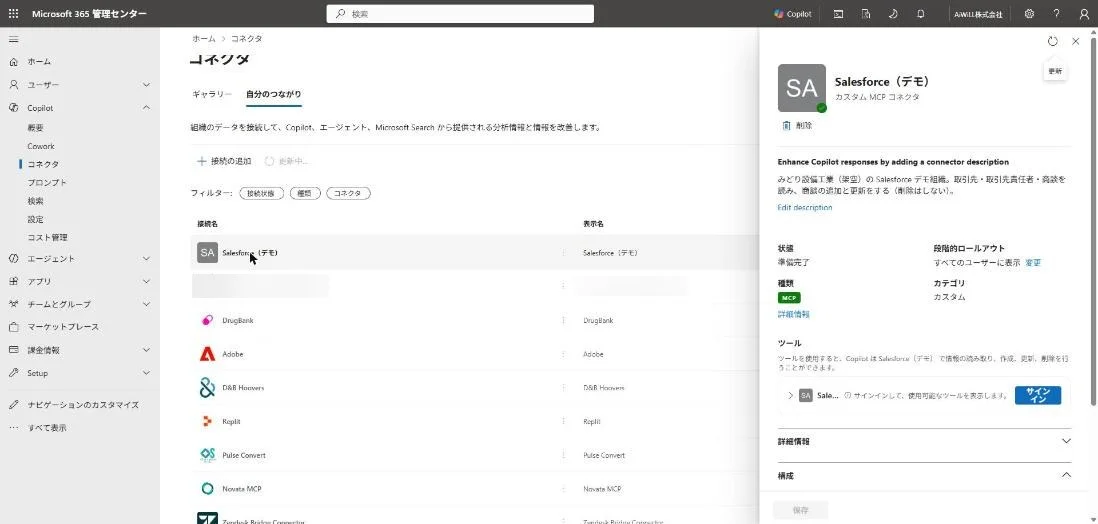
右ペインの中段に、はっきりと 段階的ロールアウト:すべてのユーザーに表示 と表示されています。つまり、コネクタは作成した直後の初期状態では、社内の Copilot ライセンスを持つ全ユーザーから見えてしまうのです。
もちろん、最終的には各社員が Salesforce 側でサインインしない限りデータ自体は読めませんが、経理部や製造部の社員の Copilot 画面に「Salesforce」や「マネーフォワード会計」のソースがずらっと並べば、現場は確実に混乱しますし、権限設定が甘い外部ツールだった場合は意図しない情報露出の引き金になります。
作成直後に必ず踏む「段階的ロールアウト」制限の4手順
「コネクタを作ったら、画面を閉じる前にその場で絞る」。この4手順を管理者の標準作業に組み込んでください(公式仕様は Microsoft Learn: コネクタの段階的ロールアウト管理 を参照)。
コネクタ作成直後に必ず実行する「段階的ロールアウト」4手順
1. 対象コネクタの詳細を開く
Microsoft 365 管理センターの「Copilot → コネクタ → 自分のつながり」から、作成したコネクタをクリックして右側の詳細ペインを表示する。
2. 段階的ロールアウトの「変更」を押す
詳細ペイン中段の「段階的ロールアウト」欄にある「すべてのユーザーに表示」の横の「変更」リンクをクリックする。
3. 「特定のユーザー/グループ」を選んで保存
対象を「すべてのユーザー」から「特定のユーザー/グループ」へ切り替え、営業部グループやパイロット対象者(最初は2〜5名)だけを指定して保存する。
4. 絞り込み完了メッセージを目視確認する
画面上に「このコネクタは、選択したユーザー/グループにのみ表示されます」と表示されたことを必ず確認して作業を終える。
ここで実務上の仕様も2点押さえておきます。
- 対象数の上限目安:Microsoft Learn の段階的ロールアウト仕様では、個別ユーザーは最大100名、Microsoft 365 グループ/セキュリティグループは最大15グループまで指定できます。個人名を1人ずつ追加するより、あらかじめ Entra ID 側で「営業部_CRM連携対象」といったセキュリティグループを作っておく方が、異動や退職時のメンテナンス漏れを防げます。
- ライセンス要件:外部コネクタを Copilot チャットから利用できるのは、有料の Microsoft 365 Copilot ライセンス(Copilot Business / Enterprise 等)が割り当てられているユーザーのみです(Microsoft Learn: Copilot ライセンスオプション)。無料の Microsoft 365 Copilot Chat ユーザーは利用できません。
また、万が一外部コネクタが想定外の挙動をしたり、対象外の部署へ誤って公開してしまったりした場合は、同じく Copilot → コネクタ → 自分のつながり から該当コネクタを開き、段階的ロールアウトから対象を外すか、コネクタ自体を削除することで即座に遮断できます。SharePoint の権限管理と合わせた全社的な統制ルールは SharePoint「共有のしすぎ」対策と管理センター4手順 もあわせて整えておくと万全です。
実機手順:Salesforce MCP サーバー(SObject Mutations)接続の全4ステップと3つのつまずき
ここからは、管理者が Salesforce と Microsoft 365 Copilot を MCP でつなぐ具体的な手順を、実機で通ったとおりの順番で整理します。手順は全部で4つ。前半の2つが Salesforce 側、後半の2つが Microsoft 側の設定です。
なぜ SObject All ではなく SObject Mutations を選ぶのか
まず Salesforce の設定画面を開き、インテグレーション → API カタログ → MCP サーバー(左メニューの検索窓で「MCP」と打つとすぐ見つかります)へ進みます。
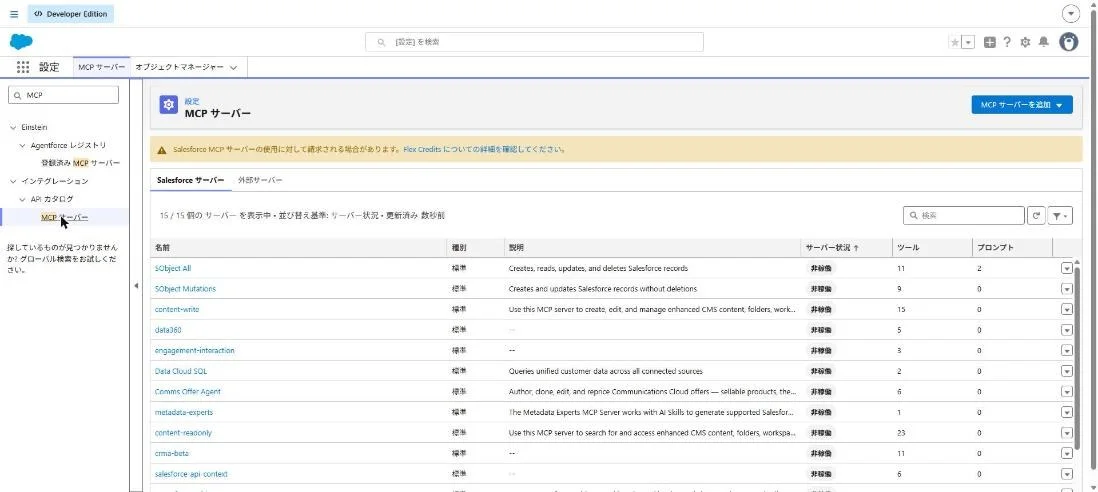
画面を見ると、Salesforce 標準の Hosted MCP サーバーが15個並んでいます。先頭にある2つの違いに注目してください。
SObject All(ツール11個):Creates, reads, updates, and deletes Salesforce records(作成・読み取り・更新・削除まで全操作が可能)SObject Mutations(ツール9個):Creates and updates Salesforce records without deletions(作成・検索・取得・更新はできるが、削除ツールが入っていない)
法人運用で選ぶべきは、迷わず SObject Mutations です。AI に「古い商談を整理して」と頼んだ弾みで重要な顧客履歴を消されるリスクを、プロンプトの注意書きではなくサーバー側の機能制限として構造的に遮断できるからです。さらに、Salesforce の Hosted MCP サーバーはすべて認証ユーザー本人のプロファイル・オブジェクト権限・項目レベルセキュリティ(FLS)・共有ルールをそのまま適用するため、営業担当者が見てはいけない他部門のレコードが AI に返ることも防げます。
管理者が踏む4ステップ(Salesforce 側2手順 + Microsoft 側2手順)
Salesforce MCP × Microsoft 365 Copilot 接続の全4ステップ
1. 【Salesforce】MCP サーバー「SObject Mutations」を有効化
設定 → MCP サーバーで「SObject Mutations」を有効にする。詳細画面に表示される MCP の URL(本番例:https://api.salesforce.com/platform/mcp/v1/platform/sobject-mutations)を控えておく。
2. 【Salesforce】外部クライアントアプリを作成
設定 → 外部クライアントアプリケーションマネージャーで新規作成。コールバック URL に「https://teams.microsoft.com/api/platform/v1.0/oAuthRedirect」、OAuth 範囲に「Salesforce でホストされている MCP サーバーにアクセス (mcp_api)」と「いつでも要求を実行 (refresh_token, offline_access)」を選び、PKCE を有効化。作成後、設定タブから「コンシューマー鍵と秘密」を取得する。
3. 【Microsoft】Teams 開発者ポータルへ鍵を登録
Teams 開発者ポータル(dev.teams.microsoft.com)の「ツール → OAuth クライアントの登録 → 新規」を開く。ベース URL にステップ1の MCP URL、承認エンドポイント(...my.salesforce.com/services/oauth2/authorize)、トークン/更新エンドポイント(.../services/oauth2/token)、スコープ(mcp_api, refresh_token)、PKCE オン、コンシューマー鍵と秘密を入れて保存し、発行される「OAuth クライアント登録 ID(参照 ID)」を控える。
4. 【Microsoft】管理センターで OAuth 2.0 コネクタを作成し即座に絞る
M365 管理センターの「Copilot → コネクタ → 新しいコネクタを作成する → MCP サーバーに接続する」で基本情報と MCP URL を入力。認証の種類を「OAuth 2.0」に変えて参照 ID を入力し「認可」→ Salesforce のアクセス許可画面で承認 → 参照 ID に緑のチェックが付いたら同意して「作成」。「準備完了」になったら、即座に段階的ロールアウトで対象グループへ絞る。
実機検証で私がハマった「3つのつまずきポイント」と解決策
公式マニュアルどおりに進めたつもりでも、実機では必ず詰まりやすい箇所があります。私たちが2026年11月16日の実機構築で実際に遭遇した3つの壁と突破法をそのまま共有します。
- 壁①:DCR(動的クライアント登録)で
Unauthorizedが出て進めない
管理センターの「MCP サーバーに接続する」は、既定の認証方式が動的クライアント登録(DCR)になっています。Salesforce の MCP URL をそのまま入れて認可を押すと、Failed to register dynamic client. Http Status Code: Unauthorized とエラーが返ります。これは仕様の差であり故障ではありません。認証の種類を OAuth 2.0 へ切り替え、上記ステップ2〜3の外部クライアントアプリ+Teams 開発者ポータルで取得した「参照 ID」を使うルートへ切り替えてください。
- 壁②:ステータスが「準備完了」になったのに、Copilot から Salesforce のツールが動かない(最重要)
管理センター上は緑チェックも付いて「準備完了」になり、社員側のサインインも通ったのに、いざチャットで商談を尋ねても Salesforce の機能が呼び出せない事象が起きました。原因は Salesforce 側のトークン形式です。Salesforce の外部クライアントアプリ設定で「指名ユーザーの JSON Web トークン (JWT) ベースのアクセストークンを発行(Issue JSON Web Token (JWT)-based access tokens for named users)」にチェックを入れて保存し、つなぎ直すことで一発で開通しました。ここを知っているだけで半日のハマりを回避できます。
- 壁③:Salesforce 側の請求条件(Flex Credits)と組織エディションの確認漏れ
前掲の Salesforce MCP サーバー画面の上部にも黄色いバーで表示されているとおり、「Salesforce MCP サーバーの使用に対して請求される場合があります。Flex Credits についての詳細を確認してください。」と案内が出ています。Microsoft 側の Copilot ライセンス料だけでなく、Salesforce 側の契約エディションや Flex Credits の消費条件も、本番組織へつなぐ前に Salesforce の担当営業または契約画面で必ず確認しておいてください。
社員側の初回接続(1回サインイン)とツール許可の初期設定
管理者がコネクタを作って営業グループへ絞り込んだら、あとは使う社員の側で最初の1回だけサインイン作業を行います。
- パソコンの Microsoft Copilot アプリ(職場アカウントでログイン済み)を開き、チャット入力欄左の
+→データ ソースの変更→ソースを選択しますを開く。 - 管理者が許可したコネクタ(例:
Salesforce (デモ))が一覧に出ている。最初は⚠ 再接続と表示されているため、ここをクリックする。 - ポップアップ画面に Salesforce のログイン画面が開くので、社員本人の Salesforce アカウントでサインインして許可する(管理者が代理ログインしない)。
- スイッチがオンに切り替われば準備完了。なお、Copilot アプリの
設定 → ソースから対象コネクタを開くと、初期設定では 「読み取りは常に許可」「書き込みは承認が必要」 になっています。この既定値は変えず、書き込み時の確認カードを必ず残したまま運用してください。
つないだのに社内資料や Salesforce を読んでくれないときのチェックポイント
Copilot アプリ画面の左上にある
Work IQ(職場モード)がオフになっていると、Web 検索だけで回答してしまい、Salesforce も OneDrive も参照されません。「Salesforce のデータを取得できていません」と返ってきたら、①左上のWork IQがオンか、②+ → データ ソースの変更で Salesforce のスイッチがオンか、この2つを最初に確認してください。
実機の操作画面を動画で追いながら自社で設定したい方へ:Salesforce MCP・マネーフォワード接続・段階的ロールアウト・確認カードの実演動画と、管理者の設定チェックリスト・業務別の頼み方集(全8種11点)をまとめて社内で使えます。
実務ワークフロー:商談メモから CRM 更新・新規商談登録まで「確認カード」で安全に回す
設定が終わったら、現場の営業チームが毎日どう使うのかを具体的な場面ごとに整理します。以下の実演はすべて、設備工事会社「みどり設備工業株式会社」と顧客「東和ビルマネジメント株式会社」のデモ環境で実際に動かした検証ログに基づいています。
1. 「読むだけ」の業務——Salesforce を一度も開かずに状況把握と戦略立案
外部連携の導入初月は、まず読み取り専用(確認作業・分析作業)だけで現場に慣れてもらうのが一番安全です。実際に Copilot アプリのチャット欄へ次の3パターンを投げるだけで、営業会議の準備時間が劇的に縮まります。
パターンA:訪問前の取引履歴・進行中商談の一覧化
Salesforce で、東和ビルマネジメント株式会社の進行中の商談と、これまでの受注済み取引を一覧表にまとめてください。
・進行中と受注済みを分けて表示する
・商談名、フェーズ、金額、完了予定日、次のステップを列に入れる
・総額と件数も冒頭に書いてください
実機では Salesforce に直接問い合わせが走り、「商談と取引は8件、総額3,485万円(進行中3件・受注済み5件)」がきれいな表になって返ってきました。数字の横には出典リンクが付くため、気になった商談だけ1クリックで元レコードをたどれます。
パターンB:今月・来月の完了予定と「止まっていそうな商談」の洗い出し
Salesforce で、今月と来月に完了予定の商談の進み具合を一覧にしてください。
特に動きが止まっていそうな商談をピックアップし、現地調査や次回商談の前に用意すべきことを箇条書きで提案してください。
実機では「11月完了予定0件・12月完了予定3件」と判定付きで表が返り、停滞リスクのある「第2ビル 空調更新工事」を名指ししたうえで、現地調査前に確認すべき準備項目まで整理されました。
パターンC:Salesforce × OneDrive 資料を横断した半年間の重点顧客分析
Salesforce の商談データと OneDrive の /受注実績_2024-2026 を組み合わせて、既存のお客様への次の半年の営業戦略を立ててください。
1. お客様ごとの取引総額と件数を集計表にする
2. 今後半年で力を入れるべき上位3社と、その理由を挙げる
3. 月ごとの提案スケジュール案を表で示す
※根拠となる商談や資料の出典を明記してください。
ここで実機検証から得た実践的なコツが1つあります。最初、ファイル名を指定せずに「OneDrive の受注実績から」とだけ頼んだときは Salesforce 側のデータだけで回答してしまいました。入力欄で /(スラッシュ)を打って /受注実績_2024-2026 を明示指定して頼み直したところ、約20秒で全41件を横断集計した表と月別提案計画が出力されました。社内ファイルと CRM を掛け合わせるときは、必ず / でファイルを指すのが精度を上げる近道です。
2. 「書き込む」業務——商談メモ添付から更新+新規起票、そして「確認カード」の目視確認
読み取りに慣れたら、いよいよ一番時短効果の大きい商談メモからの CRM 更新・新規商談登録へ進みます。
実機では、打ち合わせ内容をまとめた Word ファイル(商談メモ_東和ビル様_...)をチャット欄に添付し、「①既存商談『第2ビル 空調更新工事』の説明にヒアリング要点を追記し、次のステップを書き換える」「②会話の中で出た別件『第3ビル トイレ改修(給排水)』を新しい商談として追加する」という2つの操作を1回の指示で頼みました。
すると Copilot はいきなり Salesforce を書き換えません。まず既存商談を更新する確認カード(updateSobjectRecord)、続けて新規商談を作る確認カード(createSobjectRecord)と、書き込み1件につき1枚ずつ確認カードを出して止まります。
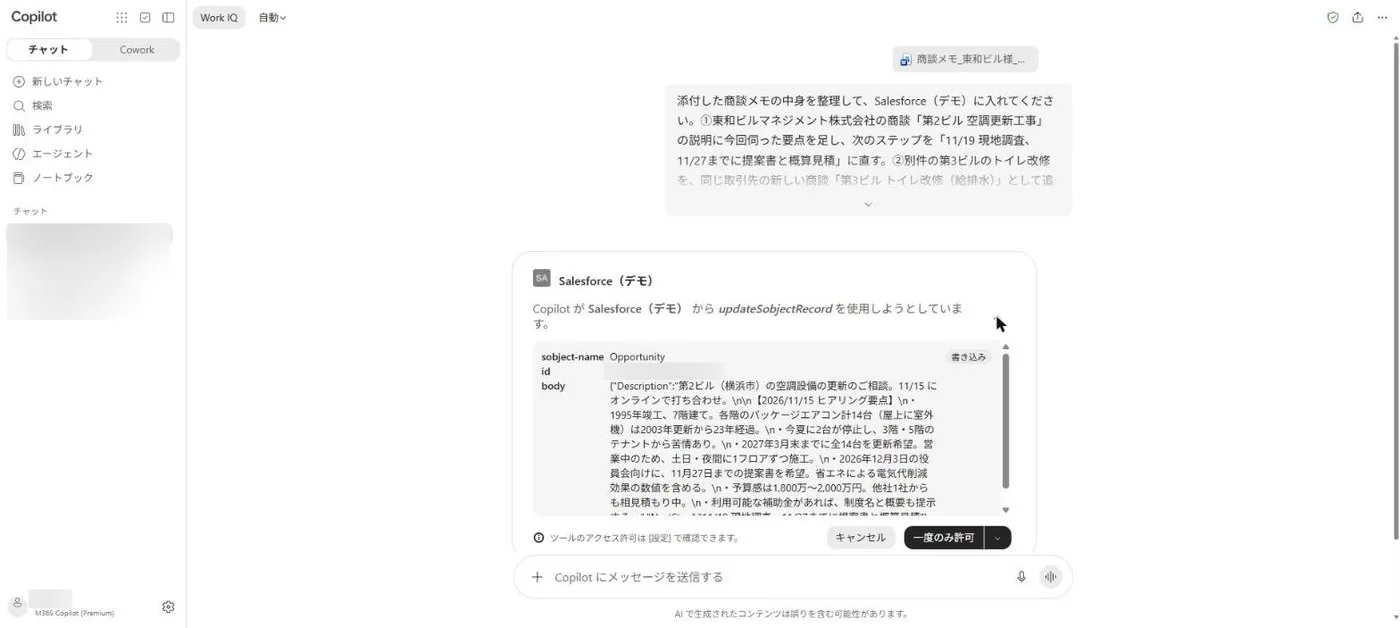
実際のチャットと確認のやり取りは、次のようなリズムで進みます。
商談メモから Salesforce 更新&新規起票の実演フロー
営業担当者
商談メモ_東和ビル様_20261115.docx
添付した商談メモの中身を整理して、Salesforce に入れてください。①東和ビルマネジメント株式会社の商談「第2ビル 空調更新工事」の説明に今回伺った要点を足し、次のステップを「11/19 現地調査、11/27までに提案書と概算見積」に直す。②別件の第3ビルのトイレ改修を、同じ取引先の新しい商談「第3ビル トイレ改修(給排水)」として追加してください。
Copilot
【確認カード①:updateSobjectRecord(書き込み)】sobject-name: Opportunity / body: {"Description": "第2ビル(横浜市)の空調設備の更新のご相談。...【2026/11/15 ヒアリング要点】...", "NextStep": "11/19 現地調査、11/27までに提案書と概算見積"} → [キャンセル][一度のみ許可]
営業担当者
(カード内の商談名・ヒアリング要点・日付・金額を目視確認し、「一度のみ許可」をクリック)
Copilot
【確認カード②:createSobjectRecord(書き込み)】新しい商談「第3ビル トイレ改修(給排水)」の作成パラメータを表示 → [キャンセル][一度のみ許可]
営業担当者
(取引先・商談名・フェーズを確認し、「一度のみ許可」をクリック)
Copilot
Salesforce の「第2ビル 空調更新工事」を更新し、「第3ビル トイレ改修(給排水)」を新しい商談として追加しました。
また、Word を添付せずチャット文だけで新規商談を追加するケースも実機で確認しました。「東和ビルマネジメントの本社ビルの受水槽の更新を、Salesforce に新しい商談として追加して。フェーズは見込み、金額は概算320万円、完了予定日は2027年6月30日、次のステップは『12月に現地を確認する』」と送り、確認カードの中身を確認して「一度のみ許可」を押した結果が次の画面です。
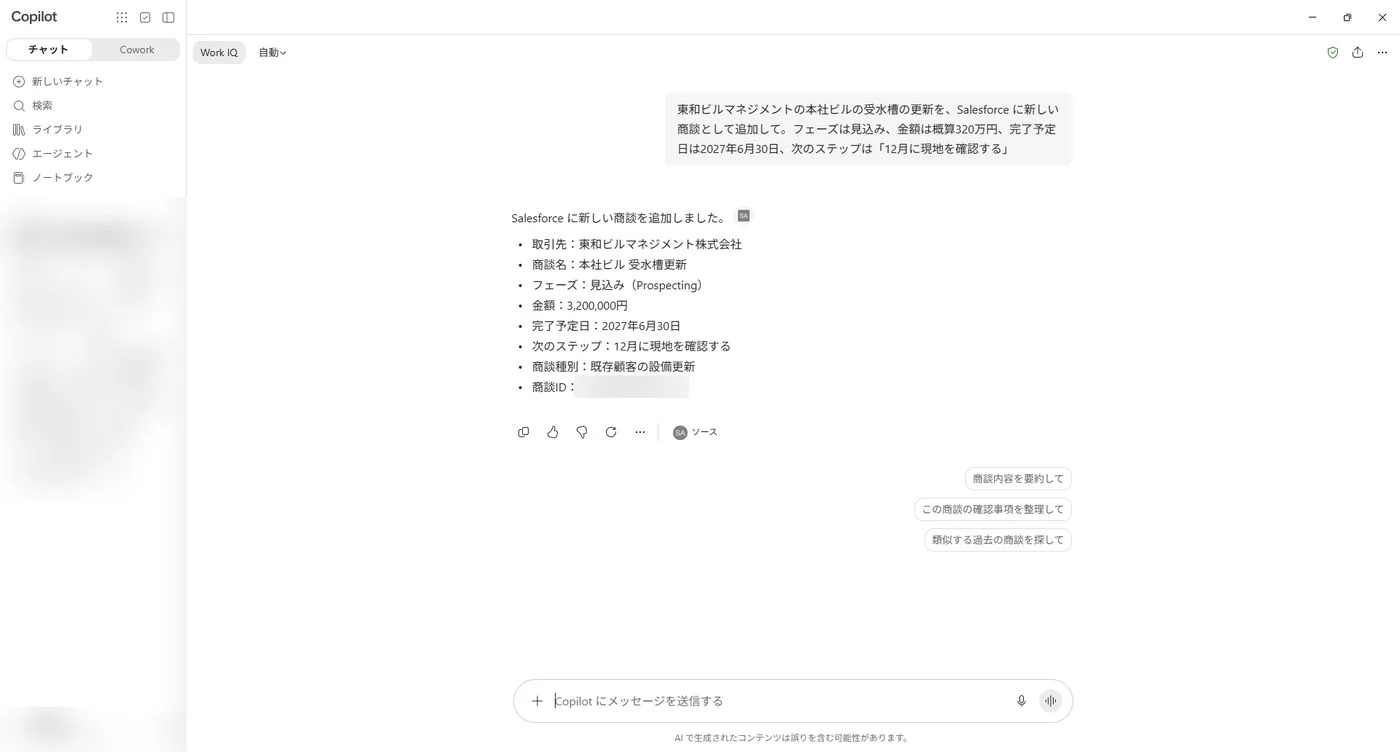
確認カードで「一度のみ許可」を押す前に必ず見る4項目
現場へ展開するとき、私は「確認カードが出たら、次の4点だけは絶対に目で読んでから押す」というルールをガイドラインに明記しています。
- ツール名と操作種別:
updateSobjectRecord(更新)かcreateSobjectRecord(新規作成)か。右上に書き込みラベルが出ているか。 - 対象オブジェクトと ID:
sobject-name: Opportunityなど、意図したオブジェクト(取引先・商談・取引先責任者)になっているか。同名に近い別商談の ID を拾っていないか。 bodyの数値・日付・固有名詞:金額のゼロの桁間違い(320万円が3,200万円になっていないか)、完了予定日の西暦、顧客名や次ステップの日付に誤認識や勝手な推測が混ざっていないか。- ボタンは「一度のみ許可」を選ぶ:毎回確認する一手間こそが安全装置です。最初の5〜10回は、完了後に Salesforce の本画面も開いて想定どおりの項目に入っているか目視で答え合わせをしてください。
Outlook のメール内容もチャットから Salesforce へ記録できるか
経営者や営業マネージャーから特によく聞かれるのが、「Outlook に届いたお客様からのメールも、チャットから Salesforce に記録できるのか」という質問です。
考え方としては、Outlook のメールを参照しながら Copilot チャットで「このメールの内容を、Salesforce の『第2ビル 空調更新工事』の商談に記録し、次のステップも更新して」と頼む形になります。ここでも書き込み前に必ず確認カードが出ます。
ただし、ここは実務家として正直にお伝えしておきます。1回のプロンプトで「Outlook のメール取得」と「Salesforce MCP への書き込み」を同時に完走できるか、また Salesforce の活動(Task / ToDo)レコードとして作るか商談の「説明」欄へ追記するかは、テナント環境や有効化した MCP ツールの組み合わせによって挙動が変わる場合があります。 まずはテスト用の架空商談を1件用意し、「メール要約を商談の説明欄へ追記できるか」「活動(Task)として登録できるか」を管理者が1回実機テストしてから営業メンバーへ頼み方の型を配るのが確実です。
標準コネクタ/MCP vs Microsoft 365 Copilot for Sales の選び方
Salesforce 連携を検討し始めると、必ずもう1つの選択肢が視界に入ります。Microsoft が営業職向けに別製品として提供している Microsoft 365 Copilot for Sales(公式ドキュメント上では「Sales エージェント / Sales in Microsoft 365 Copilot」として案内) です(概要は Microsoft Learn: Copilot for Sales / Sales エージェント概要 を参照)。
「標準のコネクタ/MCP で十分なのか、それとも Copilot for Sales を買うべきなのか」。この2つの違いを、実務の判断軸で並べてみます。
| 比較軸 | 標準コネクタ / カスタム MCP(本記事の主軸) | Microsoft 365 Copilot for Sales(Sales エージェント) |
|---|---|---|
| 追加の Microsoft 側ライセンス | 追加なし(既存の Microsoft 365 Copilot ライセンス内で利用)※Salesforce 側は Flex Credits 等の契約条件を要確認 | 営業向けアドオン/上位契約の要件あり(契約形態・単価は最新の管理センター・公式ページで確認) |
| Salesforce 側の主な前提 | MCP サーバー有効化+外部クライアントアプリ設定(SObject Mutations 等) | Salesforce Sales Cloud(Enterprise / Performance / Unlimited 等の対応エディション)+API 有効化 |
| 普段の使い方・UI | 必要なときに Copilot アプリのチャットから頼む(商談メモ添付・自然言語指示) | Outlook・Teams・Word のサイドパネルに常駐し、メールや会議の横に CRM 情報が常に出る |
| 書き込み・保存の体験 | 書き込みのたびに 確認カードが出て中身を見て許可。チャットから柔軟に複数項目を一括更新できる | メール要約や会議の決定事項を サイドパネルから1クリックで CRM へ保存しやすい |
| カスタマイズと安全性 | SObject Mutations なら削除ツール自体を除外でき、段階的ロールアウトで少数から試せる | 営業の標準フロー(Outlook 連携・会議準備・リード調査)に最適化された専用体験 |
| おすすめの導入フェーズ | フェーズ1(最初の検証・営業2〜5名):追加投資を抑えて「チャットで CRM を動かす効果」を実測する | フェーズ2(全営業定着後):営業全員が毎日メールや Teams 会議を CRM へ記録する文化ができてから比較検討する |
私の提案は一貫しています。最初から営業全員分の Copilot for Sales を一括契約しないでください。 そもそも今の営業現場で「CRM に最新情報を入れる習慣」が定着していない状態だと、高機能なアドオンを入れても使われずに固定費だけが残ります。
まずは既存の Copilot ライセンスの範囲で カスタム MCP(SObject Mutations)を営業2〜3名だけへ段階的ロールアウトし、商談メモからの自動更新と案件分析を4週間ほど回してみてください。そのうえで「現場から『チャットを開く一手間すら省いて、Outlook の横から毎日1クリックで保存したい』という声が全員から上がるようになった」タイミングで初めて Copilot for Sales と費用対効果を比べれば、予算の無駄打ちを完全に防げます。
Microsoft(Salesforce・MCP)vs Google(HubSpot コネクタ+Antigravity MCP)比較
AiWiLL の相談現場では、「Microsoft 365 Copilot で Salesforce やマネーフォワードをつなぐのと、Google Workspace で HubSpot や freee をつなぐのは、構造として何が違うのか」という比較相談も非常に多いです。
私たちが同じ時期(2026年11月)に両環境を実機検証した結果(Google 側の詳細は Google Workspace × HubSpot・freee MCP 連携ガイド および Google Workspace「スキル」移行と Antigravity 法人活用ガイド を参照)を、6つの実務軸で横並びに整理します。
| 比較軸 | Microsoft 365 Copilot(Salesforce / マネーフォワード MCP) | Google Workspace + Antigravity(HubSpot / freee MCP) |
|---|---|---|
| いつものアプリ/チャットからの手軽さ | Copilot アプリのチャット1か所で読み取りも書き込みも完結(管理者がカスタム MCP をつなげば全操作がクラウド上で動く) | 読み取りだけなら Gmail 等の Gemini in Workspace コネクタ(HubSpot 等・読取専用)で完結。書き込みや freee 連携は PC アプリ「Antigravity」側で実行 |
| 代表する公式リモート MCP と操作範囲 | Salesforce SObject Mutations(作成・更新・検索の9ツール・削除なし)、マネーフォワード クラウド会計 MCP(DCR 接続・書込範囲は事前確認必須) | HubSpot 公式リモート MCP(作成・更新・LP公開まで可)、freee 公式リモート MCP(13 API・608操作・削除や一括操作も可) |
| 書き込み・削除を防ぐ安全装置 | 仕組みで止める力が強い:SObject Mutations で削除ツール除外 + 書き込み前に毎回確認カードが出て「一度のみ許可」で止まる | Antigravity はローカル作成等の確認が出ない場面があるため、AGENTS.md+サービス側アカウント権限+「公開・削除・支払いは本画面で人が押す」手順統制が不可欠 |
| 使える人の絞り込み管理 | M365 管理センターの 段階的ロールアウト(特定ユーザー/グループ限定)でコネクタ単位に制御 | Google 管理コンソール(Marketplace 許可リスト)+ Gemini Enterprise Standard/Plus の MCP 許可リスト+外部サービス側権限の2重制御 |
| 初期セットアップの壁 | DCR 非対応のサービス(Salesforce 等)は 外部クライアントアプリ+Teams 開発者ポータル+JWT 有効化 という管理者工程が必要 | OAuth 2.0/2.1+PKCE での接続が中心だが、Antigravity 本格利用には Workspace 基本契約とは別に Gemini Enterprise Standard/Plus または Google Cloud 従量課金が要る |
| 向いている会社の組み合わせ | Microsoft 365(Outlook・Teams・Excel)+ Salesforce やマネーフォワードを中心に、クラウド上の承認カードで堅牢に統制したい中堅・大企業〜中小企業 | Google Workspace(Gmail・ドライブ)+ HubSpot・freee を中心に、ローカル資料整理や社内アプリ自作まで一気に進めたい中小・ベンチャー |
なお、「Microsoft 365 が主戦場だが、企画や開発の少数精鋭だけ Claude から Microsoft 365(Outlook・Teams・OneDrive)を読み取りたい」という併用ニーズもあります。その場合は Entra ID で全体管理者が同意したうえで、M365 MCP Server for Claude と M365 MCP Client for Claude の両アプリを同じ対象グループへ絞り込む設計(Claude 公式ヘルプ: Microsoft 365 コネクタ)を取ります。4大プラットフォームの全体比較と併用戦略は 法人AI4大比較ガイド(GWS・Copilot・ChatGPT・Claude) を確認してください。
反論の自己検討:Copilot × Salesforce・MCP 連携が「まだ早い/止めるべき」3条件
ここまで外部コネクタと Salesforce MCP の威力を伝えてきましたが、すべての会社が今すぐ外部連携を開くべきだとは考えていません。顧問先で次の3つのいずれかに当てはまる場合、私は必ず「外部連携は90日後まで待ちましょう」とブレーキをかけます。
- Copilot 導入から最初の90日以内で、まだツール型すら定着していない会社
Outlook のメール下書き、Teams の議事録要約、SharePoint の資料検索すら現場に根付いていない状態で Salesforce や会計システムをつないでも、推進役の管理負荷だけが増えて現場は混乱します。最初の90日は「読むだけ・下書きまで」の社内業務で確実に成果を出し、4か月目以降のフェーズ2として営業部門の少数精鋭から外部連携を開くのが王道です。
- Salesforce 側の権限・共有ルール・項目設計が整理されていない会社
MCP は「認証した本人の Salesforce 権限」をそのまま反映します。中小企業にありがちな「面倒だから営業全員にシステム管理者権限を付けている」「商談フェーズの定義が担当者ごとにバラバラ」という状態で Copilot をつなぐと、権限を超えたデータの閲覧・誤更新や、AI の誤集計が必ず起きます。先に Salesforce 側のプロファイル権限と必須項目ルールを整えるのが先決です。
- 「確認カードを読まずに連打する」リスクを止める体制がない会社
確認カードは強力な安全装置ですが、現場が「どうせ合っているだろう」と中身を読まずに「一度のみ許可」を押し続ければ意味がありません。書き込みを開くなら、①最初の2週間は読み取りだけで運用する、②書き込み開始後の数回は Salesforce 本画面で答え合わせをする、③コネクタを即座に止められる全体管理者2名を置く——この3点が揃ってから解禁してください。
よくある質問(FAQ)
Q1. 無料の Microsoft 365 Copilot Chat でも、Salesforce や外部 MCP コネクタを使えますか?
使えません。管理センターの Copilot → コネクタ で追加した外部コネクタやカスタム MCP サーバーをチャットから呼び出すには、有料の Microsoft 365 Copilot ライセンス(Copilot Business や Enterprise 向け Microsoft 365 Copilot 等)が対象ユーザーに割り当てられている必要があります。
Q2. MCP サーバーでつなぐと、Salesforce の顧客データが Microsoft 365 側へコピー保存されますか?
コピー保存されません。カスタムコネクタで「MCP サーバーに接続する」を選んだ場合はフェデレーションアクセスとなり、データは元の Salesforce 環境に残ったまま、社員がチャットで質問したその場でリアルタイムに取得・操作されます(インデックス化して Microsoft 365 へ格納する「データ ソースから同期する」方式とは仕組みが異なります)。
Q3. コネクタを作った直後に、なぜ必ず「段階的ロールアウト」を変更しなければならないのですか?
Microsoft 365 管理センターで新しいコネクタを作成すると、初期値が「すべてのユーザーに表示」になっているためです。そのまま放置すると、営業や経理以外の関係ない部署の Copilot 画面にもコネクタが露出します。作成直後に 詳細 → 段階的ロールアウト → 変更 から「特定のユーザー/グループ」へ絞り、「このコネクタは、選択したユーザー/グループにのみ表示されます」を確認するまでを1セットの手順にしてください。
Q4. Salesforce MCP が「準備完了」になったのに Copilot から機能が使えない原因は何ですか?
実機検証で最も多かった原因は、Salesforce 側の外部クライアントアプリで JWT トークン設定がオフのままになっていること です。外部クライアントアプリの設定画面で「指名ユーザーの JSON Web トークン (JWT) ベースのアクセストークンを発行」にチェックを入れて保存し、つなぎ直すことで解消します。あわせて、Copilot アプリ左上の Work IQ がオンになっているか、+ → データ ソースの変更 で本人の初回サインインが完了しているかも確認してください。
Q5. Copilot が誤って Salesforce の商談や顧客データを削除してしまうことはありませんか?
Salesforce の設定画面で SObject All ではなく SObject Mutations を選んでおけば、サーバー側に削除ツール自体が含まれていない(Creates and updates Salesforce records without deletions)ため、AI がレコードを削除する事故を構造的に防げます。さらに作成・更新の直前にも毎回「確認カード」が表示され、人が中身を読んで「一度のみ許可」を押さない限り書き込みは実行されません。
Q6. 標準コネクタ/MCP と Microsoft 365 Copilot for Sales はどちらを選ぶべきですか?
まずは既存の Copilot ライセンス内で試せる 標準コネクタ/カスタム MCP を営業2〜3名で検証するのがおすすめです。商談メモからの更新や案件一覧の抽出はチャット連携だけで十分に回ります。そのうえで、営業全員が毎日 Outlook や Teams のサイドパネルに CRM を常駐させ、メールや会議要約を1クリックで保存したい段階になってから、別途契約が必要な Copilot for Sales(Sales エージェント)と比較検討してください。
Q7. マネーフォワードなど会計サービスの MCP をつなぐときに一番気をつけるべき点は何ですか?
認証方式が DCR(動的クライアント登録)で簡単に通るケースでも、「そのコネクタの認可範囲に『書き込み』が含まれていないか」を接続前に必ず確認することです。会計帳簿は1件の誤仕訳が試算表や決算へ直結します。必ず段階的ロールアウトで経理の限定メンバーだけに絞り、書き込み権限が含まれる場合は確認カード運用の徹底やテスト環境での事前検証を済ませてから業務利用へ移してください。
次の一歩:少人数・読み取りから始める安全な外部連携
Microsoft 365 Copilot と Salesforce・外部 MCP の連携は、最新の技術知識よりも「削除なしサーバー(SObject Mutations)を選ぶ」「作ったら即座に段階的ロールアウトで絞る」「確認カードの中身を読んで一度のみ許可を押す」という3つの地道な安全設計で成否が決まります。
Microsoft 365 Copilot の導入設計や関連機能もあわせて確認したい方は、以下のガイドをご参照ください。
- 全体設計(料金・稟議・SharePoint整理・90日推進)から固めたい方:Microsoft 365 Copilot 法人導入の完全ガイド
- 複数アプリを自律実行する Cowork と支出ポリシーを知りたい方:Copilot Cowork 実務・安全運用ガイド
- 社内Q&Aボットや業務自動化エージェントを作りたい方:Agent Builder・Copilot Studio・Copilot Code 使い分けガイド
- Google 側の HubSpot・freee MCP 連携と比べたい方:Google Workspace × HubSpot・freee MCP 連携ガイド
- 4大法人AIの選び方と併用設計を確認したい方:法人AI4大比較ガイド(GWS・Copilot・ChatGPT・Claude)
「Salesforce MCP やマネーフォワード連携の実機画面を動画で確認しながら社内で設定を進めたい」「自社の権限整理から CRM 連携・営業現場への定着まで専門家に伴走してほしい」という方は、目的に合わせて以下をご活用ください。
社内で自走して設定・定着を進めたい会社へ(AiWiLL学び放題):本記事の元になった Salesforce MCP 接続・段階的ロールアウト・確認カードの実機操作動画を含む全38章と、管理者設定チェックリスト・業務別の頼み方集・企画書/稟議ひな型(全8種11点)をそのまま社内展開できます。

伴走型AI顧問 WiLLAGENT
初月10万円で、AI顧問、使い放題。
月2回・隔週90分の定例枠で、AI社員の開発・改善、社員研修、導入設計・戦略、会社訪問を、御社の仕事に合わせて選べます。定例の間もチャットで相談できます。
初月10万円、翌月から月30万円。最低3か月・総額70万円(いずれも税別)。訪問の交通費、AIツール利用料は別途実費です。
AI顧問の内容と料金を見る