会社に生成AIを入れるとき、Google Workspace(Gemini)・Microsoft 365 Copilot・ChatGPT(Business / Enterprise)・Claude(Team / Enterprise)のどれを選ぶべきか。

AiWiLL株式会社代表。AI顧問「WiLLAGENT」で、企業の仕事をAIと人が進められる形にする伴走支援を行っています。記事では、実務で使える手順と、人が確認すべき点を明らかにします。
私の答えは明確です。組織全体で安全に使う土台は、Microsoft 365 か Google Workspace の2択にしてください。そのうえで、ChatGPT や Claude は全社に一律で配るのではなく、高度な分析・設計・開発を担うメンバーへ「スポットの強力な武器」として渡す併用設計が、最も事故が少なく投資対効果も高くなります。
私自身、かつては「性能が一番高いのだから、会社でもChatGPTやClaudeをみんなに配ればいい」と考えていました。ところが顧問先で実際に導入を進めてみると、すぐ壁にぶつかります。優秀な社員ほど自由に使って成果を出す一方で、自社の見積書や顧客リスト、人事の資料がGoogleドライブやBox、kintone、パソコンのデスクトップに散らばり、誰がどのデータにAIをつないでいるのか管理できなくなるのです。ある顧問先では、最初に勢いで有料アカウントを配ったものの、3か月後には大半の社員が開かなくなり、逆に一部の人が管理外の資料を読み込ませてヒヤリとする場面も見てきました。
AIの世界は、結局のところ「データの世界」です。どのモデルのベンチマークが数ポイント高いかより、自社のデータが1か所に集まっていて、その社員が見てよい範囲のデータだけをAIが安全に読める状態を作れているかで、導入の成否はほぼ決まります。
この記事の結論(まず押さえるべき5点)
- 組織全員の土台は Microsoft か Google の2択:すでに使っている基盤(Excel・Word・SharePoint か、スプレッドシート・ドキュメント・Googleドライブか)と、取引先への提出形式で選ぶ。まだ決めておらずこだわりもないなら、コスト面から Google Workspace が始めやすい。
- 中で動くAIの違い:Google Workspace の Gemini は Google 独自開発で速く安い。Microsoft 365 Copilot は Microsoft の基盤の上で、OpenAI(GPT)や Anthropic(Claude)のモデルも動く設計になっている。
- 「料金の外にかかるコスト」を見落とさない:GWS はツール型 Gemini が基本プランに含まれる一方、エージェント型の Antigravity を本格利用するには別契約(Gemini Enterprise Standard/Plus または従量課金)が要る。MS Copilot はチャットが定額だが、Cowork や Copilot Code はクレジット従量課金(1人あたり月最低2,000クレジットの支出ポリシー設定が必須)になる。
- ChatGPT Business・Claude Team の管理の限界を知る:両社とも、部署や役割ごとにコネクタ・機能を細かく出し分ける制御(RBAC / Custom roles)は Enterprise プラン限定。Business / Team で使うなら、接続する社内サービス側の権限で絞る設計が不可欠。
- 迷ったときの最初の一歩:全社導入を急がず、5〜20人の小さなチームで90日だけ試し、「下書きまで・参照だけ・複製して作る・送信は人」の4ルールで運用を固めてから横展開する。
4大法人AIの役割分担(2026年11月時点の整理)
Google Workspace(Gemini)
メール・表計算・会議・ドライブが1つに収まり、ツール型Geminiが標準で付く。コストが安く中小・ベンチャーで導入が進む。
向く会社:GWS利用中・これから基盤を整える会社
Microsoft 365 Copilot
Word・Excel・Outlook・Teams・SharePointの中でそのまま動き、GPTとClaudeの両モデルを活かせる。大企業・中堅の標準。
向く会社:Office中心・取引先にもExcel/Word提出
ChatGPT(Business / Enterprise)
最先端モデル・Work・Codex・画像生成まで幅広い。個人の生産性を一気に上げる力が強い一方、自社データ基盤は外とつなぐ前提。
向く役割:企画・制作・画像・検証を担う先端チーム
Claude(Team / Enterprise)
長い文脈の設計・文章・要件定義・Claude Code・Coworkの精度が極めて高い。全席にClaude Codeが付くが、写真生成は非対応。
向く役割:業務設計・システム開発・高度分析の専門職
なお、代表や経営者「個人」としてどれを触り始めるべきかという視点は、社長が使うならChatGPT・Gemini・Claudeのどれ?で別途まとめています。本記事はそこから一歩踏み込み、20名〜数百名規模の組織で稟議を通し、権限・予算・セキュリティまで破綻させずに運用するための比較と設計図です。各社の仕様・料金はすべて2026年11月16日〜19日に公式ドキュメントと実機画面で確認した一次情報をもとに整理しています(契約前には必ず各社公式ページで最新額を再確認してください)。
比較の前に揃えるべき前提:AIには「3つの形」がある
4社の比較表を見る前に、必ず分けて考えてほしい軸が1つあります。それは、仕事で使うAIには「ツール型」「エージェント型」「API」の3つの形があるということです。
私が顧問先から「Copilotって高いですよね」「Geminiは全部無料で入っているんですよね」と相談を受けるとき、話が噛み合わない原因の8割は、この3つを混ぜて話していることにあります。同じ会社のサービスでも、どの形を使うかによって料金体系もセキュリティ設計も別物になるからです。
法人で使うAIの3つの形
1. ツール型(チャット型)
OutlookやGmail、Excel、スプレッドシートなど普段のアプリに付いているAI。「未返信メールを教えて」「この表の関数を作って」と1回のやり取りで助けてもらう。
課金:基本プランや定額ライセンス内に収まりやすい
2. エージェント型
目的を渡すと、複数ファイルやアプリをまたいで段取りから成果物作成まで進めるAI。メール下書き+Excel見積+資料整理などを一連で任せる。
課金:従量課金・利用上限・別契約が発生しやすい
3. API(システム組込)
受注システムや社内データベースの裏側に組み込み、「注文が入ったら自動で下書きを作る」など決まった処理の判断部分にAIを使う。
課金:使ったトークン量に応じた従量課金
2026年11月時点で、4社のサービスがこの3層にどう対応しているかを一覧に整理します。
| 層(役割) | Google Workspace(Gemini) | Microsoft 365 Copilot | ChatGPT(OpenAI) | Claude(Anthropic) |
|---|---|---|---|---|
| 1. ツール型(日々のチャット・アプリ補助) | Gmail・ドキュメント・スプレッドシート・スライド・Meet内のGemini、Geminiアプリ、Gemini Notebook | Outlook・Word・Excel・PowerPoint・Teams内のCopilot、Copilotチャット | ChatGPT(Web / デスクトップ / スマホ) | Claude(Web / デスクトップ / スマホ) |
| 2. エージェント型(複数工程・ファイル作業) | Antigravity(パソコンのファイル操作・実装・MCP連携)、Workspace Studio | Copilot Cowork(M365横断の自律実行)、Copilot Code(Frontier)、Agent Builder / Copilot Studio | ChatGPT Work(ローカル/クラウド作業)、Codex(デスクトップ/CLI) | Claude Cowork(指定フォルダの読み書き)、Claude Code(デスクトップ/CLI) |
| 3. API(業務システム組込) | Gemini API / Vertex AI | Azure OpenAI / Azure AI Foundry | OpenAI API | Claude API |
ここを見落とすと、「Google Workspaceを入れればエージェント型のAntigravityも全員使い放題だと思っていた」「Copilot Businessを買えばCoworkも定額だと思っていた」という予算事故が起きます。ツール型は定額、エージェント型は上限管理や別契約が絡む——まずこの構造を頭に入れたうえで、4社の中身を比較していきましょう。
なぜ組織全員の土台は「Microsoft か Google の2択」になるのか
ChatGPTやClaudeの性能は、正直なところ凄まじいです。私自身、日々の経営の壁打ちや企画、コードや動画制作の現場では Claude を起点に Codex や Grok を組み合わせて使っています(詳しくはClaude Code・Codex・Grok・Geminiの使い分けに書きました)。
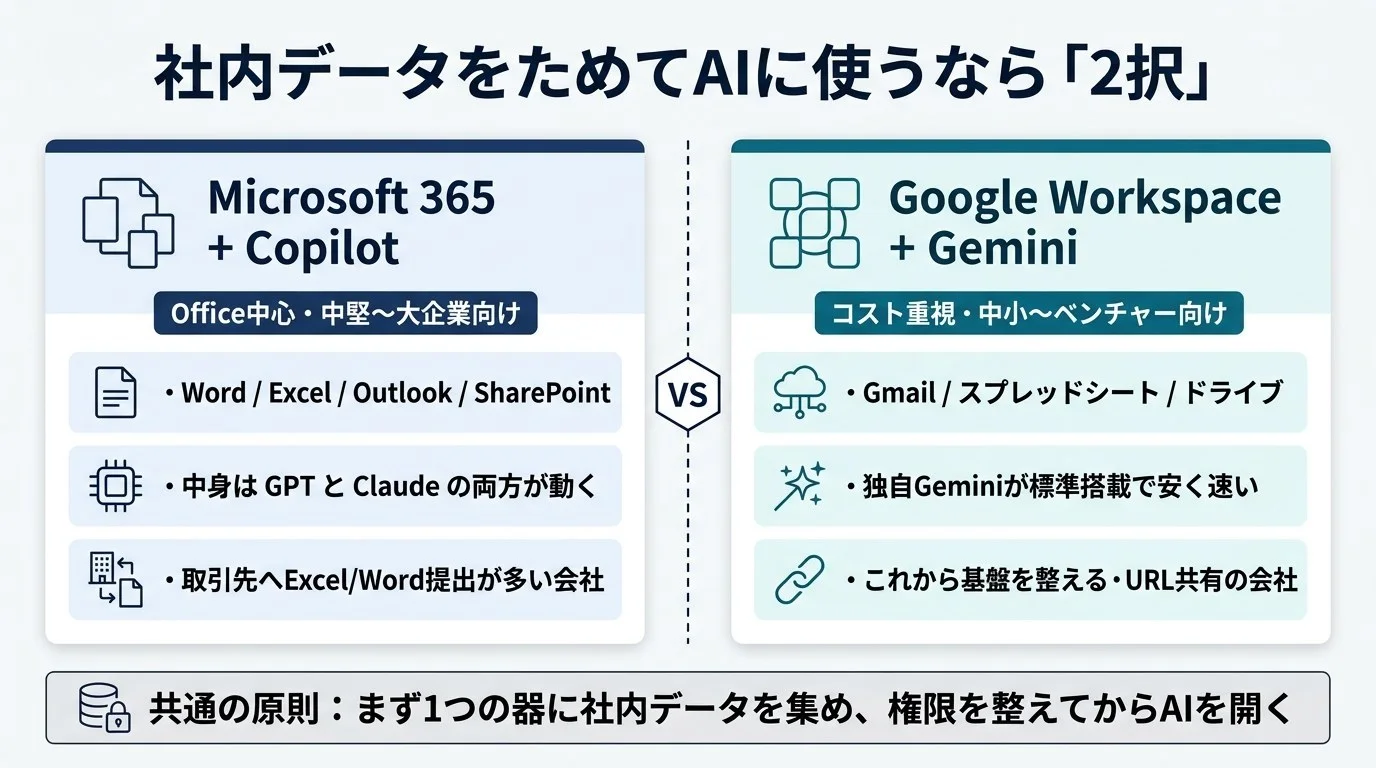
それでもなお、「社員全員が会社のデータを使って毎日の仕事を回す土台」として顧問先に勧めるのは、組織が大きくなるほど Microsoft 365 か Google Workspace の2択に限られます。理由は3つあります。
1. ChatGPTとClaudeは「自社データの器」を持たない
Microsoft には Outlook・Word・Excel・PowerPoint・Teams・SharePoint・OneDrive があります。Google には Gmail・ドキュメント・スプレッドシート・スライド・Meet・カレンダー・Googleドライブがあります。会社の日々のやり取りとファイルが、最初からその1つの器の中に溜まっています。
一方、ChatGPT や Claude にはメールソフトも表計算ソフトも社内ファイルサーバーもありません。組織で自社データを使おうとすると、GoogleドライブやMicrosoft 365、Box、kintone、Salesforce など外部の器とコネクタやMCPでつなぎ続ける運用になります。データが分散したままAIだけをつなぐと、権限の管理ポイントが一気に増え、現場のITリテラシーと高度な運用設計が要求されます。
2. 「その人が見られるデータだけAIも見る」が最初から効く
会社でAIを入れるとき、経営者が一番恐れるのは「人事評価や給与明細、役員会議の資料が、関係ない社員のAIの回答に出てしまうこと」です。
Microsoft 365 と Google Workspace は、もともと組織のアカウントと権限(SharePointのサイト権限、Google共有ドライブの5段階の役割)を基盤にしています。権限さえ正しく整えておけば、「人事の資料は人事だけ、経理の資料は経理だけ」という境界をAIがそのまま引き継ぎます。 逆に言えば、権限が緩いまま(誰でも見られる共有フォルダだらけ)で導入すると、AIが高速にそれを拾い上げてしまうため、導入前の棚卸しこそが最大のセキュリティ対策になります。
3. 全社への配りやすさと管理の負荷が桁違いに違う
社員20人、50人、300人となったとき、新しいチャットツールを1つ増やすだけでも「どのアカウントでログインするのか」「退職した人のデータはどこに残るのか」「個人アカウントに社外秘を入れていないか」という管理コストが発生します。
すでに Microsoft 365 か Google Workspace で仕事をしている会社なら、普段開いているメールや表計算の横からそのままAIを呼べるため、現場の定着ハードルが圧倒的に低くなります。私が「組織の土台はMSかGoogleの2択」と言い切るのは、モデルの優劣ではなく、このデータ集約・権限統制・現場定着の構造差があるからです。
4大法人AIの仕様・料金・管理機能の完全比較(2026年11月検証)
では、Google Workspace(Gemini)・Microsoft 365 Copilot・ChatGPT Business・Claude Team の4つを、稟議と設計に必要な項目だけで横並びにしてみます。料金はすべて2026年11月16日〜19日に各社公式ページで確認した通常価格(キャンペーン割引を除く・税別)です。料金や仕様は改定されるため、契約前には必ず表の下にある公式リンクから最新額を確認してください。
| 比較項目 | Google Workspace(Gemini) | Microsoft 365 Copilot | ChatGPT Business(OpenAI) | Claude Team(Anthropic) |
|---|---|---|---|---|
| 主な対象規模 | 中小〜大企業(Businessは300人上限の目安) | 中堅〜大企業(Copilot Businessは300人まで) | 2〜200席(一部新規は1席〜可) | 2〜150席(Enterpriseは20席〜) |
| 基本料金の目安(1人あたり月額・税別) | Business Starter:年800円・月950円 / Business Standard:年1,600円・月1,900円 / Business Plus:年2,500円・月3,000円 | 基本契約(例:Business Standard 年2,098円)+ Copilot Business(年3,148円・月3,778円)。セット契約 Standard+Copilot は年3,523円・月4,228円。大企業向け M365 Copilot は年4,497円 | Standard:年$20・月$25 / Premium:年$100・月$125(Codex利用を含む。2026/12から利用上限を共通化予定) | Standard:年$20・月$25 / Premium:年$100・月$125(全席にClaude Codeを含む) |
| 料金の外にかかる物(見落とし注意) | ①AI拡張アクセス(画像・動画・Studio自動化を多用時・2026/3〜) ②Antigravity本格利用(Gemini Enterprise Standard/Plus 月$30〜 または従量課金。Workspace既定は試しの枠のみ) ③API | ①Copilot Cowork / Copilot Codeはクレジット従量課金(1クレジット=$0.01目安。支出ポリシーで1人月最低2,000クレジットの設定が必要) ②Azure API・Copilot Studio追加枠 | ①席上限を超える場合の追加クレジット(2026/11/13以降に日本で購入したクレジットは180日有効) ②OpenAI API | ①席上限を超える場合のusage credits(標準APIレート課金) ②Claude API(TeamのAPIクレジットはClaude Codeやアプリに流用不可) |
| 中で動くAIモデル | Google独自の Gemini(画像・音声・動画まで一貫) | Microsoft基盤の上で OpenAI(GPT)と Anthropic(Claude) の両モデルが稼働(日本テナントで両社サブプロセッサー既定ON・管理者が制御可) | OpenAI独自モデル(GPT系・gpt-image-2) | Anthropic独自モデル(Claude系)。写真・イラスト生成は非対応(図表・SVG/HTMLは可) |
| 入力データの学習利用 | 許可・指示なく学習に使わない(公式プライバシーハブ)。※Gemini Notebookの社外共有オン時は注意 | 商用データ保護により基盤モデルの学習に使わない(ただし社内の「共有のしすぎ」は別問題) | Business / Enterpriseは既定で学習に使わない(Codexも同様) | 商用規約で既定で学習に使わない。※評価ボタン(👍/👎)は例外のため管理者が「Rate chats」をオフ推奨 |
| 部署・人ごとの機能・連携の絞り込み | Geminiアプリは組織部門・グループで切替可。ただしアプリごとのFeature access制御はEnterprise向けでBusinessには無い | ライセンス割当+SharePoint権限+支出ポリシー(グループ単位でCowork上限制御)+コネクタ管理 | Businessはワークスペース全体でON/OFF。役割ごとの細かい制御(RBAC)はEnterprise限定 | Teamにはグループ設定・カスタム役割が無い。人・グループ別のコネクタ制御はEnterprise限定(Teamは接続先サービス側で絞る) |
| 手順書(スキル)の標準化 | スキル(旧Gem)。法人Gemは早くても2027/3/1終了予定→SKILL.mdへ移行。閲覧/編集共有に対応 | Coworkスキル(OneDrive ドキュメント/Cowork/skills/SKILL.md・上限50)+ Agent Builder / Copilot Studio | Skills(SKILL.md・.agents/skills)。Custom GPTsは2026/12/11終了予定→スキルへ移行 | Skills(SKILL.md・.claude/skills)。OwnerがTeam/Enterprise全員へ配布可 |
| 主な一次出典(2026年11月確認) | Google Workspace 料金 / プライバシーハブ / Antigravity Pricing | Copilot License Options / Cowork FAQ / Usage-based billing管理 | ChatGPT Business Pricing / Businessプラン仕様 / Codex Admin Setup | Claude Pricing / Claude Code Data Usage / Team/Enterprise管理 |
※Microsoft 365 Copilot については、2026年12月1日からベースとなる Microsoft 365 の契約がなくても新しい Copilot / Copilot Business を単体購入できる販売形態が告知されています(2026年10月のPartner Center告知に関する複数報道および公式ライセンス案内の(add-on)表記で確認。できる範囲は契約しているアプリとデータに依存します)。
Microsoft 365 Copilot と Google Workspace(Gemini)の選び方:経営判断の3基準
「うちは結局、Microsoft と Google のどっちが合うのか」。私が経営者や導入担当者と面談するときは、機能一覧を眺める前に次の3つの基準だけを順番に確認します。
基準1:いま自社の仕事と「取引先」がどちらのファイル形式で動いているか
できること自体は、Microsoft 365 Copilot と Google Workspace(Gemini)でほぼ重なります。
- Outlook でメール要約・返信下書き ↔ Gmail サイドパネルでカレンダー空き確認・返信下書き
- Teams の会議文字起こしからToDo・メール下書き ↔ Google Meet の自動メモ生成(15分〜8時間・日本語対応)
- Word / Excel / PowerPoint の作成・集計 ↔ Google ドキュメント / スプレッドシート / スライドの作成・集計
では何が分かれ目になるかというと、自社の既存資産と取引先の文化です。見積書も図面管理表もExcelで作り、取引先(特に日本の大企業・中堅企業・自治体・建設/製造の元請けなど)にもExcelやWordで提出する会社なら、Microsoft 365 Copilot の方が圧倒的に摩擦が少ないです。無理にGoogleへ引っ越しても、毎回Excel変換で崩れたレイアウトを直す羽目になります。
逆に、すでに Gmail と Googleドライブ、スプレッドシートで仕事が回っていて、取引先ともURL共有でやり取りできる会社なら、Google Workspace 一択で迷いません。まだどちらも決めておらず特別なこだわりもない会社であれば、月額コストが低く始めやすい Google Workspace を勧めることが多いです。
基準2:1年間の総コストと「従量課金の上限」を許容できるか
ここで、20人規模の架空の設備工事会社をモデルにして、Google Workspace 導入(あおぞら設備工業モデル)と Microsoft 365 Copilot 導入(みどり設備工業モデル)の1年間の費用構造を並べてみます。実際の金額は契約時の単価と為替で変わるため、ここでは計算の考え方と構造差を見てください(2026年11月確認の税別単価による試算モデル)。
ケースA:Google Workspace(社員20名・現在Starter月契約 → 段階的にStandardへ)
- 土台のライセンス費用:1〜3か月目は月契約(1,900円×20人×3か月=114,000円)、4〜12か月目は年契約へ切替(1,600円×20人×9か月=288,000円)。1年合計 402,000円。
- 現在の契約(Starter月契約950円×20人×12か月=228,000円)からの純増分:年 174,000円(月あたり約14,500円の増額で20人全員にドキュメント・スプレッドシート・Meet自動メモ等のGeminiが付く)。
- 料金の外(Antigravity):最初の3か月はゼロ(入れない)。4〜12か月目に従量上限を月50ドルで設けた場合、9か月で最大450ドル(1ドル150円仮定で67,500円)。
- 1年の追加コスト合計目安:約 24万円(+導入推進の社内工数)。
ケースB:Microsoft 365 Copilot(社員20名・現在Business Standard利用中 → 6人から段階導入)
- ライセンス追加費用(Copilot Business):1〜3か月目はパイロット6人に月払い(3,778円×6人×3か月=68,004円)。4〜12か月目に20人全員へ年払いで拡大(3,148円×20人×9か月=566,640円)。1年合計 634,644円(既存Business Standard 2,098円×20人×12か月=503,520円とは別のアドオン増額分。新規まとめて契約のバンドル単価なら抑えられる)。
- 料金の外(Copilot Cowork / Code):営業2人に絞り、支出ポリシーで1人あたり月2,000クレジット(最低要件・2026年11月19日確認)を設定した場合、月4,000クレジット=月40ドル、年間最大480ドル(1ドル150円仮定で72,000円)。
- 1年の追加コスト合計目安:約 70.7万円(+導入推進の社内工数)。
数字を並べると構造が一目瞭然です。Google Workspace は「全員分の基本プランにツール型Geminiが含まれる」ため、中小企業が全社で始める初期コストが圧倒的に安い。 一方の Microsoft 365 Copilot は、大企業〜中堅規模のデータ統制力とOfficeの完全互換性、さらにGPT+Claude両方を使える強みがある分、一定の予算とROI設計(削減時間だけでなく「浮いた時間で提案件数や現地調査を何件増やすか」という攻めの手数)をしっかり組んで稟議を通す必要があります。
基準3:「Google独自AIに賭けるか」「Microsoft基盤で最先端の他社モデルも使うか」
AIの中身の思想も大きく異なります。
- Google(Gemini):検索・YouTube・クラウド・独自チップ(TPU)まで自前で持つ巨大テック企業が、独自モデル Gemini を全サービスに統合しています。とにかく速く、安く、画像(Nano Banana 2 / 2.1)・音声・動画まで1社で完結するバランスと将来性が強みです。
- Microsoft(Copilot):自社の強力な業務基盤(M365・Entra・SharePoint)の上に、OpenAI の GPT と Anthropic の Claude の両方を乗せています。実際、2026年11月時点で日本の Microsoft 365 管理画面(Copilot の設定)を確認すると、Microsoft サブプロセッサーとして動作するAIプロバイダーに Anthropic と OpenAI の両方が「既定で有効」 になっています(管理者が組織単位でオフにすることも可能)。
「1つのプラットフォームで安く軽快に、画像や動画までまとめて回したい」なら Google。「Officeと堅牢なエンタープライズ基盤の上で、GPTやClaudeを含む最先端モデルを使い分けたい」なら Microsoft——この軸で見ると、自社がどちらを取るべきか迷わなくなります。
Google Workspace(Gemini)で進める会社向け:動画36章と実物テンプレート(企画書・稟議・予算試算・管理設定チェックリスト・1枚ガイドライン)で社内展開まで一気通貫で学べます。
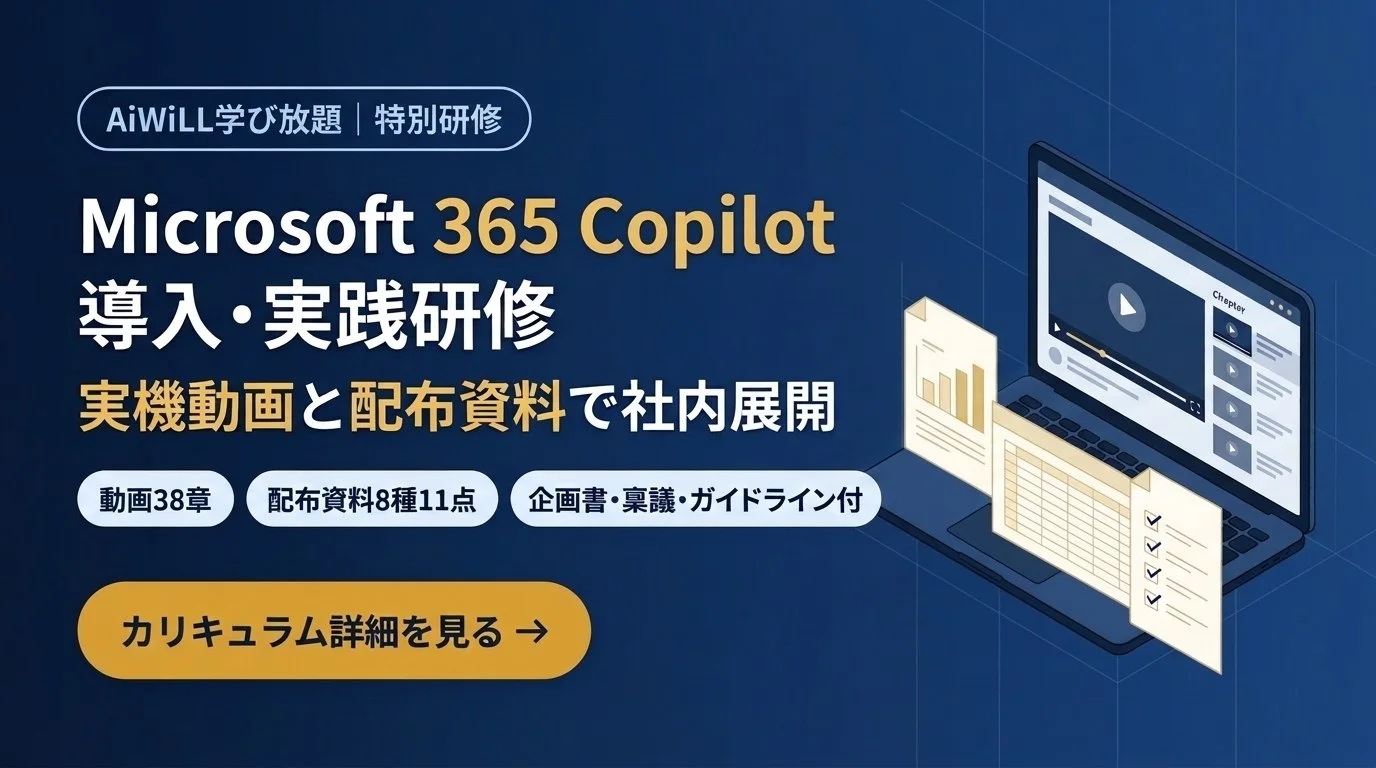
Microsoft 365 Copilot で進める会社向け:動画38章と配布資料8種11点(Cowork支出ポリシー・SharePoint棚卸し・稟議の1枚・頼み方36選)を実機画面つきで体系的に学べます。
導入前に必ず踏む「管理コンソールとセキュリティの罠」(競合記事が書けていない実機検証)
ネット上の比較記事の多くは「法人プランなら学習に使われないので安全です」と書いて終わっています。しかし、私たちが2026年11月に両社の管理画面を実機で検証し、顧問先で導入支援してきた経験から言うと、「学習に使われないこと」と「会社として安全に使えること」はまったく別問題です。導入前に必ず押さえておくべき罠を4社まとめて明示します。
Google Workspace(Gemini)でハマる3つの罠
- Businessプランには「アプリごとのGeminiオン・オフ」が無い:検索上位の解説記事でも「管理コンソールからアプリ単位でGeminiを制御できる」と書いている例を見かけますが、2026年11月19日の公式確認では、アプリ別の Feature access 制御は Enterprise Standard / Plus と教育向け専用で、Business プランには存在しません。Business プランで少人数から試すときは、「Gemini アプリ」をグループ単位(例:
Gemini 最初のチーム)でオンにする運用と、共有ドライブの5段階権限・2段階認証の指定日強制を組み合わせるのが正解です。 - Gemini Notebook の社外共有設定:法人プランのコアサービスとして学習には使われませんが、管理画面で社外共有(公開)をオンにすると、人のレビューや学習の対象になり得る旨の注意が出ます。導入前に「社外共有オフ」を必ず確認してください。
- 日本語実務の対応差:Google スライドの「Generate presentations」や Workspace 側のスキル機能(2026年11月〜)は、確認時点で英語のみの制約があります。日本語の現場では、自社の提案書テンプレートを「コピーを作成」して写しの中でGeminiに中身を入れ替えさせるやり方と、Geminiアプリ側のスキル(閲覧・編集権限付きでチーム共有可能)を使うのが実戦の最適解です。
Microsoft 365 Copilot でハマる3つの罠
- SharePointの「共有のしすぎ(過剰共有)」:Copilotが勝手に権限を破るわけではありません。これまでフォルダが深くて誰も見つけられなかった「組織全員が閲覧可になっている人事・経営資料」を、Copilotが自然言語検索で一瞬で見つけてしまうのです。ライセンスを配る前に、SharePoint管理センターでアクティブサイトのメンバー棚卸し、必要に応じた制限付きコンテンツ検出、サイトの「検索結果に表示する」の見直しが必須です。
- Copilot Cowork の支出ポリシー最低上限:Cowork は複数工程を自律実行できる強力なエージェントですが、クレジット従量課金です。支出ポリシーを設定する際、1人あたり月最低 2,000 クレジットを下回ると保存できない仕様(2026年11月19日 Microsoft Learn 確認)になっています。最初は全員に開けず、使う2〜5人ほどのグループに絞って月の上限を決める設計が安全です。なお、2027年1月末(遅延リリースは2月末)にはユーザー側にも従量課金機能の入口が見えるようになる予定(MC1546354)のため、早めのポリシー設計が欠かせません。
- Anthropic / OpenAI サブプロセッサーの既定ON:日本テナントでも他社モデルが既定で有効になっています。自社の情報セキュリティ規程で処理先やプロバイダーの明示が求められる会社は、管理センターの「Copilot → 設定」で必ず確認し、ガイドラインの前提と揃えてください。
ChatGPT Business・Claude Team でハマる3つの罠
- 役割ごとの細かい出し分けは Enterprise 限定:ChatGPT Business も Claude Team も、コネクタや機能のオン・オフを部署や役割ごとに切り分ける RBAC / Custom roles には対応していません(Enterprise 限定)。「営業チームだけに HubSpot をつなぎたい」といった制御を Team / Business で実現するには、接続先サービス側(HubSpot・Googleドライブ・Microsoft 365等)のアカウント権限で絞る必要があります。
- アカウント・設定配布の抜け道:ChatGPT Business にはワークスペース単位のMFA強制機能がなく、会社のIdP(ログイン基盤)側で必須化する必要があります。また、データ保存地域を契約時に日本等へ設定しても米国に写しが残る仕様が公式に明記されています。一方の Claude は、管理画面から配る
server-managed settingsを Claude Cowork が読み込まない(端末配置の設定ファイルが必要)、評価ボタン(👍/👎)は学習利用の例外になるため管理者が「Rate chats」をオフにする必要がある、という点を見落としがちです。 - 旧カスタム機能から「スキル(
SKILL.md)」への移行:ChatGPT の Custom GPTs は 2026年12月11日に終了予定、Google の法人向け Gem も早くても 2027年3月1日に終了予定で、どちらも「スキル(SKILL.md)」へ統合されつつあります。いまから手順書を資産化するなら、旧機能に作り込まず最初からスキル形式で蓄積する方が手戻りがありません。
最も成果が出る「ハイブリッド併用設計」3パターン
ここまでの比較を踏まえると、現実の企業で一番強いのは「1社に無理やり統一すること」ではなく、全社の土台(MS または Google)+ 先端チームへのスポット武器(Claude / ChatGPT)+ 外部業務ツール連携の3層で組むハイブリッド設計です。
現場でのハイブリッド運用の実例(イメージ)
営業リーダー(全社土台
GWS / MS Copilot):商談メモと過去の単価表から、見積書と提案書の下書きを作って。最後に送る前は私が確認します。
推進担当(スポット武器
Claude):新規の社内管理ツールの要件定義書をClaudeで詰めました。この requirements.md を Antigravity に渡して試作アプリを実装します。
情報システム担当(管理者)
外部ツールのHubSpotは営業グループだけに読み取り権限で接続。経理のfreeeは経理担当アカウントのみMCP認証に絞っています。
具体的な併用パターンは次の3つに整理できます。
パターン1:Google Workspace(全社土台)× Claude(設計・要件定義)× Antigravity(実装)
ベンチャー・中小企業で最もコストパフォーマンスが高い組み合わせです。全社員のメール・議事録・提案書・スプレッドシート集計は Google Workspace(Business Standard)の Gemini で完結させます。そのうえで、業務フローの設計や社内ツールの開発といった専門工程だけ、数席の Claude Team で要件定義書(requirements.md)を作り込み、実装は Antigravity に渡します。「安く広い土台」と「深い思考力」のいいとこ取りができる構成です。
パターン2:Microsoft 365 Copilot(全社土台)× Claude の Microsoft 365 コネクタ
Word・Excel・Outlook・Teams で仕事をしている会社が、企画・法務・システム・経営企画の少数メンバーだけ Claude の深い思考力を使いたいときの王道です。Claude には公式の Microsoft 365 コネクタ があります(Claude公式ヘルプ)。
導入時の管理上のポイントは明確です。Entra ID の全体管理者が組織の代わりに一度だけ同意し、Entra 上に現れる M365 MCP Server for Claude と M365 MCP Client for Claude の2つのアプリの両方を、同じ対象メンバー・グループに絞り込みます。メール送信やファイル書き込みは既定でオフなので、まずは「読むだけ」で安全に開くことができます。
パターン3:外部SaaS(HubSpot・Salesforce・freee・kintone)の権限限定連携
CRMや会計ソフトをAIにつなぐときこそ、「全社に開かない」設計が命になります。
- Google 軸:HubSpot の読み取りは Gemini in Workspace のコネクタ(2026年9月〜・Marketplace アプリリストで営業グループのみ許可)。書き込みや freee 連携はコネクタに無いため、Antigravity から各社の公式リモートMCP(
https://mcp.hubspot.comやhttps://mcp.freee.co.jp/mcp)を使い、該当部門のアカウント権限で絞ります。 - Microsoft 軸:Copilot のコネクタギャラリーや MCP サーバーで接続し、すぐに対象グループを絞ります。Salesforce は標準コネクタで商談更新やメール記録までチャットから動かせるため、まず標準連携で足りるかを見てから、営業支援専用機能が必要な場合だけ Copilot for Sales を検討します。
- kintone 軸:サイボウズ公式のローカルMCPサーバー等を使う場合、レコード削除やフィールド削除までできる権限を持つため、AIに使う専用アカウントの権限とツール単位の承認設定で「読むだけ」または「追加・更新は毎回確認」に縛るのが鉄則です。
反論の自己検討:「MSかGoogleの2択」が当てはまらない会社の条件
ここまで「組織の土台は Microsoft か Google の2択」と断言してきましたが、すべての会社に無条件で当てはまるわけではありません。この前提が崩れるケースも、正直に線引きしておきます。
- 1〜10人未満で、全員のITリテラシーが高く、すでにBox・Notion・Slack・kintone中心で回っている会社
この規模かつデジタル前提のチームであれば、わざわざ Microsoft 365 や Google Workspace の全社導入を待たず、Claude Team や ChatGPT Business を最初からメインの武器にして、MCPやコネクタで直接つなぐ方がスピードが出ます。
- 社内データがまだ紙・FAX・個人のパソコンの中に散らばっている会社
この状態で Microsoft 365 Copilot や Google Workspace を契約しても、「AIが読むべき自社データ」がクラウド上に存在しないため、期待したほど仕事は楽になりません。先にすべきはツール選定ではなく、見積書・単価表・過去提案書・マニュアルを1つの共有フォルダ(SharePoint または Google共有ドライブ)に集めることです。
- 「AIを入れれば業務が自動で回る」と期待している会社
どのツールを選んでも、最初の90日で業務の棚卸しと「人の確認点」の設計をサボれば、現場では使われなくなります。失敗の共通パターンはAIを入れただけで終わる会社とはで詳しく解剖しています。
どのAIを選んでも変えない「導入の基本4ルール」と明日から動くチェックリスト
ツールの選定が決まったら、実際に社員へ配る前に必ず決めておくべきルールが4つあります。これは Microsoft でも Google でも ChatGPT でも Claude でも共通です。私たちが顧問先や研修で「まず1枚のガイドラインに書いてください」とお伝えしている中核そのものです。
どのAIでも共通する導入の基本4ルールと90日の動かし方
1. 下書きまで
社外メール・見積書・提案書・契約関連は、AIに任せるのは必ず「下書き」までにする。
2. 参照するだけ
既存の重要な社内データや原本フォルダは「読むだけ」を基本とし、AIに直接上書きさせない。
3. 複製して作る
作り直したい・加工したいときは原本を複製し、新しいファイルとして出力させる。
4. 最後のボタンは人
送信・公開・提出・支払い・削除の「最後のボタン」は、必ず人が中身を確認して押す。
明日から社内会議に持ち込める「法人AI選定チェックリスト5問」
次の5つの問いに「はい/いいえ」で答えるだけで、自社がどの基盤を選び、最初の90日で誰に何を配るかが30分で決まります。
| # | 確認する問い | 「はい」の場合の判断 | 「いいえ」の場合の判断 |
|---|---|---|---|
| 1 | 普段の仕事と取引先への提出は、Word・Excel・PowerPointが中心か? | Microsoft 365 Copilot を第一候補にする | Google Workspace(Gemini) を第一候補にする |
| 2 | 社内の見積書・提案書・マニュアルは、すでにSharePointかGoogle共有ドライブに集まっているか? | 権限の棚卸し(過剰共有チェック)へ進む | まず1部署ぶんの資料をクラウドの共有場所へ集約する |
| 3 | 最初の90日は「全社一斉」ではなく、5〜20人の1チームに絞って試せるか? | パイロットチームと試す業務3つを決める | 稟議が通りにくく定着もしないため、1部署に絞る案へ戻す |
| 4 | 試す業務の「いま1件にかかっている時間」と「浮いた時間で増やしたい仕事」を言えるか? | 導入前後の効果測定・継続判断の基準を企画書に書く | まず1週間だけ現行の所要時間を測ってから企画書を作る |
| 5 | 企画・開発・高度分析など、最先端モデルが必要な専門業務が社内に明確にあるか? | 該当メンバー(数名)だけ Claude Team / ChatGPT Business をスポット併用する | まずは土台(MS または Google)1本に絞って定着を優先する |
最初の90日ロードマップ(どのツールでも同じ順番)
- 1〜14日目(準備):管理者2名体制・多要素認証(2段階認証)の必須化・共有権限の棚卸し・1枚ガイドラインの作成・現行業務の所要時間計測。
- 15〜60日目(試す):5〜20人のパイロットチームで、メール・会議・見積/提案書など3つの業務だけに絞って毎日使う。週1回15分の振り返りで「うまくいった頼み方」を共有し、スキル(
SKILL.md)に残す。 - 61〜70日目(判断):使用状況レポートと「試した前後の時間・増えた手数」をもとに、続ける・見直す・やめるを事前に決めた基準で判断する。
- 71〜90日目(広げる):うまくいったスキルと頼み方集をセットにして次の部署へ横展開し、本格導入の稟議へ進む。
中小企業が最初の90日で踏むべき手順の全体像は、中小企業のAI導入の進め方およびAI導入のセキュリティと情報入力の考え方にも整理しています。あわせて確認してみてください。
よくある質問(FAQ)
Q1. 社員20〜50名の中小企業なら、Google Workspace と Microsoft 365 Copilot のどちらが始めやすいですか?
すでに Microsoft 365(Business Standard 等)を使っていて、取引先とも Excel・Word のやり取りが中心なら Microsoft 365 Copilot が現場の抵抗なく定着します。一方、現在 Google を使っている、またはまだどちらにも決めていない会社なら、Google Workspace(Business Standard:年契約 月額1,600円/人・税別、2026年11月確認)の方が全員分の基本料金にツール型 Gemini が含まれるため、初年度のコストを抑えて始めやすいです。
Q2. 法人向けプランに入れば、社内データをAIに入れても絶対に情報漏洩しませんか?
法人向けプラン(Google Workspace・Microsoft 365 Copilot・ChatGPT Business・Claude Team)では、入力した情報が原則として外部の基盤モデルの学習に使われません。ただし、「AIの学習に使われない」ことと「社内で見えてはいけない人に見えない」ことは別です。SharePoint や Google ドライブで過剰共有(誰でも見られる設定)になっている資料は、AI経由で社員の画面に出てきてしまうため、導入前の権限棚卸しが必須です。
Q3. Microsoft 365 Copilot と Copilot Cowork、Google Workspace と Antigravity は、どちらも基本料金の中で使い放題ですか?
いいえ、どちらも「エージェント型」の本格利用には別枠のコストや上限管理が関わります。Microsoft 365 Copilot はチャット等のツール型が月額ライセンス内ですが、Cowork や Copilot Code はクレジット従量課金で、支出ポリシーにより1人あたり月最低2,000クレジットの設定が必要です(2026年11月確認)。Google Workspace もツール型 Gemini は基本料金に含まれますが、Antigravity は試しの枠(Starter Quota)のみ付属しており、会社で本格利用するには Gemini Enterprise Standard/Plus(月30ドル〜)または従量課金の契約が必要です。
Q4. ChatGPT Business や Claude Team を全社員に配る運用はありですか?
1〜10人未満で全員のITリテラシーが高く、外部ツールとの権限設計を自社でやり切れる会社なら成立します。ただし20人以上の一般的な企業では、両プランとも部署・役割ごとの細かい機能・コネクタ制御(RBAC / Custom roles)が Enterprise 限定である点、社内ファイル基盤が分散しやすい点から、全社土台は Microsoft か Google に置き、ChatGPT や Claude は先端業務を担うメンバーへスポット配布する併用設計が安全です。
Q5. Microsoft 365 Copilot の中で Claude を使えるのに、わざわざ Claude Team を併用する意味はありますか?
あります。Microsoft 365 Copilot 内の Anthropic モデルは Microsoft の業務画面・管理統制の中で使える強みがある一方、Claude Team では全席に Claude Code と Claude Cowork が含まれ、ローカルの開発環境や長大な要件定義・設計・コード生成、専用スキル配布をフルに回せます。日常業務は Copilot、高度な設計・開発・分析は Claude Team(必要に応じて M365 コネクタで参照連携)と役割を分けるのが最も効率的です。
Q6. これからAIの手順書を社内で貯めたいのですが、Custom GPTs や Gem で作ってよいですか?
新規で作り込むのはおすすめしません。ChatGPT の Custom GPTs は 2026年12月11日に終了予定、Google Workspace 法人版の Gem も早くても 2027年3月1日に終了予定となっており、4大プラットフォーム全体が SKILL.md をベースとした「スキル」形式へ収束しています。最初からスキルとして手順書を残しておけば、移行の手戻りを防ぎながらチーム共有もしやすくなります。
Q7. 稟議を通すとき、社長が一番気にするポイントは何ですか?
私が見てきた経営者が必ず聞くのは「①1年でいくらかかるか(料金の外の従量上限も含めて)」「②何の業務がどう変わり、浮いた時間でどんな売上に効く仕事(攻めの手数)を増やすか」「③情報漏洩や誤送信の対策はあるか」「④うまくいかなかったとき、いつ・どうやってやめられるか」の4点です。最初から全社導入で大きな稟議を出すのではなく、5〜20人の1チーム・90日間・明確な継続/撤退基準つきで出すのが最も通ります。
自社の環境に合わせて、次の一歩を選ぶ
ここまで整理してきたとおり、法人AI選びで後悔しないコツは「どのAIが一番賢いか」を追いかけ続けることではなく、自社のデータがある基盤(Microsoft 365 か Google Workspace)を土台に決め、権限と基本4ルールを整えたうえで、90日の小さな実験から始めることです。
すでに土台が見えている方は、それぞれの完全ガイドから具体的な権限設定・予算試算・90日手順に進んでください。
- Google Workspace 軸で進める方:Google Workspace(Gemini)法人導入の完全ガイド
- Microsoft 365 軸で進める方:Microsoft 365 Copilot 法人導入の完全ガイド
GWS編・Copilot編・Claude編をまとめて社内で学ぶ:AiWiLL学び放題なら、Google Workspace(36章)・Microsoft 365 Copilot(38章)・ChatGPT/Claudeそれぞれの導入研修と配布資料テンプレートをすべて利用できます。

伴走型AI顧問 WiLLAGENT
初月10万円で、AI顧問、使い放題。
月2回・隔週90分の定例枠で、AI社員の開発・改善、社員研修、導入設計・戦略、会社訪問を、御社の仕事に合わせて選べます。定例の間もチャットで相談できます。
初月10万円、翌月から月30万円。最低3か月・総額70万円(いずれも税別)。訪問の交通費、AIツール利用料は別途実費です。
AI顧問の内容と料金を見る