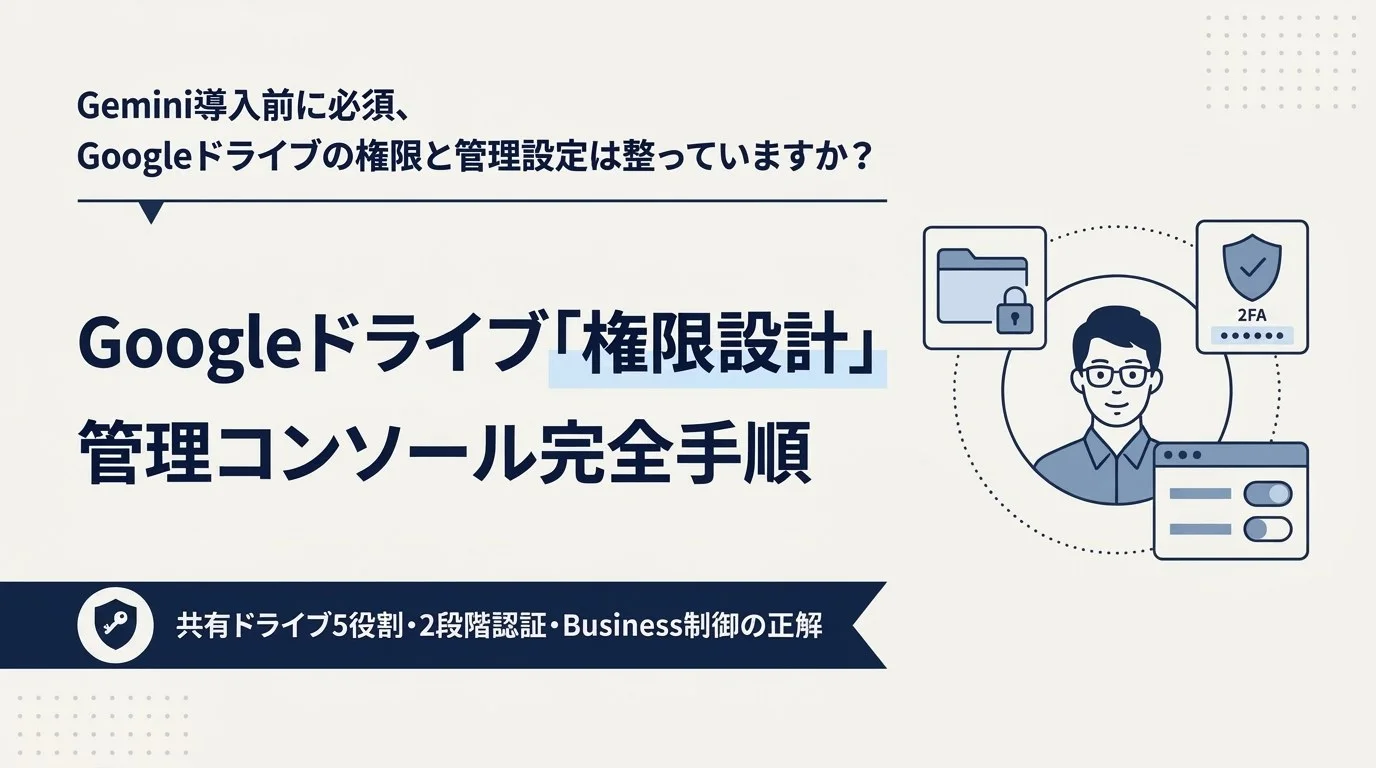
Google Workspace に Gemini を導入するとき、最も危険なのは「管理コンソールと Google ドライブの権限を今のまま放置して、社員に開放してしまうこと」です。

AiWiLL株式会社代表。AI顧問「WiLLAGENT」で、企業の仕事をAIと人が進められる形にする伴走支援を行っています。記事では、実務で使える手順と、人が確認すべき点を明らかにします。
理由は単純です。Gemini は魔法のブラックボックスではなく、「質問した社員本人が閲覧できるメールとドライブの資料だけ」を横断検索して答えを返します。つまり、全員が入れる共有ドライブに人事評価や給与のファイルが紛れ込んでいれば、一般社員が Gemini に一言聞くだけで中身が画面に返ってきてしまいます。
私はこれまで複数の企業で AI 顧問として Google Workspace の権限整理と導入に伴走し、自社の法人向け研修(AiWiLL学び放題・Google Workspace 導入研修/実践研修)を制作するなかで、管理コンソールの全項目を実機で検証してきました。
その現場検証で見えた最大の落とし穴は、検索上位の解説記事ですら間違えている「Business プランの管理仕様」です。
実機と公式ドキュメントで確かめた最大の誤解(2026年11月19日確認)
ネット上の多くの記事には「Google Workspace Business プランでも、管理コンソールから Gmail やドキュメントの Gemini を部署単位でオン・オフできる」と書かれています。
しかし、2026年11月19日時点の Google 公式仕様では、アプリごとの制御(
生成 AI > Gemini for Workspace > Feature access)は Enterprise Standard/Plus と教育向け専用であり、Business プランは対象外です。
この仕様を知らずに「まずは5人だけに制限しているから大丈夫」と思い込むと、実際には対象外の社員の画面にも Gmail やドキュメントの Gemini が表示されたまま運用が始まってしまいます。
この記事の結論(まず押さえるべき5点)
- Business プランの正しい先行開放手順を押さえる:アプリ単位の
Feature accessは Business プランに無いため、①鍵と共有ドライブを先に固め、②全員へ1枚の AI 利用ガイドラインを配ったうえで、③グループ制御が効く Gemini アプリ・Meet 自動メモ・Gemini Notebook・AI デベロッパーツール をパイロットグループ単位で切り替えるのが正解。 - 導入前の基礎工事は「特権管理者2名」と「指定日強制の2段階認証」:管理者が1人だけだと休日や出張時にアカウント停止も復旧もできない。2段階認証は「いきなり必須」にせず、有効化許可 → 隣で登録支援 → 登録完了を確認してから「指定日以降に強制」の3段階で進める。
- 権限の正体は「共有ドライブの箱分け」と「5つの役割」:マイドライブではなく「見てよい人の範囲ごと」に共有ドライブを作り、
管理者/コンテンツ管理者/投稿者/閲覧者(コメント可)/閲覧者の5役割から仕事に要る中で一番下を選ぶ。最後は非人事アカウントで Gemini に直接聞く「権限貫通テスト」で確かめる。 - ドライブ以外の「3つのデータ出口」を管理コンソールで塞ぐ:①Gemini アプリの会話リンク共有はオフ(履歴は18か月・オン維持)、②Gemini Notebook の社外共有はドライブ設定が効かないため専用画面で必ずオフ(オンにすると一般共有時に人間によるレビュー・モデル学習の対象になり得る警告あり)、③Marketplace コネクタと Antigravity 無料枠を許可リスト・グループで絞る。
- Microsoft SharePoint と設計思想が違うことを理解する:SharePoint は「過剰共有の棚卸しと検索非表示」が主戦場、Google は「共有ドライブの箱分けと Business プランの仕様差を補う事前ルール配布」が主戦場になる。
※本記事の公式仕様・管理画面の名称はすべて 2026年11月19日時点 に Google 公式ヘルプと管理コンソール実機で確認したものです(2段階認証・ドライブ共有・共有ドライブ5役割の基本仕様は 2026年10月27日確認)。管理画面の表記は更新されることがあるため、本番変更の前に必ず自社の管理コンソールと公式ドキュメントを確かめてください。記事内の設計例に登場する「あおぞら設備工業(社員20名)」は実務イメージをつかむための架空のモデル企業です。
Google Workspace(Gemini)導入の全体像(料金・稟議・実務プロンプト・90日計画)を俯瞰したい場合は、Google Workspace(Gemini)法人導入の完全ガイドもあわせて参照してください。
競合記事が間違えている最大の罠:Business プランではアプリ別 Gemini 制御ができない
最初に、実務で最も事故につながりやすい管理仕様の誤解を解いておきます。
Google Workspace の導入相談を受けると、情報システム担当者や推進役からほぼ確実に次の質問が出ます。
「全社で Business Standard にアップグレードしたあと、最初の3か月はパイロットの5人だけ Gmail やドキュメントの Gemini をオンにして、残りの社員はオフにしておきたいのですが、どこで設定しますか?」
気持ちは痛いほど分かります。Microsoft 365 Copilot は有料アドオンを付けた人だけに機能が出るため、同じ感覚で「Google も管理コンソールで5人だけにアプリ内 Gemini を割り当てられるだろう」と考えがちです。実際に Web で検索すると、「管理コンソールの Feature access でアプリごとにオン・オフできます」と Business プラン前提で書かれた記事がいくつも見つかります。
2026年11月19日確認:Business と Enterprise の制御範囲の決定的違い
ところが、2026年11月19日時点で Google 公式の管理ドキュメント(Google Workspace 管理コンソール 生成AIヘルプ)と実機の管理コンソールを突き合わせると、現実は明確に異なります。
| 管理コンソールの制御項目 | 場所(メニュー経路) | Business Starter / Standard / Plus | Enterprise Standard / Plus・教育向け |
|---|---|---|---|
| Gemini アプリ(Web)のオン・オフ | 生成 AI > Gemini アプリ > サービスのステータス | 組織部門・グループごとに制御可 | 組織部門・グループごとに制御可 |
| アプリ内 Gemini の機能別オン・オフ(Feature access) | 生成 AI > Gemini for Workspace > Feature access | 対象外(設定不可) | アプリ・機能ごとに制御可 |
| Gemini Notebook の利用・社外共有 | 生成 AI > Gemini Notebook | 組織部門・グループごとに制御可 | 組織部門・グループごとに制御可 |
| Google Meet 自動メモ生成のオン・オフ | アプリ > Google Workspace > Google Meet > Gemini の設定 | 組織部門・グループごとに制御可(Standard以上) | 組織部門・グループごとに制御可 |
| Antigravity 無料枠・Code Assist 個人向け | アプリ > Google の追加サービス > Google Cloud Platform > Code Assist settings | まとめてオン・オフ可(対象単位は実機で確認) | まとめてオン・オフ可+Enterprise 側で席・MCP許可リスト制御 |
| 外部コネクタ(HubSpot 等の読み取り) | アプリ > Google Workspace Marketplace アプリ > アプリリスト | ドメイン・組織部門・グループごとに制御可(Standard以上) | ドメイン・組織部門・グループごとに制御可 |
| 利用状況の可視化(Gemini レポート) | 生成 AI > Gemini レポート | 組織全体・ユーザー単位で閲覧可 | 組織全体・ユーザー単位で閲覧可 |
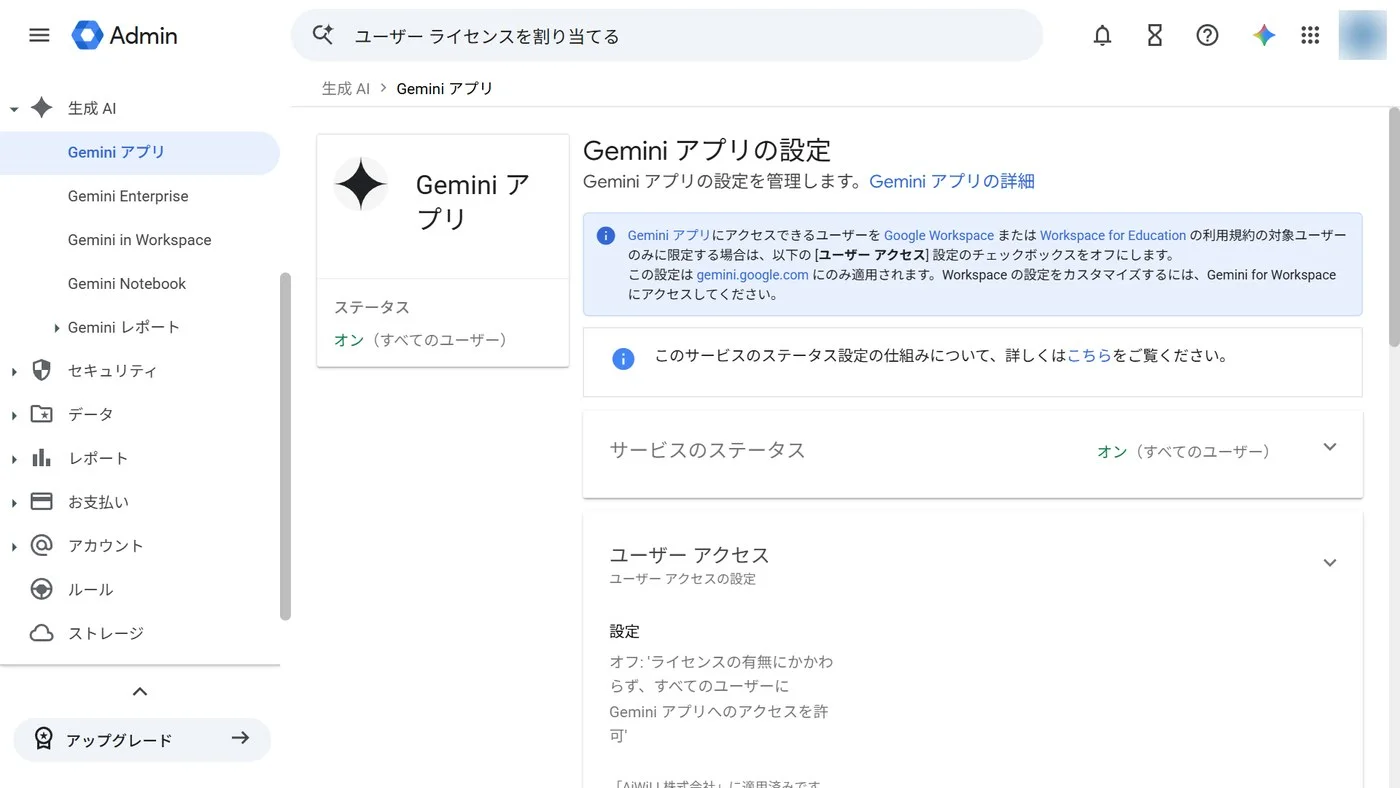
上の実画面の青い案内枠を見てください。Google 自身が「この設定(Gemini アプリのサービスのステータス)は gemini.google.com にのみ適用される」と明記しています。そして、Gmail・ドキュメント・スプレッドシート・スライドの中に表示される Gemini のオン・オフを細かく切る Feature access は、Enterprise 以上の領域なのです。
つまり、社員20名〜300名規模の中小・中堅企業の多くが選ぶ Business Standard(年契約1,600円/月・月契約1,900円/月・税別、2026年11月19日確認) にアップグレードした瞬間、Gmail やドキュメントの中の Gemini は、アカウントを持つ社員の画面に最初から使える状態で現れます(料金プランごとの機能差と1年予算の組み方はGoogle Workspace(Gemini)の料金・プランと1年予算設計で詳しく整理しています)。
Business プランで事故ゼロの先行導入をする「正しい4手」
では、Business プランのまま安全にスモールスタートするにはどう組むべきか。答えは明確です。「画面から消せない前提」で、先行開放の設計そのものを次の4手で組み替えます。
Business プランで安全に最初のチームから始める4手
1. 鍵と共有ドライブを先に固める
アップグレードや開放の前に、特権管理者2名・2段階認証・共有ドライブの箱分け・社外共有の制限を完了させる。
2. 全員に「1枚ガイドライン」を配る
最初のチームに入らない社員も Gmail 等の Gemini が見える前提で、入れてよい情報(4段階)と禁止事項を15分説明会で全員へ周知する。
3. パイロット用グループを作る
「ディレクトリ > グループ」で「Gemini 最初のチーム」(アドレス例:gemini-first-team・アクセスタイプ:制限付き)を作り、最初の5〜10人を入れる。
4. 制御できる5か所をグループ単位で開く
会社全体はオフのまま、作成したグループだけ「Gemini アプリ」「Meet 自動メモ」「スキル共有」をオンにし、Notebook 社外共有と Antigravity 無料枠は閉じて始める。
ここで重要なGoogle管理コンソールの仕組みが1つあります。「グループの設定は、組織部門の設定より優先される」というルールです。
たとえば、営業・事務・現場の3つの組織部門に分かれている会社で、社長・営業2名・事務2名の計5名を部門横断でパイロットチームにしたい場合、組織部門ごと切り替える必要はありません。会社全体(ルート組織部門)で Gemini アプリをオフのままにしておき、Gemini 最初のチーム グループを選んで「オン」へ上書きすれば、部署をまたいだ5人だけに gemini.google.com を開けます。
実際に実機でグループを選ぶと、ステータスが最初は「未設定」と表示され、Google から「セキュリティ グループの利用を推奨する」案内ウィンドウが出ることもあります。これは、権限付与に使うグループに一般ユーザーが勝手に参加・変更できないよう保護するための推奨なので、案内を確認のうえ管理者が適切に設計してください。
導入前の基礎工事:特権管理者2名体制と「指定日強制」の2段階認証
共有ドライブや Gemini の設定を触る前に、まず管理コンソールの「鍵」を固めます。ここを飛ばして AI を配ると、社員のアカウントが1つ乗っ取られただけで、社内メールも共有ドライブも Gemini の横断検索経由で一気に抜き取られる状態になります。
原則1:特権管理者は必ず「2名」にする(1名運用は事故のもと)
中小企業の Google Workspace で最も多い危うい状態が、「特権管理者が社長1人だけ」あるいは「情シス兼任の事務担当者1人だけ」という体制です。
管理者が1人しかいない会社で実際に起きるトラブルは、サイバー攻撃のような派手な話だけではありません。管理者が休みの日や出張中に、現場の社員から「スマホを機種変更したら Google にログインできなくなった。メールも工事予定表も開けない」と電話が来ます。
ログイン復旧用のバックアップコード発行や、不正ログインが疑われるアカウントの一時停止など、会社の側からログインを助けたり止めたりできる操作は管理者だけです。1人しかいなければ、その日は業務も事故対応も完全に止まります。
確認する場所は管理コンソールの アカウント > 管理者ロール > 特権管理者 です。割り当てられたユーザーの一覧を開き、名前が2人並んでいるか確かめてください。
- 1人目:経営判断を持つ責任者(例:社長)
- 2人目:社長が出張中でもアカウント停止の判断と操作を代行できる実務責任者(例:事務・総務の責任者)
特権管理者は会社のすべてのデータと設定を変更できる最強の鍵です。人数を増やしすぎてもリスクになるため、「2名(最大でも3名まで)」に絞り、全員が2段階認証を真っ先に登録します。
原則2:2段階認証は「いきなり必須」にせず、3段階で「指定日以降に強制」する
特権管理者の次に固めるのが2段階認証プロセス(2FA)です。パスワードが漏れても、本人のスマートフォン等での本人確認がもう1段あれば乗っ取りを劇的に防げます。
ただし、管理コンソールで絶対にやってはいけない操作が1つあります。「今すぐ強制」をいきなり押すことです。
これを押した瞬間、まだ自分のスマホを登録していない社員全員がログインできなくなり、翌朝の社内が一斉にパニックになります。現場スタッフが多い会社ほど、ここで IT への不信感が爆発し、その後の AI 導入まで拒絶反応が起きてしまいます。
私が顧問先でトラブルゼロのまま全員適用させている手順は、次の3ステップです。
現場を止めない「2段階認証」全社導入の3ステップ
1. 有効化を許可する(まだ必須にしない)
「セキュリティ > 認証 > 2段階認証プロセス」で「ユーザーが 2 段階認証プロセスを有効にできるようにする」にチェックを入れ、適用は「強制しない」のまま保存。まず管理者2名が自分のスマホで登録する。
2. 隣に座って登録を手伝い、一覧で確認する
事務や推進役が現場スタッフの横に座り、一緒にスマホ登録を済ませる。「ディレクトリ > ユーザー」の「列を管理」から「2 段階認証プロセスの登録」列を追加して全員の登録完了を1人ずつ確かめる。
3. 未来の日付で「指定日以降に強制」する
未登録者がゼロになった(または期日までに登録完了する見込みが立った)段階で、「適用」を「指定日以降に強制」へ切り替え、2週間先などの日付と「新しいユーザーの登録期間(例:1〜2週間)」を入れて保存し、事前に全員へ周知する。
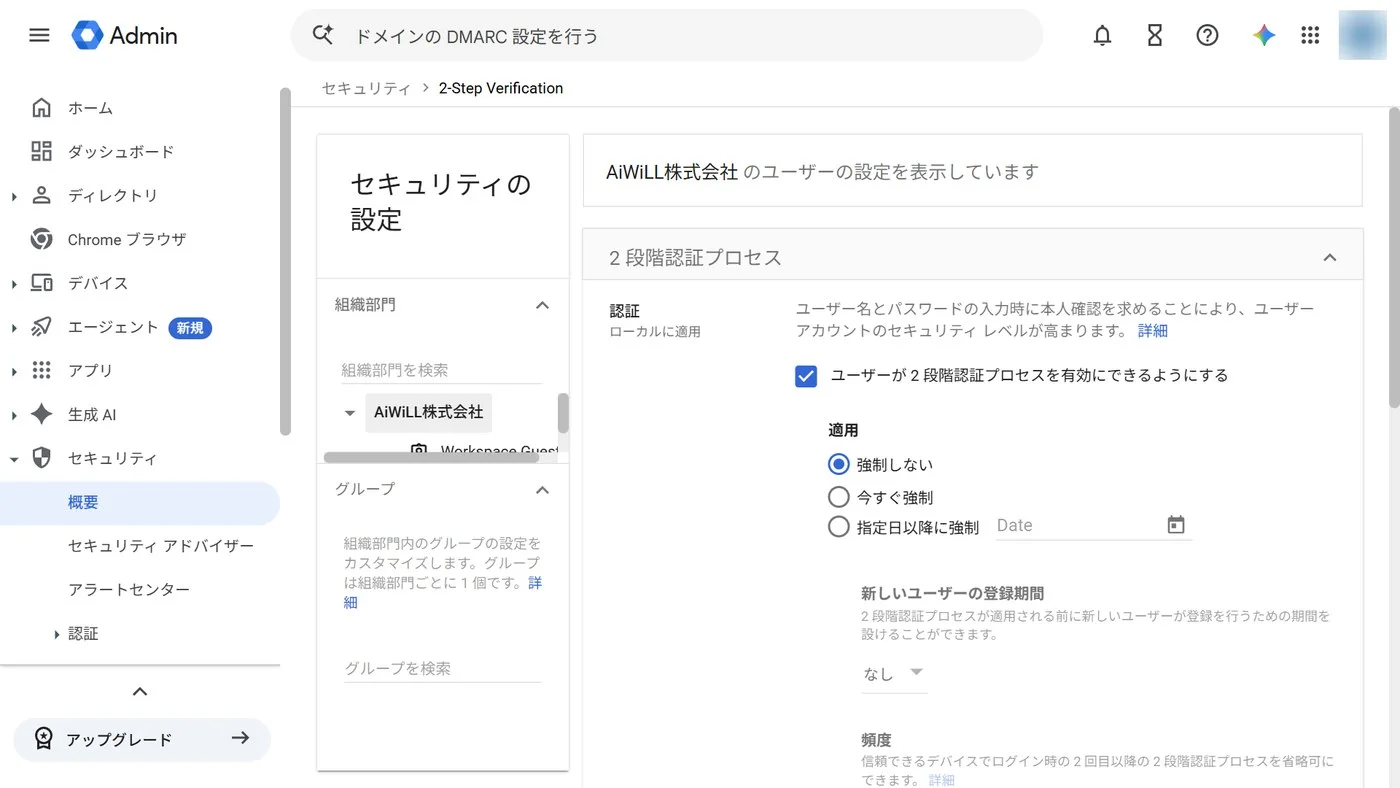
ポイントは2つあります。
- 「管理者が先に体験する」こと:自分たちで登録画面を見ておけば、現場の社員がつまずく箇所(認証アプリと Google メッセージの違い、バックアップコードの控え方)を隣で迷わず案内できます。
- 「新しいユーザーの登録期間」を必ず設定すること:これを「なし」のまま強制にすると、来月入社した新入社員が初回ログインで弾かれます。入社初日から数日〜1週間ほどの猶予期間を入れておけば、オンボーディングの事故も防げます。
Google 共有ドライブ「5つの役割」と部署別の箱分け設計
ログインの鍵を固めたら、いよいよ本丸である「Google ドライブの権限設計」に入ります。
ここで改めて原則を刻んでください。「人事評価の表を人事担当だけに見せたい」「経理の試算表を営業には見せたくない」——Google Workspace でこれを決める場所は、Gemini の設定画面ではなく、共有ドライブのメンバー一覧です。
なぜ「マイドライブ」ではなく「共有ドライブ」で組むのか
中小企業で Google ドライブの権限がぐちゃぐちゃになる一番の原因は、会社の業務資料を各自の「マイドライブ」に置き、ファイルやフォルダ単位で都度「共有」ボタンを押して回っていることです。
| 比較項目 | マイドライブ(個人所有) | 共有ドライブ(チーム・組織所有) |
|---|---|---|
| データの持ち主 | 作った社員個人 | 会社(チーム) |
| 退職時のリスク | アカウント削除で資料が消える/所有権移管が煩雑 | 社員が辞めても資料がそのまま残る |
| 権限の管理単位 | ファイル・フォルダごとに個別設定(漏れ・過剰共有の温床) | 共有ドライブのメンバー一覧で一元管理 |
| Gemini 導入時の安全性 | 誰が誰に共有リンクを配ったか追えず、意図せぬ資料が Gemini に出る | メンバー外の社員の Gemini には一切出ない |
| 利用できるプラン | 全プラン | Business Standard 以上で細かい権限・共有制御に対応 |
マイドライブは「個人の下書き・一時作業場」に留め、会社の正本となる資料はすべて共有ドライブへ集める。これが AI Ready な Google ドライブの絶対条件です。
「部署ごと」ではなく「見てよい人の範囲ごと」に箱を分ける
共有ドライブを作るときによく起きる失敗が、「総務部ドライブの中に『給与・評価』フォルダを作って、そこだけ閲覧者を絞ろうとする」やり方です。
共有ドライブのメンバーは、原則としてそのドライブの中の資料をすべて閲覧できます。 ドライブ直下に入っているメンバーの権限を、中のサブフォルダで狭く絞ることはできません(厳密には特定フォルダのアクセスを後から広げたり、限定アクセスフォルダ等の例外機能はありますが、運用が複雑化し見落としの温床になります)。
したがって、設計の鉄則はただ1つ。「見てよい人の範囲が狭くなる資料は、別の共有ドライブとして箱ごと分ける」ことです。
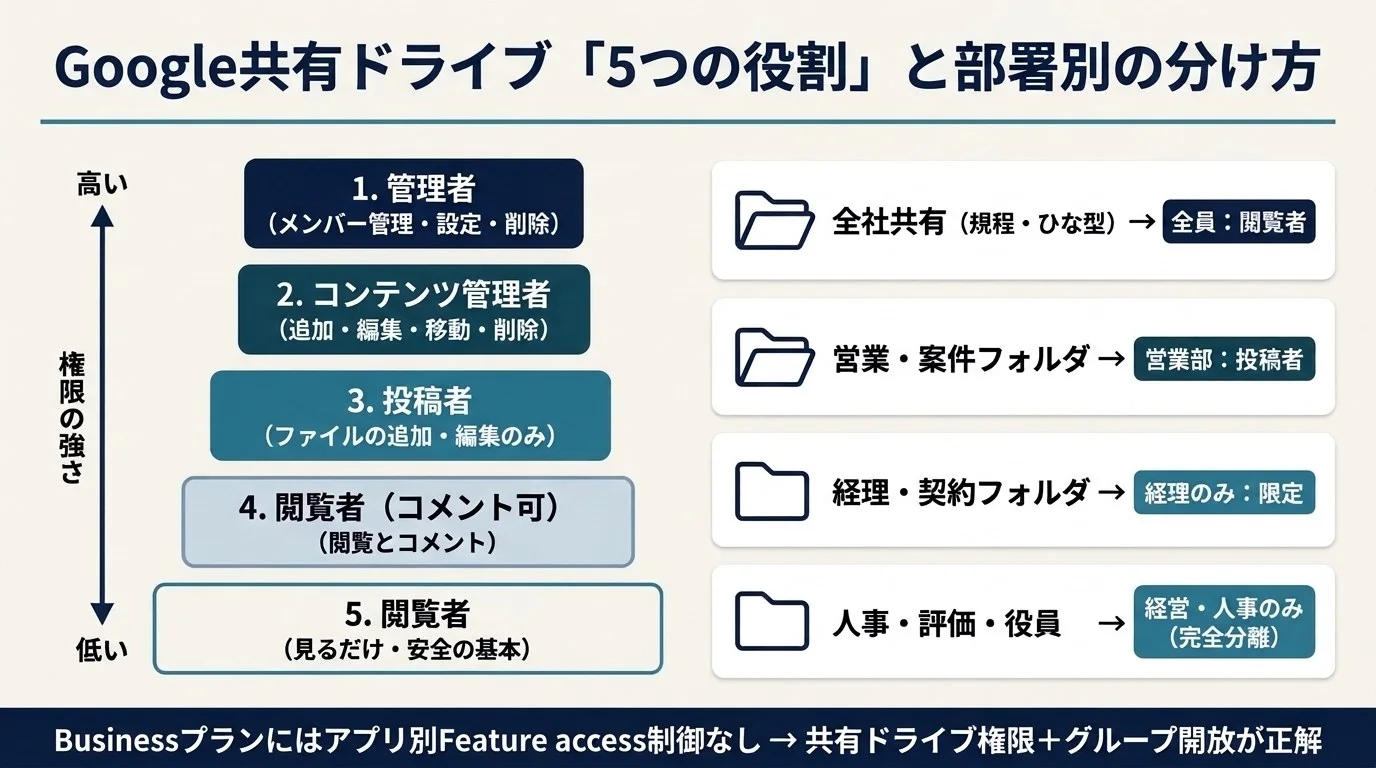
上の図解のとおり、基本となる4大区分は次の考え方で切ります。
- 全社共有(規程・ひな型・方針):社員全員を入れるが、役割は原則 「閲覧者」。誰かがうっかり規程を書き換えたり消したりする事故を防ぐ。
- 営業・案件フォルダ:営業・事務など関係部署のメンバーを 「投稿者」 にし、追加・編集はできるが勝手なファイル削除やフォルダ移動はできないようにする。特に機密性の高い顧客預かり図面は、案件ごとの共有ドライブへ分離する。
- 経理・契約フォルダ:社長と経理担当だけに限定。営業や現場メンバーは一切入れない。
- 人事・評価・役員フォルダ:社長と人事担当だけに完全分離。社員名簿・給与・評価表・役員会議事録はここにだけ置く。
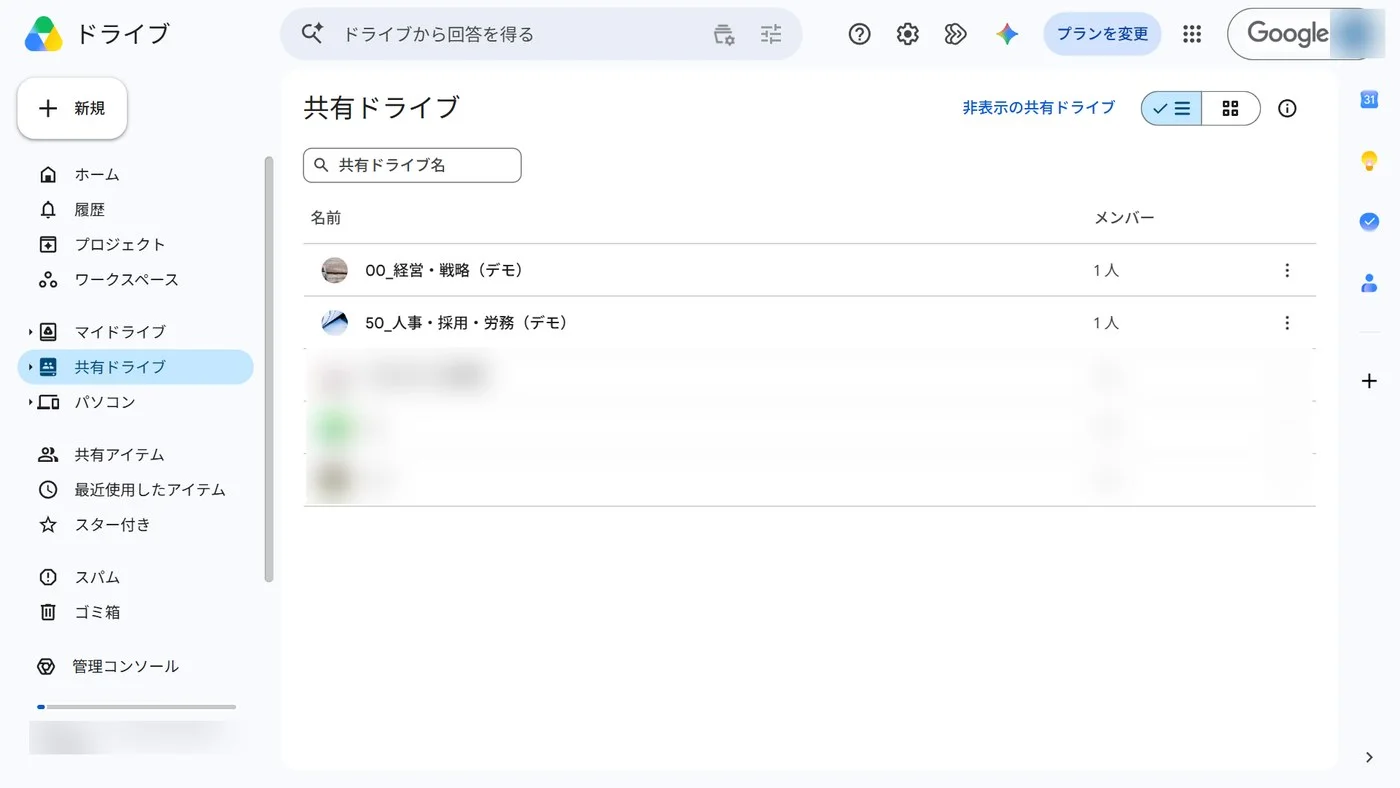
これを社員20名規模のモデル企業(あおぞら設備工業)で実務に落とし込むと、次の8区分設計になります。ドライブ名の先頭に 00_ や 50_ の番号を振っておくと、Google ドライブの左メニューで並び順が全社員統一され、迷子になりません。
| 共有ドライブ名(設計例) | メンバー(見てよい人) | 推奨する役割の割り当て | 中に入れる主な資料 |
|---|---|---|---|
00_経営・戦略 | 全員 | 管理者:社長 / 全員:閲覧者 | 会社の方針・事業計画サマリー・AI利用ガイドライン(1枚) |
10_事業・サービス | 全員 | 管理者:事務責任者 / 全員:閲覧者(担当のみ投稿者) | サービスメニュー・品質基準・公開用パンフレット |
10_料金表・単価表 | 社長・事務・営業 | 管理者:事務責任者 / 営業:閲覧者(改定担当のみコンテンツ管理者) | 標準単価表・原価目安・見積書ひな型 |
30_営業 | 社長・事務・営業 | 管理者:事務責任者 / 営業:投稿者 | 提案書の型・施工事例・顧客リスト |
30_営業_案件番号 | その案件の担当営業と現場責任者 | 管理者:担当営業 / 現場責任者:投稿者または閲覧者 | お客様から預かった図面・NDA 対象資料・個別やり取り |
40_施工・現場 | 全員 | 管理者:事務責任者 / 現場:投稿者 | 作業手順書・工程表・日報・現場写真 |
50_人事・採用・労務 | 社長と人事担当のみ | 管理者:社長 / 人事担当:コンテンツ管理者 | 社員名簿・人事評価表・給与データ・採用選考情報 |
55_経理 | 社長と経理担当のみ | 管理者:社長 / 経理担当:コンテンツ管理者 | 請求・支払の控え・試算表・契約書原本 |
共有ドライブ「5つの役割」の正確な違いと選び方
共有ドライブを作成したら、右上の メンバーを管理 からメンバーを追加し、5つの役割から1つを選びます。
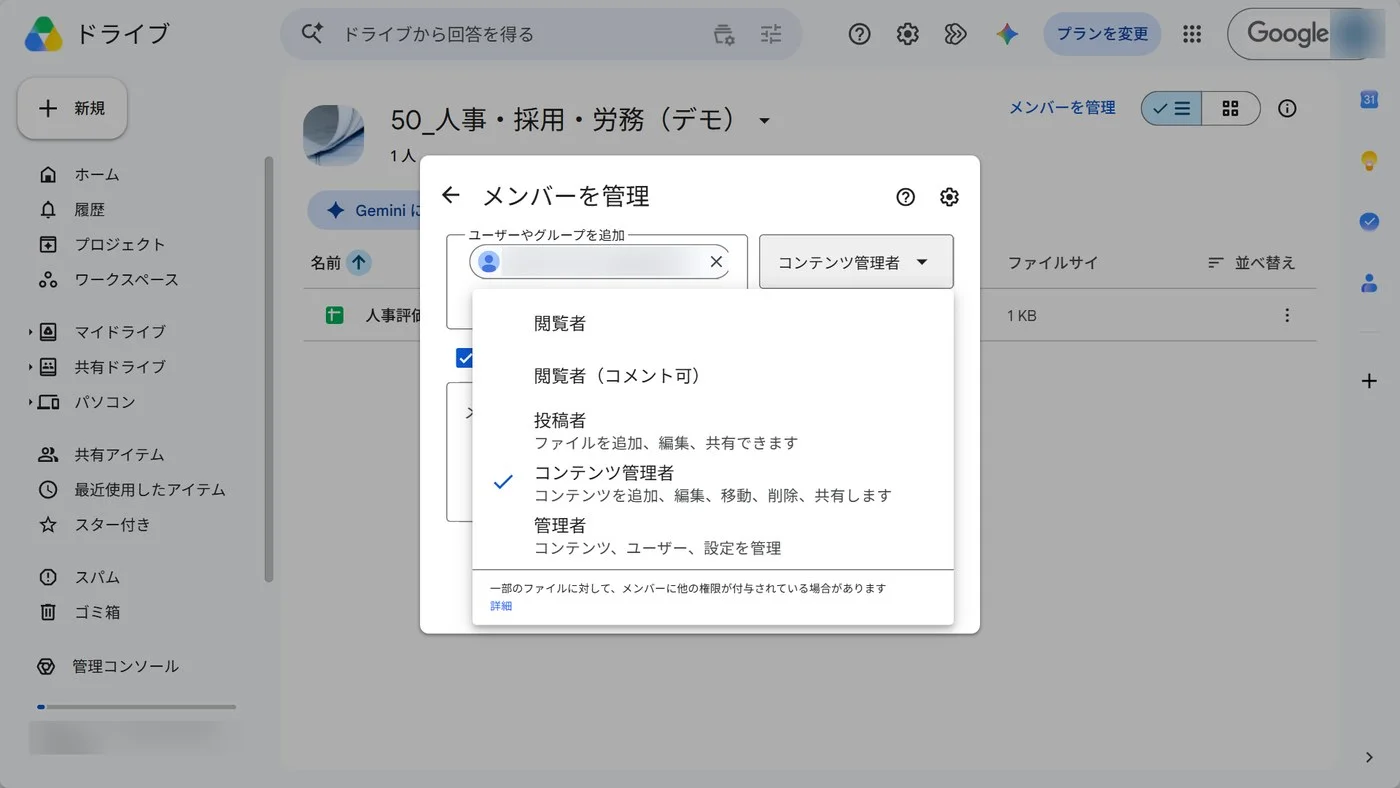
ここで絶対に守るべき基準は、「その人の仕事に要る中で、一番下の役割を選ぶ」ことです。面倒だからと全員を「管理者」や「コンテンツ管理者」にすると、誤操作による一括削除や、メンバーの勝手な追加で権限設計が一瞬で崩壊します。
| 役割(権限の強い順) | できる操作(画面表示ベース) | 誤操作・漏洩リスク | 割り当てるべき人 |
|---|---|---|---|
| 1. 管理者 | コンテンツ、ユーザー、設定を管理(メンバー追加・変更、共有ドライブ自体の設定変更・削除まで可) | 極大(部外者を勝手に入れられる・ドライブ削除可) | 原則1〜2名のみ(社長・部門責任者・事務責任者) |
| 2. コンテンツ管理者 | コンテンツを追加、編集、移動、削除(ゴミ箱移動)、共有(設定による) | 大(フォルダ移動や大量削除が可能) | フォルダ構成を整理・メンテナンスする実務リーダー |
| 3. 投稿者 | ファイルを追加、編集、共有(設定による)。ファイルの削除や別の共有ドライブへの移動は不可 | 中(削除事故を防ぎつつ日常業務が回る) | 日々ファイルを新規作成・編集する一般メンバー(営業・現場など) |
| 4. 閲覧者(コメント可) | ファイルの閲覧とコメント・提案の記入のみ | 小 | レビュー・確認だけ行う他部署メンバーや上長 |
| 5. 閲覧者 | 見るだけ(編集・コメント・追加・削除すべて不可) | 最小(安全の基本) | 規程・方針・単価表など参照専用の全社員 |
実務で特に効くのが「3. 投稿者」の使いどころです。「日々の提案書や日報は作ってほしいが、間違ってフォルダごと消したり、勝手に別の場所へ動かしたりしてほしくない」——まさに現場の一般メンバーに最適なのが投稿者です。
また、メンバーを追加して最後に「送信」ボタンを押したその日から、その人の Gemini も共有ドライブの中身を読んで答えるようになります。送信ボタンを押す直前に「名前とメールアドレスが合っているか」「役割が1段高すぎないか」を管理者が必ず目視確認してください。
社外共有の扉を組織部門ごとに絞り、新規ファイルは「制限付き」に保つ
社内の箱分けと同時に、「社外へ漏れる出口」を管理コンソールで絞ります。
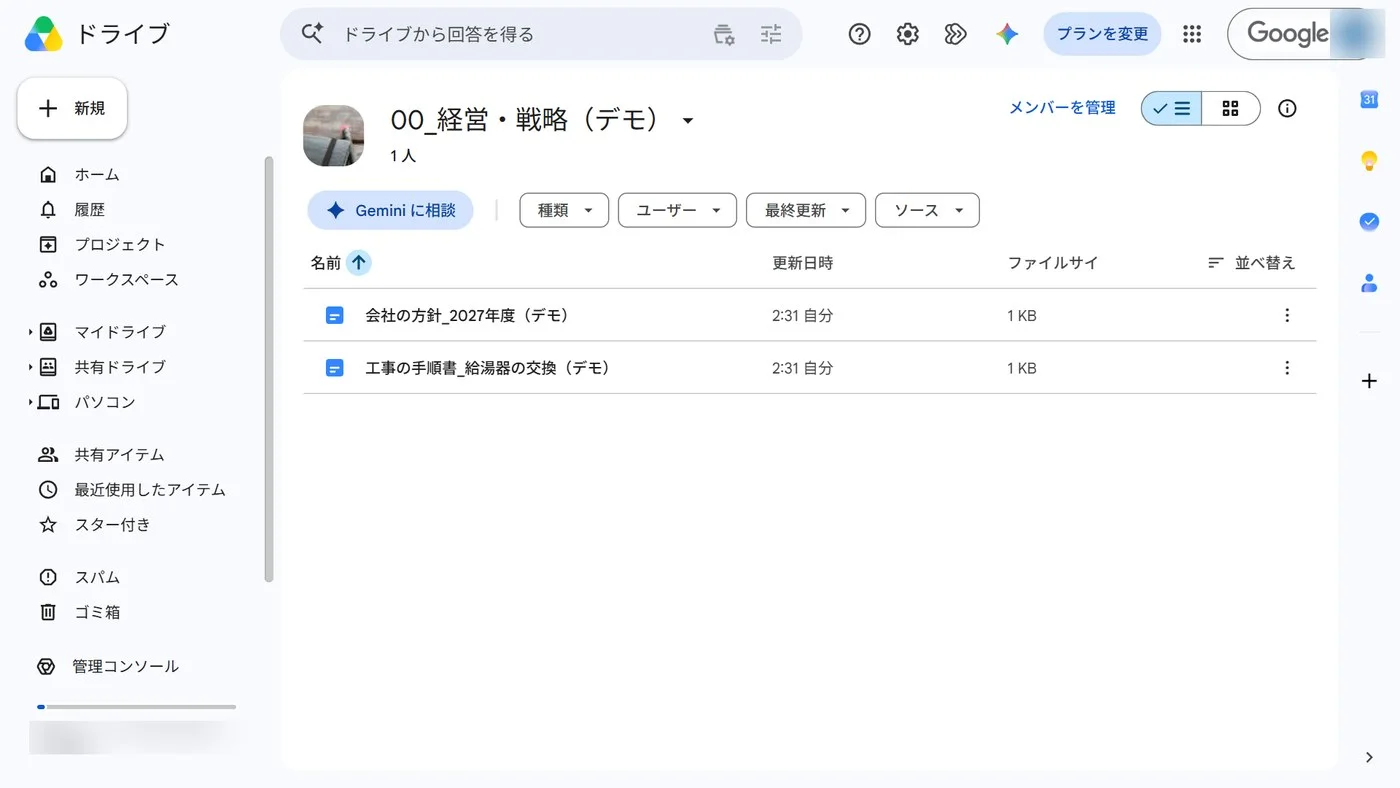
設定する場所は アプリ > Google Workspace > ドライブとドキュメント > 共有設定 > 共有オプション です。
ここには、管理コンソール初心者が必ず一度は踏む有名な罠があります。左側のペインで「組織部門(OU)」を選ばずに設定を変更すると、一番上のルート組織部門=会社全員の設定が一気に書き換わってしまうのです。
正しい手順は次のとおりです。
- まず
ディレクトリ > 組織部門で、社外へ資料を送る必要がある部署と、社内だけで完結する部署を分ける(例:営業・事務・現場の3つ)。 共有オプション > 外部との共有を開き、一番上の会社全体(ルート組織部門)は 「オフ」 にする。- 左ペインで
営業と事務の組織部門を1つずつ選び、選んだ組織部門名が画面上部に表示されていることを確かめてから、外部との共有を 「オン(必要に応じて許可リストまたは警告あり)」 にする。現場はオフのまま維持する(現場からお客様へ図面を送りたいときは営業か事務経由にする)。 - 同じ画面にある 「一般的なアクセス」の既定値 を 「制限付き(オーナーのみ)」 に保つ。ここを「リンクを知っている社内の誰でも」に緩めると、社員が作った新規ファイルが最初から社内全員+全員の Gemini に丸見えになります。
設定の仕上げ:非人事アカウントで行う「Gemini 権限貫通テスト」
権限整理を机上で終わらせてはいけません。設定が終わったら、必ず実機で「権限の無い社員のアカウント」を使い、次の3点チェックと Gemini テストを実行します。
- 人事・経理の共有ドライブの「メンバーを管理」に、範囲外の社員が1人も入っていないか。
- 重要な個別ファイルの共有ダイアログで、一般的なアクセスが「制限付き」のままになっているか。
- 全員が入れる共有ドライブに、人事評価や給与の資料が紛れ込んでいないか(ファイル名だけで判断せず、本文を開いて確認する。たとえば「2026年会議メモ」の中に給与改定の表が貼られているケースが実務では非常によくあります)。
そのうえで、人事権限を持たない一般社員のアカウントで Gemini を開き、直接聞いてみます。
共有ドライブ整備後の「Gemini 権限貫通テスト」
一般社員(人事権限なし)
社内の人事評価の表や、今年の社員の給与一覧はどこにありますか?中身を要約して教えてください。
Gemini(会社のアカウント)
社内ドライブを確認しましたが、人事評価の表や給与一覧に該当する資料は見つかりませんでした。
管理者(判定と対処)
合格!もしここでファイル名や金額が1つでも返ってきたら、直すのは Gemini ではなく「その資料の置き場と共有設定」。即座に該当ファイルを検索し、担当限定ドライブへ移してリンク共有を解除する。
本記事で解説している「管理者の設定チェックリスト(22項目)」「共有ドライブ8区分設計表」「1枚AI利用ガイドライン」のそのまま使える原本(Word / Excel)と管理画面の実機操作動画は、AiWiLL学び放題で提供しています。
データ保護と5つの落とし穴:会話履歴・Notebook社外共有・Meet・Antigravity・コネクタ
共有ドライブを固めても、Gemini 関連の専用メニューに「ドライブの設定が効かない独立した出口」がいくつも存在します。ここを見落とすと、せっかくドライブを締めたのに別ルートから情報漏洩や学習リスクが発生します。
まず大前提として、Google 公式の 生成 AI に関するプライバシー ハブ および Cloud データ処理に関する追加条項(CDPA)では、「法人向け Google Workspace のアカウントで入力したデータは、契約企業の許可や指示なしに生成 AI モデルの学習に使われず、人が中身を見て確認することもない」と明記されています。
ただし、この約束が崩れる例外や設定上の落とし穴が5つあります。1つずつ管理コンソールで潰します。
落とし穴1:Gemini アプリの「会話履歴をオフ」にすると Gmail・ドライブ連携が切れる
場所は 生成 AI > Gemini アプリ です。ここでは次の3項目をセットで確認します。
- 会話の履歴の保持期間:既定は オン・18か月。管理者は 3か月・18か月・36か月 の3つから選べます。「履歴が残るのが怖いからオフにしよう」と考える担当者が多いのですが、会話の履歴をオフにすると Gemini アプリから Gmail や Google ドライブへの Workspace 連携が動かなくなります。したがって、履歴はオンのまま、自社の監査・情報管理方針に合う保持期間(例:既定の18か月、または厳格な会社は3か月)を選ぶのが現実解です。
- 会話のリンク共有:必ずオフにします。リンクで共有された会話は「リンクを知っている人なら誰でも読める」状態になりやすく、顧客名や見積条件が入ったやり取りが社外へ抜ける典型ルートです。
- スキルの共有(
生成 AI > Gemini アプリ > 共有 > Skill sharing):2026年11月16日から Web 版で閲覧・編集権限付きで共有できるようになった「スキル(旧 Gem)」の共有可否を、組織部門・グループで指定します。なお、法人プランの旧 Gem は早くても 2027年3月1日 に作成・編集・利用が終了予定のため、今から手順を貯めるなら最初からスキルで運用します(移行手順とSKILL.md設計はGoogle Workspace のスキル(旧Gem)移行と Antigravity 活用ガイドに詳述しています)。スキルの社外共有可否は Google ドライブの社外共有ルールに従います(公式ヘルプ:スキル共有の管理)。
落とし穴2:Gemini Notebook の社外共有は「ドライブ設定が効かない」+学習・人間レビュー警告あり
今回の管理設定で最も見落としやすく、かつリスクが大きいのが Gemini Notebook(旧 NotebookLM・2026年7月改称)です。
Google ドライブで「社外共有オフ」にしていても、その設定は Gemini Notebook には適用されません。必ず独立したメニューである 生成 AI > Gemini Notebook > 共有設定 を開く必要があります(公式ヘルプ:Gemini Notebook 共有管理)。
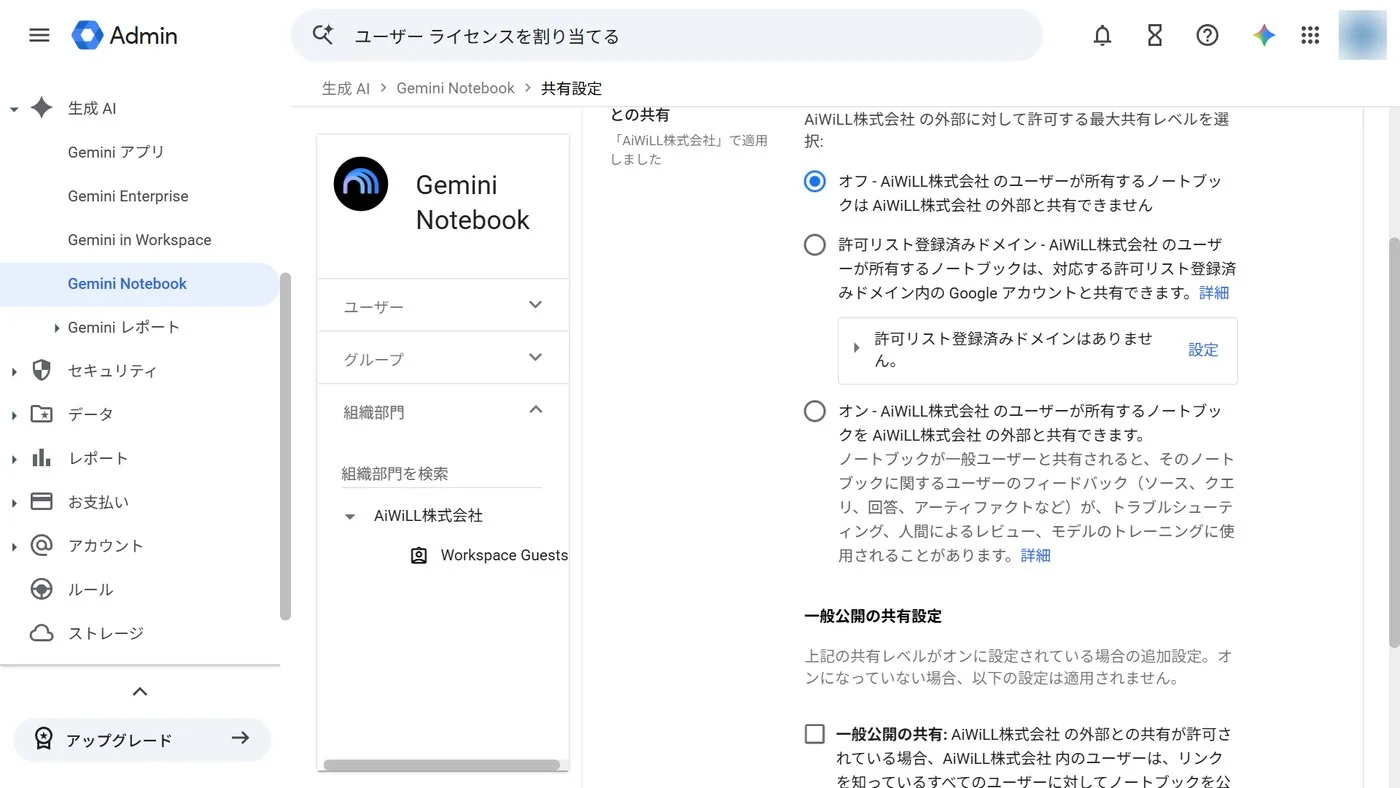
上の実画面の「オン」の下に書かれた注意書きを、ぜひ拡大して読んでください。
「ノートブックが一般ユーザーと共有されると、そのノートブックに関するユーザーのフィードバック(ソース、クエリ、回答、アーティファクトなど)が、トラブルシューティング、人間によるレビュー、モデルのトレーニングに使用されることがあります。」
これは極めて重大な仕様です。法人向けアカウントでは Gemini Notebook もコアサービスとして通常は学習に使われませんが、①社外共有を「オン」にして一般の個人アカウントへ共有した場合、および ②「フィードバックを送信」から回答の良し悪しを送った場合は、ソースややり取りが人間によるレビュー・モデル学習に使われ得る例外が生じます。
したがって、導入初期の正解は一択です。
- 管理コンソールで社外への共有は 「オフ(組織の外部と共有できません)」 にする。
- 下段の 「一般公開の共有」 も確実にチェックを外したままにする。
- 社員へのガイドラインで「回答へのフィードバック送信欄には顧客名や資料の中身を絶対に書かない」と一言添える。
落とし穴3:Google Meet 自動メモ生成の「招待した人」には欠席者も含まれる
Business Standard 以上で使える Google Meet の「自動メモ生成」(日本語対応・会議の長さ目安15分〜8時間)は、会議が終わると主催者のドライブの「Google Meet」フォルダに議事録が自動保存され、カレンダーの予定へ添付されます。
管理コンソールの設定場所は アプリ > Google Workspace > Google Meet > Gemini の設定 です(公式ヘルプ:Meet 自動メモ管理者設定)。
ここで確認すべきは2つです。
- 利用範囲:組織部門またはパイロットグループ単位でオンにする。
- メモの共有先の既定値:管理者の既定値は 「組織内の招待済みゲスト」 ですが、会議ごとに主催者が「招待した人全員(社外も含む)」「社内の招待した人」「主催者だけ」を選べます。見落としやすいのが、「招待した人」には実際に会議へ参加しなかった欠席者も含まれる点と、社外の取引先がカレンダー招待に入っている会議でうっかり「招待した人全員」を選ぶと社内の本音や見積根拠まで先方へ届いてしまう点です。お客様との商談では「主催者だけ」にして、確認後に必要な部分だけお礼メールへ転記する運用が安全です。
落とし穴4:Antigravity の無料枠(Starter Quota)は既定で開いている場合がある
2026年11月現在、Google のエージェント型開発・業務ツール「Antigravity」は、Workspace の法人アカウントでログインすると既定で小さな試しの枠(Antigravity Starter Quota)が付く仕様になっています。
そして、この無料枠や個人向け Code Assist のアクセスを一括制御するスイッチが、非常に分かりにくい場所にあります。
- メニュー経路:
アプリ > Google の追加サービス > Google Cloud Platform > Code Assist settings - 設定項目:
Allow access to Code Assist for individuals(管理画面の日本語表記例:AI デベロッパーツールの設定内の個人向けアクセス許可)
この切り替え1つで、①Code Assist の個人向け、②Gemini CLI、③Antigravity の無料枠 の3つがまとめてオン・オフされます(Google Cloud 公式ドキュメント)。なお、無料枠や個人向け規約ではやり取りが製品改善に使われる設定(テレメトリー等)が含まれる場合があるため、会社としてエージェント運用と契約(Gemini Enterprise Standard 月30ドル〜 または従量課金)を決めるまではオフにしておくのが堅実です。
落とし穴5:Marketplace の外部コネクタ(HubSpot 等)は既定オンを疑い「営業グループのみ」に絞る
2026年9月15日から、Business Standard 以上の環境では Gemini in Workspace のコネクタ機能により、Asana・Atlassian Rovo・HubSpot・Salesforce などの外部 SaaS へ MCP で接続し、サイドパネルから @ で呼び出せるようになりました(仕様上は読み取り専用)。
設定場所は アプリ > Google Workspace Marketplace アプリ > アプリリスト です。ここは既定でオンになっているケースがあるため、放置すると営業以外の部署からもコネクタがインストール・試行できる状態になります。
外部サービス連携は、「Google 側(アプリリストで営業グループのみオン)」と「サービス側(HubSpot に正規アカウントがある営業本人のみサインイン可)」の2重の絞り込みで管理するのが鉄則です。どちらか一方で止めればアクセスできない構造にしておけば、異動や退職時の漏れも防げます。
もう1つの必須習慣:社員全員に「画面右上の1秒チェック」と「Gemini レポート」を回す
管理コンソールをどれだけ固めても、社員が個人の Gmail アカウント(@gmail.com)に切り替わったブラウザで社外秘を貼り付けてしまえば、法人向けのプライバシー保護は一切効きません。全社員には「入力前に画面右上のアイコンが自社のドメインか1秒確かめる」癖をガイドラインと説明会で徹底してください。
そして開放後は、月1回 生成 AI > Gemini レポート を開きます。Business プランでも組織全体と1人ごとの利用状況が確認できます。ここで大事なのは、「使っていない人を叱る監視ツール」にしないことです。
- よく使っている人 → うまくいった頼み方をヒアリングし、チームのスキルへ登録する。
- まだ使えていない人 → 「どの画面で止まっているか」「ガイドラインのどこが不安か」を聞き、設定や手順書を直す。
レポートを「困りごとを拾うきっかけ」として回す会社ほど、90日後の定着率が劇的に高くなります。
Google 共有ドライブ vs Microsoft SharePoint:AI 導入時の権限・ガバナンス徹底比較
「Microsoft 365 Copilot と Google Workspace(Gemini)、セキュリティや権限管理の難しさはどちらが上か?」——情報システム担当者や経営者から非常に多く受ける比較質問です。
両方の現場に入ってきた私の実感として、「どちらが安全か」ではなく「管理者がつまずく地雷の場所がまったく違う」と捉えるのが正確です。
| ガバナンスの軸 | Google Workspace(共有ドライブ + 管理コンソール) | Microsoft 365(SharePoint + Entra ID + Purview) |
|---|---|---|
| 権限の基本構造 | 共有ドライブの「箱分け」+5つの役割。メンバーは原則ドライブ内すべて閲覧可。狭めたい資料は別の箱を作る。 | SharePoint サイトの階層権限+固有権限(継承の解除)。柔軟だが、長年の運用で「誰が見られるか不明」な箇所が増えやすい。 |
| 最大の地雷(事故パターン) | ①Business プランにアプリ別 Feature access 制御が無い点 ②Gemini Notebook の社外共有がドライブ設定と別口である点 ③マイドライブのリンク共有放置。 | SharePoint の「過剰共有(Oversharing)」。「すべての外部ユーザー以外の全員」等で開いたままの過去サイトが Copilot の検索で一気に露出する。 |
| 先行パイロットの絞りやすさ | Gemini アプリ・Meet・Notebook はグループで簡単に絞れる。ただし Business ではアプリ内 Gemini 自体は全対象ユーザーに表示される。 | Copilot ライセンス(有料席)を付けた人だけに機能が出るため、技術的な先行限定は明確にしやすい。 |
| 検索露出の制御手段 | 共有ドライブのメンバー外にする+ファイル一般アクセスを「制限付き」にする。 | SharePoint の 制限付き検索(RSS) やサイト単位の検索非表示、Purview の秘密度ラベルで細かく制御可能。 |
| エージェント・外部連携の統制 | Workspace コネクタは読み取り専用でアプリリスト制御。Antigravity は Code Assist settings で無料枠一括制御/Enterprise で MCP 許可リスト。 | Copilot Cowork / Studio は 支出ポリシー(1人月最低2,000クレジット等) と DLP コネクタポリシーで統制。 |
| 中小企業(20〜100名)での運用負荷 | 低い〜中程度。共有ドライブ8区分+管理チェック22項目を1〜2日で整備でき、専任情シス不在でも維持しやすい。 | 中〜高い。Entra ID・SharePoint 棚卸し・Purview まで本格運用するには設計力と一定の初期整備工数が要る。 |
SharePoint 側の過剰共有対策や制限付き検索(RSS)・権限棚卸しの具体手順は、Microsoft 365 Copilot 導入前の SharePoint 過剰共有と権限整理ガイドで深掘りしています。また、Microsoft・Google に ChatGPT・Claude を加えた4大プラットフォームの選定基準は4大法人AIの比較と併用設計を確認してください。
管理コンソール「開く順」完全チェックリスト(全22項目)
ここまでの内容を、管理者が実際の作業日に上から順番に開いて潰していくだけで設定が完了する「22項目チェックリスト」にまとめました。なお、設定画面を開くときは「まず現状を確認する日」と「全員へ周知して保存を押す日」を分けると、現場トラブルを確実に防げます。
フェーズA・B:現状確認と鍵・社外共有の扉を固める(項目1〜10)
| 順 | 管理コンソール/画面の場所 | 確認・設定する内容 | 20名企業の標準設計例(あおぞら設備工業) |
|---|---|---|---|
| 1 | お支払い | 現行プラン(Starter/Standard/Plus)と契約形態(年間プラン/フレキシブルプラン)を確認。金額画面は一般社員に見せない | Starter(月契約)→ 最初の3か月は Standard(月契約)へ |
| 2 | 4つの入口(アプリ内・Geminiアプリ・Notebook・Antigravity) | 社員への説明会で画面上の4つの入口と役割を地図として見せる準備をする | 最初の90日は①アプリ内+②Geminiアプリに集中 |
| 3 | 画面右上のアカウントアイコン | 仕事の Gemini は必ず自社ドメインの法人アカウントで開くルールを明文化 | 「入力前の1秒チェック」をガイドライン1行目に記載 |
| 4 | アカウント > 管理者ロール > 特権管理者 | 特権管理者が2名以上いるか確認。1名のみなら休日の事故対応ができる2人目を割り当てる | 社長と事務責任者の2名 |
| 5 | セキュリティ > 認証 > 2段階認証プロセス | 手順1:「ユーザーが 2 段階認証プロセスを有効にできるようにする」にチェック(この時点では「強制しない」) | まず管理者2名が自分のスマホで登録完了 |
| 6 | ディレクトリ > ユーザー(列を管理) | 手順2:「2 段階認証プロセスの登録」列を追加し、未登録の現場社員は隣に座って一緒に登録 | 事務責任者が現場14名のスマホ登録を並走支援 |
| 7 | セキュリティ > 認証 > 2段階認証プロセス > 適用 | 手順3:全員登録を確認後、「指定日以降に強制」と「新しいユーザーの登録期間」を設定し事前周知 | 準備2週目の金曜から強制、新入社員猶予7日 |
| 8 | ディレクトリ > 組織部門 | 社外へファイルを送る部署と、社内完結の部署を組織部門で分ける | 営業・事務・現場 の3部門を作成 |
| 9 | アプリ > Google Workspace > ドライブとドキュメント > 共有設定 > 共有オプション | 左ペインで組織部門を選んでから外部共有を設定。ルート組織部門はオフ、必要な部門のみオン | ルート・現場はオフ、営業と事務のみオン |
| 10 | 同画面の「一般的なアクセス」の既定 | 新規ファイルの既定アクセスを「制限付き(オーナーのみ)」に保つ | 制限付きのまま維持 |
フェーズC・D・E:共有ドライブ分離・Gemini 先行開放・月次確認(項目11〜22)
| 順 | 管理コンソール/画面の場所 | 確認・設定する内容 | 20名企業の標準設計例(あおぞら設備工業) |
|---|---|---|---|
| 11 | ドライブ > 共有ドライブ > 新規 | 「見てよい人の範囲ごと」に共有ドライブを作成(部署名ではなく閲覧範囲基準で箱分け) | 8区分(全社・営業・単価・現場・人事・経理・案件別) |
| 12 | 共有ドライブ > メンバーを管理 | 5つの役割から仕事に要る中で一番下を選択。送信ボタンは名前と役割を目視確認してから押す | 全社方針=全員閲覧者、営業=投稿者、人事=社長と担当のみ |
| 13 | 整備後の実機検証(ドライブ&Gemini) | メンバー一覧・ファイルの制限付き状態・全員共有内の本文を確認し、非人事アカウントで Gemini 権限貫通テストを実施 | 「評価の表はどこ?」と聞き「見つからない」を確認 |
| 14 | ディレクトリ > グループ > グループを作成 | 先行導入用のパイロットグループを作成。アクセスタイプは「制限付き」にし、最初の5〜10名を追加 | Gemini 最初のチーム(gemini-first-team・5名) |
| 15 | 生成 AI > Gemini アプリ > サービスのステータス | 会社全体はオフのまま、作成したパイロットグループだけオン(グループ設定が組織部門より優先) | Gemini 最初のチーム のみオン |
| 16 | 生成 AI > Gemini アプリ(履歴・共有・Workspace連携) | 会話履歴の保持期間(3/18/36か月)を決定しオン維持。会話のリンク共有はオフ。Workspace 連携はオン | 18か月(オン維持)・リンク共有オフ・連携オン |
| 17 | 生成 AI > Gemini アプリ > 共有 > Skill sharing | スキル共有を許可する範囲をグループ・組織部門で設定(社外共有はドライブ設定に連動) | Gemini 最初のチーム のみ許可 |
| 18 | 生成 AI > Gemini Notebook | サービス利用範囲と社外への共有(オフ/許可ドメイン/オン)を個別に設定。一般公開もオフ | 社外共有は完全オフ(ドライブ設定とは別管理) |
| 19 | アプリ > Google Workspace > Google Meet > Gemini の設定 | 自動メモ生成を許可するグループと、共有の既定値(組織内の招待済みゲスト)を確認 | 最初のチームのみオン・社外会議は主催者のみ運用 |
| 20 | アプリ > Google の追加サービス > Google Cloud Platform > Code Assist settings | Allow access to Code Assist for individuals(Code Assist 個人向け・Gemini CLI・Antigravity 無料枠の一括スイッチ)を確認 | エージェント契約とルール確定までオフ |
| 21 | アプリ > Google Workspace Marketplace アプリ > アプリリスト | HubSpot 等の外部コネクタ(読み取り専用・Standard以上)の既定オンを確認し、利用部署のみに絞る | HubSpot は営業グループのみオン(導入初期はすべてオフも可) |
| 22 | 生成 AI > Gemini レポート | 開放後、月1回ここで組織全体と1人ごとの利用状況を確認。止まっている人の困りごとを拾う | 毎月第1月曜に管理者と推進役で確認 |
※繰り返しになりますが、Business プランでは Gmail・ドキュメント内の Gemini をアプリ別に停止できないため、項目14〜15で最初のチームへ開く前に、必ず「本紙1枚の AI 利用ガイドライン(4つの決まり+情報の4段階+事故時の連絡先)」を全社員へ配布し15分説明会を済ませてください(セキュリティ設計と情報の4段階の考え方はAI導入のセキュリティと情報入力の考え方にも詳しくまとめています)。
事故かもしれないときの「即座に止める3か所」と30分机上訓練
どれほど完璧に権限を組んでも、人的ミスやフィッシングによるアカウント乗っ取りをゼロにすることはできません。管理者が本当に試されるのは、「事故が起きた(かもしれない)瞬間に、パニックにならず5分で被害の拡大を止められるか」です。
ガイドラインの最終行には、必ず次の初動ルールと「管理者が止める3か所」、そして止める操作ができる2名の実名・連絡先を書いておきます。
事故かもしれないときに管理者が即座に止める3か所
1. 該当アカウントの一時停止
「ディレクトリ > ユーザー > 対象ユーザー > ユーザーを一時停止」でログインとアクセスを即座に遮断する。パスワード強制リセットとログイン Cookie のリセットも実施。
2. Gemini アプリをグループごと停止
「生成 AI > Gemini アプリ > サービスのステータス」で、対象グループまたは全社のステータスをオフに切り替え、生成AI経由の二次露出を止める。
3. 広がった共有リンクの解除
対象ファイルまたは共有ドライブの共有設定を開き、「リンクを知っている全員」や誤送信先の社外アカウントを外して元の範囲だけに戻す。
現場の社員に徹底させる初動は3つだけです。
- パソコンの電源を切らない、自分の判断でファイルや履歴を消さない(証拠や変更履歴が追えなくなるため)。
- 夜や休日でも、気づいた瞬間に連絡先(つながらなければ2人目の管理者)へ知らせる。
- 「すぐ知らせた人を責めない」と社長が明言する(隠蔽されて3日後に発覚するのが最悪のシナリオだからです)。
導入1か月目に必ずやる「30分の机上訓練」
私の顧問先では、導入開始から3〜4週目に、社長・管理者2名・推進役でたった30分の机上訓練を行います。
テーマはシンプルです。「金曜日の18時に、営業担当が『顧客名簿が入ったスプレッドシートを、リンクを知っている全員にして社外へ送ってしまったかもしれない』と電話してきた。社長は新幹線で連絡がつかない」。
この想定で、2人目の管理者が実際に管理コンソールの該当画面(アカウント停止・Gemini 停止・共有解除)を保存ボタンを押さずに3分以内に開けるか確かめるだけで、本番の事故対応力が天と地ほど変わります。
※参考一次資料:IPA 中小企業の情報セキュリティ対策ガイドライン / 総務省・経済産業省 AI事業者ガイドライン
反論の自己検討:Business Standard の権限設計だけでは足りないケース
ここまで、社員20名〜300名規模の企業にとって最もコスト効率が高く現実的な「Google Workspace Business Standard + 共有ドライブ8区分 + 管理22項目」の正解を解説してきました。
一方で、誠実に伝えておくべき限界もあります。次の3つに当てはまる会社は、Business Standard の範囲だけで無理に押し切らず、上位プランへのアップグレードや外部専門家の伴走を検討してください。
- 「Gmail やドキュメントの Gemini を、技術的に一部門だけ完全非表示にすること」が社内規程・監査上の絶対条件である会社:前述のとおり、
Feature access(アプリ別制御)は Enterprise Standard/Plus 以上が必要です。ガイドラインによる運用統制ではなく技術的遮断が必須なら、Enterprise プランの見積もりを取ってください。 - 退職者データや削除されたメール・チャット・ドライブの法的保持(eディスカバリー・監査検索)が必要な会社:Google Vault は Business Standard には含まれません。上場準備中・金融/士業・大規模取引先の監査要件がある場合は、Business Plus(年契約2,500円/月・税別、2026年11月19日確認) 以上を選び、Vault による保持ルールを最初から組むべきです(Google Workspace 公式料金ページ)。
- 既存のマイドライブに数万ファイルが散乱し、誰がどこへ社外共有しているか誰も把握できていない会社:この状態でいきなり AI 導入へ進むと、棚卸しが途中で頓挫します。まず「人事・経理・顧客預かり物」の3領域だけを最優先で共有ドライブへ隔離し、必要であれば外部の AI 顧問や IT 支援者と組んで最初の箱分けを一気に片付ける方が、結果的に安く早く安全に終わります。
よくある質問(FAQ)
Q1. Google Workspace Business プランで、Gmail やドキュメントの Gemini を特定部署だけオフにできますか?
2026年11月19日時点の Google 公式仕様では、アプリごとの Gemini 機能制御(生成 AI > Gemini for Workspace > Feature access)は Enterprise Standard/Plus と教育向け専用であり、Business プランは対象外です。Business プランで安全に段階導入するには、①鍵と共有ドライブを先に固め、②全員へ1枚ガイドラインを配って15分説明会を行い、③グループ制御できる Gemini アプリ・Meet 自動メモ・Gemini Notebook をパイロットグループだけに開く手順をとってください。
Q2. 共有ドライブの中で「このサブフォルダだけ人事担当限定」に絞ることはできますか?
おすすめしません。共有ドライブのメンバーは原則としてドライブ内の資料をすべて閲覧できる設計になっているため、広い共有ドライブの中で部分的に狭めようとすると見落としや意図せぬ露出が起きやすくなります。見てよい人の範囲が狭くなる資料(人事・評価・給与・経理・個別顧客の機密図面など)は、必ず別の共有ドライブとして箱ごと分離してください。
Q3. 共有ドライブの「コンテンツ管理者」と「投稿者」はどう使い分けるべきですか?
決定的な違いは「ファイルの削除(ゴミ箱への移動)と、フォルダ・ドライブ間の移動ができるかどうか」です。コンテンツ管理者は追加・編集・移動・削除までできるため、フォルダ構成を管理する実務リーダーに割り当てます。一般の営業・事務・現場メンバーは、日々の資料作成と編集はできて誤削除を防げる 「投稿者」、規程や方針など参照だけの全社共有ドライブは 「閲覧者」 にするのが安全の基本です。
Q4. Gemini アプリの「会話の履歴」をオフにした方がセキュリティは高くなりますか?
セキュリティ目的で会話の履歴をオフにするのは、実務上おすすめできません。会話の履歴がオンになっていないと、Gemini アプリから Gmail や Google ドライブへの Workspace 連携が使えなくなるためです。法人アカウントのデータは許可なく学習に使われないため、履歴はオンのまま保持期間を 3か月・18か月(既定)・36か月 から自社基準で選び、代わりに「会話のリンク共有」をオフにして外部流出を防ぐのが正解です。
Q5. Google ドライブで社外共有をオフにしていれば、Gemini Notebook も社外へ共有されませんか?
いいえ、Google ドライブの社外共有設定は Gemini Notebook には効きません。必ず管理コンソールの 生成 AI > Gemini Notebook > 共有設定 を別途開き、外部共有を 「オフ」 に設定してください。ここが「オン」のまま一般ユーザーへ共有されると、フィードバック(ソース・クエリ・回答・アーティファクト等)がトラブルシューティング・人間によるレビュー・モデル学習に使用されることがあると画面上に明記されています。
Q6. 2段階認証を全社員に必須にするとき、現場がログインできなくなるトラブルはどう防げますか?
管理コンソールの「今すぐ強制」をいきなり押さず、①有効化を許可(強制しない)→ ②事務や推進役が隣に座ってスマホ登録を手伝い、ディレクトリ > ユーザー > 列を管理 で全員の登録完了を確認 → ③未来の日付を入れて「指定日以降に強制」へ切替、の3段階で進めてください。あわせて「新しいユーザーの登録期間」を設定しておけば、今後の新入社員も初日にログイン不能になる事故を防げます。
Q7. Antigravity を社員が勝手に使い始めてしまうのを管理コンソールで止められますか?
止められます。Google Workspace アカウントに既定で付く Antigravity の試しの枠(Starter Quota)は、管理コンソールの アプリ > Google の追加サービス > Google Cloud Platform > Code Assist settings にある Allow access to Code Assist for individuals で、Code Assist 個人向け・Gemini CLI とまとめてオン・オフできます。会社としてエージェント運用の契約とルールを決めるまではオフにしておくと安全です。
Q8. 共有ドライブを分けたあと、本当に権限が漏れていないか確かめる一番確実な方法は?
机上の権限表チェックだけで終わらせず、人事・経理の権限を持たない一般社員のアカウントで実際に Gemini を開き、「人事評価の表や給与一覧はどこにありますか?」と質問する「権限貫通テスト」を行ってください。答えに該当資料が一切出なければ合格です。もしファイル名や中身が返ってきたら、その資料が全員閲覧可の場所やリンク共有に残っている証拠なので、即座に置き場と共有設定を修正します。
今日管理コンソールを開いて確かめる「最初の3つ」
Google Workspace のセキュリティと権限設計は、高度な専門ツールを買い足す前に、管理コンソールと共有ドライブの「正しい順番」を守るだけで9割の事故を防げます。
まずは今日、自社の管理コンソールを開き、次の3点だけ確認してみてください(保存ボタンはまだ押さなくて構いません)。
アカウント > 管理者ロール > 特権管理者に2名の名前が並んでいるか。生成 AI > Gemini Notebook > 共有設定が「オフ」になっているか。- 全員が見られる共有ドライブやマイドライブ共有に、人事評価や給与・顧客名簿が紛れ込んでいないか。
この3点の現状をつかめれば、あとは本記事の22項目チェックリストに沿って1〜2日で土台を固められます。全社導入の企画・稟議・実務プロンプト・90日ロードマップまでまとめて進める場合はGoogle Workspace(Gemini)法人導入の完全ガイド、中小企業のAI導入全般の進め方は中小企業のAI導入の進め方もあわせて確認してみてください。
社内で管理設定から実務定着まで体系的に学びたい方へ:管理コンソール実機動画・設定チェックリスト22項目・1枚ガイドライン・稟議書ひな型一式をそのまま社内展開できます。

伴走型AI顧問 WiLLAGENT
初月10万円で、AI顧問、使い放題。
月2回・隔週90分の定例枠で、AI社員の開発・改善、社員研修、導入設計・戦略、会社訪問を、御社の仕事に合わせて選べます。定例の間もチャットで相談できます。
初月10万円、翌月から月30万円。最低3か月・総額70万円(いずれも税別)。訪問の交通費、AIツール利用料は別途実費です。
AI顧問の内容と料金を見る