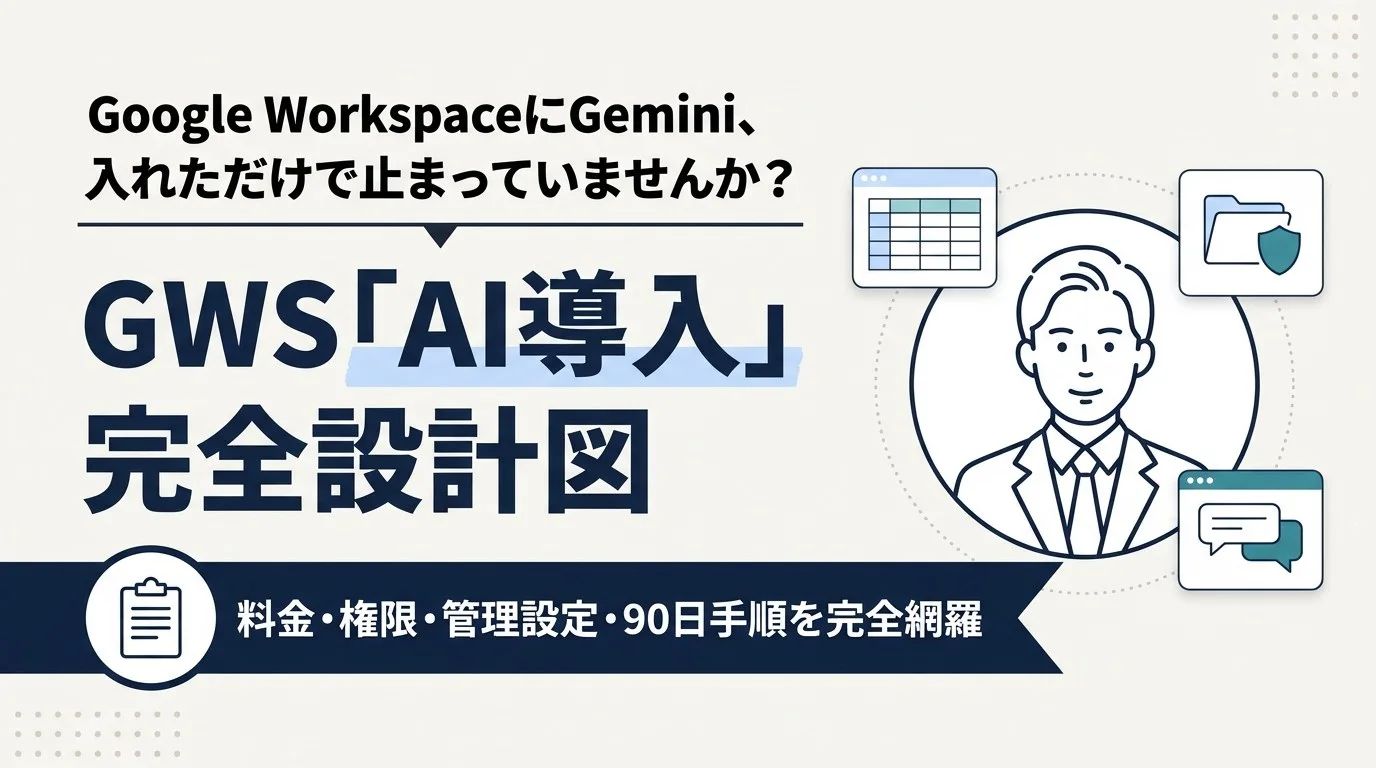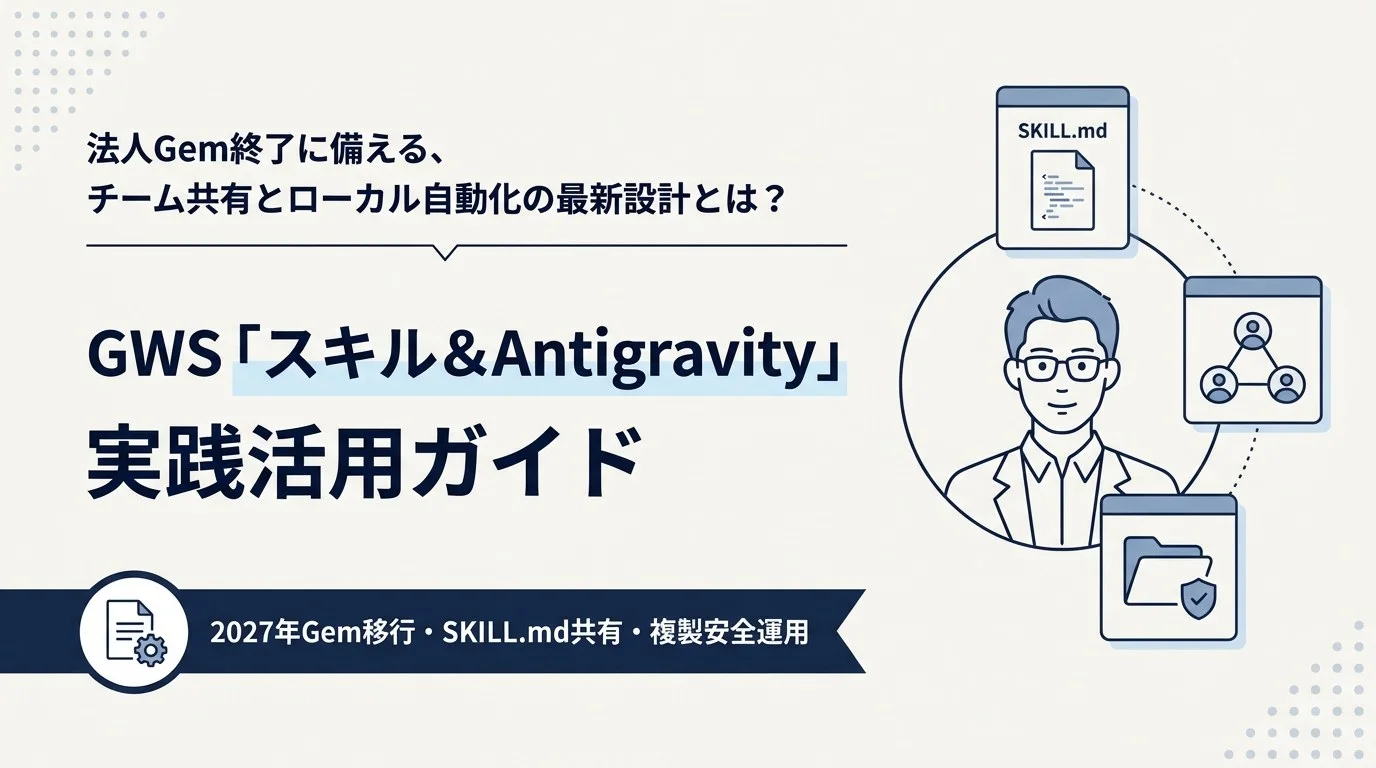
Google Workspace(Gemini)を導入した会社が、個人のチャット活用から一歩抜け出して「チーム全体の生産性を底上げする段階」へ進むとき、避けて通れないテーマが2つあります。「スキル(SKILL.md)による手順書のチーム標準化」と、「エージェント型AIである Antigravity の安全な法人展開」です。

AiWiLL株式会社代表。AI顧問「WiLLAGENT」で、企業の仕事をAIと人が進められる形にする伴走支援を行っています。記事では、実務で使える手順と、人が確認すべき点を明らかにします。
結論から言います。これから社内の定型プロンプトを資産化するなら、旧来の「Gem」ではなく最初から Gemini アプリの「スキル(SKILL.md)」で作り、閲覧・編集権限を分けてチーム共有してください。そのうえで、パソコン内の資料整理や freee・HubSpot の書き込み連携、社内アプリ自作といった重い工程だけを、別契約と複製ルールで守った「Antigravity」へ任せるのが、2026年11月時点の最短かつ事故ゼロの設計図です。
私はこれまで複数の顧問先で Google Workspace の導入設計と定着に伴走し、自社の法人研修教材(AiWiLL学び放題・Google Workspace 導入研修/実践研修)を制作するなかで、Gemini アプリのスキル共有、Google 管理コンソール、Antigravity、freee・HubSpot の公式リモート MCP まで、すべて実機画面で検証してきました。
その現場で痛感したのは、ネット上の解説記事のほとんどが「すでに古くなった Gem 前提」か「Workspace 契約だけで Antigravity が使い放題だという誤解」のまま書かれているという現実です。
2026年11月の実機検証で判明した「3つの致命的な落とし穴」
1. 法人向け Gem の終了が迫っている:2026年11月17日に Gem は設定メニュー内へ移動し、法人プランでは早くても 2027年3月1日には作成・編集・利用ができなくなる予定と公式案内されています。いま Gem に手順を作り込むと移行作業が手戻りになります。
2. Workspace 側スキルは「英語のみ・非同期」:2026年11月9日に登場した Gmail やドキュメント内で動く Workspace 側のスキルは、確認時点で英語の指示しか使えず、Gemini アプリ側のスキルとも同期しません。日本語の現場で標準化すべきは「Gemini アプリ側のスキル」です。
3. Antigravity は Workspace 基本契約に含まれない:Workspace アカウントに付くのは小さな試しの枠(Starter Quota)だけで、Business プランを上位へ上げても増えません。さらにファイル作成前の確認画面が出ない仕様のため、原本フォルダを直接渡すと上書き事故のリスクを抱えます。
この記事の結論(まず押さえるべき5点)
- Gem からスキル(
SKILL.md)へ今すぐ切り替える:法人 Gem は早くても 2027年3月1日に停止予定。2026年11月16日に解禁された Web 版の「スキル共有(閲覧/編集権限)」を使い、Google ドライブ権限の下でチーム資産化する。 - 日本語の標準化は「Gemini アプリのスキル」に一本化する:Workspace 側スキルは英語指示のみ・非同期。日本語の実務手順は Gemini アプリ側で作り、識別名(英数字+ハイフン)・持ち主1名・共有ドライブの一覧表の3ルールで管理する。
- Antigravity の本格利用は別契約と管理コンソール制御が必須:Starter Quota を超える業務利用には、Gemini Enterprise Standard / Plus(月30ドル/席〜) または Google Cloud 従量課金が必要(Business 月21ドルは対象外)。導入前は管理コンソールの「AI デベロッパー ツールの設定」で一括制御する。
- ローカル整理は「消さずに複製して整理」の2段階手順を徹底する:Antigravity はファイル作成前の確認を出さないため、専用作業フォルダ直下に
AGENTS.mdを置き、「まず案だけ表で出させる → 人が直す → コピーで作らせる」の順で守る。 - 外部連携とアプリ開発は「役割分担+2重の絞り込み」で動かす:HubSpot 読み取りは Workspace コネクタ、HubSpot 書込と freee(608操作・削除可)は Antigravity+公式リモート MCP で2重制御。社内アプリは Claude で
requirements.mdを作り込み、Antigravity で実装するハイブリッド手順が最も手戻りが少ない。
※本ガイドの料金・公式仕様・管理コンソール表記はすべて 2026年11月19日時点 に Google・HubSpot・freee・Microsoft の公式ドキュメントと実機画面で確認したものです。クラウドサービスの仕様と価格は随時改定されるため、契約・設定変更の前には必ず各社公式ページで最新情報を確かめてください。記事中の実演モデル企業「あおぞら設備工業(社員20名)」および顧客「かもめ台ハウジング」「みのりの里」は、実務イメージをつかむための架空設定です。
全体地図:Google Workspace「4つの入口」におけるスキルと Antigravity の立ち位置
スキルや Antigravity の細部に入る前に、Google Workspace(Gemini)全体の中で両者がどこに位置づくのかを整理します。全体像を押さえずにエージェント機能だけ触り始めると、社内で「どこで何を頼めばいいのか分からない」という混乱が必ず起きます。
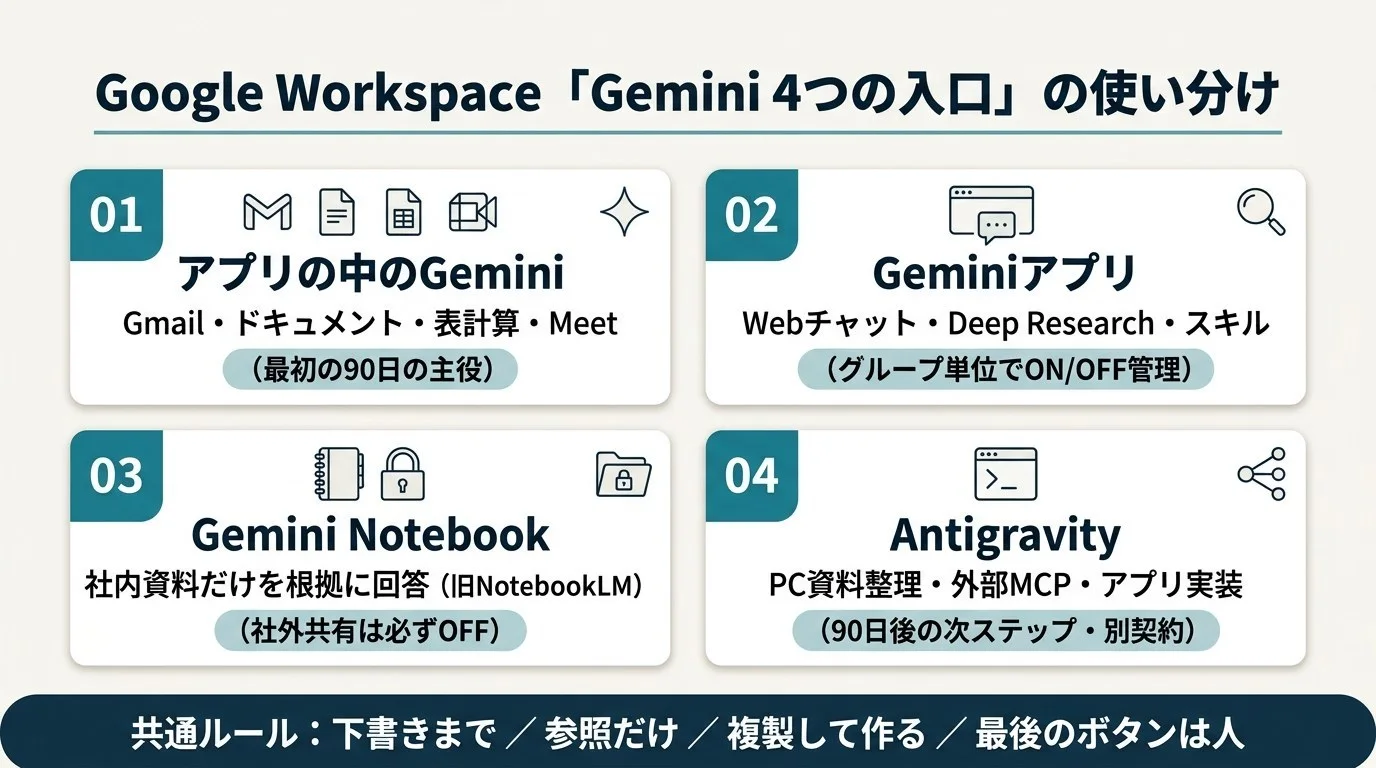
Google Workspace で社員が使う入口は4つに分かれます。このうち、最初の90日間の主役は 「01 アプリの中の Gemini」 と 「02 Gemini アプリ」 です。
スキルと Antigravity の役割分担
02 Gemini アプリの「スキル」
毎日のメール返信・要約・提案チェックなど、うまくいった頼み方と社内ルールを名前付きで保存し、チーム全員へ配る仕組み。Business Starter から利用可能。
導入時期:最初の30〜90日(全社・パイロットチーム)
04 Antigravity(PCエージェント)
パソコン内のフォルダを直接読み書きし、散らかった資料の複製整理、freee・HubSpot の公式リモート MCP 連携、社内アプリの実装まで担う実行役。
導入時期:90日後の次の段階(担当者・検証グループ限定)
Google Workspace 全体の導入手順・予算・共有ドライブ権限の設計はGoogle Workspace(Gemini)法人導入の完全ガイド、プランごとの費用と1年予算の詳細はGoogle Workspace(Gemini)の料金・予算設計ガイドにまとめています。この記事では、その中でも現場の生産性をもう一段引き上げる 「スキル(SKILL.md)のチーム運用」と「Antigravity の法人展開」 に絞って深掘りします。
2026〜2027年「Gem → スキル(SKILL.md)」大移行の全貌と日本語の罠
現場で Gemini を使い始めると、必ず同じ壁にぶつかります。「先月の営業会議で使ったあのプロンプト、すごく精度が高かったのに、毎回コピペして書き直している」「ベテラン社員は上手に頼めるのに、新人は短い質問しかできず品質がバラバラになる」という問題です。
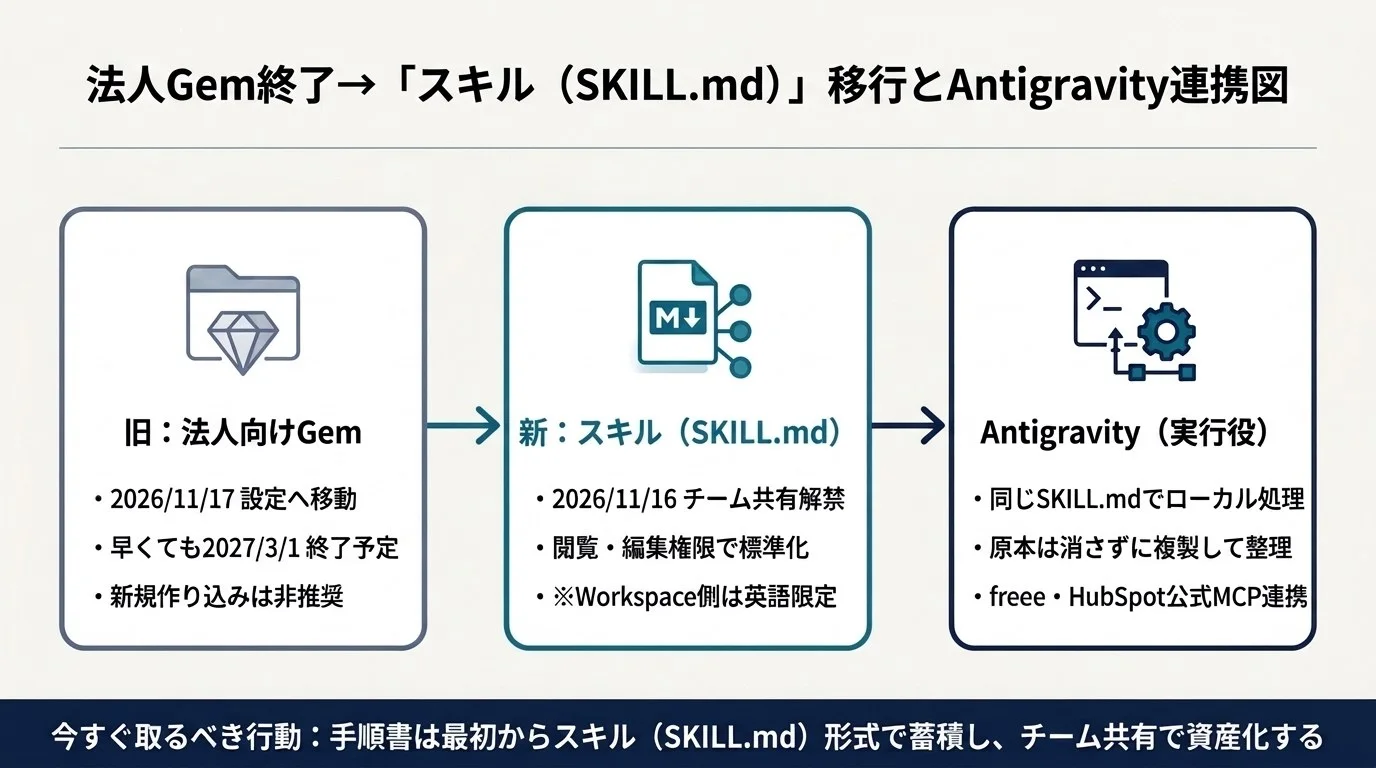
これまで Google Workspace では、こうした定型プロンプトの保存先として 「Gem」 が使われてきました。しかし、2026年11月を境に、Google の法人標準は 「スキル(SKILL.md)」 へと完全に舵を切っています。
押さえるべき公式スケジュールと既存 Gem の扱い
Google 公式の移行ガイド(スキルへの移行について、2026年11月9日更新・11月19日確認)で示されている確定事実は次の4点です。
- 2026年11月16日:Gemini アプリ(Web版)のスキルで、閲覧または編集の権限を付けたチーム共有が解禁された(移行ヘルプ本文には「近日対応」と残っている箇所があるが、実機画面で稼働確認済み)。
- 2026年11月17日:Gem は Gemini アプリの画面上から設定メニューの中へ移動した(この時点ではまだ利用可能)。
- 早くても 2027年3月1日:Google Workspace の法人プランにおいて、Gem の作成・編集・利用ができなくなる予定。
- 残った Gem の自動変換と注意点:期限までに残っていた Gem は、Gemini アプリの中だけで「下書きのスキル」へ自動変換される。指示文・知識ファイル・共有相手はそのまま引き継がれるが、作った本人が中身を確認して「有効化」するまでは使えない仕様になっている。
つまり、いま新規で Gem を量産しても数か月後にはすべて移行・再有効化の手間が発生します。すでに社内に重要な Gem がある会社は、2027年1〜2月の繁忙期に慌てないよう、よく使う上位5つから順次スキルへ移し替えておくのが賢明です。
競合記事が書けていない罠:「Workspace 側スキル」は英語のみ・非同期
ここで、2026年11月時点の解説記事やSNS投稿でもほぼ触れられていない、極めて重要な実務の罠をお伝えします。
2026年11月9日に Google Workspace Updates で発表された「Workspace 側のスキル(Skills in Workspace)」は、Gmail・ドキュメント・スライド・ドライブ・Google Chat の中からスキルを呼べる機能です(スプレッドシートと Meet は非対応)。名前がそっくりなため、「Gemini アプリで作ったスキルがそのまま Gmail やドキュメントでも使える」と思い込む担当者が続出しています。
しかし、2026年11月19日時点の公式仕様と実機確認では、次の2つの制約があります。
| 比較項目 | Gemini アプリのスキル(いまの推奨) | Workspace 側のスキル(2026年11月9日〜) |
|---|---|---|
| 使う場所 | Gemini アプリ(Web)の「カスタマイズ > スキル」 | Gmail・ドキュメント・スライド・ドライブ・Chat(表計算・Meet無し) |
| 指示文の言語 | 日本語で作成・実行が可能 | 英語の指示のみ対応(2026年11月19日確認) |
| 両者の同期 | Workspace 側とは同期しない | Gemini アプリ側とは同期しない |
| ファイル形式 | SKILL.md(会話作成/手動/アップロード対応・共有時はドライブにZIP保存) | Workspace 内の独立管理 |
| チーム共有 | 2026年11月16日から Web で閲覧・編集権限付き共有に対応 | 管理者設定で外部共有等を別管理 |
| 管理者設定の場所 | 生成 AI > Gemini アプリ > 共有 > スキルの共有 | Allow people to use skills in Studio and Gemini in Workspace 等 |
この構造差を知らずに「Gmail 側でスキルを統一しよう」と動くと、英語指示の壁と非同期の二重管理で現場が確実に止まります。日本の企業が2026年11月時点で取るべき最適解は、「①定型手順はすべて SKILL.md 形式で書き、共有ドライブに原本を保管する → ②日々のチャット実行とチーム配布は Gemini アプリのスキルに標準化する → ③将来 Workspace 側が日本語・同期対応したときに同じ SKILL.md を展開する」という二段構えです。
実機手順:Gemini アプリでのスキル作成・テスト・チーム共有と管理設定
では、実際に Gemini アプリでスキルを作り、テストし、チームへ安全に共有するまでの手順を、実機検証でつまずいたポイントごと整理します。
作成の4ルートと、実機で見つかった「名前・呼び出し」の落とし穴
Gemini アプリの左メニューから 「カスタマイズ > スキル」 を開き、右上の「作成」を押すと、始め方は4つ選べます。
- Gemini で作成(初心者におすすめ):会話しながら作る方式。「打ち合わせのお願いのメールに返す、返事の下書きを作るスキルを作りたいです。質問しながら一緒に作ってください」と頼むと、Gemini が「どこで使うか・相手と言葉づかい・返し方の型・毎回入れたい物」の4点を質問してきて、答えるだけで名前・説明・指示の保存まで進みます。
- 用意されたスキルを追加:画面下に並ぶ Google 公式スキル一覧から「+」で追加。
- 手動で作成:白紙のフォームへ直接、名前・説明・指示文を書き込む。
- アップロード:手元で作った
SKILL.md(またはパッケージ)を読み込む。社内の標準テンプレートを横展開するときに最も確実です。
実機検証で分かった2つのつまずきポイント
- スキルの識別名に日本語は使えなかった:2026年11月19日の実機作成では、スキル名に使えるのは半角の英字・数字・ハイフンのみ(例:
draft-meeting-reply)でした。後述する「共有ドライブのスキル一覧表」に、英数字の識別名と日本語の業務名を必ず対にして書いておくと現場が迷いません。- 1回目のテストで予定が埋まらないことがある:知識ファイル(Google ドライブの会社概要など)を添付したあと、新しいチャットで
@からスキルを呼び出して試すと、指示の中に「Gmail の対象メールを読み、自分の Google カレンダーから指定期間の空きを3つ探す」と具体的に書いていない場合、候補日が空欄のひな型だけ返ってくるケースがありました。さらに、空き候補の1つが既存の現場点検予定と重なっていたケースも実機で起きています。チームへ共有する前に、必ず本物の業務データで2回テストし、候補日時・宛名・署名を人の目で照合して指示を微調整してください。
そのまま使える SKILL.md テンプレート(法人見積書・提案書 提出前チェッカー)
Gemini アプリへのアップロードにも、後述する Antigravity や Microsoft Cowork の資産としてもそのまま使い回せる SKILL.md の完成テンプレート を用意しました。まずはこれをメモ帳やエディタに貼り付け、[ ]の部分を自社用に書き換えて SKILL.md として保存してみてください。
---
name: estimate-proposal-checker
description: 取引先へ提出する前の見積書・提案書(コピー版)を読み取り、記載漏れ・計算の整合性・旧顧客名の残存・禁止表現をチェックして修正案を一覧化するスキル。
---

# 役割
あなたは[会社名]の営業事務・品質チェック担当のアシスタントです。
担当者が取引先へ提出する前の見積書または提案書の「コピー」を確認し、ミスや記載漏れを提出前に見つけ出します。

# 入力として受け取るもの
1. 提出予定の見積書・提案書(必ず原本のコピーを使用)
2. 今回の商談メモまたは顧客からの依頼メール本文
3. 参照知識ファイル:自社の標準単価表・会社概要(段階2までの資料のみ)

# 確認する6つの観点(必ず上から順に点検する)
1. **宛名・案件名の誤り・前顧客名の残存**
   - 表紙から最終ページまで、別のお客様の社名・担当者名・物件名が1文字でも残っていないか確認する。
2. **商談メモとの条件一致**
   - 依頼メールや会議メモに出た「納期」「数量」「工事範囲」「支払条件」「特記事項」が提案書に漏れなく反映されているか照合する。
3. **金額・数量・税区分の整合性**
   - 単価×数量=小計、小計の合算、税別/税込の表記揺れ、見積有効期限の記載漏れを点検する。
   - 金額の妥当性判断や値引き額の決定は行わない。
4. **AI作成イメージ・制度表記のルール確認**
   - 完成イメージ画像を載せている場合、直下に「完成イメージ(AIで作成・実際とは異なります)」の注記があるか確認する。
   - 国の補助制度などに触れている場合、制度名と概要に留め、受給額や採択の断定表現が無いことを確認する。
5. **表現・トーンの統一**
   - です・ます調の統一、誤字脱字、日付と曜日の不一致(例:2027年4月1日が木曜か等)を確認する。
6. **社内ルール(情報の4段階)違反の確認**
   - 個人情報や社外秘の原価メモなど、取引先へ見せてはいけない情報が混入していないか確認する。

# 絶対にやらないこと(厳守)
- 元のファイルを直接上書き・削除しない。
- 見積金額・納期・契約条件をAIの判断で勝手に書き換えない(不明な欄は「(人が確認・入力)」と明記する)。
- メール送信・社外共有・提出操作は絶対に行わない。最終確認と送信は必ず担当者が行う。

# 出力フォーマット
以下の3部構成・日本語で簡潔に返す。

## 1. 総合判定
- 「修正なしで提出検討可」または「提出前に要修正(重要度高:〇件/確認推奨:〇件)」

## 2. 指摘事項一覧(最大30行)
| 重要度 | 該当ページ・箇所 | 指摘内容 | 修正案・確認すべき元資料 |
|---|---|---|---|

## 3. 担当者が最後に自分の目で確かめる3点
- 宛名・担当者名・敬称
- 合計金額・税区分・有効期限
- 添付ファイル名と送信先メールアドレスこのテンプレートのポイントは、「絶対にやらないこと」と「担当者が最後に自分の目で確かめる3点」をスキル本文へ埋め込んでいる点です。AIへの依頼を毎回思い出す必要がなくなり、新人が使ってもベテランと同じチェック網を通せるようになります。
閲覧 vs 編集の権限設計と、管理コンソールでの「スキルの共有」制御
テストを終えたスキルをチームへ配るときは、スキル一覧の右メニューから 「スキルを共有」 を選びます。初回のみ Google ドライブへの接続確認が入り、許可すると Google ドライブ内の「Geminiスキル」フォルダに .zip ファイル(例:draft-meeting-reply.zip)として保存されます。
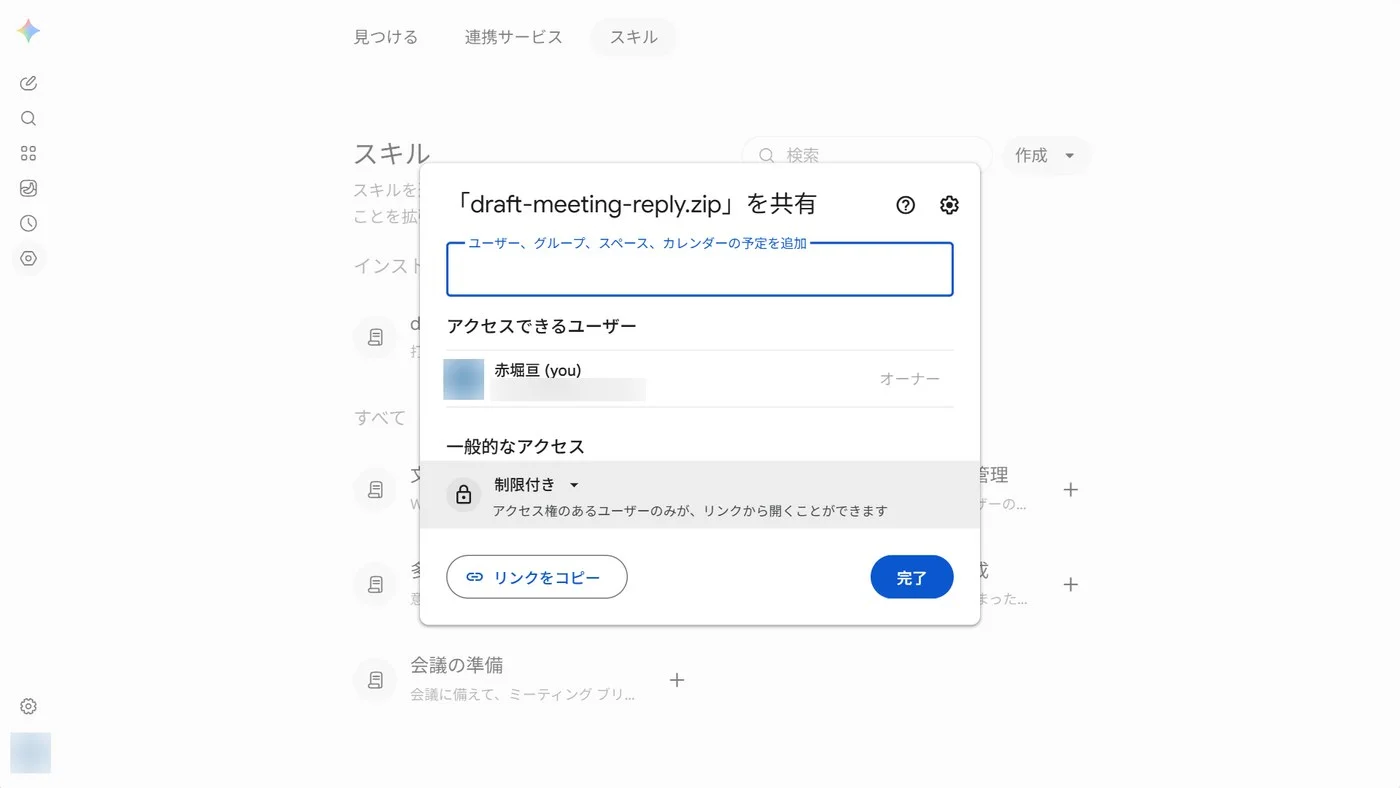
共有の仕組み自体が Google ドライブの権限と一体化しているため、操作はドライブのファイル共有とまったく同じです。ここで必ず守るべき権限の線引きがあります。
- 使うだけのメンバー(一般社員・営業メンバーなど)→「閲覧者」:スキルを呼び出して業務に使えるが、指示文を勝手に書き換えられない。
- スキルを保守・改善する担当者(作成者・チームリーダーなど)→「編集者」:現場のフィードバックを受けて指示文や知識ファイルを更新できる。原則 1〜2名に限定する。
- 一般的なアクセス →「制限付き」を維持:「リンクを知っている全員」にはしない。共有を外すときも同じ共有ウィンドウから即座に解除できる。
さらに管理者側では、Google 管理コンソールの 生成 AI > Gemini アプリ > 共有 > スキルの共有 から、スキル共有を許可する範囲を組織部門またはグループ単位で制御できます(Business Starter も対象)。
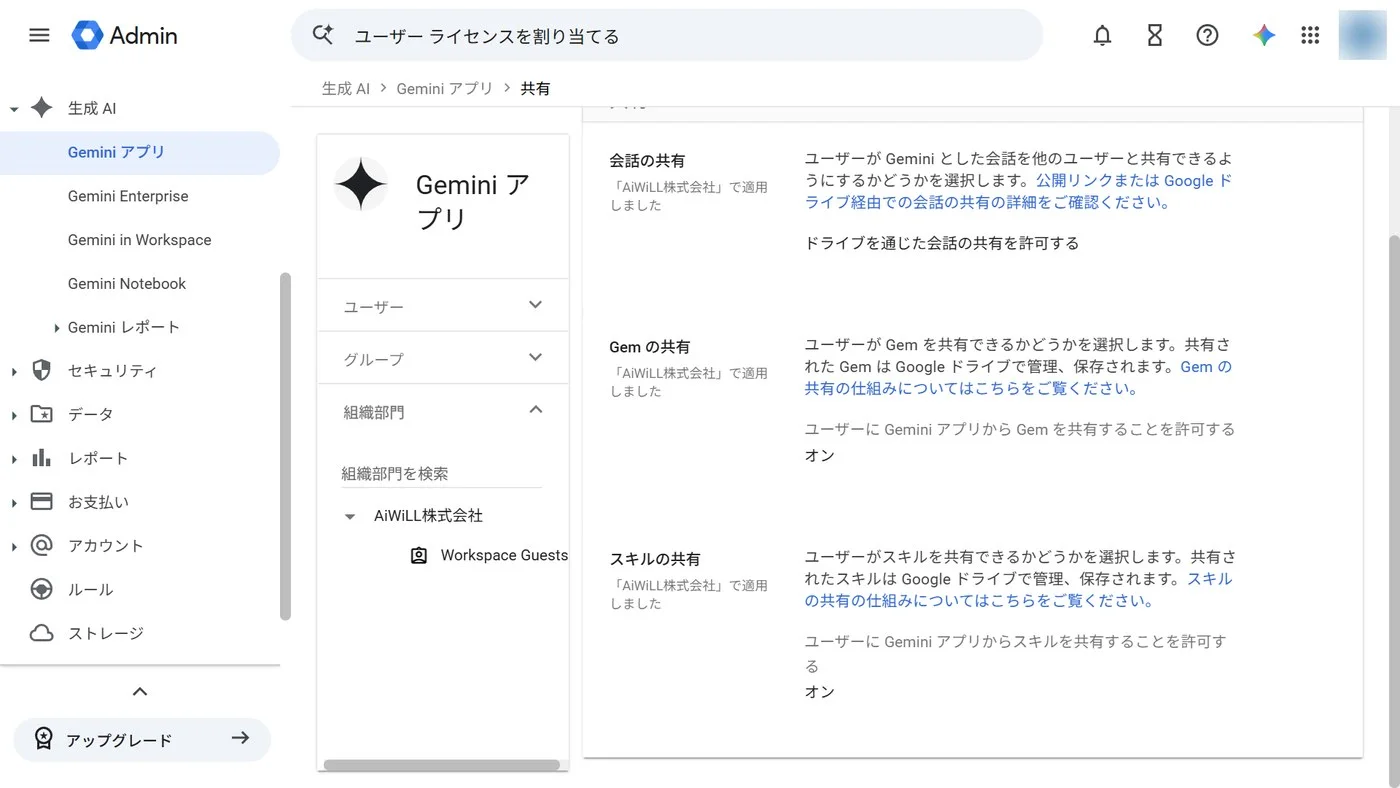
公式ヘルプ(スキルの共有のオン/オフを切り替える、2026年11月10日更新)のとおり、社外ユーザーへのスキル共有は Google ドライブの社外共有設定に従います。社内の単価基準や顧客対応ノウハウを盛り込んだスキルが社外へ流出しないよう、共有ドライブの権限設計(詳しくはGoogleドライブ権限と管理コンソール設定ガイド)と必ずセットで固めてください。
スキルが野良化しないための「3つの社内管理ルール」
スキルを10個、20個と作っていくと、やがて「似た名前のスキルが3つあってどれが最新か分からない」「退職した人が作ったスキルを誰も直せない」という状態(スキルの野良化)に陥ります。最初の5個を作る段階から、次の3つをルール化しておきます。
| 管理ルール | 具体的な決め方(あおぞら設備工業の例) | 守らないと起きる問題 |
|---|---|---|
| 1. 命名の規則 | 英数字スラッグは「業務領域-作業内容」(例:sales-estimate-check、sales-meeting-reply)。説明文の1行目に日本語の業務名を明記する。 | 検索しても見つからず、社員が似たスキルを重複作成する。 |
| 2. 持ち主を1人決める | 各スキルに「編集責任者(持ち主)」を1名指定する。四半期に1回、単価やルール変更に合わせて更新する。 | 古い単価や廃止ルールが残ったまま使われ、誤案内が起きる。 |
| 3. 一覧表を共有ドライブに置く | 全員が閲覧できる共有ドライブ(例:00_経営・戦略)に「社内スキル一覧」スプレッドシートを置く(スキル名・日本語名・用途・持ち主・共有対象・最終更新日)。 | 異動や入社時に「どんなスキルがあるか」が伝わらない。 |
スキル一覧台帳・業務別プロンプト集・AGENTS.mdひな型・管理コンソール設定チェックリストの原本と、実機操作を収録した動画36章は、AiWiLL学び放題「GWS×Gemini 導入・実践研修」で提供しています。
Antigravity の法人展開:料金・契約の真実と管理コンソール制御
ツール型の Gemini と「スキル」で日々のメール・議事録・提案書が回り始めたら、次のステップがエージェント型AI 「Google Antigravity」 の導入です。
Antigravity はブラウザの中だけで完結するチャットではなく、パソコンにインストールして使うデスクトップアプリ(Antigravity App) として動作し、指定したローカルフォルダのファイル群を一括で読み書きしたり、freee や HubSpot などの外部リモート MCP サーバーへ直接つながったり、社内用の小さな業務アプリを組み立てたりできます。
ただし、会社で Antigravity を展開するときは、「料金の誤解」と「管理設定」の2つを最初にクリアしなければなりません。
料金の現実:Workspace 基本契約は「Starter Quota」のみ・Business($21)は対象外
最も多い勘違いが、「Google Workspace Business Standard や Plus を契約しているのだから、Antigravity も社員全員が業務で使い放題になるはず」というものです。
2026年11月19日に Google Antigravity 公式ドキュメント(Google Workspace アカウント・FAQ・料金ページ)で確認した実態は、まったく異なります。
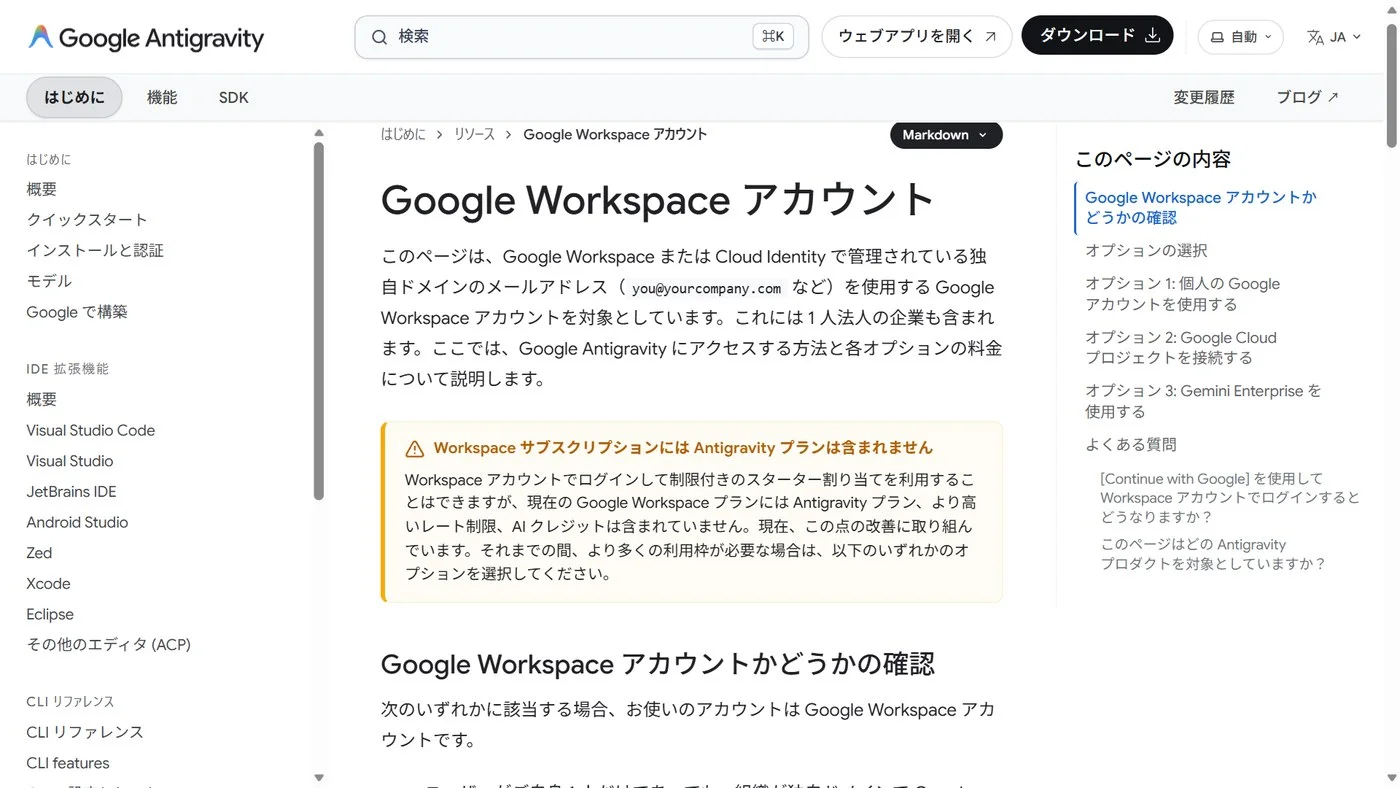
画面の黄色い警告枠に明記されているとおり、現在の Google Workspace プランには Antigravity プラン・より高いレート制限・AI クレジットは含まれていません。Workspace アカウントでサインインして使えるのは、制限付きの試しの枠(Antigravity Starter Quota)だけです。
実際、私たちが教材撮影と動作検証で Antigravity(v2.31.2)を動かした際、Gemini の無料枠は1日の作業だけで使い切る水準でした(無料枠は週次リセット。モデル一覧から Claude Sonnet など別モデルへ切り替える運用自体は可能)。
会社で Antigravity を本格利用するための契約ルートと条件を、1枚の表に整理します。
| 契約区分 | 月額目安(2026年11月19日確認) | Antigravity の利用枠・条件 | 法人での扱い・注意点 |
|---|---|---|---|
| Google Workspace 基本プランのみ(Starter / Standard / Plus) | 基本プラン内(追加0円) | Starter Quota(小さな試しの枠)のみ。上位プランへ上げても枠は増えない。 | 検証・お試し専用。日次の継続業務には容量不足。学習利用の規約適用範囲も公式に明記が薄いため機密検証は避ける。 |
| Gemini Enterprise Business | 1席 月21ドル〜(30日試用あり・目安300人ほど/最大500人) | Antigravity 対象外(料金ページの「対象の Gemini Enterprise カスタマー」は Standard / Plus のみ)。 | 30日試用で Antigravity を試そうとしても対象外。なお Enterprise Business 単体で MCP サーバー追加機能(Add MCP Server)は存在する(公式)。 |
| Gemini Enterprise Standard / Plus | 1席 月30ドル〜 | 席に含まれる利用枠(月10ドル/15ドル相当)+超過分は従量課金(上限設定可)。 | 組織で本格展開する本命。Google Cloud 規約が適用され、管理者が MCP サーバーの許可リストを制御可能(Enterprise ガイド)。 |
| Google Cloud 従量課金(Pay-as-you-go) | 席料 0ドル +使った分だけ請求 | 自社の Google Cloud プロジェクトに紐づけて使った量だけ課金。 | 中小企業の少数パイロット(2〜5名)に最適。月額の予算上限(例:月50ドル)を先に決めてスモールスタートできる。 |
| 個人向け Google AI Pro / Ultra | 個人アカウント専用 | 5時間ごとのリセット枠があるが、会社の Workspace アカウントには付けられない。 | 業務利用は厳禁。個人向け追加規約ではやり取りが製品改善に利用される可能性があり、会社の資料を入れてはならない。 |
20名規模の中小企業であれば、最初の90日は Antigravity を入れずにツール型 Gemini とスキルだけで成果を出し、4か月目から必要な推進役2〜3名だけ Google Cloud 従量課金(月上限50ドルなど)、あるいは Gemini Enterprise Standard を必要席数だけ足すのが最も合理的な予算配分です。
管理コンソールでの制御:「AI デベロッパー ツールの設定」と Enterprise 許可リスト
契約方針が決まる前に、社員が勝手に個人の判断で Antigravity の無料枠(Starter Quota)を使い始めるのを防ぐ管理画面が、Google 管理コンソールにあります。
場所は アプリ > その他の Google サービス > Google Cloud Platform の設定 > AI デベロッパー ツールの設定 です(公式ヘルプ)。
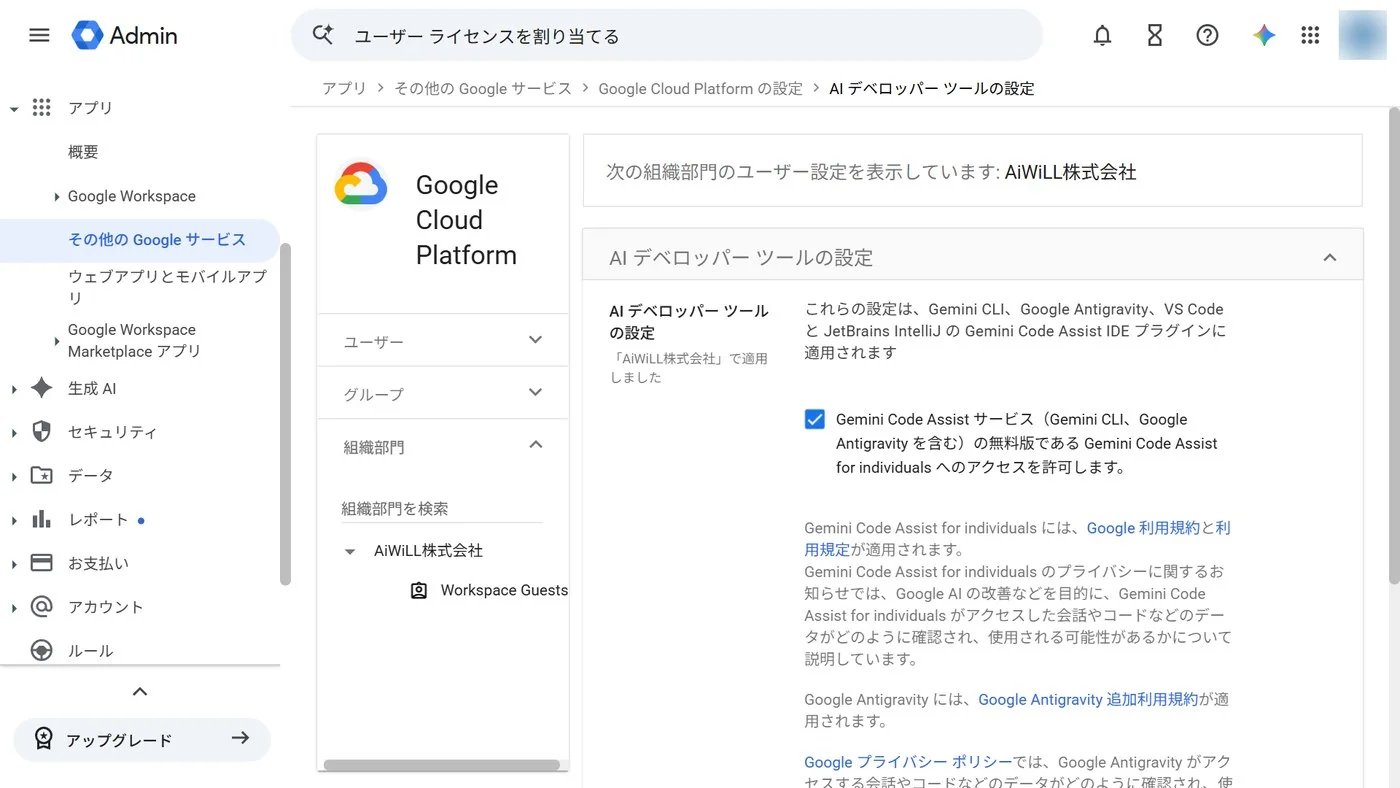
ここにある 「Gemini Code Assist サービス(Gemini CLI、Google Antigravity を含む)の無料版である Gemini Code Assist for individuals へのアクセスを許可します」 のチェックボックスで、Antigravity の無料枠を含む開発者向け AI ツール群へのアクセスを管理します。画面の注意書きにもあるとおり、個人向け枠(for individuals)には Google 利用規約と追加利用規約が掛かり、会話やコードが製品改善のために確認・使用される可能性について説明されています。
したがって、法人導入の標準手順は次の2段階になります。
- 導入初期(最初の30〜90日):ルールと担当者が決まるまでは、上記チェックをオフにして無料枠の野放し利用を止めておく(組織部門やグループ単位で細かく分けられるかは公式記載が明確でないため、実機画面で左ペインの対象組織を確認のうえ適用する)。
- パイロット・本格展開時:Google Cloud 従量課金または Gemini Enterprise Standard / Plus へ切り替え、Enterprise 環境では ①対象地域の AI 開発ツール有効化 → ②対象者へのライセンス割当 → ③IAM ロール付与 → ④
Gemini Enterprise > Settings > AI developer tools > MCP serversの許可リスト(既定は無効)設定 の4点で技術的にロックする。
導入時の画面メモ:Antigravity App のセットアップ(Windows / Mac)
管理者の許可と契約が整った担当者が Antigravity を始めるときは、公式ダウンロードページ(antigravity.google/download)から 「Antigravity App」(CLI や IDE ではなくデスクトップアプリ枠)を入れます。
- Windows:Intel / AMD 機は
x64 版、ARM 機はARM64 版の.exeを入手。 - Mac:macOS 13 以降が必要。Apple Silicon 版(M1 等)か Intel 版の
.dmgをApplicationsへ配置。 - 初回サインインと英語UI:会社指定の Google アカウントでサインインします。個人向けには非エンジニア向けの「Knowledge Work」画面も提供されていますが、公式ドキュメント上、Business や Gemini Enterprise のアカウントは Software Engineering 画面が基準となります。ボタン表示が英語でも、チャット欄への指示と AI からの返答は日本語でそのまま問題なく通ります。左メニューのフォルダアイコン(
Create New Project)から、あらかじめ作っておいた専用作業フォルダ(例:AI作業場)だけを開いて使います。
安全なローカルファイル操作の鉄則:「消さずに複製して整理」する4ステップ
Antigravity を業務へ投入したときに、最も効果が大きく、同時に最も事故が起きやすいのが「パソコンの中の散らかったフォルダの整理」です。
たとえば、設備工事会社の営業パソコンに次のような25件のファイルが混在しているとします。
見積(最新)2.xlsx、見積(最新).xlsx(どれが最新か不明)コピー ~ 点検報告.docx(頭にコピーが付いたまま)提案書_最終_修正.pptx、提案書_最終.pptx(最終版が複数ある)IMG_0412.jpg〜IMG_0419.jpg(番号だけでどの現場か分からない写真)新しいフォルダー (3)(中身の分からない箱)
これを手作業で1つずつ開いてリネーム・仕分けすると半日つぶれます。Antigravity に任せれば数分で終わりますが、絶対にやってはいけないのが「原本フォルダを直接渡して『きれいにして』と頼むこと」です。
なぜ原本を渡してはいけないのか(実機検証で見つかった仕様)
私たちが Antigravity を実機で検証して分かった決定的な事実があります。それは、「AIにどこまで任せるかの設定を最も慎重な『Request Review』にしても、Antigravity はファイルを作る前の確認ダイアログを出さない」ということです(確認が出るのはフォルダの中身を調べるときだけで、書き込みや作成はそのまま進んでしまいます)。
だからこそ、ファイル消失や誤上書きを構造的に防ぐための「消さずに複製して整理」の4ステップを標準手順にします。
Antigravity で安全にローカル資料を整理する4ステップ
1. 専用フォルダと AGENTS.md を用意
原本フォルダをそのまま渡さず、作業用フォルダ(例:C:\作業場\資料の整理)の中に「ばらばらの資料」フォルダと、ルールを書いた AGENTS.md を並べて置く。
2. ルール読み込みをテスト
Antigravity の Create New Project でその作業フォルダだけを開き、「いま読んでいる決まりを教えて」と聞いて AGENTS.md が反映されているか確かめる。
3. 「案だけ」を表で出させて直す
1回目のプロンプトで「整理する案だけを表で出して。まだ何も作らないで」と頼む。元の名前・新しい名前・移動先の表を見て、人が「写真は現場名ごとにして」「判断できない物は要確認へ」と直す。
4. コピーで実行し、人が目視+手動アップロード
案が固まってから「この案でコピーを作って整理して」と実行。完了後、元のフォルダの件数(25件)と更新日時が変わっていないことを自分の目で確認し、Google ドライブへ手動でフォルダアップロードする。
そのまま使える整理用 AGENTS.md テンプレート
作業フォルダの直下に、次の AGENTS.md(メモ帳で作成可能・UTF-8 保存)を置いておくと、Antigravity は会話の最初から自動的にこのルールを読んで動きます。
# 資料の整理の決まり(AGENTS.md)

1. フォルダの名前は番号付きで統一する
   - `10_見積`
   - `20_提案`
   - `30_点検報告`
   - `40_写真`(現場名ごとにサブフォルダを分ける)
   - `90_要確認`(どれが最新版か判断できない重複ファイルを集める)
2. ファイルは1つも消さない。
3. 元のフォルダ(「ばらばらの資料」)には一切触らない。必ずコピー先の新しいフォルダ(「整理した資料」)を作ってから整える。
4. 最後に、元の名前・新しい名前・移した先・備考(中身の見立て)を一覧表で見せる。
5. 返事はすべて日本語で行う。画面に収まるよう、表は1回30行までにする。
6. 実行や書き込みの前には、必ず人に確認を求める。
実機での実行会話は、次の流れで進みます。
Antigravity「消さずに複製して整理」の2段階プロンプト実演
担当者(1回目)
ばらばらの資料のフォルダを、決まりに沿って整理する案だけを、表で出して。まだ何も作らないで。
Antigravity
25件を精査しました。元の名前・日付付きの新ファイル名・移動先フォルダ・備考(休日の割増を足した見積等)の整理案を表で提示します。まだフォルダやファイルは作成していません。
担当者(修正指示)
写真は現場名ごと(千本浜食堂・ひまわり保育園・しらなみ荘)のフォルダに分けて。最新か決められない見積の3版と提案書の修正版はすべて「90_要確認」へ集めて。
Antigravity
案を修正しました。写真は3現場別、判断保留の11件は「90_要確認」へ集約しています。この案で進めてよろしいですか?
担当者(2回目)
この案で、コピーを作って整理して。終わったら元のフォルダに何件残っているかも数えて。
Antigravity
「整理した資料」フォルダへ25件を複製・整理しました。元の「ばらばらの資料」フォルダは25件のまま未変更です。整理結果の一覧表を出力します。
完了したら、AI の報告をうのみにせず、エクスプローラーで元のフォルダの件数と更新日時を目視チェックします。また、Google ドライブへ上げる手順には「ドライブの画面から『新規 > フォルダのアップロード』で人が上げる方法」と「パソコン版ドライブで同期したフォルダへ直接出力させる方法」の2通りがありますが、慣れるまでは必ず人が手動アップロードする形にしてください。同期フォルダへ直接出力させると、人が中身を確かめる前に社内共有ドライブへ反映されてしまうからです。
絶対に忘れてはいけない原則:
AGENTS.mdは「お願い」であって「鍵」ではない
AGENTS.mdに「消さない」「触らない」と書くことは非常に有効ですが、AI が100%絶対に破らない技術的ロックではありません。本当の「鍵」の役割を担うのは、①Antigravity に渡すフォルダを限定する(PC丸ごと開かない)、②Google 共有ドライブのメンバー権限を絞る、③コネクタの読み取り専用仕様を使う、④Gemini Enterprise の MCP 許可リストと外部サービスのアカウント権限で縛る、という4つの仕組みです。
外部公式リモート MCP 連携(freee・HubSpot)の2重絞り込み設計
Antigravity の真価がもう1つ発揮されるのが、MCP(Model Context Protocol:AI が外部サービスの中身を読んだり書いたりするための共通規格) を使った基幹ツール連携です。
ここでも、現場でよく誤解される「Google Workspace 標準コネクタ」と「Antigravity + 外部公式リモート MCP」の違いを、営業の HubSpot と経理の freee の2つで明確に整理します。
読み取りだけならコネクタ、書き込みと freee は Antigravity+公式 MCP
2026年11月19日時点の公式仕様を照合すると、2つのサービスではつなぎ方が大きく異なります。
| 外部サービス | つなぎ方(2026年11月19日確認) | できる範囲 | Google 側の絞り込み | サービス側の絞り込み | 人が押す最後のボタン |
|---|---|---|---|---|---|
| HubSpot(読むだけ) | Gmail 等の Gemini in Workspace コネクタ(2026年9月15日〜・@で呼ぶ・Business Standard以上) | 読み取りのみ(取引ステージ・前回活動の要約など。中身は変えられない) | 管理コンソール Marketplace アプリの設定 を許可リスト方式にし、営業グループのみオン | HubSpot にアカウントがある営業本人が初回サインイン | —(参照のみ) |
| HubSpot(書込あり) | Antigravity + HubSpot 公式リモート MCP(https://mcp.hubspot.com・2026年4月13日一般提供・OAuth 2.1+PKCE) | 読み取り+レコード/活動の作成・更新、メール下書き、LP・ブログの作成と公開まで可 | Antigravity 利用許可ユーザー(Enterprise なら MCP 許可リスト) | 営業本人の OAuth 権限(+機微データ設定オン時は活動閲覧制限) | 公開・削除・送信は HubSpot 画面で人が押す |
| freee(会計・請求等) | Antigravity + freee 公式リモート MCP(https://mcp.freee.co.jp/mcp・2026年3月27日開始・OAuth 2.0+PKCE)※Workspace コネクタ一覧に無し | 13 API(会計・人事労務・請求書・工数・サイン等)・608操作。登録・更新・削除・一括まで可 | Antigravity 利用許可ユーザー(または Gemini Enterprise Business 以上の Add MCP Server) | 経理本人の freee アカウントでログイン・事業所選択+AGENTS.md 制御 | 登録・更新・削除・支払いは freee 画面で人が押す |
一次出典:HubSpot Remote MCP Server / HubSpot GA 告知 / freee 公式リモートMCP発表 / freee-mcp GitHub
実機検証で分かった Antigravity への MCP 追加手順と注意点
Antigravity(v2.31.2)の画面を開くと、Customizations > Installed > MCP Servers に「Add MCP Server(+)」のボタンがあります。ところが、2026年11月19日に実機で検索したところ、この公式カタログ一覧には HubSpot 公式も freee 公式も入っていませんでした(HubSpot と検索しても他社ツールのみ表示)。
そのため、公式リモート MCP をつなぐ実戦手順は次の流れになります。
- 設定ファイルへ登録する:Antigravity のチャットで「freee の公式リモート MCP(
https://mcp.freee.co.jp/mcp)を設定ファイルに追加して」と依頼する(手書きする場合は全体設定~/.gemini/config/mcp_config.json、フォルダ単位は.agents/mcp_config.json)。※設定ファイルの中身や認証トークン・Client ID は機密情報のため、画面共有や資料に映さない。 - Antigravity を再起動して認証する:再起動すると
MCP Servers一覧にサーバーが並ぶ。freee の場合は「Authenticate」からブラウザで本人が freee へログインし、対象事業所を選んで許可コードを入力すると接続完了する。HubSpot の場合は自前クライアント接続時に HubSpot 管理者側で「開発 > MCP Connectors」等の事前準備(Client ID 発行等)が必要になるケースがあるため、営業担当だけで触らず管理者と組んで設定する。 - 「読むだけ・書く前に聞く」をフォルダの
AGENTS.mdへ刻む:特にfreee-mcpは削除(DELETE)まで実行できる強力な仕様です。経理用フォルダのAGENTS.mdには必ず次の3行を先頭に入れておきます。
# freee 連携の絶対ルール
- freee は原則「読むだけ(例:未入金請求書の一覧抽出)」に使う。
- 登録・更新・削除を伴う操作は、AIの判断で実行せず、必ず対象と変更内容を提示して人に確認を求める。
- 最終的な登録確定・削除・支払処理・外部公開は、必ず担当者が freee / HubSpot の公式画面でボタンを押す。
なぜ「2重の絞り込み」と「最後の5ボタン」が必須なのか
外部サービス連携で一番怖いのは、「営業部の HubSpot を事務スタッフが見てしまう」「経理部の freee を営業スタッフが誤操作してしまう」といった越境事故です。
これを防ぐのが 「Google 側 × サービス側」の2重ロック です。
- Google 側の鍵:Workspace コネクタは管理コンソールの
Marketplace アプリの設定を既定の「社員が自分で追加可」から許可リスト方式へ切り替え、営業グループだけに HubSpot を許可する。Antigravity を使う社員も管理者側で絞り、Gemini Enterprise なら MCP 許可リストで接続先 URL をホワイトリスト化する。 - サービス側の鍵:HubSpot は営業のアカウントだけ、freee は経理のアカウントだけを発行する。MCP はサインインした本人の権限の範囲でしか動かないため、アカウントが無い社員は接続自体ができない。
そして、どのサービスをつないでも共通する最後の砦が「最後のボタンは人が押す5操作(送信・共有・削除・公開・支払い)」です。AI には「会議メモから HubSpot の取引ステージ更新案を作る」「freee から今月の未入金請求書一覧を表にする」ところまでを任せ、取り返しのつかない5操作だけは必ず人間が画面を見て確定させます。
Claude で requirements.md → Antigravity で社内アプリ実装のハイブリッド開発
Antigravity の3つ目の大きな活用法が、「プログラミングを書かずに、社内で使う小さな業務アプリを自作する」ことです。
たとえば、「マンション3棟48戸の給湯器交換で、部屋一覧の CSV を読み込むと土日祝を外して1日1戸ずつ工事日を割り振り、部屋ごとに入居者への断水お知らせ文を出してくれる段取り表」のような、Excel マクロで作るには面倒で、外注すると数十万円かかる社内ツールはどの会社にも山ほどあります。
しかし、いきなり Antigravity を開いて「マンション給湯器交換の段取り表アプリを作って」と丸投げすると、高確率で失敗します。決まっていない条件(お湯が止まるのは半日か終日か、祝日は休むのか、データは外部送信しないのか等)を AI が勝手に想像して作ってしまい、後から修正するたびに別の箇所が壊れるからです。
なぜ「Claude(要件定義)× Antigravity(実装)」の2段構えが最強なのか
私が自社開発でも顧問先支援でも最も再現性高く使っているのが、「何を作るかを決めきる工程は Claude、手を動かしてコードと画面を組み立てる工程は Antigravity」と役割を分けるハイブリッド手順です。
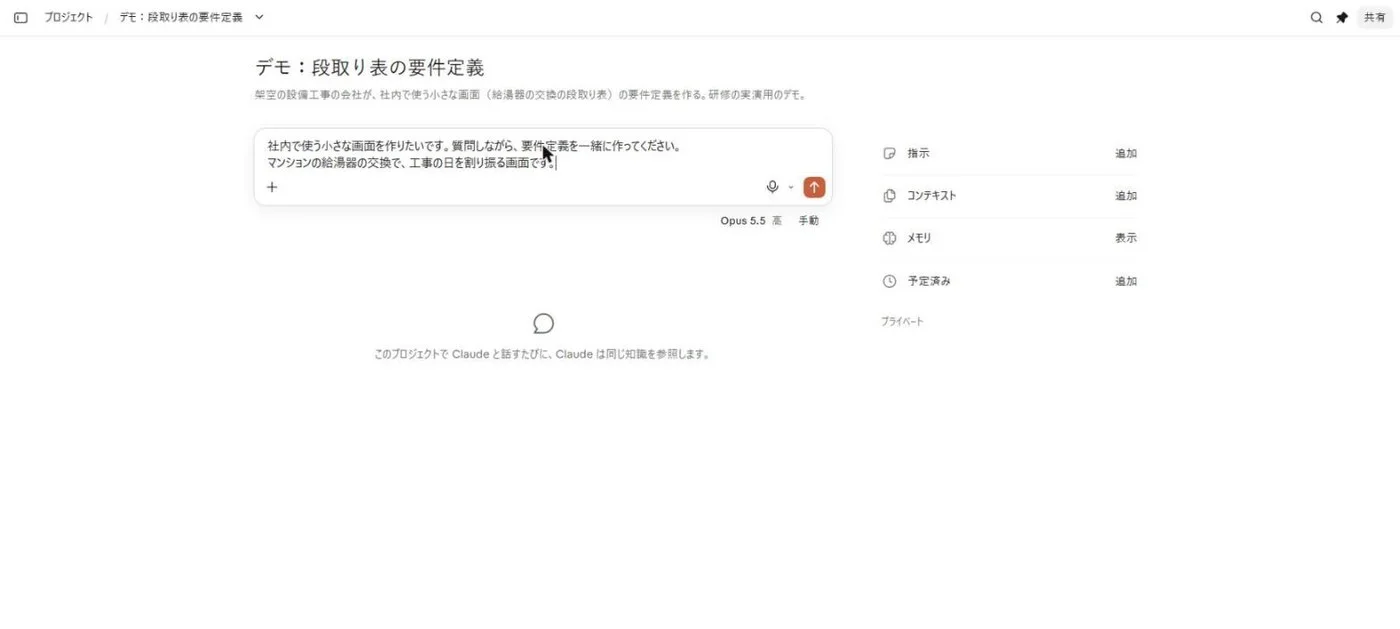
上の画面は、実際に私たちが研修デモで Claude に要件定義を頼んでいるシーンです。白紙から仕様書を書こうとすると現場の担当者は手が止まりますが、Claude に「質問しながら要件定義を一緒に作って」と頼めば、業務を知っている事務や現場の人が選択肢と短い言葉で答えるだけでプロ並みの設計書(requirements.md)が仕上がります。
要件定義書(requirements.md)に必ず入れる6つの見出し
Claude とのやり取りでは、次の6項目がすべて埋まるまで質問に答えます。この6つが揃えば、実装側の Antigravity はほとんど迷わずに動く画面を組み立てられます。
| # | 見出し | 段取り表アプリ(架空48戸)での具体例 | 書かないと起きるトラブル |
|---|---|---|---|
| 1 | 使う人 | 事務スタッフと営業担当者(パソコンのブラウザで開く) | 現場スマホ専用UIなど見当違いの画面になる。 |
| 2 | 入れる物 | 部屋一覧の CSV(棟・部屋番号・号数・設置年・連絡方法のみ。※氏名・電話番号は入れない) | 入力形式が合わず CSV を読み込めない。 |
| 3 | 出す物 | 1日1戸の工事日割り振り表と、部屋ごとの「お湯が止まる時間帯」入りお知らせ文 | 必要な項目が抜けた表が出てくる。 |
| 4 | やらないこと | インターネットへの公開、メール自動送信、外部サーバーへのデータ保存 | AI が勝手にログイン画面や外部送信機能を足してしまう。 |
| 5 | データの置き場 | パソコン内の指定フォルダだけ(完結型 HTML / ローカル動作) | 意図せずクラウドや外部APIへデータが飛ぶ設計になる。 |
| 6 | 確かめ方 | ①土日に工事が入っていないか ②どの部屋も断水半日以内か ③お知らせ文に日時が入っているかを人が目視確認 | 動いているように見えて計算ルールが破綻していても気づけない。 |
実機で検証した「4ステップ実装と1つずつの修正ループ」
- Claude で
requirements.mdを完成させる:本物の顧客名簿は入れず、架空のサンプルデータ前提でやり取りする。実機検証では、Claude が4問ずつの選択式質問を3回出し、最後に残りを文で答えるだけで12見出しのrequirements.mdが完成した。読み返して「工事開始日は 2027年4月1日(木)から」のようにズレがあれば、コードを書く前のこの段階で直す方が圧倒的に速い。 - 専用フォルダに2ファイルだけ置く:作業フォルダ(例:
C:\作業場\段取り表)にrequirements.mdとサンプルのrooms.csvだけを置く。余計な資料を混ぜないことで AI の判断ミスを防ぐ。 - Antigravity へ1プロンプトで渡す:
Create New Projectでフォルダを開き、「この要件定義のとおりに作ってください。作ったら、確かめ方に沿って見直してください」 と頼む。 - 人がブラウザで試し、修正点は1回に1つずつ頼む:実演でできた画面をブラウザで開いたところ、4月29日(昭和の日)とゴールデンウィーク(5月3日〜5日)に工事が入っていた(最初の回答で「土日以外は空けない」と答えたため)。そこで 「祝日も工事の日から外してください」 と1つだけ頼むと、Antigravity が 2027年の日本の祝日を調べて 4/29・5/3〜5/5 を除外し、最終日を 6/11(金)へ再計算したうえで、
requirements.mdとREADMEまで自分で書き足してくれた。
ありがちな思い込み:「動いたらすぐ全員に配る」は危険
AI で作った社内ツールは、まず作成者のパソコンの中だけで完結して試し、6つの「確かめ方」を全項目パスしたことを確認します。そのうえで、公開や社外共有はせず、使う人だけが入れる Google 共有ドライブへ置き場所を決めてから業務展開してください。
Google(スキル・Antigravity)vs Microsoft(Cowork・SKILL.md)徹底比較
ここまで読んで、「Microsoft 365 Copilot の Cowork と Google のスキル・Antigravity は結局どう違うのか?」と気になる経営者・情シス担当者も多いはずです。
2026年11月現在、非常に興味深い潮流が起きています。Google・Microsoft・ChatGPT・Claude の4社すべてが、再利用可能な手順書の形式として SKILL.md へと収束し始めているのです。一方で、エージェントを動かす「場所」と「課金の仕組み」には明確な設計思想の差があります。
| 比較の軸 | Google Workspace(スキル + Antigravity) | Microsoft 365 Copilot(Cowork + SKILL.md) |
|---|---|---|
| 定型手順(スキル)の保存先 | Gemini アプリのスキル(Google ドライブに ZIP 保存・閲覧/編集共有)+ ローカル AGENTS.md / SKILL.md | OneDrive の ドキュメント/Cowork/skills/SKILL.md(上限50件)+ Agent Builder / Copilot Studio |
| エージェントの主戦場 | パソコンのローカル作業と外部接続に強い:散らかった PC フォルダの整理、freee / HubSpot の公式リモート MCP 書込、社内アプリのコーディング実装。 | M365 クラウド横断の事務自動化に強い:Outlook・Word・Excel・PowerPoint・Teams・SharePoint をまたいだ複数工程の自律実行(承認カード付き)。 |
| 課金構造と上限管理 | Workspace 既定は試しの枠(Starter Quota)のみ。本格利用は Gemini Enterprise Standard/Plus(月30ドル〜) または Google Cloud 従量課金(席料0ドル・月上限設定)。 | チャットは定額だが、Cowork / Copilot Code はクレジット従量課金(1クレジット=$0.01目安)。支出ポリシーに 1人あたり月最低 2,000 クレジット の設定が必須(Cowork FAQ)。 |
| 管理者制御の勘所 | ①管理コンソール「スキルの共有」 ②「AI デベロッパー ツールの設定」 ③Marketplace 許可リスト ④Enterprise の MCP 許可リスト。 | ①SharePoint の過剰共有(共有のしすぎ)棚卸し ②支出ポリシーのグループ割当 ③Copilot コネクタのグループ絞り込み。 |
| 最も向いている会社 | GWS 基盤で、コストを抑えつつ ローカル資料整理・freee等の外部SaaS連携・社内ツール内製 まで踏み込みたい中小〜中堅企業。 | M365 / Office 基盤で、Word・Excel・PowerPoint・Teams 間の定型業務をクラウド内で完結して自動化したい中堅〜大企業。 |
Microsoft 側の詳しい設計・支出ポリシー・承認カードの運用はMicrosoft 365 Copilot Cowork 完全ガイド、4社全体の併用設計は4大法人AIの比較と併用設計でそれぞれ徹底解説しています。
反論の自己検討:最初の30日に Antigravity を触るべきではない3つのケース
ここまでスキルと Antigravity の可能性を詳しく紹介してきましたが、私は顧問先に対して「導入初日から Antigravity を全員に入れましょう」とは絶対に言いません。次の3つに当てはまる会社は、最初の30〜90日は Antigravity をオフのままにして、ツール型 Gemini と「スキル」の定着に集中すべきです。
- 共有ドライブの権限棚卸し・2段階認証・本紙1枚のガイドラインが未整備の会社
人事評価や給与データ、顧客名簿が全員閲覧可のフォルダに混ざったまま AI を開放すると、エージェント以前にツール型 Gemini の段階で社内情報漏洩が起きます。まずは土台のセキュリティとルール整備(AI導入のセキュリティと情報入力の考え方)を最優先してください。
- 「毎週繰り返す定型業務」がまだ3つも言語化できていないチーム
何を自動化すべきか決まっていない状態で高機能なエージェントを渡しても、「英語画面がよく分からない」「無料枠を使い切って終わった」で定着しません。最初の90日は Gmail・Meet・スライド・スプレッドシートで3業務の時間を縮め、うまくいった頼み方を Gemini アプリのスキルに3〜5個貯める方が、圧倒的に高い投資対効果が出ます。
- 従量課金の上限と MCP 接続を管理する担当者(管理者)が1人も決まっていない会社
freee の削除や HubSpot の公開、従量課金の青天井を防ぐには、管理コンソールと予算上限を月1回確認できる責任者が不可欠です。体制が組めないまま現場任せにすると、失敗の典型パターン(AIを入れただけで終わる会社とは)に真っすぐはまってしまいます。
明日から動くための導入ロードマップ(スキル標準化 → Antigravity 段階展開)
最後に、この記事の内容を明日から自社へ落とし込むための現実的なステップを整理します。
スキル標準化から Antigravity 展開までの4ステップ
1. 今週やること(既存Gem棚卸し&管理設定)
管理コンソールで「AI デベロッパー ツールの設定」と「スキルの共有」の現状を確認。社内に残っている Gem をリストアップし、新規作成はすべて Gemini アプリのスキルへ統一すると宣言する。
2. 1か月目(スキル3本をチーム共有)
先週2回以上打った定型プロンプトを3つ選び、SKILL.md または会話作成でスキル化。本物の業務で2回テストしてから、メンバーへ「閲覧者」、責任者へ「編集者」権限で共有し、共有ドライブに一覧台帳を置く。
3. 2〜3か月目(Antigravity を2〜3名で検証)
Google Cloud 従量課金(月上限50ドル等)または Gemini Enterprise Standard を推進役2〜3名のみへ割り当て。架空データまたは原本コピーの1フォルダだけで「消さずに複製して整理」と「Claude→Antigravity 試作」を検証する。
4. 4か月目以降(外部MCP連携を部門限定で開放)
営業グループだけに HubSpot コネクタ(読取)、経理担当者だけに freee 公式 MCP(AGENTS.md に読取専用+書込前確認を明記)を2重絞り込みで展開する。
よくある質問(FAQ)
Q1. これまで Google Workspace で作ってきた「Gem」はいつ使えなくなりますか?作り直す必要がありますか?
Google 公式の移行ガイド(2026年11月9日更新・11月19日確認)によると、Gem は 2026年11月17日に Gemini アプリの設定メニュー内へ移動しており、法人プランでは早くても 2027年3月1日には作成・編集・利用ができなくなります。残っている Gem は Gemini アプリ内で「下書きのスキル」へ自動変換され、指示・知識ファイル・共有相手は引き継がれますが、作成者本人が中身を確認して有効化するまでは使えません。今後新しく作る手順書は、最初から「スキル(SKILL.md)」で作成することを推奨します。
Q2. Gmail やドキュメントの中で使える「Workspace 側のスキル」と、Gemini アプリのスキルは何が違うのですか?
2026年11月9日に登場した Workspace 側のスキルは、Gmail・ドキュメント・スライド・ドライブ・Chat の中で動かせる一方(スプレッドシート・Meet は非対応)、2026年11月19日確認時点で英語の指示のみ対応であり、Gemini アプリ側のスキルとは同期しません。そのため日本の企業が現在チーム標準化を進めるなら、日本語で作成でき閲覧・編集権限付きで共有できる「Gemini アプリのスキル」に統一し、原本テキストを SKILL.md として共有ドライブへ保管しておくのが最も手戻りの少ない運用です。
Q3. Gemini アプリのスキルをチーム共有すると、社外へ漏れる心配はありませんか?
2026年11月16日に解禁された Web 版のスキル共有は、共有したスキルを Google ドライブ内の「Geminiスキル」フォルダに .zip ファイルとして保存し、Google ドライブの権限体系で管理する仕組みです。管理コンソールの 生成 AI > Gemini アプリ > 共有 > スキルの共有 で組織部門・グループ単位にオン/オフでき、社外への共有可否は Google ドライブの社外共有設定に従います。共有時は「一般的なアクセス」を制限付きに保ち、使うだけの人には「閲覧者」、更新担当にだけ「編集者」を割り当ててください。
Q4. Google Workspace Business Standard や Plus を契約していれば、Antigravity も全員が追加料金なしで使い放題になりますか?
いいえ、なりません。Google Workspace アカウントに既定で付属するのは小さな試しの枠(Antigravity Starter Quota)だけであり、Workspace のプランを Business Standard や Plus へ上げても Antigravity の利用枠やレート制限は増えません。会社で本格利用するには、①Gemini Enterprise Standard / Plus(1席 月30ドル〜・超過分従量上限設定可)、または ②Google Cloud 従量課金(席料0ドル・使った分だけ請求) の契約が別途必要です。なお、Gemini Enterprise Business(月21ドル〜)は Antigravity の対象に含まれません(2026年11月19日確認)。
Q5. 社員が勝手に Antigravity の無料枠(Starter Quota)を使えないように管理コンソールで止められますか?
はい、制御できます。Google 管理コンソールの アプリ > その他の Google サービス > Google Cloud Platform の設定 > AI デベロッパー ツールの設定 にある「Gemini Code Assist サービス(Gemini CLI、Google Antigravity を含む)の無料版である Gemini Code Assist for individuals へのアクセスを許可します」のチェックを外すことで、個人向け無料枠へのアクセスを停止できます。運用ルールと担当者が決まるまではオフにしておき、本格利用時は企業向けの正規契約(Gemini Enterprise または Google Cloud 従量課金)へ切り替えるのが安全です。
Q6. Antigravity にパソコンのファイル整理を任せると、大事な原本を勝手に消されませんか?
Antigravity は設定を最も慎重な「Request Review」にしても、ファイル作成前の確認ダイアログを出さない仕様が確認されています。そのため原本フォルダを直接渡すのは避け、必ず ①専用作業フォルダに「原本のコピー」とルールファイル(AGENTS.md)を並べて置く → ②1回目は「整理案だけを表で出して。まだ何も作らないで」と頼む → ③人が案を直してから「この案でコピーを作って整理して」と実行する → ④元フォルダの件数と更新日時を目視確認する という「消さずに複製して整理」の4ステップを守ってください。
Q7. freee や HubSpot を Google Workspace の Gemini や Antigravity と安全に連携するにはどうすればよいですか?
「読み取り」と「書き込み」を分け、Google 側とサービス側の2か所で権限を絞ります。HubSpot の読み取りだけなら Business Standard 以上の Gemini in Workspace コネクタを使い、管理コンソールの Marketplace 許可リストで営業グループのみへ絞ります。HubSpot への書き込みと freee 連携(コネクタ一覧に無し)は、Antigravity から各社の公式リモート MCP(https://mcp.hubspot.com・https://mcp.freee.co.jp/mcp)へ担当者本人のアカウントで接続します。特に freee 公式 MCP は登録・更新・削除(608操作)まで可能なため、フォルダ直下の AGENTS.md に「読むだけ・書込前に必ず聞く」を明記し、送信・共有・削除・公開・支払いの5操作は必ず人が各サービスの画面で押す運用にします。
Q8. なぜ社内アプリを作るとき、Antigravity 1本ではなく Claude で要件定義を作ってから渡すのですか?
最初から実装用エージェントへ「こういうアプリを作って」と短い言葉で頼むと、決まっていない例外条件(祝日の扱い、データの保存場所、やらないこと等)を AI が勝手に想像して実装してしまい、修正のやり直しが増えるためです。会話で仕様の穴を洗い出しやすい Claude で「使う人・入れる物・出す物・やらないこと・データの置き場・確かめ方」の6項目を詰めた requirements.md を先に完成させ、その設計書とサンプル CSV だけを Antigravity へ渡して実装させることで、非エンジニアでも破綻の少ない社内ツールを短時間で組み立てられます。
最後に:ツールを増やす前に「手順を SKILL.md で残す習慣」から
AI ツールは3か月ごとに画面も名前も変わります。Gem がスキルへ移り、各社のエージェントが次々とアップデートされる時代に、会社に本当に残る資産は「特定のボタンの押し方」ではなく、自社の業務手順と確認基準を言語化した SKILL.md と AGENTS.md です。
まずは今日、先週2回以上 Gemini へ打ち込んだ定型プロンプトを1つだけ選び、Gemini アプリの「カスタマイズ > スキル」で形にしてみてください。その1つのスキルをチームで共有できた瞬間から、あなたの会社の AI 活用は「個人の時短」から「組織の仕組み」へと変わります。
自社でのスキル設計・権限棚卸し・Antigravity や外部 MCP 連携の安全な立ち上げについて、体系的な教材で進めたい方、あるいは現場へ入って伴走してほしい方は、以下のご案内もあわせてご確認ください。
社内で体系的に学びたい方へ:Gem→スキル移行、Antigravity複製整理、HubSpot/freee MCP連携、Claude→Antigravity開発の実機動画と配布ひな型一式を揃えています。

伴走型AI顧問 WiLLAGENT
初月10万円で、AI顧問、使い放題。
月2回・隔週90分の定例枠で、AI社員の開発・改善、社員研修、導入設計・戦略、会社訪問を、御社の仕事に合わせて選べます。定例の間もチャットで相談できます。
初月10万円、翌月から月30万円。最低3か月・総額70万円(いずれも税別)。訪問の交通費、AIツール利用料は別途実費です。
AI顧問の内容と料金を見る