Google Workspace(Gemini)を会社に導入して成果を出す最短ルートは、「機能やプロンプトを覚えること」から始めないことです。

AiWiLL株式会社代表。AI顧問「WiLLAGENT」で、企業の仕事をAIと人が進められる形にする伴走支援を行っています。記事では、実務で使える手順と、人が確認すべき点を明らかにします。
やるべき順番は4つしかありません。①Business Standard を土台にした「料金の中と外」の1年予算を組み、②共有ドライブと管理コンソールで「見てよい範囲」を固め、③本紙1枚のガイドラインを全員へ配ったうえで、④5〜10人の最初のチームで毎週ある3業務だけを90日間試して数字で判断する。
この順番さえ守れば、社員20名〜300名規模の企業でも事故なく稟議を通し、現場に定着させられます。
私はこれまで複数の企業でAI顧問として導入に伴走し、自社の研修教材(AiWiLL学び放題・Google Workspace 導入研修/実践研修)を制作するなかで、Google 管理コンソールと実務画面のすべてを実機で検証してきました。
正直に言うと、Google Workspace の Gemini は「すでに全員の基本料金に入っている」という分かりやすさが強みである一方、検索上位の解説記事ですら間違えている管理仕様の落とし穴がいくつもあります。
実機検証で分かった「2大落とし穴」
1. ネット上では「Business プランでも管理コンソールからアプリ単位で Gemini を部署別にオフにできる」と書かれた記事が多いですが、2026年11月19日時点の公式仕様では Feature access(アプリごとの制御)は Enterprise 向けで、Business プランには存在しません。
2. 「Workspace を契約すればエージェント型の Antigravity も追加料金なしで使い放題」という誤解も多く、試しの枠(Starter Quota)を使い切って止まる会社が後を絶ちません。
AIの世界は、結局のところ「データの世界」です。自社のメール・予定・議事録・単価表・提案書を Google Workspace の中に集め、権限とルールを整えてAIが安全に読める状態(AI Ready)を作ってしまえば、毎日の基本業務はチャットだけでかなりの部分が完結します。
この記事の結論(まず押さえるべき5点)
- 社内データをためて使うなら Microsoft か Google の2択:普段のツールと取引先文化で選ぶ。まだ基盤が決まっていない中小・ベンチャーはコスト面から Google Workspace が圧倒的に始めやすい。
- プランは Business Standard が実務の基準:ドキュメント・スプレッドシート・スライド・Meet 自動メモ生成・AI関数・外部コネクタを使うには Business Standard(年契約1,600円/月・税別、2026年11月19日確認) 以上が必要。
- 「料金の外の3つ」を稟議で必ず分ける:ツール型 Gemini は基本プランに含まれるが、①AI拡張アクセス(2026年3月〜)、②Antigravity 本格利用(Gemini Enterprise Standard 月30ドル〜 または従量課金)、③API は別枠になる。
- 導入前の最優先は「権限」と「1枚ガイドライン」:Gemini はその社員が見られる資料だけで答える。人事や給与の資料は担当だけの共有ドライブへ分け、Business プランの仕様を踏まえて ガイドライン本紙1枚を最初のチーム開放より先に全員へ配る。
- 手順書は「Gem」ではなく「スキル(
SKILL.md)」で貯める:法人プランの Gem は早くても 2027年3月1日に終了予定。最初から Gemini アプリのスキル(閲覧・編集権限付きでチーム共有対応)に蓄積すれば手戻りがない。
※本記事の料金・公式仕様・管理画面の名称はすべて 2026年11月19日時点 に Google・HubSpot・freee・Microsoft の公式ドキュメントと実機画面で確認したものです(2段階認証・ドライブ共有の基本設定は 2026年10月27日確認)。契約・設定の前に必ず各社公式ページで最新情報を確かめてください。記事中の導入試算に登場する「あおぞら設備工業(社員20名)」は実務イメージをつかむための架空のモデル企業です。
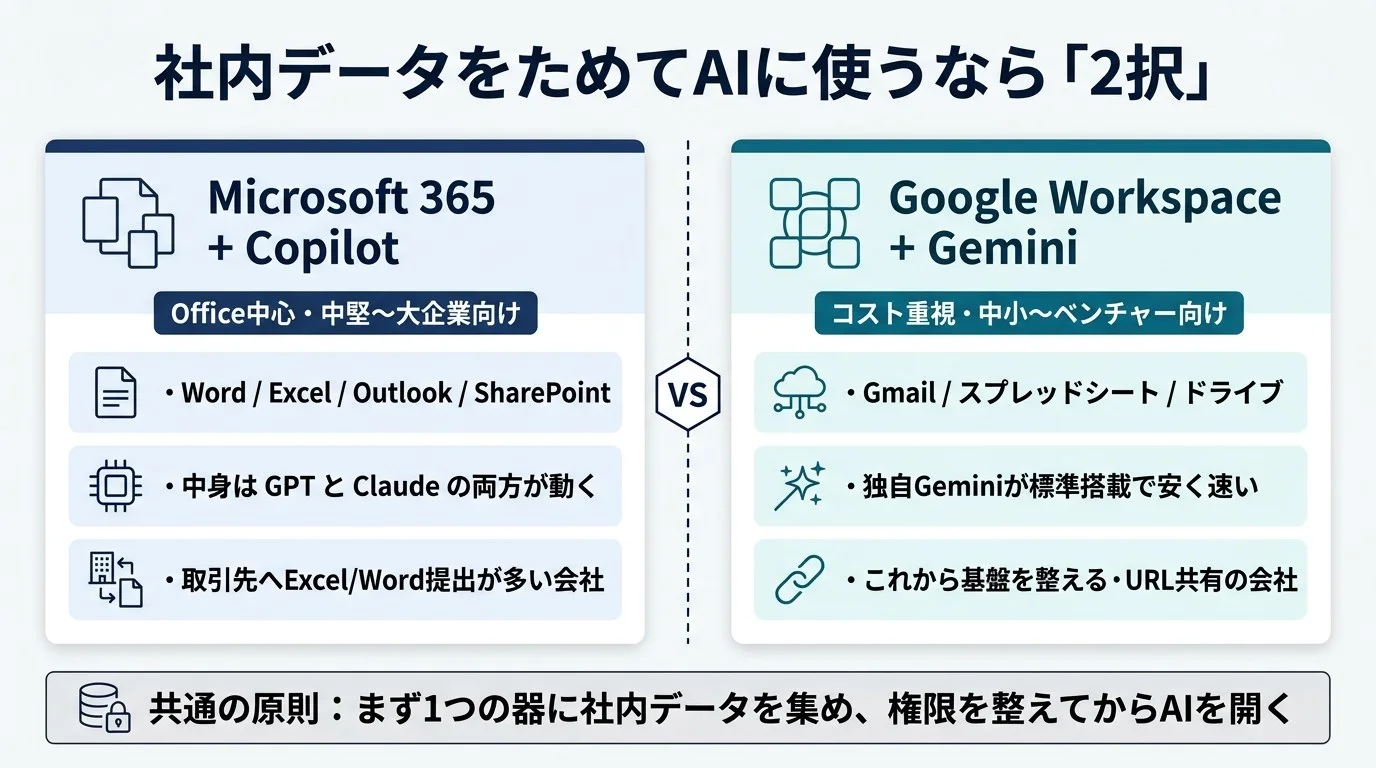
社内データをためてAIに使うなら「Microsoft か Google」の2択|両社の決定的な違い
「ChatGPT や Claude の方が賢いのでは?」「そもそも Microsoft 365 Copilot と Google Workspace(Gemini)は何が違うのか?」——経営者から最も多く受ける質問です。
結論から言うと、社員全員で社内データを蓄積し、そのデータを使って日々の仕事を回す土台は、Microsoft 365 か Google Workspace の2択になります。
なぜ ChatGPT・Claude 単独ではなく「MS か Google」が土台になるのか
私自身、日々の経営の壁打ちや要件定義、開発の現場では Claude や ChatGPT(Codex)を毎日使っています。先端モデルとしての切れ味は間違いなく一級品です。
それでも「会社全員の土台」として Microsoft か Google を勧める理由は1つ。ChatGPT や Claude は、自社データの器(メール・表計算・ファイルサーバー・組織権限)を持たないからです。
データを Box や kintone や個人PCに散らばせたまま AI だけをつなぐと、権限管理が破綻し、情報漏洩・改ざん・消失のリスクが一気に跳ね上がります。一方、Microsoft 365 と Google Workspace は普段の仕事とデータが最初から1つの器に集まっているため、「その社員が見られるデータだけ AI も見る」という組織統制がそのまま効くのです。
Microsoft 365 Copilot vs Google Workspace(Gemini)6つの決定的な違い
では、同じ2択である Microsoft と Google のどちらを選ぶべきか。2026年11月時点の公式仕様と導入現場の実感から、決定的な違いを6軸で整理します。
| 比較の軸 | Google Workspace(Gemini) | Microsoft 365 Copilot |
|---|---|---|
| 1. 仕事と取引先のファイル文化 | Gmail・スプレッドシート・ドキュメント・Googleドライブ。URL共有で軽快に共同編集する文化に最適。 | Outlook・Word・Excel・PowerPoint・Teams・SharePoint。取引先(大企業・自治体・元請け)へ Excel / Word で提出する文化に圧倒的に強い。 |
| 2. 中で動くAIモデル | Google 独自開発の Gemini。圧倒的な計算資源と一次データを背景に、安く・速く・画像/音声/動画まで一貫して強い。 | Microsoft の業務基盤の上で、OpenAI(GPT)と Anthropic(Claude)の両方の最先端モデルが動く(日本テナントで両社サブプロセッサー既定ON・管理者制御可)。 |
| 3. 料金と初年度コスト | 全員の基本プランにツール型 Gemini が標準搭載(Business Standard 年契約 1,600円/月)。中小企業の初期コストが非常に低い。 | 基本契約(Business Standard 年2,098円等)+ Copilot Business(年3,148円/月、バンドル年3,523円/月)。さらに大企業向け M365 Copilot は年4,497円/月。一定の予算設計が要る。 |
| 4. エージェント型と従量課金 | Antigravity(PCファイル整理・外部MCP・アプリ実装)。Workspace 既定は試しの枠のみで、本格利用は Gemini Enterprise Standard(月$30〜)または従量課金。 | Copilot Cowork / Copilot Code(M365横断の自律実行・承認カード付き)。クレジット従量課金で、支出ポリシーに 1人月最低2,000クレジット の設定が必須。 |
| 5. 権限と管理コンソールの罠 | 共有ドライブ(5段階の役割)+グループ制御。ただし Business プランにはアプリごとの Feature access 制御が無い ため、全員への1枚ガイドライン配布が先決。 | SharePoint サイト権限+Entra ID+支出ポリシー。最大の地雷は SharePoint の「共有のしすぎ(過剰共有)」 で、導入前の権限棚卸しと検索非表示設定が必須。 |
| 6. どんな会社に向くか | ①すでに GWS を利用中 ②取引先も Google が多い ③まだ基盤が決まっておらずコストを抑えて始めたい中小・ベンチャー。 | ①すでに Microsoft 365 / Office で仕事が完結 ②取引先へ Excel / Word 提出が必須 ③中堅〜大企業規模で堅牢なデータ統制を敷きたい会社。 |
迷ったときの「一発判定ルール」
1. 取引先へ Excel・Word をそのまま提出し、社内も Office 中心なら → Microsoft 365 Copilot
2. すでに Gmail・Googleドライブ中心、またはまだ基盤が決まっておらずこだわりも無いなら → Google Workspace(Gemini)
3. そのうえで、高度な業務設計・要件定義・開発が必要な専門メンバーだけ → Claude Team / ChatGPT Business をスポット併用する(4社全体の詳しい併用設計は4大法人AIの比較と併用設計へ)。
ここからは、Google Workspace(Gemini)を自社の土台に決めた会社が、予算・稟議・管理設定・ガイドライン・日々の実務・外部MCP連携まで1本でやり切るための全手順を、実機画面つきで解説していきます。
まず押さえる全体像:Google Workspace の Gemini「4つの入口」
Google Workspace を契約して最初につまずくのは、「結局どこから Gemini を使えばいいのか分からない」という状態です。社員への説明会でも、最初に画面上の4つの入口を地図として見せておくと混乱が一気に消えます。
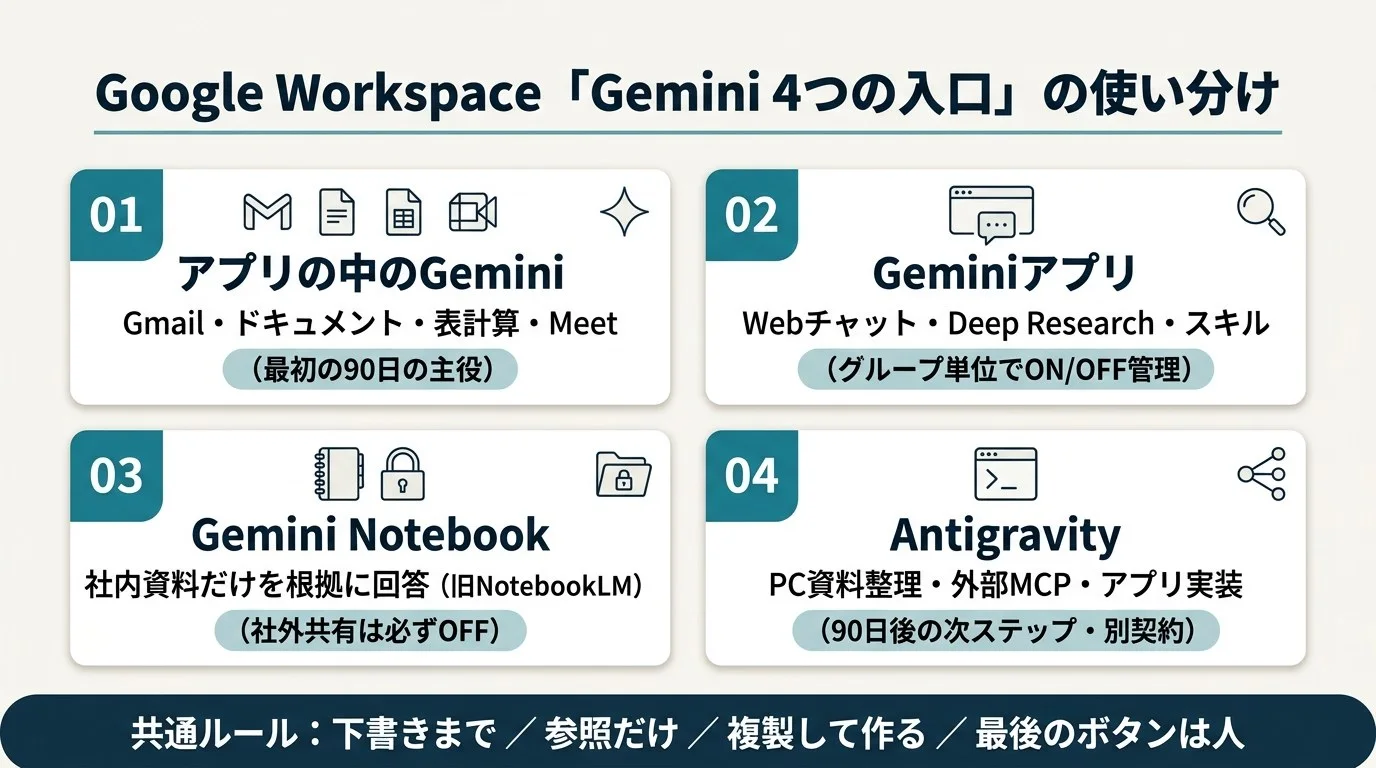
最初の90日で使う入口と、後から足す入口の線引き
①+②(最初の90日の主役)
アプリ内のGemini(Gmail・ドキュメント・スプレッドシート・Meet)と Gemini アプリ(Web)。これだけで日報・メール・議事録・提案書・集計の大半が変わる。
追加コスト:Business Standard 内に含む
③(社内ナレッジが貯まったら)
Gemini Notebook(旧NotebookLM・2026年7月改称)。会社概要・施工事例・マニュアルだけを読ませ、出典つきで社内Q&Aさせる。
注意:管理画面で社外共有を必ずOFF
④(90日後の次の段階)
Antigravity(PCエージェント)。パソコン内の資料整理、HubSpot/freee の公式MCP連携、社内アプリの自作まで広げる。
追加コスト:本格利用は別契約・上限設定
全員に徹底させる「1秒ルール」
どの入口を使うときも、入力前に画面右上のアイコンが「会社のアカウント(
@の後ろが自社ドメイン)」か確認すること。個人の Gmail アカウントに切り替わったまま業務資料を貼るミスは、本当にどの会社でも起きます。個人アカウントには法人向けの学習不使用の約束が適用されないため、この1秒の確認を全員の癖にしてください。
料金プラン比較と「料金の外にかかる物」の1年予算設計
Google Workspace の最大の強みは、全員の基本ライセンスの中にツール型の Gemini が入っていることです。
ただし、稟議で失敗しないためには「基本プランの中に入るもの」と「料金の外にかかるもの」を明確に分けて試算する必要があります。
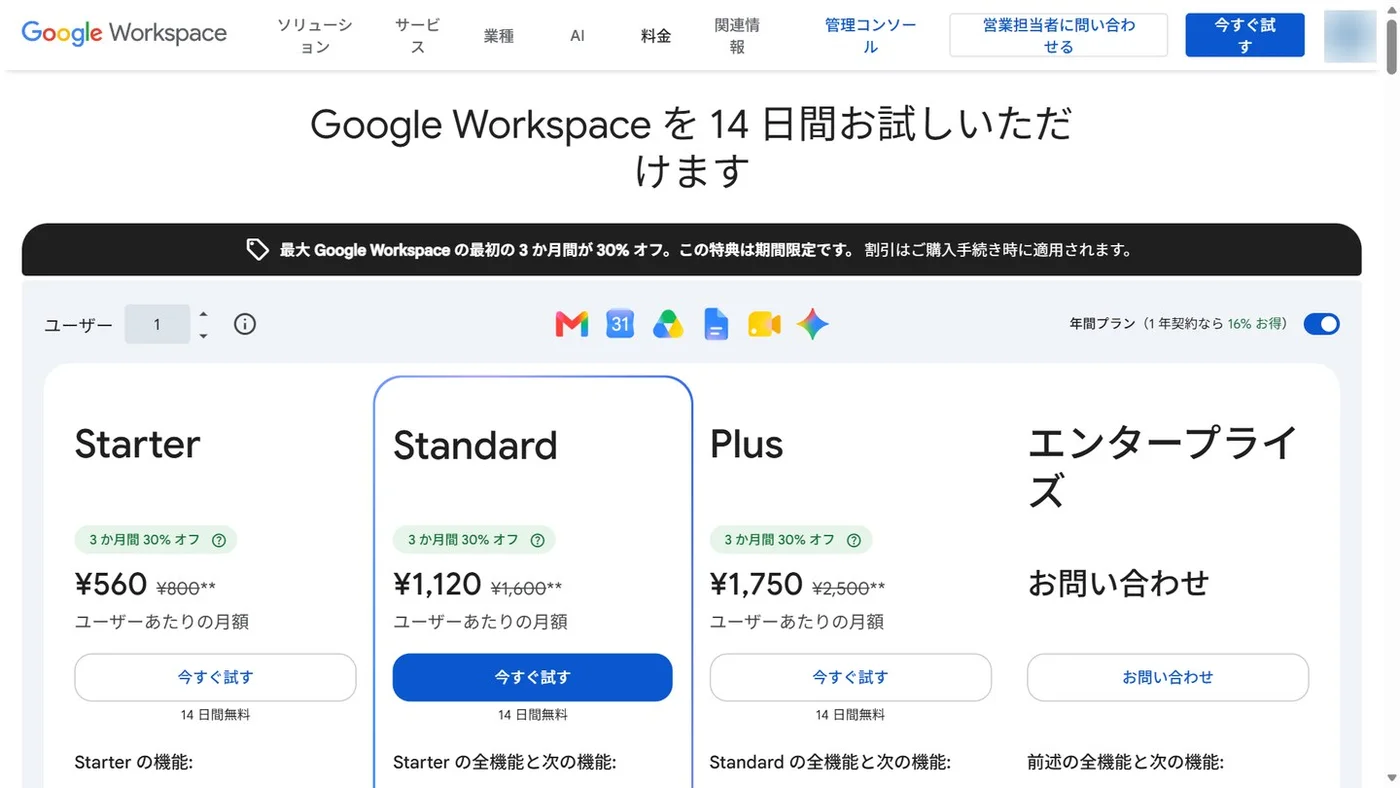
Business 3プランの料金と Gemini 機能差(2026年11月19日確認・税別)
Google Workspace Business は1社300人までが対象です。「年契約」は公式の年間プラン(人数追加は随時可・削減は更新時のみ)、「月契約」はフレキシブルプラン(増減が随時可)を指します。
| 項目・機能 | Business Starter | Business Standard(推奨) | Business Plus |
|---|---|---|---|
| 1人の月額(年契約 / 月契約) | 800円 / 950円 | 1,600円 / 1,900円 | 2,500円 / 3,000円 |
| 1人の年額(年契約) | 9,600円 | 19,200円 | 30,000円 |
| 20名・1年の合計(年契約) | 192,000円 | 384,000円 | 600,000円 |
| Gmail の Gemini(要約・返信下書き) | ○ | ○ | ○ |
| Gemini アプリ・スキル・Workspace Studio | ○ | ○ | ○ |
| Gemini Notebook(旧NotebookLM) | 基本(音声解説 1日3件) | 上位の枠(1日20件) | 上位の枠(1日20件) |
| ドキュメント・表計算・スライド・ドライブ・Chat の Gemini | — | ○ | ○ |
| Google Meet 自動メモ生成(日本語対応) | — | ○ | ○ |
スプレッドシートの AI 関数(=AI) | — | ○ | ○ |
| 最上位モデルへのアクセス | — | ○ | ○ |
| 外部コネクタ(HubSpot等・読み取り専用) | — | ○ | ○ |
| 共有ドライブの細かい共有・権限設定 | — | ○ | ○ |
| Vault(データ保持・監査検索) | — | — | ○ |
一次出典:Google Workspace の料金 / Business エディションの比較(2026年11月19日確認)
実務の基準は明確です。会議の自動メモ、提案書スライド、スプレッドシート集計、そして情報漏洩を防ぐ共有ドライブの細かい権限制御まで含めると、法人導入の標準は Business Standard 以上になります。
稟議で見落としがちな「料金の外にかかる3つの契約」
競合記事で最も抜け落ちているのが、基本プランの外にかかる次の3つです(2026年11月19日公式確認)。
| 追加契約 | 必要になる場面 | 2026年11月19日時点の公式条件・注意点 |
|---|---|---|
| 1. AI 拡張アクセス | 画像・動画生成、音声翻訳、Workspace Studio 自動化を多用する場合 | 2026年3月1日以降、利用量が多い場合に必要。Business Standard / Plus 以上に追加可(Starter不可)。価格は公式未掲載のため要見積(公式案内)。 |
| 2. Antigravity 本格利用 | PC資料整理・外部MCP書込・社内アプリ開発を継続利用する場合 | Workspace アカウントの既定は小さな試しの枠(Starter Quota)のみで、プランを上げても増えない。本格利用には ①Gemini Enterprise Standard(月$30/席〜・月$10相当枠込)/ Plus または ②Google Cloud 従量課金(席料$0・月上限設定) が必要。なお Gemini Enterprise Business(月$21〜)は Antigravity 対象外(FAQ / Pricing / Business)。 |
| 3. Gemini API | 自社の受発注システム等の裏側にAIを組み込む場合 | トークン使用量に応じた従量課金。 |
20名企業モデル(あおぞら設備工業)のリアル1年予算と効果試算
社長へ稟議を出すときは、単価表だけでなく「いまの契約からいくら増え、何時間浮き、浮いた時間で何を増やすか」を算出式ごと示します。以下は、社員20名・現在 Business Starter(月契約 950円/人=年228,000円)の架空の設備工事会社「あおぞら設備工業」の試算モデルです。
| 期間・項目 | 計算の内訳(税別・2026年11月19日確認単価) | 金額・時間 |
|---|---|---|
| 段階1(1〜3か月目) | Business Standard 月契約(1,900円×20人×3か月=114,000円)。戻しやすさ優先で最初の3か月は月契約。料金外の契約は足さない | 114,000円(現行Starter 57,000円との差額=純増57,000円) |
| 段階2〜3(4〜12か月目) | 継続判断後に 年契約 へ切替(1,600円×20人×9か月=288,000円)+ 必要チームのみ Antigravity 従量課金(月上限50ドル×9か月=最大450ドル、1ドル150円仮定で67,500円) | 355,500円(Workspace 288,000円+Antigravity最大67,500円) |
| 1年間の総コスト(最大) | 114,000円 + 288,000円 + 67,500円 = 469,500円(現行年額228,000円からの純増) | 純増 最大241,500円/年 |
| 導入推進の社内工数(最初の90日) | 管理者2人の設定・共有見直し16時間 + 全員20人の15分説明会5時間 + 週1回15分の振り返り(5人×13週=16.25時間) | 合計 約37時間 |
| 見込み削減時間(最初の5人チームのみ) | ①日程返信(15分→5分×月20件×2人=6.7h)+②提案書下書き(240分→120分×月3件×2人=12h)+③記録集計(180分→60分×月1件×1人=2h)+④受付返信(10分→4分×月30件×1人=3h)+⑤制度調査(120分→40分×月1件×1人=1.3h) | 月約25時間(本格稼働10か月で 約250時間/年) |
| 攻めの成果指標(浮いた時間の使い道) | 営業が書類作成から解放された時間を現地訪問へ回す | 現地の下見件数:月6件 → 月10件 |
稟議が通る最大のコツ
最初の90日に増える現金コストは 57,000円 だけに抑え、Antigravity や AI 拡張アクセスは足しません。そのうえで削減時間だけで終わらせず、「浮いた時間で現地の下見を月6件から10件に増やす」と売上に効く行動(攻めの手数)へ接続します。
※中小企業庁の「デジタル化・AI導入補助金(旧IT導入補助金)」など国の補助制度が存在しますが、対象ツールの該当有無・受付時期・補助要件は公募回ごとに変わるため、利用を検討する場合は必ず公式公募要領と登録支援事業者へ確認してください。
社長の稟議を一発で通す「企画書9欄」と「稟議の1枚」
AI導入が社内で止まる一番の原因は、推進担当者が「Geminiのすごい機能一覧」を社長に見せてしまうことです。経営者が見ているのは機能ではなく、次の「決めてほしいこと」+4つの問いだけです。
| 社長が見る問い | 稟議の1枚に書くべき答えの型(あおぞら設備工業の例) |
|---|---|
| 決めてほしいこと(最初に1文) | 最初のチーム5人で、90日間だけ Gemini を試してよいか(最初の3か月は月契約、料金の外の物は足さない)。 |
| 1. いくらかかるか | 最初の90日の純増は57,000円。1年継続して4か月目からAntigravity月上限50ドルを足しても純増最大約24万円(税別・確認日明記)。 |
| 2. 何が変わるか | 日程返信・会議メモからの提案書・修理記録の集計の3業務で月約25時間を削減。浮いた時間で現地の下見を月6件から10件へ増やす。 |
| 3. 危なくないか | 法人アカウントのデータは許可なく学習に使われない。配る前に共有ドライブで人事・経理を分け、送信と共有のボタンは必ず人が押す。 |
| 4. だめならどうやめるか | Geminiアプリはグループごとオフにすれば即日停止可能。最初の3か月は月契約にしてプランを戻しやすくし、事前に決めた判断日と基準で決める。 |
企画書は9つの欄(①目的と背景 ②対象の業務 ③効果と測り方 ④費用 ⑤リスクと対策 ⑥体制 ⑦進め方 ⑧判断してほしいこと ⑨判断の基準)で組み、判断の基準を3段階で先に約束しておきます。
- 続けて広げる:試す3業務のうち 2つ以上 で1件あたりの所要時間が縮んだ → 年契約へ切替え、次の部署へ広げる稟議を出す。
- 替えるかやめる:縮んだのが 1つ以下 → 広げず、対象業務を入れ替えて続けるか、Gemini アプリをグループ停止して撤退する。
- 即日止める:入れてはいけない情報を入れる事故が起きた → その日に停止し、ガイドラインと権限を直す。
経営会議で必ず出る「4つの反対」への切り返し
| よくある反対の声 | 現場でそのまま使える切り返し |
|---|---|
| 「お客様の情報が外に漏れないか?」 | 法人アカウントでは会社の許可・指示なく学習に使われず、人が見ることもない旨を Google 公式プライバシーハブで確認済み。さらに情報の4段階を決め、段階4は一切入れない。 |
| 「使わない人が出て無駄にならないか?」 | 最初の90日の増額は57,000円のみ。管理コンソールの Gemini レポートで1人ごとの利用状況を月1回確認し、止まっている人には理由を聞いて伴走する。 |
| 「今のやり方で困っていない」 | 現状、提案書1本に半日かかり現地調査に出る時間が削られている。導入前の所要時間を1週間測り、90日後の実測数字で続けるかを判断する。 |
| 「AIが間違えた見積やメールを送ったら?」 | AIに任せるのは必ず「下書き」まで。宛先・日付・金額は元の資料で人が確かめ、送信と共有のボタンは必ず人が押すルールにする。 |
本記事の企画書・稟議の1枚・予算試算シート・管理者チェックリスト・ガイドラインのそのまま使える原本(Word / Excel / PowerPoint)と実機動画36章は、AiWiLL学び放題で提供しています。
導入前に必ず固める「管理コンソール開く順」完全チェックリスト
ここが本記事の核心です。Google Workspace に Gemini を入れるとき、管理コンソールで触るべき項目を「上から開く順番」に整理しました。
最重要の前提:Business プランでは「アプリごとのGemini停止」ができない
繰り返しますが、Google 管理コンソールの「生成 AI > Gemini for Workspace > Feature access(アプリごとのオン・オフ)」は Enterprise Standard / Plus と教育向け専用で、Business プランは対象外です(2026年11月19日公式確認)。
Business Standard へ上げた瞬間から、Gmail やドキュメントの中の Gemini は社員の画面に表示されます。だからこそ、①先に鍵と共有ドライブを固め、②「AI利用ガイドライン本紙1枚」を全員へ配って15分説明会を行い、③そのうえで「Gemini アプリ」だけをグループ単位で最初のチームに開く、という順番が絶対条件になります。
ステップ1:特権管理者2名・2段階認証・社外共有の扉を固める
2段階認証を現場トラブルなく全員必須にする3ステップ
1. 有効化を許可
「セキュリティ > 認証 > 2段階認証プロセス」で、ユーザーが有効にできる状態にする(まだ必須にしない)。まず管理者2名が登録。
2. 横について登録
「ディレクトリ > ユーザー」で「列を管理」から2段階認証の登録状況を表示。未登録の現場スタッフは事務や推進役が横について登録。
3. 指定日以降に強制
全員の登録完了を確かめたうえで、「指定日以降に強制」を日付指定でオンにする(例:2週目の金曜から)。
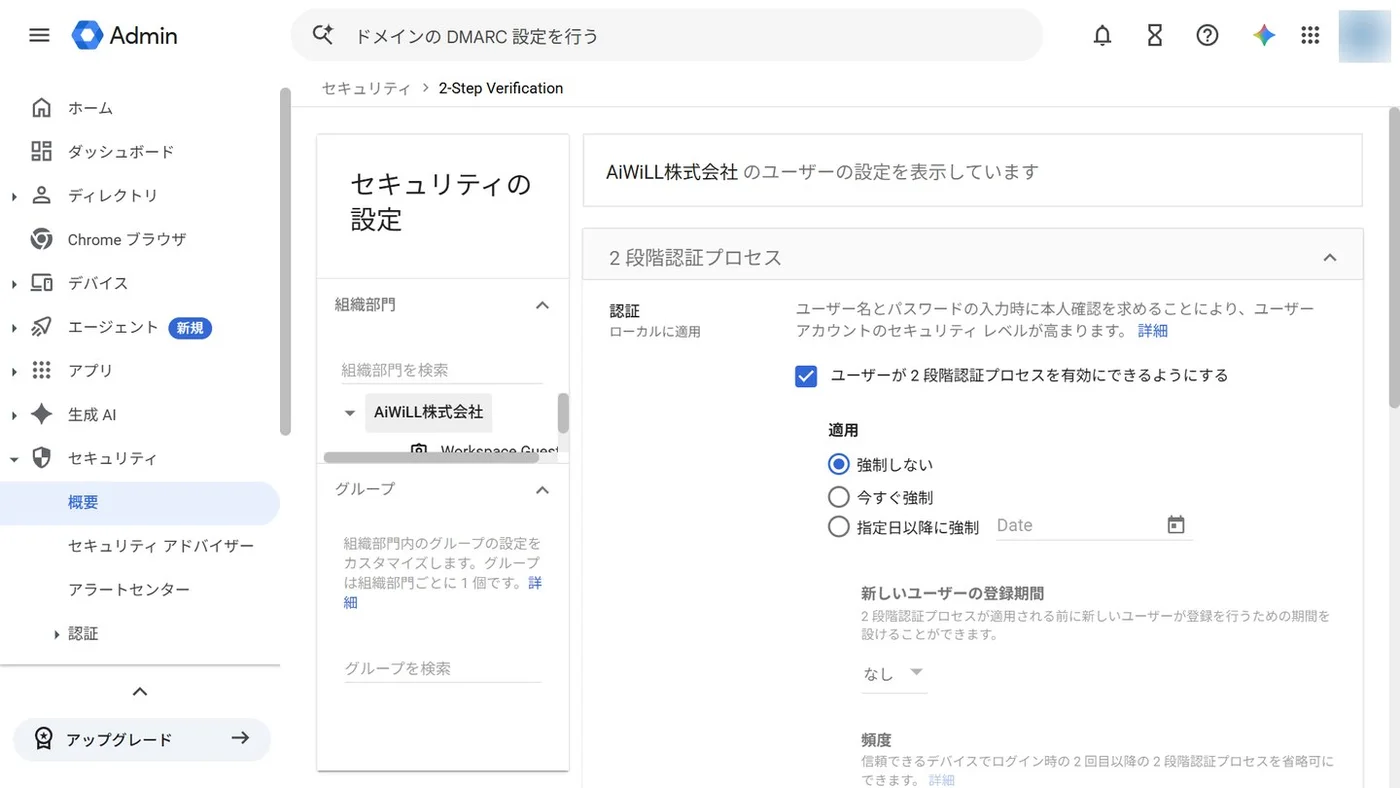
あわせて管理コンソールで次の3点を固めます。
- 特権管理者を2名にする(
アカウント > 管理者ロール > 特権管理者):1人だけだと休みの日にアカウント停止ができなくなる。事故時に止める判断ができる2人(例:社長と事務責任者)を配置。 - 組織部門を分けて社外共有を絞る(
アプリ > Google Workspace > ドライブとドキュメント > 共有設定 > 共有オプション):左メニューで組織部門を選んでから設定する。一番上の組織は「外部との共有オフ」、社外へ資料を送る営業・事務だけオン。 - 一般的なアクセスの既定を「制限付き(オーナーのみ)」に保つ:新規ファイルが勝手に「リンクを知っている全員」にならないようにする。
ステップ2:共有ドライブを「見てよい人の範囲」で8区分に分ける
Gemini は「質問した本人が見られるファイル」だけを横断検索します。全員が入っている共有ドライブに人事評価や給与の表が紛れ込んでいれば、社員が Gemini に聞いた瞬間に答えに出てしまいます。「部署ごと」ではなく「見てよい人の範囲ごと」に共有ドライブを作るのが鉄則です。
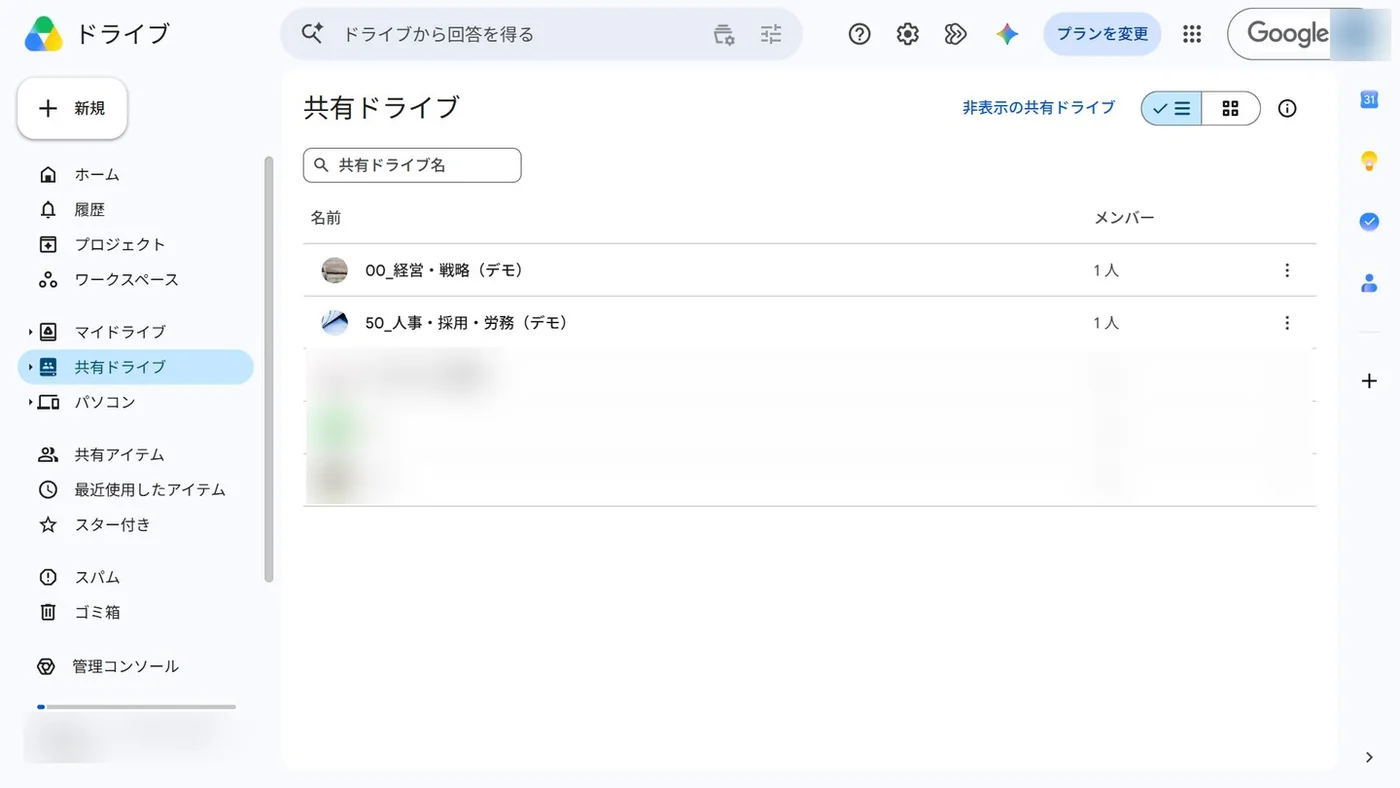
| 共有ドライブ名(設計例) | メンバー(見てよい人) | 管理者 | 中に入れる資料 |
|---|---|---|---|
00_経営・戦略 | 全員(役割:閲覧者) | 社長 | 会社の方針・AI利用ガイドライン(誤編集防止のため全員閲覧者) |
10_事業・サービス | 全員 | 事務責任者 | サービスメニュー・品質基準 |
10_料金表・単価表 | 社長・事務・営業 | 事務責任者 | 標準単価表・見積書ひな型 |
30_営業 | 社長・事務・営業 | 事務責任者 | 提案書の型・施工事例・顧客名簿 |
30_営業_案件番号 | その案件の担当営業と現場責任者 | 担当営業 | お客様から預かった図面・個別やり取り |
40_施工・現場 | 全員 | 事務責任者 | 作業手順書・工程表・日報・現場写真 |
50_人事・採用・労務 | 社長と人事担当のみ | 社長 | 社員名簿・人事評価・給与データ |
55_経理 | 社長と経理担当のみ | 社長 | 請求・支払の控え・試算表 |
共有ドライブのメンバー権限には5つの役割(管理者・コンテンツ管理者・投稿者・閲覧者(コメント可)・閲覧者)がありますが、仕事に必要な中で一番下の役割を選ぶのが原則です。設定後は机上で終わらせず、実機で次の「権限貫通テスト」を行います。
共有ドライブ整備後の「Gemini権限テスト」(実戦チェック)
一般社員(人事権限なし)
社内の人事評価の表はどこにありますか?今年の評価基準を教えて。
Gemini(会社のアカウント)
社内ドライブを確認しましたが、人事評価の表や該当する資料は見つかりませんでした。
管理者(確認メモ)
OK!もしここでファイル名や中身が返ってきたら、その資料が全員閲覧可の場所に残っている証拠。すぐ置き場と共有設定を直す。
ステップ3:Gemini 関連の設定を「最初のチーム」だけに開く
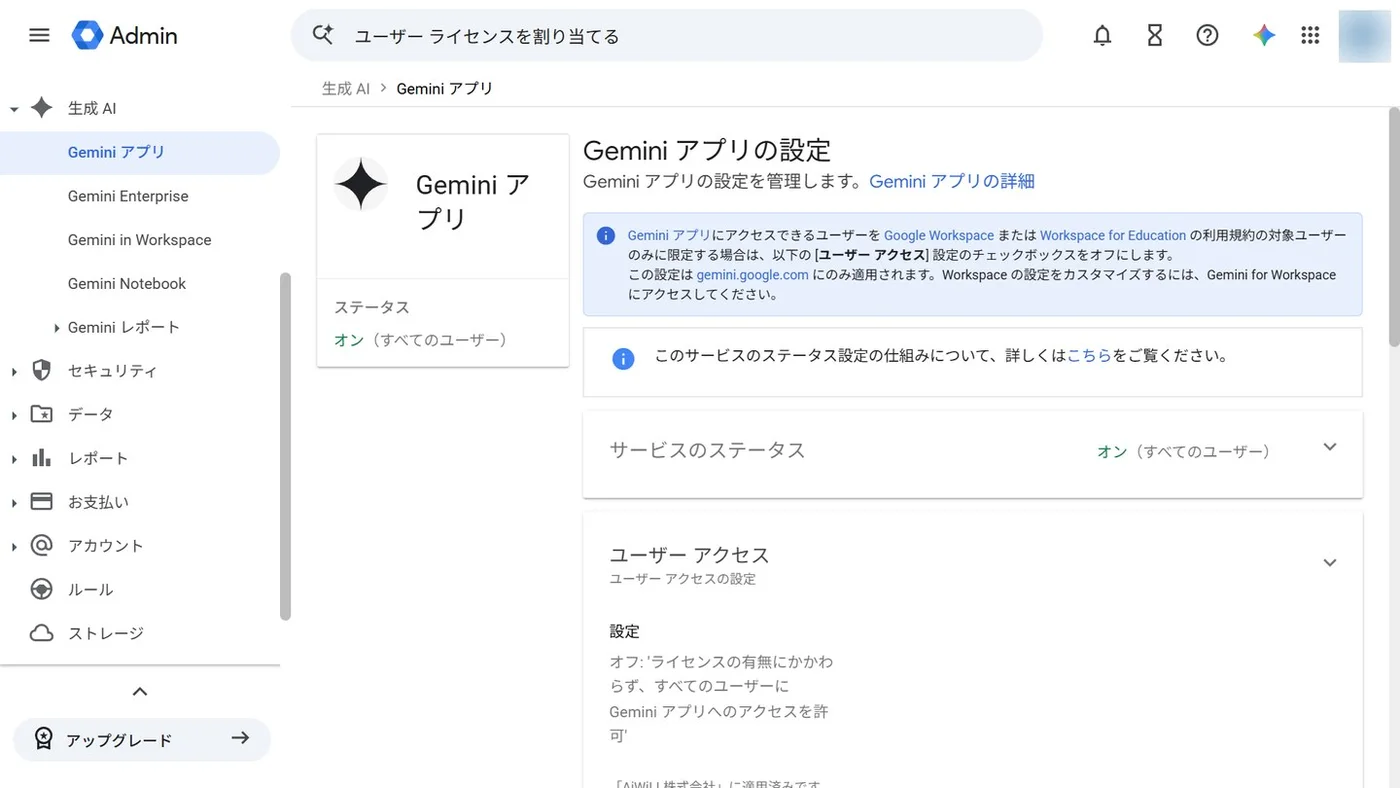
| 順 | 管理コンソールの場所 | 決めること・実機で確認すべき罠 |
|---|---|---|
| 1 | ディレクトリ > グループ > グループを作成 | パイロット用のグループ(例:Gemini 最初のチーム・5人)を作成。 |
| 2 | 生成 AI > Gemini アプリ > サービスのステータス | 会社全体はオフのまま、作成したグループだけオン(グループ設定は組織部門より優先される)。 |
| 3 | 生成 AI > Gemini アプリ(履歴・共有・Workspace連携) | 会話履歴は既定の 18か月(3/18/36か月)。※履歴をオフにすると Gmail やドライブとの連携が切れるためオンのままにする。 会話のリンク共有は必ずオフ。 |
| 4 | 生成 AI > Gemini アプリ > 共有 > Skill sharing | スキル共有を許可するグループを設定(社外への共有はドライブの社外共有設定に従う)。 |
| 5 | 生成 AI > Gemini Notebook | 社外への共有は必ずオフにする。※ドライブの社外共有設定はここには効かない。 オンにすると人のレビューや学習の対象になり得る注意が出る。 |
| 6 | アプリ > Google Workspace > Google Meet > Gemini の設定 | 自動メモ生成を許可するグループを設定。共有先の既定は「組織内の招待済みゲスト」。※「招待した人」には欠席者も含まれるため注意。 |
| 7 | アプリ > Google の追加サービス > Google Cloud Platform > Code Assist settings | Allow access to Code Assist for individuals で Code Assist・Gemini CLI・Antigravity の無料枠が一括制御される。エージェント運用を決めるまではオフ。 |
| 8 | アプリ > Google Workspace Marketplace アプリ > アプリリスト | HubSpot 等の外部コネクタ(読み取り専用・Standard以上)は既定オンの場合があるため、営業グループのみに絞る。 |
| 9 | 生成 AI > Gemini レポート | 導入後、月1回ここで組織全体と1人ごとの利用状況を確認する(ただし回数だけで成否を決めない)。 |
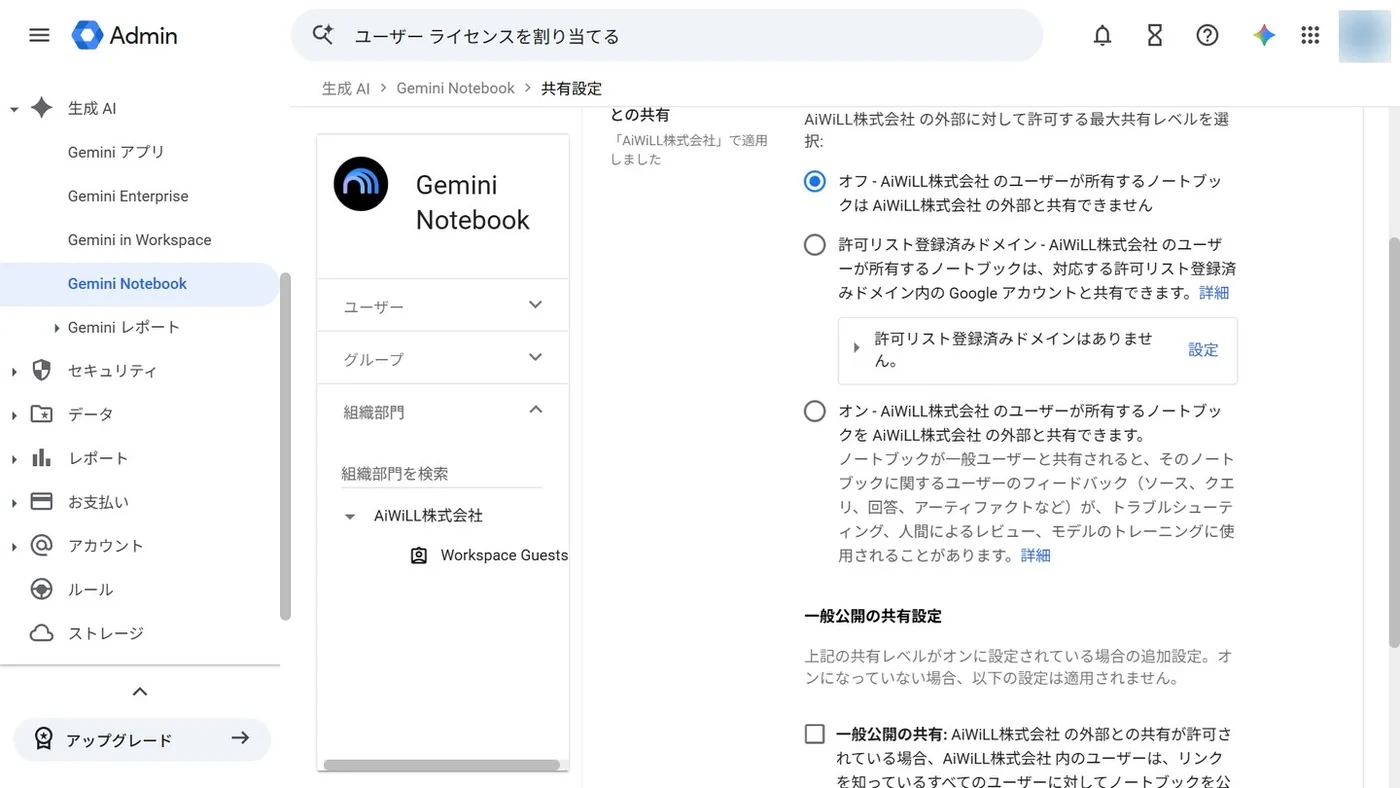
一次出典:Google Workspace 管理コンソール 生成AIヘルプ / Gemini Notebook 共有管理 / Meet 自動メモ管理者設定(2026年11月10日更新・11月19日確認)
社員にそのまま配れる「本紙1枚 AI利用ガイドライン」と情報の4段階
分厚い20ページのAI利用規程を作っても、現場の社員は誰一人読みません。私が顧問先で定着を確認しているのは、「本紙1枚(4つの決まり+事故時の連絡先)」と「別紙(情報の4段階)」の2枚構成です。禁止事項を並べるのではなく、「Google Workspace のどこで何を守るか」を具体操作で書きます。
本紙1枚の中身(そのまま自社のひな型に使える)
| 4つの決まり | Google Workspace のどこで守るか | 実務の具体例 |
|---|---|---|
| 1. AIに入れる情報の決まり | 仕事の Gemini は必ず会社のアカウントで使う(画面右上で確認)。入れてよいかは「情報の4段階」で判断し、段階4はドライブにも Gmail にも Gemini にも置かない。 | 単価表(段階2)はそのまま使う。顧客名簿(段階3)は名前を伏せた _AI用 のコピーで使う。 |
| 2. 本人が見られる資料までしかAIも見られない | 見てよい人の範囲ごとに共有ドライブを分け、役割は必要最小限にする。答えに見られないはずの資料が出たら、すぐ管理者へ知らせて置き場を直す。 | 評価表や給与データは 50_人事・採用・労務 だけに置く。 |
| 3. 既存資料は読むだけ。作り替えるときは複製 | 必ず ファイル > コピーを作成 で写しを作り、Gemini で編集するのは写しの方。戻すときは ファイル > 変更履歴 から復元する。Antigravity にはコピーのフォルダを渡す。 | 提案書は前の案件のスライドを複製してから中身を入れ替える。 |
| 4. 外に出すときは下書きまで。最後のボタンは人 | Gmail の送信は人が押す(宛先・日付・金額は元資料で照合)。社外共有は相手指定とし「リンクを知っている全員」にしない。会話をリンク共有しない。エージェントの送信・共有・削除・公開・支払いも人が押す。 | 日程返信は候補日時を自分のカレンダーと見比べてから送る。 |
別紙:情報の4段階(迷ったら厳しい方として扱う)
現場の迷いは3つの問い(①外に出ているか → 段階1、②禁止情報か → 段階4、③人・お金・顧客預かり物があるか → あれば段階3・無ければ段階2)で即決できます。
| 段階 | 一言で | Gemini への入力可否 | 資料の例(設備工事会社の例) | Google での置き場 |
|---|---|---|---|---|
| 段階1 | 外に出ている | どのAIでも可 | HPの施工事例・公開チラシの文章 | 全員の共有ドライブ |
| 段階2 | 社内のもの | 会社のアカウントの Gemini で可 | 標準単価表・工事手順書・議事録・取引先社名 | 機能ごとの共有ドライブ |
| 段階3 | 人・お金・顧客データ | 会社のアカウントで、伏せてから・必要な分だけ・見られる人が | 顧客名簿・社員の給与評価・預かった図面・表札や車番が写り得る現場写真 | 担当だけの共有ドライブ。伏せた _AI用 コピーは同ドライブ内の作業フォルダへ |
| 段階4 | 入れない | どのAIにも入れない | マイナンバー・ログインパスワード・健康診断結果・口座/カード番号・顧客からAI入力を禁じられた資料 | ドライブにも Gmail にも置かない |
事故かもしれないときの鉄則と「管理者が止める3か所」
ガイドラインの下段には必ず「電源を切らず、自分の判断で消さず、夜や休日でもすぐ連絡する。すぐ知らせた人を責めない」と明記します。隠蔽が最大の被害を生むからです。管理者が止める場所は ①該当ユーザーのアカウント一時停止 ②Gemini アプリをグループ停止 ③広がった共有リンクの解除 の3か所です。
参考一次資料:Google 生成 AI に関するプライバシー ハブ / IPA 中小企業の情報セキュリティ対策ガイドライン / 総務省・経済産業省 AI事業者ガイドライン
日本語実務でそのまま使える「毎日の仕事」プロンプト集と実機の落とし穴
管理設定が終わった翌日から全社員が使える実戦プロンプトと、日本語の Google Workspace 実機で検証して初めて分かった落とし穴をまとめます。プロンプトには ①何を作るか(形と欄)、②材料の資料、③しないこと(金額を勝手に入れない等)、④人が確かめる所 の4つを入れると精度が安定します。
1. Gmail:カレンダーの空きから打ち合わせ返信の下書きを作る
このメールに返事をしたいです。私のカレンダーで、[2027年2月8日の週と15日の週]の平日に、[1時間]空いている時間を3つ探して、候補を入れた返信の下書きを作ってください。[伺う形とオンライン]の両方を書いてください。実機検証の落とし穴
- 「年(2027年など)」を省くと、過ぎた年のカレンダーを探してしまうケースがありました。必ず年まで書きます。
- 現場の直後など移動時間が足りない枠が入ったら、「現場のすぐ後の候補は外して、移動時間を空けてもう1つ探してください」と追いプロンプトで直します。宛名・署名・曜日を目視してから送信します。
2. Google Meet:自動メモ生成から「お礼と次の連絡」下書きを作る
Meet で「自動メモ生成」をオンにしておくと(15分〜8時間・日本語対応・Business Standard以上)、終了後に主催者のドライブの「Google Meet」フォルダへ議事録が自動保存されます。そのドキュメントを開き、右上の Gemini に頼みます。
このメモをもとに、[お客様]へのお礼のメールの下書きを作ってください。[期日]までに[送る物]をお送りすること、[先方からの連絡を待っていること]を入れてください。金額はまだ書かないでください。[大事な条件]にも触れてください。※会議の招待者に社外の人が入っている状態で共有先を「招待した人全員」にすると、社内メモまで先方へ届きます。既定は「組織内の招待済みゲスト」または「主催者のみ」を徹底してください。
3. Google スライド:自社の型を壊さずに提案書を作る(日本語の正解)
スライドの自動生成機能「Generate presentations」(2026年6月〜)は確認時点でパソコン限定・英語のみです。日本語の現場で確実に美しい提案書を作る正解は、過去の提案書を ファイル > コピーを作成 で複製し、その写しの中で Gemini に中身を入れ替えさせる方法です。
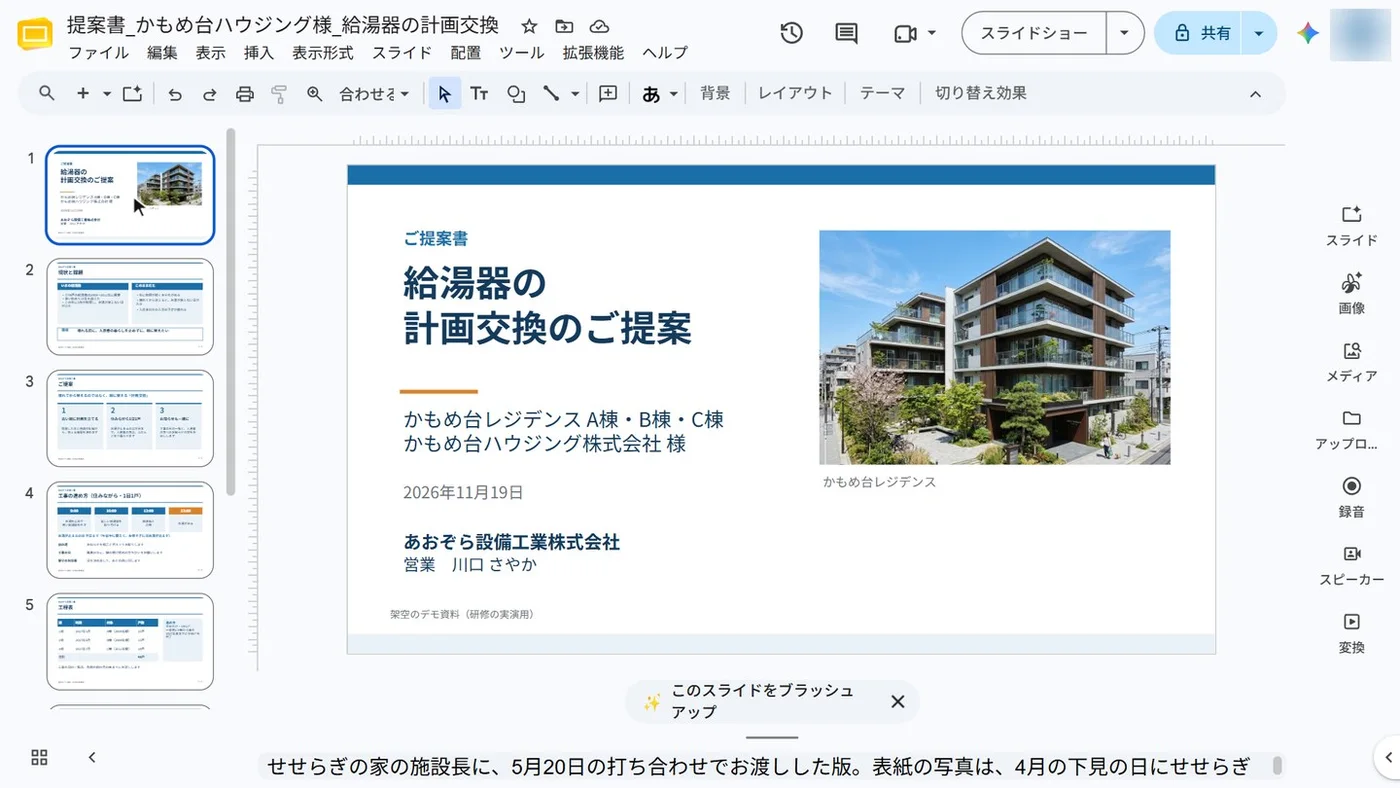
このスライドは、前に別のお客様に出した提案書のコピーです。[会議のメモ]と[施工事例]と[設備の一覧]をもとに、[お客様]の[案件]の提案に、表紙から1枚ずつ中身を入れ替えてください。見出しとページの並びは変えないでください。金額の欄は「(人が入れる)」のままにしてください。補助金に触れるときは、制度の名前だけにしてください。※自社の型がまだ無い場合は、Gemini アプリの Canvas でスライド8枚の構成を作り、「共有とエクスポート」から Google スライドへ書き出します。必ず前のお客様の社名や数字が1文字も残っていないかを人が全ページ確認します。
4. 画像生成(Nano Banana 2 / 2.1):立面図から外観の完成イメージを作る
Gemini アプリの既定画像モデルは Nano Banana 2(ドキュメント・スライド内の画像編集は 2026年11月16日から Nano Banana 2.1・Standard以上)です。図面から完成イメージを作るだけで、提案書の説得力が劇的に上がります。
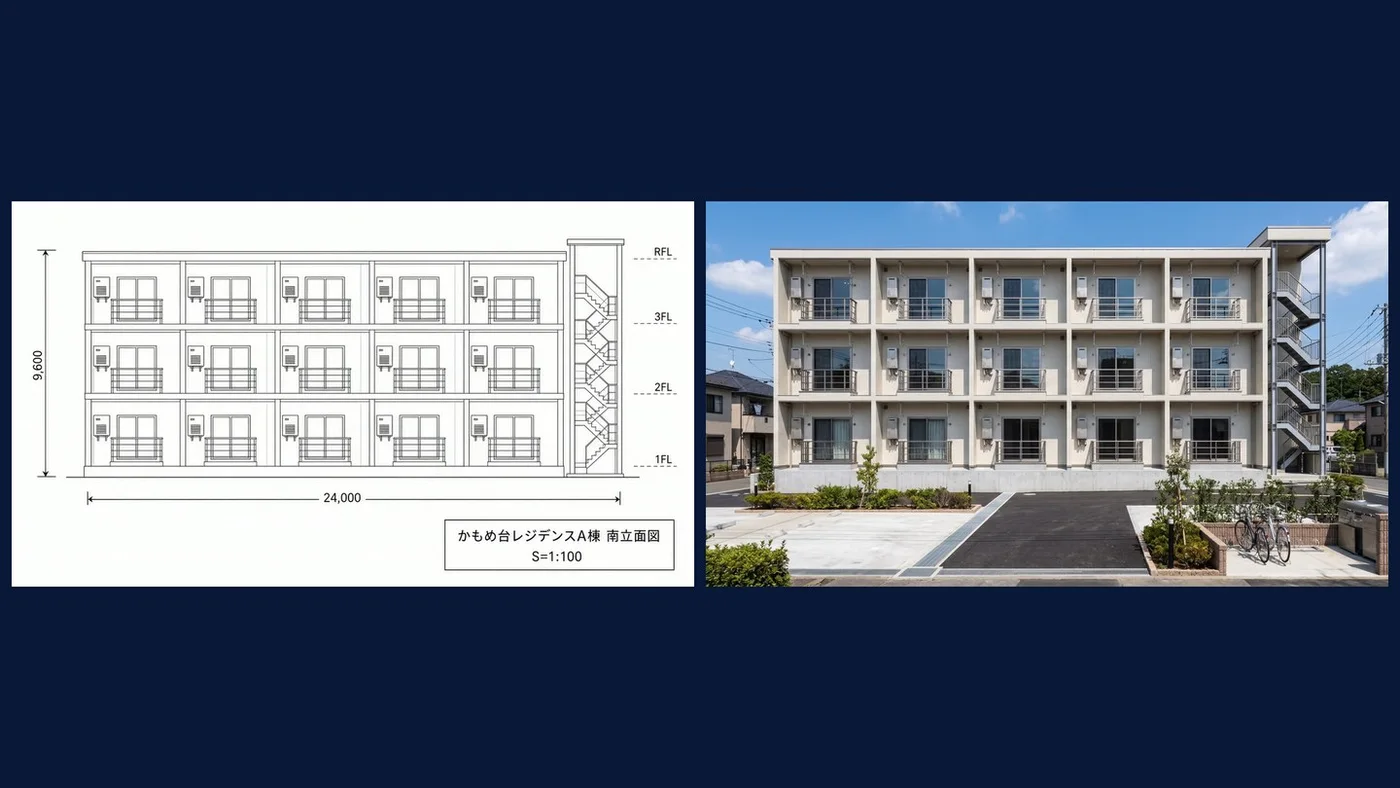
この立面図をもとに、建物の外観の完成イメージを作ってください。図面の窓とバルコニーの数は変えないでください。晴れた昼の写真のようにしてください。看板や文字は入れないでください。人は入れないでください。必ず守るルール:窓とバルコニーの数が図面と一致するか確認し、提案書へ貼るときはすぐ下に 「完成イメージ(AIで作成・実際とは異なります)」 と書き添えます。実在の人物、他社ロゴ、表札などは描かせません。
5. Google スプレッドシート:数式・月別集計と AI 関数(=AI)
スプレッドシートのコピーを開き、サイドパネルで「完了日から受付日を引いて対応日数の列を作って」「月ごと・設備ごとの件数を集計して」と1つずつ頼みます。自由記述の自動分類にはセルへ AI 関数 を直接入れます。
=AI("症状を「部品の故障」「水まわりの詰まり」「使い方」のどれかに分けて", G2)実機検証の落とし穴
- AI 関数は日本語対応ですが、一度に動くのは先頭の350セルまでで、他の関数の中にネスト(入れ子)できません(公式ヘルプ)。
- サイドパネルで作らせたグラフは静止画像として挿入されるため、元データを直しても更新されません。数式(
COUNTIF・SUM・IF)だけ Gemini に作らせ、グラフ自体はスプレッドシート標準機能で描くのが正解です。
6. Deep Research と Gemini Notebook(旧NotebookLM)の使い分け
- 社外の最新情報を公式出典つきで調べる → Deep Research:Gemini アプリで Deep Research を選び、最初に提示される調査計画を絞ってから実行。完成レポートは Google ドキュメントへ書き出す。
- 社内の資料だけを根拠に答えさせる → Gemini Notebook:会社概要・施工事例・就業規則だけを入れ、回答の引用番号を押して元の段落を確認。資料に無いことを聞いて「見当たらない」と返るかも確かめる。
7. うまくいった頼み方を「スキル(旧Gem)」にしてチーム資産にする
現場で再現性のある頼み方ができたら、個人のメモにせず Gemini アプリの「カスタマイズ > スキル」 に保存してチーム共有します(2026年11月16日から、Web版で閲覧・編集権限を付けて共有可能)。
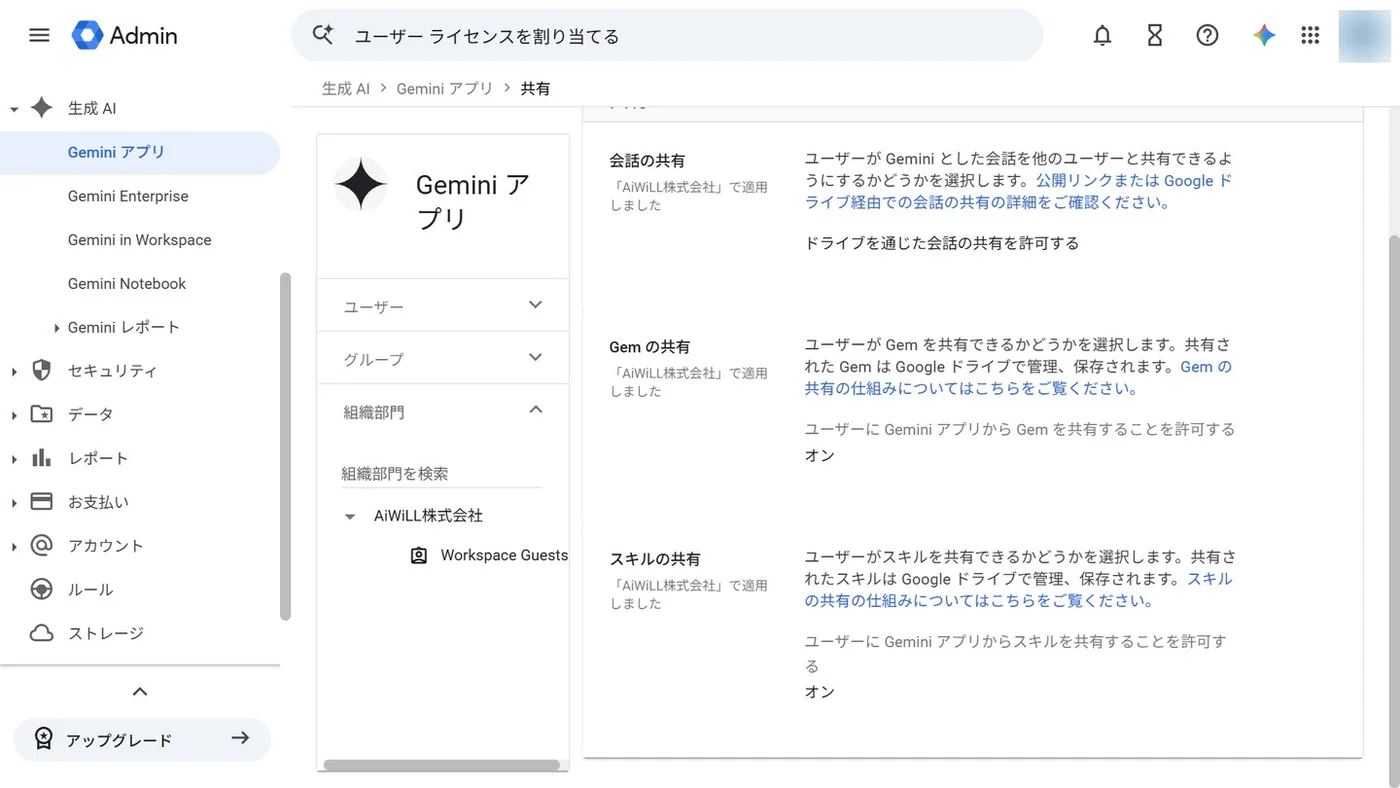
2026年11月時点の超重要な移行事実(Gem → スキル)
- 法人プランの旧「Gem」は 2026年11月17日に設定内へ移動し、早くても 2027年3月1日には作成・編集・利用ができなくなります(残った Gem は下書きスキルへ自動変換)。
- 2026年11月9日に登場した Gmail やドキュメント側で使える Workspace スキルは確認時点で英語指示のみ・Gemini アプリ側と非同期です(Google 公式移行ガイド)。
- いま日本語で社内資産を貯めるなら、最初から Gemini アプリのスキル(
SKILL.md対応)で作り、スキルごとに持ち主を1人決めて管理するのが正解です。
90日後の次の段階:Antigravity・HubSpot / freee MCP連携・社内アプリ開発
最初の90日で「ツール型 Gemini + スキル共有」が回ったら、生産性をもう1桁上げるエージェント型(Antigravity)と外部業務ツール連携へ進みます。
1. パソコンのファイル整理を Antigravity に安全に任せる型
Antigravity にパソコン内のフォルダを丸ごと渡すのは危険です。作業用フォルダに元の資料のコピーを置き、フォルダ直下に次の AGENTS.md を置いてから頼みます。
# 資料の整理の決まり
- フォルダの名前は「10 見積」「20 提案」のように番号を付ける
- ファイルは1つも消さない
- 元のフォルダには触らない。コピーを作ってから整える
- どれが新しいか決められない物は「90_要確認」に集める
- 最後に、どのファイルをどこへ移したかを表で見せる(30行まで)
- 書き込む前に聞く1回目のプロンプトでは必ず「整理する案だけを表で出して。まだ何も作らないで」と伝え、案を見て直してから「この案でコピーを作って整理して」と進めます。
2. HubSpot・freee の外部サービス連携:2重の絞り込み設計
営業の CRM(HubSpot)や経理の会計ソフト(freee)をAIにつなぐときは、「読み取り」と「書き込み」を分け、Google側と外部サービス側の2か所で使える人を絞ります。
| 外部サービス | つなぎ方(2026年11月19日確認) | できる範囲 | Google 側の絞り込み | サービス側の絞り込み | 人が押すボタン |
|---|---|---|---|---|---|
| HubSpot | Gmail 等の Gemini in Workspace コネクタ(@で呼ぶ) | 読み取りのみ(中身は変えられない) | Marketplace アプリリストで営業グループのみオン | HubSpot にアカウントがある営業本人 | — |
| HubSpot | Antigravity + HubSpot 公式リモート MCP(https://mcp.hubspot.com) | 読み取り・レコード/活動の更新(多くは確認つき) | Antigravity を許可した担当者のみ | 担当者本人の OAuth 権限 | 公開・削除は HubSpot 画面で人 |
| freee | Antigravity + freee 公式リモート MCP(https://mcp.freee.co.jp/mcp・608操作) | 読み取り・登録・更新・削除まで可(※コネクタ一覧に無し) | Antigravity を許可した経理担当のみ | freee の経理本人(+AGENTS.mdに「読むだけ・書込前に必ず聞く」を明記) | 登録・削除・支払いは freee 画面で人 |
一次出典:HubSpot Remote MCP Server / freee 公式MCPリリース / freee-mcp GitHub
3. Claude で要件定義 → Antigravity で社内アプリを自作する
「工事の段取り表」や「点検日報の自動集計画面」などの社内ツールは、最初からコードを書かせると失敗します。私が最も再現性高く使っているのは、Claude で要件定義書(requirements.md)を6見出し(①使う人 ②入れる物 ③出す物 ④やらないこと ⑤データの置き場 ⑥確かめ方)で作り込み、その設計書を Antigravity に渡して実装させるハイブリッド手順です。
エージェントを会社で使わせる前に必ず決める4つ
1. 契約とアカウント
会社の Workspace アカウントで入る。試しの枠か、Gemini Enterprise 席か、従量課金かを明記。個人契約の Google AI Pro 等で社内資料を扱わない。
2. 触れてよい範囲
Antigravity で開くフォルダを限定しPC丸ごと渡さない。共有ドライブ権限・読み取り専用コネクタ・EnterpriseならMCP許可リストで絞る。
3. 決まりのファイル
フォルダ直下の AGENTS.md とスキル指示に「消さない・コピーで作る・書き込む前に聞く」を必ず入れる。
4. 費用の上限と最後のボタン
従量課金の月額上限を必ず設定する。送信・共有・削除・公開・支払いの5操作は必ず人が押す。
決裁後の「最初の90日ロードマップ」と定着の仕組み
稟議が通ったあと導入が頓挫する会社の共通点は「アカウントを開放して現場任せにする」ことです。成功する会社は、90日を4段階に分け、開始日と判断日を最初にカレンダーへ入れます。
Google Workspace(Gemini)導入の90日ロードマップ
1. 準備(1〜14日目)
管理者2名・2段階認証強制・共有ドライブ整理・グループ作成・1枚ガイドライン全員配布と15分説明会・試す3業務の「導入前の所要時間」を1週間計測。
2. 試す(15〜60日目)
5〜10人の最初のチームが1人1つ自分の業務で試し、「試した記録の表」に前後時間を記入。週1回15分の振り返りでうまくいった頼み方をスキルへ保存。
3. 判断(61〜70日目)
Gemini レポート(使われ方)と記録表(成果)を分けて経営会議へ提出。事前に決めた3段階基準で「広げる・替える・やめる」を判断。
4. 広げる(71〜90日目)
最初のチームが貯めたスキルを次の部署(例:経理・現場管理)へ共有。必要に応じて年契約切替や外部MCP・Antigravityの本格稟議へ進む。
大事なのは、「週1回15分の振り返り」を推進役の正式な業務時間(例:週2時間枠)として認めることです。ボランティアでやらせると繁忙期に止まります(失敗の典型はAIを入れただけで終わる会社とはで解説しています)。
反論の自己検討:Google Workspace(Gemini)が合わない会社・止まる条件
私は Google Workspace のコストパフォーマンスと統合力を高く評価していますが、次の3つに当てはまる場合は前提を見直してください。
- 取引先の大半と Excel マクロ・複雑な Word 様式でやり取りしている会社:スプレッドシート変換の崩れが毎日のストレスになるなら、Microsoft 365 Copilot を土台にする方が現場の摩擦が小さく済みます。
- 「大量の動画・画像生成や全社員の自律エージェント自動化を定額内でやりたい」会社:基本プランに含まれるのはツール型 Gemini が中心。画像・動画のヘビー利用には AI 拡張アクセス、Antigravity の本格利用には別契約が必要です。
- 「管理コンソールを触る担当者が1人も決められない」会社:特権管理者2名・共有ドライブ棚卸し・ガイドライン配布を飛ばして導入すると過剰共有のまま AI が動く危険な状態になります。まず社内で体制を決めるか、外部の伴走支援と組んで土台を固めてください。
よくある質問(FAQ)
Q1. 社内データをためてAIに使うなら、Microsoft と Google は結局どちらがいいですか?
組織全体で安全に使う土台は、普段の仕事と取引先への提出形式に合わせるのが鉄則です。Word・Excel・PowerPoint で仕事をしており取引先へも Excel / Word で出す会社(特に中堅〜大企業)は Microsoft 365 Copilot。すでに Gmail・Googleドライブ中心、またはまだ基盤が決まっておらずコストを抑えて始めたい中小・ベンチャー企業は Google Workspace(Gemini)が最も摩擦が少なく定着します。
Q2. Google Workspace Business Starter と Business Standard、どちらから始めるべきですか?
ドキュメント・スプレッドシート・スライド・Google Meet の自動メモ生成・AI関数・共有ドライブの細かい権限制御まで使うなら、Business Standard(年契約1,600円/月・月契約1,900円/月・税別、2026年11月19日確認) が標準です。最初の90日だけ月契約の Standard で試し、継続が決まったら年契約へ切り替える進め方が最も低リスクです。
Q3. 法人向け Google Workspace の Gemini に入れた社外秘や顧客情報は学習に使われますか?
Google 公式「生成 AI に関するプライバシー ハブ」では、法人アカウントで入力したデータは契約企業の許可・指示なしにモデル学習に使われず、人が見て確認することもないと明記されています。ただし、個人アカウントでログインした場合や、Gemini Notebook の社外共有をオンにした場合・フィードバック送信時は例外や注意があるため、管理設定とガイドラインで明確に線引きしてください。
Q4. Business プランで、まず5人だけに Gmail やドキュメント内の Gemini を使わせることはできますか?
2026年11月19日時点の公式仕様では、アプリごとの Gemini オン・オフ(Feature access)は Enterprise Standard / Plus と教育向け専用で、Business プランは対象外です。そのため Business プランでは、①最初のチームに開く前に全員へ1枚ガイドラインと15分説明会を済ませ、②グループ制御できる「Gemini アプリ」と「Meet 自動メモ」を最初のチーム5人だけに開くのが実戦の正解です。
Q5. Google Workspace を契約していれば、Antigravity も全員が追加料金なしで使い放題ですか?
いいえ。Workspace のアカウントには既定で小さな試しの枠(Antigravity Starter Quota)が付くだけで、上位プランへ上げても枠は増えません。会社で本格利用するには、Gemini Enterprise Standard(月額30ドル/席〜・月10ドル相当枠込)/ Plus、または Google Cloud での従量課金(席料0ドル・月上限設定)が別途必要です。Gemini Enterprise Business(月額21ドル〜)は Antigravity の対象に含まれません。
Q6. これまで作った「Gem」はどうなりますか?今後は「スキル」で作るべきですか?
法人向け Google Workspace の Gem は 2026年11月17日に設定内へ移動しており、早くても 2027年3月1日には作成・編集・利用ができなくなると公式案内されています。いまから社内資産を貯めるなら、最初から Gemini アプリの「スキル(SKILL.md対応・閲覧/編集共有対応)」で作ることを強くおすすめします。
Q7. HubSpot や freee を Google Workspace の Gemini と連携できますか?
できます。HubSpot の読み取りだけなら Business Standard 以上の Gemini in Workspace コネクタを使い、管理コンソールの Marketplace アプリリストで営業グループのみに絞って開けます。HubSpot への書き込みや freee 連携(コネクタ一覧に無し)は、Antigravity から各社の公式リモート MCP(https://mcp.hubspot.com・https://mcp.freee.co.jp/mcp)をつなぎ、担当者のアカウント権限と AGENTS.md で制御します。
Q8. 最初の90日で効果が出たかどうかは、どの数字で判断すべきですか?
管理コンソールの Gemini レポート(利用回数) だけで判断してはいけません。必ず導入前の1週間に3業務の所要時間を測り、「1件あたりの時間の前後(削減時間)」と「浮いた時間で増やした売上に効く行動(現地調査数・提案数など)」の2軸で、事前に決めた判断日に継続・見直し・撤退を決めてください。
明日から最初の1歩を踏み出すために
Google Workspace(Gemini)の導入は、高機能な魔法のツールを買う話ではありません。「自社のデータを Google ドライブに正しく集め、権限と本紙1枚のルールを整え、5人のチームで90日回してスキルを貯める」——この地道な順番さえ踏めば、社員20名の中小企業でも月数十時間の余白と、現場に出る時間を確実に生み出せます。
まずは今日、自社の管理コンソールで「現在のプラン(Starter か Standard か)」「特権管理者が2人いるか」「人事や経理の資料が全員共有に混ざっていないか」の3点だけ確かめてみてください。中小企業のAI導入全般の進め方やセキュリティ設計の考え方は、中小企業のAI導入の進め方とAI導入のセキュリティと情報入力の考え方にもまとめています。
社内で体系的に学びたい方へ:GWS・Microsoft 365・ChatGPT/Claude の実機動画と、すぐ使える配布資料ひな型一式を揃えています。

伴走型AI顧問 WiLLAGENT
初月10万円で、AI顧問、使い放題。
月2回・隔週90分の定例枠で、AI社員の開発・改善、社員研修、導入設計・戦略、会社訪問を、御社の仕事に合わせて選べます。定例の間もチャットで相談できます。
初月10万円、翌月から月30万円。最低3か月・総額70万円(いずれも税別)。訪問の交通費、AIツール利用料は別途実費です。
AI顧問の内容と料金を見る