「お客様の名前を、Gemini のチャットに入れても大丈夫ですか?」

AiWiLL株式会社代表。AI顧問「WiLLAGENT」で、企業の仕事をAIと人が進められる形にする伴走支援を行っています。記事では、実務で使える手順と、人が確認すべき点を明らかにします。
Google Workspace の Gemini を社内で使い始めたとき、現場の社員から最初に飛んでくる質問は、ほぼ例外なくこれです。経営者や情報システム担当者からも、「社外秘の資料が Google の AI 学習に吸い上げられないか」「誰かが勝手に外へ共有してしまわないか」という相談を毎週のように受けます。
結論から先に言います。法人契約の Google Workspace アカウントで Gemini を使う限り、入力した社内情報が会社の許可や指示なしに AI のモデル学習に使われることはなく、人間が中身を閲覧してレビューすることもありません。
ただし、私がこれまで複数の企業で AI 顧問として導入に伴走し、自社の研修教材(AiWiLL学び放題・Google Workspace 導入研修/実践研修)を制作するなかで管理コンソールを実機検証して痛感したのは、「法人アカウントなら学習されない=安全に導入できる」という思い込みこそが最大の地雷だという事実です。
実機画面で確かめると、ネット上の解説記事の多くが見落としている「3つの罠」が存在します。
実機検証で分かった Google Workspace(Gemini)セキュリティの3大トラップ
1. Gemini Notebook(旧 NotebookLM)の社外共有は、Google ドライブの設定とは完全に別枠。管理画面で「オン」にすると、一般ユーザーとの共有時にソース・クエリ・回答などが人間によるレビューやモデル学習に使われ得る旨の公式警告が明記されている。
2. 会話履歴を不安だからと「オフ」にすると、Gmail や Google ドライブとの連携そのものが止まる。オフにするのではなく「オンのまま 3・18・36か月から会社で1つ選ぶ」のが実務の正解。
3. Business プランではアプリごとの Gemini 停止(Feature access)が公式仕様で対象外。契約を上げた日から Gmail やドキュメントに Gemini が出るため、共有ドライブの権限整理と「本紙1枚ガイドライン」の配布を先に終わらせる必要がある。
この記事の結論(まず押さえるべき5点)
- 学習不使用の根拠は公式プライバシーハブにある:法人版 Google Workspace の Gemini および Gemini Notebook は、会社の許可・指示なしに学習に使われず、人も見ない(2026年11月13日・19日公式確認)。ただし個人向け無料 Gmail やフィードバック送信時、Notebook の社外共有オン時は例外がある。
- 「右上の会社アカウント確認」を全員の1秒ルールにする:同じブラウザに個人の Gmail が混在したまま業務資料を貼るミスはどの会社でも起きる。入力前に右上アイコンで自社ドメインと「管理コンソール」表示を確かめる癖を徹底する。
- 会話履歴は既定オン・18か月が標準:管理コンソールで 3か月・18か月・36か月 から選択でき、ユーザー自身による削除や一時チャットも制御可能。オフにすると Workspace 連携が切れるため、保持期間を社内で明示して運用する。
- 「学習されない」と「社内で安全」はまったく別問題:Gemini は質問した本人が見られるドライブ資料を横断検索して答える。人事評価や給与データは担当限定の共有ドライブへ分離し、2段階認証と特権管理者2名を先に固める。
- 社内データ統制の2択は Microsoft 365 か Google Workspace:両社とも法人データ保護を備えるが、最大の地雷と統制構造が異なる。自社のファイル文化と監査要件に合わせて土台を選び、情報の4段階で運用を回す。
※本記事の公式仕様・管理画面の表記はすべて 2026年11月19日時点 に Google 公式ドキュメント(生成 AI に関するプライバシー ハブ・管理コンソールヘルプ・Antigravity 公式ドキュメント)および実機画面で確認したものです(2段階認証・ドライブ共有の基本設定は 2026年10月27日確認、プライバシーハブ本文は 2026年11月13日確認)。契約・設定変更の前には必ず各社公式ページで最新表示を確かめてください。記事中の運用例に登場する「あおぞら設備工業(社員20名)」は、現場イメージを具体化するための架空のモデル企業です。
法人版 Google Workspace の Gemini は本当に学習されないのか?公式一次根拠と例外
社員から「顧客名を入れても大丈夫ですか?」と聞かれたとき、担当者が「たぶん大丈夫です」「法人版なので安全らしいです」と曖昧に答える会社ほど、現場の利用が止まるか、逆に無防備な入力事故が起きます。
私が顧問先で最初にやってもらうのは、口頭の説明ではなく Google の公式ページを経営陣と現場で一緒に開いて確認すること です。
Google 公式「生成 AI に関するプライバシー ハブ」が約束している3つのこと
Google が公開している生成 AI に関するプライバシー ハブおよび契約上の根拠である「Cloud のデータ処理に関する追加条項(CDPA)」には、法人向け Google Workspace におけるデータの扱いとして次の原則が明記されています。
- 会社の許可や指示なしにモデル学習へ使わない:プロンプトとして入力した文章、参照した Gmail や Google ドライブの資料、Gemini が生成した回答は、契約企業の許可なく他社向けを含む生成 AI モデルのトレーニングに使われない。
- 人間が中身を見て確認しない:品質評価や改善のために、Google のレビュアーが法人ユーザーのやり取りを閲覧することもない。
- データは自社の Workspace 環境の統制下に留まる:入力された情報や生成した文書は、組織のドメインと既存のアクセス制御の枠内で扱われる。
さらに、2026年7月に NotebookLM から名称変更された Gemini Notebook についても、Business 以上のプランでは Workspace のコアサービスとして位置づけられており、公式告知(NotebookLM is now Gemini Notebook)で「フィードバックを送った場合を除き、入力した資料を学習に使わない」と明記されています。
絶対に混同してはいけない「法人アカウント vs 個人アカウント」と「例外」
ここで見落としてはいけないのが、「Google のサービスなら全部同じ保護が効くわけではない」という境界線です。私が実際の導入支援で必ず表にして配っている「保護が効く範囲と例外の一覧」を整理します。
| 対象・利用シーン | モデル学習・人手レビューの扱い(2026年11月確認) | 会社として取るべき対策 |
|---|---|---|
| 法人 Google Workspace のアプリ内 Gemini・Gemini アプリ | 会社の許可・指示なく学習に使われず、人も見ない(プライバシーハブ・CDPA 準拠)。 | 必ず会社のアカウント(自社ドメイン)で使う。 |
| 法人 Google Workspace の Gemini Notebook(通常利用) | Business プランではコアサービス。フィードバック送信時を除き学習に使わない。 | 回答の良し悪しを送るフィードバック欄に顧客名や資料本文を書かない。 |
| 法人 Gemini Notebook(管理画面で社外共有「オン」時) | 一般ユーザーと共有すると、ソース・クエリ・回答・アーティファクト等を含むフィードバックが人間によるレビュー・モデル学習に使われることがあると管理画面に明記。 | 管理コンソールで社外共有を必ず 「オフ」 に固定する。 |
| 個人向け無料 Gmail の Gemini・個人契約 Google AI Pro | 法人向けデータ保護の契約対象外。製品改善のための利用条件が法人契約と異なる。 | 業務データ・顧客情報を一切入れない。入力前の右上確認を徹底。 |
| Antigravity(PCエージェント)の扱い | 個人向けは追加規約でやり取りを製品改善に利用(テレメトリーは設定でオフ可)。Gemini Enterprise は Google Cloud 規約。Workspace 既定の試しの枠(Starter Quota)にどちらの規約が掛かるかは公式明記が未確認。 | エージェント運用方針を決めるまで管理コンソールで無料枠をオフ。本格利用は契約を明確化(Antigravity FAQ)。 |
特に最後の Antigravity は 2026年11月時点で誤解が多い領域です。管理コンソールの アプリ > Google の追加サービス > Google Cloud Platform > Code Assist settings にある Allow access to Code Assist for individuals(公式制御ドキュメント)を使うと、Code Assist 個人向け・Gemini CLI・Antigravity の無料枠をまとめてオン・オフできます。規約の線引きと業務ルールが決まるまではオフにしておくのが安全です。
現場で最も起きやすい事故を防ぐ「右上のアカウント1秒確認」
法人契約を結んでいても、現場の事故で一番多いのは「個人の Chrome プロファイルや個人 Gmail アカウントに切り替わったまま Gemini を開いて業務資料を貼り付けてしまう」という人為ミスです。
自宅 PC との同期や、自分のスマホで私用 Gmail と会社 Gmail を切り替えている社員ほど、無意識に個人側で Gemini を開いてしまいます。
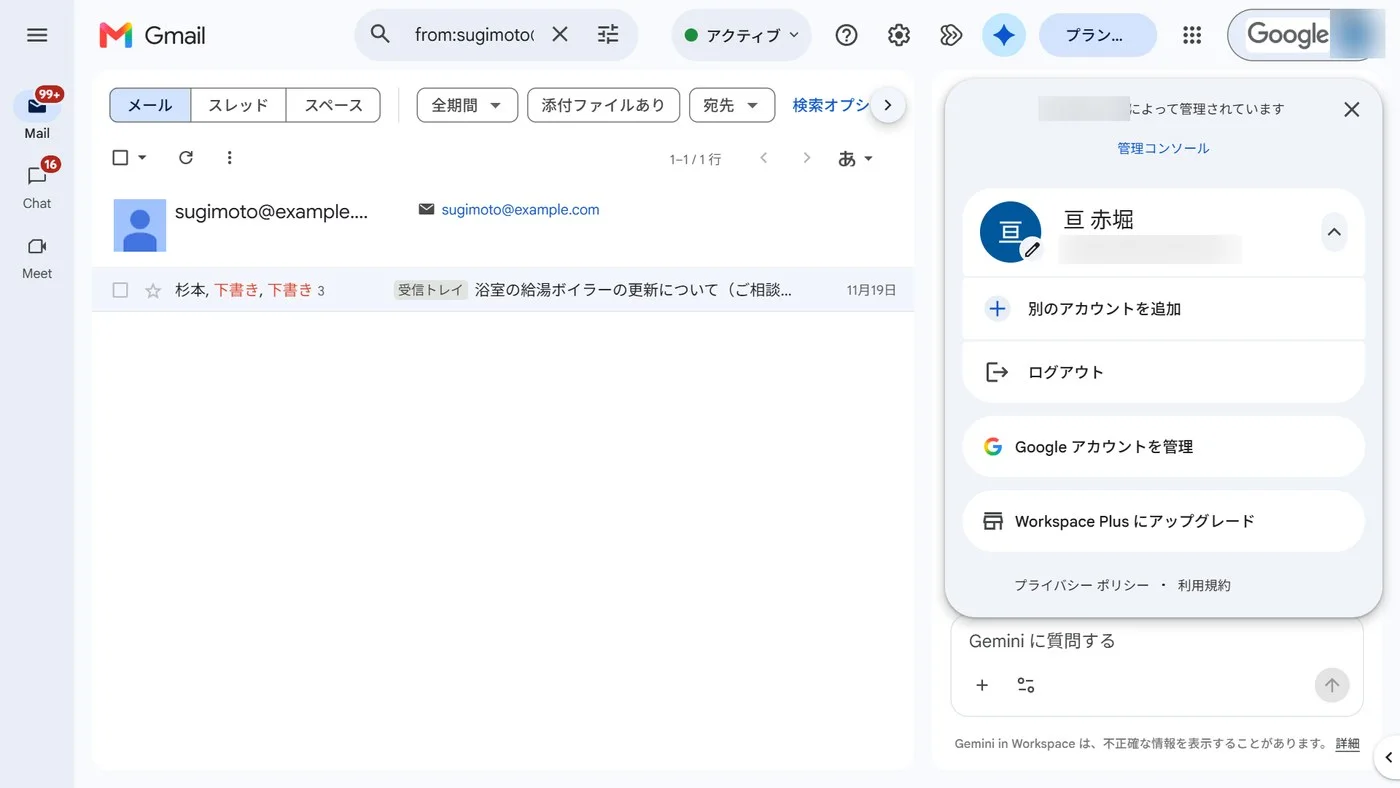
上の実画面のとおり、Gmail や Google ドライブで右上のアイコンをクリックすれば、「(自社ドメイン)によって管理されています」「管理コンソール」の表示と、メールアドレスの @ 以降が自社ドメインであることを1秒で確認できます。また、Gemini アプリ(gemini.google.com)側でも、画面左下のアイコン付近の「仕事」表示や右上のアカウント表示で会社アカウントかを見分けられます。
私は顧問先での15分説明会で、「Gemini に文字を打つ前に右上を1秒見る。会社ドメインでなければ絶対に貼らない」という動作を全員で声に出して実演してもらっています。技術設定だけでなく、この1秒の習慣が法人保護を成立させる最初の防波堤になります。
会話履歴の保持期間(3・18・36か月)と「履歴オフ」の致命的な落とし穴
「学習されないのは分かった。では、社員が Gemini に入力した会話はどこに、いつまで残るのか?」——これが2つ目の定番質問です。
答えは管理コンソールの 生成 AI > Gemini アプリ の中にある 「Gemini との会話の履歴と管理」 にあります。
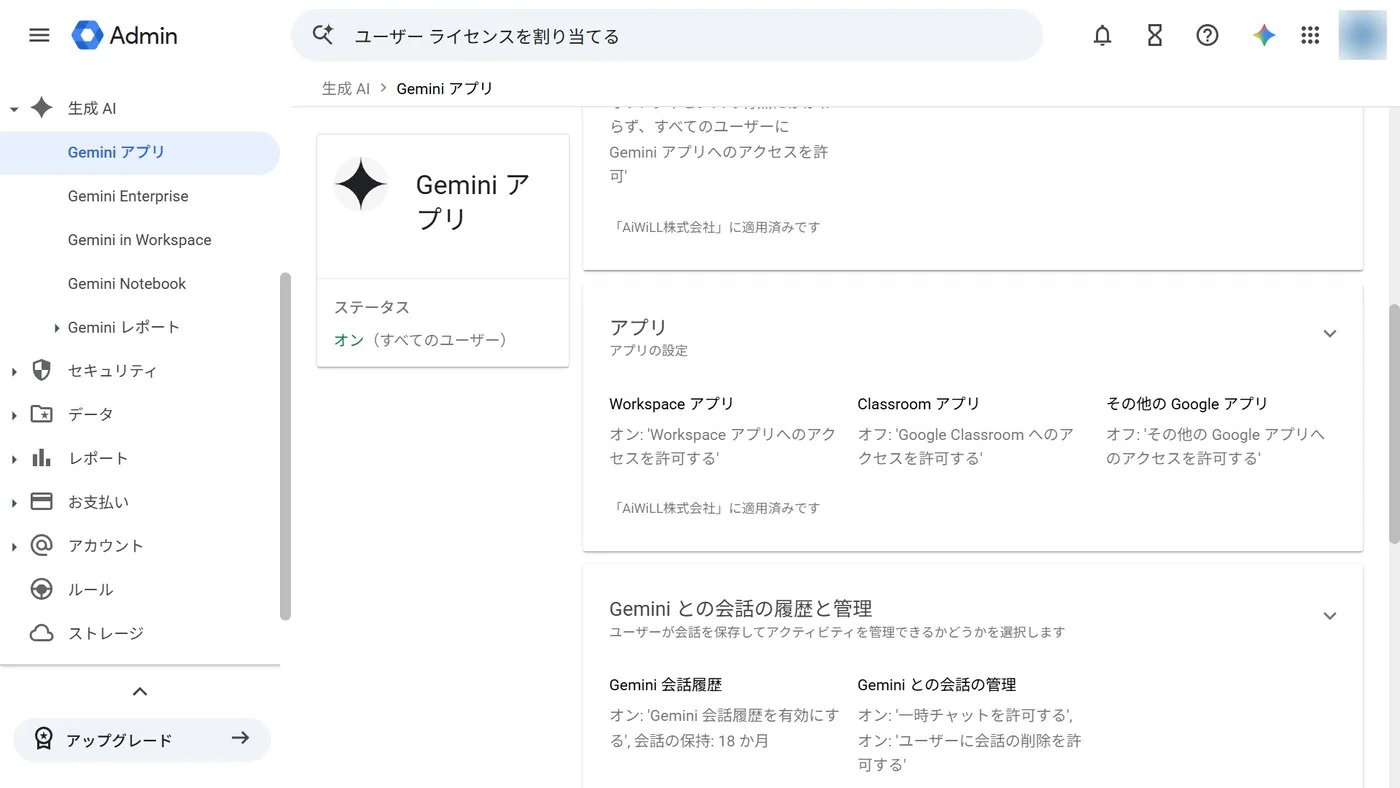
会話履歴の設定で管理者が押さえるべき4つの実機仕様
上の実機画面のとおり、管理コンソールでは会話の履歴と管理について次の4点が制御できます(2026年11月19日確認・Google Workspace 生成AI管理ヘルプ)。
- Gemini 会話履歴の既定は「オン」・保持期間は「18か月」:初期状態のまま運用すると、社員のチャット履歴は18か月間保持されます。
- 保持期間は「3か月・18か月・36か月」の3択:管理者が自社の情報管理規程に合わせて3つから選べます。モデル企業のあおぞら設備工業では、振り返りやすさと保存期間のバランスから既定の18か月のまま採用しました。
- ユーザー自身による削除と「一時チャット」の許可:画面右側の「Gemini との会話の管理」で、ユーザーが自分の会話を手動削除できるか、履歴に残らない「一時チャット」を使えるかも設定できます。
- Workspace アプリ連携が同じ画面に並ぶ:すぐ上のカードに「Workspace アプリ(Gmail・ドキュメント・ドライブ等へのアクセス許可)」があり、これがオンになっていることで社内メールや資料を参照した回答が機能します。
やってはいけない失敗:「不安だから会話履歴をオフにする」
情報セキュリティに慎重な企業ほど、「チャットログが残ること自体が怖いから、会話履歴をオフにしよう」と考えがちです。
ところが、Google Workspace の実機仕様では、会話履歴(およびスマート機能)がオンでないと、Gemini アプリが Gmail・Google ドライブ・カレンダーと連携できません。
つまり履歴をオフにした瞬間、「自分のカレンダーから空き時間を探して返信下書きを作る」「ドライブの過去の提案書を参照して要約する」といった、わざわざ Google Workspace で Gemini を使う最大の価値が止まってしまうのです。履歴が消えていくため、同じ案件の続きを翌日に相談することもできなくなります。
会話履歴と出力物の行き先を正しく整理する3ルール
1. 会話履歴はオンのまま期間を1つに決める
3か月・18か月・36か月から会社として1つ選び(標準は18か月)、社員への説明文に明記する。機微な相談を一時的に試す場合は一時チャットや手動削除のルールを添える。
2. 作った文書は Google ドライブの共有ルールに従う
Gemini アプリからドキュメントへ書き出した資料や Meet の自動メモはドライブへ保存される。顧客資料から作った文書は、必ずその顧客と同じ共有ドライブへ置き直す。
3. 会話のリンク共有は管理画面でオフにする
Gemini アプリの「会話の共有」でリンクを作ると、リンクを知っている人なら誰でも読める状態になり得る。同僚へ渡す内容はドキュメントへ書き出して共有ドライブで渡す。
実務では、社員へ「会話履歴は18か月残る。ただしオフにすると Gmail やドライブとつながらなくなるためオンにしており、必要なら自分で削除できる」と先回りして伝えておくだけで、現場の漠然とした不安はきれいになくなります。
最大の盲点:Gemini Notebook(旧 NotebookLM)社外共有の罠と「外へ出る3つの入口」
この記事で私が最も強く警鐘を鳴らしたいのが、「Google ドライブで社外共有を禁止したから、Gemini 関連も全部社外に出ないはず」という誤解です。
Google Workspace の管理コンソールを実機で順に開いていくと、AI 関連のデータが社外へ出る入口は1か所ではなく、構造の違う3つの入口があることが分かります。
3つの社外共有ルートと管理コンソールでの制御の違い
| 外へ出る入口 | 管理コンソールの設定場所 | ドライブの社外共有設定は効くか | 推奨設定と実機で確認すべき注意点 |
|---|---|---|---|
| 1. Gemini アプリの会話共有 | 生成 AI > Gemini アプリ(共有設定) | 別設定(Gemini アプリ側で管理) | オフ推奨。リンク共有を許すと、リンクを知る第三者が会話内容を読めるリスクがある。 |
| 2. Gemini Notebook の社外共有 | 生成 AI > Gemini Notebook > 共有設定 | 効かない(完全別枠) | 必ず「オフ」推奨。オンにすると一般ユーザー共有時にレビュー・学習対象になり得る公式警告あり。 |
| 3. スキル(旧 Gem)の社外共有 | 生成 AI > Gemini アプリ > 共有 > Skill sharing | ドライブの社外共有に従う | 社内チーム共有はオン、社外共有はドライブ設定と合わせて制限。Workspace 側スキルにも社外共有設定あり。 |
さらに見落としがちなのが Google Meet の「自動メモ生成」(Business Standard 以上・日本語対応)です。管理コンソールの アプリ > Google Workspace > Google Meet > Gemini の設定(公式管理者ヘルプ)では、メモの共有先の既定が 「組織内の招待済みゲスト」 になっています。
ここで注意すべきは、「招待済みゲスト」には、会議にカレンダー招待されたものの当日欠席した人も含まれる点と、主催者がうっかり共有先を「招待した人全員(社外含む)」に変えると、社内向けの生々しいメモまで取引先へ届いてしまう点です。顧客との商談会議では「メモは主催者のみ、または組織内の招待済みゲストに留め、先方へ渡す議事録は人が整えてから送る」と先に決めておく必要があります。
実機画面で見る Gemini Notebook「社外共有オン」の衝撃的な警告文
百聞は一見にしかずです。管理コンソールで 生成 AI > Gemini Notebook > 共有設定 を開いた実画面を見てください。
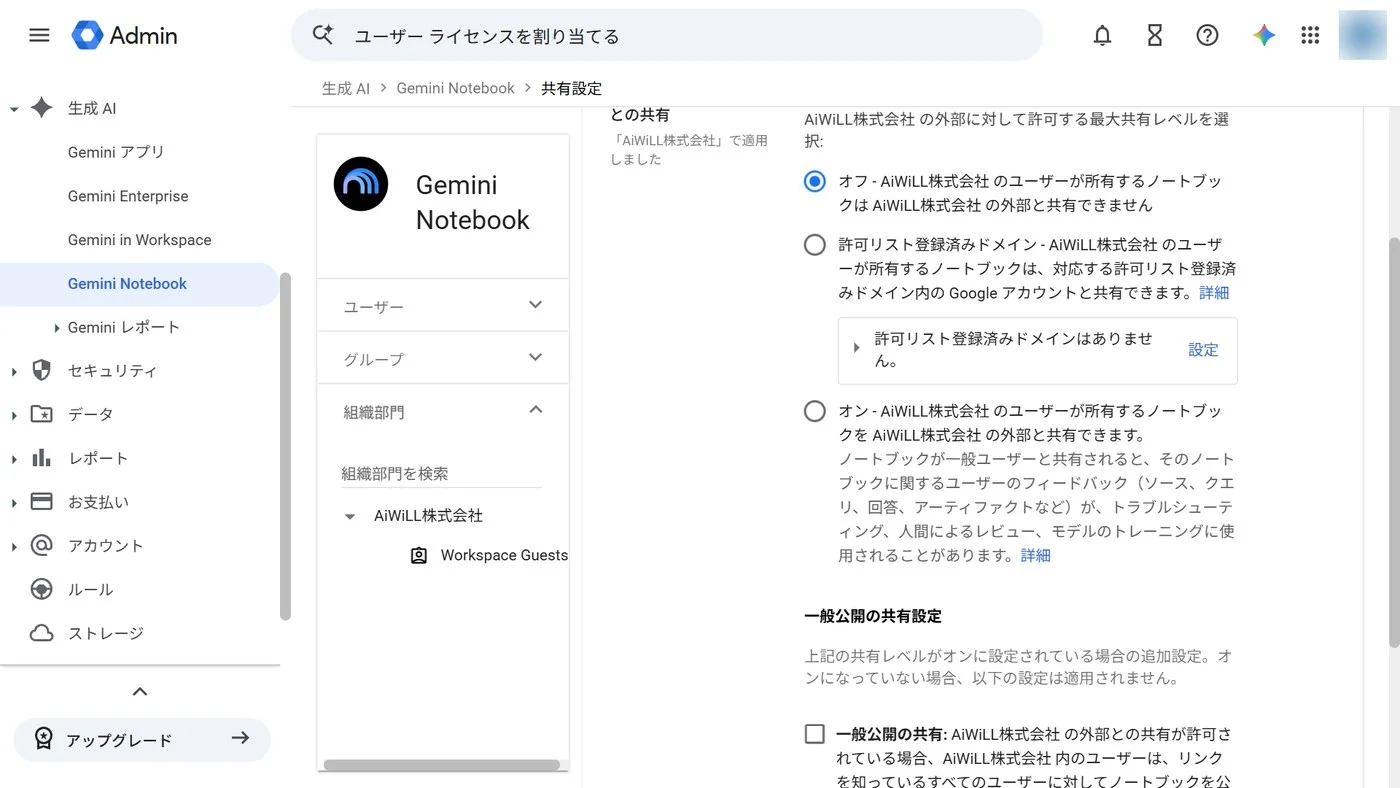
画面の「オン」の選択肢の下には、次の文章がはっきりと書かれています(2026年11月19日確認・Gemini Notebook 共有設定管理ヘルプ)。
「ノートブックが一般ユーザーと共有されると、そのノートブックに関するユーザーのフィードバック(ソース、クエリ、回答、アーティファクトなど)が、トラブルシューティング、人間によるレビュー、モデルのトレーニングに使用されることがあります。」
しかも「オン」にすると、そのすぐ下にある 「一般公開の共有(リンクを知っているすべてのユーザーに対してノートブックを公開)」 のチェックボックスまで選べる状態になります。
社内マニュアルや顧客の提案資料・議事録をまとめて放り込んだ Gemini Notebook を、担当者が「取引先にも参考に見せよう」と軽い気持ちで一般ユーザーへ共有した瞬間、情報漏洩リスクだけでなく、せっかく法人契約で守っていた「学習不使用・人手レビュー不使用」の前提まで崩れるのです。
Google ドライブの共有設定で「外部共有オフ」にしていても、この画面は独立して動きます。Google Workspace で Gemini を使う会社は、今日すぐにこの画面を開き、「オフ(組織の外部と共有できません)」にチェックが入っているかを確認してください。
本記事で解説している管理コンソール22項目チェックリスト・社員向け説明Q&A・本紙1枚AI利用ガイドラインの原本(Word / Excel / PowerPoint)と実機動画36章は、AiWiLL学び放題でそのまま社内展開できます。
「学習されない」≠「社内で安全」:共有ドライブ境界・2段階認証・情報の4段階
ここまで「Google や社外への流出」を止める仕組みを整理してきました。しかし、私が AI 顧問として現場に入って感じるのは、中小・中堅企業で実際に一番起きやすい事故は「外部への学習流出」ではなく「社内での権限貫通(見てはいけない資料を AI が答えてしまう事故)」だということです。
なぜ「権限整理より先に Gemini を配る」と事故が起きるのか
Google Workspace の Gemini は、魔法のように秘密を自動で隠してくれるわけではありません。「質問した社員本人が閲覧権限を持っているメール・ファイル・メモ」をすべて対象にして、ものすごい速さで横断検索して答える仕組みです。
これまでなら、全社共有フォルダの奥深くにうっかり置かれていた「昨年の評価メモ」や「別案件の見積書」は、検索しづらかったおかげで誰も気づかずに済んでいたケースが多々あります。ところが Gemini を開いた瞬間、一般社員が「評価の基準を教えて」「A社への見積条件は?」と聞いただけで、AI が見つけ出して要約してしまいます。
しかも、導入ガイドのGoogle Workspace(Gemini)法人導入の完全ガイドでも詳述しているとおり、Business プラン(Starter / Standard / Plus)では「生成 AI > Gemini for Workspace > Feature access(アプリごとの Gemini 停止)」が公式仕様で対象外です(対象は Enterprise Standard / Plus と教育向けのみ・2026年11月19日確認)。
つまり Business Standard に上げた日から、Gmail やドキュメントの画面には全員に Gemini が現れます。だからこそ、「先に共有ドライブと個別ファイルの制限付き設定を固め、本紙1枚のガイドラインを全員へ配ってから、グループ制御できる Gemini アプリを最初のチーム5人へ開く」という順番が絶対に崩せないのです。
ステップ1:個別ファイルの「制限付き」確認と、共有ドライブの箱分け
まず、既存の重要ファイル(人事評価・給与・顧客別データなど)の共有画面を開き、「一般的なアクセス」が「制限付き(アクセス権のあるユーザーのみが、リンクから開くことができます)」になっているかを点検します。
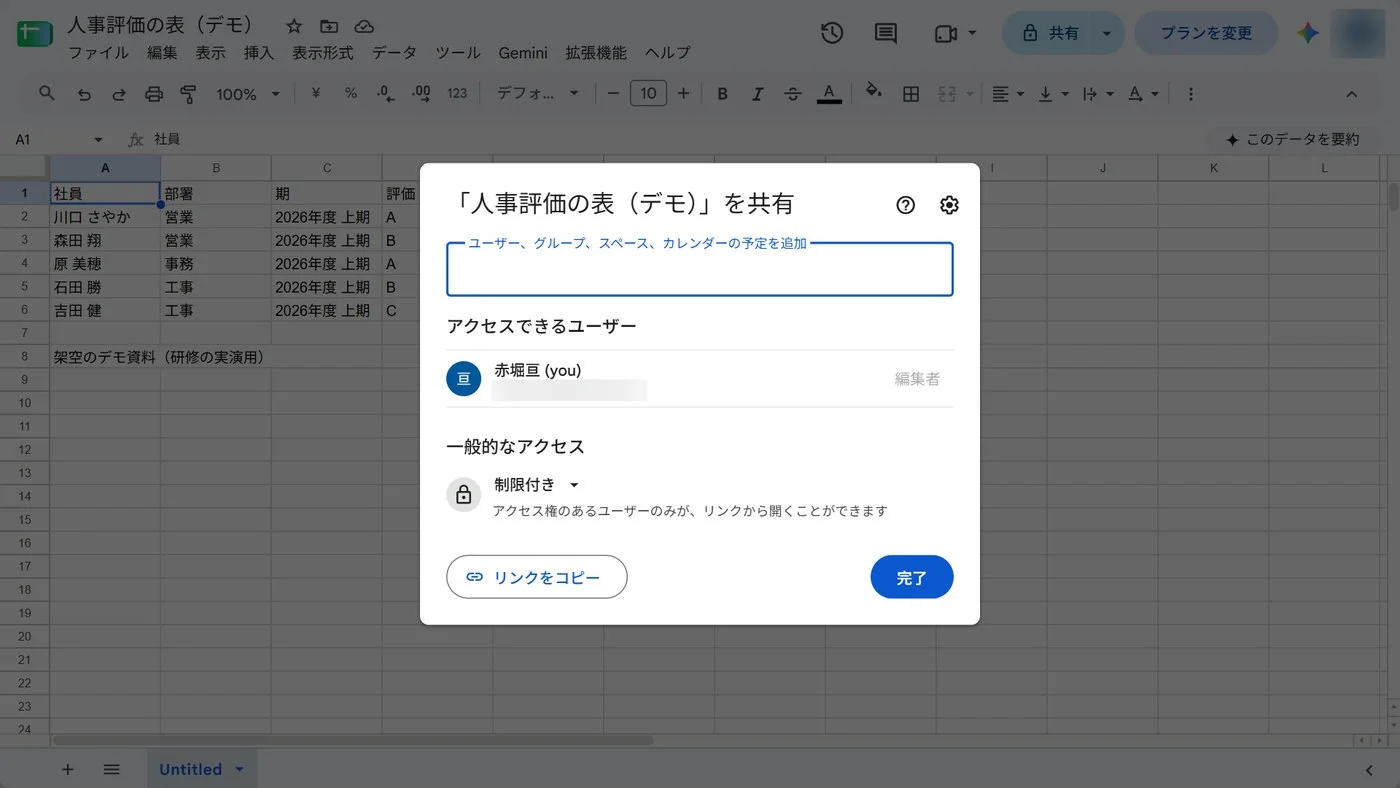
そのうえで、会社の正式な資料は個人の「マイドライブ」ではなく、「見てよい人の範囲ごと」に作成した「共有ドライブ」へ移します。マイドライブは作成した個人の所有物なので、退職時に整理が漏れたり、ファイル単位の共有リンクが放置されたりして事故の温床になります。
共有ドライブの原則は3つです(詳しい8区分設計と22項目チェックリストは共有ドライブ権限設計と管理コンソール設定ガイドにまとめています)。
- 見てよい人の範囲ごとに1つ作る:メンバーは原則として共有ドライブ内の資料をすべて見られるため、「全員向け(方針・手順書)」「営業・事務向け(単価表・提案書型)」「社長と人事担当のみ(評価・給与)」「社長と経理担当のみ(請求・試算表)」と箱を明確に分ける。
- メンバーの役割は5段階の中で一番下を選ぶ:管理者・コンテンツ管理者・投稿者・閲覧者(コメント可)・閲覧者の5つから、仕事に必要な最小限を選ぶ。たとえば全員向けの「00_経営・戦略(ガイドライン置き場)」は、誤編集防止のため全員を 「閲覧者」 にする。
- 管理コンソールで「新規ファイルの既定=制限付き(オーナーのみ)」と「組織部門ごとの社外共有制限」を固める:
アプリ > Google Workspace > ドライブとドキュメント > 共有設定 > 共有オプションで、一番上の組織部門は社外共有オフにし、お客様へ資料を送る営業・事務の組織部門だけをオンにする。
共有ドライブを分け終えたら、机上で終わりにせず、人事権限を持たない一般社員のアカウントで実際に Gemini へ聞く「権限貫通テスト」を行ってください。
共有ドライブ整備後の「Gemini 権限貫通テスト」(実戦チェック)
一般社員(人事権限なし)
社内の人事評価の表はどこにありますか?今年の上期の評価基準を教えて。
Gemini(会社のアカウント)
Google ドライブ内を確認しましたが、人事評価の表や該当する資料は見つかりませんでした。
管理者(点検メモ)
ここでファイル名や評価内容が返ってきたら、直すのは Gemini の設定ではなく「その資料の置き場所」と「共有ドライブのメンバー一覧」。全員共有フォルダの奥に旧ファイルが残っていないか本文まで確認する。
ステップ2:特権管理者2名と、現場が止まらない「2段階認証」3ステップ強制
どれだけデータ保護と共有ドライブを整えても、社員のログインパスワードが1つ漏れてアカウントを乗っ取られたら終わりです。AI 導入前に必ず固めるべき「入口の鍵」が、特権管理者2名体制と2段階認証の全員強制です。
特権管理者が1人だけだと、その人が休みや出張の日に「スマホを替えてログインできない」「怪しいアクセスが出たのでアカウントを止めたい」と連絡が来ても誰も操作できません。必ず 社長と事務責任者など、緊急停止の判断と操作ができる2名 を アカウント > 管理者ロール > 特権管理者 に配置します。
そして 2段階認証は、いきなり「今すぐ強制」を押してはいけません。未登録の現場スタッフ全員がその瞬間にログインできなくなり、業務が止まります。実画面のとおり、必ず次の3段階で進めます。
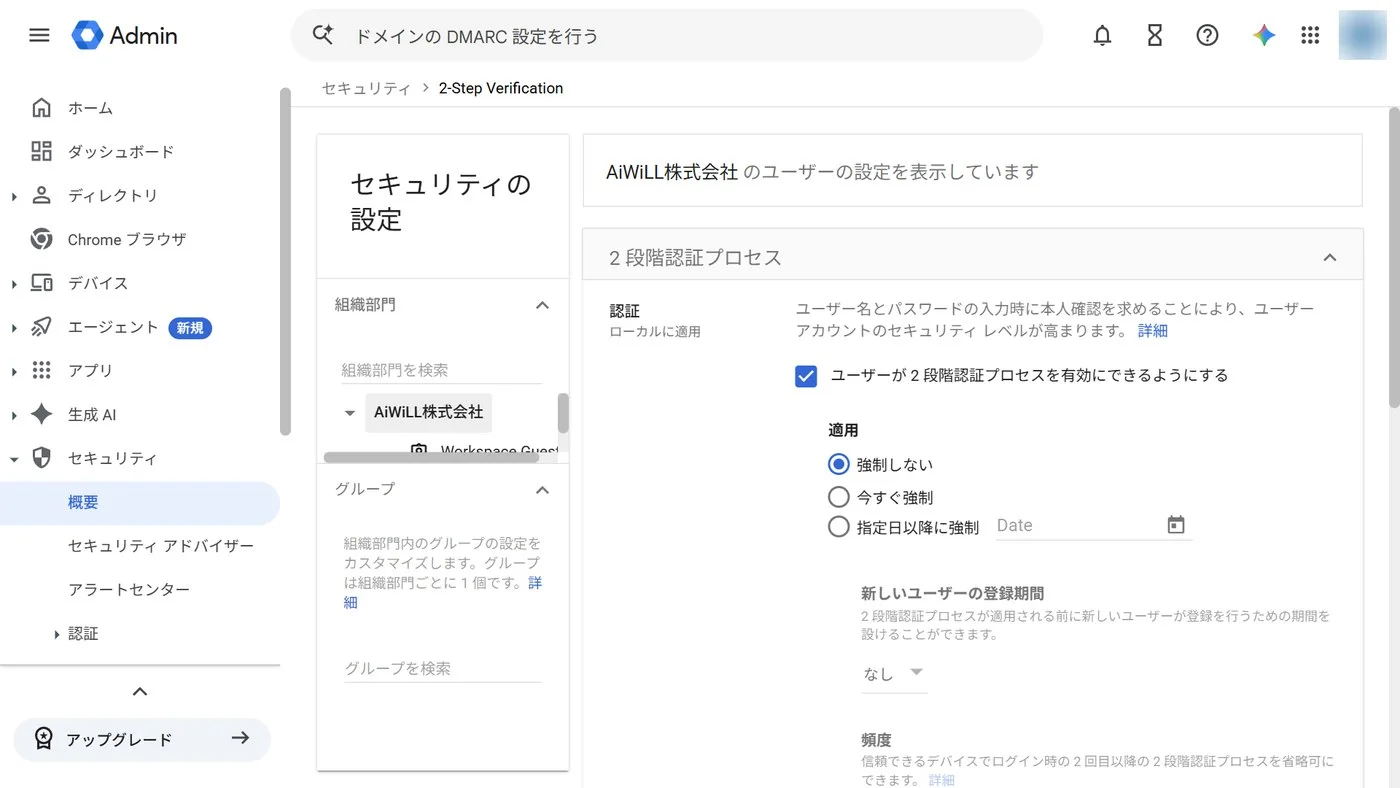
現場トラブルゼロで2段階認証を全員必須にする3ステップ
1. 有効化を許可(まだ強制しない)
「セキュリティ > 認証 > 2段階認証プロセス」で「ユーザーが2段階認証プロセスを有効にできるようにする」にチェックを入れる。適用は「強制しない」のまま、まず特権管理者2名が自分のスマホで登録を完了させる。
2. 横について登録&一覧で全件確認
現場スタッフには事務や推進役が隣に座って一緒にスマホ登録を手伝う。「ディレクトリ > ユーザー」の「列を管理」から2段階認証の登録状況の列を表示し、未登録者がゼロになったことを目視確認する。
3. 指定日以降に強制&新入社員の猶予期間を設定
全員の登録完了を確かめたうえで、適用の「指定日以降に強制」に日付(例:2週目の金曜)を入れ、あわせて「新しいユーザーの登録期間」も設定して全員へ事前告知する。
ステップ3:現場が迷わない「情報の4段階」と3つの判定質問
管理設定を整えたうえで、最後に社員全員へ配るのが 「情報の4段階」 です。私が顧問先で強調しているのは、「共有ドライブで見られる人(誰が見てよいか)」と「情報の4段階(AI に入れてよいか)」は別の物差しだということです。
たとえば顧客名簿や給与データは、営業や人事の担当者なら閲覧権限を持っていますが、そのまま丸ごと AI のチャットに貼り付けてよいわけではありません。次の4段階を別紙1枚にして配り、迷ったら必ず 「厳しい方の段階へ倒す」 と約束しておきます(本紙1枚ガイドラインの全文ひな型と Gemini での作成プロンプトはGoogle Workspace 向け AI利用ガイドラインひな型を参照してください)。
| 段階 | 一言で | Gemini への入力可否 | 具体的な資料の例(設備工事会社の例) | Google Workspace での置き場 |
|---|---|---|---|---|
| 段階1 | 外に出ている | どの AI でも可 | ホームページの施工事例・公開チラシの文章 | 全員の共有ドライブ |
| 段階2 | 社内のもの | 会社のアカウントの Gemini でそのまま可 | 標準単価表・工事手順書・議事録・取引先社名 | 機能ごとの共有ドライブ |
| 段階3 | 人・お金・顧客データ | 会社のアカウントで、伏せてから・必要な分だけ・見られる人が | 顧客名簿・社員の給与評価・お客様から預かった図面・表札や車番が写り得る現場写真 | 担当だけの共有ドライブ。名前を伏せた _AI用 コピーは同じ共有ドライブ内の作業フォルダへ |
| 段階4 | 入れない | どの AI にも一切入れない | マイナンバー・ログインパスワード・健康診断結果・口座やカード番号・顧客から AI 入力を禁じられた資料 | Google ドライブにも Gmail にも置かない |
現場の社員が「この資料は段階2か3か分からない」と手を止めないよう、ガイドラインには次の 3つの問い をセットで載せておきます。
- 会社の外に、もう出ている情報か? → はいなら 段階1
- どの AI にも入れない種類か?(マイナンバー・パスワード・健康情報・口座/カード番号・顧客禁止資料) → はいなら 段階4
- 個人の名前・お金の額・お客様から預かった物が入っているか? → あれば 段階3、無ければ 段階2
現場写真も「表札や車のナンバーが写っていそうなら段階3、写り込みを消してあれば段階2」と具体例を1行添えるだけで、現場の判断スピードが一気に上がります。
事故かもしれないときの「報告鉄則」と管理者が止める3か所
セキュリティ事故の被害が最大化する最大の原因は、「うっかり貼ってしまった」「社外共有してしまった」と気づいた社員が怒られるのを恐れて黙り込み、自分の判断で勝手に消そうとすることです。
だからガイドラインの最下部には、必ず次の文言と緊急連絡先(+代わりの人)を太字で入れます。
事故かもしれないときの鉄則(ガイドライン末尾に必ず明記)
- すぐ連絡先へ知らせる(夜や休みの日も)。つながらなければ代わりの人へ。
- PC の電源を切らず、自分の判断でファイルや履歴を消さない。
- すぐ知らせた人を会社として責めない。
- 管理者が止める3か所:①乗っ取りや誤操作が疑われるユーザーの アカウント一時停止、②Gemini アプリをグループごと停止、③広がった 共有リンクの解除(止める操作ができる2名の氏名を明記)。
参考一次資料:IPA 中小企業の情報セキュリティ対策ガイドライン / 総務省・経済産業省 AI事業者ガイドライン(2026年10月26日確認)
Google Workspace(Gemini)vs Microsoft 365 Copilot データ保護・統制の徹底比較
「結局、セキュリティやデータ統制の観点では Google Workspace(Gemini)と Microsoft 365 Copilot のどちらが安全なのか?」という相談も頻繁に受けます。
私の答えは明確です。社内データを1つの器にためて社員全員で AI を使うなら、どちらを選んでも法人向けのデータ保護(学習不使用)は成立します。違いは「優劣」ではなく「データ統制の構造と、導入前に踏みやすい地雷の場所」です。
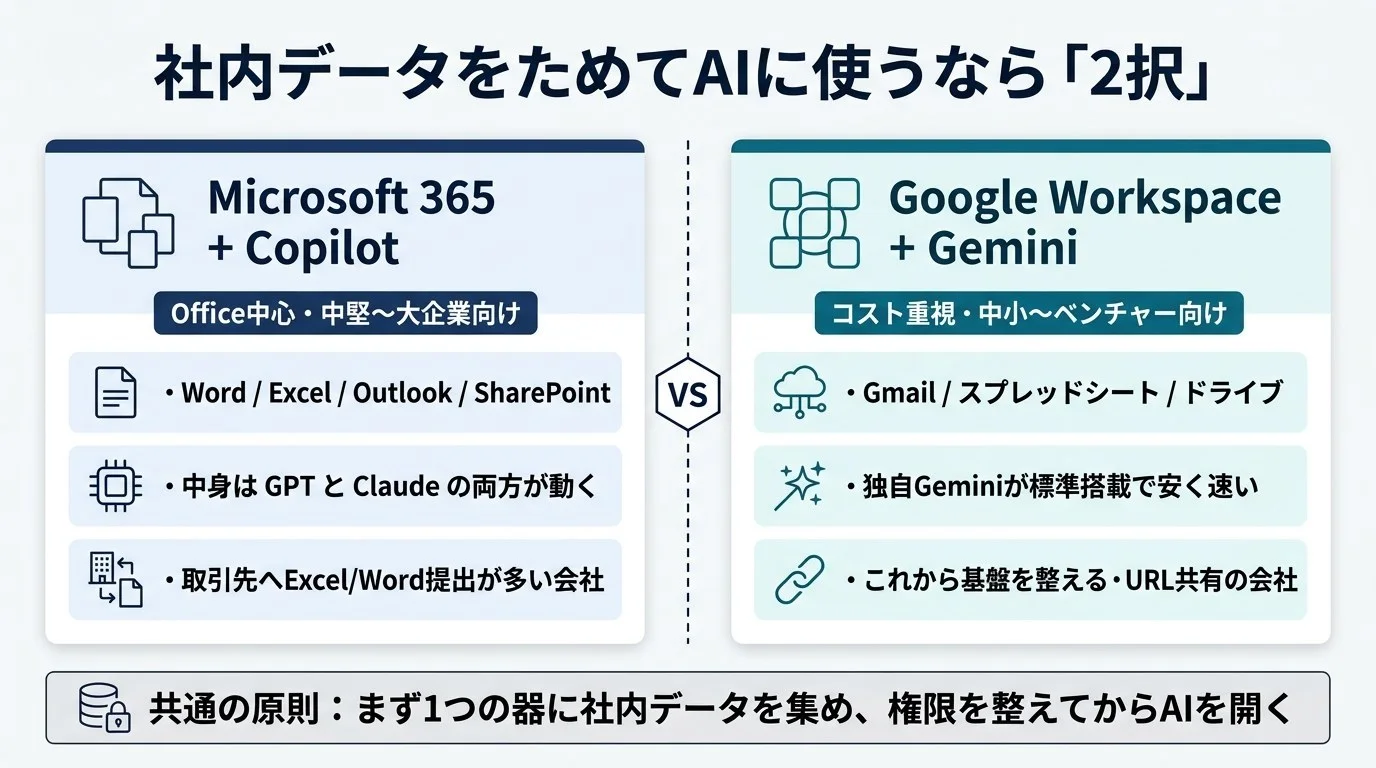
2026年11月時点の公式仕様をもとに、セキュリティ・データ統制の6軸で両社を比較します。
| 比較の軸 | Google Workspace(Gemini) | Microsoft 365 Copilot |
|---|---|---|
| 1. 学習不使用の契約根拠 | 「生成 AI に関するプライバシー ハブ」および CDPA。法人アカウントのデータは会社の許可・指示なく学習に使われず、人も見ない。 | 商用データ保護(Enterprise Data Protection)。テナント内のプロンプト・応答・参照データは基盤モデルの学習に使われない。 |
| 2. 中で動くAIモデルと処理境界 | Google 独自開発の Gemini 単一基盤。処理境界がシンプルで社内外へ説明しやすい。 | Microsoft 業務基盤上で OpenAI(GPT)と Anthropic(Claude)の両方が動く。日本テナントでは両社サブプロセッサーが既定オン(管理センターで制御可)。 |
| 3. 最大の「社内漏洩」地雷 | ①Gemini Notebook の社外共有がドライブ設定と別枠(オン時レビュー/学習警告) ②マイドライブ個別共有の放置 ③Business プランはアプリごとの Feature access 停止が対象外。 | SharePoint サイトの「共有のしすぎ(過剰共有)」。既定のまま Copilot を開くと、全社員が閲覧可になっている古いサイトや議事録が検索インデックス経由で一気に露出する。 |
| 4. 会話履歴・保持と監査機能 | 会話履歴は既定オン・18か月(3/18/36か月選択)。オフにすると Workspace 連携が切れる。法定保持・監査検索(Vault)は Business Plus 以上。 | Microsoft Purview で保持ポリシー・監査ログ・秘密度ラベル(機密文書の参照制限など)を高度に統合管理できる。 |
| 5. エージェント型の統制と上限 | Antigravity の無料枠は Allow access to Code Assist for individuals で一括制御。MCP 許可リスト等の高度な企業統制は Gemini Enterprise 側。 | Copilot Cowork / Copilot Code は承認カード付きの自律実行と、クレジット従量課金(支出ポリシーに1人月最低2,000クレジット設定が必須)で統制。 |
| 6. どちらが向くか(統制目線) | 専任情シスがいない20〜300名規模の中小・ベンチャー。共有ドライブ8区分+管理設定チェックリスト+1枚ガイドラインで、低コストかつシンプルに統制を回せる。 | 専任情シス・法務があり、Purview・秘密度ラベル・Entra ID で堅牢なガバナンスを敷きたい中堅〜大企業、および取引先へ Excel / Word 提出が必須の会社。 |
Microsoft 365 側のデータ保護・過剰共有対策・Purview の詳細はMicrosoft 365 Copilot のセキュリティと研修設計で、ChatGPT Business や Claude Team も含めた4大法人 AI の併用と使い分けは4大法人AIの比較と併用設計で詳しく整理しています。また、ツール選定に依存しない会社全体のセキュリティ設計の原則はAI導入のセキュリティと情報入力の考え方も合わせて確認してください。
社員からよく聞かれる5つの不安と、そのまま配れる「公式根拠つき回答集」
管理コンソールを完璧に設定しても、現場の社員が「本当に大丈夫なのかな?」と疑心暗鬼のままでは定着しません。ここでは、私が顧問先の社内説明資料にそのまま入れている 「社員の5大質問と回答の型」 を公開します。[ ] の部分だけ自社の設定値に書き換えて、ガイドラインの裏面や社内共有ドライブへそのまま置いて使ってください。
| 社員から聞かれる質問 | そのまま使える回答の型(公式一次根拠つき) |
|---|---|
| 「お客様の名前を Gemini に入れても大丈夫ですか?」 | 会社のアカウントなら、入れた情報は会社の許可や指示なしに AI の学習に使われず、人が見て確かめることもない、と Google 公式の「生成 AI に関するプライバシー ハブ」に書かれています。そのうえで、顧客名簿や一覧は名前を伏せた _AI用 コピーで使い、1件のメール下書きならそのお客様の分だけを入れます(情報の段階3)。 |
| 「チャット履歴はどこに、いつまで残りますか?」 | Gemini アプリの会話履歴は、会社で決めた期間([18か月])残り、自分で消すこともできます。履歴をオフにすると Gmail や Google ドライブとつながらなくなるためオンのままにしています。 |
| 「Gemini で作った文書はどこに保存されますか?」 | ドキュメントなどに書き出した物は自分の Google ドライブに入り、普段の資料と同じ共有の決まりに従います。お客様の資料をもとに作った文書は、必ずそのお客様の資料と同じ共有ドライブへ置き直してください。 |
| 「回答の評価(フィードバック)を送ってもいいですか?」 | 送って構いません。ただし、送信欄にお客様の名前や社内資料の中身を絶対に書かないでください。Gemini Notebook は「フィードバックを送った場合を除き学習に使わない」と公式に案内されています。 |
| 「うまくいった Gemini の会話を同僚に見せたいです」 | 会話はリンクで共有しません(リンクを知っている人なら誰でも読める状態になり得るため、管理画面でオフにしています)。見せたい内容はドキュメントへ書き出して共有ドライブへ置くか、再現したいプロンプトは「スキル」として社内共有してください。 |
反論の自己検討:Google Workspace 標準のデータ保護だけでは足りない3つのケース
ここまで Google Workspace(Gemini)の法人データ保護と実務統制の強みを述べてきましたが、私は「Google Workspace Business Standard を入れればどんな会社でも万全」と言うつもりはありません。次の3つに当てはまる会社は、導入前に必ず前提を見直してください。
- 法定保存・内部統制・eDiscovery(監査検索)の厳格な要件がある会社:Business Standard には Google Vault(データ保持・証拠保全・監査検索)が含まれません。金融・上場準備・厳格な監査対応が必要な場合は、Business Plus(年契約 2,500円/月・税別、2026年11月19日確認)以上や Enterprise プラン、あるいは Microsoft Purview 基盤の検討が必須です。
- 顧客との秘密保持契約(NDA)や業界規定で「生成 AI 処理そのもの」が禁止されている資料を扱う場合:「学習に使われないこと」と「契約上クラウドの AI 処理へ投入してよいこと」は別問題です。顧客から AI 入力を禁じられた資料は、法人契約の Gemini であっても 段階4(入れない) として明確に除外し、ドライブ上の専用隔離やローカル運用を徹底する必要があります。
- 「管理コンソールを点検する2名」を決めずに全社員へ展開しようとしている会社:特権管理者1名体制、2段階認証未強制、共有ドライブ未整理のまま Business Standard へ上げると、Business プランではアプリ内 Gemini を止められない仕様ゆえに、無防備な状態で全社員の画面に AI が開いてしまいます。まず管理者2名と共有ドライブ棚卸しの時間(20名企業モデルで計16時間程度)を正式業務として確保してから着手してください。
よくある質問(FAQ)
Q1. 法人向け Google Workspace の Gemini に入れた顧客情報や社外秘は AI の学習に使われますか?
いいえ。Google 公式「生成 AI に関するプライバシー ハブ」および Cloud のデータ処理に関する追加条項(CDPA)では、法人向け Google Workspace アカウントで入力したデータや参照した社内資料は、契約企業の許可や指示なしにモデル学習へ使われず、人間が中身を見て確認することもないと明記されています。ただし、個人アカウントでログインした場合、フィードバック送信時、および Gemini Notebook の社外共有をオンにした場合は例外や注意が生じるため、管理設定とガイドラインでの線引きが必須です。
Q2. Gemini アプリの会話履歴はオフにした方がセキュリティ上安全ですか?
実務上はオフにしない方が適切です。Google Workspace の仕様では、会話履歴(およびスマート機能)をオフにすると、Gemini アプリから Gmail・Google ドライブ・カレンダーなどの Workspace アプリへ連携できなくなります。既定は「オン・保持期間18か月」であり、管理コンソール(生成 AI > Gemini アプリ > Gemini との会話の履歴と管理)から 3か月・18か月・36か月 のいずれかに設定し、ユーザーによる手動削除や一時チャットと併用するのが現実的な運用です。
Q3. Gemini Notebook(旧 NotebookLM)は Google ドライブで社外共有を禁止していれば安全ですか?
いいえ、Google ドライブの社外共有設定は Gemini Notebook には効きません。必ず管理コンソールの 生成 AI > Gemini Notebook > 共有設定 を個別に開いて確認してください。ここが「オン」になっていると、一般ユーザーと共有されたノートブックについて、ソース・クエリ・回答・アーティファクト等を含むフィードバックがトラブルシューティング・人間によるレビュー・モデル学習に使用されることがある旨の警告が表示されます。法人運用では必ず 「オフ」 に固定するのが鉄則です。
Q4. 社員が個人の無料 Gmail アカウントでうっかり業務資料を Gemini に貼るのを防ぐ方法はありますか?
最大の対策は、全社員へ 「入力前に画面右上のアイコンを1秒確認する習慣」 を徹底することです。アイコンを押してメールアドレスの @ 以降が自社ドメインか、「(組織名)によって管理されています」「管理コンソール」の表示があるかを確かめます。あわせて業務 PC の Chrome プロファイルを会社アカウント専用に分け、私用アカウントとの混在を防ぐ運用をセットで導入するとミスが激減します。
Q5. 法人版 Gemini なら人事評価や給与データも Google ドライブに置いたままにして大丈夫ですか?
「学習されない」ことと「社内の他社員に見られない」ことはまったく別です。Gemini は質問した社員本人がアクセス権限を持つドライブ資料を横断検索して回答します。そのため、人事評価・給与・経理の資料はマイドライブや全員向けフォルダに置かず、社長と担当者だけが入った専用の共有ドライブへ分離し、個別ファイルの一般的なアクセスが「制限付き」になっているかを確認したうえで、権限のない社員アカウントから実際に Gemini へ質問する権限貫通テストを行ってください。
Q6. Business プランで、管理設定が終わるまで Gmail やドキュメントの中の Gemini を一時的にオフにできますか?
2026年11月19日時点の公式仕様では、アプリごとの Gemini のオン・オフを切り替える「Feature access(生成 AI > Gemini for Workspace)」は Enterprise Standard / Plus と教育向け専用であり、Business プランは対象外です。グループ単位でオン・オフ制御できるのは「Gemini アプリ」「Gemini Notebook」「Meet 自動メモ」などです。そのため Business プランでは、契約変更や展開より先に ①2段階認証・共有ドライブ整理、②本紙1枚ガイドラインの全員配布と15分説明会 を済ませる順番が不可欠です。
Q7. Google Workspace の Gemini と Microsoft 365 Copilot では、セキュリティ設計の考え方はどう違いますか?
どちらも法人向けデータ保護(学習不使用)を備えていますが、統制の設計と最大の注意点が異なります。Google Workspace は Gemini 単一基盤で構造がシンプルな一方、Gemini Notebook 社外共有の別枠設定や Business プランの Feature access 対象外に注意が必要です。Microsoft 365 Copilot は GPT と Claude の両モデルが動き Purview による高度な統制・秘密度ラベルが使える一方、SharePoint サイトの「過剰共有」が最大の地雷になります。普段のツールと取引先文化に合わせて土台を選ぶのが最短ルートです。
今日すぐ点検すべき「5分間セキュリティチェック」
Google Workspace(Gemini)のセキュリティ対策は、高価な専用セキュリティ製品を追加で買う話ではありません。Google が最初から用意してくれている法人データ保護の約束を「設定の穴」と「人間のうっかり」で壊さないこと――これに尽きます。
まずは今日、自社の管理コンソールと Google ドライブを開いて、次の5点だけを5分で確かめてみてください。
アカウント > 管理者ロール > 特権管理者に 2名 入っているかセキュリティ > 認証 > 2段階認証プロセスが全員有効・強制へ向けた計画になっているか生成 AI > Gemini アプリで 会話履歴の期間(3/18/36か月) と 会話のリンク共有オフ を確認したか生成 AI > Gemini Notebook > 共有設定が 「オフ」 になっているか- 人事・給与・経理の資料が全員見られる場所になく、一般社員アカウントで Gemini に聞いても出てこないか
この5点が揃えば、社員からの「お客様の名前を入れても大丈夫ですか?」という質問に対し、根拠と画面を示して堂々と答えられる状態になります。導入全体の予算設計や90日ロードマップはGoogle Workspace(Gemini)法人導入の完全ガイド、共有ドライブ8区分と管理設定22項目は共有ドライブ権限設計と管理コンソール設定ガイド、そのまま配れる1枚ルールの作り方はGoogle Workspace 向け AI利用ガイドラインひな型へ進んでください。
社内で安全に展開する教材・ひな型をまとめて手に入れたい方へ:GWS・Microsoft 365 の実機動画と、管理者チェックリスト・1枚ガイドライン・社員説明Q&Aの原本一式を揃えています。

伴走型AI顧問 WiLLAGENT
初月10万円で、AI顧問、使い放題。
月2回・隔週90分の定例枠で、AI社員の開発・改善、社員研修、導入設計・戦略、会社訪問を、御社の仕事に合わせて選べます。定例の間もチャットで相談できます。
初月10万円、翌月から月30万円。最低3か月・総額70万円(いずれも税別)。訪問の交通費、AIツール利用料は別途実費です。
AI顧問の内容と料金を見る