Google Workspace に Gemini を導入するとき、多くの会社が最初につまずくのは「法務や情シスが作った20〜30ページのAI利用規程を社員に配ったのに、誰一人読まず、現場は手探りのまま使い始めてしまうこと」です。

AiWiLL株式会社代表。AI顧問「WiLLAGENT」で、企業の仕事をAIと人が進められる形にする伴走支援を行っています。記事では、実務で使える手順と、人が確認すべき点を明らかにします。
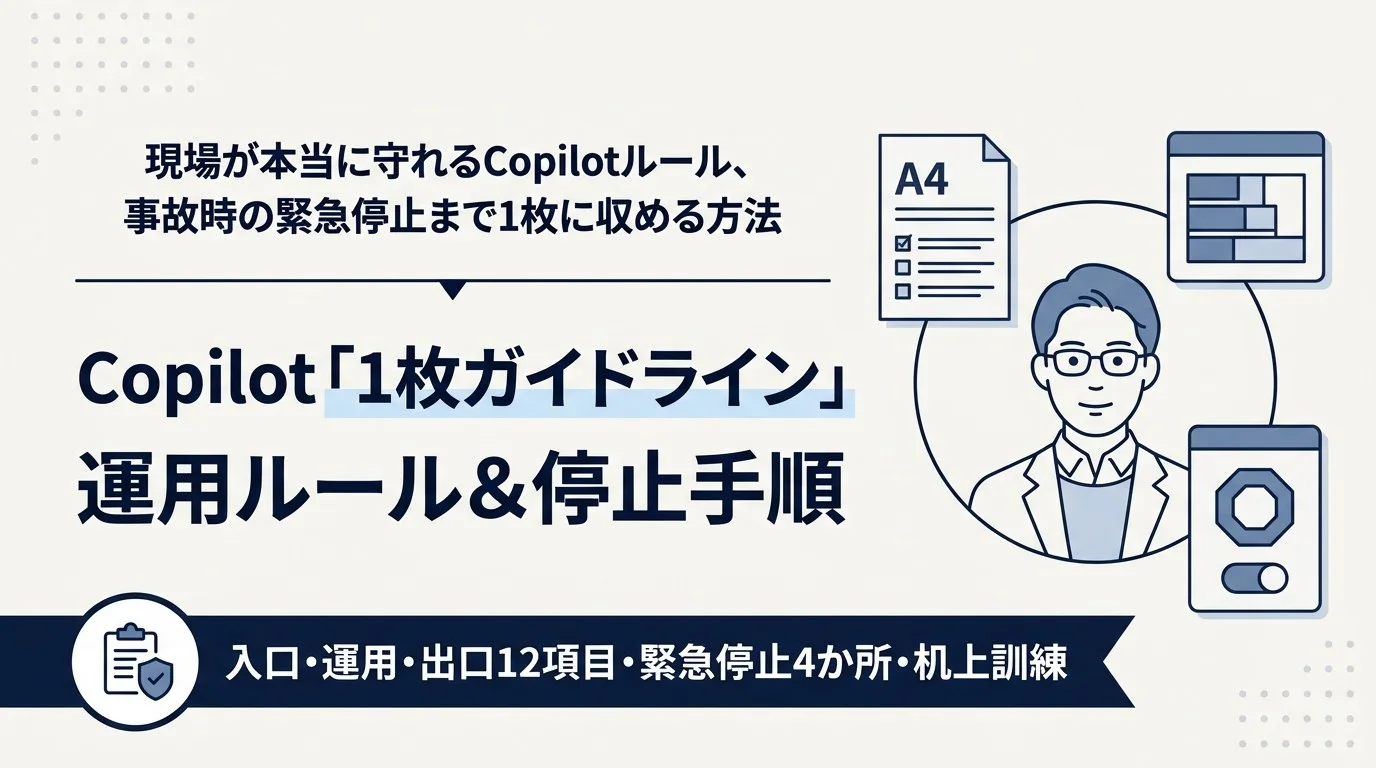
結論から言うと、社員20名〜300名規模の企業で実際に守られ、情報漏洩も誤送信も防げる社内ルールの正解は、「A4本紙1枚(4つの基本ルール+事故時の連絡先と停止箇所)+別紙1(情報の4段階区分)+別紙2(会社公認AI一覧)」の3枚セットに絞り込むことです。
さらに Google Workspace の場合、Business プラン特有の仕様がガイドラインの配布タイミングを決定づけます。
私はこれまで複数の企業で AI 顧問として Google Workspace の導入と社内ルール策定に伴走し、自社の法人向け研修(AiWiLL学び放題・Google Workspace 導入研修/実践研修)を制作するなかで、管理コンソールの全仕様とガイドライン作成・配布の実務を実機で検証してきました。
そこで多くの担当者が見落としていた決定的な事実があります。
実機と公式ドキュメントで確認した「Google Workspace Business プランの盲点」(2026年11月19日確認)
ネット上の解説記事には「管理コンソールからアプリ単位で Gemini を部署別にオフにできる」と書かれたものが少なくありません。
しかし公式仕様上、アプリごとの機能制御(
生成 AI > Gemini for Workspace > Feature access)は Enterprise Standard/Plus と教育向け専用であり、Business Starter/Standard/Plus は対象外です。つまり、Business Standard へ切り替えた瞬間から、Gmail やドキュメントの中の Gemini は社員の画面に表示されます。
だからこそ、Google Workspace の法人導入では「パイロットチームに Gemini アプリを開くよりも先に、本紙1枚のガイドラインを全社員へ配って15分説明会を済ませる」という順番が絶対に欠かせません。
この記事の結論(まず押さえるべき5点)
- 分厚い規程集は捨て、「A4本紙1枚+別紙2枚」で配る:禁止事項を抽象的に並べるのではなく、4つの基本ルール(下書きまで/参照だけ/複製して作る/最後のボタンは人)ごとに「Google Workspace のどの画面で、どの操作を守るか」まで具体化して書く。
- Business プランでは「全員配布」が最優先:Gmail やドキュメント内の Gemini をアプリ単位で止められない仕様を踏まえ、共有ドライブの権限整理とあわせて、最初のチーム開放より前に全員へ本紙1枚を配る。
- 別紙1「情報の4段階」と「迷ったら厳しい方」で現場の手を止めない:3つの問い(外に出ているか/禁止情報か/人・お金・顧客データか)で全資料を段階1〜4へ即決。段階4(マイナンバー・パスワード・健康情報・口座番号等)はドライブにも Gmail にも Gemini にも置かない。
- 別紙2「会社公認AI一覧」と「3つの出口封鎖」でシャドーAIと学習リスクを潰す:入力前の「画面右上アイコン1秒チェック」で個人アカウント混入を防ぎ、ドライブ設定が効かない Gemini Notebook(旧NotebookLM)の社外共有は管理画面で必ずオフにする。
- 事故時の「管理者が止める4か所」と年1回30分の机上訓練までセットにする:「すぐ知らせた人を責めない」と本紙に明記し、特権管理者2名が「共有停止・アカウント停止/Cookieリセット・Geminiアプリグループ停止・外部コネクタ/Antigravity停止」を迷わず辿れる状態を維持する。
※本記事の Google Workspace・Gemini の仕様および管理画面の名称は 2026年11月19日時点 に Google 公式ドキュメントと実機画面で確認したものです(プライバシーハブは 2026年11月13日、2段階認証・ドライブ共有の基本仕様は 2026年10月27日、IPA・総務省/経産省ガイドラインは 2026年10月26日確認)。画面名称や契約条件は更新されることがあるため、自社で制定・改定する際は必ず公式ヘルプと自社の管理コンソールを確認してください。本文中の具体例に登場する「あおぞら設備工業(社員20名)」は実務イメージをつかむための架空のモデル企業です。
Google Workspace(Gemini)導入の全体設計(料金・稟議・管理設定・プロンプト・90日計画)をまとめて押さえたい場合は、Google Workspace(Gemini)法人導入の完全ガイドもあわせて参照してください。
なぜ30ページのAI利用規程は失敗し、「A4本紙1枚+別紙2枚」なら守られるのか
AI導入の相談を受けて顧問先へ入ると、「実は去年、総務で立派な生成AIガイドラインを作ったんです」と20〜30ページの PDF を見せられることがあります。ページをめくると、著作権法・個人情報保護法・不正競争防止法の条文引用と、「不適切な利用を禁ずる」「機密情報の入力を原則禁止する」といった抽象的な禁止事項がびっしり並んでいます。
私がその場で現場の営業や事務の方に「この規程、どこに置いてあるか覚えていますか?」と聞くと、ほぼ全員が言葉に詰まります。そして実際に何が起きているかというと、真面目な社員は怖くて Gemini を一切触らなくなり、せっかちな社員は個人のスマホや私用 Gmail アカウントから無料AIへ見積文面を貼り付けてしまうのです。
分厚い法務PDFが現場で機能しない3つの構造的理由
- 「どの画面の、どのボタンを押すか」が書いていない:「機密情報を適切に管理すること」と書かれても、Gmail の送信前チェックなのか、共有ドライブの役割なのか、Gemini Notebook の共有設定なのか、現場の社員には翻訳できません。
- 「迷ったときの倒す向き」と「相談先」が無い:たとえば現場写真に個人宅の表札が小さく写り込んでいたとき、入れていいのかダメなのか判断できず、聞く人の名前も書いていなければ、社員は自己判断するか使うのをやめます。
- 改定コストが高すぎて陳腐化する:Gemini の機能や名前は数か月単位で変わります(実際、2026年7月に NotebookLM は Gemini Notebook へ改称され、2026年11月には Gem からスキルへの移行が始まりました)。30ページの規程は直すだけで大仕事になり、半年後には誰も見ない化石になります。
現場で機能する「A4本紙1枚+別紙2枚」の役割分担
そこで私が顧問先で標準採用しているのが、本紙1枚と別紙2枚に役割を完全に分ける構造です。
現場が毎日守れる「A4本紙1枚+別紙2枚」の役割分担
本紙(A4 1枚)
全員が毎日見る「4つの基本ルール×Googleの具体的な操作場所」と「事故時の連絡先・停止箇所」。配る日・責任者・相談先を明記し、全社共有ドライブへ閲覧者権限で置く。
改定頻度:年1回+大きな変更時
別紙1(情報の4段階区分)
自社の資料を「入れてよいか」の物差しで段階1〜4へ仕分ける一覧表と、迷ったときの3つの問い。業種に合わせた実例(単価表・顧客名簿・図面・現場写真など)を書き込む。
改定頻度:新業務追加時
別紙2(会社公認AI一覧)
会社が契約・許可しているAIツールと対象者・利用条件・禁止ツールの一覧。「使ってよい公式の器」を明示してシャドーAIを防ぐ。
改定頻度:新AI・外部連携追加時
この3枚構成にしておけば、新しい外部連携(たとえば営業チームだけの HubSpot コネクタや、経理だけの freee MCP)を足すときも、別紙2の表に1行足すだけで済み、本紙1枚の4つの基本ルールは揺らぎません。
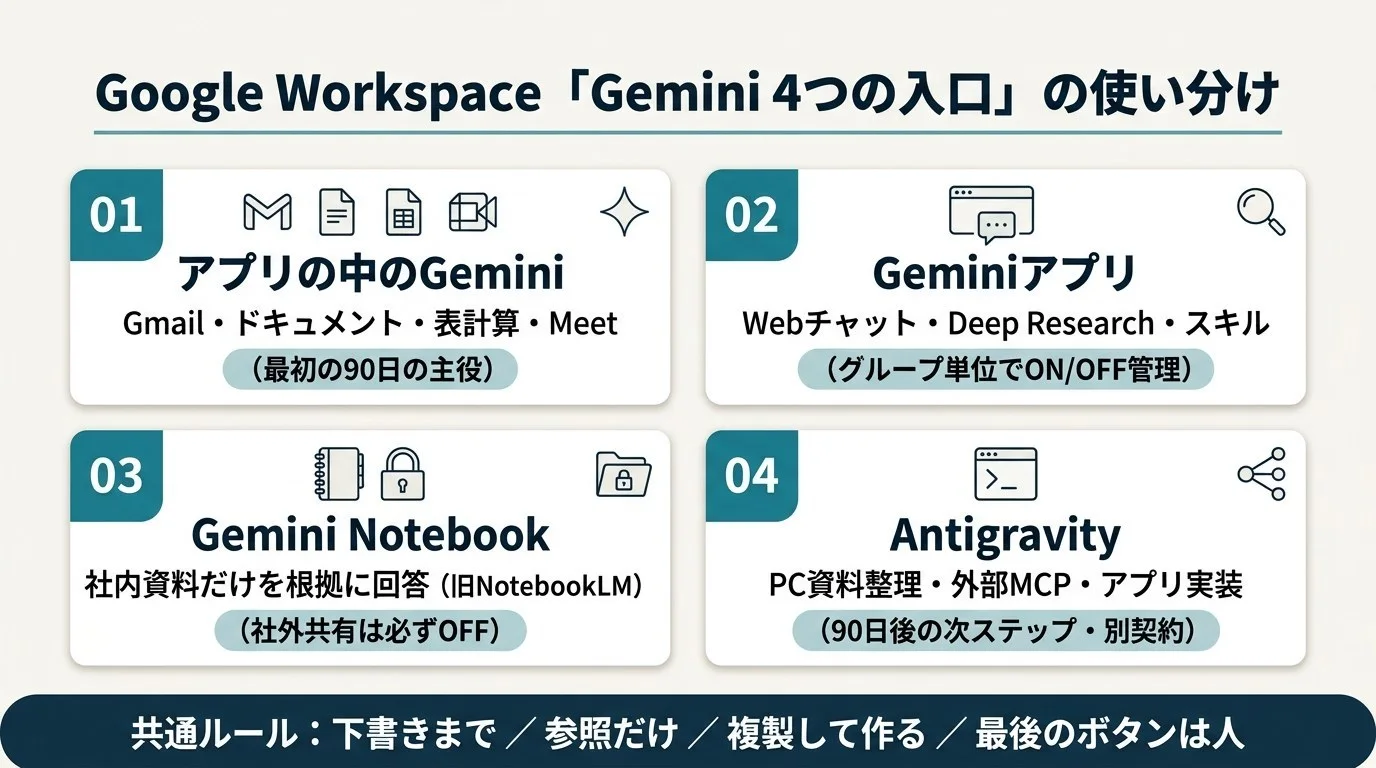
さらに、ガイドラインは「全員の入口」を地図で見せてから配ると理解が一気に早まります。Google Workspace の Gemini には次の4つの入口があり、どの入口を使うときも共通の4ルールが掛かる、と説明会の冒頭で共有してください。
【そのまま使える】Google Workspace「本紙1枚 AI利用ガイドライン」完全ひな型
ここからは、自社の社名・担当者名・業種例を埋めるだけですぐに使える Google Workspace 向け A4本紙1枚の完全テンプレートを公開します。
核となるのは、どの企業でも変わらない4つの基本ルール(①AIに入れる情報の決まり ②その人が見られる資料までしかAIも見られない ③既存資料は参照だけ・作り替えるときは複製 ④外に出すときは下書きまで・最後のボタンは人)を、Google Workspace の具体的な画面操作へ1対1で翻訳することです。
4つの基本ルールを Google Workspace の具体操作へ翻訳した一覧
| 4つの基本ルール | Google Workspace のどこで・何を守るか(具体操作) | 実務の具体例(設備工事会社:あおぞら設備工業) |
|---|---|---|
| 1. AIに入れる情報の決まり(お客様から預かった資料も含む) | ・仕事の Gemini は必ず会社のアカウントで使う。入力前に画面右上のアイコンを見て @ の後ろが自社ドメインか1秒確認する。・入れてよいかは「別紙1:情報の4段階」で判断し、迷ったら厳しい方として扱う。・段階4はドライブにも Gmail にも Gemini にも置かない。 | 標準単価表(段階2)はそのまま使う。顧客名簿(段階3)は個人名・電話番号を伏せた _AI用 のコピーで使う。 |
| 2. その人が見られる資料までしか、AIも見られない | ・見てよい人の範囲ごとに共有ドライブを分け、メンバーの役割は仕事に要る中で一番下にする。・Gemini の答えに「本来見られないはずの資料」が出たら、操作を止めてすぐ管理者へ知らせ、資料の置き場と共有設定を直す。 | 人事評価表や給与データは 50_人事・採用・労務 だけに置き、一般社員の共有ドライブへ置かない。 |
| 3. 今ある資料は読むだけ(参照だけ)。作り替えるときは複製してから | ・既存のドキュメント・スプレッドシート・スライドを直すときは、必ず ファイル > コピーを作成 で写しを作り、Gemini で編集するのは写しの方にする。・うっかり崩したときは ファイル > 変更履歴 から前の版を復元する。・Antigravity(PCエージェント)には原本ではなくコピーの作業フォルダを渡す。 | 提案書は過去案件のスライドを複製してから中身を入れ替え、元の提案書には手を付けない。 |
| 4. 外に出すときは下書きまで。最後のボタンは人が押す | ・Gmail の送信ボタンは必ず人が押す(宛先・日付・金額・前顧客名の消し忘れを元資料と目視照合)。・ドライブの社外共有は相手をメール指定し、「リンクを知っている全員」にしない。・Gemini アプリの会話はリンクで共有しない(見せるならドキュメントへ書き出して共有ドライブへ)。・Gemini Notebook は社外共有禁止、フィードバック送信欄に社外秘を書かない。・AI生成画像(完成イメージ等)を提案書へ貼るときは必ずAI作成である旨の注記を入れる。・エージェントの送信・共有・削除・公開・支払いも必ず人が押す。 | 日程返信は候補日時を自分のカレンダーと見比べてから送信。外観イメージ画像の下には「完成イメージ(AIで作成・実際とは異なります)」と書き添える。 |
コピペ用:Google ドキュメントに貼ってそのまま使える「本紙1枚」ひな型
以下のテキストをそのまま Google ドキュメントへ貼り付け、[ ] の箇所を自社の情報に書き換えて責任者(社長など)が確認すれば、今日中に第1版が完成します。
======================================================================
[会社名] AI利用の決まり(第1版)
配る日:[2027年○月○日] 責任者:[役職・氏名] 迷ったら聞く先:[氏名・連絡先]
======================================================================

仕事で Gemini などのAIを安心して使うための1枚です。
してはいけないことを並べるのではなく、Google Workspace のどこで何を守るかを決めています。

■ 決まり1:AIに入れる情報の決まり(お客様から預かった資料も含む)
・仕事の Gemini は必ず「会社のアカウント」で使う。使う前に画面右上のアイコンが自社ドメインか確かめる。
・入れてよいかは「別紙1:情報の4つの段階」で決める。
・段階4(マイナンバー・パスワード・健康診断結果・口座やカード番号・顧客禁止資料)は、ドライブにも Gmail にも Gemini にも置かない。
・どの段階か迷ったら「厳しい方の段階」として扱い、聞く先へ相談する。

■ 決まり2:その人が見られる資料までしか、AIも見られない
・見てよい人の範囲ごとに「共有ドライブ」を分け、メンバーの役割は仕事に要る中で一番下にする。
・Gemini の答えに「自分が見てはいけないはずの資料」が出たら、そのまま使わずすぐ管理者へ知らせ、資料の置き場を直す。

■ 決まり3:今ある資料は読むだけ(参照だけ)。作り替えるときは複製してから
・既存資料を Gemini で作り替えるときは、必ず「ファイル > コピーを作成」で写しを作り、写しの方を直す。
・元に戻すときは「ファイル > 変更履歴」から前の版を復元する。
・Antigravity などのエージェントには、原本ではなくコピーのフォルダを渡す。

■ 決まり4:外に出すときは下書きまで。最後のボタンは人が押す
・Gmail の送信は必ず人が押す。宛先・日付・金額・別のお客様の社名残りがないか元の資料で確かめる。
・ドライブの社外共有は相手を指定し、「リンクを知っている全員」にしない。
・Gemini アプリの会話はリンクで共有しない。共有したい内容はドキュメントに書き出して共有ドライブへ置く。
・Gemini Notebook(旧NotebookLM)は社外と共有しない。回答のフィードバック欄に顧客名や資料の中身を書かない。
・Google Meet の自動メモ生成は、社外の人が同席する会議では共有先を「主催者のみ」または「社内の招待した人」にする(招待者には欠席者も含まれるため注意)。
・AIで作った完成イメージ等を提案書に入れるときは、画像のすぐ下に「完成イメージ(AIで作成・実際とは異なります)」と書き添える。実在の人物・他社ロゴ・表札は描かせない。
・外部サービス連携やエージェントの「送信・共有・削除・公開・支払い」は必ず人が押す。

■ 事故かもしれないとき(すぐ知らせた人を責めません)
・すぐ[連絡先:氏名・電話/チャット]へ(夜や休みの日も)。つながらなければ[代わりの人:氏名・電話/チャット]へ。
・パソコンの電源は切らず、自分の判断でファイルや履歴を消さない(原因調査と復旧のため)。
・管理者が止める所:
  1. 広がった共有(ドライブのリンク共有/Gemini Notebook の共有)を外し、元の相手だけに戻す
  2. 乗っ取られたかもしれない人のアカウントを一時停止し、サインイン Cookie をリセットする
  3. Gemini アプリを、使っているグループごとオフにする
  4. 外部コネクタ(Marketplace アプリリスト)や Antigravity のアクセスをオフにする
・止める操作ができる特権管理者(2名):[氏名1]/[氏名2]

■ 見直し
[責任者]が毎月[○日]に、管理コンソールの Gemini レポートと社外共有の状況を点検します。
新しいAIツールや外部連携を追加するとき、および年1回の机上訓練のあとに、この1枚と別紙1・別紙2を見直して版番号を上げます。
各操作ルールがなぜ「Google Workspace の実務」で命綱になるのか
上記のひな型に入れた細かい項目には、すべて実機検証と顧問先の現場事故から導いた明確な理由があります。
- 画面右上のアカウント確認(1秒チェック):Chrome で私用の
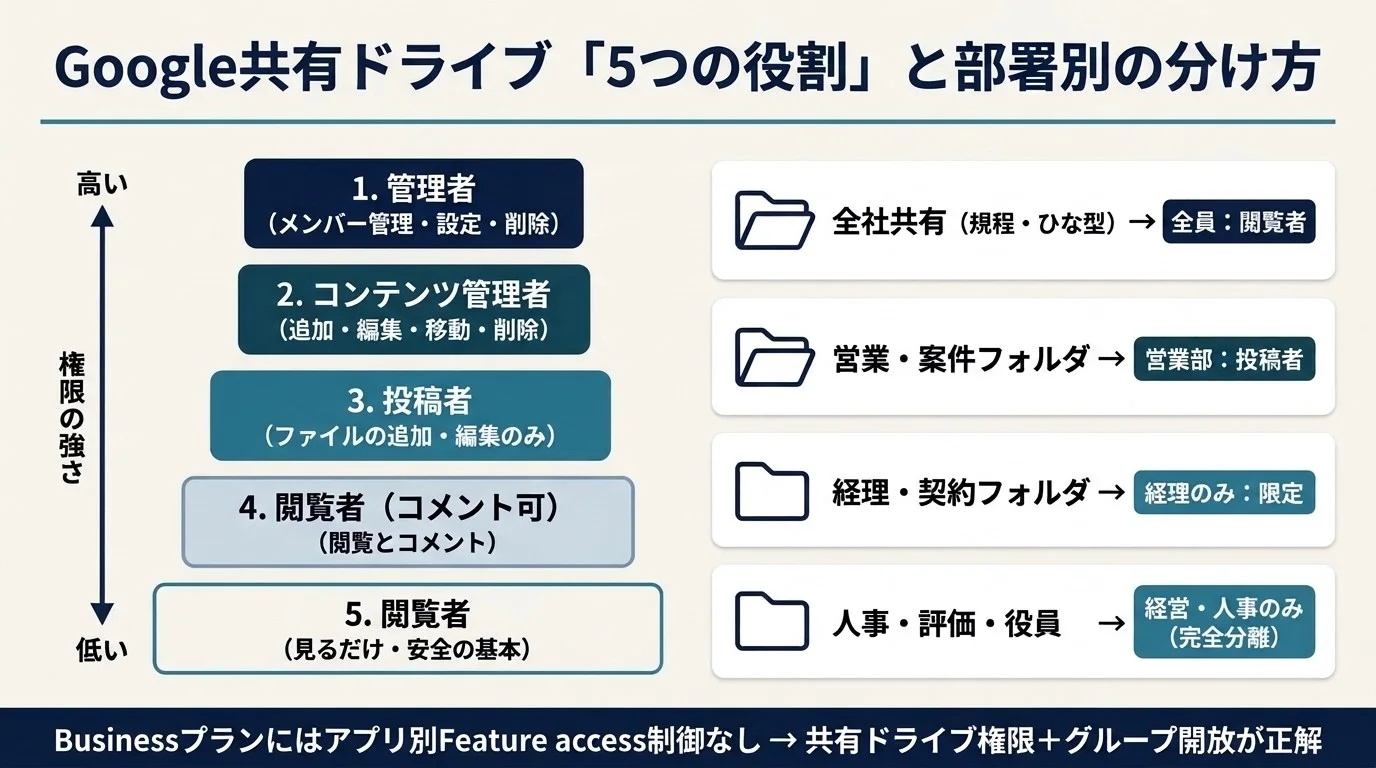
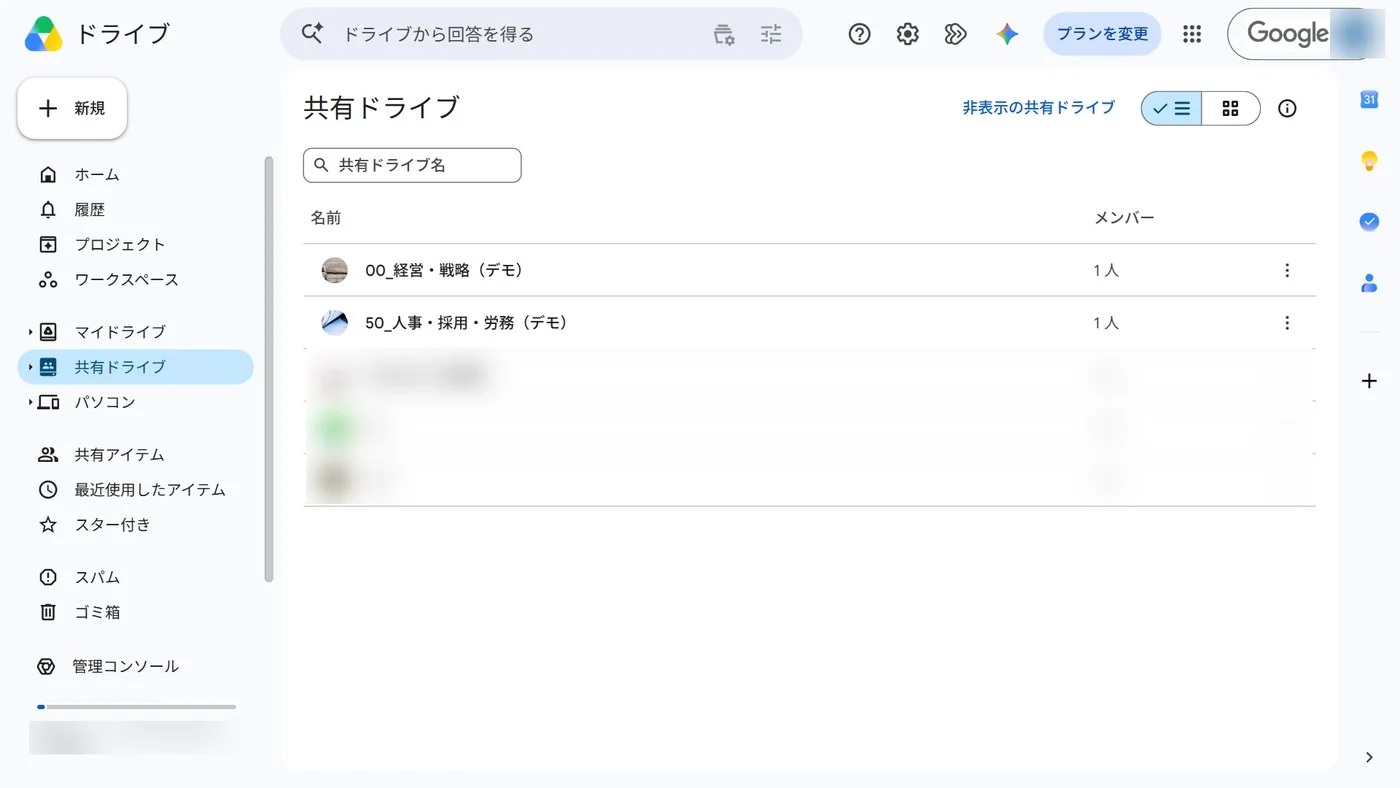
@gmail.comと会社の Workspace アカウントを両方ログインしている社員は非常に多く、タブを切り替えた拍子に個人アカウント側の Gemini を開いてしまうミスが後を絶ちません。法人向けのプライバシー保護(会社の許可なく学習に使わない・人が見ない)は会社のアカウントでしか効かないため、「入力前に右上を1秒見る」を習慣化します。 - 共有ドライブと5つの役割の徹底:Google ドライブの権限制御は「マイドライブの個別共有」ではなく「共有ドライブの箱分け」と「5つの役割(管理者・コンテンツ管理者・投稿者・閲覧者(コメント可)・閲覧者)」が土台です(詳細な管理者設定手順はGoogle Workspace(Gemini)の権限設計と管理コンソール完全手順で解説しています)。
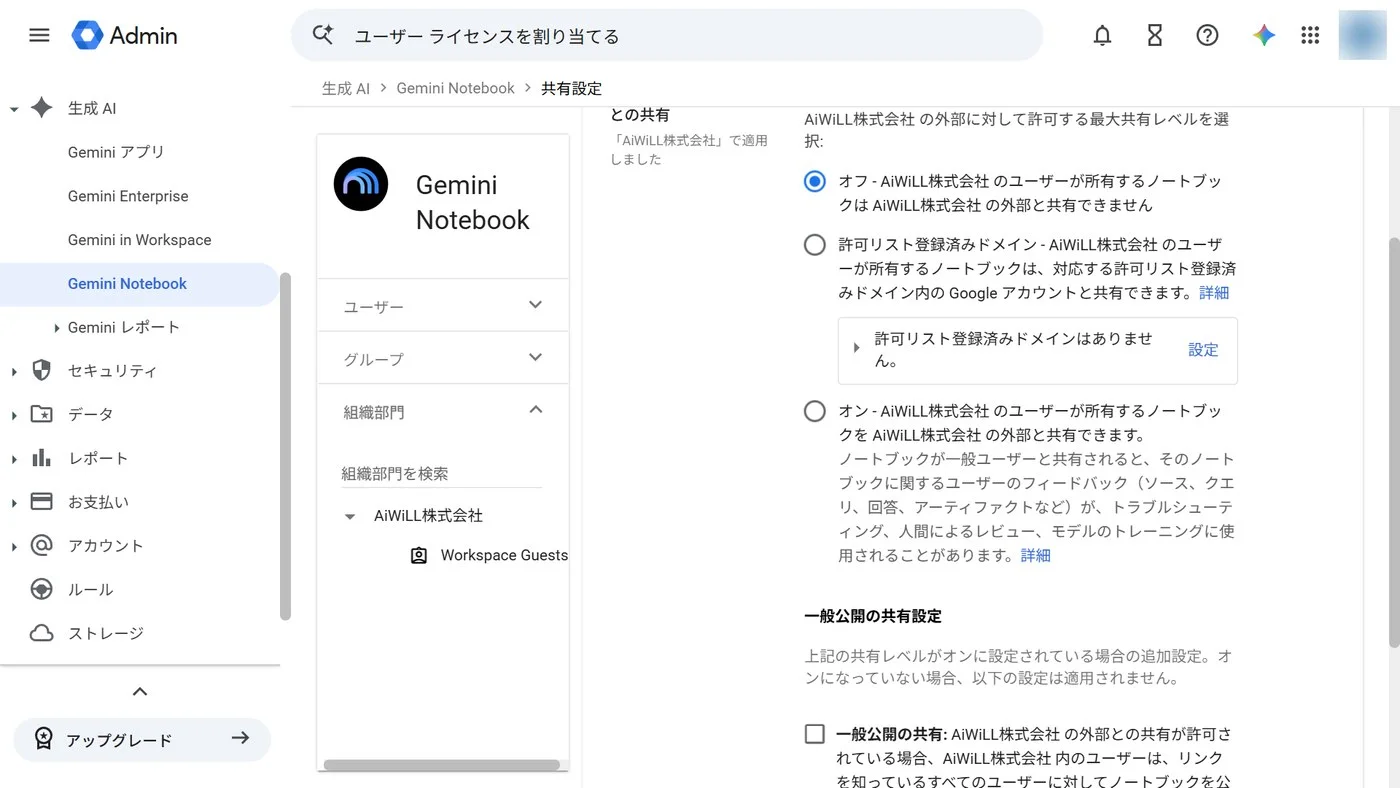
- Gemini Notebook の社外共有オフとフィードバック注意:2026年7月に NotebookLM から改称された Gemini Notebook は、Google Workspace Business プランのコアサービスであり、通常利用では学習に使われません。しかし管理コンソールで確認すると、Google ドライブの社外共有オフ設定は Gemini Notebook には適用されず、独立した
生成 AI > Gemini Notebook > 共有設定で制御する必要があります。さらに、社外共有を「オン」にした場合の下には、一般ユーザー共有時のフィードバック(ソース・クエリ・回答・アーティファクト等)がトラブルシューティング・人間によるレビュー・モデル学習に使われ得る注意が明記されています(Google 公式ヘルプ:Gemini Notebook 共有管理)。
- AI生成画像の注記ルール:Gemini アプリの既定画像モデル(Nano Banana 2)やドキュメント・スライド内編集(Nano Banana 2.1・2026年11月16日〜、Standard以上)を使うと、建物の立面図や簡単なメモから写真と見分けがつかない完成イメージが作れます。提案書にそのまま貼ると「この通りの実物が建つ/施工事例の写真だ」と顧客に誤解される恐れがあるため、必ず画像のすぐ下に 「完成イメージ(AIで作成・実際とは異なります)」 と書き添えるルールを最初から本紙へ入れておきます。
Google ドキュメントの Gemini 自身に「自社の1枚」を下書きさせる実戦手順
「ひな型があるのは分かったけれど、自社の業種(製造業・不動産・飲食・士業など)に合わせた具体例へ書き直すのが大変そうだ」と感じる推進役の方も多いはずです。
実は、この本紙1枚の下書き自体を、Google ドキュメントの中の Gemini に作らせるのが一番速く、しかも導入担当者が最初の成功体験を積める最高の実習になります。
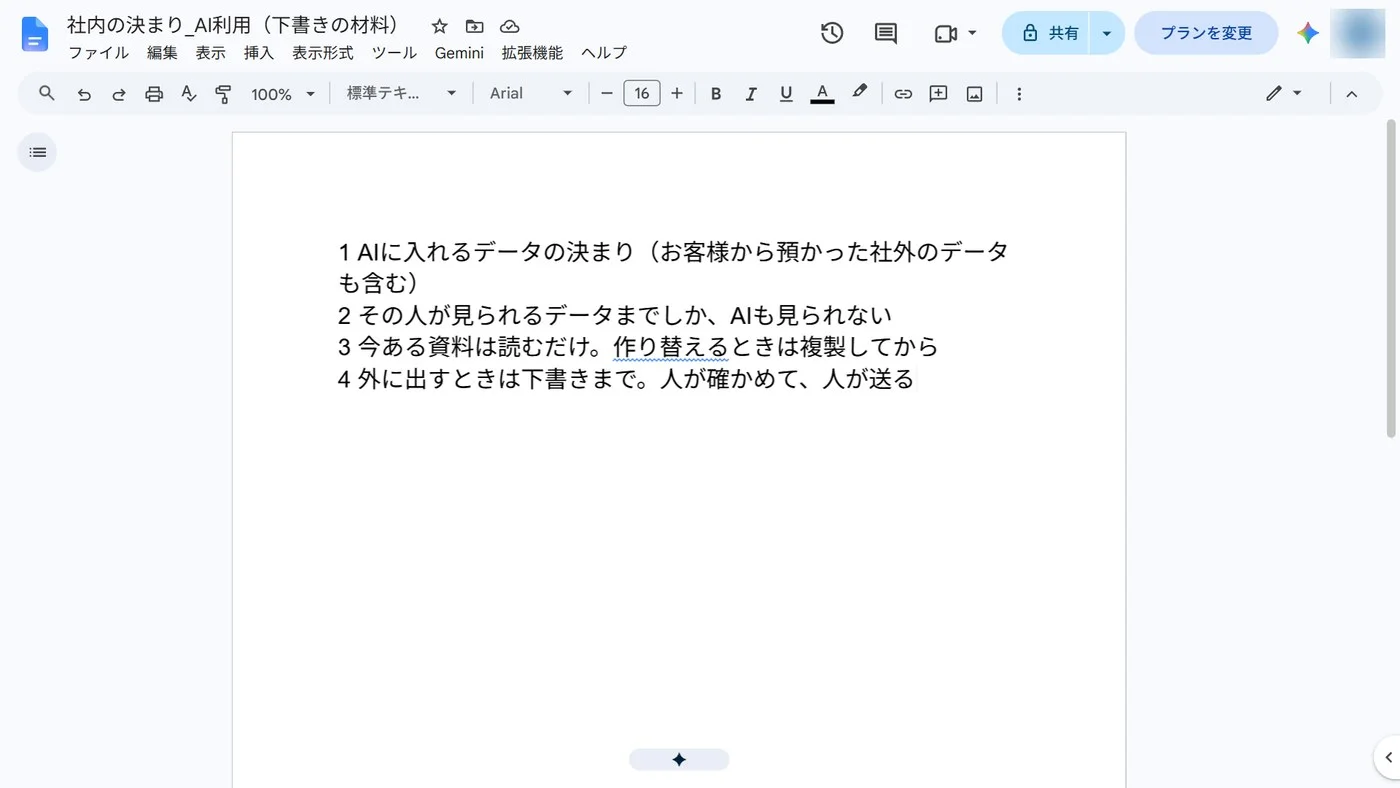
上の実画面のように、まずは自分のマイドライブに新しい Google ドキュメントを作り、4つの基本ルールをたった4行だけ打ち込みます。
1 AIに入れるデータの決まり(お客様から預かった社外のデータも含む)
2 その人が見られるデータまでしか、AIも見られない
3 今ある資料は読むだけ。作り替えるときは複製してから
4 外に出すときは下書きまで。人が確かめて、人が送る
次に、ドキュメント画面の右上にある Gemini のボタンを押してサイドパネルを開き、次のプロンプトをそのまま貼り付けて実行します。ポイントは「表の列(形)・4段階の業種例・空けておく欄・決める人([要確認])」の4つをプロンプトに明記することです。
このメモの4つの決まりを、社員[人数]人の[業種]の会社で全員に配る1枚にまとめてください。
1. 表にして、列は「決まり」「Google Workspace のどこで守るか」「例」の3つにしてください。
2. 情報の4つの段階(1 外に出ている/2 社内のもの/3 人・お金・顧客データ/4 入れない)ごとに、[業種]の会社の資料の例を1つずつ入れた表も付けてください。
3. 最後に、事故のときの連絡先と、つながらないときの代わりの人を書く欄を、空けて作ってください。
4. これは案です。決めるのは[社長]なので、決めきれない所は[要確認]と書いてください。
下書きから「全員配布・版管理」までの4ステップ
4行のメモを「全社配布できる第1版」へ仕上げる4ステップ
1. サイドパネルで生成し、文書へ挿入する
返ってきた案に「4つの決まりが全部あるか」「Googleの操作場所が合っているか」を確認してから文書へ適用する。この段階はまだ自分のマイドライブ内の下書き。
2. 硬い言い回しだけ選んで平易に直す
現場のスタッフに伝わりにくい硬い表現があれば、その箇所だけ選択して Gemini に「現場の人にも分かる言葉にしてください。意味は変えないでください」と頼み、前後を見比べて適用する。
3. 責任者(社長)が[要確認]と連絡先を埋めて確定する
[要確認]の箇所・事故時の連絡先と代理・特権管理者2名の氏名・配る日を責任者が入力し、「第1版」として正式決定する。
4. 全員の共有ドライブへ「閲覧者」権限で置き、15分説明会をする
全員が見る共有ドライブ(例:00_経営・戦略)へ配置し、一般社員の役割は必ず「閲覧者」にする。改定時は版番号を上げ、戻したいときは「ファイル > 変更履歴 > この版を復元」を使う。
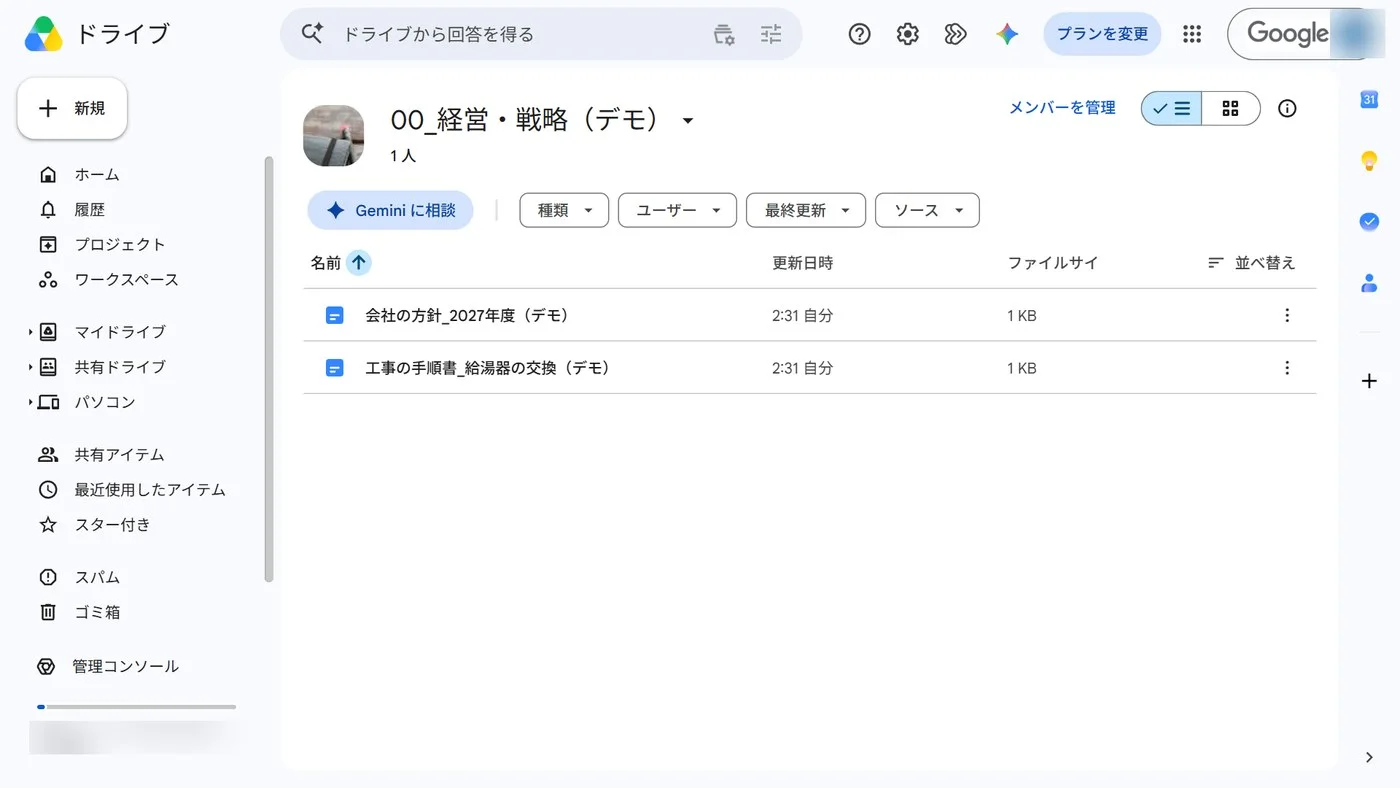
全員が見る 00_経営・戦略 の共有ドライブに「閲覧者」権限で置いておけば、誰かがうっかり規程を書き換えてしまう事故を防ぎつつ、社員が「うちのAI利用ルールで現場写真の扱いってどうなってたっけ?」とドライブ上の Gemini に相談したときも最新の第1版だけを根拠に答えが返るようになります。
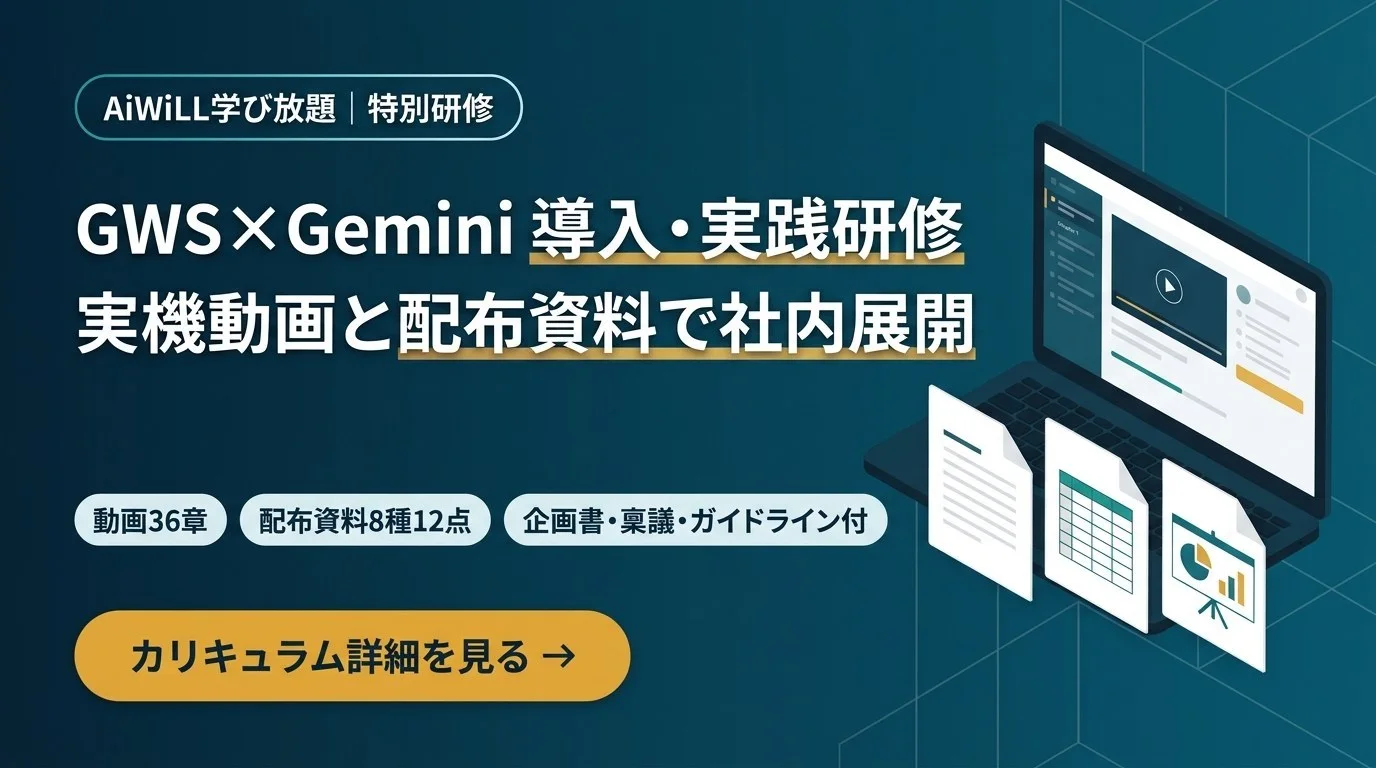
本記事の「本紙1枚 AI利用ガイドライン+別紙(Word原本)」「管理者の設定チェックリスト22項目」「企画書・稟議の1枚・予算試算シート」の一式(8種12点)と、Google ドキュメントでガイドラインを作る実機操作動画(全36章)は AiWiLL学び放題で提供しています。
別紙1:情報の4段階区分(迷ったら厳しい方へ倒す実務基準)
本紙1枚と必ずセットで配るのが、別紙1「情報の4つの段階」です。
ここで最初に整理しておきたいのは、「共有ドライブの閲覧範囲(誰が見られるか)」と「情報の4段階(AIに入れてよいか)」は別の物差しだという点です。たとえば人事担当者は給与データや健康診断結果の両方を見られる権限を持ちますが、給与集計(段階3・伏せたコピーで限定利用)と健康診断結果(段階4・どのAIにも入れない)では、AIへの入力ルールがまったく異なります。
情報の4段階区分表(そのまま別紙1として配布可能)
| 段階 | 一言で | Gemini への入力可否 | 資料の具体例(あおぞら設備工業の例) | Google Workspace での置き場 |
|---|---|---|---|---|
| 段階1 | 外に出ている | どのAIでも可 | 自社ホームページの施工事例・公開チラシ・プレスリリース | 全員の共有ドライブ(例:10_事業・サービス) |
| 段階2 | 社内のもの | 会社のアカウントの Gemini で可 | 標準単価表・工事手順書・一般的な会議メモ・取引先の社名のみ | 機能ごとの共有ドライブ(例:10_料金表・単価表、40_施工・現場) |
| 段階3 | 人・お金・顧客データ | 会社のアカウントで、伏せてから・必要な分だけ・見られる人が | 顧客名簿・社員の給与と評価・お客様から預かった図面・見積金額・表札や車番が写り得る現場写真 | 見てよい人だけの共有ドライブ(例:30_営業_案件番号、50_人事・採用・労務)。名前を伏せた _AI用 コピーは同ドライブ内の作業フォルダへ |
| 段階4 | 入れない | どのAIにも入れない | マイナンバー・ログインパスワード・APIキー・健康診断結果や病歴・口座番号やカード番号・お客様からAI入力を禁じられた資料 | ドライブにも Gmail にも置かない(専用システム・パスワード管理ツール等で保管) |
※Google Workspace のデータ保護規約・学習不使用の根拠・ログ保持・セキュリティ仕様の詳細については、Google Workspace(Gemini)のセキュリティとデータ保護完全解説およびAI導入のセキュリティと情報入力の考え方でさらに掘り下げています。
現場の迷いを3秒で切る「段階を決める3つの問い」
一覧表を渡しても、現場では「この点検報告書は段階2?段階3?」と必ず迷いが出ます。その場で手が止まらないよう、別紙1の下部に次の3つの問いと倒す向き(迷ったら厳しい方)を書いておきます。
現場の社員が3秒で段階を決める「3つの問い」
1. 会社の外に、もう公開されている情報か?
「はい」なら段階1。ホームページや公開パンフレットの内容はそのまま使ってよい。
2. どのAIにも入れない禁止種類に当たるか?
マイナンバー・パスワード・健康情報・口座/カード番号・顧客からAI禁止指定された資料なら即「段階4」。絶対にAIへ入れない。
3. 人の名前・お金の額・お客様から預かった物が含まれるか?
「はい」なら段階3(権限のある人が、必要な分だけ・名簿は伏せた _AI用 コピーで)。「いいえ」なら段階2(法人アカウントでそのまま利用可)。
たとえば現場写真の扱いは分かりやすい好例です。お客様の家の表札や停まっている車のナンバープレートが写り込んでいそうなら段階3として扱い、写り込みを切り抜くか塗りつぶした写真なら段階2として扱えます。「判断に迷ったら1つ上の厳しい段階へ倒す」という方向さえ先に決めておけば、社員は「確認に時間を取られて使えない」とも「自己判断で突っ込んで漏洩させる」とも無縁になります。
導入前に埋めておく「自社の資料棚卸しワークシート」
別紙1の下半分には、次のような8行ほどの空欄表を付けておき、最初のチーム5人と責任者で「自社で毎日扱う代表的な資料」を15分で当てはめておくと定着率が跳ね上がります。
| 自社の代表的な資料 | 置き場(共有ドライブ) | 見られる人 | 情報の段階 | 使うときの注意点 |
|---|---|---|---|---|
| 会社概要・施工事例パンフレット | 10_事業・サービス | 全員(閲覧者) | 段階1 | そのまま利用可 |
| 標準単価表・作業手順書 | 10_料金表・単価表 | 社長・事務・営業 | 段階2 | 法人アカウントで利用可 |
| 顧客名簿(一覧表) | 30_営業 | 社長・事務・営業 | 段階3 | 氏名・電話を伏せた _AI用 コピーで集計 |
| 顧客預かり図面・NDA資料 | 30_営業_案件番号 | 担当営業・現場責任者 | 段階3 | 契約にAI禁止条項がないか事前確認 |
| 社員名簿・給与・人事評価表 | 50_人事・採用・労務 | 社長・人事担当のみ | 段階3 | 権限者のみ・他ドライブへの複製禁止 |
| マイナンバー・各種ログインパスワード | ドライブ外(専用管理) | 所定の管理者のみ | 段階4 | ドライブ・Gmail・Gemini いずれも禁止 |
別紙2:会社公認AI一覧と社員FAQ(シャドーAIを防ぐ設計)
ガイドラインを作るとき、多くの会社が見落とすのが別紙2「会社が認めたAIツール一覧」です。
「怪しいAIは使うな」と禁止するだけでは、社員は「Gemini アプリは使っていいの?」「Antigravity は勝手にPCへ入れていいの?」「家で使っている有料の ChatGPT や Claude に仕事の相談をしてもいいの?」と迷い続け、結果として見えないところで個人アカウントを使うシャドーAIが増殖します。
「どれが会社公認で、誰が、どの条件で使ってよいのか」を1枚の表にして配ることで、ルールは初めて現場で回ります。
別紙2ひな型:会社公認AIツール・外部連携一覧(2026年11月19日仕様ベース)
| AIツール・機能 | 会社での扱い | 使ってよい人 | アカウント・契約の前提 | 許可される業務・主な禁止事項 |
|---|---|---|---|---|
| Google Workspace アプリ内 Gemini(Gmail / ドキュメント / スプレッドシート / スライド / Meet) | 公認(標準) | 全社員(Business Standard 以上。Meet自動メモは許可グループ) | 会社の Google Workspace アカウントのみ | 段階1〜3の要約・下書き・集計・翻訳。送信・共有は必ず人が押す。 |
Gemini アプリ(gemini.google.com・Deep Research・スキル) | 公認(段階開放) | 許可グループ(例:Gemini 最初のチーム → 順次全社) | 会社のアカウントのみ(履歴18か月・オン維持) | 調査・壁打ち・スキル作成。会話のリンク共有は禁止。 |
| Gemini Notebook(旧NotebookLM) | 公認(社内限定) | 許可グループ | 会社のアカウントのみ(コアサービス) | 社内規程・事例を根拠にしたQ&A。社外共有・一般公開は管理画面でオフ。フィードバック欄に社外秘禁止。 |
| Gemini in Workspace 外部コネクタ(HubSpot 等) | 公認(部署限定・読取のみ) | 営業グループのみ(Marketplace アプリリスト+HubSpot本人アカウントの2重絞り込み) | Business Standard 以上+本人 OAuth | 取引・活動履歴の読み取り参照のみ(相手先データの書き換え不可)。 |
| Antigravity(PCエージェント・公式リモートMCP含む) | 承認者のみ(第2段階以降) | 事前承認した推進担当・専門担当のみ | 本格利用は Gemini Enterprise Standard(月$30〜)または Google Cloud 従量課金+月上限設定(※Workspace無料枠は導入決定までオフ) | コピーフォルダでのファイル整理・承認済みMCP(HubSpot/freee等)・社内アプリ試作。フォルダ直下に AGENTS.md を配置し、送信・削除・公開・支払いは人。 |
| 併用専門AI(Claude Team / ChatGPT Business 等・契約がある場合) | 公認(承認者限定) | 会社契約のライセンス付与者のみ | 会社の法人契約アカウントのみ(学習オプトアウト確認済み) | 要件定義・高度な分析・設計の壁打ち。顧客機密の持ち出し範囲は別紙1に従う。 |
個人の無料AI・個人契約AI(私用 @gmail.com の Gemini、個人契約 Google AI Pro、無料版 ChatGPT/Claude 等) | 業務データ禁止 | 段階1の公開情報調べのみ可(または全面禁止) | 個人アカウント | 段階2〜4の社内データ・顧客情報・会議メモの入力を一切禁止。 |
※Google Workspace と Microsoft 365・ChatGPT・Claude の法人併用設計については、4大法人AIの比較と併用設計も参考にしてください。
15分説明会で必ず出る「社員からの5つの質問」と模範回答
ガイドラインを配った直後の15分説明会では、どの会社でもほぼ同じ5つの質問が出ます。あらかじめ別紙の末尾や配布スライドへこのQ&Aを添えておくと、現場の不安が一気に払拭されます。
15分説明会で現場から必ず出る質問と、推進役の答え方
営業担当
お客様の名前や打ち合わせメモを Gemini に入れても本当に大丈夫なんですか?
推進役
会社のアカウントで入っていれば、入れた情報は会社の許可や指示なしにAIの学習に使われず、Googleの人が中身を見ることもないと公式プライバシーハブに明記されています。そのうえで、顧客名簿の一覧は名前を伏せた _AI用 コピーを使い、1件のメール下書きならそのお客様の分だけを入れます(段階3)。
事務担当
Gemini との会話はどこに、いつまで残りますか?あと、うまく出た答えを同僚にリンクで送ってもいいですか?
推進役
Gemini アプリの会話履歴は会社で決めた期間(例:18か月)残り、自分で消すこともできます。履歴をオフにすると Gmail やドライブとつながらなくなるためオンにしています。ただし、会話のリンク共有は誰でも読めるリスクがあるため禁止です。同僚に見せたいときはドキュメントへ書き出して、共有ドライブへ置いてください。
現場担当
回答の下に出る「高評価・低評価(フィードバック)」を押してもいいですか?
推進役
押して構いませんが、コメント欄にお客様の名前や資料の中身は絶対に書かないでください。とくに Gemini Notebook は「フィードバックを送った場合を除き学習に使わない」とされているため、中身の貼り付けは厳禁です。
また、業務を回すなかで「お客様宛ての文に、社員個人の携帯番号がそのまま入ってしまった」といったヒヤリが出たときは、その会話の中で直して終わりにしません。エージェント用のルールファイル(AGENTS.md)やチームのスキル(旧Gem)へ「お客様宛ての文には社員個人の携帯番号を書かず、連絡先は事務所の電話にする」と1行足し、新しい会話で同じ依頼をもう一度試して検証します。
ただし、ここで1つ絶対に履き違えてはいけない原則があります。AGENTS.md やスキルの指示文はあくまで「AIへのお願い」であり、技術的な「鍵」ではないということです。見せてはいけない資料の保護は共有ドライブの権限、外部への誤送信防止は「最後のボタンは人」が受け持ち、ルールファイルと技術制御の役割を混ぜないでください。
事故が起きた瞬間に管理者が止める「4つの緊急停止スイッチ」と年1回30分の机上訓練
どんなに丁寧なガイドラインと権限設計を敷いても、ヒューマンエラーやアカウント乗っ取りのリスクはゼロになりません。事故が起きたときに被害が最小で済む会社と、大炎上して信用を失う会社の差は、「社員が隠さず5分以内に知らせてくるか」と「管理者が10分以内に止める操作を完了できるか」の2点だけで決まります。
原則:現場の初動は「切らない・消さない・すぐ知らせる(責めない)」
本紙1枚の下段には、次の3行を必ず太字や囲みで目立たせておきます。
- すぐ連絡する:夜や休日であっても、まず責任者(つながらなければ代理)へ電話またはチャットで伝える。
- 電源を切らず、自分の判断で消さない:慌ててファイルや送信履歴を消すと、どこまで漏れたかの調査(監査ログ・アクセス履歴の追跡)と元の状態への復旧が困難になる。
- すぐ知らせた人を責めない:報告が遅れて数日放置されることが最大の被害につながる。早期報告は評価する方針を経営者自身の口から説明会で宣言する。
特権管理者2名が握る「Google Workspace 緊急停止の4か所」
事故の連絡を受けた管理者が、慌てて検索エンジンでヘルプを探していては手遅れになります。ガイドラインの管理者用メモ(および印刷した紙の控え)に、止める4か所の画面パスと実行できる特権管理者2名の氏名を必ず明記しておきます。特権管理者が1名だけだと、出張中や体調不良の瞬間に誰もアカウントを止められないため、必ず2名体制にしてください。
| 優先順 | 止める対象(想定事故) | 管理コンソール/ドライブの画面パス(2026年11月19日確認) | 実行する緊急操作と注意点 |
|---|---|---|---|
| 1. 共有を止める | 誤って顧客資料を「リンクを知っている全員」にした/Gemini Notebook を社外共有した | ①該当ファイルの Google ドライブ共有ダイアログ ②アプリ > Google Workspace > ドライブとドキュメント > 共有設定 > 共有オプション ③生成 AI > Gemini Notebook > 共有設定 | 該当ファイルのリンク共有を即座に「制限付き」へ戻し、意図しない外部ユーザーを削除。組織単位で漏れが広がる恐れがある場合は組織部門の社外共有を一時オフ。Notebook の社外共有も「オフ」を確認。 |
| 2. アカウントとセッションを止める | パスワード漏洩・PC紛失・アカウント乗っ取りの疑い | ディレクトリ > ユーザー > 該当ユーザー | ①セキュリティ > サインイン Cookie をリセット(開いているスマホやPCのセッションを強制切断)+ 接続済みアプリ/トークンの取消 ②画面左メニューから ユーザーを一時停止。復旧時はパスワード強制変更と2段階認証を再確認。 |
| 3. Gemini アプリをグループごと止める | 特定チームで禁止情報の入力や不適切利用が連続した/運用見直しが必要 | 生成 AI > Gemini アプリ > サービスのステータス(および アプリ > Google Workspace > Google Meet > Gemini の設定) | 該当のパイロットグループ(または組織部門)を選び、ステータスを 「オフ」 にして保存。※Business プランではアプリ内 Gemini の個別停止(Feature access)が無いため、アカウント自体が侵害された場合は必ず「2. アカウント一時停止」を併用する。 |
| 4. 外部連携・エージェントを止める | HubSpot 等のコネクタや Antigravity / MCP が想定外のアクセスをした | ①アプリ > Google Workspace Marketplace アプリ > アプリリスト ②アプリ > Google の追加サービス > Google Cloud Platform > Code Assist settings ③外部サービス側(HubSpot / freee 等)の管理画面 | ①該当コネクタを対象グループ/組織からオフ ②Allow access to Code Assist for individuals をオフ(Gemini Enterprise 契約時はライセンス割当解除・MCP許可リスト無効化)③サービス側で該当ユーザーの OAuth 連携・API トークンを失効させる。 |
※Google Workspace Business Plus 以上の契約であれば Google Vault によるデータ保持・検索機能も利用できます。監査要件が厳しい会社は、ガイドライン設計と同時に Business Plus 以上の選定も検討してください。
紙に書いて終わらせない「年1回・30分の机上訓練」タイムテーブル
緊急停止の画面パスを書いても、1度も開いたことがなければ本番で手が震えて見つけられません。私が顧問先へ必ず提案しているのが、管理者2名+推進役1名で行う「年1回・たった30分の机上訓練」です。本番の停止ボタンは押さず、画面の前まで辿り着いて手順を声に出して確認するだけで十分効果があります。
管理者2名+推進役で回す「年1回30分の机上訓練」進行表
1. 0〜5分:シナリオの読み上げ
「金曜18時、営業担当が顧客名簿をリンクを知っている全員で社外共有してしまった」「出張中の社員がPCを紛失した」など、自社の業種で起こり得る1場面を選ぶ。
2. 5〜15分:初動連絡と切り分けロールプレイ
「第1連絡先の社長がつながらない」想定で代理の管理者へ連絡が回るか、社員へ「消さずにそのまま」と伝えられるか、本紙の連絡網を実際に確認する。
3. 15〜25分:管理コンソールの停止4か所を実画面で辿る
管理者2名がそれぞれ自分のPCで管理コンソールへ入り、共有解除・Cookieリセット/一時停止・Geminiアプリ停止・Marketplace/Code Assist停止の画面まで迷わず開けるか確かめる(ボタンは押さない)。
4. 25〜30分:詰まった箇所を本紙とチェックリストへ反映
「管理コンソールのメニュー名が変わっていた」「2人目の連絡先が古かった」などのズレをその場で直し、ガイドラインの版番号を1つ上げて終了する。
これに加えて、責任者は毎月決まった日(例:毎月第1月曜)に15分だけ管理コンソールの 生成 AI > Gemini レポート と社外共有の状況を確認します。使われ方が止まっている社員には「どこで迷っているか」を聞き、ガイドラインの表現が現場に合っていなければ1行直す。この小さな月次・年次の循環が、形骸化しない社内ルールを作ります。
Google Workspace vs Microsoft 365|AIガイドライン設計の決定的な違い
「グループ会社で Microsoft 365 を使っている部署もある」「以前 Microsoft 向けのAIガイドラインを見たことがあるが、Google とどこが違うのか」という質問もよく受けます。
「A4本紙1枚+別紙2枚」という骨格と、「下書きまで・参照だけ・複製して作る・最後のボタンは人」の4つの基本ルールは両社で完全に共通です。一方で、管理コンソールの仕組みと地雷の場所が違うため、ガイドラインの「具体的な操作欄」と「管理者の停止箇所」は次の6点で書き分ける必要があります。
| ガイドライン設計の比較軸 | Google Workspace(Gemini) | Microsoft 365 Copilot |
|---|---|---|
| 1. 一部社員だけの先行導入と配布順 | Business プランにはアプリ別 Feature access 制御が無いため、Gmail やドキュメントの Gemini は全員に表示される。最初のチーム開放より前に全員へ本紙1枚を配ることが必須。 | Copilot Business は席ごとの有料アドオンのため、ライセンスを割り当てた人だけに表示される。ただし無料チャット(Copilot Chat)は使えるため全社ルールは必要。 |
| 2. 情報漏洩の主戦場(権限の設計) | 共有ドライブの箱分け+5つの役割。「マイドライブの個別共有」と「リンクを知っている全員」を潰すのが最優先。 | SharePoint の過剰共有(共有のしすぎ)の棚卸し。制限付きコンテンツ検出やサイトの検索結果非表示、Purview 秘密度ラベル(Premium)で保護。 |
| 3. 見落としやすい学習・外部提供の罠 | ①Gemini Notebook の社外共有(ドライブ設定が効かず、一般共有でレビュー/学習対象になり得る) ②個人の @gmail.com 混入 ③フィードバック送信欄への機密記入。 | ①日本テナントで Anthropic / OpenAI サブプロセッサーが既定ON(管理センターで確認・方針決定が要る) ②個人 Microsoft アカウント混入。 |
| 4. エージェントと従量課金のルール | Antigravity の無料枠(Code Assist 個人向け設定)は導入決定までオフ。本格利用は Gemini Enterprise Standard または従量課金で月上限を設定し、コピーフォルダ+AGENTS.md で統制。 | Copilot Cowork は従量クレジット課金。支出ポリシーで対象グループを絞り、1人月最低2,000クレジット以上の上限設定が必須。承認カード確認と SKILL.md で統制。 |
| 5. 緊急停止スイッチ(管理者の4か所) | ①ドライブ/Notebook の共有解除 ②アカウント一時停止+サインイン Cookie リセット ③Gemini アプリのグループ停止 ④Marketplace コネクタ / Code Assist 停止。 | ①SharePoint / OneDrive 共有解除・検索非表示 ②Entra ID サインインブロック+全セッション取消 ③Copilot コネクタ無効化 ④支出ポリシーの無効化。 |
| 6. 社内配布・版管理の置き場 | 全社共有ドライブ(例:00_経営・戦略)へ Google ドキュメントを「閲覧者」権限で置き、ファイル > 変更履歴 で復元・版管理。 | 全社共有の SharePoint サイト(規程ライブラリ)へ読み取り専用で配置し、バージョン履歴で管理。 |
Microsoft 365 側の完全なテンプレートや SharePoint 権限・支出ポリシーを踏まえた設計を知りたい場合は、Microsoft 365 Copilot のAI利用ガイドラインひな型を参照してください。両社を併用する企業でも、「基本4ルールと情報の4段階は全社共通、別紙2と画面操作の列だけプラットフォーム別に並べる」形にすると、社員が混乱せず運用コストも半減します。
反論の自己検討:「A4本紙1枚+別紙2枚」だけでは足りない会社・追加設計が必要な条件
ここまで「A4本紙1枚+別紙2枚」の有効性を強く推してきましたが、すべての企業にこれだけで十分というわけではありません。私の現場経験上、次の3つに当てはまる場合は、本紙1枚を「現場向けクイックガイド」と位置づけたうえで、裏側に正式な規程や技術統制を追加してください。
- 上場企業・金融・医療・官公庁案件など、外部監査(ISO27001 / Pマーク / SOC2等)の証跡が求められる会社:A4 1枚は社員の行動変容には最強ですが、監査対応では既存の「情報セキュリティ基本方針」「個人情報保護規程」「委託先管理規程」との紐づけ・承認決裁記録・教育受講履歴(いつ誰が15分説明会を受けたか)が必要になります。既存規程の細則として本紙1枚と別紙2枚を位置づけ、Google フォーム等で全員の読了確認ログを残してください。
- 社員300名超(Enterprise プラン)で多拠点・複雑な部門階層がある会社:Business プランと異なり、Enterprise Standard/Plus では
Feature accessによるアプリ別制御や、Google ドライブのラベル分類・DLP(データ損失防止)ルールによる自動ブロックが使えます。社員の注意力だけに頼らず、マイナンバーやクレジットカード番号のパターンを DLP で機械的に遮断する設定とセットでガイドラインを組むべきです。 - 「ガイドラインを配ること自体」がゴールになっている会社:どれほど完成度の高い1枚を配っても、共有ドライブの箱分け(特に人事・経理の分離)と2段階認証の全員適用、そして Gemini Notebook の社外共有オフを管理者が実行していなければ、事故は防げません。ルールはあくまで「技術的な鍵を掛けたあとの最後の仕上げ」です。
よくある質問(FAQ)
Q1. Google Workspace Business プランで、まず5人だけに Gmail やドキュメントの Gemini を開放して残りの社員には隠すことはできますか?
2026年11月19日時点の Google 公式仕様では、アプリごとに Gemini のオン・オフを切り替える Feature access は Enterprise Standard/Plus と教育向け専用であり、Business Starter/Standard/Plus は対象外です。そのため Business プランでは、①共有ドライブの権限整理を先に済ませ、②本紙1枚のガイドラインを全社員へ配って15分説明会を行い、③グループ単位で制御できる「Gemini アプリ」「Google Meet 自動メモ」「スキル共有」をパイロット5人のグループだけに開く手順が正解です。
Q2. 法人向け Google Workspace の Gemini に入れた社外秘や顧客情報は、Google の AI 学習に使われますか?
Google 公式の 生成 AI に関するプライバシー ハブ では、法人向け Google Workspace のアカウントで入力したデータは、契約企業の許可や指示なしにモデルの学習へ使われず、人間が内容を見て確認することもないと明記されています。ただし、社員が個人の @gmail.com アカウントへ切り替えて入力した場合、Gemini Notebook の社外共有をオンにして一般ユーザーへ共有した場合、およびフィードバック送信欄へ機密を書き込んだ場合は例外・リスクが生じるため、ガイドラインと管理設定で明確に防ぐ必要があります。
Q3. 情報の4段階で「段階3(顧客名簿・図面・現場写真など)」は、法人アカウントの Gemini でも一切入れてはいけないのですか?
一切禁止にすると営業や事務の実務が止まり、かえってシャドーAIを誘発します。段階3の正解は「会社のアカウントで、その資料を見る権限がある人だけが、必要な分だけ・名簿や一覧は個人名を伏せた _AI用 のコピーにして使う」ことです。たとえば1社への返信下書きであればその顧客の必要事項だけを扱い、全体集計に使う顧客名簿は氏名・電話番号・住所の列を削除したコピーを使います。
Q4. Gemini Notebook(旧NotebookLM)を使う場合、Google ドライブで「社外共有オフ」にしていれば安心ですか?
いいえ、安心ではありません。Google ドライブの社外共有設定は Gemini Notebook には適用されません。必ず管理コンソールの独立メニュー 生成 AI > Gemini Notebook > 共有設定 を開き、組織外への共有を「オフ」、一般公開の共有もチェックを外した状態にしてください。オンのまま一般ユーザーへ共有すると、ソースや質問・回答に関するフィードバックが人間によるレビューやモデルトレーニングに使われる可能性があると管理画面に明記されています。
Q5. ガイドラインは PDF にしてメール添付で配るのと、Google ドキュメントで共有ドライブに置くのとどちらがいいですか?
全社共有ドライブ(例:00_経営・戦略)へ Google ドキュメントのまま「閲覧者」権限で置く運用を強くおすすめします。PDF のメール添付は改定するたびに「どれが最新版か分からない」状態になり、社員が古い版を守り続けてしまいます。Google ドキュメントを閲覧者権限で置いておけば、改定しても常に URL も場所も1つで最新版が参照でき、間違えて直しても ファイル > 変更履歴 からすぐ復元できます(現場に掲示したい工場や店舗だけ、第1版を印刷して壁に貼る併用は有効です)。
Q6. 社員がガイドライン違反や誤共有をしてしまった場合、罰則規定を本紙に書くべきですか?
本紙1枚に厳しい罰則を並べることはおすすめしません。罰則を前面に出すと、万が一うっかり顧客名簿を誤共有したとき、社員が怒られるのを恐れて報告を遅らせたり履歴を消したりして、結果的に情報漏洩の被害が拡大するからです。就業規則上の懲戒規定は既存の社内規程に委ね、AIガイドライン本紙には「電源を切らず、自分の判断で消さず、すぐ知らせる。すぐ知らせた人を責めない」と明記する方が、実務上のセキュリティ水準は格段に高まります。
Q7. Antigravity や HubSpot・freee の MCP 連携を始めるとき、ガイドラインはどう改定すればよいですか?
本紙1枚の4つの基本ルール(「複製して作る」「最後のボタンは人」等)はそのまま活かし、別紙2(会社公認AI一覧)に利用対象者・契約形態・月間上限・許可範囲を追記します。あわせて、Antigravity に渡す作業フォルダ直下へ AGENTS.md(消さない・コピーで作る・書き込む前に聞く)を置き、管理コンソールの Marketplace アプリリストや Code Assist settings で利用者を絞ったうえで、送信・共有・削除・公開・支払いの5操作は必ず人が押す運用を明記してください。
Q8. 経済産業省・総務省の「AI事業者ガイドライン」や IPA のガイドラインとはどう整合させればよいですか?
総務省・経済産業省「AI事業者ガイドライン」 や IPA「中小企業の情報セキュリティ対策ガイドライン」 が求める要点(責任者の明確化・データの分類と権限管理・人間の関与と確認・インシデント発生時の連絡と停止・定期見直し)は、本記事の「A4本紙1枚+別紙2枚+緊急停止4か所+年1回30分机上訓練」の設計にすべて組み込んであります。本紙の末尾へ参考にした公的ガイドライン名を添えておけば、取引先や金融機関からセキュリティ体制を尋ねられた際にもそのまま提示できる根拠になります。
明日まずやる「最初の1歩」
ガイドライン作りで一番もったいないのは、「完璧な規程を書いてから始めよう」と3か月間止まってしまうことです。
明日まずやってほしいのは、新しい Google ドキュメントを開き、この記事で紹介した「4つのルール(4行)」か「コピペ用ひな型」を貼り付けて、右上の Gemini で自社業種の例へ書き換え、責任者(社長)と15分だけ読み合わせることです。
そのうえで、特権管理者の2名が決まっているか、共有ドライブに人事・経理が混ざっていないか、Gemini Notebook の社外共有がオフになっているかの3点を確認してから全員へ配ってください。参考になる公式の一次情報として、Google 生成 AI に関するプライバシー ハブ、Google Workspace 管理コンソール 生成AIヘルプ、Google Meet 自動メモ管理者設定、Google Cloud Code Assist 個人向けアクセス制御 もブックマークしておくと改定時の確認がスムーズです。
社内でそのまま配れる原本と動画で展開したい方へ:本記事の「1枚AI利用ガイドライン+別紙」「管理者設定チェックリスト」「企画書・稟議・予算試算シート」の原本一式と実機動画36章を揃えています。

伴走型AI顧問 WiLLAGENT
初月10万円で、AI顧問、使い放題。
月2回・隔週90分の定例枠で、AI社員の開発・改善、社員研修、導入設計・戦略、会社訪問を、御社の仕事に合わせて選べます。定例の間もチャットで相談できます。
初月10万円、翌月から月30万円。最低3か月・総額70万円(いずれも税別)。訪問の交通費、AIツール利用料は別途実費です。
AI顧問の内容と料金を見る