Microsoft 365 Copilot を会社に導入しようとするとき、社長や法務・情シスから一番最初に飛んでくる質問は決まっています。「Copilot に入れた自社の見積書や顧客メールは、AIの学習に使われませんか?」という質問です。

AiWiLL株式会社代表。AI顧問「WiLLAGENT」で、企業の仕事をAIと人が進められる形にする伴走支援を行っています。記事では、実務で使える手順と、人が確認すべき点を明らかにします。
Microsoft の公式回答は明快で、法人アカウントで使う Copilot はプロンプトも回答も社内ファイルも基盤モデルの学習に使いません。ところが、私がこれまで数多くの顧問先でセキュリティ点検をしてきて痛感しているのは、「AI学習に使われない」という一言で安心しきってしまう会社ほど、導入初週に思いがけない事故や規程違反を踏むという現実です。
理由は3つあります。第1に、2026年11月19日に日本の Microsoft 365 管理センター実機で確認したところ、Anthropic(Claude)と OpenAI が Microsoft のサブプロセッサーとして既定で有効(ON)になっており、Word・Excel のエージェント機能や Copilot Cowork の裏側で他社モデルが動く構造になっていること。第2に、日本の国内処理は2028年予定へ延びたと案内されており、現時点では日本国外で処理される前提で契約・NDA との整合を確認すべきこと。第3に、「外部のAI学習に使われないこと」と「社内で全員が見られるフォルダから人事評価表が Copilot の回答に出てしまうこと(共有のしすぎ)」はまったく別の問題だからです。
この記事の結論(導入前に押さえるべき5点)
- 商用データ保護(EDP)は「会社のアカウント」でのみ発動する:無料の Copilot Chat でも有料の Copilot Business / Enterprise でも、法人アカウントでサインインしていればプロンプト・回答・Microsoft Graph 経由の社内データは基盤モデルの学習に使われない。個人の Microsoft アカウント混入が最大の落とし穴になる。
- 日本テナントでは Anthropic(2026年1月7日〜)と OpenAI(2026年7月9日〜)が既定でON:管理センターの
Copilot → 設定 → Microsoft サブプロセッサーとして動作する AI プロバイダーで実態を確認し、全社ON/特定グループ限定/OFF(ユーザーなし)の方針を決めて台帳へ記録する(SpaceXAI は既定OFF・2026年9月18日〜)。 - 「学習に使われない」と「社内で安全」は別軸:Entra ID の多要素認証(セキュリティの既定値群)と全体管理者2名体制を敷いたうえで、SharePoint の「共有のしすぎ」を棚分け → 見えすぎ発見 → 制限付きコンテンツ検出(RCD) → 検索非表示&秘密度ラベルの4手順で塞ぐ。
- 現場の迷いは「情報の4段階区分」と「3つの問い」でゼロにする:公開(段階1)・社内一般(段階2)・人/お金/顧客データ(段階3)・入力禁止(段階4)に分け、パスワード・マイナンバー・健康情報・口座/カード番号はどのAIにも入れない。「段階」と「社内で誰が見られるか(閲覧権限)」は別の物差しで設計する。
- 万が一に備える「緊急停止4スイッチ」を紙にも控えておく:共有を閉じる・アカウントを止める・外部コネクタを「ユーザーなし」にする・支出ポリシーから外す、の4か所と代理担当者を先に決め、年1回30分の机上訓練を回す。
本ガイドは、私たち AiWiLL が制作・提供している「Microsoft 365 Copilot 導入研修・実践研修」(管理センター実機検証・1枚ガイドラインひな型・情報区分表・管理者チェックリスト)の一次検証内容をもとに、2026年11月16日〜19日に日本の Microsoft 365 管理センター・SharePoint 管理センター・Entra 管理センター実機および Microsoft Learn 公式ドキュメントで確認した最新仕様で書き下ろしています(管理画面の名称や契約・データ処理条件は改定されるため、実際の設定前には必ず自社テナントと公式ページを再確認してください)。
結論:Microsoft 365 Copilotに入れた情報はAIの学習に使われるのか?【商用データ保護の仕組みと限界】
まずは一番の関心事である「AI学習」の境界線から整理します。ここを曖昧にしたまま社内説明をすると、現場では「Copilot なら何を入れても安全」と過信する派と、「やっぱりAIは怖いから使わない」と拒絶する派に真っ二つに分かれてしまいます。
エンタープライズ データ保護(EDP)が約束する4つの防壁
法人契約の Microsoft 365 アカウントでサインインして使う Copilot には、エンタープライズ データ保護(Enterprise Data Protection:EDP、商用データ保護)が適用されます。重要なのは、追加費用のかからない無料の Microsoft 365 Copilot Chat であっても、有料の Copilot Business / Enterprise であっても、会社のアカウントで入っていれば同じ EDP の保護対象になる点です(詳細は Microsoft Learn: Microsoft 365 Copilot のデータ、プライバシー、セキュリティ を参照)。
EDP が契約上(Microsoft 製品条件およびデータ保護補遺:DPA)約束している防壁は、大きく4つに集約されます。
- 基盤AIモデルの学習に使わない:社員が入力したプロンプト、Copilot が生成した回答、Microsoft Graph 経由で参照したメール・チャット・SharePoint / OneDrive のファイル内容は、Microsoft や提携先の基盤LLMを学習させる目的には使われません。
- テナント間の完全な隔離:自社の業務データや会話の文脈が、他社の Copilot 回答に混ざったり、外部の検索結果へ露出したりしない構造で分離されています。
- 保存時・転送時の暗号化と既存コンプライアンスの継承:Exchange Online や SharePoint Online と同等のセキュリティ・監査・保持ポリシーの枠組みで扱われます。
- 人間の目による常時閲覧をしない:不正利用の自動検知を除き、Microsoft の従業員が顧客企業のプロンプトやファイルの中身を自由に閲覧することはありません。
最大の落とし穴:「個人の Microsoft アカウント」混入で保護は消える
ここで私が現場のセキュリティ監査で必ずチェックするのが、社員のパソコンやスマートフォンに残っている「個人の Microsoft アカウント」です。
たとえば、昔プライベートの PC を買ったときに作った @outlook.jp や @gmail.com 紐づきの個人アカウントが、ブラウザや Windows の Copilot アプリに残っているケースは中小・中堅企業で驚くほど多く見られます。社員本人は「青いアイコンの Copilot だから会社のツールだ」と思い込んで見積書や顧客メールを貼り付けますが、個人アカウント側でサインインしていれば EDP(商用データ保護)の枠外になります。
| 利用パターン | 基盤AIモデルの学習への利用 | 社内データの権限境界(SharePoint等) | 管理者による監査・利用停止 | 業務利用の可否 |
|---|---|---|---|---|
| 会社のアカウント × 有料 Copilot(Business / Enterprise) | 使われない(EDP・DPA適用) | 社員本人の閲覧権限をそのまま継承 | 可能(使用状況・監査・アカウント停止) | 原則OK(4段階区分に従う) |
| 会社のアカウント × 無料 Copilot Chat | 使われない(EDP・DPA適用) | Web検索+手動添付ファイル中心(社内自動検索なし) | 可能(テナント配下で管理) | OK(4段階区分に従う) |
| 個人の Microsoft アカウント × Copilot | 消費者向け規約(学習オプトアウト設定や保持条件が別) | 会社の権限管理と無関係 | 不可(会社から見えない) | 原則禁止(段階1の公開情報のみ) |
| 個人契約の無料AI(会社未承認のシャドーAI) | 規約次第で学習利用・海外保持のリスクあり | 会社の権限管理と無関係 | 不可(漏洩時の追跡も不能) | 業務情報の入力禁止 |
対策はシンプルかつ徹底的です。社員 PC のセットアップ時点でブラウザと Copilot アプリから個人アカウントをサインアウトさせ、1枚ガイドラインの1行目に「仕事で使う Copilot は会社のアカウントでサインインし、個人アカウントと取り違えない」と明記します。画面右上のアカウント表示と商用データ保護の盾マークを確認する癖をつけるだけで、うっかり漏洩の大半は防げます。
商用データ保護(EDP)が守る壁と、守れない2つの壁
守れる壁:外部AI学習への流出
法人アカウントのプロンプト・回答・Graph参照データは基盤モデルの学習に使われない。他社テナントへも漏れない。
Microsoftの契約上の防壁
守れない壁①:社内の過剰共有(見えすぎ)
SharePointで「全員閲覧可」のまま放置された評価表や役員資料は、Copilotが権限どおりに拾って一般社員へ要約してしまう。
SharePoint権限整理4手順で防ぐ
守れない壁②:人の誤入力・乗っ取り
個人アカウントへの貼り付け、パスワード入力、確認カードの連打、MFA未設定アカウントの乗っ取りは技術だけでは防げない。
MFA+4段階区分+1枚ルールで防ぐ
日本テナントの実機検証で判明した真実|Anthropic・OpenAIサブプロセッサー「既定ON」の扱い方
ここからが、2026年秋以降の Microsoft 365 Copilot セキュリティにおいて最も知られておらず、かつ情報システム部門・法務部門が必ず押さえておくべき最新仕様です。
「Microsoft 365 Copilot は Microsoft のデータセンターの中だけで完結している」と説明している古い資料や記事を今でも見かけますが、2026年11月現在の実態は異なります。
2026年11月19日・日本テナント管理センター実機で確認した3社一覧
私が 2026年11月19日に日本の Microsoft 365 テナントで管理センター(Copilot → 設定 → すべて表示 → Microsoft サブプロセッサーとして動作する AI プロバイダー)を開いて確認した画面がこちらです。
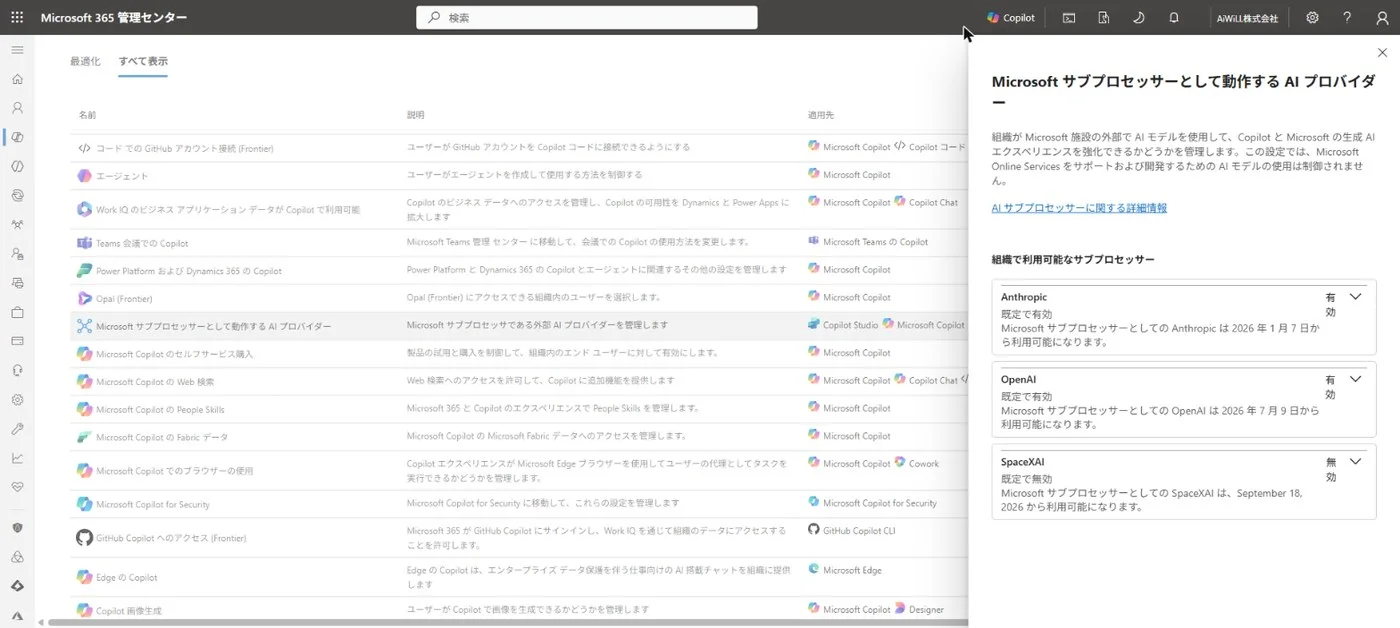
画面右側の説明文には、こう明記されています。
組織が Microsoft 施設の外部で AI モデルを使用して、Copilot と Microsoft の生成 AI エクスペリエンスを強化できるかどうかを管理します。
そして、その下に「組織で利用可能なサブプロセッサー」として3社が並び、日本のテナントでは以下の初期状態になっていました。
| サブプロセッサー(AIプロバイダー) | 2026年11月19日確認の既定状態 | 画面上に記載された利用開始日 | 管理者による制御範囲 |
|---|---|---|---|
| Anthropic(Claude 系モデル) | 既定で有効(ON) | 2026年1月7日から利用可能 | 「すべてのユーザー」「ユーザーなし」「特定のユーザーとグループ」の3択 |
| OpenAI | 既定で有効(ON) | 2026年7月9日から利用可能 | 同様に有効/無効・対象範囲を制御可能 |
| SpaceXAI | 既定で無効(OFF) | 2026年9月18日(September 18, 2026)から利用可能 | 既定では無効のまま、必要時のみ管理者が検討 |
さらに Anthropic の欄を展開した詳細設定画面がこちらです。
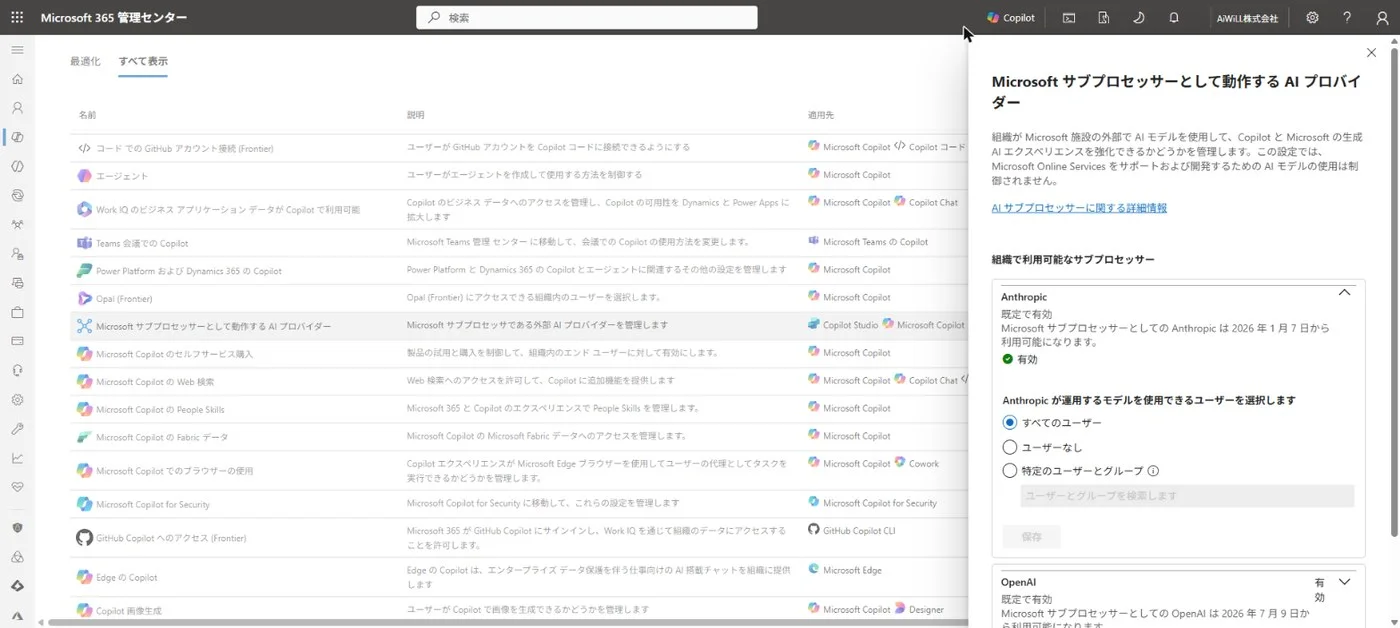
ご覧のとおり、Anthropic を開くと初期状態では「すべてのユーザー」にチェックが入った状態になっています。つまり、管理者が一度もこの画面を触っていなくても、テナント内の社員はすでに Microsoft 施設の外部で運用されるサブプロセッサーモデルを経由する機能を使える状態にあるのです。
Anthropic・OpenAI サブプロセッサーは何を動かしていて、契約上どう扱われるのか
ここで慌てて「外部の会社にデータが抜かれているのか!」と誤解しないでください。正確な位置づけは次の2点です。
- 「勝手に学習に使われる外部サービス」ではなく「Microsoft のサブプロセッサー(再委託先)」:Anthropic や OpenAI は、Microsoft オンラインサービスのサブプロセッサーとして契約上の監督下に置かれており、Microsoft の製品条件・データ保護補遺(DPA)・エンタープライズ データ保護(EDP)の枠組みの中で動作します。入力した社内データが Anthropic や OpenAI の公開モデル学習に使われるわけではありません。
- 高度なエージェント機能・Cowork の中核を担っている:Word や Excel の高度なエージェント機能、そして複数アプリをまたいで計画から成果物作成まで進める Copilot Cowork の多くの作業で、Anthropic を含む他社モデルが使われます(管理者が Copilot 設定で Anthropic モデルを組織単位で止められる仕様は Microsoft Learn: Copilot Cowork common questions にも明記されています)。
もう1つの要確認事項:「処理の場所(日本国内処理は2028年予定)」と契約の整合
他社モデルの有無と合わせて、法務や顧客契約の観点で絶対に確認すべきなのが「データはどこ(どの国・地域)で処理されるのか」という点です。
Microsoft は Copilot の処理を日本国内で完結させる体制について、2028年へ予定が延びたと案内しています(2026年11月19日時点の確認)。さらに、上の管理センター画面にあるとおり、サブプロセッサー設定が有効な場合は「Microsoft 施設の外部」にある AI モデルへ処理が渡るケースも含まれます。
したがって、2026年11月現在、実務上は「Copilot に入力したプロンプトや処理の一部は、日本国外のサーバーで処理されることがある」という前提で設計しておくのが誠実かつ安全です。一般的な中小・中堅企業ではこれで問題になるケースは少ない一方、自治体案件・金融機関・大企業との秘密保持契約(NDA)や業務委託契約に「データの処理・保管は日本国内に限る」「再委託先の事前書面承諾が必要」といった条項が入っている会社は、導入前に必ず契約書と突き合わせて判断してください。
管理者は ON・グループ限定・OFF をどう判断すべきか
「結局、うちの会社は Anthropic と OpenAI のサブプロセッサーを ON のままにすべきか、OFF にすべきか」——顧問先で必ず聞かれるこの問いに対し、私は次の3パターンの判断軸を出しています。
| 選択する設定 | 向いている会社・条件 | メリットとデメリット | 実務で必須の記録 |
|---|---|---|---|
| ① 既定のまま ON(すべてのユーザー) | 顧客契約に国内処理限定・外部サブプロセッサー禁止の縛りがない一般企業 | Word/Excel の先端エージェントや Cowork を最大限に活用でき、現場が「個人で Claude を契約する」シャドーAI化も防げる | 別紙2「会社が認めたAIの一覧」にサブプロセッサーONの事実と確認日を明記 |
| ② 特定のユーザーとグループに限定 | 情シス・企画・営業の推進チームだけ Cowork や先端モデルを試し、他部署は標準機能に留めたい会社 | 段階導入と相性が良く、機密性の高い人事・法務部門のユーザーだけ対象から外す運用ができる | 許可グループ名と対象外部門のルールを管理者チェックリストへ記載 |
| ③ ユーザーなし(OFF) | 金融・官公庁・医療・厳格なNDA案件など、Microsoft 施設外への処理移動を契約上許容できない組織 | 外部サブプロセッサー経由の処理を組織全体で遮断できる一方、Cowork の主要工程や一部エージェント機能が制限される | OFFにした日付・理由・影響する機能を社内に周知し、代替業務フローを用意 |
顧問先の現場でよくある経営陣・法務と情シスのやり取り
社長・法務
Copilotの管理画面にAnthropicやOpenAIが既定でオンになっていると聞いた。これ、情報漏洩しないのか?
情報システム担当
学習には使われないMicrosoftのサブプロセッサー契約下です。ただ、Microsoft施設の外で処理される場合があることと、日本国内処理は2028年予定であることは押さえておく必要があります。
社長・法務
なるほど。うちの主要取引先のNDAには「国外処理禁止」の条項はないから、まずは試すチームの6人だけ「特定のユーザーとグループ」でオンにして検証しよう。
情報システム担当
了解しました。「会社が認めたAIの一覧」に今日(2026年11月)の確認日と対象グループを残しておきます。
確かめたことは「会社が認めたAIの一覧(別紙2)」へ日付つきで残す
AIサービスの規約・モデル・処理リージョンは半年も経たずに変わります。口頭で「大丈夫だったはず」と済ませるのが一番危険です。私が研修や顧問先で必ず作ってもらうのが、ガイドラインの別紙2となる「会社が認めたAIの一覧」です。最低限、次の4項目をセットで書き出します。
- 学習に使わない根拠(どの契約・プラン・EDP条項に基づくか)
- 会話が残る期間と処理される国・サブプロセッサーの有無(Anthropic/OpenAI の ON/OFF 状態を含む)
- 管理者が見られる記録の範囲(使用状況レポート・監査ログの有無)
- 最後に確かめた日(例:
2026年11月19日— この日付があるだけで、年1回の見直し時にどこを再点検すべきかが一瞬で分かります)
セキュリティ設計から1枚ガイドライン・管理者チェックリストまで全部入り:本記事で解説している「別紙1 情報ごとの運用表(4段階)」「別紙2 会社が認めたAIの一覧」「本紙1枚ガイドライン(Wordひな型)」と管理センター実機動画(全38章)をまとめて社内で活用できます。
「学習に使われない」だけでは社内で事故が起きる|SharePoint過剰共有・MFA・秘密度ラベルの防御線
外側の壁(EDP とサブプロセッサーの方針)を確認したら、次は内側の壁を固めます。私が現場で見てきた Copilot 導入トラブルの8割以上は、外部へのハッキングやAI学習ではなく、「乗っ取り対策の抜け(MFA未設定)」と「社内の SharePoint 権限の緩み(共有のしすぎ)」から起きています。
防御線1:Entra ID の多要素認証(MFA)と「全体管理者2名体制」
Copilot を導入したテナントで社員のIDとパスワードが1つ漏れると、被害の質が一変します。これまでなら攻撃者が何百ものフォルダを手作業で漁る必要がありましたが、Copilot が有効なアカウントを乗っ取られれば、「直近の取引先との振込口座変更メールと最新の見積書をまとめて」と1行打つだけで機密が一瞬で抜き出されてしまうからです。
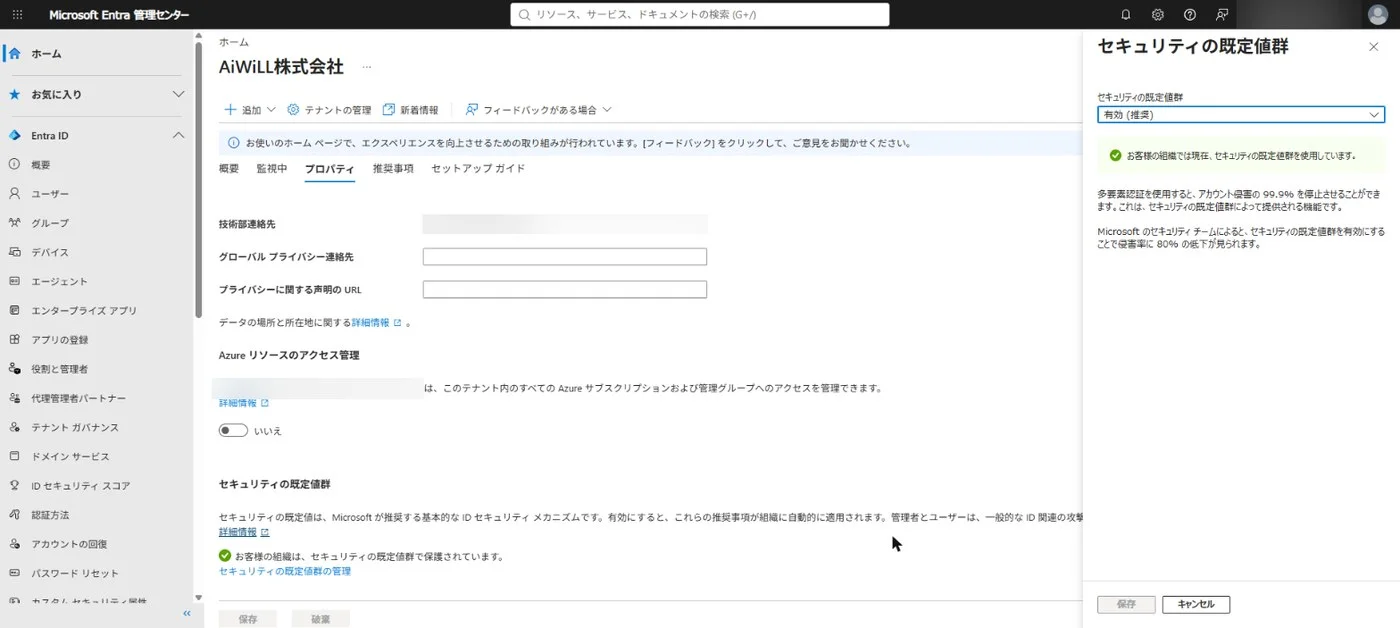
配る前に必ず行う設定は2つです。
- Entra ID「セキュリティの既定値群」を有効にする:Microsoft Entra 管理センター(
Entra ID → 概要 → プロパティ → セキュリティの既定値群の管理)を開き、「有効(推奨)」にします。これだけで全ユーザーへの多要素認証(MFA)登録強制と、攻撃の温床になりやすいレガシー認証のブロックが一括で効きます(詳細な保護内容は Microsoft Learn: Microsoft Entra のセキュリティの既定値群 を参照。Business Premium 以上で細かな例外制御が必要な場合は条件付きアクセスへ移行します)。 - 全体管理者を必ず「2名」にする:Microsoft 365 管理センター(
ユーザー → アクティブなユーザー → 役割の管理)で、全体管理者は必ず2名体制にします。1名だけだと、急病・退職・アカウント乗っ取りの瞬間に誰も緊急停止ボタンを押せなくなります。
防御線2:SharePoint「共有のしすぎ(オーバーシェアリング)」を潰す4手順
Copilot は、質問した社員が閲覧権限を持っている SharePoint・OneDrive・Outlook・Teams の資料を、聞かれたその場で横断検索して回答に組み込みます。つまり、Copilot が権限を破るのではなく、昔から「全員が見られる状態」のまま放置されていた給与表や人事評価表を、自然言語の質問1発で掘り起こしてしまうのが本当の怖さです。
特に危険度が高いのが、「組織の全員がメンバーになっているサイト(All Company や既定のパブリックチーム等)」です。一方で、「組織の全員が使えるリンク」で個別に共有しただけのファイルは、そのリンクを実際に開いた人の検索範囲にしか入らない仕様になっています。まずは「全員が入っているサイト」を最優先で潰すのが鉄則です。
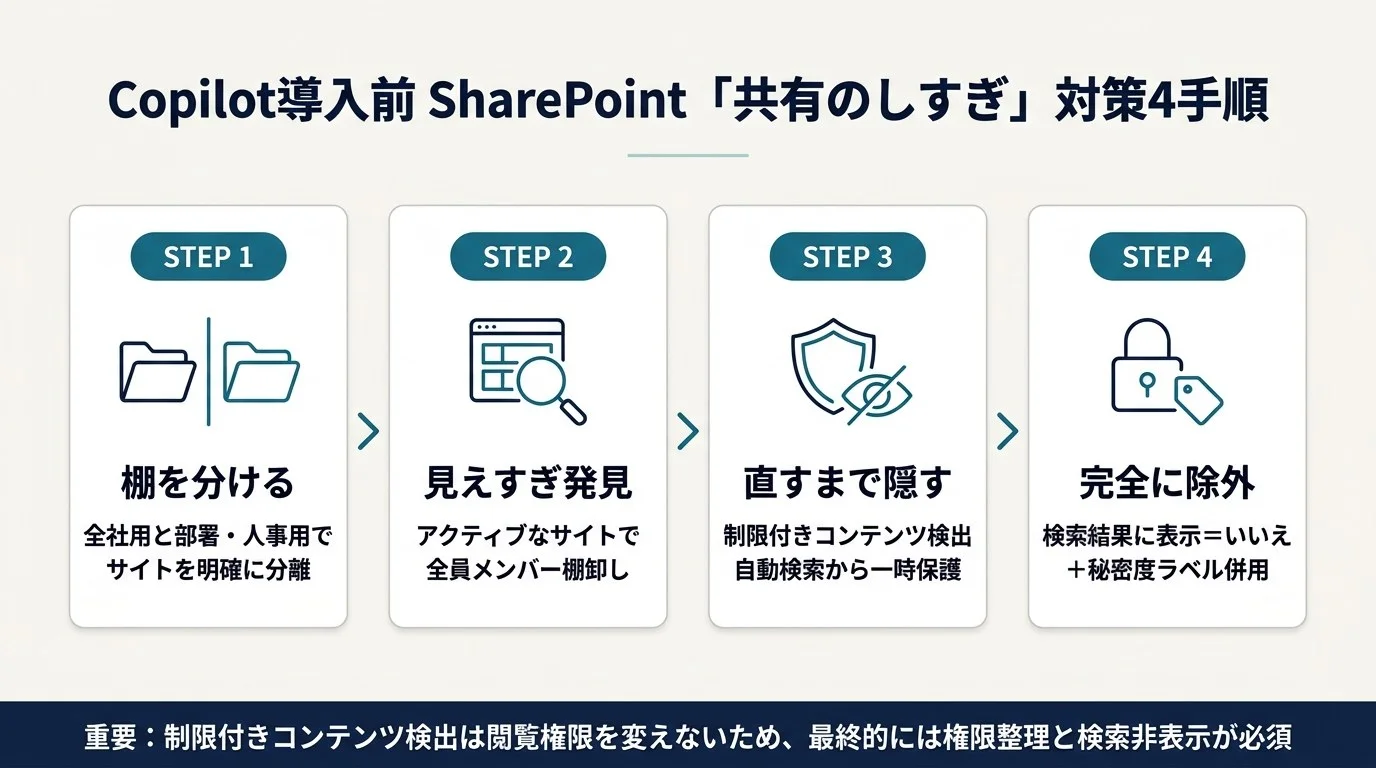
SharePoint「共有のしすぎ」を潰す導入前4手順
1. 棚(サイト)を分けて作る
全社共有(就業規則・標準単価表・ひな型)と、部署限定・役員/人事/経理限定のサイトを「見てよい人の範囲」で明確に分ける。
2. 見えすぎを見つける
SharePoint管理センター「サイト → アクティブなサイト」で一覧を開き、人事・契約・経営資料が入ったサイトがパブリックになっていたり、全員がメンバーに入っていたりしないか棚卸しする。
3. 直すまで制限付きコンテンツ検出(RCD)で隠す
権限整理が終わっていない要注意サイトは「コンテンツ検出を制限する」をオンにして、Copilotの自動検索から一時保護する。
4. 完全に除外(検索非表示)+秘密度ラベル
Copilotに一切拾わせたくないサイトは「このサイトを検索結果に表示する=いいえ」に設定。Business Premium以上なら Purview 秘密度ラベルでファイル自体も保護する。
要注意:「制限付きコンテンツ検出(RCD)」の落とし穴と「検索結果非表示」の使い分け
実務で最も勘違いが多いのが、手順3の「制限付きコンテンツ検出(Restricted Content Discovery:RCD)」の効き目です。
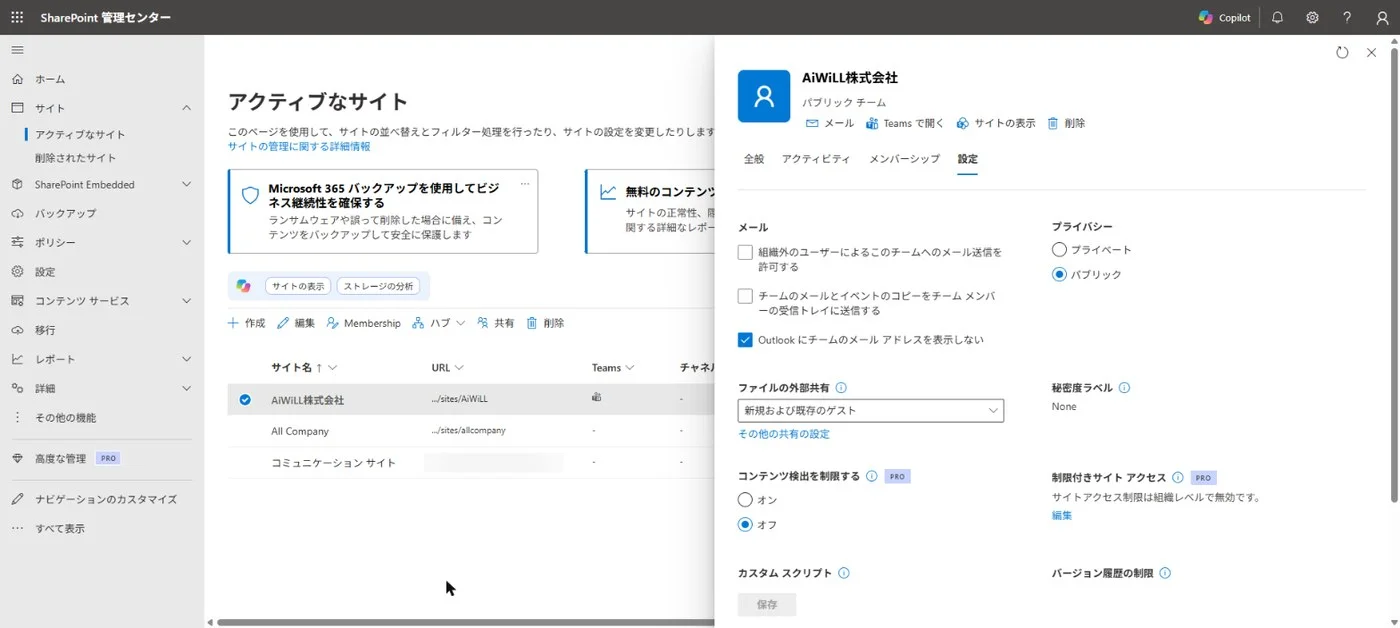
RCD をオンにすると、そのサイトの資料は組織全体の検索や Copilot の自動検索(Work IQ による勝手な引用)から除外されます。しかも、サイトメンバーの閲覧権限そのものは変わらないため、日々の通常業務を止めずに応急処置できるのが大きな利点です(仕様は Microsoft Learn: 制限付きコンテンツ検出(RCD) 参照)。
ただし、ここには絶対に忘れてはいけない注意点があります。RCD は閲覧権限を変えないため、権限を持っている本人がそのファイルを直接開いたり、Copilot の入力欄で /(スラッシュ)やファイル添付で明示的に指定したりした場合は、RCD をオンにしていても Copilot が参照することがあります。 あくまで「権限の棚卸しが終わるまでの止血(応急処置)」と位置づけてください。
人事・給与・評価・法務原本のように「そもそも Copilot の検索対象から完全に外しておきたいサイト」には、サイト自体の設定である「このサイトを検索結果に表示する=いいえ」を使います。
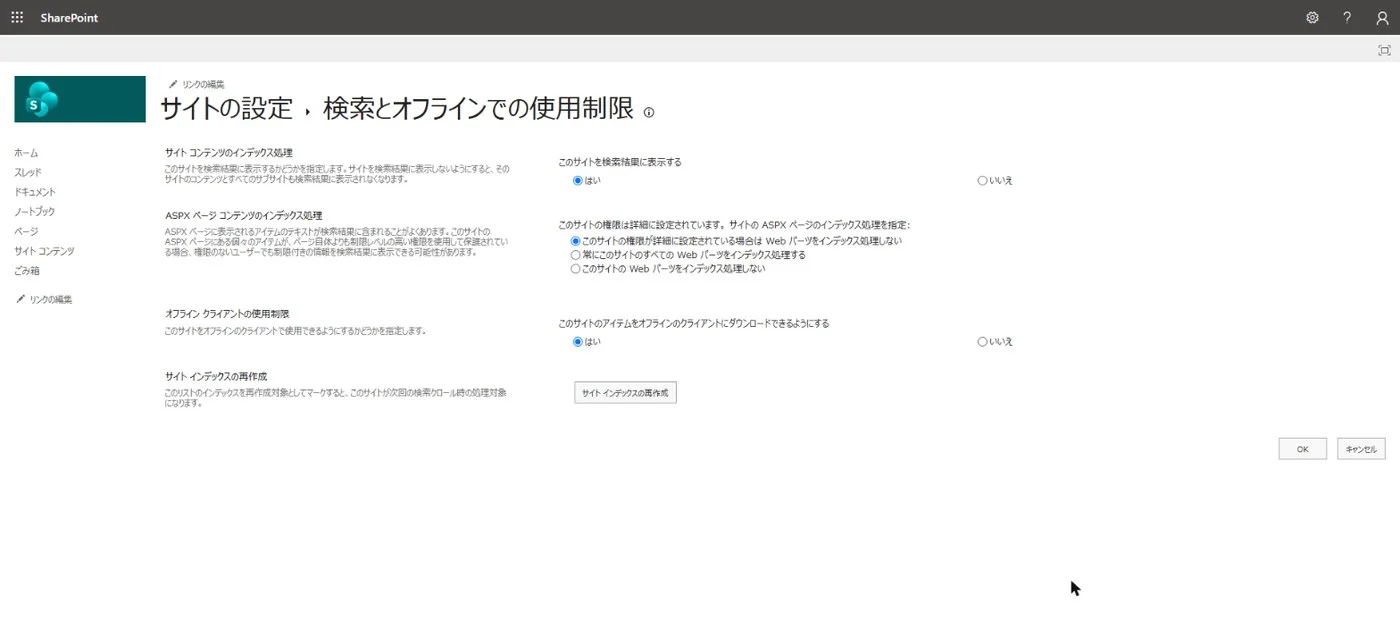
操作パスは、対象サイトの サイトの設定 → 検索とオフラインでの使用制限 → このサイトを検索結果に表示する → いいえ です。ここを「いいえ」にすると、サイト配下のコンテンツとサブサイトが検索インデックスから除外され、Business Standard 契約のテナントでも追加費用なしで確実に Copilot の自動参照対象から切り離せます。
防御線3:Microsoft Purview 秘密度ラベル(Business Premium 以上の機能)
もう一段堅牢なファイル単位の保護が必要な会社では、Microsoft Purview の秘密度ラベル(Sensitivity Labels)を組み合わせます(Microsoft Learn: 秘密度ラベルについて)。
- 何ができるか:「社外秘」「役員・人事限定」といったラベルをファイルやメール自体に貼り付け、暗号化やアクセス制限・抽出制限(EXTRACT 権限の制御)をかけられます。ファイルが別のフォルダへコピーされても保護がついて回るため、Copilot もラベルの権限に従います。
- ライセンス上の注意点:中小企業向けの Business プランでは、秘密度ラベルは Microsoft 365 Business Premium(または上位の Enterprise E3/E5 等)に含まれる機能です。Business Standard 契約の会社は、まず「サイト分離+メンバー整理+検索結果非表示」で確実に防御線を張り、従業員数の増加や取引先監査でファイル単位の暗号化が必要になった段階で Business Premium へ切り替える判断が合理的です。
なお、SharePoint のサイト設計・パブリックチームの発見手順・インデックス反映のタイムラグまで実機画面付きでさらに深く確認したい場合は、SharePoint「共有のしすぎ」対策とCopilot権限整理の4手順 もあわせて読んでおくと完璧です。
現場が迷わない「情報の4段階区分」と「どのAIにも絶対に入れてはいけない情報」
管理センター側の設定をどれだけ完璧に固めても、現場の社員が「この顧客の設備台帳、Copilot に貼っていいのかな?」「パスワードを書いた手順書をそのまま要約させていいのかな?」と迷う状態のままでは、ルールは1週間で形骸化します。
私たちが導入研修や顧問先で必ず作っているのは、「AIに入れてよいかどうか」を4つの段階に切った運用表(別紙1)です。
そのまま社内で使える「情報の4段階区分表」
架空のモデル企業「みどり設備工業株式会社(社員20名・設備工事会社)」の資料を具体例に当てはめた表がこちらです。
| 段階 | どんな情報か | 具体例(みどり設備工業の場合) | 使ってよいAI | 入れ方と運用のルール |
|---|---|---|---|---|
| 段階1:外に出ている | 自社HPの文章、公開した資料、製品カタログ、プレスリリース | ホームページの施工事例、会社案内パンフレット | どのAIでもよい | ただし公開前の下書き資料は段階2として扱う |
| 段階2:社内のもの | 業務手順書、標準単価表、取引先の社名、会社あての見積金額 | 標準単価表、受注実績一覧、見積書のひな型 | 会社が認めたAIだけ(別紙2の一覧) | 会社のアカウントでサインインして使う |
| 段階3:人・お金・顧客データ | 顧客名簿、社員の給与や人事評価、お客様から預かった資料、NDA対象資料 | お客様のビルの設備台帳、社員の評価の表、契約書案 | 会社が認めたAIだけ(別紙2の一覧) | 必要な分だけを、見る権限のある人が入れる。見られる人は SharePoint サイトの権限で別途絞る |
| 段階4:入れない(入力禁止) | パスワード・APIキー、マイナンバー、健康診断・病歴、銀行口座・クレジットカード番号 | 各クラウドサービスのパスワード一覧、社員のマイナンバー控、健康診断結果 | どのAIにも絶対に入れない | 誤って入れてしまったら隠さず即座に連絡先へ知らせる |
現場が一瞬で判定できる「迷ったら3つの問い」
社員に表を丸暗記させる必要はありません。判断に迷ったら、次の3つの問いを上から順番に当てはめるだけで答えが出ます。
迷ったときに上から当てはめる「3つの問い」
1. 問い1:すでに外に出ている公開情報か?
「はい」なら段階1。公開前のドラフトなら問い2へ進む。
2. 問い2:どのAIにも入れてはいけない種類か?(パスワード・マイナンバー・健康情報・口座やカード番号)
「はい」なら段階4(入力禁止)。
3. 問い3:個人の名前・お金の額・お客様から預かった顧客データが入っているか?
「はい」なら段階3。「いいえ」なら段階2。それでも迷ったら必ず「厳しい方の段階」に置く。
私が現場でいつも強調するのは、最後の1文である「迷ったら、厳しい方の段階に置く」という原則です。あとから「確認したら段階2でよかった」と緩めるのは5分でできますが、一度緩い扱いで外に出したり拡散させたりしたものを締め直すのは莫大なコストがかかるからです。
取り違え厳禁:「段階」と「社内で誰が見られるか」は別の物差し
4段階区分を社内に展開すると、よく「評価の表もお客様の設備台帳も同じ『段階3』なら、営業社員も評価の表を Copilot に入れていいのか?」という誤解が起きます。
ここは明確に線を引いてください。
- 4つの段階 = 「その情報をどのAIに入れてよいか」の物差し
- 見られる人(閲覧権限) = 「その資料を社内の誰が開けるか」の物差し
みどり設備工業の例でいえば、「お客様のビルの設備台帳」も「社員の評価の表」も同じ段階3ですが、設備台帳を見られるのは営業・現場・事務であるのに対し、評価の表を見られるのは社長と人事担当だけです。さらに、人事サイト自体を SharePoint で検索非表示にしておけば、万が一の誤操作でも一般社員の Copilot に出ることはありません。
自社の代表的な資料をまず10個書き出し、「資料名|置き場(サイト)|段階(1〜4)|見られる人」の4列を埋めるワークを責任者と30分やるだけで、セキュリティの解像度は劇的に上がります。
社員に配るのは「本紙1枚(12項目)+別紙2枚」で足りる
30ページの分厚い「生成AI利用規程」を作っても、現場は1行も読みません。社員に配るのは、本紙1枚(入口5項目・運用4項目・出口3項目の計12項目)+別紙1(4段階運用表)+別紙2(会社が認めたAI一覧)の3点セットで十分です。
特に Microsoft 365 Copilot を導入する会社では、一般論のガイドラインに次のCopilot 固有の5点を必ず書き足してください。
- 会社のアカウントと多要素認証(MFA):アカウント選択画面で個人アカウントと取り違えないこと。
- つなぐのは管理者が認めたコネクタだけ:勝手に社外サービス連携を増やさないこと。
- 作ったものは OneDrive か SharePoint の決まった場所へ:ローカル PC のデスクトップだけに放置しないこと。
- 書き込み前の「確認カード」は中身を読んで押す:Salesforce 等の外部更新確認を流れ作業で連打しないこと。
- Copilot Cowork の承認は毎回確かめる:メール送信や Teams 投稿の前に出る承認画面で、「この会話では似た操作の確認を飛ばす」といった省略設定を選ばないこと(Cowork の承認仕様は Microsoft Learn: Copilot Cowork FAQ 参照)。
本紙1枚(12項目)の全文テンプレートと Copilot で自社向けに空欄を埋めるワーク手順は、Microsoft 365 Copilot AI利用ガイドラインひな型 にそのまま使える形でまとめています。
万が一の事故に備える「緊急停止4スイッチ」と7つの初動フロー
どれだけ準備をしても、「ある朝、Copilot につないだ Salesforce に覚えのない商談が増えていた」「社員の PC を電車に置き忘れた」「本来見えないはずのファイルがチャットに引用された」「Cowork の従量クレジットが急増している」といったインシデントの可能性はゼロにはなりません。
事故が起きたときに被害を最小化できるかどうかは、「調べ終わるのを待たずに、どこを止めれば拡大が止まるかを事前に決めてあるか」の1点で決まります。
事故発生時の7つの動き(最優先は「残す」と「止める」)
初動フローは次の7ステップで固定します。
- 知らせる:気づいた本人が隠さず、即座に事故の連絡先(責任者/代理)へ一報を入れる。
- 残す:パソコンの電源を切ったり、チャット履歴・操作ログ・誤送信メールを消したりしない(原因調査の唯一の証拠になるため)。
- 止める:原因が完全に分かるのを待たず、以下の「4つのスイッチ」から該当箇所を即座に遮断する。
- 調べる:Entra ID のサインインログや Microsoft Purview の監査ログで影響範囲を特定する。
- 伝える:個人情報や顧客データに影響がある場合は、経営判断のもと取引先・関係者や必要機関へ誠実に報告する(中小企業の情報セキュリティ基本対応は IPA: 中小企業の情報セキュリティ対策ガイドライン も参照)。
- 戻す:OneDrive / SharePoint のバージョン履歴(版の履歴)を使って正常な状態へ復元する。
- 直す:再発防止のため権限・ガイドライン・チェックリストを更新する。
Copilot 環境で管理者が即座に押す「緊急停止4スイッチ」
ガイドラインの裏面や管理者メモに、次の4つの画面パスをそのまま印刷しておいてください。
| 緊急停止スイッチ | 想定される事故シーン | 管理センターでの具体的な停止操作 | 追加でやるべき対処 |
|---|---|---|---|
| ① 共有を閉じる | 見えてはいけない資料が他社員の Copilot に出た/外部へ誤共有した | SharePoint / OneDrive で該当ファイル・サイトの共有リンク削除、メンバー除外、またはサイト設定の「このサイトを検索結果に表示する=いいえ」 | 該当サイトの RCD をオンにして一時隔離し、他ファイルも点検 |
| ② アカウントを止める | 社員のPC・スマホ紛失/フィッシングによるアカウント乗っ取り疑い | Microsoft Entra 管理センター → 該当ユーザー → サインインをブロック + 全セッションの取り消し | パスワード強制リセットと MFA 登録デバイスの再確認 |
| ③ 外部コネクタを止める | つないだ Salesforce 等の外部アプリに覚えのない書き込み・参照が発生 | Microsoft 365 管理センター → Copilot → コネクタ → 対象コネクタの利用者を「ユーザーなし」に変更 | 接続先の外部サービス側で API キー・OAuth トークンを無効化・再発行 |
| ④ 従量課金を止める | Cowork や Copilot Code のクレジット消費が想定外に急増・暴走した | Microsoft 365 管理センター → Copilot → コスト管理 → 支出ポリシー → 対象ユーザーをポリシーから外す/ポリシー無効化 | アラート閾値と1人あたり月上限(最低2,000クレジット以上・Microsoft Learn: Usage-based billing 管理)を見直す |
「戻す」ための安心設計と、絶対に外せない2つの運用ルール
実務で知っておくと安心材料になる仕様があります。Copilot Cowork はファイルやフォルダーを削除できない設計になっており、Cowork が Word や Excel を編集した場合も、元の場所(OneDrive / SharePoint)のファイルにバージョン履歴(版の履歴)が残ります。つまり、万が一意図しない書き換えが起きても、元の版へ巻き戻せる構造です。
そのうえで、私が顧問先に必ず徹底してもらっている運用ルールが2つあります。
- 止める人と代わりの人の連絡先は「紙にも控える」:Microsoft 365 テナント自体にログインできない事態や、Teams が使えない障害時に「連絡先が Teams の中にしか書いていない」では動けません。責任者と代理担当者の電話番号・緊急停止4スイッチのメモは、紙でも保管し、年1回30分だけ机上訓練を回してください。
- 管理者は「社員のプロンプト本文」を監視目的で覗き見しない:管理センターの
レポート → 使用状況で確認するのは「使った人数・回数・消費クレジット」だけに留めます。社員が「AIへの相談内容まで上司に監視されている」と感じた瞬間、現場は公式の Copilot を使わなくなり、かえって危険なシャドーAIへ逃げてしまいます。監査ログで本文を確認するのは、あくまで実際のインシデント調査時だけです。
Microsoft 365 Copilot vs Google Workspace(Gemini)セキュリティ・データ境界の徹底比較
「セキュリティやデータ保護の面では、Microsoft 365 Copilot と Google Workspace(Gemini)のどちらが優れているのか?」という比較質問も、経営陣から頻繁に出ます。
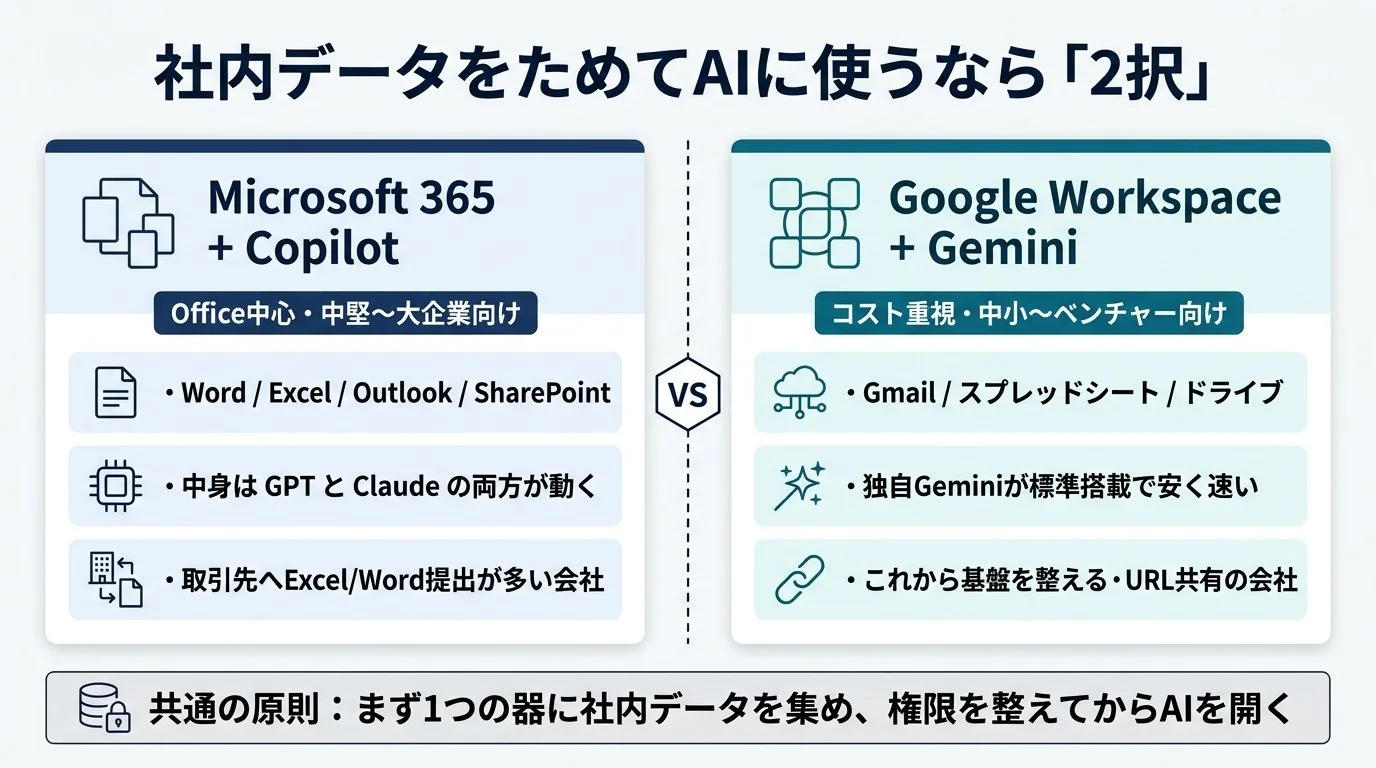
私の結論は明確です。どちらも法人契約なら「入力データを基盤モデルの学習に使わない」「社員の閲覧権限をAIが引き継ぐ」という大原則は同じであり、優劣ではなく「設計思想と自社のファイル基盤との相性」で選ぶべきです。セキュリティ・データ境界の実務的な違いを7軸で並べます。
| セキュリティ・統制の比較軸 | Microsoft 365 Copilot | Google Workspace(Gemini) |
|---|---|---|
| AI学習保護の枠組み | 法人アカウント利用時に EDP(商用データ保護)・DPA 適用。無料 Copilot Chat も有料 Copilot も学習不使用 | 法人プランの Gemini で入力プロンプト・回答・ドライブ参照データはモデルの学習に使われず、人間によるレビューもなし |
| 裏側で動くAIモデルとサブプロセッサー | Microsoft 基盤の上で Anthropic(Claude)・OpenAI が日本テナントで既定ON(2026年11月19日実機確認)。管理センターで組織・グループ制御可 | Google 独自の Gemini 一貫構成。他社LLMサブプロセッサーへ処理が渡る構造ではないため説明がシンプル |
| 社内データ権限の主戦場 | SharePoint サイト権限+OneDrive。過去のパブリックサイト放置(全員がメンバー)が過剰共有の最大リスク | Google 共有ドライブの5段階役割(管理者〜閲覧者)とマイドライブ。リンク共有「リンクを知っている全員」の放置が最大リスク |
| AIからの一時隔離・検索除外 | 制限付きコンテンツ検出(RCD)+サイト設定「検索結果に表示する=いいえ」+ Purview 秘密度ラベル(Business Premium〜) | 共有ドライブ単位の権限整理・DLP(上位プラン)・OU/グループ単位での Gemini アプリ有効化制御 |
| 認証・乗っ取り対策 | Microsoft Entra ID のセキュリティの既定値群(MFA強制)+条件付きアクセス(Premium〜) | Google 管理コンソールの 2段階認証プロセス強制+コンテキストアウェアアクセス(上位プラン) |
| 自律エージェントの安全境界 | Copilot Cowork(ファイル削除不可・メール/Teams送信前に承認カード・支出ポリシーで従量上限強制) | Antigravity 等のローカル/クラウド連携エージェント+ Workspace コネクタ(読取中心・個別認可) |
| セキュリティ統制がハマる会社 | Word・Excel・SharePoint が中心で、既存 M365 資産と Entra / Purview の多層防御を活かしたい中堅〜大企業・取引先がOffice中心の会社 | Gmail・Googleドライブ中心で、単一ベンダー(Google完結)のわかりやすさと軽快な共有ドライブ統制を重視する中小・ベンチャー |
Google 側のプライバシー規約・学習保護・管理者設定の詳細まで並べて比較したい方は Google Workspace(Gemini)のセキュリティ・学習保護・プライバシー完全ガイド を、ChatGPT Business や Claude Team も含めた4大法人AIの横並び設計は 法人AI4大比較ガイド(GWS・Copilot・ChatGPT・Claude) を、全社的な情報セキュリティの基本原則は 企業のAI導入セキュリティ完全ガイド をご確認ください。
反論の自己検討:「ゼロリスクになるまでCopilotを禁止する」は本当に安全か?
ここまでセキュリティの注意点や落とし穴を徹底的に書いてきましたが、あえて私自身の議論に対して3つの角度から反論を検証しておきます。「リスクがあるなら、完璧に整うまで使わせない方が安全では?」という声への答えです。
1. 「完璧にフォルダと規程が整うまでAI全面禁止」は、実は一番危険な選択になりやすい
10年分の SharePoint フォルダを1つ残らず整理し、全社員の研修と規程改定が終わるまで Copilot を一切禁止する——一見すると堅実な判断に見えます。しかし、現場の社員はすでにスマホや自宅の PC で生成AIの便利さを知っています。会社がいつまでも公式の安全なAIを用意しないと、「締め切りに間に合わせるために、個人の無料AIへ顧客メールをコピペする」というシャドーAIが水面下で必ず広がります。
完璧を待って1年止めるより、1〜2週間で「MFA+全体管理者2名+要注意サイトのRCD/検索非表示+1枚ガイドライン」の最低ラインを引き、6〜10人のパイロットから公式の商用データ保護環境へ現場を移す方が、トータルの情報漏洩リスクは圧倒的に下がります。
2. 「サブプロセッサー(Anthropic / OpenAI)を思考停止で全OFF」は得策とは限らない
「外部の社名が見えたから怖い、全部オフにしよう」という反射的な判断にも落とし穴があります。もちろん、顧客契約で Microsoft 施設外への処理が明確に禁止されている金融・官公庁案件では OFF または対象部門の除外が正解です。
一方、そうした契約制約がない一般企業で理由なく Anthropic と OpenAI を全面 OFF にすると、Word・Excel の高度なエージェント機能や Copilot Cowork の真価が発揮されず、「会社の Copilot は使い物にならない」と現場が見切りをつけ、結果として個人の Claude や ChatGPT へ流出する本末転倒が起きます。「契約要件を確認したうえで、ON・グループ限定・OFFを意図的に選び、確認日つきで記録する」のが本来のガバナンスです。
3. 技術設定と規程だけでは、人の「確認カード連打」は防げない
Entra MFA・SharePoint 検索非表示・Purview 秘密度ラベルをすべて組んでも、社員が「確認カードの中身を読まずに承認ボタンを押す」「個人アカウントのブラウザに貼る」といったヒューマンエラーを技術だけで完全にゼロにすることはできません。
だからこそ、「1枚で読めるルール(入口・運用・出口)」「ヒヤリとしたら怒らず即報告させる文化」「年1回30分の机上訓練」という運用面までセットにして、初めて生きたセキュリティになります。
よくある質問(FAQ)
Q1. 無料の Microsoft 365 Copilot Chat でも、入力した社内データはAIの学習に使われませんか?
はい、会社の Microsoft 365 アカウントでサインインして利用する限り、無料の Copilot Chat にもエンタープライズ データ保護(EDP)が適用され、プロンプトや回答が基盤AIモデルの学習に使われることはありません。ただし、同じPCやブラウザに残っている「個人の Microsoft アカウント」でサインインしてしまうと商用データ保護の対象外になるため、利用前に必ず会社アカウントであることを確認する運用が必須です。
Q2. 日本の Microsoft 365 環境で、Anthropic(Claude)や OpenAI が既定でオンになっているのは本当ですか?オフにすると何が止まりますか?
本当です。2026年11月19日に日本の Microsoft 365 管理センター実機で確認したところ、Copilot → 設定 → Microsoft サブプロセッサーとして動作する AI プロバイダー において、Anthropic(2026年1月7日〜)と OpenAI(2026年7月9日〜)が「既定で有効(すべてのユーザー)」になっていました(SpaceXAI は既定で無効・2026年9月18日〜)。これらは Microsoft のサブプロセッサー契約・EDP の枠内で動作しますが、管理者が「ユーザーなし」へ切り替えると、Anthropic モデルを使う Copilot Cowork の主要工程や一部エージェント機能が制限されます。自社の契約条件に合わせ、全社ON・特定グループ限定・OFFのいずれかを選んで記録してください。
Q3. Microsoft 365 Copilot に入れたデータは、すべて日本国内のサーバーだけで処理されますか?
現時点では「日本国内だけで完結する」と断定してはいけません。Microsoft は Copilot の日本国内処理について 2028年へ予定が延びたと案内しており、またサブプロセッサー設定が有効な場合は Microsoft 施設の外部で処理されるケースも含まれます。顧客との NDA や業務委託契約に「国内データ処理限定」「再委託先制限」がある企業は、導入前に必ず契約条項と照合してください。
Q4. SharePoint の「制限付きコンテンツ検出(RCD)」をオンにすれば、見られたくない人事資料や給与表は完全に守れますか?
完全ではありません。RCD は「Copilot が社内を自動検索して勝手に拾い上げること」を止める強力な応急処置ですが、ファイル自体の閲覧権限を変える機能ではないため、権限を持つ社員がファイルを直接開いたり、チャット欄で /(スラッシュ)や添付で明示指定したりした場合は参照されることがあります。人事・給与・評価などのサイトは、RCD だけで終わらせず、メンバー権限の修正とサイト設定「このサイトを検索結果に表示する=いいえ」、さらに必要であれば Business Premium 以上の秘密度ラベルで保護してください。
Q5. Business Standard 契約ですが、Microsoft Purview の秘密度ラベルは使えますか?使えない場合はどう対策すべきですか?
Microsoft 365 の Business プラン体系において、ファイル単位で暗号化やアクセス制御をかける Purview 秘密度ラベルは Business Premium に含まれる機能であり、Business Standard 単体ではフル活用できません。Business Standard 環境では、①「見てよい人の範囲」で SharePoint サイト(棚)を分ける、②パブリックサイトや全員メンバー設定を棚卸しして外す、③機密サイトは「このサイトを検索結果に表示する=いいえ」にする、という3ステップで実務上十分な防御線を張ることができます。
Q6. 社員が Copilot に入力したプロンプトの中身を、管理者は監視のために常時チェックしておくべきですか?
監視目的での常時チェックはおすすめしません。管理センターの使用状況レポートで確認するのは「使った人数・頼んだ回数・消費クレジット」だけに留めるのが原則です。相談内容まで上司や情シスに覗かれていると感じた瞬間、現場は公式の Copilot を使わなくなり、かえって管理できない個人AI(シャドーAI)へ流出してしまいます。プロンプトや監査ログの中身を確認するのは、インシデント調査が必要な緊急時のみと明文化しておく方が組織全体の安全性は高まります。
Q7. 社員が誤って「段階4(パスワードやマイナンバー)」を Copilot に入力してしまったら、最初に何をすべきですか?
まずは本人が隠さずに即座に事故連絡先へ報告し、チャット履歴を消したりPCの電源を切ったりせず(証拠を残す)、ただちに被害の拡大を止めます。パスワードや API キーを入力してしまった場合は、そのパスワード・鍵を最優先で変更・無効化してください。あわせて、商用データ保護下の法人アカウントへの入力だったのか、個人アカウントや外部無料AIへの入力だったのかを切り分け、必要に応じて監査ログ確認と関係者への報告・再発防止を行います。
Q8. Copilot Cowork は勝手に社内ファイルを削除したり、社員の確認なしでメールを送信したりしませんか?
Copilot Cowork はファイルやフォルダーを削除できない安全設計になっており、Word や Excel を編集した場合も OneDrive / SharePoint 側にバージョン履歴が残るため元の状態へ戻せます。また、メール送信や会議予定の作成、Teams への投稿を実行する直前には必ず承認画面が表示される仕組みです。ただし、承認画面には「この会話では似た操作の確認を飛ばす」といった選択肢もあるため、社内の1枚ガイドラインで「Cowork の承認は毎回中身を確かめ、確認を省く選び方はしない」と明確にルール化しておくことが重要です。
次の一歩:自社の Microsoft 365 セキュリティを今日から点検する
Microsoft 365 Copilot のセキュリティ対策は、高価な追加ツールを買うことではなく、①管理センターの現実(EDP・サブプロセッサー既定ON・MFA)を自分の目で確認する、②SharePoint の見えすぎを4手順で塞ぐ、③情報の4段階区分と緊急停止4スイッチを1枚に落とすという地道な順番で決まります。
今日、まずは次の3つだけ手を動かしてみてください。
- 管理センターを2画面だけ開く:Entra ID の「セキュリティの既定値群」が有効か、そして
Copilot → 設定 → Microsoft サブプロセッサーとして動作する AI プロバイダーで Anthropic / OpenAI がどうなっているかを目視確認する。 - 自社の代表的な資料を10個書き出し、4段階を付ける:「資料名|置き場(サイト)|段階(1〜4)|見られる人」を30分で埋めるだけで、SharePoint の権限の穴が浮き彫りになる。
- 緊急停止4スイッチの担当者と代理を紙に書く:全体管理者2名の体制と連絡先を紙でも控え、次の四半期で30分の机上訓練をカレンダーに入れる。
関連テーマをさらに深掘りしたい方は、以下の詳細ガイドもあわせてご活用ください。
- 導入全体の設計図(料金・稟議・Cowork・90日推進)から確認したい方:Microsoft 365 Copilot 法人導入の完全ガイド
- SharePoint の棚分け・メンバー棚卸し・RCD を実機画面で徹底したい方:SharePoint「共有のしすぎ」対策とCopilot権限整理の4手順
- 社員に配る本紙1枚(12項目)の全文ひな型を使いたい方:Microsoft 365 Copilot AI利用ガイドラインひな型
- Google Workspace(Gemini)のセキュリティ・学習保護と比較したい方:Google Workspace(Gemini)のセキュリティ・学習保護・プライバシー完全ガイド
- ChatGPT・Claude も含めた4大法人AIの選定を比較したい方:法人AI4大比較(GWS・Copilot・ChatGPT・Claude)
- ツールを問わず全社のAIセキュリティ原則を押さえたい方:企業のAI導入セキュリティ完全ガイド
「実機画面の動画と Word/Excel ひな型一式を使って、社内ですぐにセキュリティ点検とガイドライン配布を終わらせたい」「自社の SharePoint 権限整理・サブプロセッサー判断・ガイドライン策定から現場定着まで伴走してほしい」という方は、目的に合わせて以下からご相談・ご利用ください。
社内で自走して安全導入を進めたい会社へ(AiWiLL学び放題):本記事の一次検証元である実機操作動画全38章に加え、本紙1枚ガイドライン・別紙1(4段階運用表)・別紙2(認めたAI一覧)・管理者設定チェックリスト・企画書/稟議ひな型(全8種11点)をそのままダウンロードして社内展開できます。

伴走型AI顧問 WiLLAGENT
初月10万円で、AI顧問、使い放題。
月2回・隔週90分の定例枠で、AI社員の開発・改善、社員研修、導入設計・戦略、会社訪問を、御社の仕事に合わせて選べます。定例の間もチャットで相談できます。
初月10万円、翌月から月30万円。最低3か月・総額70万円(いずれも税別)。訪問の交通費、AIツール利用料は別途実費です。
AI顧問の内容と料金を見る