Google Workspace で Gemini を使い始めた会社から、必ずと言っていいほど届く相談があります。

AiWiLL株式会社代表。AI顧問「WiLLAGENT」で、企業の仕事をAIと人が進められる形にする伴走支援を行っています。記事では、実務で使える手順と、人が確認すべき点を明らかにします。
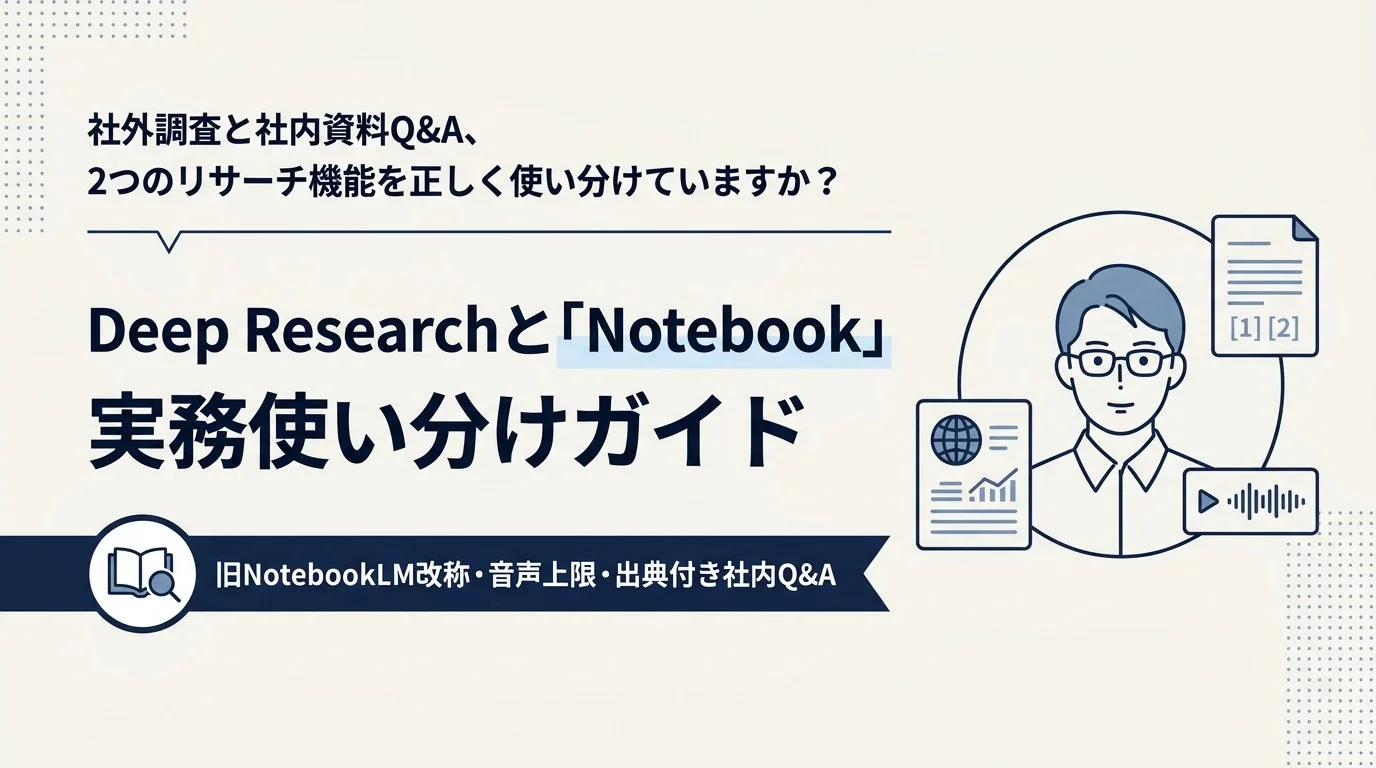
「調べものを頼むとき、普通のチャットと Deep Research と Gemini Notebook(旧 NotebookLM)のどれを使えばいいのですか?」
答えはたった1つの判断基準で決まります。「答えの元にしてほしい情報が、会社の外にあるのか、社内の決まった資料にあるのか」——これだけです。
社外の新しい情報(国の制度・業界動向・競合の動き)を広く調べて出典つきのレポートにするなら Deep Research。社内の決まった資料(マニュアル・就業規則・施工事例・案件のPDF)だけを根拠に、ハルシネーションを抑えて正確に答えさせるなら Gemini Notebook(2026年7月に NotebookLM から改称)。この2つを混ぜずに使い分け、さらに「Deep Research の報告を Google ドキュメントへ書き出して Gemini Notebook に入れる」という連携まで組めると、提案書づくりと社内問い合わせ対応のスピードが別次元に変わります。
私はこれまで複数の中小・中堅企業のAI顧問として導入に伴走し、自社の法人向け研修教材(AiWiLL学び放題・Google Workspace 導入研修/実践研修)を制作するなかで、Gemini アプリ・Gemini Notebook・管理コンソールのすべてを実機で検証してきました。
その実機検証で最も強い危機感を覚えたのが、「便利だからと現場が先に Gemini Notebook を使い始め、管理コンソールの『社外共有』が開いたまま放置されている会社」が少なくないという現実です。
実機検証で判明した「2大落とし穴」
1. Gemini Notebook の社外共有設定は、Google ドライブの外部共有禁止とは完全別枠です。管理コンソールで「オン」になっていると、一般ユーザーへ共有したノートブックのソース・クエリ・回答などが人間によるレビューやモデルトレーニングに使われることがある旨の公式警告が画面に明記されています。
2. Business Starter のままでは「音声解説が1日3件」で頭打ちになり、共有ドライブの細かい権限管理や Meet 自動メモとの連携も使えません。チームで社内ナレッジ基盤として回すなら Business Standard(音声解説 1日20件) への統一が実務の分岐点になります。
この記事の結論(まず押さえるべき5点)
- 使い分けの原則は「答えの元がどこにあるか」:その場で済む相談は通常の Gemini チャット、社外の新しい情報を集めて報告にするなら Deep Research、社内の決まった資料だけで出典つき回答を出すなら Gemini Notebook(旧 NotebookLM) を選ぶ。
- Deep Research は「計画を編集してから開始→ドキュメント書き出し→人が出典を開く」の3工程が鉄則:入力欄左の
+から起動し、提示される調査計画の範囲を絞ってから実行する。完成レポートは Google ドキュメントへ書き出し、必ず出典の公式ページを人の目で開いて更新日と本文を照合する。 - Gemini Notebook は「閉じた資料だけのQ&A+音声解説」が武器:資料に無いことを聞くと「記載されていません」と返るため、社内マニュアル・規程・施工事例の問い合わせ対応に最適。Deep Research の出力ドキュメントをソースに足せば、社外情報と社内実績を1か所で突き合わせられる。
- 管理コンソールで
生成 AI > Gemini Notebook > 共有設定を必ず「オフ」に固定する:Business 以上の通常利用ではコアサービスとして保護される(フィードバック送信時を除く)が、社外共有オン時は一般ユーザー共有に伴うレビュー・学習の注意が発生する。ドライブの共有設定とは別枠のため即座に点検すること。 - チーム導入の基準は Business Standard(年契約 1,600円/月・税別):音声解説の上限が Starter の 1日3件 から 1日20件 へ拡大し、共有ドライブの細かい権限設定・2TB容量・Meet 自動メモ生成・ドキュメント/スライド内 Gemini まで一気通貫でつながる。
※記事中の料金・公式仕様・管理画面の表記はすべて 2026年11月19日時点 に Google および Microsoft の公式ドキュメントと実機画面で確認した内容です(プライバシーハブ本文は 2026年11月13日確認、ドライブ共有の基本手順は 2026年10月27日確認)。製品仕様や画面名は改定されるため、契約・設定変更の前には必ず各社公式ページで最新表示を確認してください。実務例に登場する「あおぞら設備工業(社員20名)」およびお客様「かもめ台ハウジング様」は、現場の動きを具体化するための架空のモデルです。Google Workspace 全体の導入設計はGoogle Workspace(Gemini)法人導入の完全ガイドもあわせて参照してください。
全体像:Google Workspace「4つの入口」における Deep Research と Gemini Notebook の位置づけ
Google Workspace を導入した直後の現場で起きがちな混乱は、「Gemini という1つの画面で何でもやろうとして、社内資料の検索も社外の調査も全部ごちゃ混ぜにしてしまうこと」です。
社員への説明会では、まず Google Workspace における Gemini の4つの入口 を1枚の地図として頭に入れてもらいます。
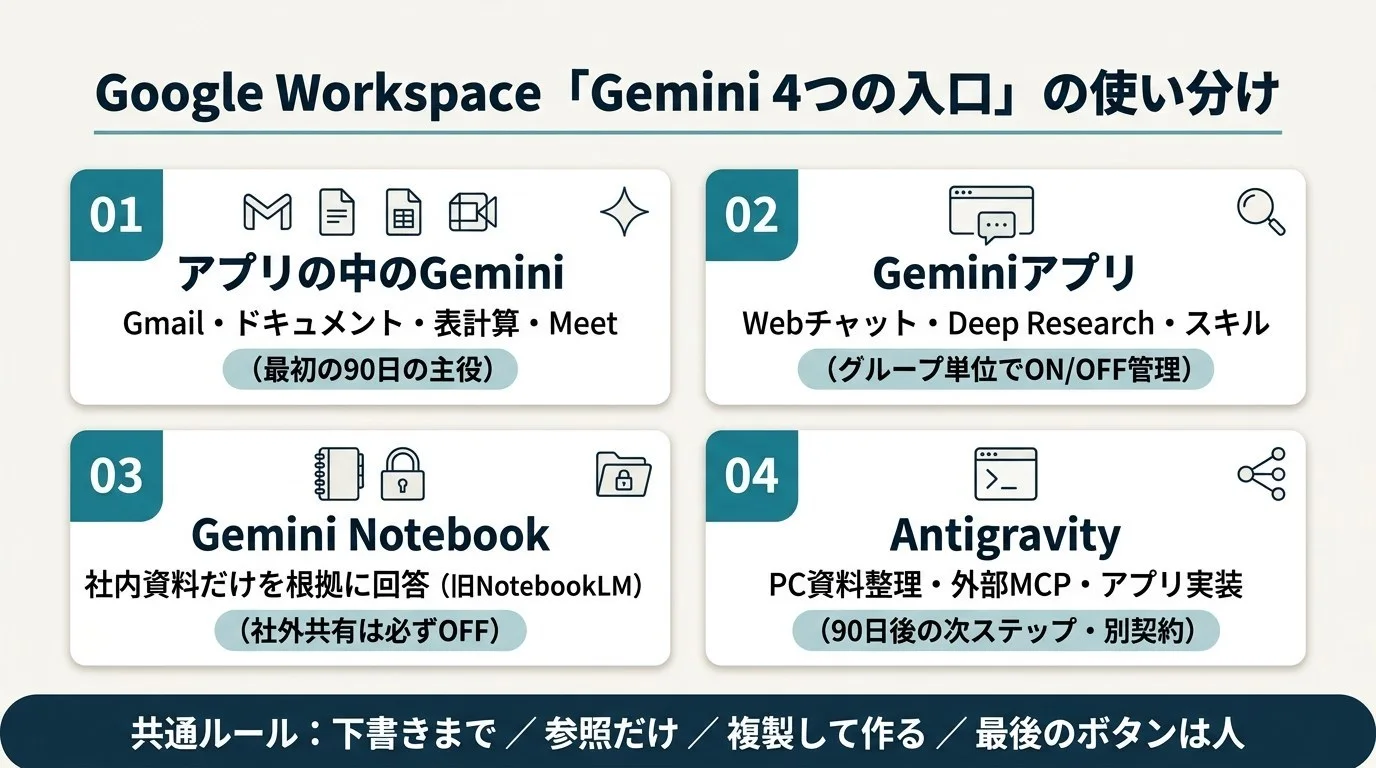
今回の主役である Deep Research は上図の 02「Gemini アプリ」 の中にあり、Gemini Notebook は独立した入口である 03「Gemini Notebook」 に位置づけられます。
3つの調べもの手段(通常チャット・Deep Research・Gemini Notebook)の決定的な違い
「結局、いつものチャットで聞くのと何が違うのか?」という疑問に対し、実務で迷わない比較軸を6つ並べて整理します。
| 比較の軸 | 通常の Gemini チャット | Deep Research(Gemini アプリ内) | Gemini Notebook(旧 NotebookLM) |
|---|---|---|---|
| 答えの元になる情報 | 学習済み知識+必要なWeb検索+自分のドライブ/メール連携 | 社外の複数Webページを多段巡回して自動収集(Google 検索ベース) | ユーザーが明示的に入れた社内資料・PDF・ドキュメントのみ(クローズドソース) |
| 得意な仕事のタイプ | 言葉の意味確認、文章の推敲、アイデア壁打ち、1回で済む相談 | 国の制度調査、業界動向、競合比較、RFP前の市場下調べ | 社内マニュアル・就業規則Q&A、施工事例検索、大型案件資料の読み込み |
| 出力の形と出典 | 会話形式の短い回答 | 見出し・比較表・出典番号つきの構造化レポート(Google ドキュメントへ書き出し可) | 元の資料名の札(出典タグ)つき回答+ 音声解説(Audio Overview) |
| 資料に無いことを聞いたとき | 一般知識で補って答えることがある | Web上から関連情報を探して補完する | 「いただいた資料には記載されていません」と返す(推測を抑止) |
| 所要時間の目安 | 数秒〜十数秒 | 数分〜最大30分ほど(実行中はチャットを離れて他作業可) | ソース登録直後から 数秒(音声解説の生成は数分) |
| 法人利用時の最重要注意点 | 右上/左下の「仕事」アカウント確認・会話リンク共有オフ | 出典の公式ページを人の目で開き、更新日と本文を必ず裏取り | 管理コンソールで社外共有を必ずオフ+共有相手が見てよい資料だけを入れる |
現場で1秒で選べる「調べものの分岐ルール」
1. 今すぐ済む相談・文章直し → 通常の Gemini チャット
「この専門用語を噛み砕いて」「お礼メールを整えて」など、1往復で終わる日常作業。
2. 社外の最新情報を構造化してまとめたい → Deep Research
「今年の国の省エネ補助制度を一覧表にして」「競合3社のサービス体系を調べて」など、多段リサーチが必要な仕事。
3. 社内の決まった資料から根拠つきで引きたい → Gemini Notebook
「就業規則の申請ルールは?」「この案件に近い過去事例は?」など、勝手に推測されると困る社内Q&A。
この3分割が社内に浸透するだけで、「古い去年のブログ記事が混ざって間違えた」「社内マニュアルにないルールをAIが勝手に作った」という現場のつまずきの大半が消えます。
Deep Research の実戦手順|計画の編集から Google ドキュメント書き出し・裏取りまで
ここからは、Deep Research を会社の調べもので確実に使いこなすための実戦手順を、実機確認した画面と操作順に追っていきます。
ステップ0:入力前に「会社アカウント(仕事)」であることを1秒確認する
Deep Research は Gemini アプリ(gemini.google.com)から使います。最初の鉄則は、入力を始める前に 「いま開いているのが会社の Workspace アカウントか」を1秒確かめること です。
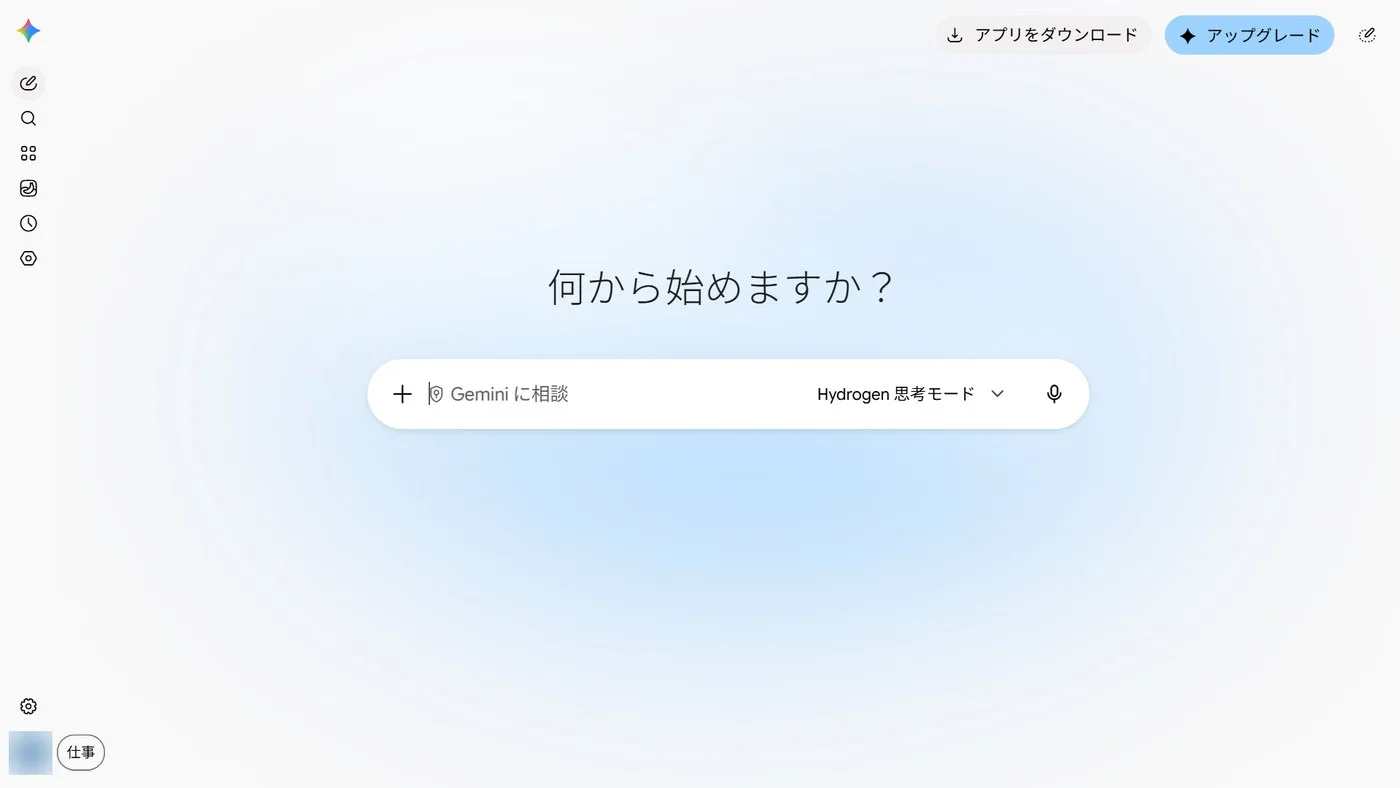
上の実機画面のとおり、法人アカウントで開いた Gemini アプリの左下には 「仕事」 の表示が出ます。個人の Gmail アカウントに切り替わったまま業務の調査条件や案件背景を打ち込むミスは、本当にどの会社でも起きます。法人向けのデータ保護(学習不使用・人手レビュー不使用)は会社アカウントにだけ適用されるため、この1秒確認を徹底してください。
ステップ1〜4:Deep Research を動かす4ステップ(2026年11月19日実機確認)
架空の設備工事会社「あおぞら設備工業」の営業が、管理会社「かもめ台ハウジング様」への提案書に「給湯器の省エネ交換で使える国の補助制度」を1行添えたい場面を例に、実機で確認した正確な手順を示します。
Deep Research を実務で回す4ステップ
1. +から Deep Research を選ぶ
入力欄の左にある「+」をクリックし、「その他のツール」から「Deep Research」を選択する(ソースは「Google 検索」にチェックが入っていることを確認)。
2. 調査範囲と「書かないこと」を指定して送信
「制度の名前と概要、対象の工事、出典のページを表にまとめて。金額は公式ページで確かめるので書かなくて構いません」のように、形式と除外条件を明記する。
3. 計画のカードを見て範囲を直す
送信後に「調べる計画のカード(計画を編集/リサーチを開始)」が表示される。自治体の制度など不要な範囲が混ざっていれば「計画を編集」で絞ってから開始する(環境により確認後すぐ開始される場合もあるため、最初のプロンプト自体を絞っておくのが安全)。
4. 完了後に Google ドキュメントへ書き出す
完了まで数分〜最大30分ほど(思考プロセスで参照中のWebページが見える。待つ間はチャットを離れてよい)。完成したら右上の「共有とエクスポート → Google ドキュメントにエクスポート」で社内ドライブへ保存する。
実務で私が何度も助けられているコツが2つあります。
1つ目は、プロンプトに「書かないこと(金額は公式ページで確かめるので書かなくて構いません、など)」を最初から入れておくことです。2026年11月19日の実機検証でも、計画のカードが出た直後に自動開始へ移る挙動が確認できました。計画編集で軌道修正する前提に頼り切らず、最初のプロンプトで「対象・期間・出力の列・書かないこと」まで書いておけば、やり直しの手間がゼロになります。
2つ目は、レポートをチャット画面の中に放置せず、必ず「Google ドキュメントにエクスポート」して共有ドライブへ残すことです。Gemini アプリのチャット履歴は管理コンソールで設定した保持期間(既定18か月)が来ると消えますし、同僚とチャットをリンク共有するのはセキュリティ上オフにすべきだからです。ドキュメントにして案件フォルダへ置いておけば、チームで回せるうえ、次のステップで Gemini Notebook のソース としてそのまま読み込めます。
絶対ルール:Deep Research のレポートは「出典の公式ページを人が2つ開く」まで完成ではない
Deep Research は数十のWebページを読み込んで美しい表と出典番号を作ってくれますが、レポートの文章をそのまま提案書や顧客メールへコピーしてはいけません。
私が顧問先の現場で必ず約束してもらうのは、次の3点チェックです。
- 出典リンクにある一次情報(省庁・メーカー・公式発表)を人の手で開く:解説ブログやまとめサイトではなく、公式ページに飛ぶ。
- ページの「更新日・対象年度」を見る:補助制度や法改正、料金プランは年度途中でも受付終了や要件変更が起きる。去年のページを拾っていないか日付を見る。
- 提案書には「制度の名前と一言の概要」までを書く:受給対象になるかの判定や補助金額の確約は書かず、「最新の適用要件や受付状況は公式窓口にてご確認ください」と添える。
「調べる時間」は Deep Research に120分から30分へ縮めてもらい、浮いた時間のうち10分を「公式ページの目視確認」に使う。これが事故ゼロで提案の質を上げる大人の使い方です。
Gemini Notebook(旧 NotebookLM)の真価|閉じた資料だけの出典つきQ&Aと音声解説
社外の最新情報を Deep Research で集め終わったら、次は「自社の資料」の出番です。
提案書に添える施工事例、新入社員に覚えさせたい業務マニュアル、総務へ毎日届く就業規則や経費精算の問い合わせ——こうした「答えの元が社内の決まった資料にある仕事」で圧倒的な力を発揮するのが Gemini Notebook です。
2026年7月に「NotebookLM」から「Gemini Notebook」へ改称・Workspace コアサービス化
まず名称の整理をしておきます。以前「NotebookLM」として親しまれていたサービスは、2026年7月に法人向け Google Workspace の中で「Gemini Notebook」へ正式に名称変更されました(一次出典:Google Workspace Updates: NotebookLM is now Gemini Notebook)。
単なる名前の変更ではありません。Google Workspace Business 以上のプランにおいて コアサービス として明確に位置づけられ、管理コンソールの 生成 AI > Gemini Notebook から組織部門・アクセスグループ単位で管理できるようになり、公式告知で 「フィードバックを送った場合を除き、入力した資料を学習に使わない」 ことが明記されています。
なぜ通常のチャットではなく「Gemini Notebook」に社内資料を入れるのか
「普通の Gemini チャットにもファイルを添付できるし、ドライブ連携もあるのに、なぜわざわざ Gemini Notebook を使うのか?」とよく聞かれます。理由は明確に3つあります。
- 答えの根拠を「入れた資料だけ」に強制ロックできる:通常のチャットは便利な反面、AI自身の一般知識やドライブ内の古い下書きまで混ざって答えてしまうことがあります。Gemini Notebook は「このノートブックに入れた3つの資料」だけを世界全体として回答するため、古い版や無関係な一般論が混入しません。
- 文末に「元の資料名の札(出典タグ)」が付き、ワンクリックで元箇所へ飛べる:たとえば施工事例を聞いたとき、回答の後ろに資料名の札が表示されます。クリックすれば該当箇所を即座に確認できるため、上司や顧客へ出す前の裏取りが数秒で終わります。
- 資料に無いことを聞くと「記載されていません」と正直に返す:これが実務上もっとも大きな安心材料です。無理やりそれっぽい答えを捏造(ハルシネーション)しにくいため、社内規程や製品仕様のQ&A基盤として現場へ渡しやすくなります。
実戦ワークフロー:Deep Research × Gemini Notebook の合わせ技(3ソース運用)
私が顧問先で最もおすすめしているのが、Deep Research で作った社外レポートと、自社の社内資料を同じ Gemini Notebook に入れて突き合わせる「合わせ技」です。
あおぞら設備工業が「かもめ台ハウジング様(3棟48戸の給湯器交換)」へ提案する場面を例に、実際のチャットの流れを見てください。ノートブック名は 提案の下調べ かもめ台ハウジング様 とし、ソースには次の3つだけを入れます。
会社概要(Google ドライブから追加)施工事例 2024-2026(Google ドライブから追加)給湯器の省エネ交換に使える国の補助制度一覧(さきほど Deep Research から Google ドキュメントへ書き出したもの)
Gemini Notebook「提案の下調べ かもめ台ハウジング様」での実機Q&Aと資料外テスト
営業担当
かもめ台ハウジング様の3棟48戸の給湯器の交換に近い施工事例を教えて。
Gemini Notebook
富士市の賃貸マンションにおいて、入居者が住みながら32戸の給湯器を一斉交換した施工事例があります。工期短縮と断水時間の最小化を両立した点が共通しています。[施工事例 2024-2026]
営業担当(検証テスト)
先方の担当者の名前と直通電話番号を教えて。
Gemini Notebook
いただいた資料には、先方の担当者名や連絡先についての記載はありません。
営業担当(確認メモ)
OK!根拠の札[施工事例 2024-2026]をクリックして元記述と一致することを確認。資料に無い情報を捏造しない挙動も確認できた。
もう1つの武器:「音声解説(Audio Overview)」で移動時間をインプット時間に変える
Gemini Notebook には、入れた複数の資料を対話形式の音声にまとめてくれる 音声解説(Audio Overview) があります。
これが特に効くのは、パソコンの前で長文PDFを読む時間が取れない 営業・現場責任者・経営者 です。
- 現場へ向かう車の中や通勤電車で、数十ページの RFP(提案依頼書)や過去の施工事例集の要点を10分の音声で予習する
- 改定された社内マニュアルや安全基準を音声解説にして、現場スタッフにスマホのイヤホンで聴いてもらう
- 商談前に、Deep Research の業界レポート+自社事例をまとめた音声を聴いて切り口を整理する
ただし、音声解説を会社で回すときに必ずぶつかるのが、次の章で解説する プラン別の1日上限 です。
料金プランの境界線|なぜ Business Starter(音声3件)ではなく Standard(20件)に統一すべきか
「いま Business Starter を契約しているけれど、Gemini アプリも Gemini Notebook も使えるなら Starter のままでいいのでは?」
経営会議で必ず出るこの疑問に対し、2026年11月19日時点の公式仕様と実機画面をもとに明確な答えを示します。
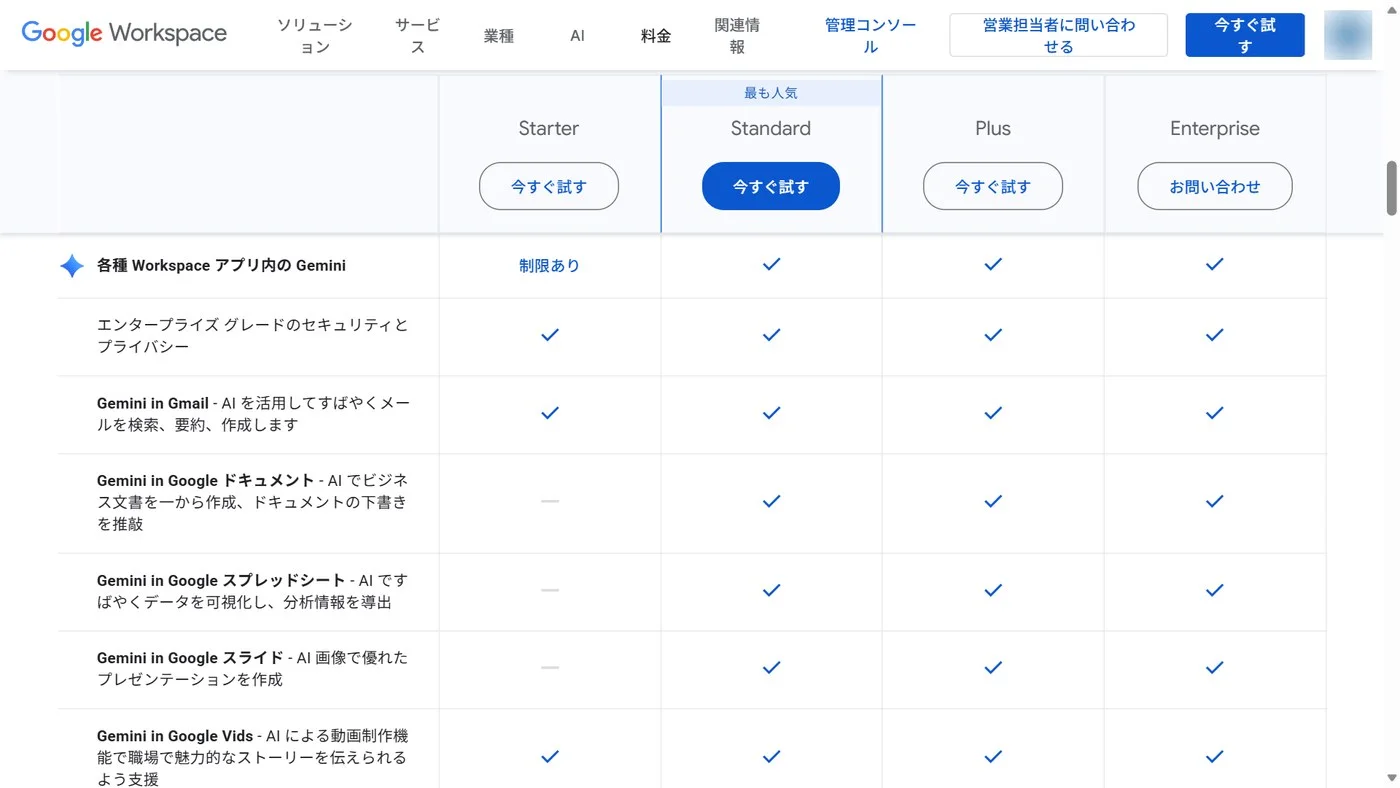
Business 3プランにおける Deep Research・Gemini Notebook・周辺基盤の比較表(2026年11月19日確認・税別)
| 比較項目 | Business Starter | Business Standard(推奨) | Business Plus |
|---|---|---|---|
| 1人月額(年契約 / 月契約) | 800円 / 950円 | 1,600円 / 1,900円 | 2,500円 / 3,000円 |
| 1人年額(年契約) | 9,600円 | 19,200円 | 30,000円 |
| Gemini アプリ(通常チャット・Deep Research・スキル) | ○ | ○ | ○ |
| Gemini Notebook(旧 NotebookLM)の基本利用 | ○(コアサービス) | ○(コアサービス) | ○(コアサービス) |
| Gemini Notebook 音声解説(Audio Overview)の上限 | 1日 3件 | 1日 20件 | 1日 20件 |
| 最上位モデルへのアクセス | —(非対応) | ○ | ○ |
| Google ドキュメント / スライド / 表計算内の Gemini | —(非対応) | ○ | ○ |
| Google Meet 自動メモ生成(日本語対応・15分〜8時間) | —(非対応) | ○ | ○ |
| 共有ドライブの細かい共有・メンバー権限制御 | —(制限あり) | ○ | ○ |
| クラウド保存容量(1人あたりプール) | 30GB | 2TB | 5TB |
| Google Vault(データ保持・監査検索) | — | — | ○ |
一次出典:Google Workspace の料金 / Business エディションの比較(2026年11月19日確認)
チームでナレッジ基盤を運用するなら Business Standard 統一が必須になる4つの理由
Starter と Standard の月額差は年契約で 800円(1日あたり約27円) です。それにもかかわらず、私が全顧問先へ Business Standard への統一 を勧めているのには、4つの構造的な理由があります。
- 音声解説の上限が「1日3件 → 1日20件(約6.7倍)」に広がる:マニュアルや大型案件資料を音声化して試すフェーズでは、プロンプトや焦点を変えて2〜3回作り直すだけで Starter の1日3件を使い切ります。Standard の1日20件があれば、営業チームや研修担当がストレスなく日常使いできます。
- 「Meet 自動メモ → ドライブ保存 → Gemini Notebook 投入」の自動蓄積ループが Standard から動く:社内ナレッジベースが頓挫する最大の原因は「資料を作るのが面倒で中身が増えないこと」です。Standard なら Google Meet の自動メモ生成(日本語対応)で商談や社内勉強会の議事録が勝手にドライブへ溜まり、そのまま Notebook の生きたソースになります。
- Deep Research で書き出した後の「提案書・スライド化」が Standard で完結する:Deep Research の結果を Google ドキュメントへ書き出しても、Starter ではドキュメント内やスライド内の Gemini が使えないため、そこから先が手作業に戻ってしまいます。Standard ならドキュメント推敲→スライド複製入れ替えまで一気通貫です。
- 共有ドライブの細かい権限管理と 2TB 容量が安全の土台になる:Notebook に入れる社内資料は、本来「誰が見てよいか」で箱分けされた共有ドライブで一元管理すべきです。Starter の 30GB・簡易権限では PDF・議事録・現場写真が貯まった瞬間にパンクします。
詳しい1年予算の組み方(最初の3か月だけ月契約 1,900円で試し、61〜70日目の実測で継続判断してから年契約 1,600円へ切り替える戦略や、枠外コストの Antigravity・AI拡張アクセスの整理)は、Google Workspace(Gemini)料金プランと1年予算の完全ガイドで20名企業の試算シートごと公開しています。
実機操作をそのまま動画で確認したい方へ:Deep Research の調査計画編集から Google ドキュメント書き出し、Gemini Notebook の3ソース構築・音声解説・管理コンソール社外共有オフ設定まで、全36章の実機動画と「業務別の頼み方集」ほか配布資料8種12点を AiWiLL学び放題で提供しています。
【最重要ガバナンス警告】管理コンソールで Gemini Notebook の「社外共有」を必ずオフにする
この記事の中で、情報システム担当者・経営者・推進リーダーに 絶対に読み飛ばしてほしくない のがこの章です。
多くの企業が「Google ドライブの共有設定で『社外への共有オフ』にしているから、社内資料が外へ漏れることはない」と考えています。しかし、Google ドライブの外部共有設定は、Gemini Notebook には効きません。
実機画面で確認する「Gemini Notebook」管理画面と衝撃の警告文
Google 管理コンソール(admin.google.com)の左メニューから 生成 AI > Gemini Notebook を開くと、以下の設定画面が表示されます。
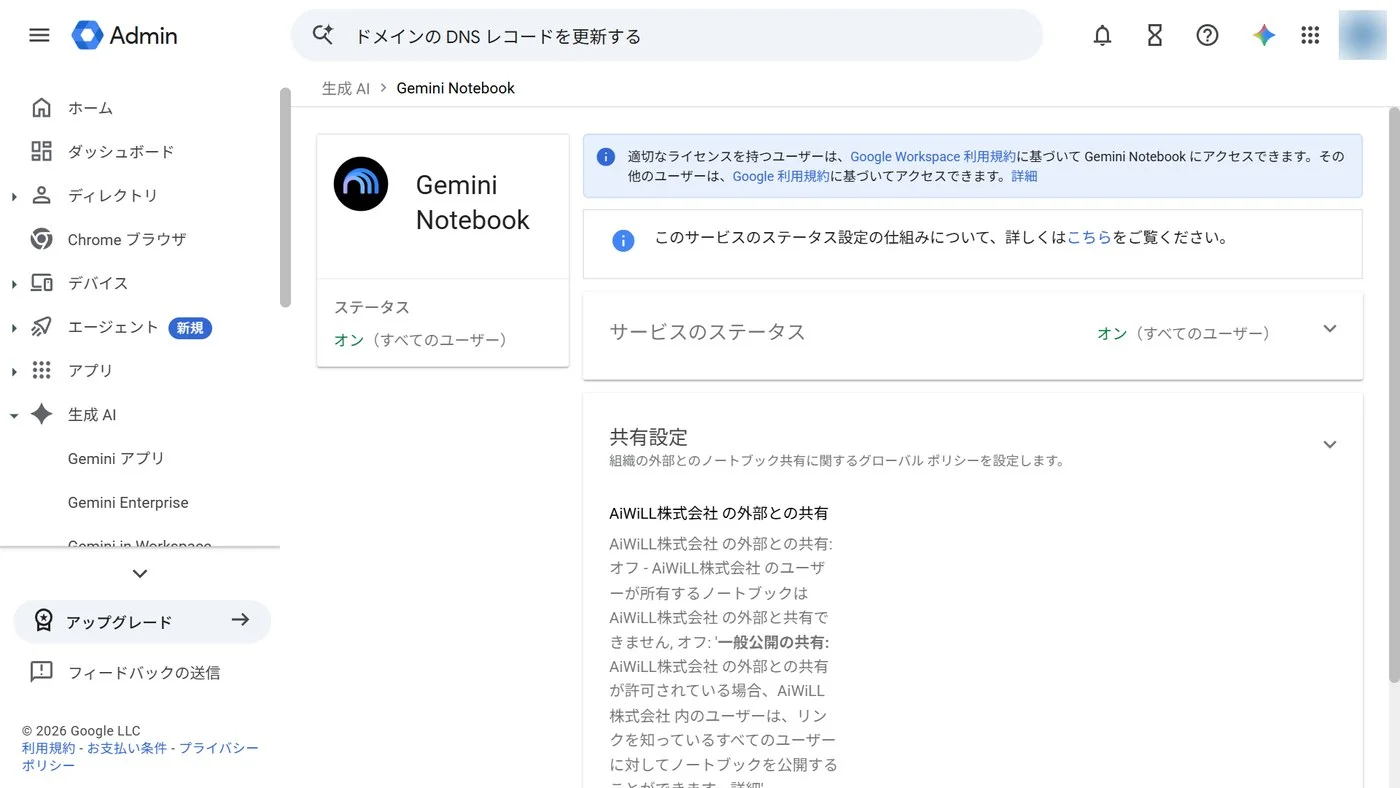
ここで下部の 「共有設定」 をクリックして開いた画面がこちらです。
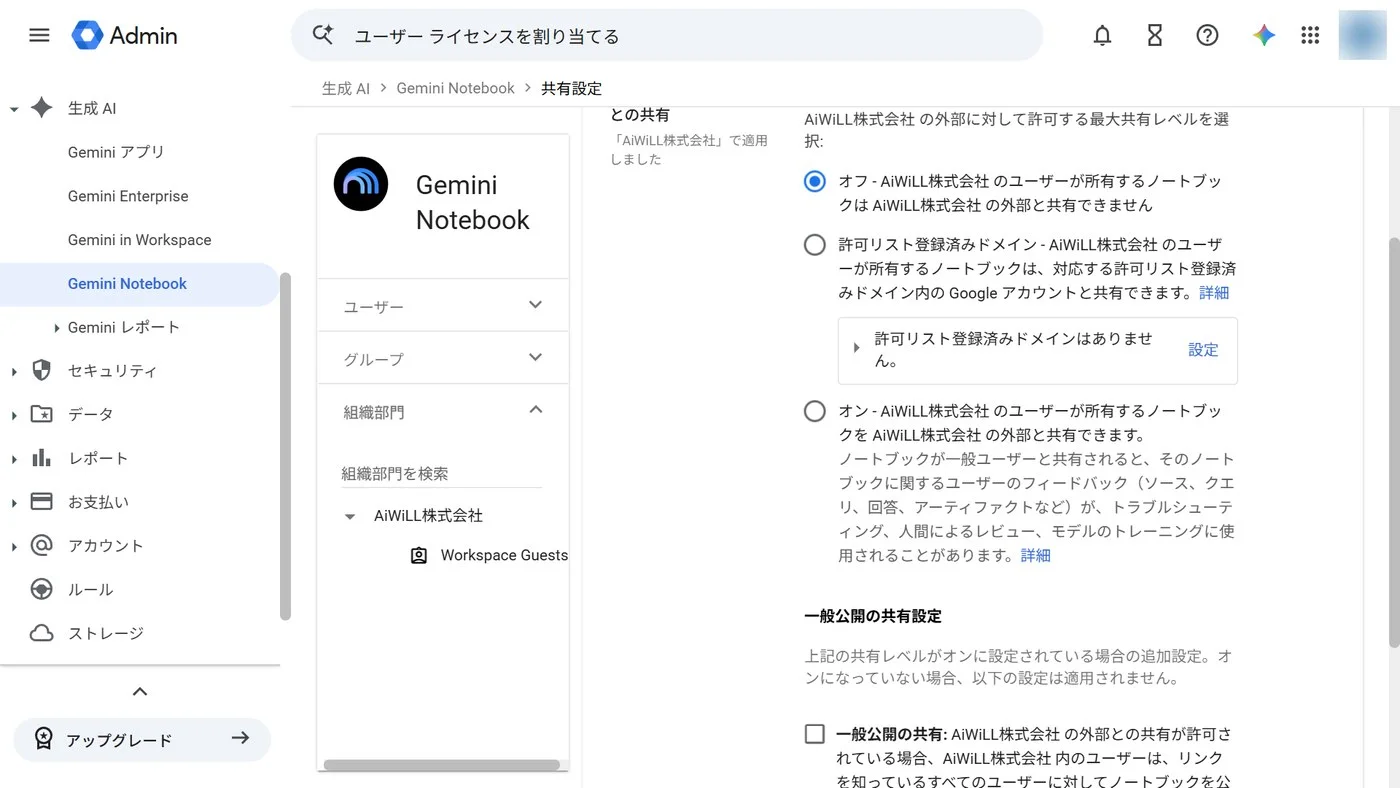
画面の「オン」の下に書かれている公式の注意文を、一字一句そのまま確認してください(2026年11月19日確認・一次出典:Manage Gemini Notebook sharing settings)。
「ノートブックが一般ユーザーと共有されると、そのノートブックに関するユーザーのフィードバック(ソース、クエリ、回答、アーティファクトなど)が、トラブルシューティング、人間によるレビュー、モデルのトレーニングに使用されることがあります。」
しかも「オン」が選ばれていると、すぐ下の 「一般公開の共有設定(リンクを知っているすべてのユーザーに対してノートブックを公開できる)」 まで有効化できる状態になってしまいます。
想像してみてください。営業担当者が「うちの会社概要と施工事例と提案下調べを入れたノートブック、お客様にも参考に見せてあげよう」と軽い気持ちで一般ユーザー(個人の Gmail など)へ共有した瞬間、情報漏洩だけでなく、法人契約の根幹である「学習不使用・人手レビュー不使用」の約束まで崩れるリスクを背負うことになるのです。
管理者と現場が必ず守るべき「5つのガバナンス鉄則」
管理コンソールと現場ルールの両輪で、次の5点を必ず固めてください(セキュリティ全体の22項目点検はGoogle Workspace(Gemini)のセキュリティとデータ保護完全ガイドおよび共有ドライブ権限設計と管理コンソール設定ガイドで詳述しています)。
Gemini Notebook を安全に全社開放するための5つのガバナンス設定
1. 社外共有を最上位組織で「オフ」に固定
管理コンソール「生成 AI > Gemini Notebook > 共有設定」を開き、最上位の組織部門で「オフ(組織の外部と共有できません)」を選んで保存する。「一般公開の共有」もオフであることを確認。
2. サービスのステータスを対象範囲に合わせる
「生成 AI > Gemini Notebook > サービスのステータス」で、パイロット期間中は組織部門またはアクセスグループ単位で対象者だけオンにする運用も可能。
3. 「入れる資料=共有相手が見てよい物だけ」を徹底
ノートブックを社内メンバーに共有すると、相手はそのノートブック内の全ソースをもとにした回答を受け取る。人事評価・給与・別顧客の機密資料を同じノートブックへ混ぜない。
4. フィードバック送信欄に機密や顧客名を書かない
法人版 Gemini Notebook は「フィードバックを送った場合を除き学習に使わない」仕様(2026年7月公式告知)。回答の良し悪しを送るときに本文や顧客名を貼り付けない。
5. 情報の4段階「段階4(入れない)」はノートブックにも入れない
マイナンバー・ログインパスワード・健康診断結果・口座/カード番号・顧客からAI入力を禁じられた資料は、ドライブにも Gemini Notebook にも一切アップロードしない。
あわせて、Deep Research を使う Gemini アプリ側 も 生成 AI > Gemini アプリ で ①会話のリンク共有をオフ、②会話履歴はオンのまま保持期間(3・18・36か月、既定18か月)を社内で1つ決める(※履歴をオフにすると Gmail やドライブ連携が切れるためオンのまま運用する)をセットで設定しておきましょう(公式根拠:Google 生成 AI に関するプライバシー ハブ / Google Workspace 生成 AI 管理ヘルプ)。
現場で即効く!法人実務ユースケース4選&そのまま使えるコピペプロンプト集
ここからは、管理設定を整えた翌日から現場の生産性を目に見えて変える 4つの実務シナリオとコピーして使えるプロンプト を紹介します。[ ] の部分だけ自社の言葉に置き換えて使ってください。
プロンプトを安定させる基本の型は4要素(①何を作るか・出力形式 ②材料の資料 ③しないこと ④人が確かめる所)です。
ユースケース1:新入社員・現場スタッフ向け「社内マニュアル&就業規則 Q&A」(Gemini Notebook)
よくある悩み:総務やベテラン社員に「交通費精算の締め日はいつ?」「有給申請のやり方は?」「安全帯の点検基準は?」といった同じ質問が毎日チャットや電話で飛んでくる。
ノートブック構成:
- ノートブック名:
社内ルール・業務マニュアル(全社共通) - 入れるソース:
就業規則_現行版.pdf、経費精算・勤怠マニュアル.gdoc、現場安全作業基準.pdf(全員が見てよい「段階2」の資料だけを入れる。人事評価や給与テーブルは絶対に混ぜない) - 共有範囲:全社員(閲覧権限)
[新入社員の交通費精算]について、提出期限・必要な添付書類・承認の流れを3ステップの箇条書きで教えてください。
回答には該当する規程の条項名やマニュアルの見出しを添え、資料に書かれていない例外ルールは推測で書かず「資料に記載なし(総務へ確認)」と明記してください。公開前の必須テスト(管理者が1回だけ投げる):
[副業の申請手順と報酬の上限]について、入れた資料に書かれていますか。書かれていなければ「記載なし」とだけ答えてください。人が確かめる点:回答末尾の資料名タグをクリックして最新の規程版と一致しているか確認する。規程を改定したら、古いソースを削除して新版へ差し替える担当(総務など1名)を決めておく。
ユースケース2:RFP・提案書作成前の「競合・法制度・補助制度リサーチ」(Deep Research)
よくある悩み:提案書に最新の法改正や国の補助制度、あるいは競合3社の特徴を盛り込みたいが、普通に検索すると去年の古い記事やアフィリエイト記事が混ざり、調べるだけで2時間消える。
使う場所:Gemini アプリ → 入力欄左の + → その他のツール → Deep Research(ソース:Google 検索)
[給湯器を省エネ型(エコキュート・ハイブリッド給湯器等)へ交換するとき]に、マンション管理会社やオーナーが活用を検討できる[2026年度〜2027年度の国の補助制度]を調べてください。
以下の4列の比較表にまとめてください。
1. 制度の正式名称
2. 制度の概要(2文以内)
3. 対象となる主な工事・設備の考え方
4. 参照した公式ページのURL(省庁・公式事務局の一次ページを優先)

【条件】
・自治体の独自制度は今回は含めず、国の制度だけに絞ってください。
・補助金額や補助率の断定は公式ページで人が直接確認するため、書かなくて構いません。
・個人のまとめブログではなく、官公庁・公式事務局の発表を優先してください。計画のカードが出たときの修正指示(不要範囲が混ざった場合):
計画のうち、自治体別の補助制度と個人ブログの比較項目は削ってください。経済産業省・国土交通省・環境省など国の公式制度に絞って調査を開始してください。人が確かめる点:完成後に右上の「共有とエクスポート → Google ドキュメントにエクスポート」で保存。出典の公式ページを最低2つ自分のブラウザで開き、「ページの最終更新日」と「受付中かどうか」を目視確認する。
ユースケース3:商談前の「業界ブリーフィング&自社施工事例の突合」(Deep Research × Gemini Notebook 連携)
よくある悩み:初めて当たる業種(例:食品工場、老健施設、賃貸マンション管理会社)との商談前、相手業界の最新課題と「自社のどの過去事例が一番刺さるか」を短時間で結びつけたい。
2ステップ連携:
- まず Deep Research で「対象業界の2026年時点の設備投資・省エネ・法規制トレンド」を調べ、Google ドキュメントへ書き出す。
- 案件専用の Gemini Notebook(例:
提案下調べ_〇〇様)を作り、①会社概要、②自社の過去事例一覧、③手順1の業界レポート、の3つだけを入れる。
入れた業界レポートと自社の施工事例集をもとに、[〇〇様(築20年・3棟48戸の賃貸マンション管理会社)]への初回提案で話すべき切り口を3つ提案してください。
各切り口には必ず以下をセットにしてください。
1. 業界側の課題(レポートからの根拠)
2. 紹介すべき自社の類似施工事例(事例名・規模・工期の工夫)
3. 商談で最初に聞くべき確認質問を1つ

※自社の施工事例に無い実績は絶対に作らないでください。金額の目安も書かないでください。人が確かめる点:挙げられた施工事例が本当に社内の最新実績と合っているかを資料名タグで開き、顧客名を出してよい許諾済み事例か(あるいは業種・規模のみの匿名表現にすべきか)を確認してから提案書へ落とす。なお、うまくいったこの聞き方は、Gemini アプリの スキル(旧 Gem・SKILL.md 対応) に保存して営業チーム全員へ共有すると再現性が一気に高まります(スキル移行の詳細はGoogle Workspace スキル(旧Gem)移行と Antigravity 活用ガイドを参照)。
ユースケース4:通勤・現場移動中の「音声解説(Audio Overview)レビュー」(Gemini Notebook)
よくある悩み:分厚い RFP 資料や、前日の長い商談メモ(Meet 自動メモ)、改定された製品カタログを読む時間がデスクワーク中に取れない。
使う手順:
- 案件の Gemini Notebook に「RFPのPDF」「Meet 自動メモ(ドキュメント)」「自社の対応表」を入れる。
- Studio パネルから 音声解説(Audio Overview) を生成する(カスタマイズ指示が使える場合は、以下の焦点を指定する)。
営業担当者がお客様先へ向かう移動中の10分で要点をつかめるように解説してください。
特に「お客様が最も気にしている3つの条件」「前回の打ち合わせで持ち帰りになった宿題」「見積や工期で絶対に確認漏れしてはいけない注意点」の3点を中心に話してください。現場で守るべき2つの運用ルール:
- スマホで聴くときは必ずイヤホンを使い、車内なら同乗者が社内メンバーだけのときに限る:音声解説には社内資料や顧客案件の中身がそのまま読み上げられるため、電車内での音漏れや社外同乗者への露出を防ぐ。
- 「聴いて分かった気」で終わらせず、数字・納期・条件は必ずテキストの出典タグで再確認する:音声解説は全体像のインプットと論点整理に特化させ、見積や契約の最終判断は元の資料で行う。
Google(Deep Research+Gemini Notebook)vs Microsoft(Copilot Researcher 月25回+Agent Builder)徹底比較
「うちは Microsoft 365 と Google Workspace の両方を検討しているが、リサーチと社内資料Q&Aの使い勝手はどう違うのか?」——これは導入選定で非常によく聞かれる比較ポイントです。
2026年11月時点の公式仕様をもとに、Google の Deep Research + Gemini Notebook と、Microsoft の Copilot Researcher(リサーチツール)+ Agent Builder を実務目線で横並び比較します。
| 比較の軸 | Google Workspace(Deep Research + Gemini Notebook) | Microsoft 365 Copilot(Researcher + Agent Builder) |
|---|---|---|
| 社外の多段リサーチ機能 | Deep Research(Gemini アプリ内)。調査計画カードを出して範囲編集→Web多段巡回→Google ドキュメントへ書き出し。 | Researcher(リサーチツール)。Web情報と社内の Work IQ(メール・Teams・SharePoint)を横断して多段推論レポートを作成(Microsoft Learn: Researcher FAQ)。 |
| リサーチ機能の利用上限 | Business プラン内で日常利用可能(ヘビー利用時の拡張枠は AI 拡張アクセス)。 | 月25回の利用上限あり(有料 M365 Copilot ライセンス内。ここぞという大型調査に計画的に使う設計)。 |
| 閉じた社内資料Q&Aの作り方 | Gemini Notebook。案件やテーマごとにドライブ資料・PDFを選んで数分で作成。資料名の札つき回答+音声解説(Standard 1日20件)が強力。 | Agent Builder。特定の SharePoint フォルダやファイルを指定しノーコード約10分で専用Q&Aボットを作成(Microsoft サポート: Agent Builder)。Teams や Copilot チャットで展開。 |
| 権限統制と最大の落とし穴 | 共有ドライブ設計と Notebook の社外共有オフ(ドライブとは別枠) が最優先。小回りが効く一方、人が入れた資料がそのまま共有相手に見えるため混入注意。 | SharePoint のアクセス権限をそのまま継承し Purview 秘密度ラベルとも連携可能。最大の地雷は SharePoint の「共有のしすぎ(過剰共有)」 の放置。 |
| 社内データとの横断統合 | Deep Research の出力をドキュメント経由で Notebook へ渡す 手動の明示的つなぎ が分かりやすく、混ざりにくい。 | Work IQ により、Researcher 単体で社内メール・会議・SharePoint と Web を自動横断できる統合力が強い。 |
| 1人あたりの月額コスト目安(年契約・税別) | Business Standard 1,600円/月 にツール型 Gemini・Deep Research・Notebook(音声20件/日)がすべて込み(2026年11月19日確認)。 | 基本契約(M365 Business Standard 年2,098円等)+ Copilot Business 3,148円/月(バンドル年3,523円/月、2026年11月16日確認)。 |
どちらのエコシステムが自社に向くか(実務の一発判定)
- Google(Deep Research + Gemini Notebook)が圧倒的に活きる会社:
- 社員20〜300名規模で、まずコストを抑えて 全員にリサーチ+社内Q&A+音声解説を配りたい。
- 案件ごと・テーマごとに「この3〜10ファイルだけで確実に答えさせたい」というクローズドな使い方が多い(営業提案・施工事例・マニュアル学習・資格や研修の予習)。
- すでに Gmail・Google ドライブ中心、またはこれからクラウド基盤を整える段階にある。
- Microsoft(Researcher + Agent Builder)が活きる会社:
- すでに SharePoint・Teams・Excel・Word で業務が完全に回っており、取引先へも Office 形式で提出している。
- 社内メール・Teams 会議・SharePoint フォルダを Work IQ で丸ごと横断しながら 高度な戦略リサーチ(Researcher)や Python データ分析(Analyst)を回したい。
Microsoft 側の Work IQ・Researcher・Analyst の詳しい実機運用はMicrosoft 365 Copilot の Work IQ・Researcher・Analyst 徹底活用ガイドで、ChatGPT Business や Claude Team も含めた4大法人AIの併用設計は4大法人AIの比較と併用設計で詳しく整理しています。
反論の自己検討:Deep Research と Gemini Notebook が万能ではない4つの限界
私はこの2つの機能の組み合わせを中小・中堅企業の「最強の調べものセット」と評価していますが、現場で過信すると必ず手痛い失敗をする4つの限界があります。導入前にチーム全員と共有しておいてください。
- 「資料を入れすぎる」と Gemini Notebook の精度は逆に落ちる
「せっかくなら会社のドライブにある過去10年分のファイルを全部突っ込もう」とやると、2021年の古い単価表と2026年の最新単価表が同じノートブックの中で衝突し、回答がブレます。1ノートブック=1テーマ(または1案件)に絞り、最新版だけを5〜15点に厳選するのが鉄則です。
- Deep Research は「リアルタイムの在庫・本日時点の締切・ログインが必要な有料DB」は調べられない
Deep Research が巡回できるのは公開Webページです。会員限定の業界データベース、リアルタイムの補助金予算消化率、メーカーの個別仕切り価格は拾えません。あくまで「公開一次情報の構造化と仮説づくり」までと割り切り、最終数字は公式窓口や直接確認で締めます。
- 「元資料を更新したら、ノートブック側の最新化」を忘れると古い答えが出続ける
就業規則や標準単価表を改定したのに、Gemini Notebook に以前アップロードした古い PDF を残したままにすると、AIは堂々と旧ルールを出典つきで答えます。全社共有のノートブックには必ず 「持ち主(更新担当)を1名」 決め、元資料の改定時に差し替える運用をセットにしてください。
- 「管理コンソールの社外共有オフ」と「共有ドライブ分離」を飛ばすと事故が起きる
便利な機能ほど現場が勝手に使い始めます。社外共有をオフにする前に誰かが顧客資料入りのノートブックを社外リンク共有してしまう事故を防ぐため、現場へ使い方を教える日よりも先に、管理者が5分かけて管理コンソールを固める順番を絶対に守ってください。
よくある質問(FAQ)
Q1. 昔の「NotebookLM」と今の「Gemini Notebook」は別のサービスですか?
同じサービスの名称変更です。Google は 2026年7月に法人向け Google Workspace の NotebookLM を「Gemini Notebook」へ正式改称しました。Business 以上のプランでは Workspace のコアサービスとして提供されており、管理コンソールの 生成 AI > Gemini Notebook から組織単位でステータスや社外共有ポリシーを制御できます。
Q2. Gemini Notebook に入れた社内マニュアルや顧客資料は、Google の AI 学習に使われますか?
法人向け Google Workspace(Business 以上)の通常利用では、公式告知(2026年7月)のとおり 「フィードバックを送った場合を除き、入力した資料をモデル学習に使わない」 仕様です。ただし、管理コンソールで「社外共有」をオンにして一般ユーザーと共有した場合は、そのノートブックに関するユーザーのフィードバック(ソース・クエリ・回答・アーティファクトなど)がトラブルシューティング、人間によるレビュー、モデルトレーニングに使われることがあると画面に明記されています。必ず管理コンソールで社外共有を「オフ」に固定し、フィードバック送信欄に顧客名や本文を書かない運用を徹底してください。
Q3. Business Starter のままでも Deep Research と Gemini Notebook は使えますか?
はい、どちらも基本機能は Business Starter(年契約 800円/月・税別、2026年11月19日確認)でも使えます。ただし、Starter では Gemini Notebook の音声解説が1日3件までに制限されるうえ、Deep Research から書き出した先の Google ドキュメント・スライド内での Gemini 活用、Google Meet の自動メモ生成、共有ドライブの細かい権限管理、2TBストレージがすべて使えません。個人のお試しは Starter でも可能ですが、チームで社内ナレッジ基盤として回すなら Business Standard(音声解説 1日20件・年契約 1,600円/月) への統一が実務の基準です。
Q4. Deep Research と通常の Gemini チャットは、具体的にどう使い分ければよいですか?
「1往復で済むか、複数サイトを突き合わせた構造化レポートが必要か」で分けます。用語の確認、文章の言い換え、メールの下書き直しなど数秒〜十数秒で終わる仕事は通常の Gemini チャット。国の補助制度、法改正、競合比較、新規業界の市場動向など、複数の公式ページを横断して比較表と出典つきレポートを作りたいときは Deep Research を使います。Deep Research の出力を Google ドキュメントへ書き出して Gemini Notebook に入れ、自社の施工事例やマニュアルと突き合わせる流れが最も強力です。
Q5. Gemini Notebook の回答は、本当にハルシネーション(嘘)が起きませんか?
通常のチャットより圧倒的に抑えられますが、ゼロではありません。Gemini Notebook はアップロードした資料だけを根拠に答え、記載がない質問には「資料には記載されていません」と返す設計になっています。ただし、同じノートブック内に古い資料と新しい資料が混在していたり、似た数値が複数箇所にあったりすると誤引用が起き得ます。必ず回答文末の 資料名の札(出典タグ)をクリックして元の段落を目視確認する 癖をつけてください。
Q6. 1つの Gemini Notebook に、会社の資料を全部まとめて入れても大丈夫ですか?
おすすめしません。2つの理由があります。1つ目は 情報漏洩リスク です。ノートブックを共有した相手は、その中に入った全ソースをもとにした回答を受け取れるため、人事・経理・別顧客の資料が混ざっていると権限貫通が起きます。2つ目は 精度の低下 で、古い版と新しい版が混ざると答えがブレます。必ず 「1テーマ(または1案件)=1ノートブック」「共有相手全員が見てよい最新版だけを入れる」 を守ってください。
Q7. Microsoft 365 Copilot の「Researcher(リサーチツール)」と Google の「Deep Research」はどう違いますか?
どちらも複数ステップで深掘りして出典つきレポートを作る機能ですが、設計思想と上限が異なります。Google の Deep Research は Google 検索を軸に Web 上の一次情報を広く集めて Google ドキュメントへ書き出す小回りの良さが強みで、Business Standard(年1,600円/月)に標準で含まれます。一方、Microsoft の Researcher は Web 情報に加えて自社のメール・Teams・SharePoint(Work IQ)を1回で自動横断できる統合力が強みですが、有料の Copilot ライセンス内で 月25回の利用上限 が設けられています。普段の業務基盤とデータ置き場(Google か Microsoft か)に合わせて選ぶのが正解です。
明日から最初の1歩を踏み出すために
Deep Research と Gemini Notebook は、設定さえ間違えなければ、導入したその週から「調べものの時間」と「社内問い合わせの割り込み」を劇的に減らしてくれる実戦的な道具です。
明日の朝、まず次の 3つだけ 順番に動かしてみてください。
- 管理者(5分):Google 管理コンソールで
生成 AI > Gemini Notebook > 共有設定を開き、組織の外部との共有が 「オフ」 になっていることを実画面で確認する。 - 推進役・営業(15分):今週調べる予定の社外テーマを1つだけ Deep Research に頼み、完成レポートを Google ドキュメントへ書き出したうえで、出典の公式ページを2つ開いて更新日を確認する。
- チーム(15分):Gemini Notebook を1つ作り、「会社概要」「最新の事例またはマニュアル」「手順2のドキュメント」の3点だけを入れて質問し、あわせて資料に無い質問を1回投げて「記載なし」と返るか確かめる。
この3つを1回体験するだけで、社内の「AIで調べものをする基準」が一気に揃います。全社の権限整理・ガイドライン配布・90日ロードマップまでまとめて進めたい方はGoogle Workspace(Gemini)法人導入の完全ガイドもあわせて確認してください。
社内で体系的に学びたい方へ:Deep Research・Gemini Notebook・管理コンソール設定・スキル移行まで実機動画36章と配布資料8種12点をまとめて社内展開できます。

伴走型AI顧問 WiLLAGENT
初月10万円で、AI顧問、使い放題。
月2回・隔週90分の定例枠で、AI社員の開発・改善、社員研修、導入設計・戦略、会社訪問を、御社の仕事に合わせて選べます。定例の間もチャットで相談できます。
初月10万円、翌月から月30万円。最低3か月・総額70万円(いずれも税別)。訪問の交通費、AIツール利用料は別途実費です。
AI顧問の内容と料金を見る