Microsoft 365 Copilot を会社へ導入するとき、総務や情シスの担当者が最初につまずくのが「AI利用ガイドラインの作成」です。

AiWiLL株式会社代表。AI顧問「WiLLAGENT」で、企業の仕事をAIと人が進められる形にする伴走支援を行っています。記事では、実務で使える手順と、人が確認すべき点を明らかにします。
ネットから拾ったひな型を継ぎ接ぎして30ページの立派な規程集を作ったのに、いざ社員へ配ってみると誰も開かず、結局「よく分からないから個人の無料AIに顧客メールを貼っていた」という現場を、私は顧問先で何度も目にしてきました。
私がこれまで数多くの企業で Copilot 導入を支援して確信している結論は明快です。社員全員に配るAI利用ガイドラインは「A4 本紙1枚(入口・運用・出口の12項目)+別紙1(情報の4段階区分)+別紙2(会社が認めたAI一覧)」の3枚構成で足ります。 さらに Microsoft 365 Copilot の会社では、一般的なAIルールに加えて「会社アカウントと多要素認証」「許可コネクタ限定」「確認カードと Cowork 承認を毎回読む」「事故時に管理者が止める4つのスイッチ」まで1セットで決めておけば、現場のスピードを落とさずに情報漏洩と暴走の両方を防げます。
この記事の結論(まず押さえるべき5点)
- 30ページの規程は現場で読まれない。「本紙1枚+別紙2表」が定着の正解:本紙1枚には「入口5項目・運用4項目・出口3項目=合計12項目」だけを載せ、細かい資料の仕分けは別紙1、使ってよいツールと確認日は別紙2へ切り離すことで、現場の社員が30秒で見返せる運用になる。
- Copilot 導入企業が本紙1枚に必ず書き足すべき5項目がある:①会社アカウントと多要素認証(個人アカウント混入の防止)、②認めたコネクタだけを使う、③成果物は OneDrive / SharePoint へ置く、④外部書き込み前の「確認カード」は中身を読んで押す、⑤Copilot Cowork の承認は毎回確認し「確認を省く選び方」をしない。
- 「情報の4段階」と「見られる人(SharePoint 権限)」は別の物差しで管理する:公開情報(段階1)・社内一般(段階2)・人/お金/顧客データ(段階3)・入力禁止(段階4)でAI入力可否を線引きし、迷ったら3つの問いで厳しい方へ倒す。社内の閲覧範囲は SharePoint のサイト権限で別に絞る。
- 別紙2には「日本テナント既定ONのサブプロセッサー」と「確認日」を必ず書く:2026年11月19日に日本の管理センター実機で確認したところ、Anthropic と OpenAI が既定で有効になっている。学習不使用の根拠・会話保持と処理国・管理者ログとセットで「確かめた日」を残すことがガバナンスの要になる。
- 事故時に管理者が3分で止める「4つの緊急停止スイッチ」を紙にも控える:①SharePoint の共有解除・検索非表示、②Entra ID のサインインブロック+セッション取消、③外部コネクタを「ユーザーなし」へ変更、④支出ポリシーから対象者を外す。この4つを年1回・30分の机上訓練で回しておく。
本ガイドは、私たち AiWiLL が制作・提供している「Microsoft 365 Copilot 導入研修・実践研修」(配布資料⑤「AI利用ガイドラインひな型」および実機画面検証)の一次情報をもとに、2026年11月16日〜19日に Microsoft Learn 公式ドキュメントおよび日本の管理センター実機で確認した仕様で書き下ろしています(画面名称やAIサービスの利用条件は随時改定されるため、自社版を確定する際は必ず最新の公式案内を確認してください)。
なぜ30ページのAI規程は誰も読まないのか|「本紙1枚+別紙2表」が現場で守られる理由
AI利用ガイドラインを作ろうとすると、多くの会社が「法的に抜け漏れがないように」と気負い、禁止事項と罰則を何十ページも並べた PDF を作ってしまいます。ところが現場に配ってみると、このやり方は高確率で裏目に出ます。
私が顧問先で見てきた「分厚いガイドラインの失敗パターン」は、決まって次の3つです。
30ページのAI規程が現場で機能しない3つの理由
1. 忙しい現場が一度も開かない
「第4章第2節…」と書かれた長文は、見積作成やメール返信の合間に調べる気が起きない。結果として「配っただけ」の死文化規程になる。
30秒で判断できる長さが必須
2. 「全部ダメ」に見えて公式AIを使わなくなる
禁止事項ばかりが並ぶと、真面目な社員ほど萎縮して Copilot を触らなくなる。一方、急ぎの現場は裏で個人アカウントの無料AIへ逃げる。
「どこまでOKか」の線引きが必須
3. 仕様変更のたびに更新が止まる
Copilot Cowork や他社モデル対応などAIの仕様は数か月単位で変わる。本文とツール一覧が混ざっていると、改定が面倒になり1年で古い文書になる。
本体と別紙の分離が必須
そこで私がすべての導入先へ標準採用しているのが、「配るのは本紙1枚と表2つだけ」という3枚分離の設計です。
| 構成ファイル | 枚数と向き | 誰がいつ読むか | 書く内容と役割 | 更新頻度の目安 |
|---|---|---|---|---|
| 本紙:AI利用ガイドライン | A4 縦 1枚 | 全社員がデスク脇・Teams ピン留めで常時確認 | 全員が守る「入口5・運用4・出口3」の12項目+責任者・相談先・事故連絡先・見直し日 | 年1回(基本原則は変わりにくい) |
| 別紙1:情報ごとの運用表 | A4 横 1枚 | 現場担当者が「この資料を入れてよいか」迷ったときに確認 | 情報の4段階区分+迷ったときの3つの問い+自社資料の当てはめ表 | 半期〜年1回(新業務・新資料追加時) |
| 別紙2:会社が認めたAI一覧 | A4 横 1枚 | 管理者・推進役・ツール利用者が許可範囲を確認 | 許可AI・プラン・対象者・許可段階・接続先・確認3項目・確かめた日 | ツール追加・仕様変更時(最低年1回) |
この構造の最大の強みは、「変わりにくい現場の行動原則(本紙1枚)」と「頻繁に変わるツール仕様や自社資料の棚(別紙1・別紙2)」を切り離している点にあります。本紙はA4 1枚に収まるからこそ、社員が15分の社内説明会でその場で読み切れますし、別紙2に「確かめた日」が入っていれば、次回の見直し箇所も一目で分かります。
【コピペOK】Microsoft 365 Copilot 対応「本紙1枚 AI利用ガイドライン」完全ひな型(入口・運用・出口12項目)
ここからは、実際の研修配布資料(AI利用ガイドライン ひな型)をベースに、そのまま Word や社内ポータルへ貼り付けて自社版を作れる「本紙1枚」の全文を公開します。文中の [ ] だけを自社の内容に差し替えて使ってください。
本紙1枚の全体構成(入口5項目・運用4項目・出口3項目)
| 区分 | No. | 社員全員が守るルール(本紙1枚 本文) |
|---|---|---|
| 入口(どのAIに・何を入れるか) | 1 | 仕事で使うAIは、別紙2の「会社が認めたAI」だけにする。Copilot は会社のアカウントでサインインして使い、個人のアカウントと取り違えない。 |
| 入口(どのAIに・何を入れるか) | 2 | 会社のアカウントには多要素認証をかける。パスワードは人に教えない。 |
| 入口(どのAIに・何を入れるか) | 3 | AIに入れてよい情報は、別紙1の4つの段階で決める。迷ったら厳しい方の段階にする。 |
| 入口(どのAIに・何を入れるか) | 4 | パスワード・マイナンバー・健康の情報・口座やカードの番号は、どのAIにも入れない(段階4)。 |
| 入口(どのAIに・何を入れるか) | 5 | 社外のサービスにつなぐのは、管理者が認めたコネクタだけにする。 |
| 運用(どこに置き・どこまで任せるか) | 6 | AIで作ったものは、OneDrive か SharePoint の[決まった場所]に置く。パソコンの中だけに置かない。 |
| 運用(どこに置き・どこまで任せるか) | 7 | AIに任せるのは、下書き・要約・資料探し・集計まで。人の資料をもとに作るときは、複製してから作る。 |
| 運用(どこに置き・どこまで任せるか) | 8 | Copilot が書き込む前に出す確認カードは、中身を読んでから押す。 |
| 運用(どこに置き・どこまで任せるか) | 9 | Cowork がメールを送る前などに出す承認は、毎回中身を確かめる。確認を省く選び方はしない。 |
| 出口(誰が確かめて・外に出すか) | 10 | 送信・支払い・公開・削除は、AIに任せず人が行う。 |
| 出口(誰が確かめて・外に出すか) | 11 | 社外に出す前に、作った人が日付・名前・金額・数字の出典を確かめる。お客様に出すものは[確かめる人]も読む。AIで作った絵には「イメージ」と書き添える。 |
| 出口(誰が確かめて・外に出すか) | 12 | 困ったときは[聞く先]に聞く。事故のとき(見えてはいけない資料が見えた・覚えのない書き込みがある など)は、すぐ[事故の連絡先]に知らせる。記録は消さない。 |
コピーしてそのまま Word へ貼れる「本紙1枚」テキストテンプレート
以下の枠内は、右上のコピーボタンからそのまま Word や社内 Wiki へ貼り付けて編集できるテキスト版です。末尾の「決める人と日」まで含めて A4 1枚に収まる分量に調整しています。
AI利用ガイドライン
[ ]株式会社 第[ ]版 [ ]年[ ]月[ ]日から

社員全員が守ることを1枚にまとめたものです。
情報ごとの決まりは別紙1、使ってよいAIは別紙2を見てください。

【入口 どのAIに 何を入れるか】
1. 仕事で使うAIは、別紙2の「会社が認めたAI」だけにする。Copilot は会社のアカウントでサインインして使い、個人のアカウントと取り違えない。
2. 会社のアカウントには多要素認証をかける。パスワードは人に教えない。
3. AIに入れてよい情報は、別紙1の4つの段階で決める。迷ったら厳しい方の段階にする。
4. パスワード・マイナンバー・健康の情報・口座やカードの番号は、どのAIにも入れない(段階4)。
5. 社外のサービスにつなぐのは、管理者が認めたコネクタだけにする。

【運用 どこに置き どこまで任せるか】
6. AIで作ったものは、OneDrive か SharePoint の[決まった場所]に置く。パソコンの中だけに置かない。
7. AIに任せるのは、下書き・要約・資料探し・集計まで。人の資料をもとに作るときは、複製してから作る。
8. Copilot が書き込む前に出す確認カードは、中身を読んでから押す。
9. Cowork がメールを送る前などに出す承認は、毎回中身を確かめる。確認を省く選び方はしない。

【出口 誰が確かめて 外に出すか】
10. 送信・支払い・公開・削除は、AIに任せず人が行う。
11. 社外に出す前に、作った人が日付・名前・金額・数字の出典を確かめる。お客様に出すものは[確かめる人]も読む。AIで作った絵には「イメージ」と書き添える。
12. 困ったときは[聞く先]に聞く。事故のとき(見えてはいけない資料が見えた・覚えのない書き込みがある など)は、すぐ[事故の連絡先]に知らせる。記録は消さない。

【決める人と日】
・責任者:[ ]
・迷ったときの聞く先:[ ]
・事故の連絡先:[ ]
・つながらないときの代わり:[ ]
・見直す日:[ ]
・最後に見直した日:[ ]

※AIの扱いはよく変わるので、少なくとも[年1回]は見直し、別紙2の「確かめた日」も新しくします。
※ヒヤリとしたことや誤操作は隠さず即座に連絡すること。すぐ報告した人を責めません。
Copilot 導入企業が本紙1枚に必ず書き足す「5つの固有ルール」
一般的な生成AIのルール(下書きまで・複製して作る・最後の送信は人)はどのAIでも共通ですが、Microsoft 365 Copilot を使う会社が絶対に落としてはいけない固有の書き足しが5つあります。
- 「会社のアカウント」と「多要素認証(MFA)」の明記(ルール1・2)
Microsoft が「入力したプロンプトと回答を AI の学習に使わない」と約束している商用データ保護(Enterprise Data Protection)は、会社のアカウントでサインインした Copilot に適用されます(Microsoft Learn: Microsoft 365 Copilot のデータ・プライバシー・セキュリティ)。社員のPCやスマホには昔作った個人の Microsoft アカウントが残っていることが多く、サインイン選択画面で取り違えたまま社内資料を貼る事故が後を絶ちません。さらに、Entra ID で多要素認証を必須化しておけばアカウント侵害の99.9%を停止できると Microsoft は案内しています(Microsoft Learn: Microsoft Entra ID のセキュリティの既定値群)。
- 「管理者が認めたコネクタだけ」に限定する(ルール5)
Copilot は Salesforce や各種業務アプリをコネクタや MCP サーバーで接続できます。未承認の個人連携を許すと、業務データの出口が管理者の目の届かない場所に増えてしまいます。接続は必ず管理者が Copilot → コネクタ で段階的ロールアウトを設定したものだけに絞ります。
- 成果物は OneDrive か SharePoint へ置く(ルール6)
AI が作った見積書案や提案書を個人のPCのデスクトップへ保存すると、共有漏れ・紛失・退職時の引き継ぎ断絶が起きます。最初からクラウド上の決まった棚に置く習慣を1行入れておけば、バージョン履歴による復旧も効くようになります。
- 外部書き込み前の「確認カード」は中身を読んでから押す(ルール8)
Copilot から Salesforce などの外部ツールへ商談登録・更新を行う直前には、下図のような確認カードが表示されます。
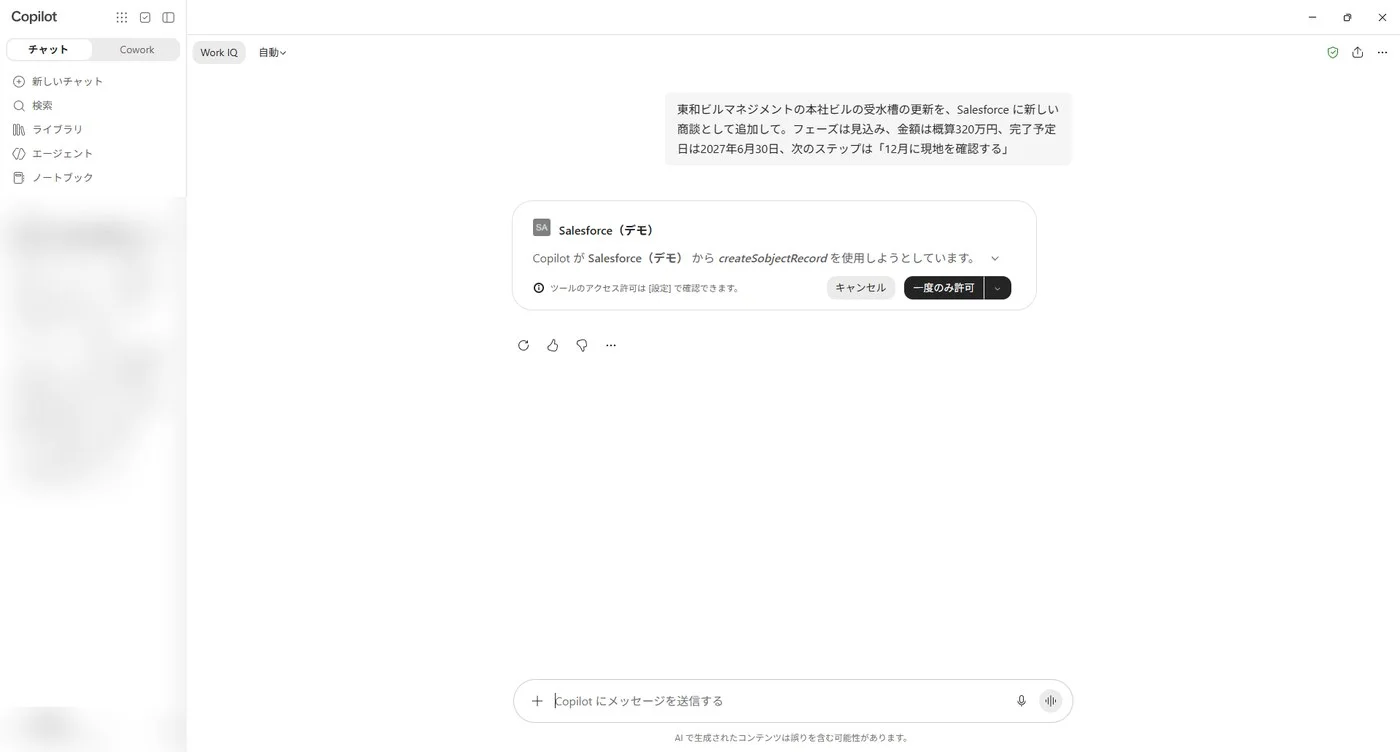
現場で慣れ始めると、社員は内容を読まずに「許可/確認」ボタンを連打しがちです。日付のズレや金額の桁違いをそのまま CRM へ書き込む事故を防ぐため、「確認カードは必ず中身を読んでから押す」と明文化しておく必要があります。
- Copilot Cowork の承認は毎回確かめ、「確認を省く選び方」をしない(ルール9)
複数アプリをまたいで自律作業を行う Copilot Cowork は、メールの送信・会議予定の登録・Teams への投稿などの直前に必ず人の承認を求めます(Microsoft Learn: Copilot Cowork common questions)。ここで見落としやすいのが、承認画面に「この会話では似た操作の確認を省く(宛先やドメイン単位で許可を広げる)」という選択肢が出てくる点です。
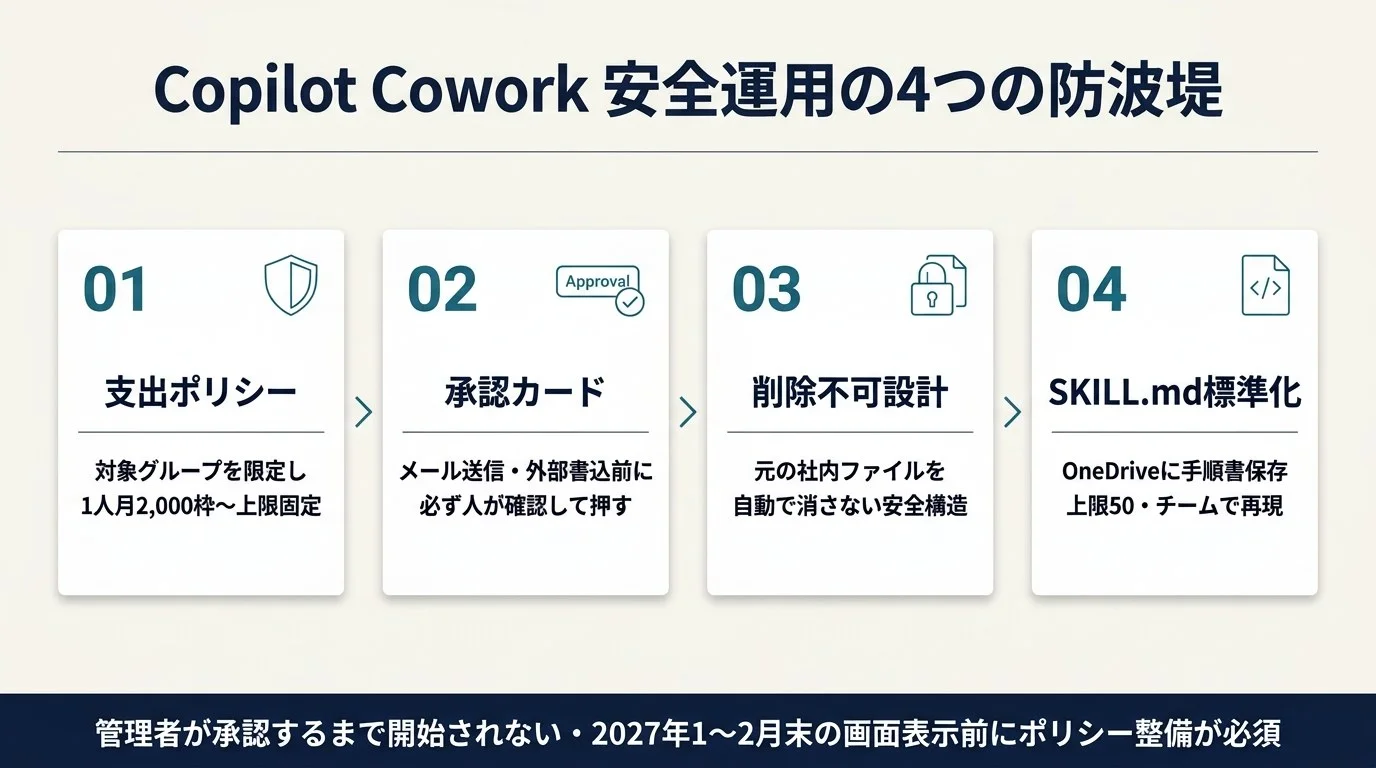
上図のとおり、Cowork には「ファイル削除不可」「版の履歴が残る」「実行前の承認カード」「支出ポリシーの月間上限」という4層の安全装置が備わっています。しかし、使う側が「面倒だから確認を省略する」を選んでしまえば、3番目のガードレールを自分で外すことになってしまいます。ガイドラインで「毎回中身を確かめる。確認を省く選び方はしない」と釘を刺しておく意味はここにあります(Cowork の具体的な承認画面と支出ポリシーの設計は Copilot Cowork 実務・安全運用ガイド でも詳しく整理しています)。
また出口のルール11にある「AIで作った絵には『イメージ』と書き添える」も、設備工事・建築・製造・不動産の現場では極めて実用的です。平面図や写真から AI で完成予想パースを作って提案書へ載せる会社が増えていますが、注記がないと「この色・この部材でそのまま施工される」という言った・言わないのクレームに直結します。「完成イメージ(AI作成・実物とは異なります)」の一言をガイドラインで義務化しておけば、現場トラブルを未然に防げます。
ガイドラインの空欄を15分で埋める「Copilot ワーク」と人が決める3つ
「ひな型は分かったけれど、自社の文言に直すのに何日もかかりそうだ」と感じる推進役の方は、このひな型そのものを Copilot に渡して第1案を作らせるのが一番速いです。
ガイドラインの空欄を Copilot で埋めるワーク
推進役
05_AI利用ガイドライン_ひな型.docx
社員20名の設備工事会社(みどり設備工業)に合わせて、このひな型の空欄[ ]を埋めた案を作ってください。使っているAIは Copilot Business と Cowork(営業2名)、責任者は社長です。会社で決めないと埋められない箇所は空けたまま残し、最後に「人が決めること一覧」を出してください。
Copilot
自社向けに空欄を補完した本紙1枚・別紙1・別紙2の下書き案を作成しました。社内で確定が必要な項目は[要決定]のまま残しています。最後に「責任者と30分で決める項目一覧(責任者・聞く先・事故連絡先と代理・見直し日・別紙2の確認日)」をまとめました。
実際に Copilot へ貼って使えるプロンプトは次のとおりです。会社の機密や個人名・顧客名は一切貼らず、ひな型と会社の外形だけを渡すのが鉄則です。
添付(または以下に貼った)AI利用ガイドラインのひな型の空欄[ ]を、うちの会社に合わせて埋めた第1版の下書きを作ってください。

【会社の前提】
・業種:[例:設備工事・保守]
・社員数:[例:20名]
・使っている主なAI:[例:Microsoft 365 Copilot Chat、Copilot Business、営業2名のみ Cowork]
・主な資料の置き場:[例:SharePoint と OneDrive]

【出力のルール】
1. 本紙1枚(入口5・運用4・出口3の12項目)の構造と項目数は変えないこと
2. 社内で合意しないと決められない箇所(個人名・連絡先・日付など)は勝手に推測せず[要決定]のまま残すこと
3. 最後に「責任者と30分で決めるべき項目一覧」を箇条書きでまとめること下書きが出たら、人が最終決定すべき項目は次の3つだけです。
- 責任者と、迷ったときに聞く先(例:責任者=社長、迷ったときの聞く先=推進役)
- 事故のときの連絡先と、つながらないときの代わりの人(例:連絡先=社長、代わり=事務の推進役。必ず2名とも全体管理者権限を持ち、緊急停止できる人にする)
- 見直す日(例:毎年4月1日、または四半期ごとの経営会議)
この3つを社長・責任者と30分だけ膝を突き合わせて決めれば、その日のうちに「第1版」が完成します。
本紙1枚+別紙1・別紙2の Word 原本をそのままダウンロードして使いたい方へ:AiWiLL学び放題の「Microsoft 365 Copilot 導入・実践研修」では、この記事の元になったガイドラインひな型(Word)・管理者チェックリスト(Excel)・企画書/稟議の1枚を含む配布資料8種11点と、実機操作動画全38章をまとめて社内展開できます。
別紙1・別紙2の作り方|「情報の4段階区分」と「会社が認めたAI一覧(サブプロセッサー確認付き)」
本紙1枚を配るだけでは、現場から必ず次の2つの質問が返ってきます。「結局、この見積書や顧客名簿は入れていいんですか?」「ChatGPT や Claude も仕事で使っていいんですか?」という質問です。この2つに迷わず答えられるようにするのが、別紙1と別紙2です。
別紙1:AIに入れてよい情報の4段階区分と「迷ったときの3つの問い」
まず押さえるべき大前提は、「AIの学習に使われないこと」と「何でも入れてよいこと」は別問題だという点です。法人契約の Copilot が商用データ保護で守られていても、パスワードやマイナンバーのように、そもそもどの AI にも入力してはいけない情報が存在します(データ保護の範囲と学習不使用の仕様詳細は Microsoft 365 Copilot セキュリティ・データ保護ガイド にまとめています)。
別紙1では、社内のあらゆる資料を次の 4つの段階 に分類します。設備工事の架空モデル企業「みどり設備工業株式会社(社員20名)」の具体例も並べていますので、自社の業種に置き換えてみてください。
| 段階 | どんな情報か | 具体例(みどり設備工業の場合) | 使ってよいAI | 入れ方と扱い・権限のルール |
|---|---|---|---|---|
| 段階1:外に出ている | ホームページの文章・公開した資料・カタログ・プレスリリース | ホームページの施工事例・会社案内 | どのAIでもよい | 公開前の下書き資料は「段階2」として扱う |
| 段階2:社内のもの | 手順書・単価表・取引先の社名・会社あての金額・社内規程 | 標準単価表・受注実績・見積書のひな型 | 会社が認めたAIだけ(別紙2) | 会社のアカウントでサインインしてそのまま使う |
| 段階3:人・お金・顧客データ | 顧客名簿・社員の給与や評価・お客様から預かった資料 | お客様のビルの設備台帳・社員の評価の表 | 会社が認めたAIだけ(別紙2) | 必要な分だけを、見られる権限のある人が入れる。社内で見られる人は SharePoint のサイト権限で絞る |
| 段階4:入れない | パスワード・認証鍵・マイナンバー・健康の情報・口座やカードの番号・顧客からAI入力禁止と指定された資料 | 各サービスのパスワード・社員の健康診断結果 | どのAIにも入れない | 入れてしまったら隠さず、すぐ[聞く先]または[事故の連絡先]に知らせる |
現場の社員が「この資料は段階2か段階3か判断がつかない」と迷ったときは、次の 3つの問い を上から順に当てはめます。
資料の段階に迷ったときの「3つの問い」
1. 問い1:すでに外に出ている情報か?
はい →「段階1」。公開前の下書きなら次の問いへ進む。
2. 問い2:パスワード・マイナンバー・健康・口座番号など禁止種別か?
はい →「段階4(どのAIにも入れない)」。顧客NDAでAI入力禁止と明記された資料も段階4へ入れる。
3. 問い3:人の名前・お金の額・お客様から預かった顧客データが入っているか?
入っていれば →「段階3(権限者が必要分だけ入力)」。入っていなければ →「段階2(会社が認めたAIで活用)」。
4. 最終原則:それでも迷ったら厳しい方へ
段階2か3か迷ったら段階3、段階3か4か迷ったら段階4にして相談先へ聞く。あとから緩める方が、広がってから締めるより圧倒的に楽だからです。
ここで実務上もっとも重要なポイントが1つあります。「段階(どのAIに入れてよいか)」と「見られる人(社内の誰が開けるか)」は別の物差しで決めることです。
たとえば、「社員の評価の表」と「お客様のビルの設備台帳」はどちらも段階3ですが、社員の評価の表を見られるのは社長と人事担当だけ、設備台帳を見られるのは担当営業と施工責任者だけ、と閲覧範囲がまったく異なります。別紙1の下部には、自社の主要資料を10件ほど書き出して「段階」と「見られる人」を並べる表を用意しておくと、現場の迷いが一気に消えます。
| 資料やデータ(自社当てはめ表の例) | 置き場(サイトやフォルダー) | 段階 | 見られる人 | メモ |
|---|---|---|---|---|
| 標準単価表 | みんなで使う資料のサイト(全社共有) | 2 | 全員(編集は事務のみ) | そのまま Copilot で見積照合に活用 |
| お客様のビルの設備台帳 | 営業・案件資料サイト | 3 | 社長・営業・施工担当 | 必要な顧客分だけを / で指定して参照 |
| 社員の評価の表 | 人事のサイト(プライベート) | 3 | 社長と人事の担当 | サイト設定で検索結果非表示「いいえ」 |
| 各サービスのパスワード一覧 | パスワード管理ツール(SharePoint には置かない) | 4 | 全体管理者2名 | どのAIにも絶対に入れない |
ガイドラインを機能させる土台:SharePoint「共有のしすぎ」対策4手順
別紙1で「見られる人は SharePoint のサイト権限で絞る」と書いても、実際の SharePoint 側が「全員がメンバー」のまま放置されていたら、ガイドラインは機能しません。Copilot は質問した社員が閲覧権限を持っている SharePoint・OneDrive・Teams の資料を自然言語で瞬時に見つけ出すためです。
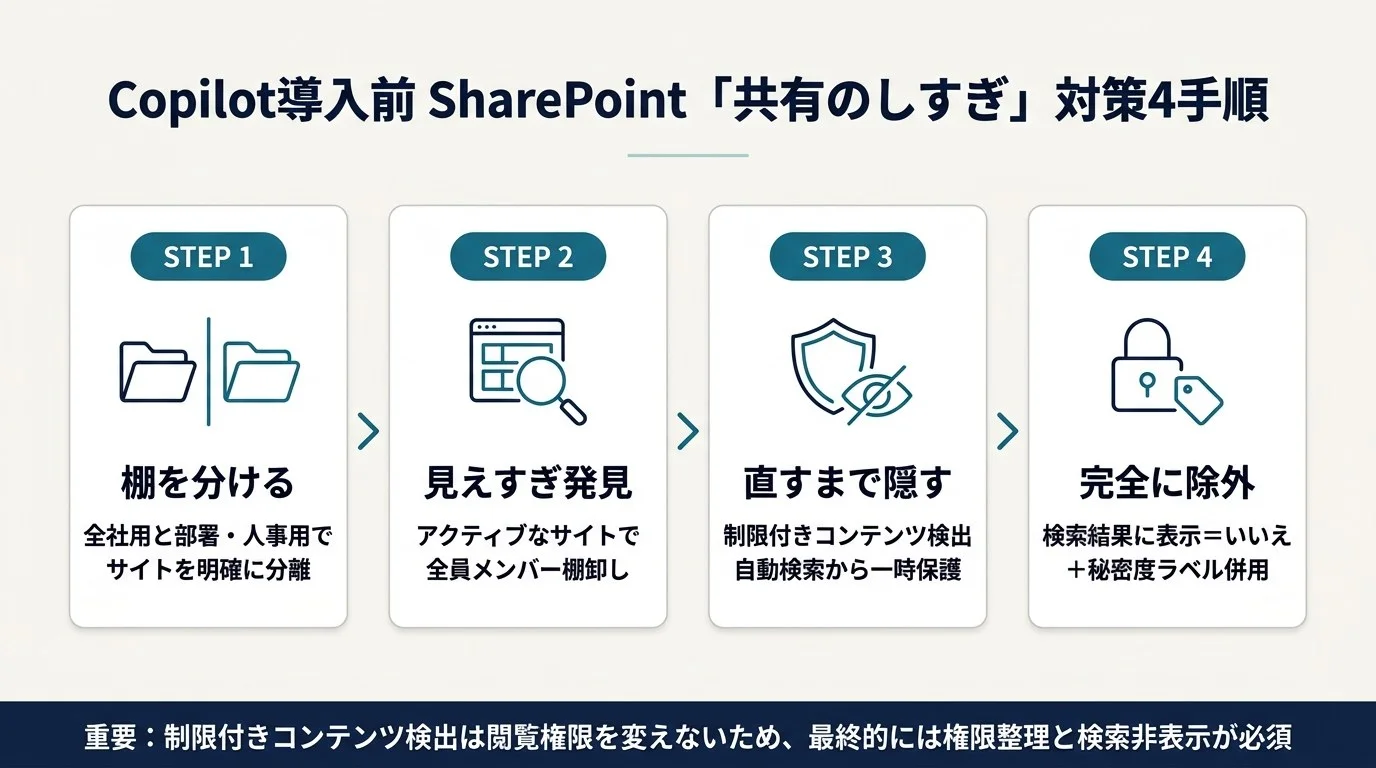
ガイドラインを配る前に、管理者は必ず下の図解の 4手順 で SharePoint の「共有のしすぎ(オーバーシェアリング)」を止血してください。
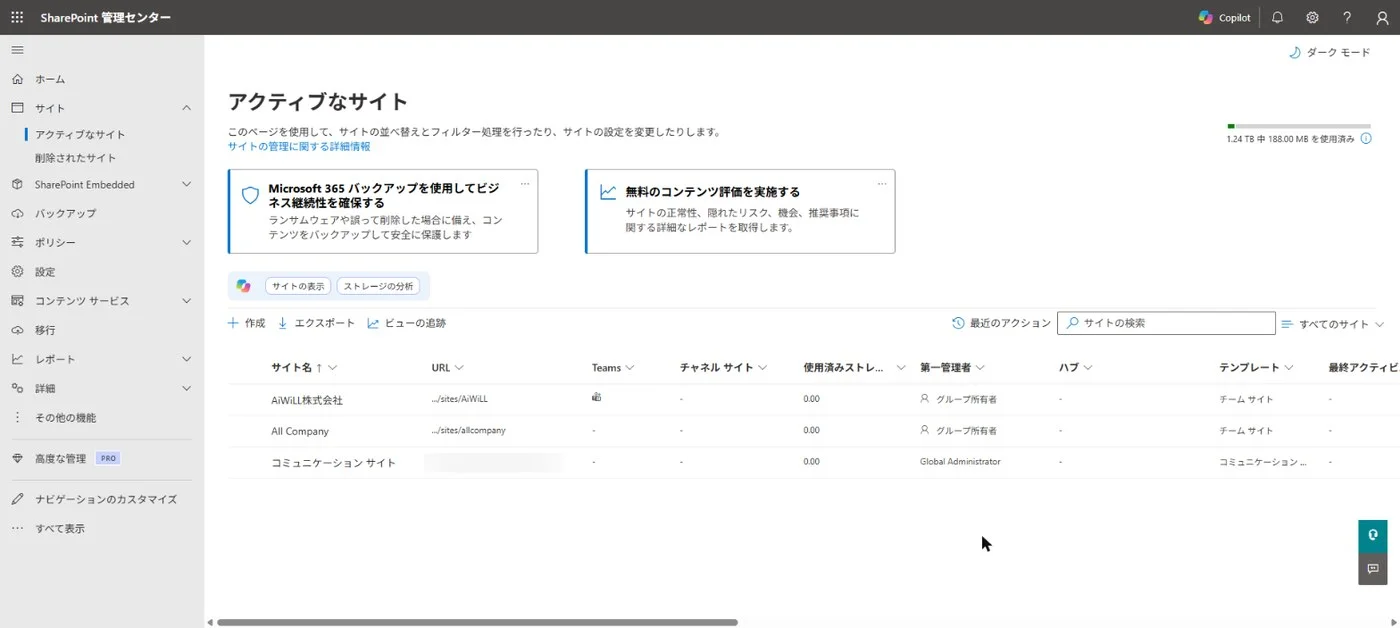
特に最初の点検で必ず開いてほしいのが、SharePoint 管理センター → サイト → アクティブなサイト の一覧画面です。
- 棚(サイト)を分けて作る:全社共有の標準資料サイトと、部署限定・人事/経理/役員限定のプライベートサイトを分離する。
- 見えすぎを見つける:「アクティブなサイト」一覧を開き、「All Company」や「パブリック チーム」になっているサイト、メンバーシップに「外部ユーザー以外のすべてのユーザー」が残っているサイトを洗い出す。
- 直すまで隠す(制限付きコンテンツ検出:RCD):整理が終わっていない要注意サイトは、サイト設定の「制限付きコンテンツ検出」をオンにして Copilot の自動検索から一時保護する(※閲覧権限自体は変えないため、本人が直接開いたり
/で明示指定すると読まれる点に注意)。 - 完全に除外する(検索非表示&秘密度ラベル):人事評価や契約原本など Copilot に一切使わせないサイトは、そのサイトの
設定 → 検索とオフラインでの使用 → 検索結果にこのサイトを表示するを 「いいえ」 に設定する。Business Premium 以上なら Microsoft Purview の秘密度ラベルも併用する。
SharePoint 管理センターでの具体的なボタン位置や RCD の落とし穴、12項目の管理者点検表は SharePoint「共有のしすぎ」対策とCopilot権限整理の4手順 に詳しくまとめています。
別紙2:会社が認めたAIの一覧と「サブプロセッサー・確認日」の記録ルール
次に、別紙2「会社が認めたAIの一覧」を作ります。ここには「社内で使ってよいAI」だけを列挙し、個人で契約したAI(個人の ChatGPT Plus や個人 Microsoft アカウントの Copilot 等)へ社内情報を入れない線を明確に引きます。
そして2026年11月現在、Microsoft 365 管理者が別紙2を作る前に必ず実機で確認しなければならない画面があります。それが、Microsoft 365 管理センター → Copilot → 設定 → すべて表示 → Microsoft サブプロセッサーとして動作する AI プロバイダー です。
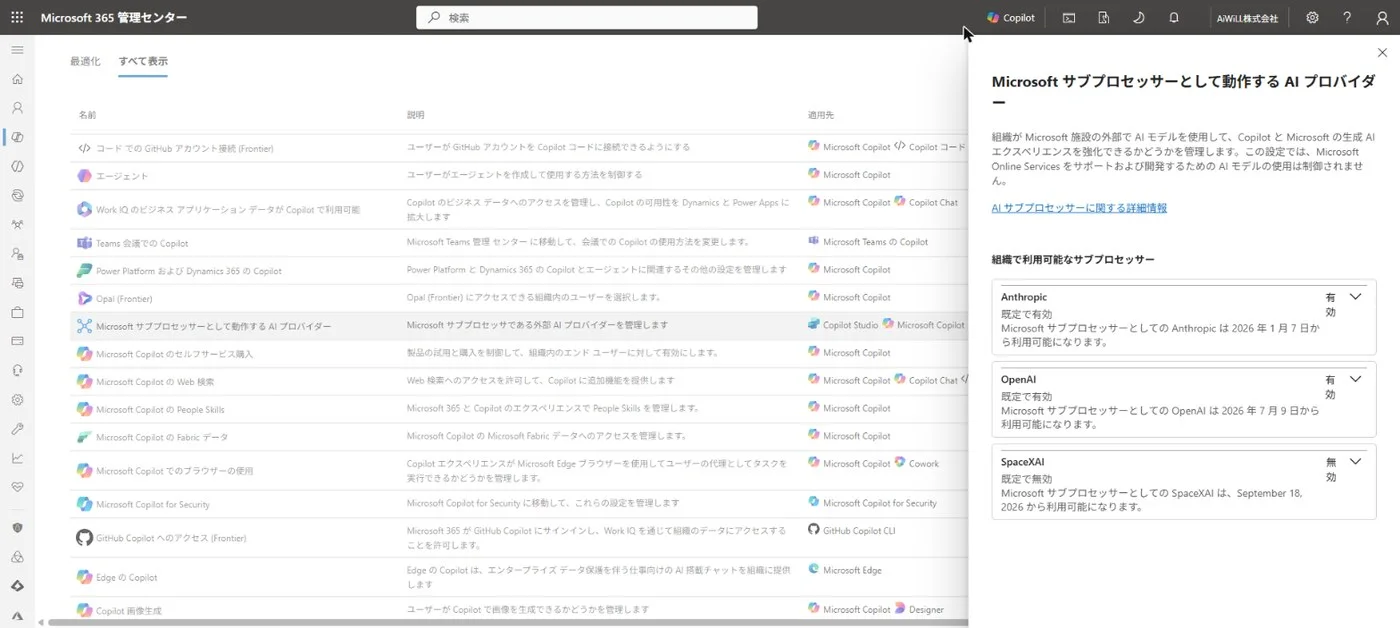
2026年11月19日に日本の Microsoft 365 テナントで実際に確認したところ、Anthropic(2026年1月7日から利用可能)と OpenAI(2026年7月9日から利用可能)が、どちらも既定で有効(ON)になっています(SpaceXAI は既定で無効)。Word や Excel のエージェント機能や Copilot Cowork の多くの作業では、これら他社モデルが Microsoft の管理枠組みのもとで動いています。管理者は必要に応じてここから組織単位でオフにできます(Microsoft Learn: Copilot Cowork common questions)。
あわせて、データ処理の場所についても正確に把握しておく必要があります。Copilot の処理を日本国内で完結させる対応は 2028年の予定 と案内されており、現時点では処理が日本国外のサーバーを経由する前提で考えるのが安全です。官公庁案件や大手取引先との契約(NDA)で「再委託先の事前承認」や「国外処理の制限」が定められている会社は、導入前に必ず契約条項とこの管理画面を突き合わせてください。
また、企画・開発の少数メンバーだけ Claude Team / Enterprise を併用する会社では、Claude の Microsoft 365 コネクタを使う際に Entra ID の全体管理者同意のうえで M365 MCP Server for Claude と M365 MCP Client for Claude の2アプリ両方を同じ対象グループに絞り込むのが鉄則です(Claude 公式ヘルプ: Microsoft 365 コネクタ)。
これらすべてを一望でき、監査や取引先への説明にもそのまま出せるのが、以下の別紙2テンプレートです。
| AIツール | プラン・アカウント | 使ってよい人 | 入れてよい段階 | つないでよい先 | 確かめたこと(3点セット) | 確かめた日 |
|---|---|---|---|---|---|---|
| Microsoft 365 Copilot Chat(無料) | 対象の M365 契約・会社アカウント | 全社員 | 段階1〜2(必要に応じ3) | なし(Web検索+添付のみ) | ①学習不使用根拠:商用データ保護 / ②保持期間と国:[確認記載・国内処理2028年予定] / ③管理者ログ:使用状況・監査ログ | 2026-11-19 |
| Copilot Business(有料) | 会社アカウント(ライセンス付与者) | 試すチーム[6名]→展開先 | 段階1〜3(権限範囲内) | 管理者が許可したコネクタのみ | ①学習不使用根拠:商用データ保護(サブプロセッサーON/OFF判断記載) / ②保持期間と国:[記載] / ③管理者ログ:使用状況・監査ログ | 2026-11-19 |
| Copilot Cowork(従量) | 会社アカウント+支出ポリシー対象者 | 営業[2名]に限定 | 段階1〜3(権限範囲内) | 承認済みコネクタ(確認カード必須) | ①学習不使用根拠:商用データ保護(Anthropic方針記載) / ②保持期間と国:[記載] / ③管理者ログ:コスト管理・実行履歴 | 2026-11-19 |
| Agent Builder 製エージェント | 社内作成・指定共有先のみ | 作成者と配布対象部署 | 段階1〜2(参照棚に準拠) | 指定した SharePoint サイトのみ | ①学習不使用根拠:M365 商用データ保護 / ②保持期間と国:[記載] / ③管理者ログ:エージェント一覧・監査ログ | 2026-11-19 |
| Claude(併用する場合) | Team または Enterprise(会社契約) | 企画・開発[〇名] | 段階1〜2(顧客データは規定範囲) | Entra 2アプリ絞り込み済みの M365(読取のみ) | ①学習不使用根拠:商用プラン規約 / ②保持期間と国:[記載] / ③管理者ログ:Team/Ent管理ログ | 2026-11-19 |
「確かめた日」を必ず入れることが、別紙2を形骸化させない最大のコツです。AI サービスの規約やサブプロセッサー構成は数か月で変わります。「2026-11-19に確認した」と日付が残っていれば、翌年の見直し日に「ここから変わった点だけ調べる」だけで更新が終わります。
事故が起きた瞬間に止める「4つの緊急停止スイッチ」と年1回30分の机上訓練
どれほど綺麗にガイドラインを配り、SharePoint の権限を整理しても、人のうっかりミスやフィッシングによるアカウント侵害のリスクを完全にゼロにすることはできません。
私が顧問先にいつもお伝えしているのは、「絶対に事故を起こさないと祈る会社」ではなく、「事故が起きた瞬間に3分以内で広がりを止められる会社」を目指すことです。
たとえば、ある朝出社したら「Copilot につないだ Salesforce に、覚えのない商談が何件も増えていた」「一般社員の Copilot チャットに、役員会議の議事録が引用されてしまった」という連絡が入ったとします。このとき現場と管理者が動く順番は、次の 7ステップ です。
知らせる → 残す → 止める → 調べる → 伝える → 戻す → 直す
ここで絶対に守るべき現場の鉄則が3つあります。
- 原因を調べ終わるのを待たずに、最優先で「止める」:詳細調査に半日かけている間に、誤共有や乗っ取りの被害は広がり続けます。まず止血が最優先です。
- パソコンの電源を切らない・チャット履歴やログを自分で消さない:パニックになって履歴を削除したり端末を初期化したりすると、「どこまで情報が見られたか(お客様や個人情報保護委員会への報告が必要か)」を調べる証拠が消えてしまいます。
- すぐ報告した社員を責めない:「怒られるから黙っていよう」という隠蔽が、小さなヒヤリハットを大事故へ変えます。本紙1枚の注記に「すぐ報告した人を責めない」と明記しておくことが、実務上もっとも効く防波堤になります。
管理者が3分で止める「4つの緊急停止スイッチ」(正確な管理センター操作パス)
Microsoft 365 Copilot の環境で管理者が即座に操作すべき停止スイッチは、次の 4か所 です。ガイドラインの裏面や管理者用のファイルに、操作パスをそのまま印字しておいてください。
事故発生時に管理者が即座に止める4つの緊急停止スイッチ
1. 共有を閉じる・検索から外す
SharePoint / OneDrive の該当ファイルの共有リンクを削除。サイト全体が危ない場合は、対象サイトの「検索とオフラインでの使用」で「検索結果にこのサイトを表示する=いいえ」へ即変更し、不要メンバーを外す。
2. アカウントを止める
PC紛失やアカウント乗っ取りの疑いがある場合は、Microsoft Entra 管理センター →「ユーザー」→ 該当ユーザー →「サインインをブロック」を実行し、すべてのアクティブセッションを取り消す。
3. 外部コネクタを「ユーザーなし」にする
Microsoft 365 管理センター →「Copilot → コネクタ」→ 該当コネクタ →「詳細 → 段階的ロールアウト → 変更」で対象を「ユーザーなし」にして即時遮断(必要ならコネクタ削除)。連携先サービスのAPIキー・トークンも再発行する。
4. 支出ポリシーから外す・無効化する
Cowork や Copilot Code 等の従量課金機能が想定外の動きや暴走を起こした場合は、Microsoft 365 管理センター →「Copilot → コスト管理 → 支出ポリシー」から該当ユーザーを外すか、ポリシー自体を無効化する。
4つ目のスイッチである支出ポリシーは、平時の上限設定と非常時の緊急停止の両方を担う重要な制御盤です。
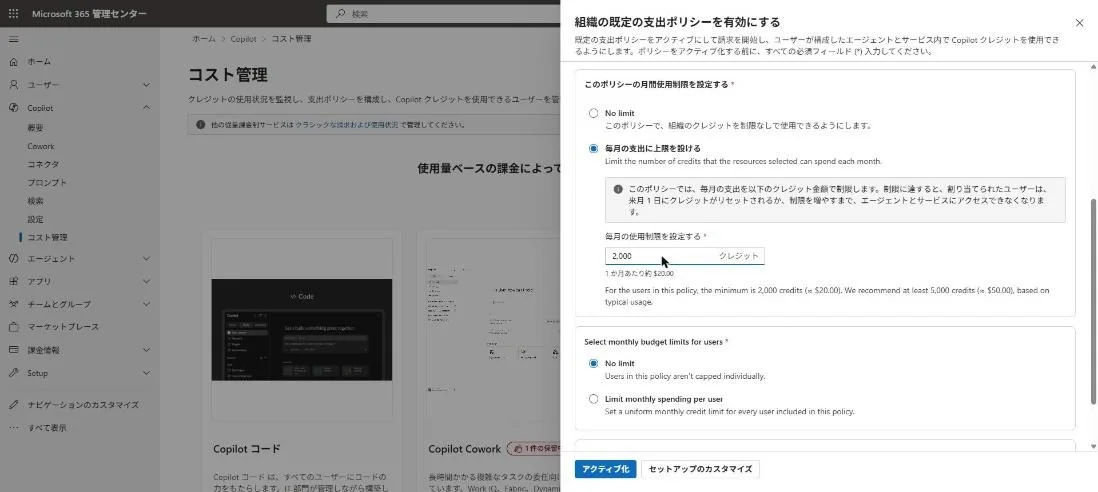
2026年11月19日に公式ドキュメントと実機で確認した仕様では、支出ポリシーの1人あたりの月間上限は最低2,000クレジット以上(下回ると保存不可)、かつポリシー全体の上限も対象人数に見合う最低値以上を入れる必要があります(Microsoft Learn: Usage-based billing 管理)。さらに Microsoft 365 メッセージセンター通知(MC1546354 告知内容)のとおり、2027年1月末(遅延リリースは2月末)には一般ユーザーの画面にも従量課金機能の入口が表示される予定です。最初から支出ポリシーの対象メンバーを絞り、異常時に即座に外せる操作手順を管理者2名が握っておくことが不可欠になります。
4つの緊急停止スイッチについて、想定シナリオ・操作パス・停止後の復旧手順を1枚の一覧表にまとめました。
| 停止スイッチ | 想定する事故シナリオ | 管理センターの正確な操作パス | 停止後の復旧・巻き戻し手順 |
|---|---|---|---|
| ① 共有を閉じる・検索非表示 | 人事評価や顧客台帳が「全員閲覧可」のサイトに置かれていた/社外共有リンクを誤発行した | SharePoint 管理センター → サイト → アクティブなサイト / 対象サイト 設定 → 検索とオフラインでの使用 → 検索結果にこのサイトを表示する=いいえ | 正しい限定サイトへファイルを移し、メンバー権限を修正。必要に応じてサイトのインデックス再作成を実行 |
| ② アカウントを止める | 社員のPC・スマホ紛失/不審なメール送信やログイン履歴(乗っ取り疑い) | Microsoft Entra 管理センター → ユーザー → すべてのユーザー → 該当ユーザー → サインインをブロック + セッションの取り消し | パスワード強制リセット+MFA再登録+転送ルールや不審なアプリ同意の有無を監査ログで確認してから再開 |
| ③ 外部コネクタを止める | Salesforce や MCP 連携先で覚えのないレコード作成・更新が発生した | Microsoft 365 管理センター → Copilot → コネクタ → 該当コネクタ → 詳細 → 段階的ロールアウト → ユーザーなし(必要に応じて削除) | 連携先(Salesforce 等)の監査ログで変更履歴を特定し、OAuth トークン・APIキーを破棄して再発行 |
| ④ 支出ポリシーを止める | Cowork や Copilot Code の誤指示・繰り返し処理でクレジット消費が急増した | Microsoft 365 管理センター → Copilot → コスト管理 → 支出ポリシー → 対象ユーザーを外す、またはポリシーを無効化 | 原因となったプロンプト・スケジュール実行・SKILL.md を確認・修正してから再開 |
復旧面で知っておくと落ち着いて動ける仕様も2つあります。第1に、Copilot Cowork はファイルやフォルダーを削除できない設計になっていること。第2に、Cowork が Word や Excel を書き換えた場合でも、元の OneDrive / SharePoint のファイルには「版の履歴(バージョン履歴)」が残ることです。万が一ファイルの内容を意図せず上書きされてしまっても、版の履歴から数クリックで変更前の版へ巻き戻せます。
そして、緊急停止体制で見落としがちな最大の盲点が「マニュアルを SharePoint の中にしか置いていない」ことです。もし管理者アカウント自体に異常が起きたり、Teams や SharePoint が開けない状況になったりしたら、クラウドの中の手順書は読めません。全体管理者2名と代わりの人の電話番号、および4つの停止スイッチの操作パスは、必ず紙にも印刷して金庫や管理者デスクへ控えておいてください。
絵に描いた餅を防ぐ「年1回・30分の机上訓練」シナリオと進行表
緊急停止の手順は、紙に書いただけで1度も画面を開いたことがないと、本番の日に必ず手が止まります。そこで私は、年に1回、たった30分だけの机上訓練(テーブルトップ訓練)を全体管理者2名+推進役で実施することをガイドラインの運用に組み込んでいます。
仰々しい資料作りは一切不要です。次のタイムスケジュールで、実際の管理画面(変更ボタンは押さず確認まで)を追いながら声に出して確認するだけで十分です。
| 時間配分 | 訓練ステップ | 進行内容と確認するポイント |
|---|---|---|
| 0〜5分 | 想定シナリオの読み上げ | 例1:「今日11時、営業のAさんが『顧客名簿_全社共有.xlsx』を誤って全社サイトへ上げ、他部署の Copilot の回答に顧客名が出たと報告が入った」/ 例2:「ある朝、Salesforce に覚えのない商談が5件増えていた」 |
| 5〜15分 | 初動連絡と停止画面の実機確認 | ①誰が誰へ電話するか(主担当が不在想定で「代わりの人」へ繋ぐ練習も行う) ②紙の控えを見ながら、SharePoint の検索非表示/Entra サインインブロック/コネクタ「ユーザーなし」/支出ポリシーの4画面を実際に開けるか確かめる |
| 15〜25分 | ログ保全・復旧・社外連絡の整理 | ①社員へ「電源を切らず、履歴を消さない」と誰が伝えるか ②OneDrive / SharePoint の「版の履歴」からファイルを戻す手順を確認 ③顧客や役員への報告ラインを確認 |
| 25〜30分 | ガイドラインと別紙2の棚卸し | 訓練で見つかった詰まり(例:2人目の管理者が Entra の場所を知らなかった等)をメモし、本紙の連絡先と別紙2の「確かめた日」をその場で最新化する |
この30分を年に1回回しておくだけで、「全体管理者が1人しかログインできなかった」「退職した元担当者の番号が連絡先に残っていた」といった致命的な穴を事故の前に潰せます。なお、中小企業における情報セキュリティ体制やインシデント対応の公的な枠組みを役員・取引先へ説明する際は、IPA 中小企業の情報セキュリティ対策ガイドライン や 総務省・経済産業省 AI事業者ガイドライン を根拠資料として添えると説得力が高まります(全社的なAIセキュリティ設計の全体像は 法人AI導入のセキュリティ対策ガイド も参照してください)。
Microsoft 365 Copilot vs Google Workspace(Gemini)|「1枚ガイドライン」の決定的な違い
すでに Google Workspace の記事やひな型を見た方、あるいは社内で Microsoft 365 と Google Workspace の両方を検討している方から、「1枚ガイドラインの中身は Microsoft でも Google でも同じひな型を使い回せますか?」とよく聞かれます。
答えは、「大枠(本紙1枚・情報の4段階・下書きまで・複製して作る・最後のボタンは人)は共通だが、現場に書かせる具体的なチェック項目と緊急停止スイッチは明確に異なる」です。他プラットフォームのひな型をそのままコピペすると、管理画面に存在しない機能名や抜け穴が残ってしまいます。
両社の「1枚ガイドライン」における決定的な違いを6つの軸で整理しました。
| 比較軸 | Microsoft 365 Copilot の1枚ガイドライン | Google Workspace(Gemini)の1枚ガイドライン |
|---|---|---|
| 基本構成と項目数 | 本紙1枚(入口5・運用4・出口3=12項目)+別紙1(4段階)+別紙2(許可AI一覧) | 本紙1枚(4つの柱+Google Workspace のどこで守るか対照表)+別紙(4段階区分) |
| アカウント取り違え防止 | サインイン選択画面・Copilot アプリ・Office 各アプリで会社のアカウントを確認(個人 Microsoft アカウント混入に注意) | ブラウザ画面右上のアカウントアイコンで @ の後ろが会社ドメインかを確認 |
| 社内データの権限と置き場 | OneDrive / SharePoint の決まったサイトへ置く。過剰共有は「制限付きコンテンツ検出(RCD)」+「検索結果に表示しない(いいえ)」+ Purview ラベルで制御 | 見てよい人の範囲ごとに「共有ドライブ」を分け、5段階ロールで最小権限を徹底。マイドライブでの「リンクを知っている全員」共有を禁止 |
| 配布タイミングの制約 | ライセンスを割り当てた人から段階導入できるため、まず試すチーム(6〜20人)へ重点配布しつつ全社にも Copilot Chat 向けルールを共有 | Business プランでは Gmail / ドキュメント等のアプリ内 Gemini を個別停止できないため、最初のチームに開く前に全員へガイドライン配布が必須 |
| エージェント・外部連携の固有ルール | 確認カードは中身を読んで押す/Cowork 承認で「確認を省く」を選ばない/許可コネクタ限定/支出ポリシー上限(最低2,000クレジット/人) | Antigravity へ渡すフォルダをコピーに限定し AGENTS.md を配置/Gemini 会話のリンク共有オフ/Gemini Notebook の社外共有を別途オフ |
| 管理者の緊急停止スイッチ | 4か所:①SharePoint 共有解除・検索非表示 ②Entra サインインブロック ③コネクタを「ユーザーなし」 ④支出ポリシー解除 | 3か所:①アカウント停止 ②Gemini アプリをグループごとオフ ③広がったドライブ共有を外して元の相手へ戻す |
どちらの基盤が自社に合うかを含めて比較したい方は 法人AI4大比較ガイド(GWS・Copilot・ChatGPT・Claude) を、Google 側の1枚ガイドラインひな型が必要な方は Google Workspace(Gemini)対応「1枚AI利用ガイドライン」の作り方 をあわせて確認してください。また、Microsoft 365 Copilot の料金・稟議・90日ロードマップまで含めた導入全体像は Microsoft 365 Copilot 法人導入の完全ガイド にまとめています。
反論の自己検討:「1枚ガイドラインだけでは足りない」会社と追加対応の線引き
ここまで「社員に配るガイドラインはA4 1枚+別紙2表で足りる」と言い切ってきましたが、すべての企業・すべての業務において「1枚だけで法的・契約的な義務まで完結する」わけではありません。実務でトラブルを防ぐために、1枚ガイドラインだけでは足りない3つのケースと線引きを正直に明記しておきます。
- ISMS・Pマーク・金融/医療・上場準備などで詳細な正式規程が求められる会社
監査法人や審査機関へ提出する「情報セキュリティ規程」「外部委託先管理規程」そのものを、A4 1枚だけで代替することはできません。この場合は「上位規程(監査用の正式規程・別紙2のサブプロセッサー確認記録を根拠に紐づけ)」と「現場配布用の本紙1枚(全員が毎日守る要約版)」の2層構造にしてください。現場に30ページの原本をそのまま配らないのがポイントです。
- 顧客との個別秘密保持契約(NDA)で「生成AIへの入力自体を一切禁止」されている案件を持つ会社
「法人 Copilot は学習に使われないから大丈夫」と自社判断で入力するのは契約違反になります。取引先から AI 利用禁止・再委託先禁止・国内処理限定の指定がある案件資料は、迷わず別紙1の「段階4(どのAIにも入れない)」へ分類し、SharePoint 上でも専用サイトに隔離して「検索結果に表示しない(いいえ)」へ設定してください。
- 「配っただけ」で読み合わせを1回もやらない会社
たとえ1枚に絞っても、メール添付でポンと送っただけでは半分の社員は読みません。導入初日に15分だけ全社員(またはパイロットチーム)で画面を映しながら「12項目のうち、うちの会社で一番気をつける3つ」「困ったら誰に聞くか」を声に出して確認する場を作ることで、初めてルールが現場の習慣になります。
よくある質問(FAQ)
Q1. 本当にA4 1枚のガイドラインだけで大丈夫ですか?法務や監査から不備を指摘されませんか?
一般の中小・中堅企業が現場の社員へ守ってもらう運用ルールとしては、本紙1枚(入口5・運用4・出口3の12項目)+別紙1(情報の4段階区分)+別紙2(会社が認めたAI一覧・確認日付き)の3枚構成で十分に機能します。ISMS や Pマーク、大手取引先の監査等で詳細な公式規程の提出を求められる会社の場合は、既存の「情報セキュリティ基本規程」に生成AIの条項を数行追加したうえで、現場向けの運用基準として本紙1枚と別紙2を紐づける2層構造にすると監査対応と現場定着を両立できます。
Q2. 有料の Copilot Business をまだ入れておらず、無料の Microsoft 365 Copilot Chat しか使っていない社員にもガイドラインは必要ですか?
必要です。無料の Copilot Chat でも、会社のアカウントでサインインしていれば商用データ保護が適用されますが、個人の Microsoft アカウントと取り違えたり、段階4(パスワード・マイナンバー・口座番号等)の情報を入力してしまったりするリスクは有料版と同じです。むしろ、有料ライセンスを全員へ配る前の段階で本紙1枚と別紙1を全社員へ配っておくことで、個人AIの無断利用(シャドーAI)を先回りで防げます。
Q3. ガイドラインに「確認カードは中身を読んで押す」「Cowork の承認を省かない」とわざわざ書くのはなぜですか?
2026年秋以降の Microsoft 365 Copilot は、単なる文章生成チャットだけでなく、Salesforce 等の外部アプリへデータを書き込むコネクタ機能や、メール送信・Teams 投稿まで自律的に段取りする Copilot Cowork へ進化しているためです。特に Cowork の承認画面には「この会話では似た操作の確認を省略する」という選択肢が用意されており、慣れた現場担当者が確認を飛ばして誤送信・誤更新を起こすリスクがあります。人間の最終チェックを仕組みとして残すために、本紙1枚へ明文化しておく必要があります。
Q4. 日本の Microsoft 365 テナントで Anthropic や OpenAI が既定でオンになっている場合、ガイドラインはどう書けばよいですか?
2026年11月19日に日本の管理センターで確認したところ、Copilot → 設定 → Microsoft サブプロセッサーとして動作する AI プロバイダー で Anthropic と OpenAI が既定で有効になっています。また、Copilot の日本国内処理は2028年予定と案内されています。管理者はまず実機画面を確認し、自社の取引先契約(NDA)と照合したうえで「オンのまま活用する」か「管理センターでオフにする」かを決定し、その結果と確認日を別紙2(会社が認めたAI一覧)へ明記してください。
Q5. 法人 Copilot に入れた社内情報はAIの学習に使われないのに、なぜ「段階4(入れない)」を設けるのですか?
「外部のAIモデルの学習に使われない」ことと「どんな機密でもチャット画面へ入力してよい」ことは別問題だからです。パスワード・APIキー・マイナンバー・健康情報・銀行口座やカード番号といった情報は、万が一アカウント乗っ取り・端末紛失・チャット画面の覗き見・誤共有が起きたときの被害が甚大であり、そもそもAIへ渡す業務上の必要性もありません。入口のルールで一律に「どのAIにも入れない(段階4)」と線引きしておくのが最も安全です。
Q6. 社員が Copilot や AI で作った提案書のイメージ画像・完成予想パースを、そのままお客様へ提出してもよいですか?
そのまま無断で実物のように見せるのは避け、必ず「完成イメージ(AI作成・実際とは異なります)」などの注記を書き添えて提出してください。特に設備工事・建築・内装・製造などの提案書では、AI が生成したパースや図解を顧客が「実際の施工仕様」と誤認してクレームになるケースがあります。本紙1枚の出口ルールに「AIで作った絵には『イメージ』と書き添える」と1行入れておくだけでトラブルを防げます。
Q7. 事故やヒヤリハットが起きたとき、なぜパソコンの電源を切ったりチャット履歴を消したりしてはいけないのですか?
端末の電源を強制切断したり、本人の判断でチャット履歴・メール・ファイルを消去したりすると、「いつ・誰が・どの情報を・どこまで外部または他部署へ出したのか」を特定する証拠(ログ)が失われるためです。被害範囲が特定できなければ、取引先への説明や法令上の報告要否も正しく判断できません。現場の社員は「すぐ連絡する・記録は消さない」に徹し、被害の遮断は管理者が4つの緊急停止スイッチで即座に行う役割分担にしてください。
Q8. ガイドラインと別紙1・別紙2はどのくらいの頻度で見直すべきですか?
本紙1枚は最低年1回(年度始めや年1回30分の机上訓練と同じタイミング)で見直し、別紙2(会社が認めたAI一覧)は新しい AI ツール・コネクタ・Copilot Cowork 等の従量機能を追加するたび、および最低年1回は必ず公式仕様を再確認して「確かめた日」を更新してください。AI サービスの機能と規約は数か月単位で改定されるため、日付を入れて運用することが最も確実な更新管理になります。
次の一歩:まず「ひな型の空欄」を埋めて、30分で第1版を仕上げる
完璧な30ページの規程を目指して3か月止まっているあいだに、現場では個人の無料AI利用(シャドーAI)が静かに広がってしまいます。
今日やってほしい一歩は1つだけです。この記事にある「本紙1枚」のテンプレートをコピーして Copilot に貼り、自社の業種・人数に合わせた下書き案と「決めること一覧」を出してみてください。 その紙を持って責任者(社長)と30分だけ話し、①責任者と聞く先、②事故の連絡先と代わりの人(全体管理者2名)、③見直す日、の3つを決めれば、明日から社員へ配れる第1版が完成します。
あわせて、Microsoft 365 Copilot の導入設計・権限整理・セキュリティをさらに深く固めたい方は、以下の関連記事もご覧ください。
- 導入全体の設計図(料金・稟議・90日計画):Microsoft 365 Copilot 法人導入の完全ガイド
- 配る前に必須のSharePoint権限点検:SharePoint「共有のしすぎ」対策とCopilot権限整理の4手順
- 学習不使用の範囲とサブプロセッサー詳細:Microsoft 365 Copilot セキュリティ・データ保護ガイド
- Coworkの承認仕様と支出ポリシー設定:Copilot Cowork 実務・安全運用ガイド
- Google 側の1枚ガイドラインと比較したい方:Google Workspace(Gemini)対応「1枚AI利用ガイドライン」の作り方
- 4大法人AIの選定と併用設計:法人AI4大比較ガイド(GWS・Copilot・ChatGPT・Claude)
- 社内のAIセキュリティ規程づくり全体像:法人AI導入のセキュリティ対策ガイド
「本紙1枚・別紙1・別紙2の Word 原本や、管理者の設定チェックリスト・企画書・稟議書をまとめて手に入れて社内で自走したい」「情シス専任がいないので、ガイドライン策定から SharePoint 権限整理・机上訓練・現場定着まで専門家に伴走してほしい」という方は、目的に合わせて以下をご活用ください。
社内で自走して安全な導入体制を整えたい会社へ(AiWiLL学び放題):本ガイドの一次情報である実機操作動画全38章に加え、「AI利用ガイドライン本紙1枚+別紙1・別紙2(Word原本)」「管理者の設定チェックリスト(Excel)」「企画書・稟議・予算試算シート(全8種11点)」をそのままダウンロードして社内展開できます。

伴走型AI顧問 WiLLAGENT
初月10万円で、AI顧問、使い放題。
月2回・隔週90分の定例枠で、AI社員の開発・改善、社員研修、導入設計・戦略、会社訪問を、御社の仕事に合わせて選べます。定例の間もチャットで相談できます。
初月10万円、翌月から月30万円。最低3か月・総額70万円(いずれも税別)。訪問の交通費、AIツール利用料は別途実費です。
AI顧問の内容と料金を見る