Microsoft 365 Copilot を会社に入れるとき、一番多い失敗は「ライセンスを買って社員に配っただけで終わる」ことです。

AiWiLL株式会社代表。AI顧問「WiLLAGENT」で、企業の仕事をAIと人が進められる形にする伴走支援を行っています。記事では、実務で使える手順と、人が確認すべき点を明らかにします。
私がこれまで顧問先で Microsoft 365 Copilot の導入を見てきて確信しているのは、成果が出るかどうかはライセンスを買う前の設計でほぼ決まるということです。具体的には、①「3つの形(ツール型・エージェント型・API)」を分けて定額と従量の上限を決める、②配る前に SharePoint の「共有のしすぎ」を点検する、③「下書きまで・参照だけ・複製して作る・最後のボタンは人」の4ルールを1枚で配る、④全社一斉ではなく10〜20人(小さな会社は1部署)で90日だけ試す——この4つを順番に踏めば、情報漏洩の事故も「誰も使わなくなった」という失敗も防げます。
この記事の結論(まず押さえるべき5点)
- 組織で社内データをためてAIに使うなら「Microsoft か Google」の2択:Excel・Word・Outlook・Teams・SharePoint で仕事をしていて、取引先にも Office 形式で提出する会社は Microsoft 365 Copilot が本命。中で OpenAI(GPT)と Anthropic(Claude)の両モデルが動く設計になっている。
- 料金は「定額ライセンス」と「従量クレジット」を分けて組む:Copilot Business は年払い3,148円/月・月払い3,778円/月(税別・2026年11月16日確認)。一方、複数アプリをまたいで動く Copilot Cowork や Copilot Code はクレジット従量課金で、支出ポリシーに1人あたり月最低2,000クレジットの設定が必須(2026年11月19日確認)。
- 配る前に SharePoint の「共有のしすぎ」を必ず点検する:Copilot は「本人が見られる資料」を自然言語で一瞬で見つけ出す。導入前に「棚を作る → 見えすぎを見つける → 直すまで制限付きコンテンツ検出で隠す → 使わせないサイトは検索非表示」の4手順を踏む。
- 日本テナントでは Anthropic / OpenAI サブプロセッサーが既定でON:管理センターの「Copilot → 設定」で実態を確認し、自社の1枚ガイドラインの前提と揃えてから社員に配る。
- 全社一斉は禁止。まずは少人数・3業務・90日で数字を出す:削減時間だけでなく「浮いた時間で提案件数や現地調査を何件増やせるか(攻めの手数)」まで試算し、8週目の判断基準を事前に社長と合意しておく。
本記事は、私たち AiWiLL が制作・提供している「Microsoft 365 Copilot 導入研修・実践研修」(実機画面検証・配布資料8種11点)の一次検証内容をもとに、2026年11月16日〜19日に Microsoft Learn 公式ドキュメントと管理センター実機で確認した最新仕様で書き下ろしています(料金や画面名は改定されるため、契約・設定の前には必ず公式ページを再確認してください)。
社内データをためてAIに使うなら「Microsoft か Google」の2択|両社の決定的な違い
Microsoft 365 Copilot の具体的な手順に入る前に、経営者や導入担当者から必ず聞かれる問いに答えておきます。「ChatGPT や Claude ではなく、なぜ Microsoft 365 Copilot なのか。Google Workspace(Gemini)とはどう違うのか」という問いです。
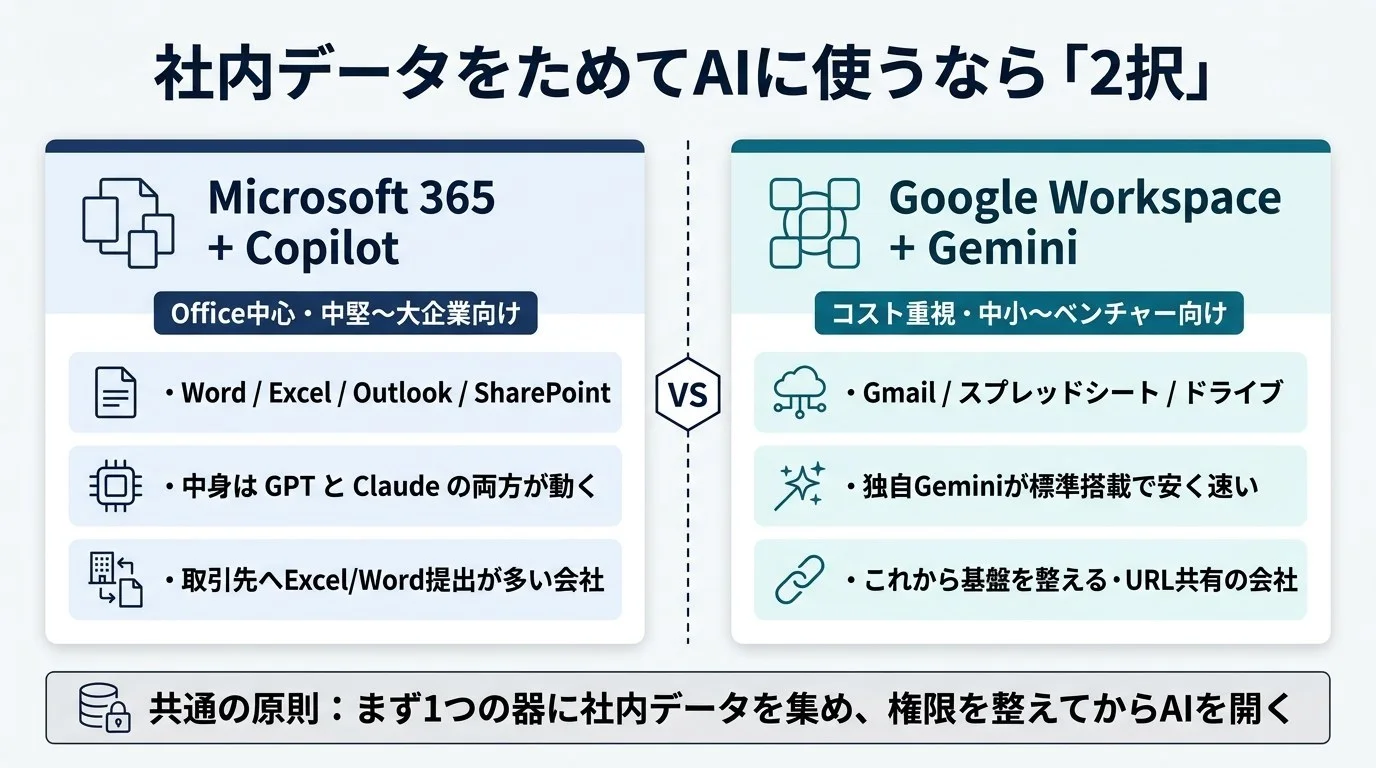
私の結論は一貫しています。社員全員が会社のデータを蓄積し、権限を守りながらAIに読ませる土台は、Microsoft 365 か Google Workspace の2択です。
ChatGPT や Claude は個人の思考や専門業務を劇的に加速させる強力な武器ですが、自社専用のメールソフトも表計算ソフトも社内ファイルサーバーも持ちません。組織が大きくなってからデータが Box・デスクトップ・個人チャットに散らばると、「誰がどの顧客情報をAIに入れているか」を管理できなくなります。一方、Microsoft 365 と Google Workspace は、日々のメール・会議・ファイルが最初から1つの器に集まっており、「その社員が見てよい範囲のデータだけAIも見る」という権限の境界をそのまま引き継げるのが決定的な強みです。
では、同じ「2択」である Microsoft 365 Copilot と Google Workspace(Gemini) の違いはどこにあるのか。実務で導入判断を分ける5つの軸を並べてみます。
| 判断軸 | Microsoft 365 Copilot(本記事の主題) | Google Workspace(Gemini) |
|---|---|---|
| 向いている会社の土台 | Word・Excel・PowerPoint・Outlook・Teams・SharePoint が中心。取引先(大企業・中堅・自治体・元請け)にも Office 形式で提出する会社 | Gmail・スプレッドシート・ドキュメント・Meet・Googleドライブが中心。取引先ともURL共有が多く、これから基盤を整える中小・ベンチャー |
| 中で動くAIモデルの思想 | Microsoft 基盤の上で OpenAI(GPT)と Anthropic(Claude)の両モデルが稼働。1社依存を避けつつ先端モデルを業務画面へ統合 | Google 独自の Gemini 一貫構成。検索・クラウド・独自チップ(TPU)まで自前で持ち、高速・低コストで画像/音声/動画まで完結 |
| 料金の構造と始めやすさ | 既存の M365 に Copilot Business(年3,148円/月・税別)をアドオン追加、またはバンドル契約。定額チャット+従量クレジット(Cowork等)の2階建て | Business Standard(年1,600円/月・税別)等の基本プランにツール型 Gemini が標準で含まれる。エージェント型の Antigravity 本格利用のみ別枠 |
| 社内データ統制の仕組み | SharePoint アクティブサイト権限・制限付きコンテンツ検出・検索結果非表示・Microsoft Purview 秘密度ラベル(Premium)で堅牢に統制 | Google 共有ドライブの5段階役割(管理者〜閲覧者)・2段階認証強制・グループ単位の Gemini アプリ開放で軽快に統制 |
| 自律エージェントと外部連携 | Copilot Cowork(M365横断で計画→実行・削除不可・承認カード)+ Agent Builder / Studio + Salesforce等の標準コネクタ&MCP | Antigravity(ローカルPCのファイル操作・実装・MCP)+ Gemini in Workspace コネクタ(HubSpot読取等)+ freee公式リモートMCP |
どちらが優れているかではなく、「いま自社の仕事と取引先がどちらのファイル形式で動いているか」が第一の分かれ目です。Excel の見積書や Word の仕様書が会社の心臓部になっているなら、無理に Google へ引っ越すより Microsoft 365 Copilot で固める方が現場の摩擦が圧倒的に少なく、定着スピードも段違いです。
他社プラットフォームも横並びで比較したい方へ
ChatGPT Business や Claude Team を含めた4社の併用設計は 法人AI4大比較ガイド に、Google 側の完全設計図は Google Workspace(Gemini)法人導入の完全ガイド にまとめています。
全体像:Microsoft 365 Copilot の「3つの形」を分けて理解する
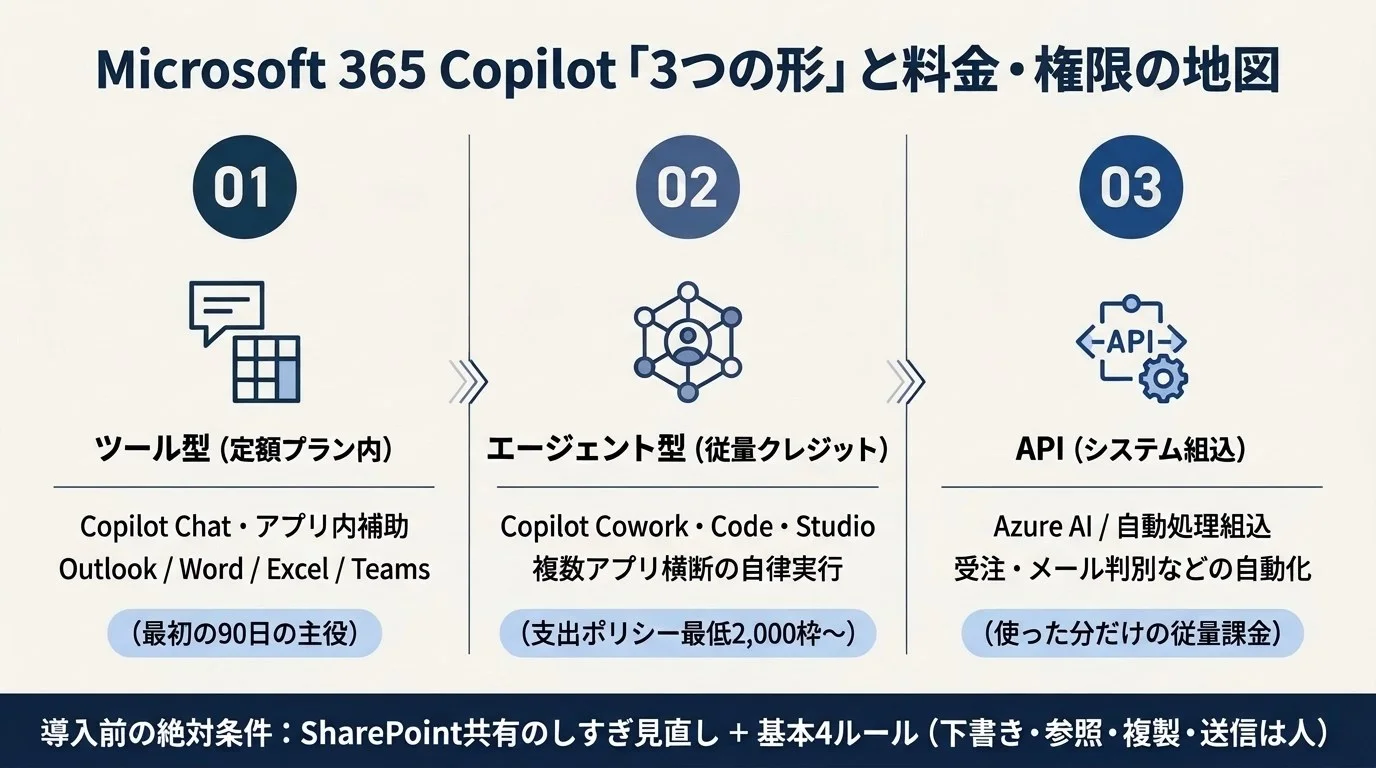
Microsoft 365 Copilot の話が社内で噛み合わなくなる最大の原因は、「チャットで聞く道具」と「複数アプリをまたいで自律作業するエージェント」を同じ「Copilot」という言葉で混ぜてしまうことにあります。
導入設計では、必ず次の 3つの形 に切り分けてください。
Microsoft 365 Copilot の3つの形
1. ツール型(定額ライセンス内)
Outlook・Teams・Word・Excel・PowerPoint の中で動く補助機能と Copilot チャット。「会議をまとめて」「見積の下書きを作って」と1回ずつ頼む。
最初の90日の主役
2. エージェント型(従量クレジット)
Copilot Cowork・Copilot Code(Frontier)・Agent Builder / Copilot Studio。目的を渡すと複数アプリをまたいで段取りからファイル生成まで進める。
使う人を絞って上限設定
3. API(システム組込)
Azure OpenAI / Azure AI Foundry 等を受注システムや基幹DBの裏側に組み込み、定型判定や自動生成を裏で回す。
情シス・開発部門の領域
重要なのは順番です。最初の90日間は「1. ツール型」だけで確実に現場の時間を浮かせることに集中してください。 最初から全員に Cowork や外部ツール書き込みを開けると、クレジット課金の管理と権限チェックが追いつかず、推進役がパンクします。ツール型で「AIに頼む感覚」と「確認する習慣」ができてから、営業2名などの少数メンバーで Cowork やコネクタを段階的に開けるのが、私が顧問先で最も結果を出している王道です。
料金・プラン・1年予算の組み方(2026年11月確認)
稟議を通すとき、社長が最初に知りたいのは「結局、1年でいくら掛かって、上限はいくらなのか」という数字です。
Microsoft 365 Copilot の料金は、①土台の契約(すでに払っている Microsoft 365)、②Copilot の定額ライセンス、③使った分だけかかる従量クレジット(Cowork・Copilot Code 等)の3層で整理すると一瞬でクリアになります。
主要プランの通常単価一覧(税別・1人あたり月額)
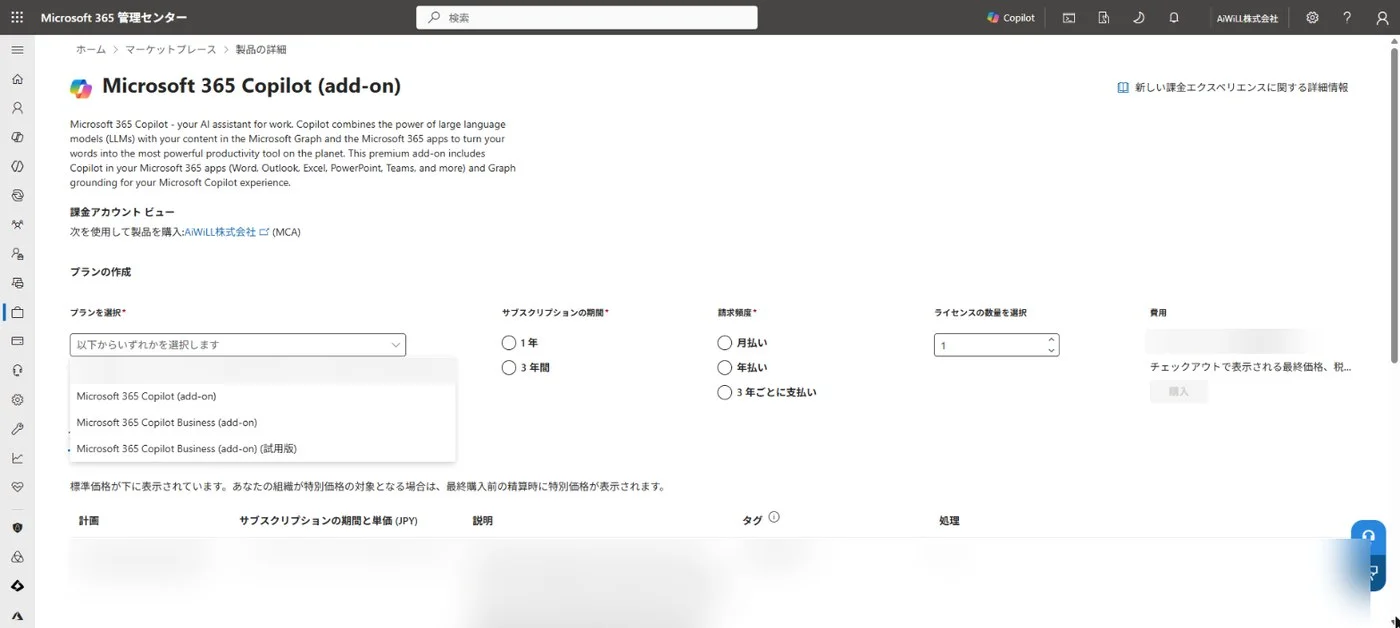
以下は 2026年11月16日に Microsoft 公式ページおよび管理センター購入画面で確認した通常単価(キャンペーン割引を除く・税別) です。料金は改定されるため、契約前に必ず Microsoft 365 Copilot ライセンスオプション(公式) および管理センターの購入画面で最新額を確認してください。
| 分類 | プラン名 | 人数上限 | 1人月額(月払い) | 1人月額(年払い) | 1人年額(年払い×12) | 主な位置づけ・含まれる範囲 |
|---|---|---|---|---|---|---|
| 既存の土台(例) | Microsoft 365 Business Standard | 300人 | 購入画面で確認 | 2,098円 | 25,176円 | Office アプリ+Outlook+Teams+OneDrive+SharePoint |
| 無料チャット | Microsoft 365 Copilot Chat | — | 0円(追加なし) | 0円(追加なし) | 0円 | Web検索と添付ファイル中心。アプリ内Copilot・社内資料自動検索・リサーチ/アナリスト・コネクタは有料のみ |
| 中小向けアドオン | Microsoft 365 Copilot Business | 300人 | 3,778円 | 3,148円 | 37,776円 | 既存の Business Basic / Standard / Premium に足す標準プラン。まずは試すチームから付与 |
| 中小向けセット | Business Standard + Copilot Business | 300人 | 4,228円 | 3,523円 | 42,276円 | これからまとめて新規契約する場合のバンドル価格 |
| 中小向け上位セット | Business Premium + Copilot Business | 300人 | 5,756円 | 4,797円 | 57,564円 | 条件付きアクセスや Purview 秘密度ラベルまで必要な会社向け |
| 大企業向け | Microsoft 365 Copilot(Enterprise向け) | 上限なし | 確認画面参照 | 4,497円 | 53,964円 | 300人超・E3/E5 契約の組織向け |
※なお、2026年12月1日からは、ベースとなる Microsoft 365 の基本契約がない状態でも Copilot / Copilot Business を単体購入できる販売形態が Microsoft Partner Center 経由で告知されています(管理センターの既存アドオンは (add-on) 表記)。ただし、Word や Excel のデスクトップアプリ内や SharePoint の社内資料をフルに活かすには、結局 Microsoft 365 の基盤とセットで使うのが前提になります。
見落とし厳禁:「従量課金(クレジット)」の仕組みと最低上限
定額の Copilot Business ライセンスに入っていても、Copilot Cowork や Copilot Code(Frontier)、一部の高度なエージェント処理はクレジット従量課金になります(1クレジット=約0.01ドル目安、Azure サブスクリプションに紐づけて請求)。
ここで私が実機検証(2026年11月19日確認)で最も重要だと感じた仕様が2つあります。
- 支出ポリシーの最低上限ルール:管理センターで支出ポリシーを作る際、初期値は「上限なし」です。必ず上限を入れる必要がありますが、1人あたりの月間上限は最低 2,000 クレジット以上、かつポリシー全体の上限も対象人数に見合う最低値以上を入れないと保存できません(Microsoft Learn: Usage-based billing 管理)。
- 2027年1〜2月の画面変更(MC1546354):Microsoft 365 メッセージセンター通知(MC1546354 告知内容)のとおり、2027年1月末(遅延リリースは2月末)には、一般ユーザーの画面にも従量課金機能の入口が表示される予定です。無制限に請求が膨らまないよう、導入初期の段階で「支出ポリシーの対象グループを限定し、月間上限を必ず設定する」設計にしておいてください。
【実例試算】社員20名・架空モデル企業「みどり設備工業」の1年予算
ここでは、私たちが研修の配布資料で使っている架空の設備工事会社「みどり設備工業株式会社」(社員20名・全員 Business Standard 利用中)を例に、稟議が通りやすい「段階導入の1年予算」をそのまま公開します(金額はすべて2026年11月16日確認単価・税別によるモデル試算です)。
| 費用項目 | 中身(人数 × 期間 × 払い方) | 1年間の試算額(税別) | 稟議での見せ方のポイント |
|---|---|---|---|
| 既存の契約(参考) | Business Standard 20名(年払い 2,098円/月) | 参考:月41,960円(合計に含めない) | すでに払っている固定費なので増額分と分ける |
| Copilot 段階1(試す) | Copilot Business 6名(社長・事務3・営業2)・月払い 3,778円 × 1〜3か月目 | 68,004円 | 最初の3か月は月払いで「やめられる形」にしてリスクを極小化 |
| Copilot 段階2(広げる・仮) | Copilot Business 20名・年払い 3,148円 × 4〜12か月目 | 566,640円 | 12週目の成果を見てから別途決裁する「仮枠」として明記 |
| 使った分の月の上限(従量) | Cowork 対象を営業2名に限定。1人2,000クレジット × 2名 = 月4,000クレジット(月40ドル) | 年間上限 480ドル(為替は契約日確認) | 支出ポリシーで強制ストップがかかるため青天井にならない |
| 人の時間(社内工数) | 推進役3名(事務・営業・現場)× 週2時間 × 52週 | 312時間(段階1の13週は78時間) | ライセンス代だけでなく「推進役の時間を業務として認める」 |
| 1年目の上限合計 | ライセンス合計 + 従量上限 + 社内工数 | 634,644円 + 最大480ドル + 312時間 | まず今回決裁するのは段階1の68,004円+月40ドル上限だけ |
さらに、稟議書では「月◯時間浮く(守りの削減)」だけで終わらせず、「浮いた時間で増やせる攻めの手数」を必ずセットで書きます。みどり設備工業の試算では、メール返信・議事録・見積下書き・提案書骨子で月あたり約20〜30時間が浮いた場合、その時間を営業活動へ回すことで「提案書の提出+数件/現地調査+数件/顧客打ち合わせ+数件(月)」という売上に直結する行動増として提示します。経営者が首を縦に振るのは、ツール代の安さではなく、この「売上の手数が増える絵」が見えた瞬間です。
社長の稟議を1回で通す「企画書10欄」と「稟議の1枚」
現場の担当者がどれだけ熱意を持って「Copilot がすごいんです」と説明しても、経営会議ではだいたい止まります。私がこれまで見てきた経営者が稟議書でチェックする問いは、実は次の4つだけです。
経営者が稟議書で必ず確認する4つの問い
1. いくら掛かるか?
1年目の段階別ライセンス費+従量課金の月上限+推進役の週2時間を明記する。
2. 何の仕事がどう変わるか?
「効率化」ではなく、試す3業務の現行時間と、浮いた時間で増やす「攻めの手数」を書く。
3. 情報漏洩・事故は大丈夫か?
SharePointの共有点検4手順、情報の4段階区分、事故時に止める4か所を先に示す。
4. ダメだったらどうやってやめるか?
8週目の判断日と「半分以上が週1回使わなければ見直す」という撤退・見直し基準を先に置く。
AI導入企画書の必須10欄(そのまま社内ひな型に使える構成)
企画書を長大なパワーポイントにする必要はありません。Word 2〜3ページで以下の10欄を埋めるだけで、情シスも経営陣も判断できるようになります。
- 目的と背景:いま困っていること(例:現調から見積・提案までが遅い)/データの置き場(M365)/導入目的
- 対象のチームと業務:最初の6〜20人(例:社長・事務3・営業2)と、毎日発生して型がある3業務だけ
- 効果と測り方:「成果の数字(提案数・受注数)」「途中の数字(見積1件の下書き時間)」「使われ方の数字(管理センター使用状況レポート)」の3層。導入1週目に必ず「始める前の数字」を測る
- やること・やらないこと:任せるのは下書き・要約・資料探し・集計まで。送信・支払い・公開・削除・外部ツール書き込み(最初の90日)・禁止情報の入力は任せない
- 費用:試算シートの段階1・段階2・従量上限・人の時間と単価確認日
- リスクと対策:見えすぎ(SharePoint点検)/入れてよい情報(4段階)/従量費用(支出ポリシー)/事故(止める4か所+年1回机上訓練)
- 体制:責任者(社長)・推進役(各部署週2時間)・全体管理者2名・迷ったときの相談先・事故の連絡先と代理
- 進め方:90日の5ステップ(準備→試す→数字で判断→広げる→本格稟議)と、4か月目以降の拡張(Cowork・エージェント・外部連携)
- 判断の基準:8週目に「試すチームの半分以上が週1回以上使い、対象業務の下書き時間が短くなっているか」で継続/見直し/停止を決める
- 決めてほしいこと:今回決裁する3点(段階1の契約と従量上限/推進役の週2時間/8週目と90日目の判断日)
会議で必ず出る反対意見への切り返し
- 「今のままでも仕事は回っている。わざわざお金を払う必要があるのか?」
→ 「全社でいきなり入れるのではなく、まず6人・3か月(月払い約6.8万円)だけ試します。8週目に『始める前と比べた時間短縮と使用率』を数字でお見せし、効果がなければその場で月払いを止めます」と返してください。
- 「社員が勝手に顧客情報を入れて漏洩したらどうする?」
→ 「むしろ会社が公式の商用データ保護付き Copilot を用意しないまま、社員が個人の無料AIへコピペする方が危険です。導入前に SharePoint の閲覧権限を点検し、入れてはいけない情報と送信前確認を本紙1枚のルールで徹底します」と説明するのが筋が通ります。
企画書・稟議の1枚・予算試算Excel・管理者チェックリストまで全部入り:この記事で紹介している「みどり設備工業」の記入例つきWord/Excelひな型(8種11点)と、全38章の実機操作動画をまとめて社内で活用できます。
導入前に必ずやる管理者設定と「SharePoint 共有のしすぎ」対策4手順
ここからが、現場のIT担当者・推進役にとって最も重要なパートです。ライセンスを買ってすぐ社員に配ってはいけません。 配る前に、管理センターで次の6つの関所を上から順番に通してください。
関所1:全体管理者を必ず「2名」にして、全員に多要素認証(MFA)をかける
Microsoft 365 管理センター(ユーザー → アクティブなユーザー → 役割の管理)で、全体管理者は必ず2名体制にしてください。1名だけだと、退職・急病・アカウント乗っ取りや事故対応の瞬間に誰も止められなくなります。
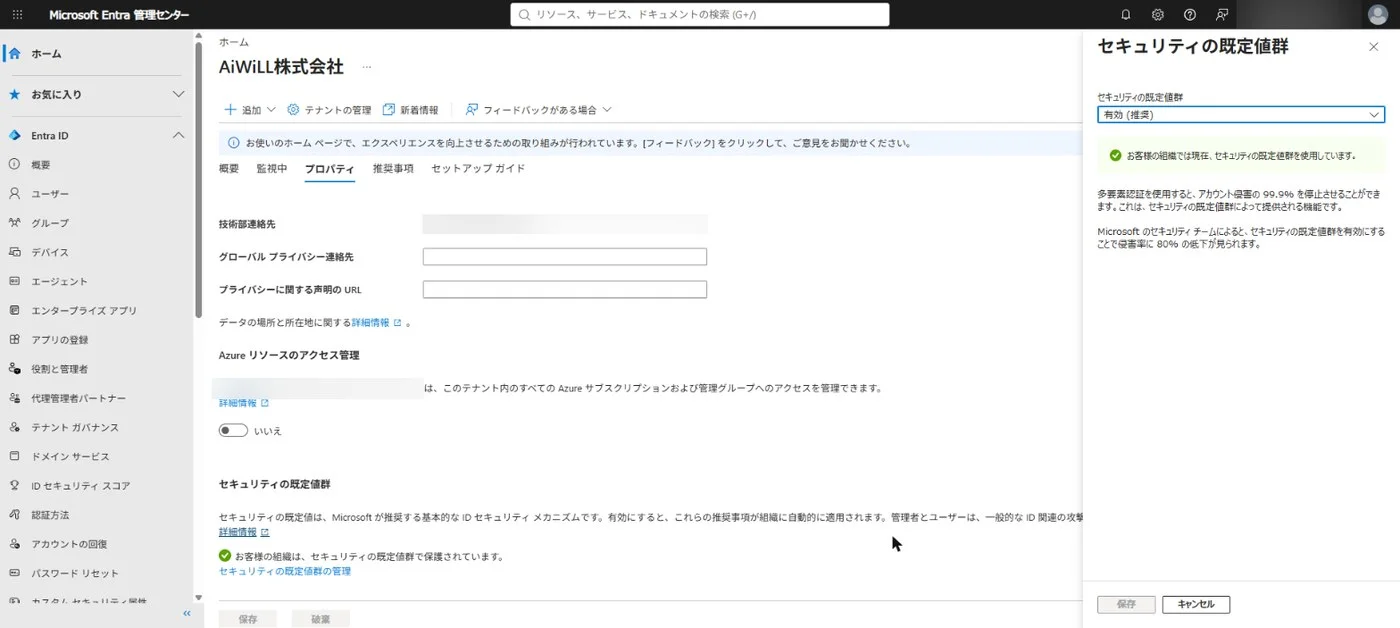
次に、Microsoft Entra 管理センター(ID → 概要 → プロパティ → セキュリティの既定値群の管理)を開き、セキュリティの既定値群を「有効」にして全社員の多要素認証(MFA)を強制します(Business Premium の場合は条件付きアクセスでより細かく制御可能です)。なお、Copilot のライセンス付与(アクティブなユーザー → ライセンスとアプリ)では、利用場所を「日本」に設定したうえで、まずは試すチームのメンバーだけにチェックを入れます。
関所2:SharePoint「共有のしすぎ」対策の4手順(最重要)
Copilot 導入で一番怖いのは「AIが勝手にハッキングすること」ではありません。「昔だれかが『組織の全員が閲覧可』のまま置いた人事評価表や役員資料を、Copilot が自然言語の質問1発で見つけ出して要約してしまうこと」です。
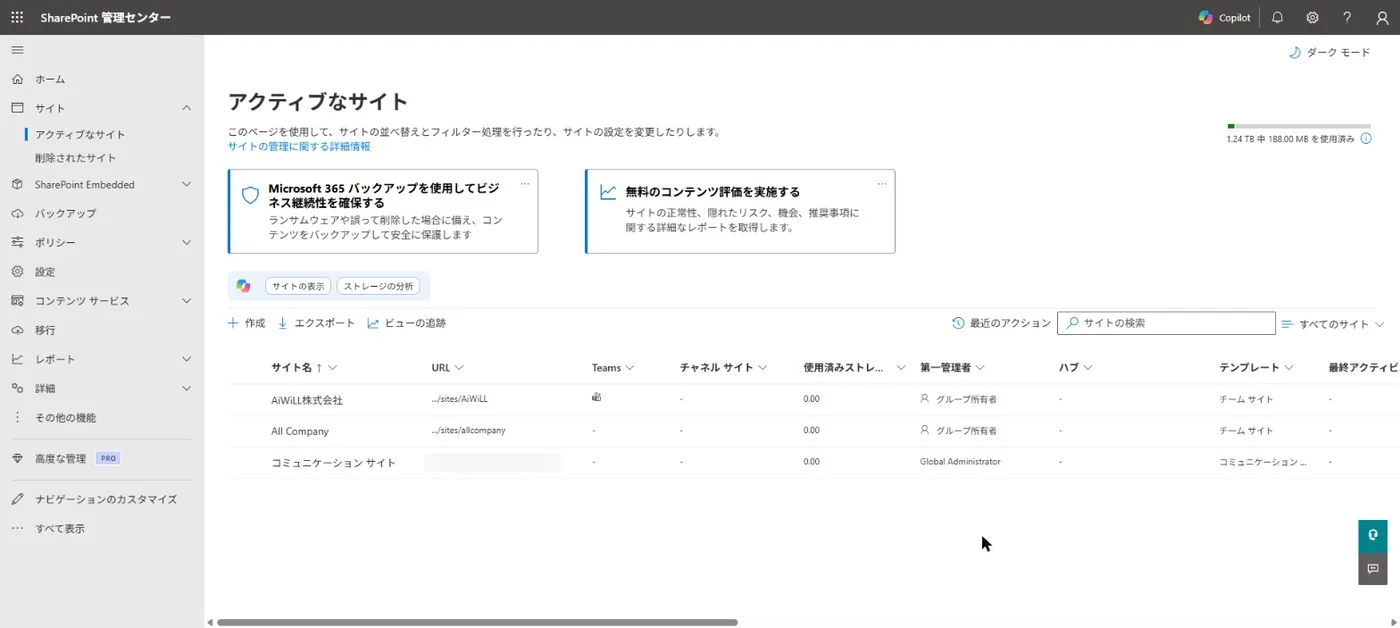
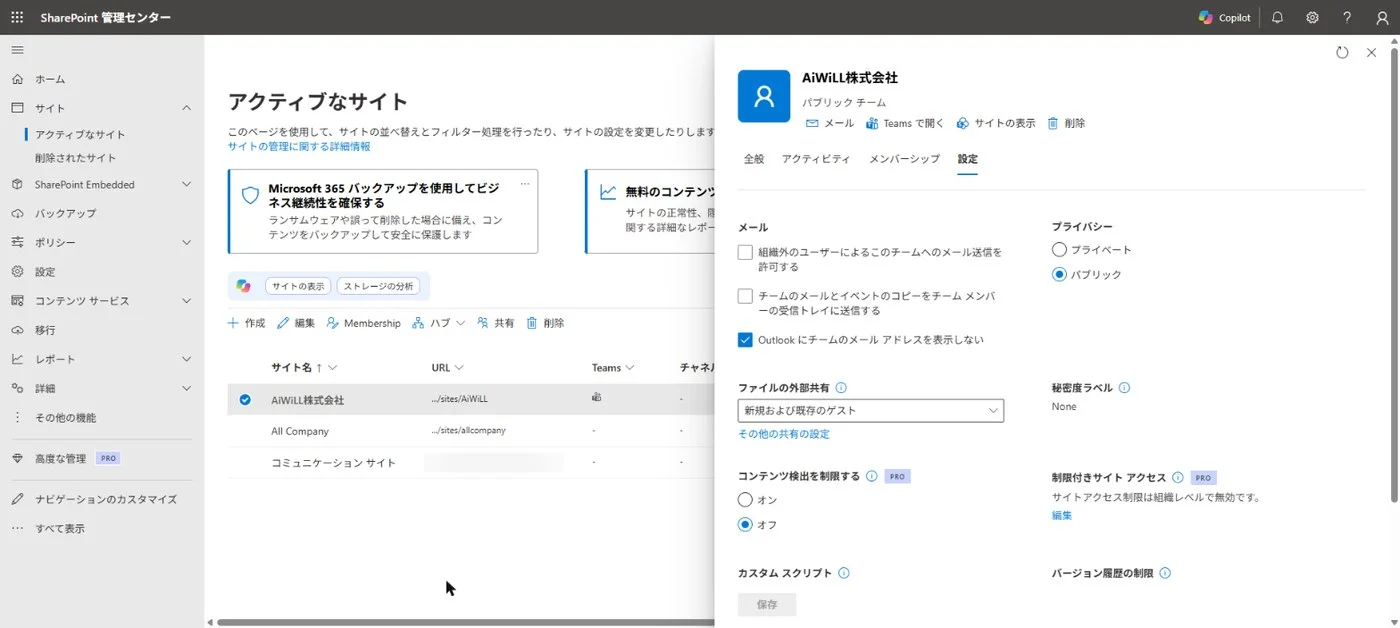
配る前に、必ず次の 4手順 で SharePoint の棚卸しを行ってください。
SharePoint「共有のしすぎ」を潰す導入前4手順
1. 棚(サイト)を分けて作る
全社共有の資料棚(就業規則・標準ひな型)と、部署限定・役員/人事/経理限定のサイトを明確に分ける。
2. 見えすぎを見つける
SharePoint管理センター「サイト → アクティブなサイト」を開き、人事・契約・経営資料が入ったサイトに「全員」がメンバー登録されていないか一覧点検する。
3. 直すまで Copilot から隠す
権限の棚卸しが終わっていない要注意サイトは、サイト設定の「制限付きコンテンツ検出」をオンにする(※閲覧権限自体は変えないため、本人が直接ファイルを開いたり「/」で明示指定したものは読まれる点に注意)。
4. 使わせないサイトは検索非表示&ラベル
Copilotに一切拾わせないサイトは、そのサイトの「設定 → 検索とオフラインでの使用 → 検索結果にこのサイトを表示する」を「いいえ」にする。Business Premium 以上なら Microsoft Purview の秘密度ラベルも併用する。
関所3:他社AIプロバイダー(Anthropic / OpenAI)サブプロセッサーの既定ONを確認する
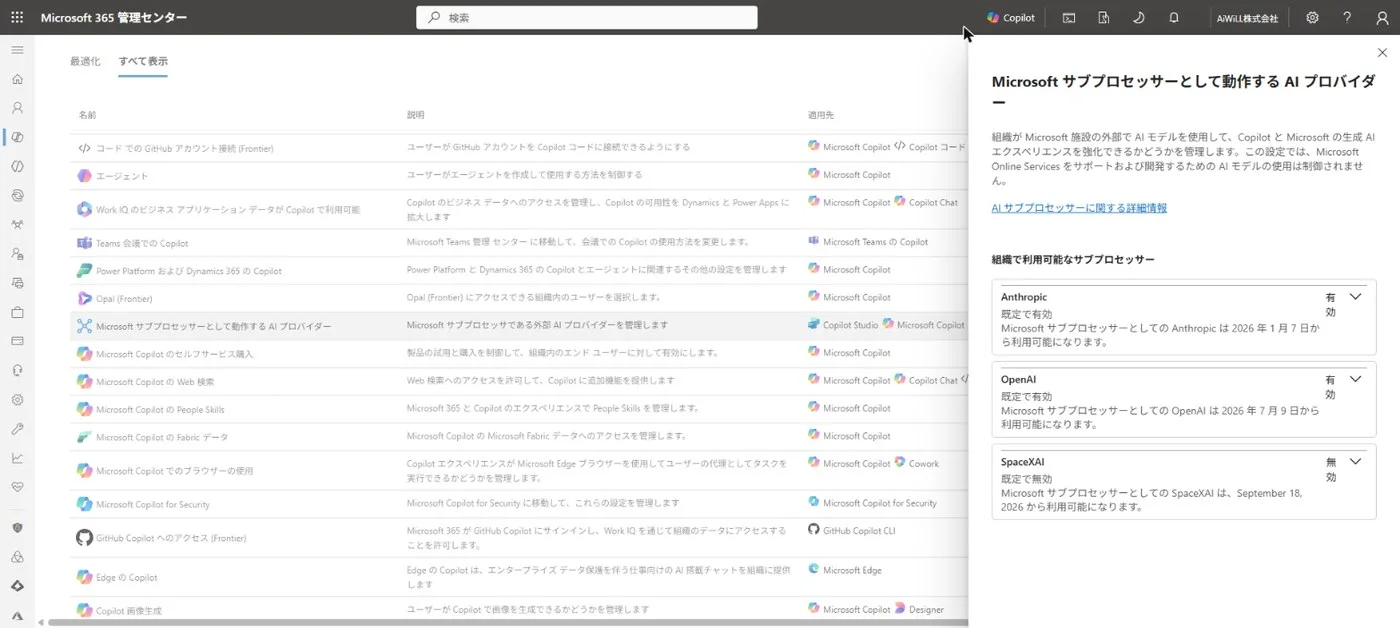
ここは多くの日本企業が見落としています。2026年11月19日に日本の Microsoft 365 テナントの実機で確認したところ、管理センターの Copilot → 設定 にある「サブプロセッサーのAIプロバイダー」において、Anthropic(Claude)や OpenAI が既定で有効(ON)になっています。
Word や Excel のエージェント機能、Copilot Cowork の多くの工程ではこれら他社モデルも裏側で動きます。セキュリティ規程で「データの処理先・再委託先」を明示する必要がある会社は、必ずこの画面を確認し、オンのまま活用するのか、組織方針でオフにするのかを決めてから社内展開してください。
関所4:Copilot Cowork の支出ポリシーと月間上限を先に組む
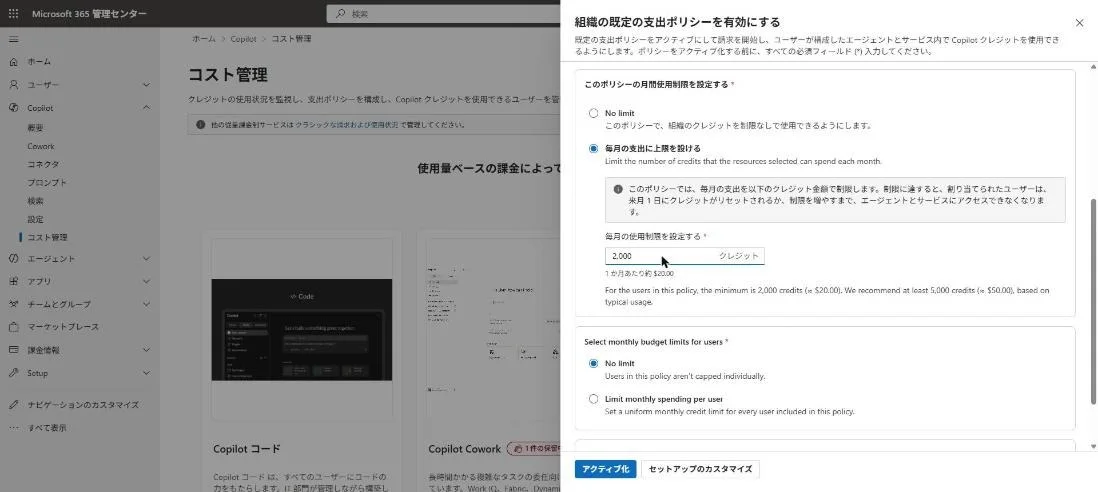
Cowork は、管理者が承認するまで誰も使えません。使う段階になったら、Copilot → コスト管理 → 支出ポリシー で以下を設定します。
- 請求方法:従量課金用の Azure サブスクリプションを紐づける
- 対象ユーザー:全社ではなく「営業2名」など特定のグループに限定
- 1人あたりの月間上限:最低 2,000 クレジット以上(2026年11月19日確認・下回ると保存不可)
- ポリシー全体の月間上限:初期の「上限なし」を必ず外し、
1人あたり上限 × 人数以上の明確な数値を入力 - アラート通知:50%・80%・100% などの閾値で管理者へ通知が届くようにする
関所5:社員PCのセットアップ(個人アカウント混入を防ぐ)
社員のパソコンでは、Microsoft Store から Copilot アプリを入れ、マイ アカウント → アプリとデバイス から 64ビット版 Office(1人5台まで)をインストールし、Outlook・Teams・Word・OneDrive すべてに会社のアカウントでサインインさせます。「有効期限が切れました」等のエラーが出るときは、個人の Microsoft アカウントが残っているケースが大半なので、一度個人側からサインアウトして入り直すのが鉄則です。
社員に配る「本紙1枚 AI利用ガイドライン」と事故時に止める4か所
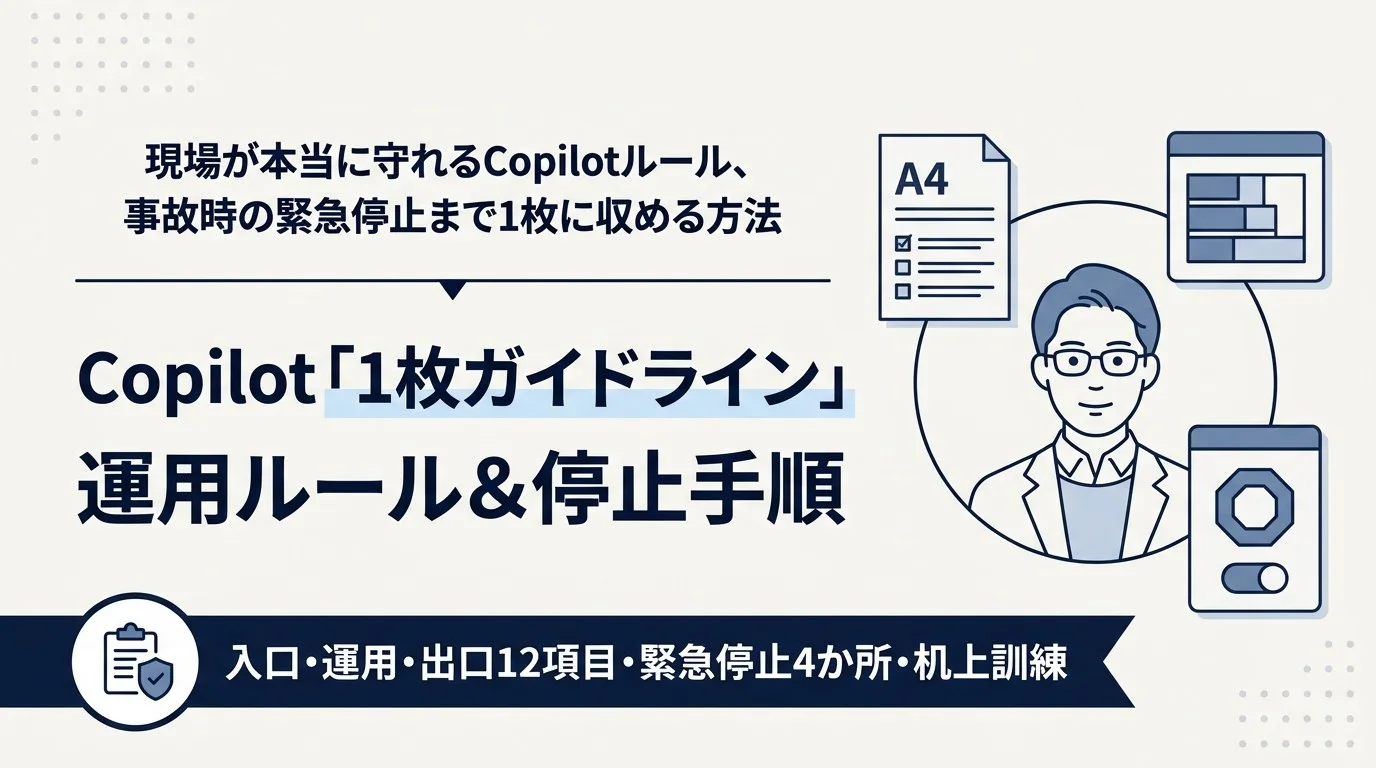
分厚い30ページの規程集を作っても、現場の社員は読みません。私たちが顧問先に必ず作ってもらうのは、A4 1枚(本紙)+別紙2枚の構成です。
本紙1枚に収める12の鉄則(入口・運用・出口)
| タイミング | 現場の社員が守るルール(本紙1枚の中核) |
|---|---|
| 入口(入れる前) | ①会社のアカウントで入っているか画面で確認する / ②会社が認めたAI(別紙2)だけを使い、個人アカウントに社内情報を入れない / ③入れてはいけない情報(パスワード・認証鍵・マイナンバー・健康情報・口座/カード番号・未公開インサイダー情報)は絶対に入れない / ④顧客の個人情報・機密は、別紙1の区分に従って扱う |
| 運用(頼むとき) | ⑤下書きまで(成果物の最終責任は人) / ⑥参照するだけ(原本ファイルを直接上書きさせない) / ⑦複製して作る(元ファイルは残し、写しで作業させる) / ⑧AIの回答は必ず根拠リンク・一次資料で裏取りする |
| 出口(出す前) | ⑨最後のボタンは人(送信・公開・提出・支払い・削除は必ず人が確認して押す) / ⑩外部ツール(Salesforce等)への書き込み確認カードは中身を読んでから押す / ⑪社外に提出するAI生成イメージ(図面パース等)には「イメージ画像」と注記する / ⑫ヒヤリとしたら隠さず即座に連絡先(社長/代理)へ報告する |
情報の4段階区分(別紙1)
| 区分 | 具体的な資料の例 | 法人 Copilot への入力可否 |
|---|---|---|
| レベル1:公開情報 | 自社HP、プレスリリース、公開カタログ | 入力OK |
| レベル2:社内一般 | 業務マニュアル、社内報、標準テンプレート、一般的な議事録 | 入力OK(商用データ保護下の法人アカウントのみ) |
| レベル3:限定・顧客情報 | 見積書、提案書、顧客とのメール、契約書案、営業成績 | 権限のある担当者のみ、共有範囲を守って入力OK(社外共有禁止) |
| レベル4:入力禁止 | パスワード・APIキー、マイナンバー、健康診断・病歴、銀行口座・カード番号、人事評価の原本 | AIへの入力禁止(SharePointも検索非表示・制限対象にする) |
事故が起きた瞬間に管理者が止める「4か所」
万が一「誤った権限で共有してしまった」「社員のPCを紛失した」「外部コネクタが想定外の動きをした」「クレジットが急増した」という事故が起きたとき、慌ててマニュアルを探していては遅れます。ガイドラインの裏面に、止める4か所の画面パスを印刷しておいてください。
- 共有を止める:SharePoint / OneDrive の該当ファイル・サイトの共有リンク削除、またはサイトの「検索結果に表示しない」設定
- アカウントを止める:Microsoft Entra 管理センター → 該当ユーザー → サインインをブロック+全セッション取り消し
- 外部連携を止める:Microsoft 365 管理センター →
Copilot → コネクタ→ 該当コネクタのロールアウト解除・削除 - 従量課金を止める:Microsoft 365 管理センター →
Copilot → コスト管理 → 支出ポリシー→ 対象解除・無効化
これを紙に書いただけで終わらせず、年1回30分だけ「誰かが誤共有した想定」の机上訓練を管理者2名と推進役で回しておくと、本当に強い組織になります。
毎日の仕事が変わる!Copilot 実務プロンプト・頼み方集
ツール型 Copilot の真価は、「普段開いている画面の中で、自社の過去資料を /(スラッシュ)で指しながら頼めること」にあります。ここでは、学び放題の実践研修で現場から最も反応が良かった業務別の型を、そのままコピーして使える形で紹介します。
1. Outlook・Teams:メール返信と会議後のフォローを3分で終わらせる
Teams 会議の文字起こし(トランスクリプト)をオンにしておけば、会議終了直後に「決定事項・未決事項・担当者・期限」の抽出から、お客様へのお礼メール下書きまで一気に出せます。
先ほどの定例会議の文字起こしをもとに、以下の2つを作成してください。
1. 社内共有用の議事録(決定事項/宿題を「誰が・何を・いつまでに」の表形式で/未決事項)
2. 取引先の〇〇様へ送るお礼と確認メールの下書き(丁寧だが簡潔に、次回日程の候補を空欄[ ]にしておく)
※発言にない推測は書かず、確認が必要な箇所は[要確認]と明記してください。
2. Work IQ + /(スラッシュ)指定:社内資料を横断して見積・単価を照合する
Copilot チャット(職場モード)で Work IQ が効いている状態なら、入力欄で / を打つだけで OneDrive / SharePoint の最新ファイルやメールを直接指定できます。過去の見積書と最新の単価表を2つ並べて「単価のズレや計算ミスを洗い出す」使い方は、事務・営業のミスを劇的に減らします。
/2026年_最新単価表.xlsx と /過去見積書_〇〇ビル空調更新.xlsx を比較して、
今回の条件(面積:320㎡、夜間作業あり、保守1年付き)に合わせた新しい見積書の明細案を表で作ってください。
・単価が改定されている品目は「変更あり」と注記する
・過去見積と条件が食い違う項目や、確認が漏れている前提条件を最後に箇条書きで挙げてください
※Excel原本は上書きせず、下書き案として出力してください。
3. リサーチツール(月25回)とアナリスト:調査とデータ分析をプロ並みにする
有料の Copilot ライセンスには、通常のチャットとは別格の専用エージェント2つが含まれています。
- リサーチツール(Researcher):社内資料とWebの一次情報を何段階も深掘りし、出典リンク付きの構造化レポートを自動生成します(月25回の利用上限あり。ここぞという競合調査・新規提案前の業界分析に使うのがコツ。仕様は Microsoft Learn: Researcher FAQ 参照)。
- アナリスト(Analyst):売上CSVや工事原価一覧などの複雑な Excel データを読み込ませると、裏側で Python を回して集計・異常値検出・グラフ作成まで自動で行います。関数を組めない担当者でも、月次赤字案件の要因分析が5分で終わります。
添付の /月次案件別粗利一覧_2026.xlsx をアナリストで分析してください。
1. 工事区分別(空調/給排水/電気)の売上合計・粗利率の平均と中央値を表にまとめる
2. 粗利率が20%を下回っている案件を抽出し、共通する特徴(工期・担当者・外注比率)を3点挙げる
3. 経営会議でそのまま貼れる「区分別売上と粗利率」のグラフを作成してください
4. 提案書づくり・図面からの完成イメージ生成
PowerPoint の白紙から作るのではなく、自社の過去提案書テンプレートを / で指定し、今回の商談メモを流し込んで骨子とスライド構成を作らせると、自社のトーンを保ったまま1時間かかる構成案が5分で出ます。また、設備・建築・内装の現場では、平面図やCAD図面を添付して「お客様に完成イメージを伝えるための室内パース(イメージ画像)」を生成し、必ず「※AIによる完成イメージ図です(実物とは異なります)」と注記して見せるだけで、商談の納得感が一段上がります。
次のステップ:Copilot Cowork・Agent Builder・外部連携(Salesforce・Claude)
最初の90日でツール型が定着したら、いよいよ「エージェント型」と「外部ツール連携」で生産性をもう一段引き上げます。
1. Copilot Cowork:複数アプリをまたいで段取りから成果物まで進める
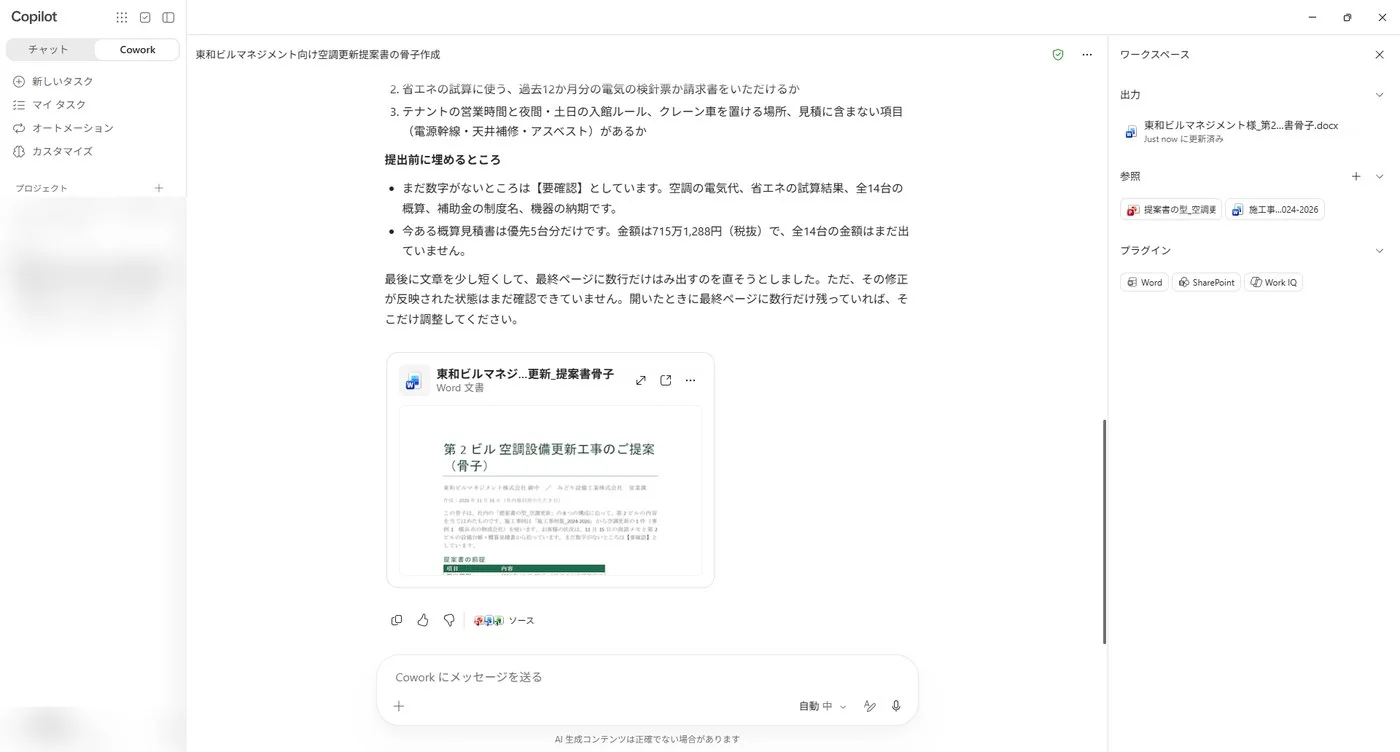
Copilot Cowork は、指示を渡すと「作業計画を立てる → 必要なメール・ファイルを読む → Excel や PowerPoint の成果物を仕上げる」までを自律的に進めるエージェントです(詳細な仕様・承認動作は Microsoft Learn: Copilot Cowork FAQ 参照)。
実務で安心して使える最大の理由は、安全装置が組み込まれている点にあります。
- ファイルを削除できない設計(元の資料を勝手に消す事故が起きない)
- メール送信・会議招集・外部更新の前に必ず確認カードが出る(「送信してよいか/修正するか/やめるか」の承認ステップ)
- 手順書の資産化(
SKILL.md):OneDrive のドキュメント/Cowork/skills/にSKILL.md(上限50個)を置いておけば、自社独自の提案書フォーマットや見積チェック手順を毎回ブレずに再現できます。
※実測目安として、軽いLP・構成作成で数十クレジット(実機検証では33クレジット例)、複数スライドを含む本格的な PowerPoint 提案書生成で数百クレジット(実機検証では380クレジット例)を消費します。だからこそ、支出ポリシーの月間上限と対象メンバーの絞り込みが必須になります。
2. Agent Builder・Copilot Studio・Copilot Code の使い分け
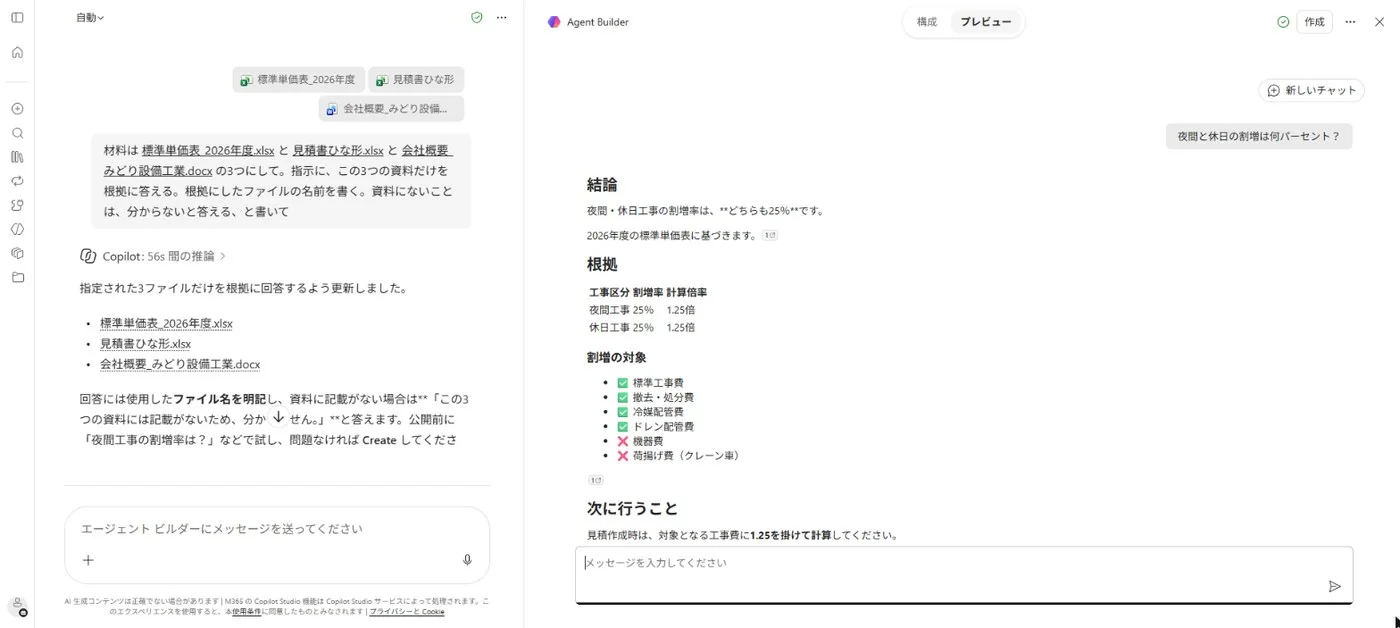
| 道具 | 作る人・難易度 | できることと使いどころ |
|---|---|---|
| Agent Builder(Copilot内) | 現場の推進役(ノーコード・10分) | 見積ルール・就業規則・製品マニュアルなど特定の SharePoint フォルダだけを参照する社内Q&Aボットを作る(Microsoft サポート: Agent Builder)。根拠ファイル名付きで回答するため問い合わせ対応が激減する。 |
| Copilot Studio | 情シス・推進リーダー(ローコード) | 承認フロー・分岐処理・外部システムとの定型連携を含む業務エージェントを構築する。 |
| Copilot Code(Frontier) | 開発・DX推進担当(クレジット従量) | 管理センターの Copilot → 設定 → Copilot Frontier で対象者だけを有効化(反映最大3時間)。支出ポリシーに入っている人だけが使える開発・自動化エージェント(Microsoft Learn: Copilot Code 要件)。 |
3. 外部ツール連携(Salesforce・MCP)と Claude × M365 コネクタの「最後のボタンは人」
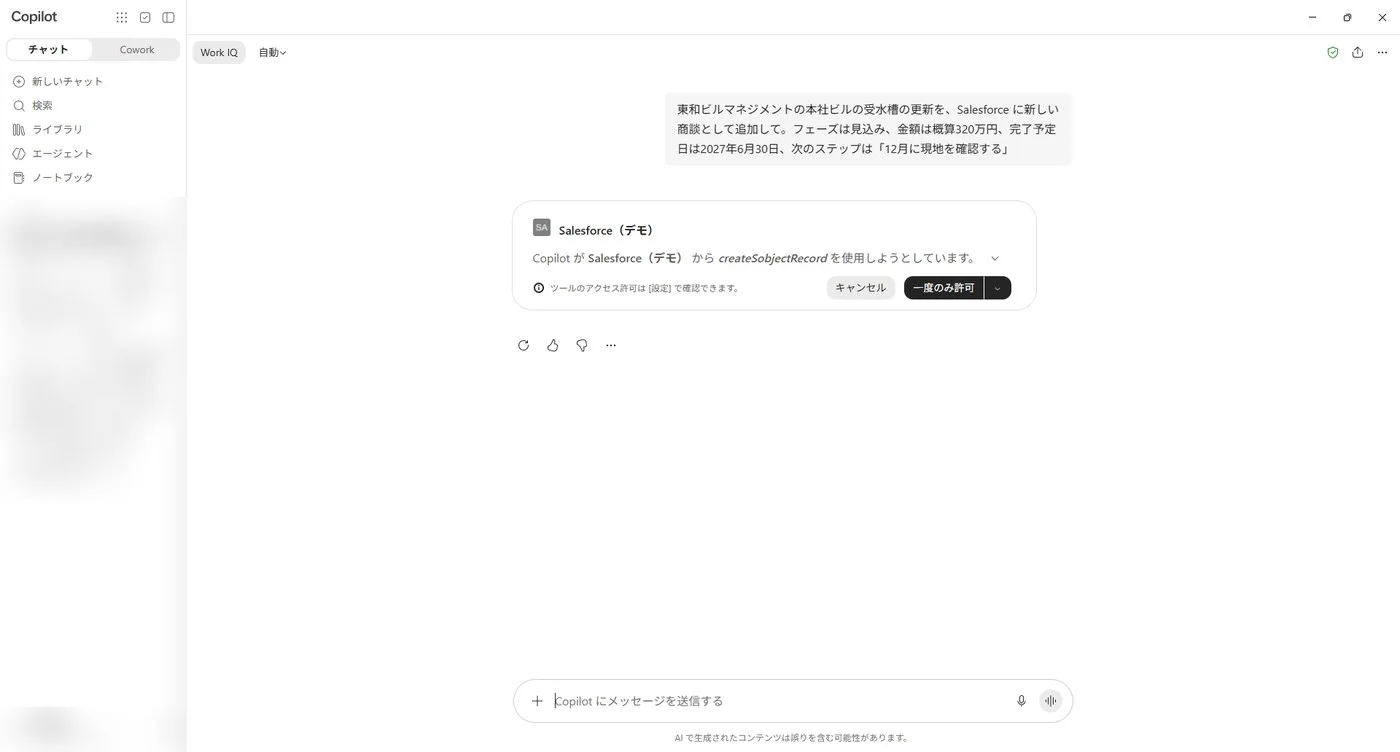
外部の CRM や業務アプリをつなぐときは、Copilot → コネクタ(ギャラリーまたは 新しいコネクタを作成 → MCP サーバーに接続する)から接続し、作成直後に「詳細 → 段階的ロールアウト → 変更」で「特定のユーザー/グループ」に絞り込んで保存してください。全社に開いたまま放置しないのが鉄則です。
- Salesforce 連携:標準コネクタ/MCP サーバーをつなげば、商談メモをチャットに貼るだけで既存商談の次ステップ更新や新規商談登録まで進められます。書き込み直前には必ず上図のような確認カードが出るため、「中身を読んで人が承認ボタンを押す」運用がそのまま成立します。まずは標準連携で足りるかを見てから、営業支援専用機能が必要な場合だけ Copilot for Sales を検討してください。
- Claude × Microsoft 365 コネクタの併用:企画・法務・システム開発の少数精鋭だけ Claude Team を併用したい場合は、Entra ID の全体管理者が同意したうえで、Entra 上に現れる
M365 MCP Server for ClaudeとM365 MCP Client for Claudeの2つのアプリの両方を同じ対象グループに絞り込みます(Claude 公式ヘルプ: Microsoft 365 コネクタ)。メール送信・ファイル書き込みは既定でオフのため、安全に「読むだけ」から始められます。
どの外部連携であっても、私が徹底している「最後のボタンは人」4原則は変わりません。
- 最初は「読むだけ」で開く(最初の90日は外部書き込みをさせない)
- つなぐ人を部門グループで絞る(営業ツールは営業だけ、会計は経理だけ)
- 書き込み確認カードは中身を読んでから押す(連打禁止)
- いつでも止められるコネクタ解除手順を管理者が握る
失敗しない「90日導入ロードマップ」とKPI管理
最後に、導入初日から全社展開の稟議までを迷わず進めるための90日設計図を示します。
| フェーズ | 期間 | やること(必須タスク) | 確認する指標・ゴール |
|---|---|---|---|
| 1. 準備 | 1〜2週目 | 稟議承認/ライセンス購入&継続請求確認/全体管理者2名&Entra MFA/SharePoint 4手順点検/支出ポリシー設定/本紙1枚ガイドライン配布/始める前の時間計測 | パイロット6〜20人が安全にサインインし、現行の所要時間が記録されている |
| 2. 試す | 3〜6週目 | 1人1つ自分の業務(メール・議事録・見積・提案書)で毎日使う/週1回15分の振り返りで「うまくいった頼み方・困ったこと・浮いた分」を記録 | うまくいったプロンプトが10個以上たまり、現場のつまずきが解消されている |
| 3. 数字で判断 | 7〜8週目 | 導入前と「成果・途中・使われ方」の3指標を比較/管理センター レポート → 使用状況 → Microsoft Copilot(※最大48時間遅延)とコスト管理を確認 | 8週目の判断日:半分以上が週1回以上使い、下書き時間が短縮していれば継続決定 |
| 4. 広げる | 9〜12週目 | 次の部署へライセンス追加/うまくいった頼み方集・Agent Builder ボット・Cowork スキルを共有/選んだ部門だけ外部コネクタを段階開放 | 他部署でも自走できる型と推進役の勉強会が回り始める |
| 5. 本格稟議 | 12週の終わり | 90日の実測数字と成果物(現物)を添えて「稟議の1枚」を更新/全社展開(段階2・年払い切替)と次の90日計画を決裁 | 経営陣が数字と現物で納得し、4か月目から全社導入へ移行 |
なお、管理センターの使用状況レポートを見るときの大事なルールが1つあります。管理者が確認するのは「使った人数・頼んだ回数・消費クレジット」だけであり、社員がAIに相談した本文の中身を監視目的で覗き見しないことです。監視されていると感じた瞬間、現場は AI を使わなくなります。
反論の自己検討:Microsoft 365 Copilot が「まだ早い/合わない」会社の条件
ここまで Microsoft 365 Copilot の強みと手順を網羅してきましたが、すべての会社に今すぐ入れるべきだとは考えていません。次の3つに当てはまる場合は、買う前に立ち止まってください。
- 社内ファイルが個人のPCデスクトップや紙・FAXに散らばっている会社
Copilot は OneDrive と SharePoint にある資料を読んで力を発揮します。データがクラウドに上がっていない状態で月額ライセンスを払っても、ただのチャットボットで終わります。まず1部署ぶんの見積書・単価表・提案書を SharePoint に集めるのが先です。
- すでに Google Workspace で仕事が完結し、取引先とも Office 形式の縛りがない会社
Gmail・スプレッドシート・Googleドライブ中心の会社が、わざわざ Microsoft 365 へ移行してまで Copilot を入れる必要はありません。その場合は Google Workspace(Gemini)法人導入の完全ガイド に沿って進める方がはるかに低コストで速く定着します。
- 「買えば勝手に仕事が半分になる」と思っている会社
推進役の週2時間すら確保せず、現場に丸投げすれば高確率で失敗します(失敗の構造は AIを入れただけで終わる会社とは でも解説しています)。最初の90日間だけは、小さくても推進体制を置くことが前提条件です。
よくある質問(FAQ)
Q1. 無料の Microsoft 365 Copilot Chat と、有料の Copilot Business は何が違いますか?
無料の Copilot Chat は主に Web 検索と手動添付ファイルを使ったチャットに限られます。Word・Excel・PowerPoint・Outlook・Teams のアプリ内で直接動く Copilot、OneDrive や SharePoint の社内資料を Work IQ で自動横断検索する機能、リサーチツール(月25回)やアナリスト、外部コネクタ、Cowork の利用には有料ライセンスが必要です。
Q2. Microsoft 365 Copilot に入れた社内データは、AIの学習に使われませんか?
法人向けの商用データ保護が適用されるため、入力したプロンプトや参照した社内ファイルは基盤モデルの学習に使われません。ただし、「外部のAI学習に使われない」ことと「社内で権限が緩いフォルダが他の社員の画面に出てしまう(共有のしすぎ)」は別問題なので、導入前の SharePoint 点検が必須です。
Q3. 社員全員に最初から Copilot ライセンスを配るべきですか?
おすすめしません。まずは書類仕事・メール・会議が多い6〜20人(小さな会社なら事務+営業の1チーム)に月払いで3か月だけ試し、8週目に使用率と時間短縮を数字で確認してから、4か月目以降に年払いで全社展開する2段階導入が最も予算の無駄が少なく、稟議も通りやすいです。
Q4. Copilot Cowork を使うと、料金が青天井に増えませんか?
管理センターの「コスト管理 → 支出ポリシー」で対象メンバーを絞り、1人あたり上限(最低2,000クレジット以上・2026年11月19日確認)とポリシー全体の月間上限を設定しておけば、上限を超えて青天井になるのを防げます。Cowork は管理者が要求を承認するまで誰も使い始められない仕組みになっています。
Q5. Microsoft 365 Copilot の中で Claude(Anthropic)が動くというのは本当ですか?
本当です。2026年11月19日に日本の Microsoft 365 管理センターで確認したところ、「Copilot → 設定」のサブプロセッサー一覧で Anthropic と OpenAI の両方が既定で有効になっています。Word・Excel のエージェント機能や Cowork の一部処理で活用されており、組織方針に応じて管理者がオン・オフを制御できます。
Q6. SharePoint の「制限付きコンテンツ検出」をオンにすれば、見られたくないファイルは完全に隠せますか?
完全ではありません。「制限付きコンテンツ検出」は、Copilot が社内を自動検索して勝手に拾い上げるのを防ぐ応急処置であり、ファイル自体の閲覧権限を変える機能ではないため、本人が直接ファイルを開いたり / で明示指定した場合は参照されることがあります。本当に使わせたくないサイトは「検索結果にこのサイトを表示する=いいえ」や権限自体の修正、Business Premium 以上の秘密度ラベルで対処してください。
Q7. 2026年12月1日から Microsoft 365 の基本契約なしでも Copilot を買えるようになりますか?
2026年10月の Microsoft Partner Center 告知等により、2026年12月1日からベースとなる Microsoft 365 契約がない状態でも Copilot / Copilot Business を単体購入できる販売形態が案内されています。ただし、Word・Excel・SharePoint の社内資産と一体で業務を自動化する真価を引き出すには、Microsoft 365 本体と組み合わせた運用が基本になります。
Q8. 途中で「うちには合わなかった」となった場合、どうやってやめられますか?
段階1の3か月間を「月払い」で契約しておけば、8週目の判断日で「続ける基準」に届かなかった場合に、4か月目からの更新を止めて撤退できます。だからこそ、最初から全員分を年払いで契約せず、試す段階だけ月払い+少人数で組むのが鉄則です。
次の一歩:自社の Microsoft 365 環境で、今日から動き出す
Microsoft 365 Copilot の導入は、「最新AIの知識」よりも「権限の棚卸し・定額と従量の予算設計・1枚ガイドライン・90日の小さな実験」という地道な設計の順番で決まります。
各テーマをさらに深く確認したい方は、以下の詳細ガイドもあわせてご活用ください。
- 4大AIの全体比較から確認したい方:法人AI4大比較(GWS・Copilot・ChatGPT・Claude)
- Google 側と比較検討中の方:Google Workspace(Gemini)法人導入の完全ガイド
- 料金・12/1単体購入・1年予算を深掘りしたい方:Microsoft 365 Copilot 料金・プラン・1年予算の完全ガイド
- Cowork と支出ポリシーを詳しく知りたい方:Copilot Cowork 実務・安全運用ガイド
- SharePoint の過剰共有対策を徹底したい方:SharePoint「共有のしすぎ」対策と管理センター4手順
「自社の SharePoint 整理や稟議・ガイドライン策定から、実際の営業・事務業務への定着まで伴走してほしい」「まずは実機動画とひな型テンプレートを使って社内で一気に立ち上げたい」という方は、目的に合わせて以下をご活用ください。
社内で自走して導入を進めたい会社へ(AiWiLL学び放題):本記事の元になった実機操作動画全38章と、企画書・稟議の1枚・予算試算Excel・管理者チェックリスト・本紙1枚ガイドライン・業務別頼み方36選(全8種11点)をそのままダウンロードして社内展開できます。

伴走型AI顧問 WiLLAGENT
初月10万円で、AI顧問、使い放題。
月2回・隔週90分の定例枠で、AI社員の開発・改善、社員研修、導入設計・戦略、会社訪問を、御社の仕事に合わせて選べます。定例の間もチャットで相談できます。
初月10万円、翌月から月30万円。最低3か月・総額70万円(いずれも税別)。訪問の交通費、AIツール利用料は別途実費です。
AI顧問の内容と料金を見る