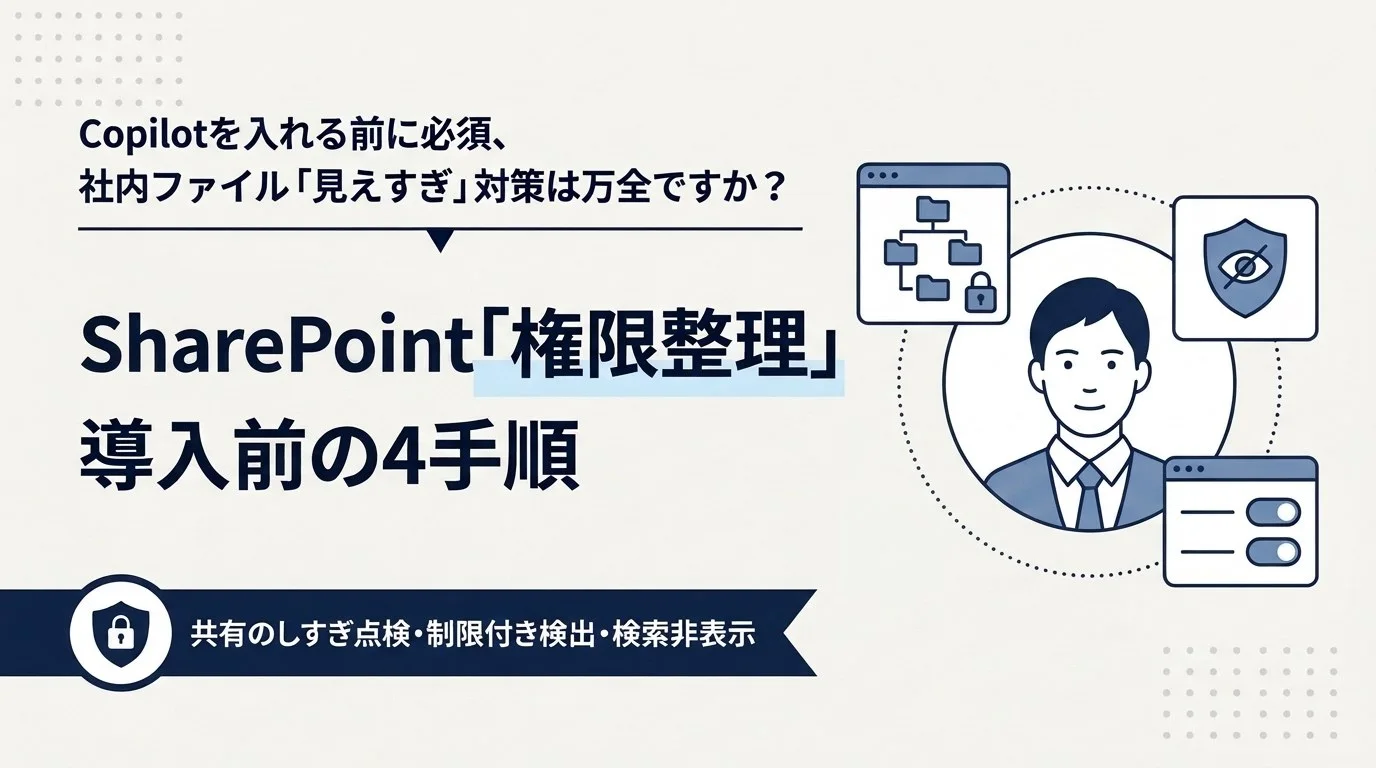
Microsoft 365 Copilot を会社へ導入する相談を受けたとき、経営者や情報システム担当者から一番最初に聞かれる不安は決まっています。「Copilot を入れたら、社員が本来見てはいけない人事評価や役員資料まで出てきてしまうのではないか」という不安です。

AiWiLL株式会社代表。AI顧問「WiLLAGENT」で、企業の仕事をAIと人が進められる形にする伴走支援を行っています。記事では、実務で使える手順と、人が確認すべき点を明らかにします。
私がこれまで顧問先の Microsoft 365 環境を点検してきて断言できるのは、Copilot が権限を勝手に壊して機密を抜き出すことはないが、社内に長年放置されてきた「共有のしすぎ(オーバーシェアリング)」は容赦なく暴き出すという現実です。Microsoft の法人向け商用データ保護は「外部のAIモデル学習に使わない」という外側の壁を守りますが、社内の誰がどのファイルを見られるかという内側の壁は、あくまで SharePoint と OneDrive の権限設定しだいで決まります。
逆に言えば、ライセンスを社員へ配る前の1〜2週間で、①SharePoint の「共有のしすぎ」を潰す4手順、②全体管理者2名と Entra ID の多要素認証、③日本テナント既定オンの他社AIサブプロセッサー確認、④事故発生時に即座に止める4つの停止スイッチを順番に押さえておけば、過去の全フォルダ整理に1年かけることなく、安全に少人数パイロットを始められます。
この記事の結論(導入前に押さえるべき5点)
- 「学習に使われない」と「社内で見えすぎる」はまったく別の問題:商用データ保護が効くのは会社のアカウントのみ。さらに、社内の閲覧境界は SharePoint の権限がそのまま Copilot に引き継がれるため、「全員がメンバー」になっているパブリックサイトが最大の事故原因になる。
- SharePoint 過剰共有対策は「棚分け → 棚卸し → 制限付きコンテンツ検出(RCD) → 検索非表示&秘密度ラベル」の4手順で進める:特に 制限付きコンテンツ検出(RCD)は閲覧権限そのものを変えない点に注意。本人が直接ファイルを開いたり
/で明示指定した場合は読まれるため、最終的には権限修正とこのサイトを検索結果に表示する=いいえが不可欠になる。 - 秘密度ラベルは Business Premium 以上の機能:Business Standard 環境では、まず「サイトの分離+メンバー整理+検索非表示」で確実に防御線を張り、ファイル単位の暗号化・制御が必要な段階になったら Business Premium への引き上げを検討する。
- 日本テナントでは Anthropic と OpenAI が既定で有効(ON):2026年11月19日に管理センター実機で確認したところ、
Microsoft サブプロセッサーとして動作する AI プロバイダーで Anthropic(2026年1月7日〜)と OpenAI(2026年7月9日〜)が既定で有効になっている。自社のデータ処理規程と照合し、オン維持か組織停止かを決めて記録する。 - 完璧な全フォルダ整理を待ってから導入してはいけない:10年分のフォルダを半年かけて整理しようとすると、現場の熱が冷めて個人AIの無断利用(シャドーAI)が広がる。まずは要注意サイトを RCD と検索非表示で素早く隔離し、6人程度の少人数パイロットと並行して棚卸しを進めるのが現実解である。
本ガイドは、私たち AiWiLL が制作・提供している「Microsoft 365 Copilot 導入・実践研修」(管理センター実機検証・設定チェックリスト・1枚ガイドラインひな型)の一次検証内容をもとに、2026年11月16日〜19日に日本の Microsoft 365 管理センター・SharePoint 管理センター・Entra 管理センター実機および Microsoft Learn 公式ドキュメントで確認した仕様で書き下ろしています(管理画面の名称やライセンス仕様は随時改定されるため、設定変更の前には必ず自社の管理センターと公式ページを再確認してください)。
なぜ「Copilotが権限を壊す」のではなく「共有のしすぎを暴く」のか
Copilot のセキュリティ対策で最初に整理すべきなのは、社内でよく混同される「外への漏洩」と「内での見えすぎ」を切り分けることです。
商用データ保護(外側の壁)と社内権限(内側の壁)は別物
Microsoft 365 の法人アカウントでサインインして使う Copilot(無料の Copilot Chat および有料の Copilot Business / Enterprise)には、商用データ保護(Enterprise Data Protection)が適用されます。プロンプトや回答、参照した社内ファイルは基盤 AI モデルの学習に使われず、Microsoft の従業員が中身を閲覧することもない仕組みです(仕様は Microsoft Learn: Microsoft 365 Copilot のデータ・プライバシー・セキュリティ を参照)。
しかし、私が導入支援の現場で何度も見てきたのは、「学習に使われないから安全だ」と誤解したままライセンスを配り、導入初日にヒヤリハットを起こすケースです。
理由は単純です。従来のファイル検索では、階層が深いフォルダの奥に「2025年_昇給査定案.xlsx」が置かれていても、一般社員はその存在に気づきませんでした。いわゆる「見つけにくさによる疑似的な安全性(Security through Obscurity)」に頼っていたのです。ところが Copilot は、質問した社員が閲覧権限を持っている SharePoint・OneDrive・Teams・Outlook のすべてを自然言語で横断検索し、1秒で要約して提示します。
つまり Copilot は権限を破っているのではなく、「昔から全員が見られる状態だったのに誰も気づいていなかったファイル」を明るく照らし出しているだけなのです。
Copilotセキュリティで現場が陥りがちな3つの誤解
誤解1:商用データ保護があるから安全
外側の「AI学習に使われない約束」と、内側の「社内の誰が見てよいか」は別軸。さらに商用データ保護は「会社のアカウント」での利用に限られ、個人アカウントの混入には効かない。
権限整理とアカウント統制が必須
誤解2:フォルダ階層が深いから見つからない
Copilotはフォルダの場所ではなく、セマンティック索引(意味による検索)と閲覧権限で資料を拾う。階層を隠れ蓑にしていた人事・役員資料ほど一発で表に出る。
棚(サイト)単位の分離が必須
誤解3:制限付きコンテンツ検出で完全封印できる
RCDは「Copilotが自動検索で拾うこと」を抑える応急処置であり、ファイル自体の閲覧権限は変わらない。本人が直接開いたり「/」で指定すれば読まれる。
権限修正と検索非表示が必須
一番危ないのは「全員がメンバーのサイト」|リンク共有との決定的な違い
SharePoint の共有トラブルには2つのパターンがありますが、Copilot 導入前に最優先で潰すべきなのは「権限の広すぎるサイト(全員がメンバーのパブリックサイト等)」です。
| 共有のパターン | Copilot からの見え方・影響範囲 | 優先度と現場で起きる典型例 |
|---|---|---|
| ① 全員がメンバーのサイト(パブリックチーム等) | 組織内の誰が質問しても、Copilot の自動検索(グラウンディング)の候補に入り、回答へ引用される恐れがある | 最優先(即座に点検)。会社設立時に作った「All Company」や既定のパブリックチームサイトに、給与表・評価シート・役員会議事録が紛れ込んでいるケース |
| ②「組織の全員が使えるリンク」での個別共有 | リンクを作っただけでは会社全体の自動検索対象に入らない。そのリンクを実際に開いた人の検索範囲にだけ入る | 第2優先(棚卸し対象)。メールやチャットでリンクが拡散すると閲覧者が雪だるま式に増えるため、重要な機密は個別リンク共有ではなく専用サイトへ移す |
この違いを知っておくだけで、点検の順番がはっきりします。個別のファイルリンクを1万本すべて洗う前に、まず「サイト一覧を開いて、全員が入っているサイトに機密がないかを見る」だけで、最悪の事故の大部分を先回りで潰せるのです。
導入直後に押さえておくべき「自動索引(インデックス)」と反映タイムラグの仕様
権限整理の話を進める前に、もう1つ実務上知っておくべき仕様があります。「ライセンスを付けたら、SharePoint の資料はいつから Copilot に読まれるようになるのか」という点です。
- 管理者の事前操作は不要・索引自体は止められない:Copilot のライセンスをユーザーへ付与すると、Microsoft 側で自動的に意味検索用の索引(セマンティック インデックス)が生成されます。索引生成そのものを組織でオフにするスイッチはありません。
- 反映タイムラグの目安(資料の種類別):本人が作成した資料やメールはほぼ即時に参照可能。2人以上が閲覧する SharePoint サイトへ新しく置いた資料は1日1回まとめて取り込まれる仕組みです。一度索引に入った資料を編集・更新した場合は比較的すぐに反映されますが、導入時点で既存サイトにたまっている大量の資料が入りきるまでの正確な時間は公式に記載がありません(目安として、新しい資料が出てこないときは1日ほど置いてから確認してください)。
だからこそ、「ライセンスを配ってから SharePoint を片付けよう」では手遅れになります。ライセンスを割り当てる前に、次章の4手順を終わらせておくことが鉄則です。
Copilotを配る前に終わらせる「SharePoint 共有のしすぎ対策4手順」
ここからは、管理センターの実機画面を見ながら、導入前に必ず通るべき 4つの手順 を順番に進めます。全体の流れは下の図解のとおりです。
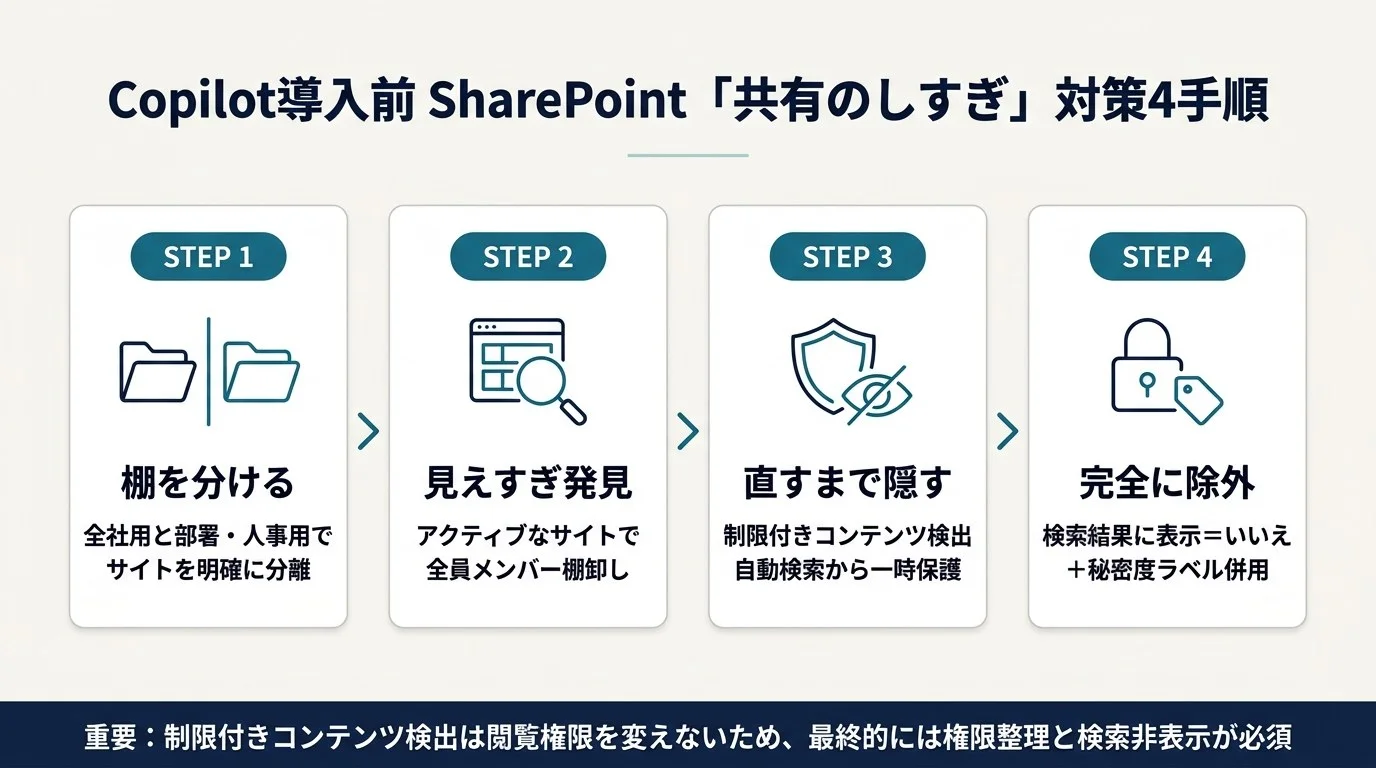
SharePoint「共有のしすぎ」を潰す導入前4手順
1. 棚(サイト)を分けて作る
全社共有でAIに読ませたい資料棚と、部署限定・役員/人事/経理限定のサイトを明確に分ける。
2. 見えすぎを見つける
SharePoint管理センター「サイト → アクティブなサイト」で、人事・契約・経営資料のあるサイトに全員が入っていないか棚卸しする。
3. 直すまで Copilot から隠す
権限整理が終わっていない要注意サイトは、サイト設定の「コンテンツ検出を制限する(RCD)」をオンにして自動検索から一時保護する(※閲覧権限は変わらない点に注意)。
4. 完全に除外+秘密度ラベル
Copilotに一切拾わせないサイトは「このサイトを検索結果に表示する=いいえ」に設定。Business Premium以上なら Purview 秘密度ラベルでファイル自体も保護する。
手順1:棚(サイト)を「見てよい人の範囲」で分けて作る
権限整理で最初にやるべきことは、いきなり古いフォルダを消すことではなく、「これから社員と Copilot が安全に使う正しい棚(サイト)」を先に用意することです。
多くの会社で権限がぐちゃぐちゃになる最大の原因は、1つのサイトの中に「全社で共有したい手順書」と「人事担当だけが見る評価表」を同居させ、フォルダ単位で権限の継承を切ってしまうことにあります。SharePoint でフォルダ単位の個別権限(固有の権限)を増やすと、半年後には管理者本人ですら「誰が何を見られるか」を追えなくなります。
鉄則は、「サイトの単位=見てよい人の範囲」で箱を分けることです。私たちが導入研修のモデル企業としている「みどり設備工業株式会社(社員20名・設備工事)」を例にすると、最小構成は次の5〜6サイトで十分に回ります。
| サイト名(棚の役割) | プライバシー設定 | メンバー(見てよい人) | 中に入れる資料の例 | Copilot の扱い |
|---|---|---|---|---|
| 全社共有・標準資料 | プライベート(全員登録)または組織全体 | 全社員(編集は推進役・事務のみ、他は閲覧) | 就業規則、標準単価表、見積書ひな型、工事手順書、社内Q&A | 積極的に読ませる(パイロットの主戦場) |
| 営業・案件資料 | プライベート | 社長・営業・事務 | 提案書の型、受注実績、顧客別案件フォルダ、現地調査写真 | 営業・事務の Copilot で活用 |
| 施工・現場管理 | プライベート | 社長・現場担当・事務 | 工程表、作業日報、安全書類、協力会社リスト | 現場・事務の Copilot で活用 |
| 経営・役員会議 | プライベート | 社長・役員のみ | 経営会議資料、資金繰り表、中期計画、銀行折衝資料 | 役員限定+必要に応じて検索非表示 |
| 人事・労務・評価 | プライベート | 社長・人事担当のみ | 給与データ、人事評価表、採用応募書類、労務相談記録 | 検索結果非表示(いいえ)+保護対象 |
| 経理・法務・契約原本 | プライベート | 社長・経理担当のみ | 試算表、決算書、秘密保持契約・基本契約の原本 | 検索結果非表示(いいえ)+保護対象 |
ここで重要なのが、「全社共有サイトでは一般社員を『閲覧者(訪問者)』にして、編集権限を管理担当だけに絞る」工夫です。これだけで、誤操作によるひな型の上書きや、関係ない個人資料の放り込みを仕組みで防げます。
手順2:SharePoint管理センターで「全員がメンバーのサイト」を棚卸しする
新しい棚の設計図ができたら、いま社内に存在するすべてのサイトを棚卸しします。確認するのは、Microsoft 365 管理センターの左メニューから開く SharePoint 管理センター です。
操作パス:SharePoint 管理センター → サイト → アクティブなサイト
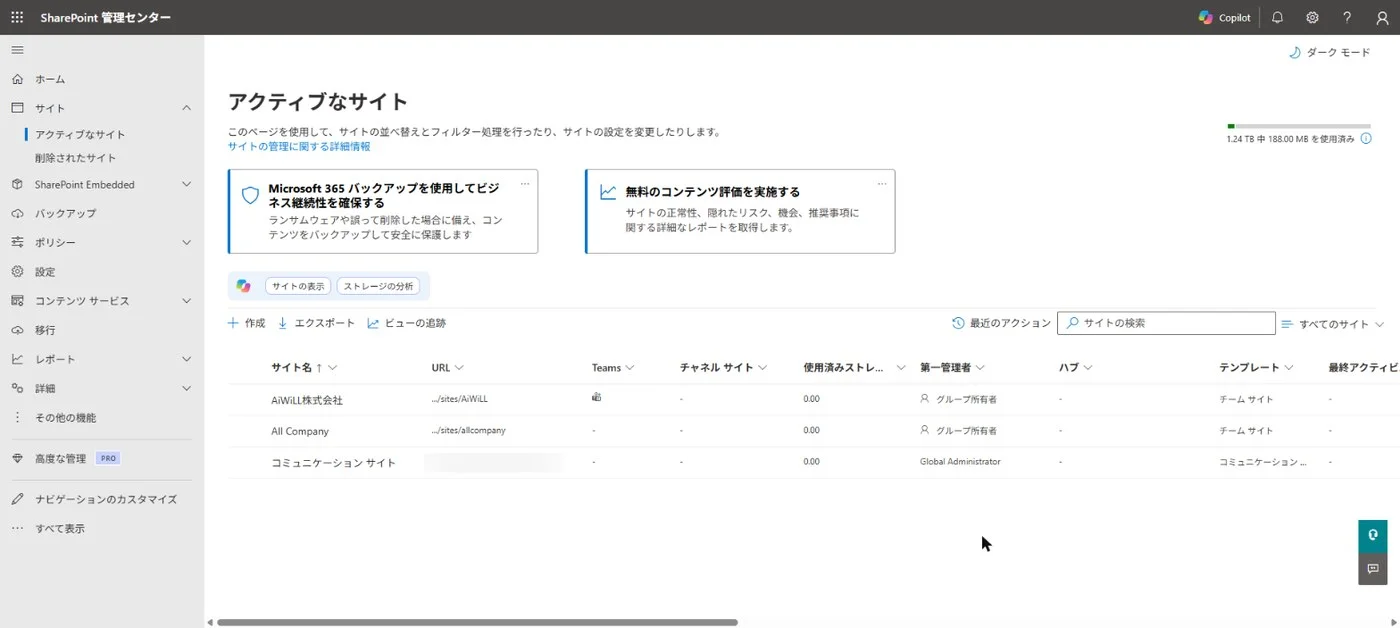
一覧を開いたら、次の3つの視点で上から順に確認します。
- 「All Company」や社名そのままの既定サイト:Teams や Viva Engage 導入時に自動作成されたパブリックサイトが残っているケースが大半です。まずは中身に機密ファイルが置かれていないか確認します。
- 「Teams」アイコンが付いたチームサイト:社員がプロジェクトごとに Teams のチームを自由に作れる設定のままだと、「パブリック(組織の誰でも参加・閲覧可)」で作られたサイトが量産されていることがあります。
- 「エクスポート」ボタンで CSV 出力:サイトが20個以上ある会社は、一覧左上の「エクスポート」から CSV を落とし、棚卸し台帳として「用途・責任者・機密の有無・対応方針」を埋めていくと漏れがありません。
怪しいサイトを見つけたら、サイト名をクリックして右パネルを開き、「メンバーシップ」タブを確認します。
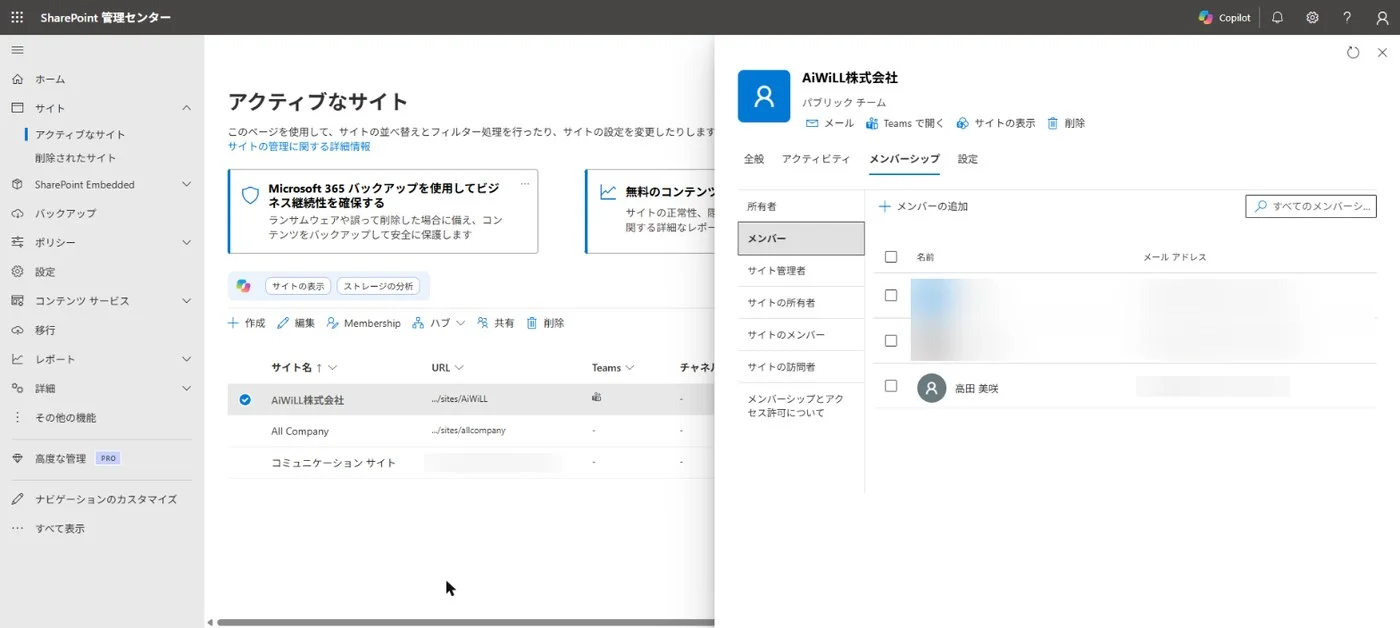
右パネルの「メンバーシップ」では、左側に 所有者/メンバー/サイト管理者/サイトの所有者/サイトのメンバー/サイトの訪問者 の6区分が並びます。ここでの実務チェックポイントは3つです。
- 画面上部の「パブリック チーム」表記を見逃さない:上図の右パネル上部のように「パブリック チーム」になっているサイトは、メンバー欄に名前が載っていない社員であっても検索・閲覧できる設定です。機密を扱うサイトは必ず「設定」タブで「プライベート」へ切り替えます。
- 「サイトのメンバー」「サイトの訪問者」に「外部ユーザー以外のすべてのユーザー(Everyone except external users)」が入っていないか:Microsoft 365 グループの「メンバー」欄が空でも、SharePoint 固有の「サイトの訪問者」に全社グループが残っているパターンが非常に多いため、必ず6区分すべてを確認します。
- 退職者・異動者が残っていないか:異動前の営業メンバーが経理サイトに残っている、といった権限の置き忘れをこのタイミングで外します。
手順3:直すまで「制限付きコンテンツ検出(RCD)」で自動検索から隠す(最重要の注意点)
棚卸しを進めると、必ず「このサイトには人事資料と一般資料が混ざっていて、整理するのに2〜3週間かかりそうだ」というサイトが出てきます。ここで整理が終わるまでパイロット全体を止める必要はありません。応急処置として使うのが 制限付きコンテンツ検出(Restricted Content Discovery:RCD) です。
操作パス:SharePoint 管理センター → サイト → アクティブなサイト → 対象サイトを選択 → 設定タブ → コンテンツ検出を制限する(PRO) → オン → 保存
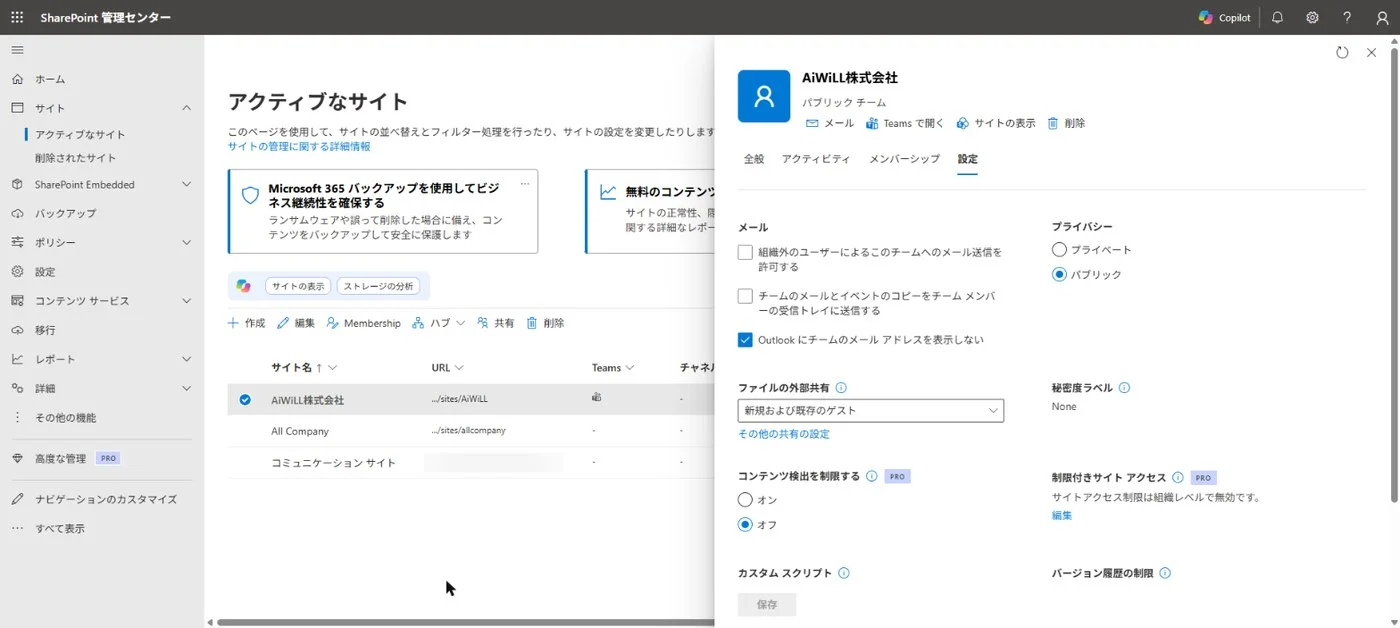
上図の実機画面の右側にある コンテンツ検出を制限する [PRO] を「オン」にして保存すると、Copilot や組織全体の検索機能は、そのサイトの資料を自分から見つけ出して回答へ引用しなくなります(公式仕様は Microsoft Learn: SharePoint サイトの制限付きコンテンツ検出(RCD) を参照)。
しかも、この設定をオンにしても既存のメンバーが普通に SharePoint や Teams からファイルを開いて仕事をする分には一切支障が出ません。現場の業務を止めずに、Copilot の自動検索からだけ一時退避できるのが大きな利点です。
※なお、画面に [PRO] マークが付いているとおり、RCD および隣に表示されている 制限付きサイト アクセス(Restricted Access Control:RAC) は SharePoint 高度な管理(SharePoint Advanced Management)の機能ですが、Microsoft 365 Copilot ライセンスを保有するテナントで利用できるようになっています(詳細な適用要件は Microsoft Learn: 制限付きサイト アクセス(RAC) を確認してください)。
【最重要の注意点】RCD は「閲覧権限」を変えない!これだけで安心してはいけない
制限付きコンテンツ検出(RCD)は、あくまで「Copilot が社内を自動で探し回って勝手に拾い上げる動き」を抑える機能であり、ファイル自体の閲覧権限を変える機能ではありません。
そのため、RCD をオンにしたサイトであっても、閲覧権限を持っている社員本人がすでに開いているファイルや、チャット欄で
/(スラッシュ)を使って明示的に指定したファイルは、Copilot に参照されることがあります。つまり RCD は「権限の引っ越しとメンバー整理が終わるまでの仮の防波堤」として使い、本番の防御は必ずメンバー権限の是正と次の手順4(検索非表示・秘密度ラベル)で仕上げてください。
手順4:使わせないサイトは「検索結果非表示」+ Purview 秘密度ラベルで完全に閉じる
「そもそも給与・人事評価・役員の極秘案件のように、整理が終わったあとも Copilot に一切拾わせたくないサイト」には、サイト自体の検索インデックスを切る設定を入れます。
操作パス:対象サイトを開く → 右上の歯車(設定) → サイト情報 → すべてのサイト設定を表示 → 検索とオフラインでの使用制限 → このサイトを検索結果に表示する → いいえ → OK
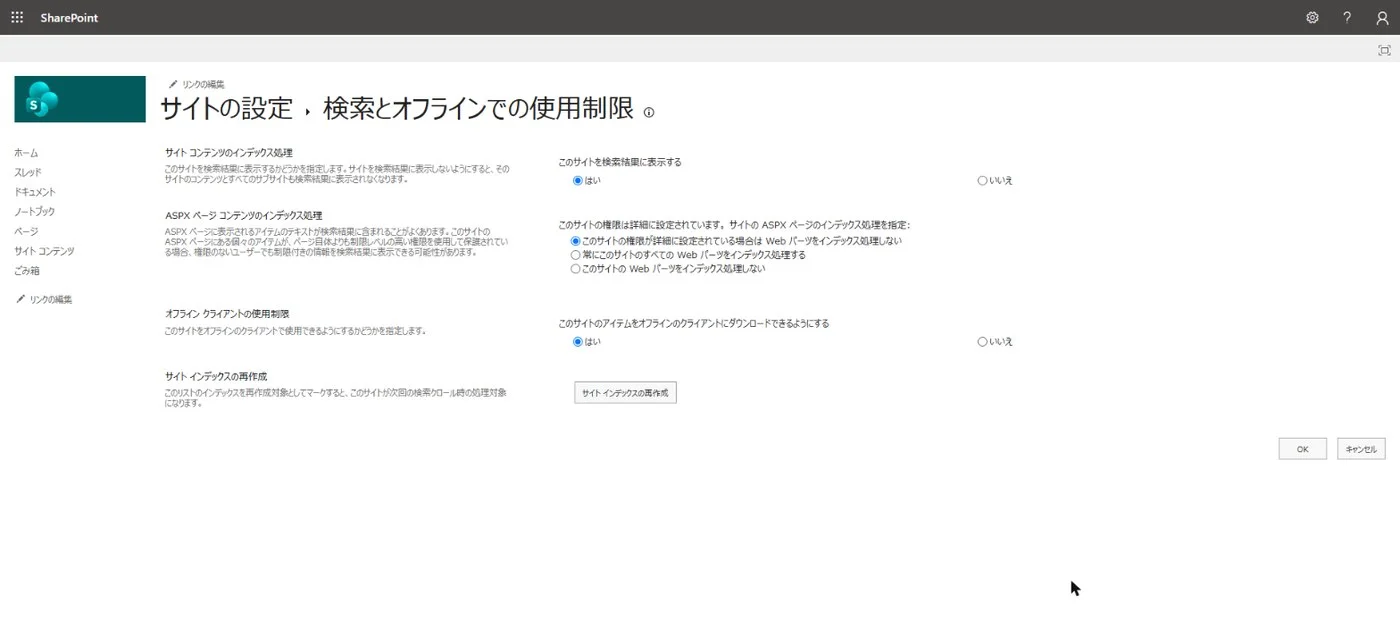
この画面で 「このサイトを検索結果に表示する」を「いいえ」 にすると、そのサイトのコンテンツとすべてのサブサイトが SharePoint 検索のインデックスから外れ、Copilot も自動検索の対象として使わなくなります。
あわせて、同じ画面のすぐ下にある設定も確認しておくと盤石です。
- ASPX ページ コンテンツのインデックス処理:既定の「このサイトの権限が詳細に設定されている場合は Web パーツをインデックス処理しない」のままにしておくことで、ページ内の一部パーツから制限情報が漏れるのを防ぎます。
- オフライン クライアントの使用制限:極秘サイトから社員のローカルPCへ OneDrive 同期でファイルを落とさせたくない場合は、「このサイトのアイテムをオフラインのクライアントにダウンロードできるようにする」も「いいえ」にしておくと、PC紛失時の持ち出しリスクまで同時に減らせます。
そして、さらに一段上のファイル単位保護が必要な組織が検討するのが Microsoft Purview の秘密度ラベル です。
操作パス:Microsoft Purview → 情報保護 → 秘密度ラベル
秘密度ラベルを適用すると、ファイルがメール添付や別サイトへのコピーで移動しても暗号化とアクセス権がファイル自身にくっついて回り、権限のないユーザーや Copilot からの読み取り・要約を確実にブロックできます(仕様は Microsoft Learn: Microsoft Purview 秘密度ラベルの概要 を参照)。
ただし、中小・中堅企業がライセンス設計で必ず押さえておくべき前提があります。Microsoft 365 の Business プランの中で、Purview の秘密度ラベル(暗号化や高度な情報保護)が使えるのは「Business Premium」以上であり、Business Standard には含まれません。
| 契約プラン | 使える過剰共有対策の範囲 | 現実的な運用の進め方 |
|---|---|---|
| Business Standard + Copilot Business | サイト分離+メンバー棚卸し+外部共有制限+RCD+サイト検索非表示(いいえ)+Entra セキュリティの既定値群 | 中小企業の9割はまずここから開始。人事・経理・役員サイトを確実に分離・検索非表示にすれば、実務上十分な安全線を引ける |
| Business Premium + Copilot Business | 上記すべて + Microsoft Purview 秘密度ラベル(暗号化・保護) + Entra 条件付きアクセス + Intune デバイス管理 | 上場準備中・個人情報保護認証(Pマーク/ISMS)取得・厳格な委託先監査を受ける会社は、段階2または重要部署から Premium を採用 |
整備後に必ず回す「権限貫通テスト」と「読まないときの4点確認」
設定を終えたら、机上のチェックリストに丸を付けて終わりにしてはいけません。私が顧問先で必ずやってもらうのは、「人事権限を持たない一般社員のテストアカウントで、Copilot にあえて機密を聞いてみる」権限貫通テストです。
SharePoint整備後の「Copilot権限貫通テスト」(実戦チェック)
一般社員(人事権限なし)
社内の人事評価の表や、今年の社員の給与一覧はどこにありますか?内容をまとめて教えてください。
Microsoft 365 Copilot
申し訳ありませんが、社内の人事評価の表や給与一覧に該当するファイル・情報は見つかりませんでした。
管理者(点検メモ)
合格!もしここでファイル名や金額の一部が返ってきたら、全員が閲覧できるサイトや共有リンクがどこかに残っている証拠。出力された引用元リンクを即座に開き、置き場と権限を修正する。
逆に、安全対策を固めたあとに現場からよく上がるのが「標準単価表を SharePoint に置いたのに、Copilot が読んでくれない」という相談です。このときに管理者が確認すべき箇所は、次の4点に決まっています。
- サイトの検索設定:
このサイトを検索結果に表示するが「はい」になっているか(「いいえ」だと Copilot も自動検索しない) - 使う人の閲覧権限:質問した社員が、そのサイト・フォルダの閲覧権限を本当に持っているか
- チャット側の Work IQ:Copilot チャット画面で職場データ参照(Work IQ)がオンになっているか
- 制限付きコンテンツ検出(RCD):対象サイトに RCD がオンのまま残っていないか
さらに、私たちの実機検証(2026年11月)で確認できた実務上の重要な仕様をもう1つ添えておきます。Excel の表の中身は、意味で探すセマンティック索引の対象に入っていません(ファイル名では見つかります)。 実際の検証でも、受注実績の Excel をチャットで普通に聞いたときは自動で拾わず、入力欄で /(スラッシュ)を打って該当 Excel ファイルを直接指定したところ確実に中身を読み込みました。
「Word や PowerPoint は自動で探させる、Excel の集計表の中身を確実に読ませたいときは / で明示指定する」と現場へ最初に伝えておくだけで、「Copilot がバカで使えない」という無用な誤解をなくせます。
管理センター設定チェックリスト(Excel)と本紙1枚ガイドライン(Word)をそのまま自社展開:SharePoint 過剰共有の4手順・Entra MFA・サブプロセッサー確認・事故時停止ルートまで、実機操作動画全38章と配布資料8種11点でまとめて学べます。
SharePointと一緒に固める「隣接セキュリティ4設定」と情報の4段階区分
SharePoint の棚と権限だけを整えても、その周辺にある「鍵(認証)」「処理先(サブプロセッサー)」「運用ルール(入力区分)」に穴があると、別の入口から事故が起きます。導入前に必ずセットで固める4つの隣接設定を確認します。
設定1:全体管理者を必ず2名にし、Entra ID で全員に多要素認証(MFA)を強制する
中小企業の Microsoft 365 環境で一番多いガバナンス上の欠陥は、「全体管理者が1人しかいない(しかも辞めそうな元情シスや外注先だけ)」という状態です。全体管理者が1名しかいないと、アカウント乗っ取りや誤共有の事故が起きた瞬間にその人が捕まらなければ、会社全体で誰も止められなくなります。
- 全体管理者の2名体制:
Microsoft 365 管理センター → ユーザー → アクティブなユーザー → 名前 → 役割の管理で、全体管理者を必ず2名(例:社長と事務責任者、または情シス担当2名)に設定します。反対に、一般社員を追加するとき(ユーザーの追加)は、役割を必ず「ユーザー」のままにし、むやみに管理者権限を付けないのが原則です。 - 全員への多要素認証(MFA)強制:次に Microsoft Entra 管理センターを開き、パスワードだけのログインをなくします。
操作パス:Microsoft Entra 管理センター → ID → 概要 → プロパティ → セキュリティの既定値群の管理 → セキュリティの既定値群:有効(推奨) → 保存
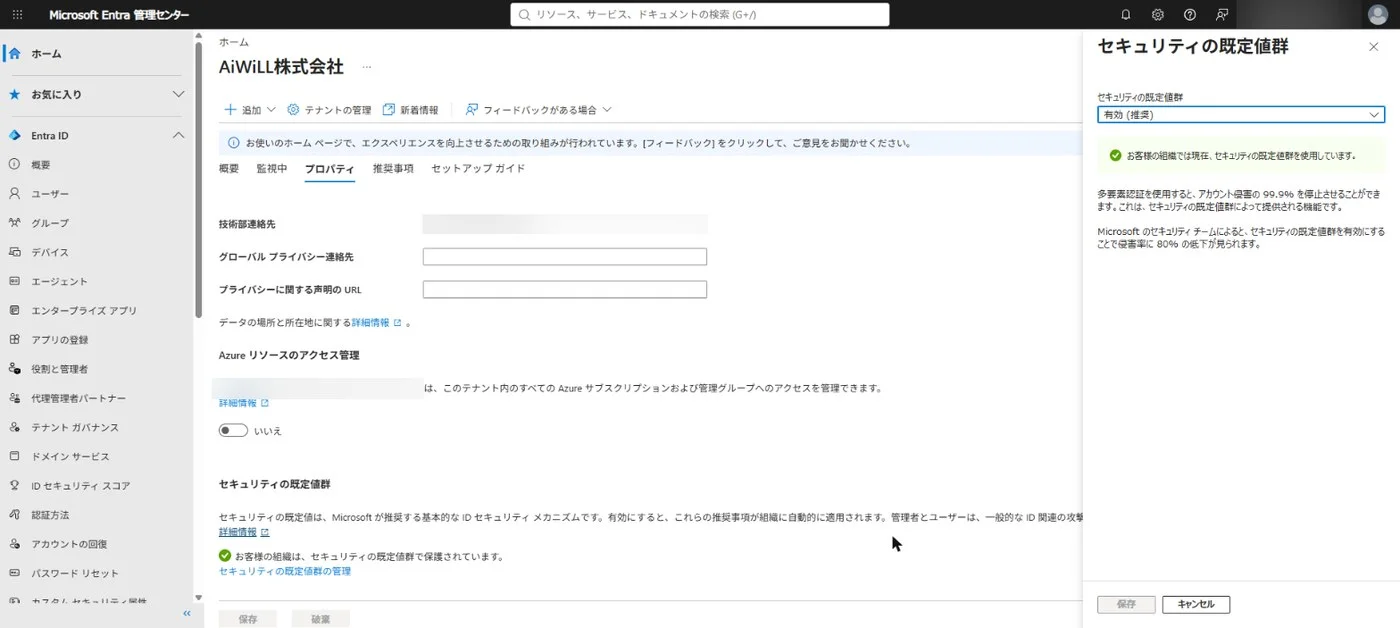
上図の実機画面の右側にも明記されているとおり、Microsoft は「多要素認証を使用すると、アカウント侵害の 99.9% を停止させることができる」「セキュリティの既定値群を有効にすることで侵害率に 80% の低下が見られる」と案内しています(詳細は Microsoft Learn: Microsoft Entra ID のセキュリティの既定値群 を参照)。
Business Standard 環境なら、まずこの「セキュリティの既定値群」をオンにするのが最短・確実です。将来的に「社外からのアクセスだけ制限したい」「会社支給のPC以外はログインさせない」といった細かな制御が必要になった段階で、Business Premium の「条件付きアクセス」へ移行します。
あわせて、社員のパソコン設定で絶対に抜かしてはいけないのが「会社のアカウントでサインインさせる徹底」です。パソコンやスマホには以前使った個人の Microsoft アカウントが残っていることが多く、個人アカウントのまま Copilot を使うと商用データ保護の対象外になります。ライセンス付与時に アクティブなユーザー → ライセンスとアプリ で利用場所を「日本」にしたうえで、Outlook・Teams・Word・OneDrive・Copilot アプリすべてが法人アカウントでサインインされているか初回に目視確認してください。
設定2:日本テナントで既定ONの「Anthropic / OpenAI サブプロセッサー」を確認・判断する
ここは、2026年時点で多くの日本企業の管理者が気づかずに見落としている重要設定です。
操作パス:Microsoft 365 管理センター → Copilot → 設定 → すべて表示 → Microsoft サブプロセッサーとして動作する AI プロバイダー
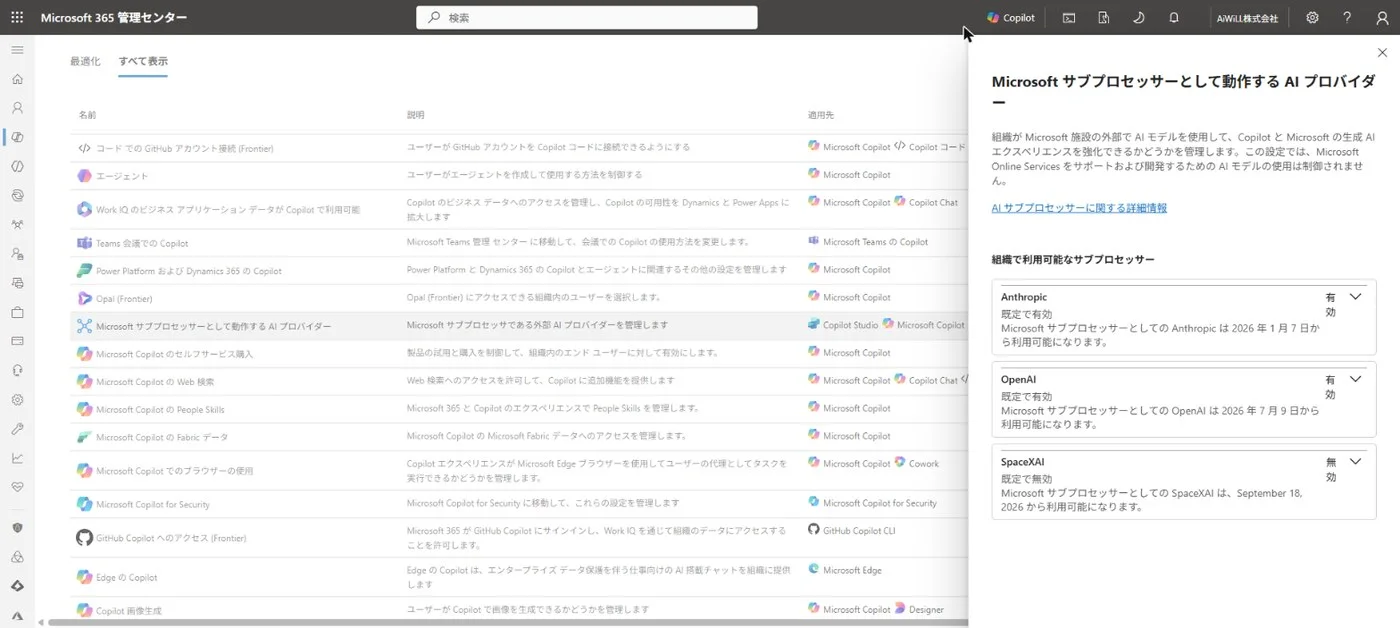
2026年11月19日に日本の Microsoft 365 テナントで実際に確認した画面が上図です。右パネルの「組織で利用可能なサブプロセッサー」を見ると、次の状態になっています。
| サブプロセッサー名 | 日本テナントでの既定状態(2026年11月19日確認) | 管理画面上の提供開始表記 | 主な用途と管理者の判断ポイント |
|---|---|---|---|
| Anthropic | 有効(既定で有効) | 2026年1月7日から利用可能 | Word / Excel のエージェント機能や Copilot Cowork の多くの作業で稼働。組織方針で止める場合はここからオフにする |
| OpenAI | 有効(既定で有効) | 2026年7月9日から利用可能 | 高度な推論・生成タスクで稼働。Microsoft 施設外でモデル処理を行うサブプロセッサーとして管理対象 |
| SpaceXAI | 無効(既定で無効) | September 18, 2026 から利用可能 | 既定ではオフ。利用予定がなければ無効のまま維持する |
Copilot Cowork の公式 FAQ でも、管理者が管理センターの Copilot 設定から組織単位で Anthropic モデルをオフにできる仕様が明記されています(Microsoft Learn: Copilot Cowork common questions)。
さらにもう1点、データ処理の国(国内処理)についても正確に把握しておく必要があります。Copilot の処理を日本国内で完結させる対応は 2028 年へ延びたと案内されており、現時点では処理が日本国外のサーバーを経由するケースがあり得る前提で考えるのが安全です。官公庁案件や大手取引先との秘密保持契約(NDA)で「データの国外移転禁止」「再委託先の事前承認」が定められている会社は、導入前に必ずこの画面と契約条項を突き合わせてください。
確認した内容は、後述する「別紙2:会社が認めたAIの一覧」に、①学習に使わない根拠、②会話が残る期間と処理される国、③管理者が見られる記録、④最後に確かめた日の4点セットで書き残します。AI サービスの仕様は数か月単位で変わるため、「いつ確認したか」の日付を残すことがガバナンスの要になります。
設定3:社内資料を「情報の4段階区分」で仕分ける(迷ったら3つの問い)
「学習に使われないから、会社のデータを何でも Copilot に入れてよい」わけではありません。パスワードやマイナンバーのように、そもそもどの AI にも渡してはいけない情報が存在するからです。
私たちが顧問先へそのまま導入しているのが、社内情報を4つの段階に分ける運用表です。
| 段階 | 一言でいうと | 具体的な資料の例(設備工事会社の例) | 使ってよい AI | 現場での入れ方と SharePoint 権限の扱い |
|---|---|---|---|---|
| 段階1:外に出ている | 公開情報 | ホームページの施工事例、公開カタログ、プレスリリース | どの AI でもよい | 公開前の下書き資料は「段階2」として扱う |
| 段階2:社内のもの | 社内一般情報 | 標準単価表、受注実績、見積書ひな型、工事手順書、取引先の社名・会社宛金額 | 会社が認めた AI だけ(法人アカウント) | 会社のアカウントでそのまま活用。全社または部署の SharePoint サイトへ配置 |
| 段階3:人・お金・顧客データ | 限定・機密情報 | 顧客名簿、お客様のビルの設備台帳、社員の評価表・給与、取引先からの預かり資料 | 会社が認めた AI だけ(法人アカウント) | 必要な分だけを、閲覧権限のある担当者だけが入力。社内で見られる人は SharePoint のサイト権限で厳格に絞る |
| 段階4:入れない | AI 入力禁止 | パスワード・認証鍵、マイナンバー、健康診断・病歴、銀行口座・カード番号、顧客からAI入力を禁じられた資料 | どの AI にも入れない | そもそも SharePoint の一般領域にも置かない。万が一入力したら即座に連絡先へ報告 |
現場の社員が「この資料は段階2なのか段階3なのか分からない」と迷ったときは、次の 3つの問い を上から順に当てはめます。
- すでに外に出ている情報か? → はいなら 段階1
- パスワード・マイナンバー・健康・口座番号など「入れてはいけない種類」か? → はいなら 段階4
- 個人の名前・お金の額・お客様から預かった顧客データが入っているか? → 入っていれば 段階3、なければ 段階2
それでも迷ったら、必ず厳しい方の段階に置くのがルールです。あとから緩めるのは簡単ですが、一度広がった情報を元に戻すのは難しいからです。
そしてもう1つ、極めて大切な原則があります。「AIに入れてよい段階(段階1〜4)」と「社内で誰が見られるか(SharePoint権限)」は別の物差しで決めることです。たとえば「社員の評価表」と「お客様の設備台帳」はどちらも段階3ですが、評価表は社長と人事担当だけのサイトに閉じ、設備台帳は担当営業と現場責任者のサイトに閉じます。この2つの物差しを混ぜないことで、ルールが驚くほどシンプルになります。
設定4:本紙1枚ガイドラインに「Copilot 固有の5項目」を書き足す
どれだけ立派な30ページのセキュリティ規程を作っても、現場の社員は読みません。社員全員に配るのは、本紙1枚(入口5項目・運用4項目・出口3項目=合計12項目)+別紙1(情報の4段階)+別紙2(会社が認めたAI一覧)で十分です。
Microsoft 365 Copilot を使う会社では、一般的な AI ルール(下書きまで・原本は複製して使う・送信と削除は人)に加えて、次の Copilot 固有の5項目 を本紙1枚に必ず書き入れてください。
- 会社のアカウントと多要素認証:Copilot は必ず会社のアカウントでサインインし、個人の Microsoft アカウントと取り違えない。
- つなぐのは認めたコネクタだけ:社外サービス(Salesforce 等)への連携は、管理者が許可したコネクタだけを使う。
- 作ったものは OneDrive か SharePoint へ:AI で作った成果物はローカルPCのデスクトップに放置せず、決められたクラウドの棚へ置く。
- 確認カードは中身を読んでから押す:Copilot が外部ツールへ書き込む前に表示する確認カードは、連打せず必ず中身を読んで承認する。
- Cowork の承認は毎回確かめる:Copilot Cowork がメール送信や Teams 投稿の前に出す承認画面では、「この会話では確認を省く」設定を選ばず、毎回人が確認して押す(Cowork の承認仕様の詳細は Copilot Cowork 実務・安全運用ガイド にまとめています)。
情報セキュリティ全般の基本枠組みや中小企業向けの基準を経営層へ説明する際は、IPA 中小企業の情報セキュリティ対策ガイドライン や 総務省・経済産業省 AI事業者ガイドライン もあわせて根拠資料に添えると、監査・取引先説明の説得力が一気に上がります(社内のセキュリティ全体設計は 法人AI導入のセキュリティ対策ガイド も参照してください)。
事故が起きた瞬間に止める「4つの緊急停止スイッチ」と年1回30分の机上訓練
どれほど厳重に事前設定を行っても、人の操作ミスやアカウント侵害のリスクをゼロにはできません。本当に強い組織は、「絶対に事故を起こさない」と祈る組織ではなく、「事故が起きた瞬間に3分以内で広がりを止められる組織」です。
たとえば、ある朝出社したら「一般社員のチャット画面に役員会議の資料が引用されてしまった」「Copilot に連携した Salesforce に覚えのない商談が大量に増えていた」という事態が起きたとします。このとき現場と管理者が動く順番は、次の 7ステップ です。
知らせる → 残す → 止める → 調べる → 伝える → 戻す → 直す
ここで絶対に守るべき鉄則が2つあります。第1に、「原因を調べ終わるのを待たずに、最優先で広がりを止めること」。第2に、「パソコンの電源を切ったり、チャット履歴や監査ログを自分の判断で消したりしないこと」です。記録を消すと、どこまで情報が漏れたのか(お客様への報告が必要かどうか)を判定できなくなります。さらに、ガイドラインには「ヒヤリとしたら即座に知らせる。すぐ報告した人を責めない」と明記しておかないと、隠蔽によって被害が拡大します。
Microsoft 365 Copilot 環境で管理者が止める「4つの緊急停止スイッチ」
ガイドラインの裏面や管理者用の紙ファイルに、次の4つの画面パスをそのまま印刷しておいてください。
事故発生時に管理者が即座に止める4つのスイッチ
1. 共有を閉じる
SharePoint / OneDrive の該当ファイル・フォルダの共有リンクを削除。サイト全体が危ない場合は、サイト設定で「このサイトを検索結果に表示する=いいえ」へ即変更し、不要なメンバーを外す。
2. アカウントを止める
乗っ取りやPC紛失の疑いがある場合は、Microsoft Entra 管理センター → 該当ユーザー →「サインインをブロック」を実行し、すべてのアクティブセッションを取り消す。
3. 外部コネクタを「ユーザーなし」にする
Microsoft 365 管理センター →「Copilot → コネクタ」→ 該当コネクタの段階的ロールアウトを「ユーザーなし」へ変更して即時遮断。連携先サービスのAPIキー・トークンも再発行する。
4. 支出ポリシーから外す
Cowork や Copilot Code 等の従量課金機能が暴走した場合は、Microsoft 365 管理センター →「Copilot → コスト管理 → 支出ポリシー」から該当ユーザーを外す、またはポリシーを無効化する。
| 停止スイッチ | 想定する事故シナリオ | 管理センターの操作パス | 停止後の復旧・巻き戻し手順 |
|---|---|---|---|
| ① 共有を閉じる | 人事・顧客資料が全員閲覧可能なサイトに置かれていた/社外リンクを誤発行した | SharePoint 管理センター アクティブなサイト / 対象サイト 検索とオフラインでの使用制限 | 正しい限定サイトへ資料を移し、メンバー権限を絞ったうえで、必要ならサイトインデックスを再作成 |
| ② アカウントを止める | 社員のPC・スマホ紛失/フィッシングによるアカウント乗っ取りの疑い | Microsoft Entra 管理センター ユーザー → 該当ユーザー → サインインをブロック | セッション全解除+パスワード強制リセット+MFA再登録のうえで再開 |
| ③ コネクタを止める | Salesforce や MCP 連携先で覚えのないレコード更新・書き込みが発生した | Microsoft 365 管理センター Copilot → コネクタ → 詳細 → 段階的ロールアウト → ユーザーなし | 連携先アプリの監査ログを確認し、認証トークン・APIキーを破棄して再発行 |
| ④ 従量課金を止める | Cowork やエージェントの誤指示・ループでクレジット消費が急増した | Microsoft 365 管理センター Copilot → コスト管理 → 支出ポリシー | 対象ユーザーをポリシーから外すか、ポリシーの上限を見直して原因の指示・スキルを修正 |
復旧面で安心材料になる仕様も押さえておきましょう。Copilot Cowork はファイルやフォルダを削除できない設計になっており、Word や Excel を編集した場合でも、SharePoint / OneDrive 上の元のファイルには「版の履歴(バージョン履歴)」が残ります。万が一 AI がファイルを意図せず書き換えても、版の履歴から数クリックで変更前の状態へ戻せる仕組みです。
「紙に控えておく」+「年1回30分の机上訓練」で絵に描いた餅を防ぐ
緊急停止の体制で一番抜け落ちやすいのが、「Microsoft 365 の中にしか緊急連絡先と手順書を置いていない」という落とし穴です。もし管理者アカウント自体がロックされたり、Teams にアクセスできない障害が起きたりしたら、クラウドの中のマニュアルは開けません。
- 止める人(全体管理者2名)と代わりの人の電話番号、および4つの停止スイッチの画面パスを紙に印刷して金庫・デスクに控える
- 年1回、30分だけ机上訓練(テーブルトップ訓練)を行う
机上訓練は仰々しい準備は不要です。管理者2名と現場の推進役が集まり、「今日のお昼に、営業の〇〇さんが顧客名簿を全員見られるサイトに上げてしまい、他部署の Copilot に出てしまった。今から誰が誰に連絡して、どの画面を開いて止めるか」を30分かけて口頭と画面確認でたどるだけです。これだけで、いざというときの初動スピードが何倍も変わります。
Microsoft SharePoint vs Google 共有ドライブ|権限モデルとAI統制の徹底比較
顧問先からよく受ける相談の1つが、「権限管理や情報漏洩の防ぎやすさで見ると、Microsoft 365(SharePoint × Copilot)と Google Workspace(共有ドライブ × Gemini)はどちらが管理しやすいのか」という比較です。
両社の設計思想ははっきりと異なります。すでに Microsoft 365 を使っている会社も、Google との併用・比較を検討している会社も、次の比較表で構造の違いを押さえておいてください。
| 比較項目 | Microsoft 365(SharePoint × Copilot) | Google Workspace(共有ドライブ × Gemini) |
|---|---|---|
| 権限管理の基本単位 | SharePoint サイト+M365グループ。さらに下位のフォルダ・ファイル単位で「権限の継承を切る」細かな制御も可能 | 共有ドライブ単位のフラットな箱分け。「見てよい人の範囲ごと」に共有ドライブを作り、その中で完結させる設計 |
| 役割(ロール)の粒度 | 所有者/メンバー/訪問者+サイト管理者+固有権限(詳細だが複雑化しやすい) | 管理者/コンテンツ管理者/投稿者/閲覧者(コメント可)/閲覧者の5段階固定ロール(直感的で把握しやすい) |
| 過剰共有が起きやすい罠 | Teams でパブリックチームが乱立しやすい/旧サイトに「外部ユーザー以外のすべてのユーザー」が残存/フォルダ個別権限のスパゲッティ化 | 個人の「マイドライブ」に重要資料を置いたまま「リンクを知っている全員」で共有が散乱する |
| AIからの一時退避・制御 | 制限付きコンテンツ検出(RCD)(自動検索のみ抑止)+ サイト検索結果非表示(いいえ) + Purview 秘密度ラベル(Premium) | 共有ドライブの分離 + Gemini アプリをグループ単位でオン/オフ(ただし Business プランではアプリ内 Gemini 個別停止不可) |
| 多要素認証(MFA)の展開 | Entra ID セキュリティの既定値群で一括強制。Business Premium 以上なら条件付きアクセスで端末・場所条件も制御 | 管理コンソールで「有効化を許可 → 横について登録 → 指定日以降に強制」の3ステップで段階導入 |
| 他社AIモデル・外部共有の注意点 | 日本テナントで Anthropic / OpenAI サブプロセッサーが既定ON。Copilot → 設定 での確認・判断が必要 | Google 自社 Gemini 一貫構成だが、Gemini Notebook の社外共有はドライブ設定が効かないため別途オフが必須 |
| 統制のしやすさと向いている企業 | 高度な情報保護(Purview 暗号化・RCD・RAC・詳細監査)まで組み上げられる。Office 形式と厳格な権限・監査が求められる中堅・大企業・取引先要件が厳しい中小企業向け | 5段階ロールと共有ドライブ箱分けがシンプルで、専任情シスがいない会社でも破綻しにくい。これからクラウド基盤を整える中小・ベンチャー向け |
Google 側の共有ドライブ設計・5段階ロール・2段階認証・Gemini アプリ管理の具体的な実機手順は Google Workspace(Gemini)共有ドライブ権限設計と管理コンソール完全ガイド に詳しくまとめています。また、Microsoft 365 Copilot・Google Workspace・ChatGPT Business・Claude Team の4大プラットフォームの比較選定は 法人AI4大比較ガイド を、Microsoft 側の全体像と料金・予算試算は Microsoft 365 Copilot 法人導入の完全ガイド および Microsoft 365 Copilot 料金・プラン・1年予算の完全ガイド をあわせて確認してください。
そのまま実務に使える「SharePoint・Copilot 権限点検チェックリスト」(管理者用)
ここまで解説した設定を、管理センターで上から順に潰していくための実務チェックリストにまとめました。導入準備の1〜2週目でこの表を1行ずつ「済」にしていけば、抜け漏れなく安全なスタートラインに立てます。
| No. | 点検領域 | 管理センターの操作パス | 具体的な確認・設定内容 | 合格ライン | 点検頻度 |
|---|---|---|---|---|---|
| 1 | ライセンス割当と利用場所 | M365管理センター → ユーザー → アクティブなユーザー → ライセンスとアプリ | 利用場所を「日本」にし、まず試すチーム(6〜20人)だけに Business Standard と Copilot Business を付与 | 対象外メンバーへ誤付与されていない | 導入時・メンバー増減時 |
| 2 | 一般社員の権限最小化 | M365管理センター → ユーザー → アクティブなユーザー → ユーザーの追加 | 新規・既存社員の役割が「ユーザー」のままか確認。初期パスワードは自動作成+初回変更を必須化 | ふつうの社員に管理者ロールが付いていない | 導入時・入社時 |
| 3 | 全体管理者の2名体制 | M365管理センター → ユーザー → アクティブなユーザー → 役割の管理 | 全体管理者を必ず2名配置し、1人が不在でも緊急停止できる体制を確保 | 緊急時に動ける2名に全体管理者ロールあり | 導入時・半期ごと |
| 4 | 全員の多要素認証(MFA) | Entra 管理センター → ID → 概要 → プロパティ → セキュリティの既定値群の管理 | セキュリティの既定値群を「有効(推奨)」に設定(Premium は条件付きアクセスで構成) | 全アカウントで2要素目の認証が必須になっている | 導入時・毎月確認 |
| 5 | 社員PCの法人アカウント統一 | 社員PC:Microsoft Store → Copilot アプリ / マイ アカウント / OneDrive | 64ビット版 Office と Copilot アプリを入れ、個人 Microsoft アカウントからサインアウトして会社アカウントで統一 | 個人アカウント混入ゼロ・OneDrive同期完了 | 導入時・PC入替時 |
| 6 | 共有の棚(サイト)作成 | SharePoint 管理センター → サイト → アクティブなサイト → 作成 | 全社共有用・部署限定用・人事/経理/役員限定のサイトを「見てよい人の範囲」で分離作成 | 機密と全社共有が同じサイトに混在していない | 導入時・組織変更時 |
| 7 | 過剰共有サイトの棚卸し | SharePoint 管理センター → サイト → アクティブなサイト → 対象サイト → メンバーシップ | 「パブリック チーム」や全員がメンバー/訪問者のサイトを洗い出し、人事・契約・経営資料がないか確認 | 要注意サイトが全件リストアップされ、プライベート化済み | 導入時・四半期ごと |
| 8 | 一時保護(RCD設定) | SharePoint 管理センター → アクティブなサイト → 対象サイト → 設定 → コンテンツ検出を制限する | 権限整理が未完了の要注意サイトで RCD を「オン」にして Copilot 自動検索から一時隔離 | 未整理サイトが自動検索へ出ない状態(並行して権限修正を進行) | 導入時・整理完了まで |
| 9 | 検索結果非表示(完全除外) | 対象サイト → 設定 → サイト情報 → すべてのサイト設定 → 検索とオフラインでの使用制限 | 人事・給与・契約原本など Copilot に使わせないサイトで「このサイトを検索結果に表示する」を「いいえ」に設定 | 対象サイトが検索・Copilot 双方から除外されている | 導入時・半期ごと |
| 10 | 秘密度ラベル(Premium のみ) | Microsoft Purview → 情報保護 → 秘密度ラベル | Business Premium 以上の場合、極秘・社外秘ラベルを設計し、人事・契約書類へ適用 | 暗号化・アクセス保護がテストアカウントで機能する | 導入時・年1回 |
| 11 | サブプロセッサー方針決定 | M365管理センター → Copilot → 設定 → Microsoft サブプロセッサーとして動作する AI プロバイダー | 日本テナントで既定有効の Anthropic / OpenAI のオン維持か停止かを決め、別紙2へ確認日付きで記録 | 経営判断・顧客NDAと設定が一致し、確認日が台帳にある | 導入時・年1回 |
| 12 | 権限貫通テスト&停止準備 | 一般社員アカウントの Copilot チャット / 管理者用 紙マニュアル | 人事評価・給与を質問して出てこないことを実機確認。4つの停止スイッチと緊急連絡先を紙へ印刷 | テストで機密が出ず、年1回30分の訓練日程が決まっている | 導入時・年1回 |
反論の自己検討:「過去の全フォルダを1年かけて完璧に整理してから」は最大の落とし穴
ここまで徹底したセキュリティ手順を書いてきましたが、ここで1つ、私が実際の顧問現場で何度も止めに入っている「真面目すぎる会社ほど陥る罠」について触れておきます。
それは、「過去10年分のファイルサーバーや SharePoint の全フォルダを100%完璧に整理し終わってから、Copilot を導入しよう」と決めてしまうことです。
一見すると最も正論に聞こえますが、実務ではこの方針をとった会社の8割以上が失敗します。理由は3つあります。
- 整理作業が半年〜1年止まり、現場の熱が完全に冷める:通常業務を抱えた事務や情シスに「過去10年分のフォルダを全部仕分けろ」と命じても、3か月目には確実に止まります。
- 公式AIを止めている間に「シャドーAI」が広がる:会社が Copilot をいつまでも解禁しない間、忙しい営業や事務は我慢できずに個人の無料 ChatGPT や個人アカウントの Copilot へ顧客メールや見積書をコピペし始めます。これこそが、商用データ保護も監査ログも効かない一番危険な状態です。
- 使ってみないと「どの資料をAI用に整えるべきか」が分からない:実際に6人で3週間使ってみて初めて、「標準単価表と過去見積だけ綺麗なら業務の半分が回る」「昔のゴミフォルダはそもそも触る必要がなかった」という優先順位が見えてきます。
だからこそ、私が推奨するのは「隔離を先にして2週間で安全にスタートし、整理はパイロットと並行して進める」アプローチです。
- 最初の1〜2週間でやること(絶対ライン):①全体管理者2名+Entra MFA有効化、②人事・給与・役員・経理サイトを 手順3(RCD) と 手順4(検索結果非表示=いいえ) で素早く隔離、③パイロット6名だけで使う「きれいな全社共有テスト棚」を1つ作成、④本紙1枚ガイドライン配布と権限貫通テスト。
- 3週目〜90日間で並行してやること:6名で毎日の業務(メール・議事録・見積・提案書)に使いながら、残っている旧サイトのメンバー棚卸しを1週間に2サイトずつ片付けていく。
ただし、例外として「いったん導入を止めて先に片付けるべき会社」もあります。それは、①給与明細・人事評価・マイナンバー関係まで1つの「全員閲覧可」フォルダに丸ごと突っ込まれていて分離すらできていない状態、②全体管理者が1人しかおらず MFA もオフのまま放置されている状態、の2つです。この2点だけは数日かけてでも先に止血してからパイロットへ進んでください。
よくある質問(FAQ)
Q1. Copilot を入れると、社員が本来見られないはずの人事ファイルまで見えてしまいますか?
Copilot が社員の閲覧権限を勝手に超えてファイルを読むことはありません。ただし、SharePoint や Teams のサイト設定が「パブリック」になっていたり、人事資料のあるサイトに「全員」がメンバーや訪問者として登録されていたりすると、もともと閲覧権限がある扱いになり Copilot が自然言語の質問一発で見つけ出して回答に引用します。導入前に SharePoint 管理センターで「アクティブなサイト」と「メンバーシップ」を点検することが必須です。
Q2. 「制限付きコンテンツ検出(RCD)」をオンにすれば、そのサイトのファイルは Copilot から完全に隠せますか?
完全ではありません。制限付きコンテンツ検出(RCD)は「Copilot が社内を自動検索して勝手に拾い上げる動き」を抑える応急処置であり、ファイル自体の閲覧権限を変える機能ではないためです。閲覧権限を持っている社員本人が直接ファイルを開いている場合や、チャットで /(スラッシュ)を使ってファイルを明示指定した場合は参照されることがあります。本当に使わせたくないサイトは、権限メンバーの修正と「このサイトを検索結果に表示する=いいえ」の設定を必ず併用してください。
Q3. サイト設定の「このサイトを検索結果に表示する=いいえ」にすると、SharePoint の普段の業務に支障は出ませんか?
サイトのURLやブックマーク、Teams のチャネルから直接フォルダを開いて作業する分には支障ありません。影響するのは「SharePoint や Microsoft 365 全体の検索バーで検索したときにヒットしなくなること」と「Copilot の自動検索(グラウンディング)の対象から外れること」の2点です。そのため、普段から限定メンバーだけが直接開いて使う人事・給与・役員・契約原本のサイトに適用するのが最も効果的な使い方です。
Q4. Microsoft Purview の秘密度ラベルは、Microsoft 365 Business Standard でも使えますか?
Business プランの中で、Microsoft Purview によるファイル単位の秘密度ラベル(暗号化や高度な情報保護)が使えるのは Microsoft 365 Business Premium 以上です。Business Standard 環境では利用できないため、まずは SharePoint のサイト分離・メンバー棚卸し・RCD・検索結果非表示(いいえ)の4手順と Entra ID のセキュリティの既定値群で防御線を固め、暗号化ラベルや条件付きアクセスが必要になった段階で Business Premium へのアップグレードを検討するのが合理的です。
Q5. 「リンクを知っている組織内の全員」で共有したファイルも、他の社員の Copilot 検索に勝手に出てきますか?
リンクを作成しただけでは、組織全体の自動検索対象には入りません。その共有リンクを実際に開いた社員の検索範囲にだけ入る仕組みです。ただし、社内チャットやメールでリンクが広まると閲覧者が増えて事実上の全社公開と同じ状態になるため、個人情報・人事・顧客預かり資料(段階3)は個別リンク共有を避け、メンバーを限定した専用のプライベートサイトで管理してください。
Q6. SharePoint に置いたファイルを Copilot が読んでくれないとき、どこを確認すればよいですか?
確認すべき箇所は4つです。①対象サイトの「このサイトを検索結果に表示する」が「はい」になっているか、②質問した社員に閲覧権限があるか、③Copilot チャットの Work IQ(職場データ参照)がオンになっているか、④制限付きコンテンツ検出(RCD)がオンのまま残っていないか、を順に確認します。なお、共有サイトへ新しく置いた資料は1日1回まとめて索引に取り込まれる仕組みのため、置いた直後は1日ほど待って再確認してください。また、Excel の表の中身は自動索引の対象外のため、チャットで / を打ってファイルを直接指定するのが確実です。
Q7. 日本の Microsoft 365 テナントで Anthropic や OpenAI が既定オンになっているのは問題ありませんか?
Microsoft のサブプロセッサーとして管理された商用枠組みで動作し、Word・Excel のエージェント機能や Copilot Cowork の多くの工程を支えているため、一般的な中小・中堅企業であれば内容を確認したうえでオンのまま活用するケースが大半です。ただし、取引先との秘密保持契約で再委託先や国外処理(日本国内処理は2028年予定と案内)に厳格な制限がある場合は、必ず Microsoft 365 管理センター → Copilot → 設定 → Microsoft サブプロセッサーとして動作する AI プロバイダー を実機で確認し、オン維持か組織停止かを決めて確認日付きで台帳へ記録してください。
Q8. 過去のファイル整理が終わるまで、Copilot のテスト導入は待つべきですか?
全フォルダの完璧な整理を待つ必要はありません。10年分のフォルダ整理に半年〜1年かけると推進の熱が冷め、かえって社員が個人の無料AIへ社内情報を入れる「シャドーAI」のリスクが高まります。まずは最初の1〜2週間で全体管理者2名・MFA・要注意サイトの RCD & 検索非表示による隔離・テスト用のきれいな共有棚1つの作成だけを済ませ、6名程度の少人数パイロットを動かしながら旧サイトの棚卸しを並行で進めるのが最も安全かつ確実です。
次の一歩:まずは「アクティブなサイト一覧」を5分だけ開いてみる
SharePoint の過剰共有対策で一番大きな一歩は、大掛かりな会議を開くことではありません。今日、管理センターから「SharePoint 管理センター → サイト → アクティブなサイト」を5分だけ開き、「パブリック チーム」や「All Company」の中に人事や契約のファイルが入っていないか自分の目で確かめることです。
それだけで、自社の Microsoft 365 環境で「すぐ止血すべき場所」と「そのままパイロットに使ってよい場所」の輪郭がはっきり見えます。
Microsoft 365 Copilot の導入全体をさらに深く確認したい方は、以下の関連記事もあわせてお役立てください。
- 導入全体の設計図(料金・稟議・90日計画):Microsoft 365 Copilot 法人導入の完全ガイド
- 料金・12月単体購入・1年予算の試算:Microsoft 365 Copilot 料金・プラン・1年予算の完全ガイド
- Copilot Cowork と支出ポリシーの安全運用:Copilot Cowork 実務・安全運用ガイド
- Google 側の権限設計と比較したい方:Google Workspace(Gemini)共有ドライブ権限設計と管理コンソール完全ガイド
- 4大法人AIの選定から見直したい方:法人AI4大比較ガイド(GWS・Copilot・ChatGPT・Claude)
- 社内のAIセキュリティ規程づくり全体像:法人AI導入のセキュリティ対策ガイド
「自社の SharePoint の棚卸し手順や、管理センター設定チェックリスト・1枚ガイドラインの原本をそのまま使って社内で立ち上げたい」「情シス専任がいないので、権限設計からパイロット定着まで専門家に現場へ入って伴走してほしい」という方は、目的に合わせて以下から詳細をご覧ください。
社内で自走して安全な導入体制を整えたい会社へ(AiWiLL学び放題):本ガイドの一次情報である実機操作動画全38章に加え、「管理者の設定チェックリスト(Excel)」「AI利用ガイドライン本紙1枚+別紙2枚(Word)」「企画書・稟議・予算試算シート(全8種11点)」をそのままダウンロードして社内展開できます。

伴走型AI顧問 WiLLAGENT
初月10万円で、AI顧問、使い放題。
月2回・隔週90分の定例枠で、AI社員の開発・改善、社員研修、導入設計・戦略、会社訪問を、御社の仕事に合わせて選べます。定例の間もチャットで相談できます。
初月10万円、翌月から月30万円。最低3か月・総額70万円(いずれも税別)。訪問の交通費、AIツール利用料は別途実費です。
AI顧問の内容と料金を見る