Google Workspace(Gemini)の法人導入で最も多い失敗は、契約したその日に全社員へ一斉開放し、「便利なので各自使ってください」と現場に丸投げすることです。

AiWiLL株式会社代表。AI顧問「WiLLAGENT」で、企業の仕事をAIと人が進められる形にする伴走支援を行っています。記事では、実務で使える手順と、人が確認すべき点を明らかにします。
AI顧問として中小〜中堅企業の導入に伴走していると、この進め方でうまくいった会社を私は一度も見たことがありません。初日と2日目だけはチャットが盛り上がり、1週間後には誰も開かなくなり、3か月後の経営会議で「結局、何時間浮いていくら得したのか」を誰も説明できずに終わります。
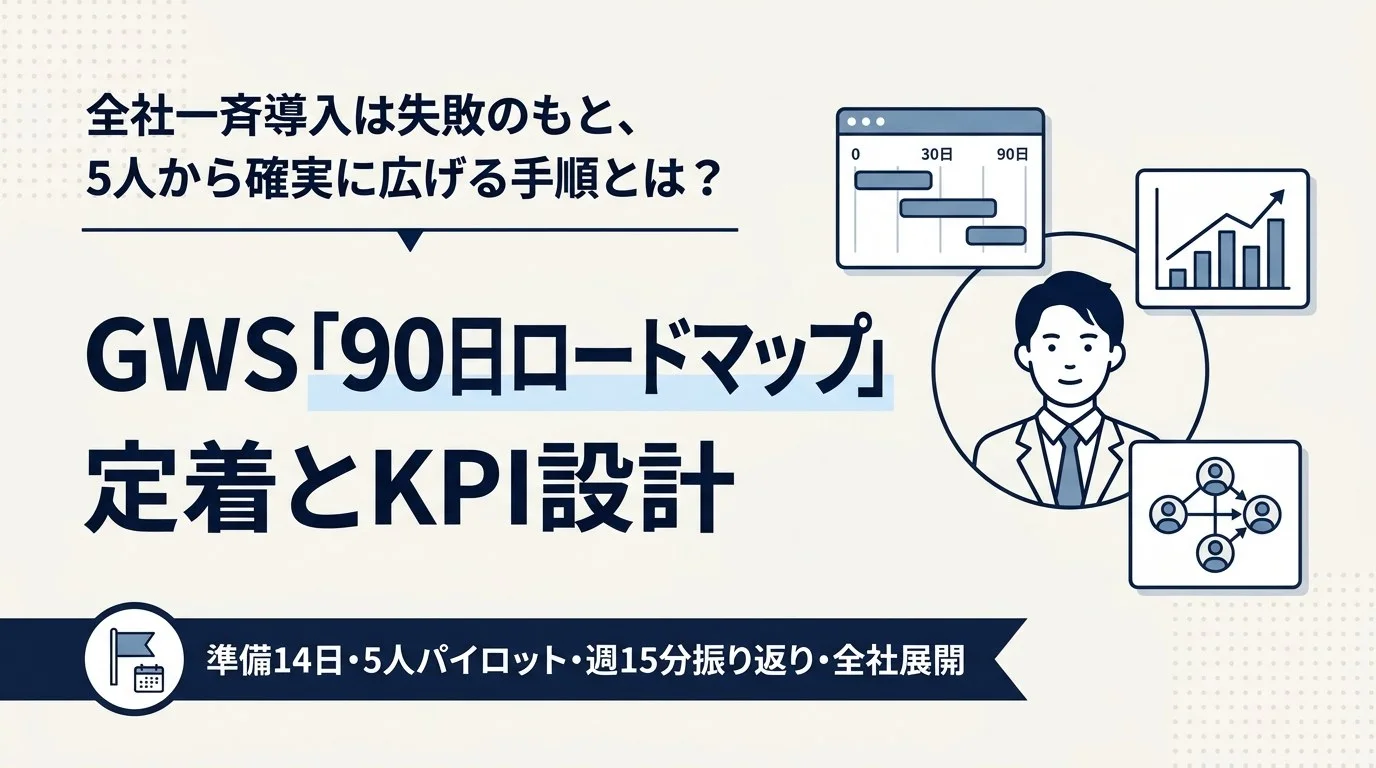
解決策はシンプルです。稟議が通った翌日から、最初の90日間を「準備(1〜14日目)→ 試す(15〜60日目)→ 判断(61〜70日目)→ 広げる(71〜90日目)」の4段階に区切り、5〜10人の最初のチームだけで毎週ある3業務を回すこと。そして週1回15分の振り返りで「うまくいった頼み方」をスキル(SKILL.md)として資産化し、61日目に事前合意した基準で継続・見直し・撤退を数字で決めることです。
私は自社の研修教材(AiWiLL学び放題・Google Workspace 導入研修/実践研修)の制作と顧客支援の中で、Google 管理コンソール、Gemini レポート、スキル共有、共有ドライブ権限のすべてを実機で検証し、33項目の90日チェックリストとKPI管理シートを設計しました。
実機検証と導入現場から分かった「90日運用」3つの鉄則
1. 15日目に使い始める前に、必ず「導入前の所要時間」を1週間測る:開始前の基準値(ベースライン)を残さない会社は、61日目に必ず「なんとなく便利」という感想戦に陥り、本格導入の稟議が止まります。
2. Gemini レポートは「利用有無と件数」だけを見る。プロンプトの中身を覗き見ない:管理者が入力内容を監視して査定に使うと、現場は委縮して二度とAIを触らなくなります。利用回数と業務成果は必ず分けて評価します。
3. Business プランにはアプリごとの Gemini 停止機能(Feature access)が無い:2026年11月19日時点の公式仕様では、アプリ単位の制御は Enterprise 向けです。だからこそ最初の14日間に、全社員への1枚ガイドライン配布と共有ドライブ整理を完了させてから「Gemini アプリ」を5人グループへ開く順番が必須になります。
この記事の結論(まず押さえるべき5点)
- 全社一斉開放はNG。4段階・90日・5人(大企業は10〜20人)パイロットが最短ルート:少人数で先に詰まりとルール不備を出し切ることで、全社展開時の事故と形骸化を同時に防げる。
- Phase 1(1〜14日目)の成否が全体の8割を決める:特権管理者2名・2段階認証の日付指定強制・共有ドライブ8区分整理・
Gemini 最初のチームグループ作成・本紙1枚ガイドライン配布・対象業務の導入前時間計測を14日でやり切る。 - Phase 2(15〜60日目)は「1人1業務×記録1行×週1回15分」で回す:共有ドライブ上の記録表へ前後時間と困りごとを1行ずつ残し、週15分の振り返りで即座にスキル化と設定修正を行う。22〜28日目には30分の事故対応机上訓練も挟む。
- Phase 3(61〜70日目)は「使われ方(Gemini レポート)」と「成果(記録表)」を分けて判断する:事前合意した3基準(3業務中2つ以上で短縮→拡大/1つ以下→業務入替または停止/機密事故→即日停止)を適用し、感情論を排除する。
- Phase 4(71〜90日目)は「スキル(
SKILL.md)」で横展開し、実測値で本格稟議を出す:法人向け Gem は早くても 2027年3月1日終了予定のため、最初から Gemini アプリのスキルで閲覧・編集権限つき共有を行い、次の1部署へ渡してから年契約切替と本格導入稟議へ進む。
※記事中の料金・公式仕様・管理コンソールの画面名称はすべて 2026年11月19日時点 に Google 公式ドキュメントおよび実機画面で確認した内容です(2段階認証・ドライブ共有の基本操作は 2026年10月27日確認)。契約・設定の前には必ず Google 公式ページで最新仕様を確かめてください。記事中の運用例に登場する「あおぞら設備工業株式会社(社員20名・最初のチーム5名)」は、実務イメージを具体化するための架空のモデル企業です。Google Workspace 導入の全体像(料金・権限・プロンプト・外部MCP連携まで)を先に俯瞰したい方は、Google Workspace(Gemini)法人導入の完全ガイドもあわせて確認してください。
なぜ「初日から全社一斉開放」は失敗し、「4段階・90日・5人パイロット」が定着するのか
Google Workspace(Gemini)は、Microsoft 365 Copilot のように高額なアドオンを1席ずつ買い足す構造ではなく、Business Standard(年契約1,600円/月・月契約1,900円/月・税別、2026年11月19日確認)の基本料金にツール型 Gemini が全員分含まれています。
この「全員分が最初から付いている」という手軽さが、皮肉にも失敗の引き金になります。「全員使えるのだから、今すぐ全社メールで案内しよう」と動いた会社では、ほぼ確実に次の4つの壁にぶつかります。
- 「配った初日が一番盛り上がる」失速の法則:案内当日は数名が雑談や翻訳を試しますが、自分の定型業務のどこにどう組み込むかが決まっていないため、翌週の繁忙期に入った瞬間に全員が元の手作業へ戻ります。
- 「見てはいけない資料」が Gemini 経由で露出するリスク:全員閲覧可の共有ドライブに人事評価表や過去の見積原価表が混ざったまま開放すると、一般社員の質問に対して Gemini がその中身を引用して答えてしまいます。
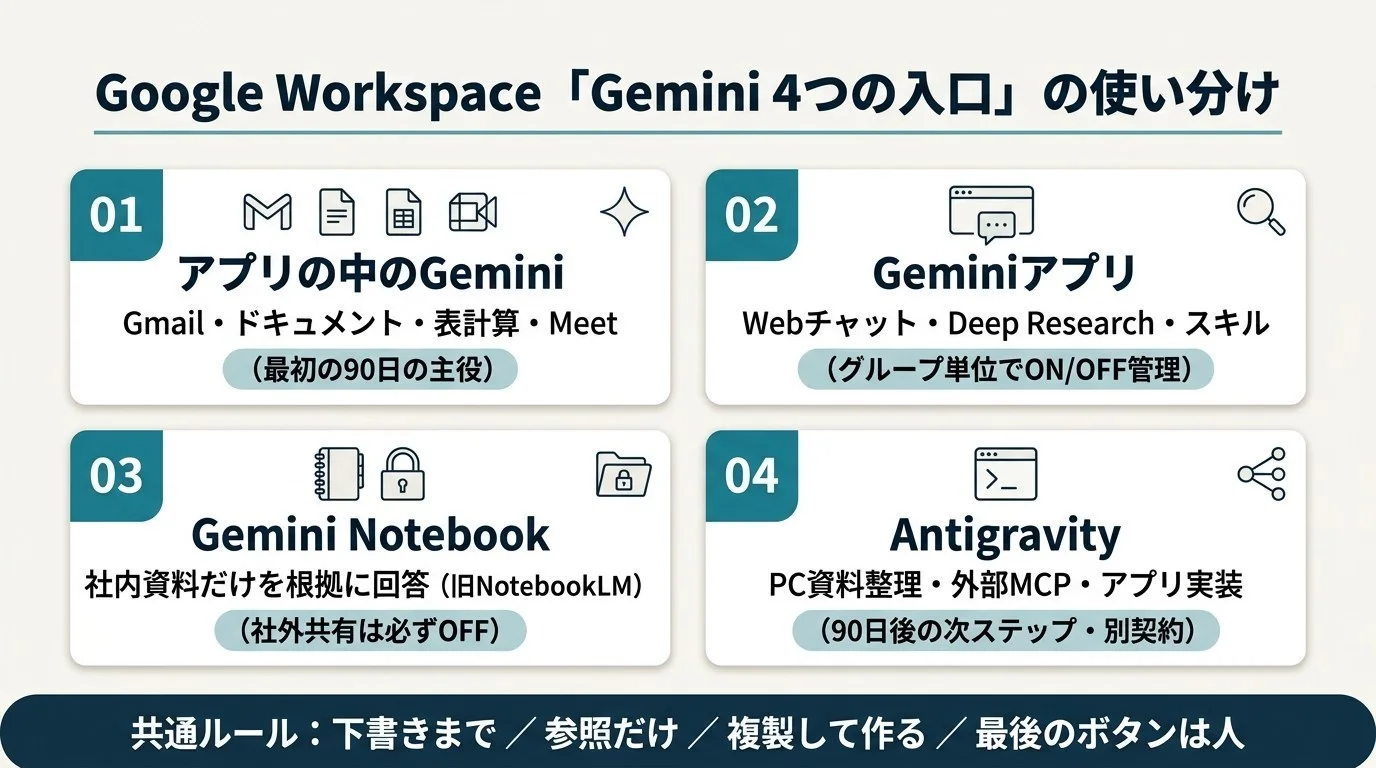
- 4つの入口が混ざり現場が消化不良を起こす:Google Workspace の Gemini には「アプリの中の Gemini」「Gemini アプリ」「Gemini Notebook」「Antigravity」の4つの入口があり、これを初日から全部見せると「結局どれを開けばいいのか分からない」状態になります。
- 3か月後に経営判断の根拠が残らない:導入前の所要時間を測らず、記録する場所も決めないまま始めるため、経営会議で「便利になった気がする」としか言えず、年契約切替や外部連携への次フェーズ予算が通りません。
最初の90日で使う入口と、90日後に足す入口の線引き
①+②(最初の90日の主役)
アプリの中のGemini(Gmail・ドキュメント・スプレッドシート・Meet)と Gemini アプリ(Web・Deep Research・スキル)。日々の返信・議事録・提案書・集計の8割はここだけで変わる。
追加コスト:Business Standard 内に含む
③(社内ナレッジ整備後に開放)
Gemini Notebook(旧NotebookLM・2026年7月改称)。会社概要・施工事例・手順書だけを読ませ出典つきで社内Q&Aさせる。
前提条件:管理画面で社外共有を必ずオフ
④(90日後の次の段階)
Antigravity(PCエージェント)。ローカル資料整理や HubSpot / freee 公式MCP連携を担う。Workspace 既定は小さな試しの枠のみ。
前提条件:本格利用は別契約+月額上限設定
こうした失敗を構造的に防ぐのが、90日間を4段階に分け、まず5人(社員100名以上の企業でも10〜20人の1部門)だけで小さく回すパイロット設計です。少人数なら、困りごとや権限の抜け漏れが出た当日に推進役と管理者が隣について修正できます。
Google Workspace(Gemini)導入の90日ロードマップ全体像
1. Phase 1:準備(1〜14日目)
特権管理者2名・2段階認証の日付指定強制・共有ドライブ整理・先行グループ作成・1枚ガイドライン全員配布と15分説明会・試す業務の「開始前の所要時間」計測。
2. Phase 2:試す(15〜60日目)
最初のチーム5人が1人1業務を毎日・毎週試し、「試した記録」シートへ1行ずつ記入。週1回15分の振り返りでスキル化とルール修正を回し、4週目に30分の机上訓練を実施。
3. Phase 3:判断(61〜70日目)
管理コンソールの Gemini レポート(使われ方)と記録表(時間の前後・成果)を分けて集計。稟議で事前合意した3段階の基準に照らし、経営会議で「広げる・替える・止める」を決断。
4. Phase 4:広げる(71〜90日目)
最初のチームが貯めたスキル(SKILL.md)を次の1部署へ共有。月契約から年契約への切替判断を行い、実測値で試算シートを更新して本格導入の稟議を提出。
最初の90日にかかる「現実の予算と社内工数」(20名企業モデル)
「90日パイロットは手間がかかりすぎるのでは」と心配される経営者もいますが、実際に必要な現金コストと社内工数をモデル企業「あおぞら設備工業(社員20名・現在 Business Starter 月契約950円/人)」で計算すると、驚くほど現実的な水準に収まります。
| コスト・工数の区分 | 最初の90日(1〜3か月目)の内訳 | 合計の目安(税別) |
|---|---|---|
| 現金コスト増(Workspace) | 戻しやすさ優先で Business Standard 月契約(1,900円×20人×3か月=114,000円)。現行 Starter(950円×20人×3か月=57,000円)との差額 | 純増 57,000円 |
| 枠外の追加契約 | 最初の90日は AI 拡張アクセス・Antigravity 有料契約・API は一切足さない | 0円 |
| 管理者の設定・棚卸し工数 | 特権管理者2名による2段階認証・共有ドライブ整理・管理コンソール設定 | 約16時間 |
| 全社へのルール周知工数 | 全員20名への15分説明会(15分×20名) | 5時間 |
| 週次振り返り工数 | 最初のチーム5名×週1回15分×13週 | 16.25時間 |
| 最初の90日の社内工数合計 | 推進役とチームに正式な業務時間として確保すべき総時間 | 合計 約37時間 |
最初の90日に増える現金コストは 57,000円のみ。ここでダメなら月契約(フレキシブルプラン)のまま元のプランへ戻すか Gemini アプリをグループ停止すれば撤退できます。稟議書と予算設計の具体的な組み方は、Google Workspace(Gemini)導入の稟議書・企画書と1年予算の作り方で詳しく整理しています。
Phase 1(1〜14日目:準備)——鍵・共有ドライブ・先行グループ・1枚ガイドライン・開始前計測
導入の成否の8割は、実際に Gemini を業務で使い始める前の14日間で決まります。ここを飛ばして「とりあえず触ってみよう」と始めると、必ず権限事故か効果測定不能のどちらかが起きます。
1〜14日目の実行チェックリスト(全13項目)
私の研修配布資料『07_90日の進め方チェックリストとKPI』から、準備フェーズでやり切るべき13項目を日付順に並べます。
| 期間 | やること | 主担当(例) | 使う画面・資料 |
|---|---|---|---|
| 1〜7日目 | 責任者(社長)・推進役・管理者2名の体制を確定する | 社長 | AI導入企画書の「体制」欄 |
| 1〜7日目 | 特権管理者が2名いるか確認し、1名なら2人目を設定する | 管理者 | アカウント > 管理者ロール |
| 1〜7日目 | 2段階認証を「有効化を許可」にし、未登録者の隣で登録を手伝い始める | 管理者 | セキュリティ > 認証 > 2段階認証プロセス |
| 1〜7日目 | 全員閲覧可の共有ドライブを、ファイル名だけでなく本文を開いて点検する | 管理者 | Google ドライブ |
| 1〜7日目 | 「見てよい人の範囲」ごとに共有ドライブを分け、メンバーと最小役割を決める | 管理者 | 共有ドライブ |
| 1〜7日目 | 組織部門ごとに社外共有の可否を決め、新規ファイル既定を「制限付き」に保つ | 管理者 | ドライブとドキュメント > 共有オプション |
| 1〜7日目 | 試す業務の「開始前の所要時間」を普段どおりの手作業で計測する | 最初のチーム | 「試した記録」シート |
| 8〜14日目 | 「AI利用ガイドライン(本紙1枚+別紙・情報の4段階)」の第1版を社長決裁する | 社長・推進役 | ガイドラインひな型 |
| 8〜14日目 | ガイドラインを全社員へ配布し、15分の全社説明会を開く | 社長 | 本紙1枚ガイドライン |
| 8〜14日目 | 全員登録を確認したうえで、2段階認証を「指定日以降に強制」へ切り替える | 管理者 | 2段階認証の適用設定 |
| 8〜14日目 | グループ Gemini 最初のチーム を作り、Gemini アプリをそのグループだけオンにする | 管理者 | グループ・生成 AI > Gemini アプリ |
| 8〜14日目 | Gemini Notebook 社外共有オフ・Meet 自動メモ・Antigravity 無料枠・外部コネクタを確認する | 管理者 | 管理コンソール生成AI・追加サービス |
| 8〜14日目 | 「試した記録の表」と「スキルの一覧」を最初のチームの共有ドライブに配置する | 推進役 | 90日管理スプレッドシート |
準備フェーズで絶対に外せない5つの実務ポイント
#### 1. 特権管理者2名と「日付指定の2段階認証強制」
中小企業で非常に多いのが、特権管理者が社長1人だけ、あるいは総務担当1人だけという状態です。事故発生時にアカウントを一時停止できる人が休んでいたら初動が止まります。必ず2名体制にしてください。
また、2段階認証はいきなり「今すぐ強制」にすると、登録していない現場スタッフがログインできなくなり業務が止まります。①まず「ユーザーが有効にできる」状態にして管理者2名が登録 → ②ユーザー一覧の列に2段階認証状況を表示し、未登録者の横についてスマホ登録を完了 → ③「指定日以降に強制」(例:14日目の金曜から)をオンにする、という3段構えで進めます。
#### 2. 共有ドライブは「部署ごと」ではなく「見てよい人の範囲ごと」に分ける
Gemini は質問した本人がアクセス権を持つファイルだけを横断参照します。全員が入れるドライブに給与データや人事評価表が混ざっていないか、ファイル名だけで判断せず必ず本文を開いて棚卸しします。そのうえで「全員(閲覧者)」「営業・事務のみ」「社長と人事担当のみ」「社長と経理担当のみ」といった閲覧範囲単位で共有ドライブを分け、設定後に一般社員アカウントから「社内の人事評価の表はどこ?」と Gemini に聞いて「見つからない」と返るか実機テストします。共有ドライブ設計と管理コンソールの細かい設定手順は、Google Workspace 共有ドライブ権限設計と管理コンソール設定ガイドにまとめています。
#### 3. グループ Gemini 最初のチーム を作り、先行開放する
管理コンソールの ディレクトリ > グループ > グループを作成 で、最初のチーム5名だけを入れたグループ(例:Gemini 最初のチーム)を作ります。次に 生成 AI > Gemini アプリ > サービスのステータス を開き、会社全体はオフのまま、作成したグループだけをオンにします(Google Workspace ではグループ設定が組織部門の設定より優先されます)。
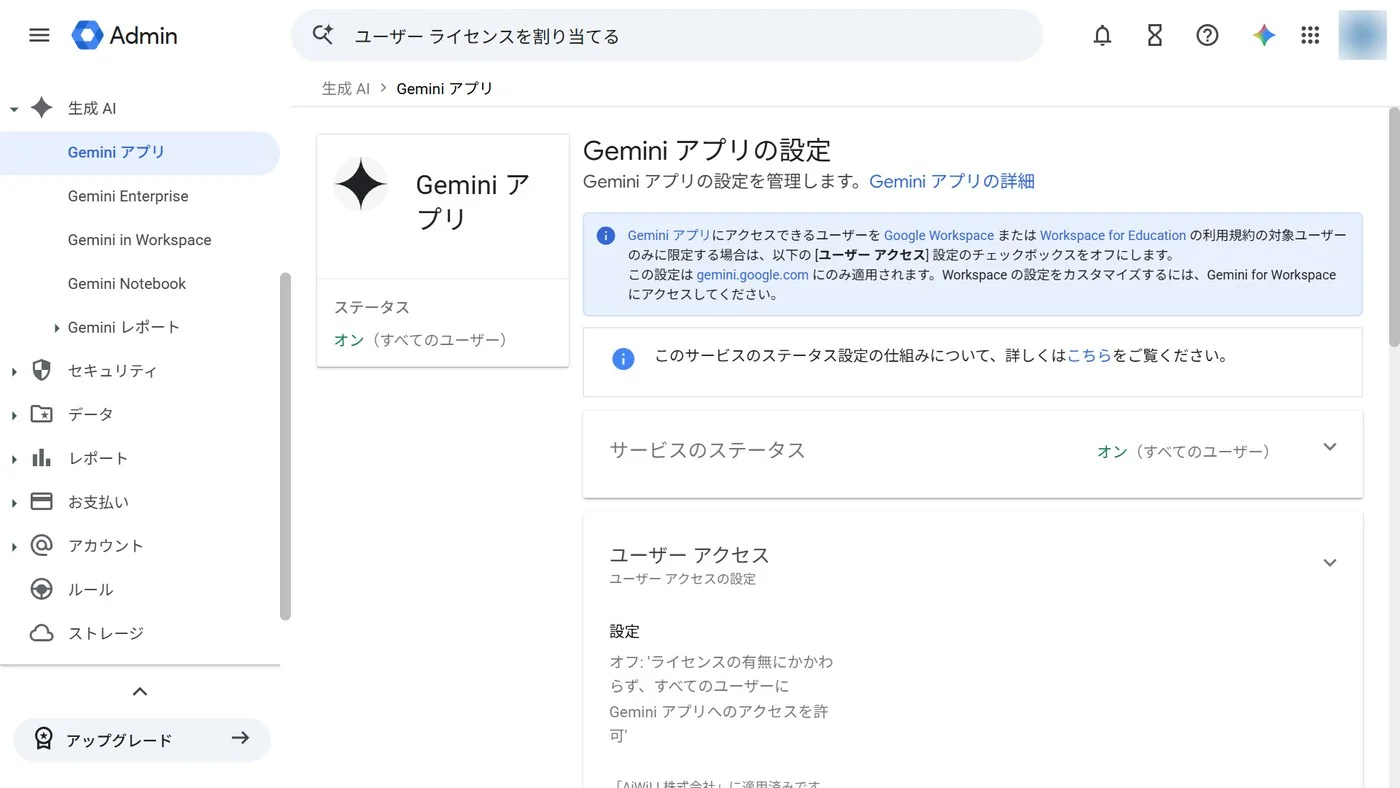
あわせて次の4か所も14日目までに必ず点検します(2026年11月19日公式確認)。
- Gemini アプリの会話履歴:既定の 18か月(オン) のまま維持。オフにすると Gmail や Google ドライブとの連携が切れます。一方、会話のリンク共有はオフにします。
- Gemini Notebook(旧NotebookLM)の社外共有:
生成 AI > Gemini Notebookで「社外への共有」を必ずオフにします。ドライブの社外共有制限はここへ連動せず、オンにすると人によるレビューや学習の対象になり得るため要注意です(Google 公式管理ガイド)。 - Google Meet の自動メモ生成:
アプリ > Google Workspace > Google Meet > Gemini の設定でパイロットグループに許可。共有先の既定は「組織内の招待済みゲスト」ですが、招待者には欠席者も含まれるため、社外同席の会議では主催者のみにする運用をガイドラインに書きます(Google 公式ヘルプ)。 - Antigravity 無料枠と外部コネクタ:
アプリ > Google の追加サービス > Google Cloud Platform > Code Assist settingsのAllow access to Code Assist for individualsはエージェント運用方針を決めるまでオフ。Marketplace アプリリストの外部コネクタ(HubSpot 等・読み取り専用)も対象グループだけに絞ります。
#### 4. 「本紙1枚ガイドライン」を15日目より前に全社員へ配る理由
ここが Google Workspace Business プラン特有の重要ポイントです。先述のとおり、アプリ単位で Gemini を止める Feature access は Enterprise 向けであり、Business プランには存在しません(Google 管理コンソール生成AIヘルプ)。Business Standard へ契約を切り替えると、パイロット外の社員の Gmail やドキュメント画面にも Gemini アイコンが出ます。
だからこそ、15日目にパイロットを始めるより先に「本紙1枚ガイドライン(①会社アカウント確認と情報の4段階 ②権限範囲 ③複製して編集 ④外に出す最後のボタンは人+事故時の連絡先)」を全社員へ配り、社長自身の言葉で15分だけ説明する必要があります。「禁止リスト」ではなく「会社として安全に使う4つの型と、ひやりとしたらすぐ知らせてよい(責めない)」という心理的安全性まで伝えるのがコツです。
#### 5. 15日目に入る前の「ベースライン(開始前時間)」計測
これが一番忘れられやすく、かつ最も効く準備です。1〜7日目の間に、最初のチームが試す3〜5業務について「今、手作業で1件あたり何分かかっているか」をストップウォッチや時刻メモで2〜3回測り、スプレッドシートの「始める前」列へ記録しておきます。
14日目の準備完了チェック(推進役と管理者の実戦確認)
推進役
明日15日目から最初のチーム5人で試しに入ります。準備の抜けは無いですか?
管理者
特権管理者は2名、2段階認証は全員登録済みで明日から強制オンになります。人事と経理の共有ドライブも分けて、一般社員アカウントで Gemini に「評価表は?」と聞いて出ないことを確認済みです。
推進役
ありがとうございます。1枚ガイドラインの15分説明会も全員完了しました。あと一番大事な「開始前の所要時間」は、営業の提案書(240分)・日程返信(15分)・事務の月次集計(180分)とも昨日までに実測値をシートへ入れ終わっています。
管理者
完璧ですね。では明日の朝、Gemini 最初のチーム のグループ設定をオンにして開始しましょう。
Phase 2(15〜60日目:試す)——5人×3業務と「週1回15分」の振り返りループ
15日目から60日目の46日間が、実務での定着を作る本番フェーズです。ここでの鉄則は「1人1業務」「試したら1行記録」「週1回15分の振り返り」の3つだけです。
パイロット対象業務の選び方:「毎週ある・手順が決まっている・結果がすぐ分かる」
最初のチームに「何でもいいから仕事で使って」と頼むと止まります。対象は必ず次の3条件を満たす定型業務から 3〜5業務 に絞ります。
- 毎週(または毎日)発生する:月に1回しかない業務だと、60日間で2回しか試せず改善ループが回りません。
- 手順や型がある程度決まっている:日程調整の返信、会議メモからのお礼メール、自社の型を複製した提案書下書き、定期点検記録の集計など。
- 出来栄えと時間短縮がすぐ分かる:完成品を見れば「そのまま使えるか・どこを直すべきか」が本人に即判断できる仕事。
そして、同じ仕事を5人全員で試すのではなく、「1人1つずつ、自分の持ち場の仕事」を担当させます。モデル企業の「あおぞら設備工業(最初のチーム5名)」では、次のように割り振りました。
- 営業(川口・森田):①打ち合わせ日程の返事の下書き(Gmail サイドパネル)、②Meet 自動メモからのお礼連絡と提案書の中身入れ替え(スライドのコピー作成)
- 事務(原・吉田):③修理・点検記録の月次集計(スプレッドシートの Gemini)、④修理受付メールへの返信下書き(Gmail サイドパネル)
- 社長(青山):⑤国の補助制度などの調べもの(Gemini アプリの Deep Research)
ここで重要なのは、その業務を一番よく知っている人(現場のエース)をパイロットに入れつつ、週15分の振り返りと試す時間を「正式な業務時間」として確保することです。忙しい担当者に残業やボランティアでやらせると、最初の繁忙期で確実に頓挫します。
共有ドライブに置く「試した記録」シートの実例
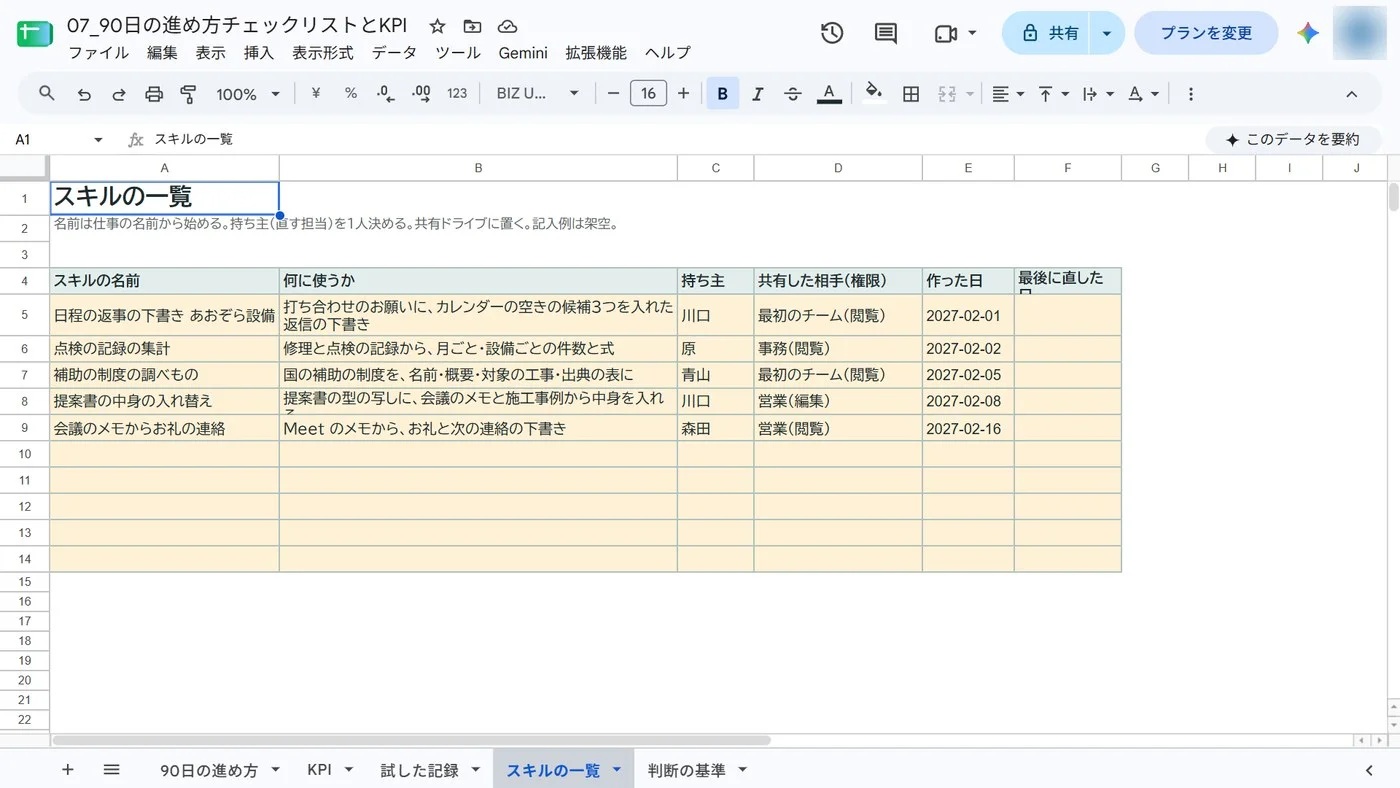
最初のチームの共有ドライブに、5つのタブ(90日の進め方・KPI・試した記録・スキルの一覧・判断の基準)で構成されたスプレッドシートを1冊置きます。メンバーは業務で Gemini を使ったら、その場で1行だけ記録します。
| 日付 | 担当 | 試した仕事 | 使った場所・スキル | 前(分) | 後(分) | 縮んだ時間 | 困ったこと | 直したこと | スキル化 |
|---|---|---|---|---|---|---|---|---|---|
| 2/1 | 川口 | 打ち合わせ返事の下書き | Gmail サイドパネル | 15 | 6 | 9分 | 候補に現場の直後が入った | 移動時間をプロンプトへ追加 | した |
| 2/2 | 原 | 修理・点検記録の集計 | スプレッドシートの Gemini | 180 | 70 | 110分 | 完了日が空の行でエラー | 空の行は数えないと指定 | した |
| 2/3 | 森田 | 会議メモから提案書 | Meet メモ+スライド写し | 240 | 150 | 90分 | メモの渡し先が未定だった | 社外会議は主催者のみへ統一 | まだ |
| 2/4 | 吉田 | 修理受付メールの返事 | Gmail サイドパネル | 10 | 5 | 5分 | — | — | まだ |
| 2/5 | 青山 | 補助制度の調べもの | Deep Research | 120 | 45 | 75分 | 自治体の制度も混ざった | 国の制度に絞ると指示追加 | した |
| 2/8 | 川口 | 提案書の中身入れ替え | スライドの写し | 240 | 130 | 110分 | 前のお客様の社名が残った | 残さない旨をプロンプトに追加 | した |
| 2/10 | 森田 | 打ち合わせ返事の下書き | スキル「日程の返事の下書き」 | 15 | 5 | 10分 | — | — | 使った |
| 2/15 | 原 | 修理・点検記録の集計 | スキル「点検の記録の集計」 | 180 | 55 | 125分 | グラフが静止画で直せない | グラフは表から標準機能で作成 | 使った |
| 2/16 | 森田 | 会議後のお礼連絡 | Meet メモ+ドキュメント | 30 | 8 | 22分 | — | — | した |
※表中の人名・日付・数値は、研修配布資料『07_90日の進め方チェックリストとKPI』における架空のモデル企業(あおぞら設備工業)の記入例です。
この表の凄さは、「困ったこと」と「直したこと」がそのまま社内の業務マニュアルとスキル改善のネタになることです。たとえば2月8日の「前のお客様の社名が残った」というヒヤリハットや、2月15日の「スプレッドシートの Gemini が作るグラフは静止画像で後から編集できない」という実機特有の落とし穴が、チーム全員の共有知へ即座に変わります。
本記事で紹介している『90日の進め方チェックリストとKPI(5シート構成Excel)』、企画書・稟議の1枚・予算試算シート・1枚ガイドラインのそのまま使える原本と、全36章の実機操作動画は AiWiLL学び放題で提供しています。
週1回・15分の振り返り定例(毎回同じ3アジェンダで回す)
振り返り会議を30分・60分にすると、忙しい現場メンバーが参加しなくなります。Google Workspace の最初のチーム(5人)なら、毎週金曜の15分だけで十分です。やることは毎回3つに固定します。
| 時間配分 | やること | 決めて終わるゴール |
|---|---|---|
| 最初の5分 | 「試した記録」シートを画面共有し、今週の行を全員で見る | うまく時短できた行・途中で止まった行を可視化する |
| 次の5分 | 再現性が高かった頼み方を「スキル化」する候補に選ぶ | スキルを作る人と「持ち主(直す担当)」を1名決める |
| 最後の5分 | 「困ったこと」列から、ルールや設定で防げるものを潰す | ガイドラインの追記や管理コンソール修正を管理者に渡し、完了後チームへ一言共有する |
22〜28日目に必ず挟む「2つの安全点検」
試し始めて2週目(通算22〜28日目)に、次の2つを実施すると事故耐性が一気に上がります。
- 初めての月次点検とガイドライン第1.1版への改訂:管理コンソールの Gemini レポートと社外共有設定を確認し、「Meet の自動メモが社外同席の会議で誰に届くか曖昧だった」といった現場の困りごとをガイドラインへ反映して第1.1版を出します。
- 30分の事故対応・机上訓練:社長と管理者2名で、「もし社員が誤って段階4の機密資料を社外共有リンクにしてしまったら」を想定し、管理者が止める3か所(①該当ユーザーのアカウント一時停止 ②Gemini アプリをグループ停止 ③広がった共有リンクの解除)と緊急連絡先が実際にすぐ操作できるか、画面を開いて30分だけ訓練します。
29〜60日目は、1つ目の業務が安定したメンバーから2つ目の業務へ広げつつ、週1回15分の振り返りと「使った人からチームへのスキル共有」を淡々と回し続けます。
Phase 3(61〜70日目:判断)——Gemini レポートの正しい読み方と「継続・見直し・撤退」の3基準
61日目から70日目の10日間は、感情や声の大きさではなく「使われ方」と「成果」の2軸の数字で経営判断を下すフェーズです。ここで絶対にやってはいけないミスが2つあります。
- 「利用回数が多い=成功」「利用回数が少ない=サボり」と決めつけること
- 管理者が社員のプロンプト内容(チャット履歴)を覗き見て査定・監視すること
管理コンソール「Gemini レポート」の正しい見方(中身は絶対に読まない)
Google Workspace では、管理コンソールの 生成 AI > Gemini レポート(Business プランも対象・2026年11月19日公式確認)から、組織全体およびユーザー別の利用状況を確認できます。
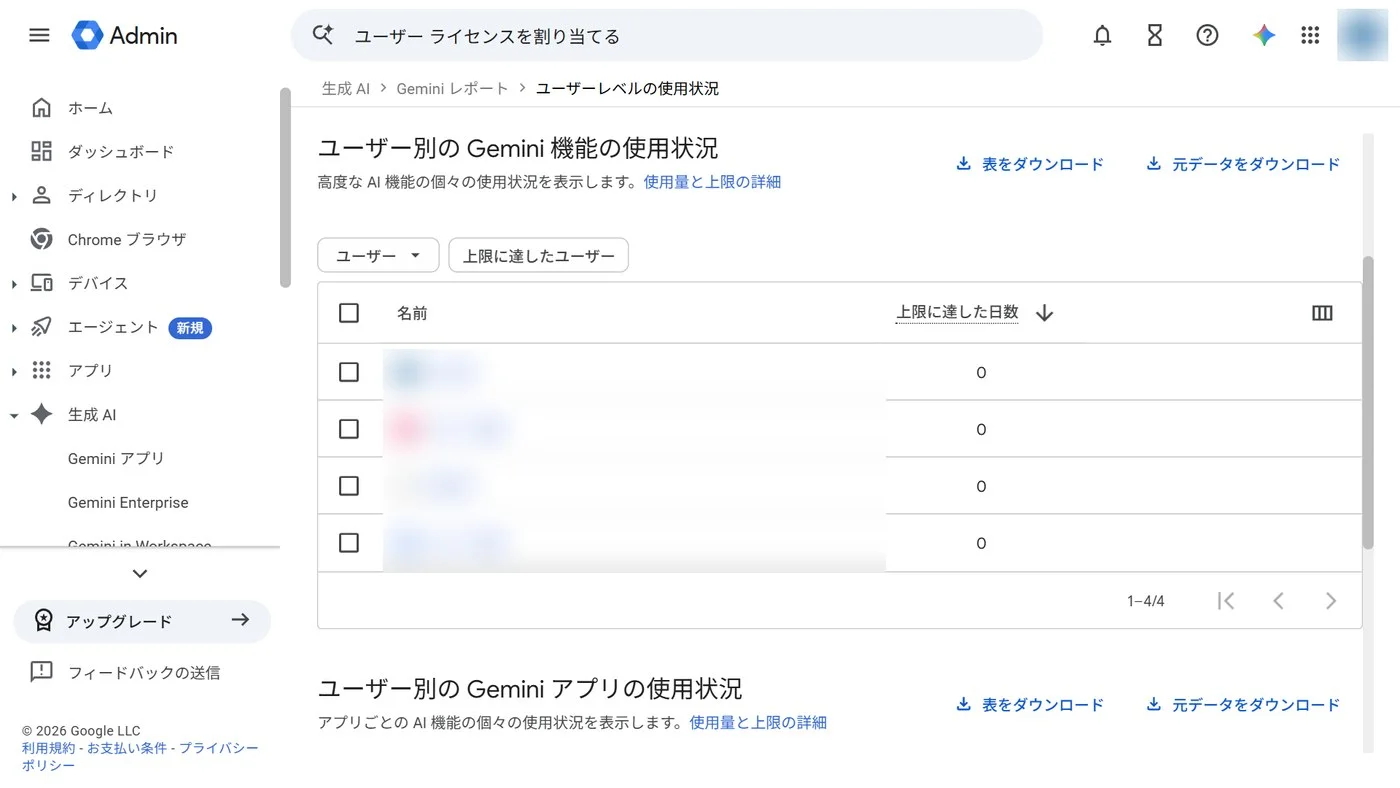
ここで管理者と推進役が見るべきなのは、「最初のチーム5人のうち、週1回以上 Gemini を使っている人が何人いるか」「誰かが利用上限に引っかかって止まっていないか」という利用有無・件数の統計データだけです。プロンプトの中身を監視するツールとして使えば、社員は「見られているなら使わない方が安全だ」と萎縮し、定着は一瞬で終わります。
逆に、レポート上で「最初のチームのAさんだけ2週間利用がゼロ」と分かったら、それは叱責の材料ではなく伴走のシグナルです。「Aさんの業務に合うプロンプトがまだ見つかっていないだけかもしれない」「どこで操作が止まったか10分だけ隣で見よう」と推進役が声をかけるために使います。
「使われ方」と「成果」を分けたKPI設計表(4分類・8指標)
経営会議で納得感を生むのは、①時間 ②攻めの成果 ③使われ方 ④決まり(安全性)の4つを並べた1枚のKPI表です。
| KPIの種類 | 測る指標 | 計測場所 | 計測頻度 | 始める前(実測) | 90日の目安(例) |
|---|---|---|---|---|---|
| 時間(効率) | 日程の返事:メール受信から返信送信まで | 試した記録 | 毎回 | 15分 | 5分 |
| 時間(効率) | 提案書:最初の下書き完成まで | 試した記録 | 毎回 | 半日(240分) | 2時間(120分) |
| 時間(効率) | 月次集計:修理・点検記録の集計表完成まで | 試した記録 | 毎回 | 3時間(180分) | 1時間(60分) |
| 成果(攻め) | 現地の下見に出た件数(月間) | 営業予定表 | 月末 | 月6件 | 月10件 |
| 使われ方 | 週1回以上使った人数(最初のチーム) | Gemini レポート | 月1回 | 0人 | 5人(全員) |
| 使われ方 | チームで使える共有スキルの数 | スキルの一覧 | 週次振り返り | 0件 | 5件 |
| 決まり | 記録された困りごとのうち未解消の数 | 試した記録 | 週次振り返り | — | 0件 |
| 決まり | 情報の事故・ヒヤリハット件数 | 事故の記録 | その都度 | 0件 | 起きたら即日是正 |
私が顧問先で最も重視しているのが、4行目の「成果(攻め)」指標です。単に「月25時間浮きました」だけでは、社長は「浮いた時間で社員は何をしているの?」と疑問を持ちます。「提案書作成を半日から2時間に縮め、その余白で営業の現地訪問(下見)を月6件から10件へ増やす」というように、売上に直結する手数へつなげて初めて投資対効果が腹落ちします。
事前に約束した「3段階の判断基準」で迷わず決める
61〜65日目に数字を集計したら、稟議の段階で社長と合意しておいた次の3基準と照合します。
| 判断の区分 | 判定基準(あおぞら設備工業の例) | そのときに取るアクション |
|---|---|---|
| 1. 続けて広げる(Go) | 試した3業務のうち 2つ以上 で1件あたりの時間が短縮 + 重大な情報事故ゼロ + 困りごとが設定・ルール修正で解消済み | 次の部署(1つだけ)への展開を承認し、4か月目から年契約切替+本格導入の稟議へ進む |
| 2. 替えるかやめる(Revise / Stop) | 時間が縮んだのが 1つ以下、または現場の負荷が逆に増えた | いきなり広げず、対象業務を入れ替えて同じ5人で再検証するか、Gemini アプリをグループ停止して撤退する |
| 3. 即日止める(Emergency Stop) | 入れてはいけない情報(段階4)を入力する事故、または顧客情報流出が発生 | 61日目を待たず発生当日に停止し、ガイドライン・共有ドライブ権限を全面見直ししてから再開可否を判断する |
66〜70日目の経営会議へ提出する報告資料は、分厚いレポートにせず次の4点セットを数枚のスライドにまとめます。
- チームが実際に作った成果物そのもの(提案書下書き、集計表、返信文面)
- かかった時間のビフォー・アフター(試した記録とKPI表の実測数字)
- 困ったことと、それをどう直したか(ガバナンスが機能している証拠)
- 次に広げる先(1部署)と理由(試算シートの実績更新版と、Google 公式プライバシーハブの画面を1枚ずつ添付)
Phase 4(71〜90日目:広げる)——スキル(SKILL.md)資産化・次部署展開・本格導入の稟議
66〜70日目の経営会議で「続けて広げる(Go)」が決まったら、71〜90日目の20日間で「個人のノウハウをチームの資産へ変え、次の1部署へ手渡し、本格導入の稟議を通す」仕上げに入ります。
なぜ「プロンプト集のコピペ」ではなく「スキル(SKILL.md)」で横展開するのか
横展開で失敗する会社は、うまくいったプロンプトをチャットや社内Wikiにベタ貼りして配ります。すると受け取った別部署の社員が「どこを書き換えればいいか分からない」「古い版をコピペして失敗した」と使わなくなります。
Google Workspace でいま最も強い横展開の器が、Gemini アプリの「スキル(SKILL.md 形式対応)」です。ここで必ず押さえておくべき 2026年11月時点の公式仕様があります。
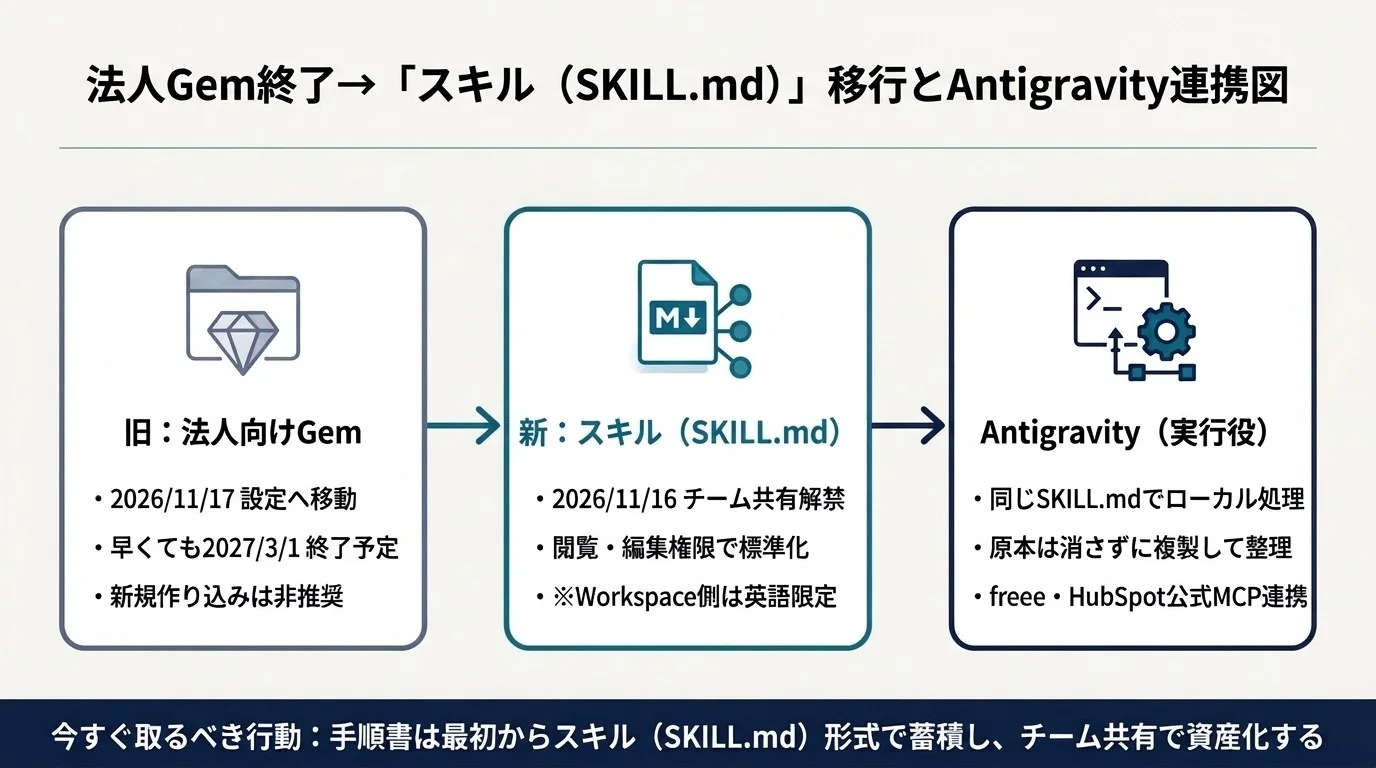
- 法人向け「Gem」は早くても 2027年3月1日に終了予定:2026年11月17日に Gem は Gemini アプリの設定内へ移動しており、残った Gem は下書きのスキルへ自動変換されます(Google 公式移行ガイド)。今から新規に Gem を作り込むと手戻りになります。
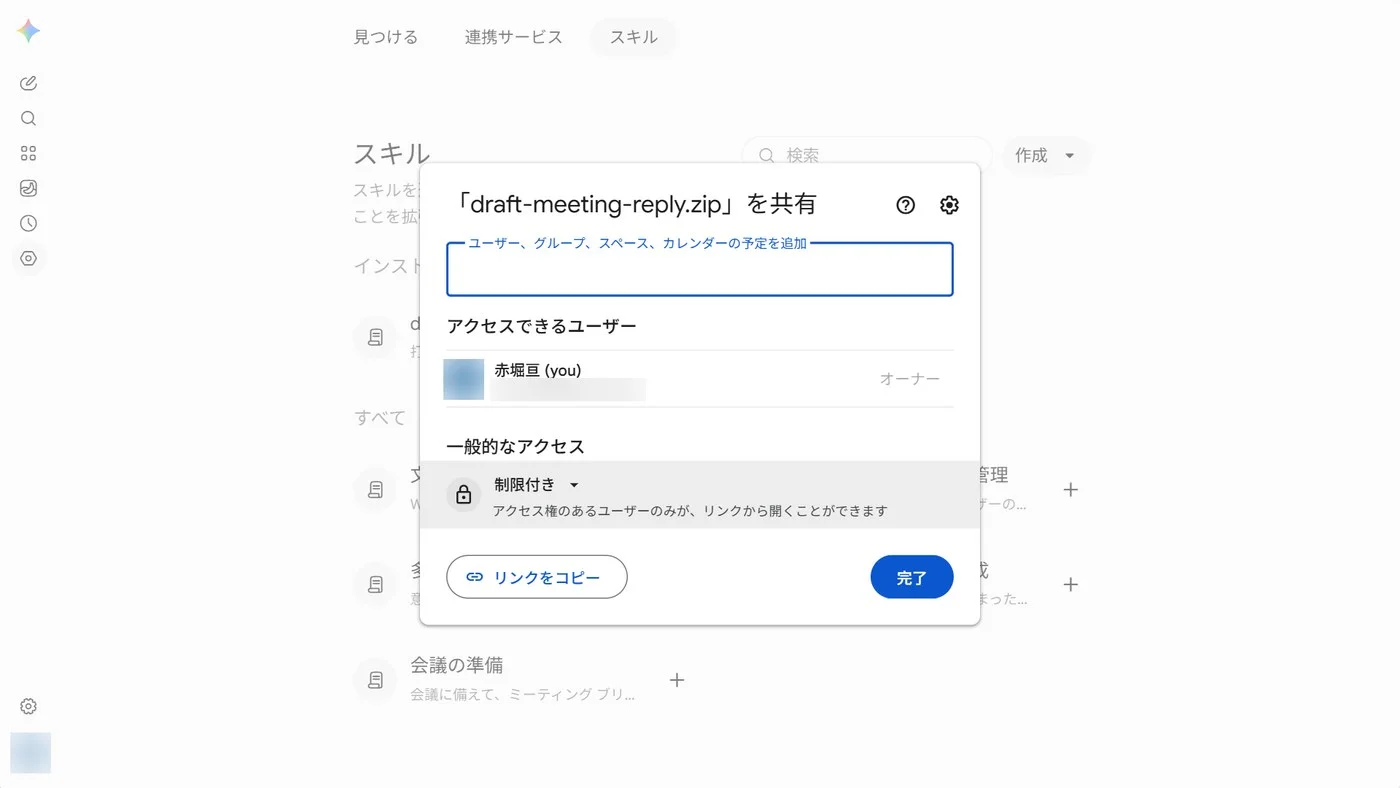
- 2026年11月16日から、Gemini アプリのスキルはWeb上で閲覧・編集権限つき共有に対応:管理コンソールの
生成 AI > Gemini アプリ > 共有 > Skill sharingをオンにしておけば(Google 公式管理者ヘルプ)、作ったスキルをグループ単位で即座に配れます。 - Workspace 側スキルとの違いに注意:2026年11月9日に登場した Gmail やドキュメント内で直接動く Workspace 側のスキルは、確認時点で英語の指示のみ対応・Gemini アプリ側と非同期です。日本語で確実に社内標準化するなら、Gemini アプリのスキル(
SKILL.md)を正系にするのが正解です。
スキルの作成・移行・SKILL.md 設計および Antigravity 連携の具体的な実機手順は、Google Workspace「スキル(旧Gem)」移行とAntigravity活用ガイドで詳しく解説しています。
90日で貯める「スキルの一覧」と運用ルール(5つの実例)
スキルは作りっぱなしにすると陳腐化します。①名前は「仕事の名前」から始める、②直す担当(持ち主)を1名決める、③共有相手には原則「閲覧」権限(共同で磨く営業提案書などだけ「編集」権限)を付ける、という3ルールを共有ドライブの「スキルの一覧」シートで管理します。
| スキルの名前 | 何に使うか | 持ち主 | 共有した相手(権限) |
|---|---|---|---|
| 日程の返事の下書き あおぞら設備 | 打ち合わせ依頼に、カレンダーの空き候補3つを入れた返信下書きを作成 | 川口 | 最初のチーム → 全社展開(閲覧) |
| 点検の記録の集計 | 修理・点検記録から、月別・設備別の件数と数式を作成 | 原 | 事務(閲覧) |
| 補助の制度の調べもの | 国の補助制度を、名前・概要・対象工事・出典の表に整理 | 青山 | 最初のチーム(閲覧) |
| 提案書の中身の入れ替え | 提案書コピーに、会議メモと施工事例から中身を流し込む | 川口 | 営業(編集) |
| 会議のメモからお礼の連絡 | Meet 自動メモから、お礼と次回アクション連絡の下書きを作成 | 森田 | 営業(閲覧) |
71〜90日目の実行チェックリストと「次の1部署」への広げ方
| 期間 | やること | 主担当(例) | ポイント |
|---|---|---|---|
| 71〜77日目 | 次に広げる部署(1部署だけ)と対象業務・外部連携先を決める | 社長・推進役 | 一気に全社へ広げず、次は1部署(例:経理、または現場班長)に絞る |
| 71〜77日目 | 次部署の権限設計(つなぐ外部サービス・使える人・人が押すボタン)を明文化する | 管理者 | 例:経理に freee 公式リモート MCP(freee 公式発表)を Antigravity 経由でつなぐ場合は、Google 側と freee 側の2重の絞り込み+月額上限を設定 |
| 78〜84日目 | 最初のチームのスキルのうち汎用的なものを次部署へ共有する | スキルの持ち主 | 新規メンバーはゼロからプロンプトを書かず、共有スキルを1クリックで試せる状態にする |
| 78〜84日目 | 月契約(フレキシブル)から年契約(年間プラン)への切替を判断する | 社長・管理者 | Business Standard なら月1,900円→1,600円/人(20名で月6,000円・年72,000円の削減)。人数削減は年更新時のみになる点を確認 |
| 85〜90日目 | 試算シートを60日間の実測値で書き直し、「本格導入の稟議の1枚」を提出する | 推進役 | 見積上の皮算用ではなく、自社5人が実際に縮めた分数と成果物で正式決裁を取る |
| 85〜90日目 | ガイドラインとスキル一覧を最新版へ更新し、次部署の14日準備へ入る | 推進役 | 以降も「1部署ずつ・スキル共有・週次15分」の型をそのまま複製する |
71〜90日目の横展開でやってはいけない3つの罠
1. 一気に全社+外部MCP書き込みまで同時解禁する
次部署への展開と、freee/HubSpot など書き込み可能な MCP 連携は必ず段階を分ける。経理へ freee-mcp を開くなら経理本人だけに絞り、月額上限(例:月50ドル)を先に設定する。
2. スキルの「持ち主」を決めずに共有する
単価表や書式が変わったときに誰もスキルを直さなくなり、古い条件で誤った下書きが出続ける。1スキル1オーナーを徹底する。
3. 最初の90日の「皮算用シート」のまま本格稟議を出す
必ず60日間の実測値で試算シートを更新し、AI活用が自社で再現した一次証拠として経営陣へ提出する。
Google Workspace vs Microsoft 365|90日ロードマップの決定的な違い
「Microsoft 365 Copilot と Google Workspace(Gemini)では、90日間の導入手順は何が違うのか?」という質問もよく受けます。両社の導入研修を設計・実機検証した立場から言うと、「小さく試して、週次で振り返り、数字で判断して、資産化して広げる」という経営の本質は共通ですが、契約構造と管理コンソールの仕様により実務の勘所が5点異なります。
| 比較の軸 | Google Workspace(Gemini)の90日 | Microsoft 365 Copilot の90日 |
|---|---|---|
| フェーズの区切り方 | 4段階(日単位):準備(1〜14日)→ 試す(15〜60日)→ 判断(61〜70日)→ 広げる(71〜90日) | 5ステップ(週単位):準備(1〜2週)→ 試す(3〜6週)→ 判断(7〜8週)→ 広げる(9〜12週)→ 本格導入稟議 |
| パイロット時の課金と撤退設計 | 全員の基本プランにツール型 Gemini が含まれる。最初の3か月だけ月契約(フレキシブルプラン)の Business Standard にして戻しやすくし、枠外の Antigravity は足さない | パイロット部署(6〜20人)にだけ Copilot アドオンライセンスを付与。エージェント型の Copilot Cowork を使う場合は支出ポリシーで 1人月最低2,000クレジット の上限設定が必須 |
| 準備フェーズの最大の地雷 | Business プランにアプリごとの Feature access 制御が無いため、全員への1枚ガイドライン配布が先決。また Gemini Notebook の社外共有はドライブ設定と独立しているため必ず個別オフ | SharePoint の「共有のしすぎ(過剰共有)」が最大の地雷。サイト権限の棚卸しと、検索対象外(制限付きSharePoint検索等)の事前整理+社員PCへのアプリ展開が必須 |
| 週次振り返りと資産化の器 | 週1回15分。うまくいった頼み方は Gemini アプリの スキル(SKILL.md) へ保存し、共有ドライブの一覧表で持ち主管理(旧 Gem は 2027年3月1日以降終了予定のため使わない) | 週1回30分。うまくいった頼み方は Agent Builder のエージェント や OneDrive 指定フォルダの Cowork スキルとして共有 |
| 利用状況レポートと監視ルール | 管理コンソール 生成 AI > Gemini レポート でユーザー別利用状況を確認。中身は読まず利用有無と回数だけを見る | Microsoft 365 管理センターの Copilot 利用状況レポート+コスト管理画面で確認。同じく中身は読まず人数と回数だけを見る |
Microsoft 365 側の詳しい90日手順はMicrosoft 365 Copilot 導入90日ロードマップ、両社に ChatGPT Business・Claude Team を加えた選定と併用設計はCopilot vs Gemini vs ChatGPT vs Claude 法人比較と併用設計を参照してください。
反論の自己検討:90日ロードマップが回らない会社・やり直すべき条件
ここまで 90日ロードマップの型を解説してきましたが、私が顧問先で見てきた中で、このロードマップをそのままなぞっても止まってしまう会社には明確な共通点があります。次の3つに当てはまる場合は、15日目のパイロット開始を急がず、まず前提を立て直してください。
- 推進役に「週2時間・振り返り15分」の正式な業務時間を与えない会社:「通常業務の合間にボランティアでよろしく」と任された推進役は、決算期や繁忙期に必ず振り返り会議を飛ばします。最初の90日に必要な社内工数(モデル企業で計37時間)を社長が業務命令として確保できないなら、ツールを入れるタイミングではありません(典型的な失速パターンはAIを入れただけで終わる会社とはで分析しています)。
- 「まず触らせて、測り方はあとで考えよう」とベースライン計測を飛ばす会社:導入前の所要時間を測らずに60日走ると、61日目の経営会議で「たぶん早くなった」としか言えず、現場に懐疑的な役員から反論されて止まります。1〜7日目に3業務の現状時間を測り切る泥臭さを飛ばしてはいけません。
- 特権管理者2名と共有ドライブ棚卸しを後回しにする会社:Google Workspace の強みは普段のデータが1か所に集まっていることですが、裏返せば権限が緩いまま Gemini を開くと情報露出の速度も上がります。社内に管理コンソールを触れる人材が1人もいない場合は、無理に独学で突っ込まず、外部の伴走支援と組んで最初の14日間を安全に固めるべきです。
よくある質問(FAQ)
Q1. パイロットは何人・どの部署から始めるのが最も成功しやすいですか?
社員20〜50名規模の中小企業なら 5人前後、100名以上の企業でも 10〜20人の1部門 に絞るのが鉄則です。選ぶ基準は「ITが得意な人」ではなく、①毎週繰り返す文書・メール・集計業務が多い部署(営業・事務・総務など)で、②自分の業務の流れを一番よく知っており、③前向きに試してくれるメンバーです。さらに社長か部門責任者が1名一緒に入って「補助制度の調べもの」などを試すと、経営側の理解とスピードが一気に上がります。
Q2. 導入前の所要時間(ベースライン)はどうやって測れば現場の負担になりませんか?
全業務を分単位で記録しようとすると現場が疲弊して止まります。パイロット対象の3業務だけに絞り、1〜7日目の間に「普段どおり手作業でやった2〜3回分の所要時間(開始時刻と終了時刻の差)」をスマホのメモかスプレッドシートに書き留めるだけで十分です。「日程返信は約15分」「提案書の下書きは約240分」「月次集計は約180分」というように、ざっくりでも実測値があれば61日目の比較に耐えます。
Q3. 管理コンソールの「Gemini レポート」で、社員が入力したプロンプトの中身まで見えてしまいますか?
管理コンソールの 生成 AI > Gemini レポート(ユーザーレベルの使用状況)で確認するのは、ユーザー別の Gemini 機能・アプリの利用状況や上限到達日数などの利用統計であり、日々のチャット本文を一覧監視する用途ではありません。仮に管理者が別途ログや監査機能(Business Plus の Vault 等)を持つ場合でも、通常の定着確認では利用有無と回数だけを見て、プロンプト内容の監視・人事査定には絶対に使わないとガイドラインで宣言しておくことが現場の定着を守ります。
Q4. Business Standard で、最初のチーム5人だけにすべての Gemini 機能を限定することはできますか?
2026年11月19日時点の Google 公式仕様では、Gmail やドキュメントなどアプリ単位で Gemini のオン・オフを切り替える Feature access は Enterprise Standard / Plus と教育向け専用で、Business プランは対象外です。そのため Business プランでは、①パイロット開始前の14日目に全社員へ「本紙1枚ガイドライン」と15分説明会を済ませ、②グループ制御が効く「Gemini アプリ」と「Meet 自動メモ」を Gemini 最初のチーム 5人だけに先行開放する進め方が実務上の正解になります。
Q5. 61日目の判断で「3業務のうち1つしか時間が縮まなかった」場合はすぐ撤退すべきですか?
即撤退とは限りません。まず「なぜ他の2業務が縮まらなかったのか」を、試した記録の「困ったこと」列と Gemini レポートで切り分けます。「プロンプトが曖昧だった」「元データがPDF画像で読みにくかった」「業務選定自体がAI向きではなかった」というケースがほとんどです。そのまま他部署へ広げず、対象業務を別の定型作業に入れ替えて同じ5人で30日だけ再検証する(替える)か、改善見込みが薄ければ月契約のまま停止(やめる)と冷静に選んでください。
Q6. 試す期間にうまくいった頼み方は、「Gem」と「スキル」のどちらに保存すべきですか?
必ず Gemini アプリの「スキル(SKILL.md 対応)」に保存してください。 法人向け Google Workspace の旧「Gem」は 2026年11月17日に設定内へ移動しており、公式案内で早くても 2027年3月1日には作成・編集・利用ができなくなると明記されています。一方、Gemini アプリのスキルは 2026年11月16日から Web 上で閲覧・編集権限つきでチーム共有できるようになっており、将来の Antigravity 連携にもそのまま活かせます。
Q7. 最初の3か月を月契約(フレキシブルプラン)にして、4か月目から年契約に切り替えるのは本当に得ですか?
リスク管理の面で圧倒的に合理的です。Business Standard(2026年11月19日確認・税別)は年契約が月1,600円/人、月契約が月1,900円/人で、差額は1人あたり月300円(20名×3か月で 合計18,000円の保険料)に過ぎません。いきなり年契約で縛られて途中で止まるリスクを18,000円で回避し、61〜70日目に自社データで効果を実証してから4か月目に年契約へ切り替えれば、残り9か月間でしっかり単価を下げられます。なお、年契約への切替後は契約期間中の人数削減ができない点(追加は随時可)も事前に確認しておきましょう(Google Workspace 公式料金ページ)。
明日から最初の90日を動かすための1歩
Google Workspace(Gemini)の定着に、特別なITセンスや難しいプロンプト技術は要りません。必要なのは、「1〜14日目で鍵と共有ドライブと1枚ルールと開始前時間を固め、5人で毎週15分だけ振り返り、うまくいった頼み方をスキルにして次の部署へ渡す」という、泥臭く確実な90日間の段取りだけです。
明日まず最初にやってほしいことは1つだけ。共有ドライブに「日付・担当・仕事・かかった時間(前と後)・困ったこと」の5列だけのスプレッドシートを1枚作り、最初のチーム5人と対象3業務の名前を書き込むことです。そこから90日の時計が動き出します。
中小企業におけるAI導入全体の進め方は中小企業のAI導入の進め方、セキュリティとデータ保護の詳細はGoogle 公式 生成 AI に関するプライバシー ハブやAntigravity 公式 FAQもあわせて確認してください。
90日ロードマップの配布資料一式と実機動画で社内展開したい方へ:33項目の90日チェックリスト・KPI表・試した記録・スキル一覧・企画書・稟議の1枚・1枚ガイドラインの編集可能原本を揃えています。

伴走型AI顧問 WiLLAGENT
初月10万円で、AI顧問、使い放題。
月2回・隔週90分の定例枠で、AI社員の開発・改善、社員研修、導入設計・戦略、会社訪問を、御社の仕事に合わせて選べます。定例の間もチャットで相談できます。
初月10万円、翌月から月30万円。最低3か月・総額70万円(いずれも税別)。訪問の交通費、AIツール利用料は別途実費です。
AI顧問の内容と料金を見る