Google Workspace(Gemini)の業務プロンプトで一番やってはいけないのは、「ChatGPT用の汎用プロンプト集をそのままコピペして使うこと」です。

AiWiLL株式会社代表。AI顧問「WiLLAGENT」で、企業の仕事をAIと人が進められる形にする伴走支援を行っています。記事では、実務で使える手順と、人が確認すべき点を明らかにします。
Google Workspace の Gemini が本当に強いのは、文章を上手に書けることではありません。開いている Gmail、自分の Google カレンダー、Google Meet の自動メモ、Google ドライブにある自社の過去提案書や図面を直接つないで「下書き」まで一気に進められることにあります。
私はこれまで複数の企業で AI 顧問として導入に伴走し、自社の研修教材(AiWiLL学び放題・Google Workspace 導入研修/実践研修)を制作する過程で、Gmail・Meet・ドキュメント・スライド・Nano Banana 2/2.1・スキル共有まで、日本語の法人環境で全操作を実機検証してきました。
実際に日本語の実機で回して初めて分かったのは、「公式の宣伝どおりにやると日本語の現場で止まる罠」がいくつもあるという事実です。
日本語実機で踏んだ「4つのリアルな落とし穴」
1. Gmail:プロンプトに「年(2027年など)」を入れずに空き時間を探させると、過ぎた年のカレンダーを探してしまう。さらに追いプロンプトで出直した候補が現場予定と重なることもある。
2. Google Meet:自動メモ生成は公式仕様で 15分〜8時間 の会議が対象。さらに共有先の「招待した人」には実際に欠席した人や招待済みの社外関係者も含まれるため、社内メモがそのまま外へ届く事故が起きる。
3. Google スライド:既存資料からスライドを自動生成する「Generate presentations」は2026年11月19日時点で パソコン限定・英語のみ。日本語の現場で白紙から作らせると崩れる。
4. 画像生成(Nano Banana 2 / 2.1):立面図から驚くほどリアルな外観パースが出る一方、スライド内の挿絵で「人の顔は入れないで」と頼んでも顔の見える作業員が描かれてしまう。
こうした実機のクセをすべて織り込んだうえで、今日から社員全員がそのままコピーして使える 「日本語実務の勝ちパターン(全14本のプロンプト+確認チェックリスト)」 を1本にまとめました。
この記事の結論(まず押さえるべき5点)
- プロンプトは「4要素」で組む:①役割と目的(何を作るか・形と欄)、②材料(
@または正確な資料名)、③出力形式と禁止事項(金額を書かない・決めつけない)、④人の確認点。これだけで出力のブレが激減する。 - 外に出す前は「4点確認」を徹底する:AIに任せるのは必ず下書きまで。送信・共有の前に 「宛名・数字・日付・約束」 の4点を元の資料・カレンダーと照合し、最後のボタンは人が押す。
- Gmail と Meet は「条件の明記」と「共有先」が命:Gmail では必ず西暦の年まで指定して週表示カレンダーと目視照合する。Meet の自動メモは開始前に共有先(社内のみ/主催者のみ)を決め、会議に出た本人が「だれが・何を・いつまでに」を確認する。
- 日本語スライドの正解は「型の複製+1枚ずつ入れ替え」:過去の自社提案書を
ファイル > コピーを作成(スピーカーノート削除推奨)で写し、写しの中で1枚ずつ差し替える。型が無いときだけ Gemini アプリの Canvas を使う。 - 立面図パースは「変えない所・入れない物」+注記が鉄則:Nano Banana 2 なら1枚の立面図から昼・夕方の外観パースを作れるが、提案書には必ず 「※AIによる完成イメージ図です(実際とは異なります)」 と書き添える。うまくいったプロンプトは旧 Gem ではなく
SKILL.md対応の「スキル」に貯めてチーム資産にする。
※記事内の仕様・画面名・プラン条件はすべて 2026年11月19日時点 に Google 公式ヘルプおよび法人アカウント実機で確認したものです。実例に登場する「あおぞら設備工業(社員20名・静岡県沼津市の設備工事会社)」「みのりの里(杉本様)」「かもめ台ハウジング(東様・かもめ台レジデンスA棟)」「せせらぎの家」は、実務イメージをつかむための架空のモデル企業・案件です。
まず押さえるべき共通設計:4つの入口と「ブレないプロンプト4要素」
プロンプトを打ち込む前に、社員全員で共通認識を持っておくべき土台が3つあります。「4つの入口の使い分け」「プロンプトの4要素」「送る前の4点確認」です。
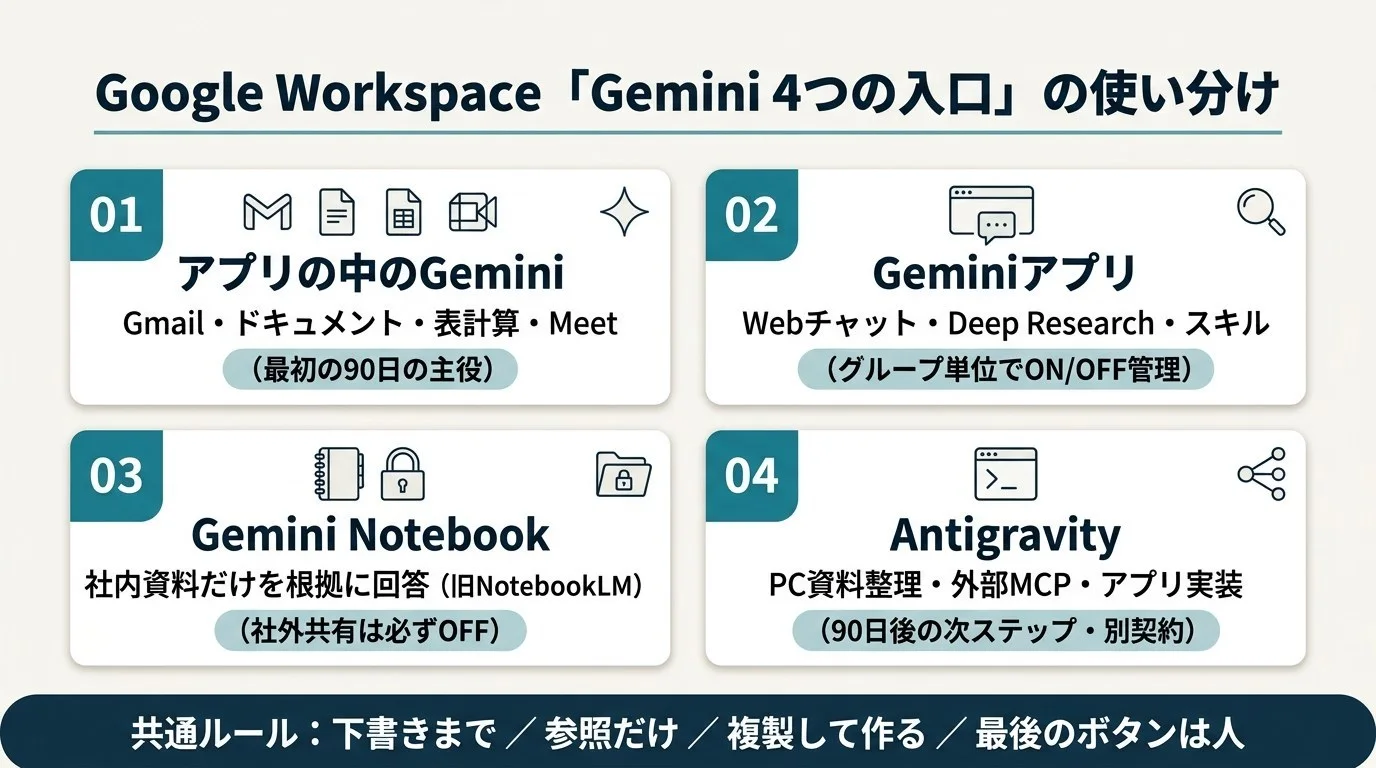
Google Workspace「Gemini 4つの入口」とプロンプトの使い分け
01 アプリの中のGemini
Gmail・ドキュメント・スライド・スプレッドシート・Meet の右側パネル。開いているメールや資料を直接読ませる日々の実務(日程返信・議事録お礼・提案書複製・表計算)の主役。
対象:GmailはStarter〜、他はBusiness Standard〜
02 Geminiアプリ(Web)
ブラウザで開く gemini.google.com。立面図からの外観パース生成(Nano Banana 2)、型が無いときの提案書作成(Canvas)、Deep Research、うまくいった頼み方の「スキル」保存と共有に使う。
管理者がグループ単位でON/OFF制御可
03 Gemini Notebook(旧NotebookLM)
会社概要・施工事例・就業規則など「社内の資料だけ」を根拠に出典つきで答えさせたいときに使う。プロンプトで一般論が混ざるのを防げる。
注意:管理画面で社外共有を必ずOFF
04 Antigravity(PCエージェント)
パソコン内のばらばらの資料フォルダ整理、HubSpot/freeeの公式MCP連携、社内ツールの自作に使う。プロンプトに加えて AGENTS.md で行動ルールを縛る。
本格利用は別契約・上限設定が必要
どの業務でも精度が安定する「普遍のプロンプト4要素」
AIの返答が毎回ブレる人のプロンプトを見ると、ほとんどが「いい感じに提案書を作って」「丁寧な返信を書いて」と1行だけで投げています。私の顧問先では、業務の種類を問わず 次の4要素を必ず入れる型 を徹底してもらっています。
- 役割と目的(何を作るか・形と欄):「誰宛ての、何のための、どんな形式の資料か」を最初に書く(例:お礼のメールの下書き/8枚スライドの表紙/4つの問いに1行ずつ答える稟議の1枚)。
- 材料(参照する一次情報):開いているメールやドキュメントに加えて、ドライブ内のファイル名を
@や正確な資料名で指定する。材料を渡さずに書かせるとAIの創作(ハルシネーション)が始まる。 - 出力形式と禁止事項(やらないこと):実務では「やってほしいこと」より 「勝手にやらないでほしいこと」 の方が効く(例:金額はまだ書かない/見出しと並びは変えない/図面の窓の数は変えない/資料に無いことは「確かめる」と書く)。
- 人が確かめる所・決める人:「決めるのは社長なので決めきれない所は[要確認]と書く」「下書きまでで送信しない」と役割の境界をプロンプトの中に明記する。
| 要素 | 現場でやりがちな悪い頼み方 | 実務でブレない4要素入りの頼み方 |
|---|---|---|
| 1. 役割・目的 | 「打ち合わせの返信を書いて」 | 「取引先からの打ち合わせ依頼メールに返す、日程候補つきの返信下書きを作って」 |
| 2. 材料 | (何も指定せず、自分の空きも書かない) | 「開いているメールを読み、私のカレンダーの2027年2月8日の週と15日の週から探して」 |
| 3. 形式・禁止事項 | 「丁寧にまとめて」 | 「平日1時間の空きを3つ。伺う形とオンラインの両方を書く。金額や確定日時は書かない」 |
| 4. 確認点・境界 | (そのまま送信まで任せようとする) | 「下書きの文だけを出して。宛名・署名・移動時間は人が確かめてから送信する」 |
全プロンプト共通:実行前の「1秒ルール」と送信前の「4点確認」
プロンプトを打つ前と、AIから返ってきた後に守るルールはシンプルです。
- 打つ前の「1秒ルール」:必ず画面右上のアイコンを見て、会社のアカウント(
@の後ろが自社ドメイン)でログインしているかを確認する。個人アカウントのまま業務資料を貼ると、法人向けの学習不使用の約束(Google 生成 AI に関するプライバシー ハブ)が適用されない。 - 入力してよい情報の線引き:マイナンバー・パスワード・健康診断結果・口座番号・顧客からAI入力を禁じられた資料(段階4)は、どのプロンプトにも絶対に入れない。顧客名簿などの段階3データは名前を伏せたコピーか、1件のやり取りに必要な最小限だけを入れる。
- 外に出す前の「4点確認(宛名・数字・日付・約束)」:メール送信・ドライブ共有・提案書提出の前に、必ず ①宛名(社名・部署・役職・署名)、②数字(金額・台数・戸数)、③日付(曜日・祝日・前後の移動時間)、④約束(勝手に書いた納期・補助金条件・図面に無い設備) の4点を元資料と照合し、最後の送信・共有ボタンは必ず人が押す。
Gmail|カレンダー空き照合から打ち合わせ返信の下書きまで
毎日の仕事で最も早く時間短縮を実感できるのが、Gmail でメールを開いたまま右上のサイドパネル「Gemini に相談」を使う日程調整の返信です。
従来なら「メールを読む → カレンダーを開く → 2週間分の予定を見比べる → 候補を3つ書き写す → 伺う形とオンラインの案内を書く」と1通15分ほどかかっていた作業が、カレンダーを一度も開かずに下書きまでたどり着き、目視確認込みで5分以内に終わります。なお Gmail のサイドパネルは Business Starter から利用できます(Gmail で Gemini を使う公式ヘルプ)。
【プロンプト1】カレンダーの空きから打ち合わせ返信の下書きを作る
取引先から「2月8日の週か、15日の週の平日ですと助かります。施設に来ていただいても、オンラインでも構いません」といったメールが届いたら、メールを開いた状態で右上の Gemini ボタンを押し、次をそのまま貼ります([ ] を自社に合わせて差し替え)。
このメールに返事をしたいです。
私のカレンダーで、[2027年2月8日の週と15日の週]の平日に、[1時間]空いている時間を3つ探して、候補を入れた返信の下書きを作ってください。
[施設に伺う形とオンライン]の両方が可能であることも書いてください。
日本語のビジネスメールとして、件名と本文の下書きだけを出してください。送信はしないでください。
【プロンプト2】移動時間や現場予定とぶつかったときの追いプロンプト
Gemini が見ているのは「カレンダー上で予定が入っていない枠」だけです。前の現場(例:伊豆の国市)から先方の施設(例:三島市)までの移動時間はカレンダーに入っていないことが多いため、週表示のカレンダーと見比べて合わない枠があれば、同じパネルで理由ごと頼み直します。
ありがとうございます。[2月10日14時]の候補は、前の現場から移動する時間が足りないため外してください。
前後に[1時間]の移動時間を空けられる別の平日の枠をもう1つ探して、返信の下書きを作り直してください。
【プロンプト3】日程確定後に同じパネルでカレンダー予定の下書きを作る
相手から「2月10日の10時でお願いします」と返事が来たら、そのメールを開いたまま同じサイドパネルで予定作成も頼めます。
このメールの返事に合わせて、[2027年2月10日 10:00〜11:00]に「[みのりの里 打ち合わせ]」の予定案を作ってください。
ゲストの招待と保存は私が行います。重要:カレンダーの予定にゲストを入れて保存すると相手に招待通知が届きます。「空き探し・下書き・予定の案」は Gemini、「送信・ゲスト招待・保存」は人——見分け方は「相手に何かが届く操作かどうか」の一点です。
実機検証で踏んだ「Gmail × カレンダー」3つのリアルな落とし穴
私たちが 2026年11月19日に実際の日本語法人環境で検証したとき、マニュアルには書いていない3つのクセが立て続けに出ました。
- 「年(2027年など)」を書かないと過ぎた年で探す:「2月8日の週」とだけ書いたら、過ぎた2026年2月のカレンダーを探してしまいました。年をまたぐ日程や先の予定は、必ず西暦の年まで明記してください。
- 追いプロンプトの候補も、平気で現場予定と重なる:現場直後の枠を外すよう頼み直したところ、途中で一度「セキュリティのリスクを検出してブロックした」という表示が出たあと新しい候補が返ってきました。ところが Google カレンダーの週表示と見比べると、新しい候補の「2月15日13時」が9時〜17時の終日現場予定と丸かぶりし、「2月17日13時」も現場直後だったのです。祝日(例:2月11日・建国記念の日)や移動時間も含め、候補は1回目も2回目も必ず Google カレンダーの週表示と並べて目視照合してください。
- 宛名・署名が抜ける&パネルの「送信」ボタンを押しそうになる:生成された下書きには宛先と件名が付きますが、本文頭の「◯◯様」の宛名と末尾の署名が抜けていました。また、最初の1行だけ英語で出力されることもあります。パネル下部には「編集」と「送信」のボタンが並び、「この操作は元に戻せません」と警告が出ます。パネルの「送信」は絶対に押さず、「編集」(ボタンが出ないときはメニューから「コピー」)で通常の返信欄へ移し、宛先が社外であることを知らせる黄色い注意バーを確認したうえで、宛名と署名を足して人が送信します。
Gmailサイドパネルの実戦やり取りと目視確認の流れ
営業担当(川口)
このメールに返事をしたいです。私のカレンダーで、2027年2月8日の週と15日の週の平日に、1時間空いている時間を3つ探して、候補を入れた返信の下書きを作ってください。施設に伺う形とオンラインの両方を書いてください。
Gemini(Gmailサイドパネル)
候補3つを入れた返信の下書きを作成しました。(2/9 10:00、2/10 14:00、2/12 13:00) ※下部に[編集][送信]ボタンを表示
営業担当(週表示カレンダーで目視)
おっと、2/10 14:00は前の現場からの移動が間に合わない。宛名と署名も抜けているな。2/10 14:00は外して別の枠をもう1つ探して、と頼み直そう。
Gemini(再生成)
2/15 13:00を新しい候補に入れました。
営業担当(再確認)
危ない、2/15は9:00〜17:00で現場予定が入っている。別の空きに手で差し替え、返信欄へコピーして「みのりの里 杉本様」と署名を足してから送信ボタンを押そう。
さらに速くする機能:「日程調整サポート」(Business Standard 以上)
Business Standard 以上のプランでは、Gmail の返信欄の下に 「日程調整サポート」 ボタンが表示されます(2026年11月19日に日本語画面での動作を実機確認済み。Google カレンダー公式ヘルプ)。
ボタンを押すと空き時間の候補窓が開き、「時間枠 3 を提案」 をクリックするだけで返信欄へ候補枠がまとめて差し込まれます(窓内にも「予定が重なるかもしれないので確認してください」と注意が出ます)。なお Business Starter の場合は、代わりに手動で候補を示す「会議可能な時間を提示」を使います。
Google Meet|自動メモ生成から「お礼メール・社内タスク」まで一気通貫
商談や定例会議で議事録を書き起こす時間は、Google Meet の「自動メモ生成」(Business Standard 以上・日本語対応)を使うだけでほぼゼロにできます(Google Meet 自動メモ生成 公式ヘルプ)。
会議が始まったら画面上の自動メモ生成をオンにするだけです。会議終了後しばらくすると、主催者の Google ドライブ内の「Google Meet」フォルダに1つの Google ドキュメントが自動保存され、Google カレンダーのその会議予定にも自動添付されます。開くと「要約」「詳細」「次のステップ」が整理された状態で並んでいます。
使う前に絶対に押さえる2つの公式条件と「共有先の罠」
Meet の自動メモは便利ですが、実務で事故を防ぐために次の3点を社内ルールにしてください。
- 会議の長さは「15分〜8時間」が公式条件:数分で終わる短い打ち合わせではメモが生成されないことがあります。また1つの会議につき1言語が前提です。
- 開始前に必ずお客様へ一言伝える:「今日のお話は、聞き漏れを防ぐために Gemini のメモに残してもよろしいですか?」と冒頭で同意を取ります。
- 最大の罠:「招待した人」共有には欠席者や社外関係者も含まれる:自動メモの共有先は、①招待した人全員(社外も含む)、②社内の招待した人(管理コンソール上の既定は「組織内の招待済みゲスト」)、③主催者だけ、の3つから選びます(管理者向け Meet 自動メモ設定)。ここで見落としやすいのが、「招待した人」は実際に会議へ参加した人ではないという点です。カレンダー招待に入っていただけの欠席者や社外メンバーにも、未修正の要約と次のステップがそのまま届いてしまいます。お客様との会議では、共有先を「社内の招待した人」または「主催者だけ」に固定し、社外へ渡すときは人が修正した別のお礼メールで伝えるのが安全です。
会議の終わりに30秒だけやるコツ
メモの「次のステップ」の精度を一気に上げる一番簡単な方法は、会議の最後の30秒で 「では確認です。2月2日までに私から提案書と棟ごとの概算をお送りします。A棟の下見日程は東様から管理人さんへ確認いただきご連絡いただく、という進め方でよろしいでしょうか」 と、だれが・何を・いつまでに を声に出して復唱することです。これだけで取り違えが激減します。
【プロンプト4】Meet の自動メモからお礼と次の連絡の下書きを作る
会議後、Google ドライブに届いた自動メモのドキュメントを開き、右上の Gemini サイドパネルへ次を貼ります。
このメモをもとに、[かもめ台ハウジング 東様]へのお礼と今後の進め方のメール下書きを作ってください。
以下の3点を必ず入れてください。
1. [2月2日]までに[提案書と棟ごとの概算]をお送りすること
2. [A棟の下見の日程]について先方からのご連絡をお待ちしていること
3. お客様が気にされていた[工事中にお湯が止まるのは半日まで]という点への配慮

【禁止事項】
・金額はまだ書かないでください。
・メモに書かれていない約束や日付は足さないでください。
・メールを直接作成・送信せず、件名から本文までの下書きの文だけをこのパネルに出してください。
【プロンプト5】同じメモから社内向けのタスク整理と段取り依頼を作る
同じ会議メモのドキュメントから、社内チャットや現場責任者へ渡す連絡文も同時に作れます。
このメモをもとに、社内の[工事部長]へ送る段取り依頼のメッセージ下書きを作ってください。
以下の構成で箇条書きにしてください。
・案件の概要(対象棟・戸数・希望時期)
・自社がいつまでに何をやるか(担当・期限)
・先方から何を待っているか
・現場の下見に向けて先に準備してほしいこと
メモに無い情報は書かず、不明な点は「[要確認]」と記してください。
実機検証で分かった「Meetメモ → お礼メール」2つの落とし穴
ドキュメントのサイドパネルでプロンプト4を実機検証したところ、2つの実務上の罠が出ました。
- 罠1:Gemini がメールアドレスを聞いてメール作成へ進もうとする:「お礼メールの下書きを作って」とだけ頼むと、東様のメールアドレスを聞いてきて Gmail 作成アクションへ進もうとしました。上のプロンプト4に入れた 「メールを直接作成・送信せず、下書きの文だけをこのパネルに出してください」 の1行を入れておくと、件名から本文まで一発でテキストが出ます。
- 罠2:署名に「存在しない部署名」を勝手に足す:実機出力の署名欄に、元の資料には一切書かれていない「営業部」という部署名が勝手に追加されました。宛名の会社名・役職と自分の署名は、必ず前にもらったメールと見比べて、会議に出ていた本人が直してから送信してください。
本記事のプロンプト全集をそのままWordで配れる「配布資料⑥ 業務別の頼み方集」をはじめ、企画書・稟議の1枚・ガイドライン・管理者チェックリスト(計8種12点)と実機操作動画36章は、AiWiLL学び放題で提供しています。
Google ドキュメント・ドライブ|@ファイル参照で企画書・見積骨子・稟議を爆速下書き
Google ドキュメントと Google ドライブの組み合わせで最も強力なのが、サイドパネルの中で @(アットマーク)を打ってドライブ内の別資料を直接参照させる使い方です。
たとえば、白紙から企画書や見積提案の骨子を書く必要はありません。「自社のひな型を複製したドキュメント」を開き、右上の Gemini パネルから @ で企画メモや議事録を指定すれば、表の形や見出しを保ったまま下書きを流し込めます。
実機で分かった「ドキュメントの @ 参照」の挙動
実際に Google ドキュメントのサイドパネルで @ を使って検証すると、以下の順で動きます。
- パネル内で
@を打ち、ファイル名の一部をタイピングして候補を絞ってから選ぶ(@だけだと直近の無関係な資料が並ぶため、名前を打って絞る)。 - 実行すると、処理中はパネルに英語で途中の進行状況が表示されるが、そのまま待つ。
- 完了すると、ドキュメント本文に 取り消し線つきの提案(編集案) として下書きが入る。
- 中身を確認し、問題なければパネルの 「すべて適用」 を押して本文へ反映する。
【プロンプト6】ひな型+@メモ参照で企画書・提案骨子を下書きする
ひな型を ファイル > コピーを作成 で複製して開き、右上の Gemini パネルで @企画のメモ のようにファイルを選んで実行します。
このドキュメントのひな型の各欄を、@[企画のメモのファイル名] の内容をもとに下書きしてください。
【守ってほしいこと】
1. 数字はメモに書いてある物だけを使い、メモに無い数値は勝手に作らず「(確かめる)」と書いてください。
2. 表の形と見出し・欄の名前は一切変えないでください。
3. 最終判断は[社長/責任者]が行うため、決めきれない所は「[要確認]」と書いてください。
4. 金額の欄は空欄のまま残してください。
【プロンプト7】長い企画書・議事録から「決裁用の1枚要約」を作る
長いドキュメントを開いた状態で、社長や上長へ上げる「1枚まとめ」を一瞬で作る型です。
この企画書をもとに、社長の稟議に出す「1枚の要約」を作ってください。
以下の構成を厳守してください。
1. 冒頭に「判断してほしいこと」を1文で書く
2. 次の4つの問いに、それぞれ1行ずつ答える表にする
   ・いくらかかるか
   ・何が変わるか
   ・危なくないか
   ・うまくいかなければどうやめるか
3. 企画書に書かれていない数字や条件は一切足さないでください。
【プロンプト8】提案書に詰め込まず「顧客向けお知らせ文」を別文書で作る
マンションの設備交換やシステム切替など、提案書本体とは別に「入居者・現場向けのお知らせ文」が必要になる場面があります。提案書に詰め込むと読みにくくなるため、Meet の議事録や案件メモを @ で参照し、新しいドキュメントで作らせます。
@[会議のメモのファイル名] をもとに、[かもめ台レジデンス]の入居者様へポスト投函する「給湯器交換工事のお知らせ」の下書きを作ってください。
【入れる内容】
・工事の目的(故障前に計画的に交換すること)
・工事日程と作業時間帯の枠(確定していない日付は「[○月○日]」の空欄にする)
・お湯が止まる時間の目安(半日まで・夕方には使えること)
・当日の立ち会い・連絡先の記入欄
専門用語は避け、A4用紙1枚に収まる平易な日本語にしてください。
【プロンプト9】ドライブ内の複数資料を横断して過去事例・条件を抽出する
ドライブのトップ画面や Gemini アプリ(またはドキュメントのパネル)で複数資料を突き合わせるときは、対象ファイル名を明示して「出典ファイル名つき」で出させます。
@[施工事例_2024-2026] と @[標準作業手順書] を参照し、[築15年以上・3棟48戸の賃貸マンションで住みながら1日1戸ずつ給湯器を交換する案件]に活かせる過去実績と注意点を5点にまとめてください。
各ポイントの末尾に、根拠となったファイル名と見出しを括弧書きで添えてください。
資料に記載が無い推測は書かないでください。
実機検証の落とし穴(ドキュメント編)
実際にプロンプト6・7を走らせたところ、「準備の時期」の欄にメモとは違う月が紛れ込んだケースや、担当者名が「事務 原ほか1人」のように勝手に丸められたケースが出ました。また稟議の1枚を頼むと、既存ドキュメントへの「挿入」ではなく新しい文書として生成される動きも見られました。必ず ①効果の数字 ②費用 ③始める日と判断する日 ④人の名前 の4か所は、元メモと目視で突き合わせてから次工程へ進めてください。
Google スライド|日本語の正解は「自社の型を複製して1枚ずつ入れ替え」
Google スライドの Gemini 活用は、ネット上の情報と日本語実機のギャップが最も大きい領域です。
なぜ「Generate presentations」に頼ってはいけないのか
Google スライドには、ドライブの資料を参照して既存スライドの見た目に合わせながら一括生成できる 「Generate presentations」(2026年6月〜)という機能があります(Google スライド公式ヘルプ)。
しかし 2026年11月19日時点の公式仕様では、この機能は パソコン限定・英語のみ であり、AI 拡張アクセスの案内表でもお試し枠扱いになっています。日本語の現場で「議事録から自社フォーマットの提案書を一発で作って」と期待して白紙から試すと、レイアウトが崩れたり英語が混ざったりして、手直しの方が時間を食います。
日本語の現場で100%勝てる手順:「型の複製 → 1枚ずつ入れ替え」
私たちが実機で検証し、顧問先でも一番再現性が高かった日本語の正解は次の4ステップです。
自社の型を壊さずに提案書を爆速作成する4ステップ
1. 閲覧専用の型を開く
共有ドライブに置いた自社の定番提案書(表紙〜会社紹介まで8枚など)を開く。うっかり上書きされないよう、型のフォルダは営業全員を「閲覧者」にしておく。
2. コピーを作成(ノート削除)
メニューの「ファイル > コピーを作成」を選び、新しいお客様名と保存先を指定する。このとき「同じユーザーと共有する」は外し、「すべてのスピーカーノートを削除する」にチェックを入れる。
3. 材料を名前で指して1枚ずつ依頼
複製したスライドの右上で Gemini パネルを開き、会議のメモ・施工事例・設備一覧のファイル名を正確に書いて「表紙から1枚ずつ」中身を入れ替える。
4. 置き換え後に全ページ照合
パネルのプレビューを確認して「置き換える」を押す。入れ替えなかったページ・スピーカーノート・写真の出どころまで全ページを人の目で確認する。
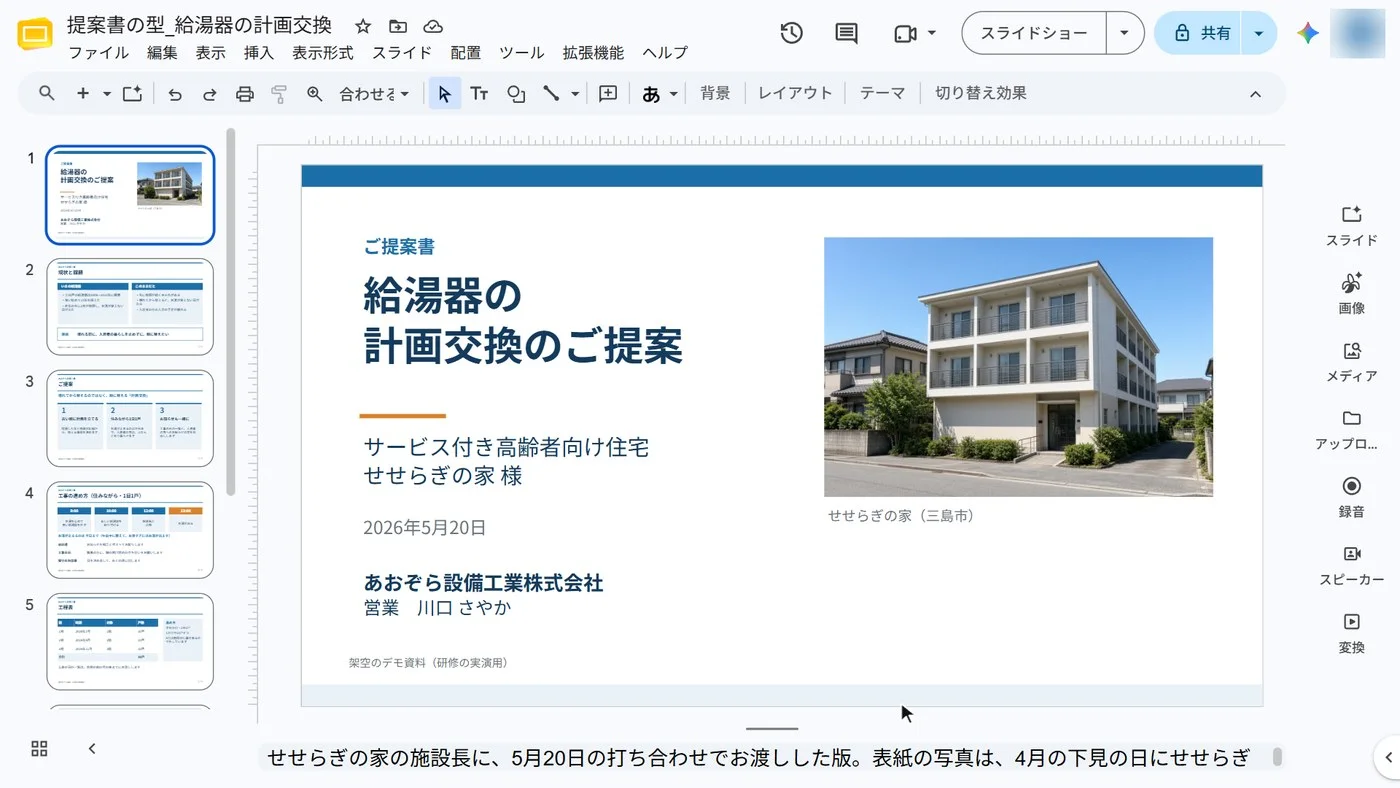
上の画面が、複製元となる自社の提案書ひな型(8枚構成)です。表紙の色づかい・余白・左メニューの8枚構成(①表紙 ②現状と課題 ③ご提案 ④工事の進め方 ⑤工程表 ⑥概算の費用 ⑦点検とアフター ⑧会社のご紹介)をそのまま活かせるのが、白紙から作らない最大のメリットです。画面下のスピーカーノートに、前のお客様「せせらぎの家」のメモが入っている点にも注目してください。
【プロンプト10】複製した自社スライドの中身を1枚ずつ入れ替える
コピーしたスライドの1枚目(表紙)を開いた状態で、右上の Gemini パネルに次を打ち込みます。
このスライドは、前に別のお客様に出した提案書のコピーです。
ドライブにある「[会議のメモ_かもめ台ハウジング様]」「[施工事例_2024-2026]」「[かもめ台ハウジング様_3棟の給湯器の一覧]」をもとに、[かもめ台ハウジング株式会社様]の[給湯器の計画交換]の提案に、まずはこの1枚目(表紙)の中身を入れ替えてください。

【必ず守ってほしい3つのルール】
1. 見出しの構成とページの並び順は変えないでください。
2. 金額の欄は勝手に計算せず「(人が入れる)」のまま残してください。
3. 補助金に触れる場合も、制度の名前だけにとどめ、金額や受給可否は書かないでください。1枚目のプレビューが出て「置き換える」を押したら、次は左メニューで2枚目(現状と課題)を選び、「次は2枚目の『現状と課題』を、同じ材料と同じ3つのルールで入れ替えてください」 と1枚ずつ進めます。
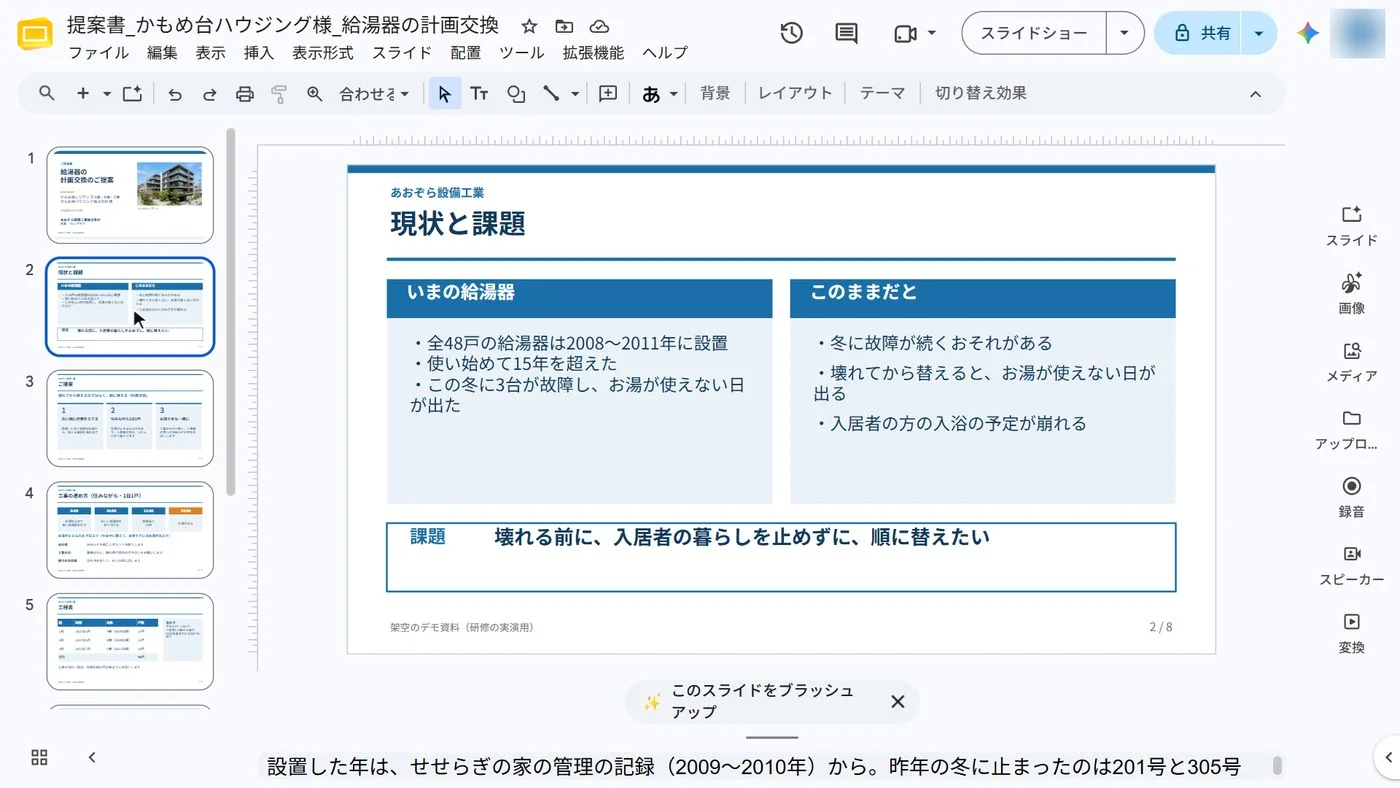
実機画面が証明する「スライド複製」3つの落とし穴
上の実機画面(shot-slide-proposal.jpg)をよく見てください。本文は「全48戸」「2008〜2011年に設置」「この冬に3台が故障」と見事に差し替わっていますが、実機でやって初めて見えた3つの落とし穴があります。
- スライドの Gemini パネルでは
@のファイル候補が出ない:ドキュメントと違い、スライド側のパネルで@を打ってもドライブ資料の候補リストが出ませんでした。そのため、ドライブに保存されている正確なファイル名をプロンプト内に文字で書く必要があります。 - 「3〜8枚目をまとめて」と頼むと1枚も変わらない:実際に3枚目〜8枚目を一括依頼したところ、パネルには英語で「Your slides are ready.」と返ってきたのに、スライドの中身は1文字も変わりませんでした。時間は少し増えても、必ず1枚ずつ選んで入れ替える方が結果的に速く確実です。
- 前のお客様の痕跡が3か所に残る:
- スピーカーノート:上の画面の下部を見てください。本文はかもめ台ハウジング様なのに、下のスピーカーノートには 「せせらぎの家の管理の記録(2009〜2010年)から」 がそのまま残っています。複製時の「すべてのスピーカーノートを削除する」にチェックを入れる習慣が必須です。
- 入れ替えを飛ばしたページ:6枚目(概算の費用)を入れ替えずに残したところ、前のお客様の「30台」という数字がそのまま残っていました。
- 表紙の建物写真:1枚目を入れ替えたとき、Gemini が表紙の写真を「出どころ不明の別の建物の写真」に差し替えてしまいました。関係のない建物写真を提案書に載せるわけにはいきません。ここは次の章で解説する 「図面から作った完成イメージ」 へ差し替えます。
自社の型がまだ無い会社の代替ルート:Gemini アプリの「Canvas」
「そもそも自社にきれいな提案書の型が無い」という会社は、Gemini アプリ(gemini.google.com)の + > その他のツール > Canvas を使います。
[かもめ台ハウジング株式会社様]向けに、[3棟48戸の給湯器計画交換]の提案書のプレゼンテーションを作成してください。
全[8]枚構成(表紙/現状と課題/ご提案/工事の進め方/工程表/概算の費用/点検とアフター/会社のご紹介)にしてください。
金額は書かず「(人が入れる)」としてください。実機検証のコツ:Canvas で「スライド8枚の形で作って」と頼んだところ、「テキスト生成であれば…」と一度断られました。「プレゼンテーションを作成してください」と言い直した瞬間に9枚構成のスライドが生成され、右上の
エクスポート ▾ > スライドからそのまま Google スライドとして開けました。書き出したスライドを整えて保存すれば、次回からはそれが自社の型になります(Canvas が自動で入れる出どころ不明の写真は必ず削除・差し替えてください)。
画像生成(Nano Banana 2 / 2.1)|立面図から「昼・夕方の外観パース」を作る型
建設・設備・不動産・内装・製造業の提案書で、お客様の反応が劇的に変わるのが 「線画の立面図・間取り図を、写真のような完成イメージ(外観パース)に変換して表紙に入れる」 使い方です。
2026年11月19日時点の公式仕様では、Gemini アプリの画像生成の既定モデルは Nano Banana 2(作り直し時には上位の Pro も選択可)、Google ドキュメント・スライド内の画像編集および Google Pics は 2026年11月16日から Nano Banana 2.1(Business Standard 以上・日本語対応)になっています(Gemini 画像生成 公式ヘルプ)。
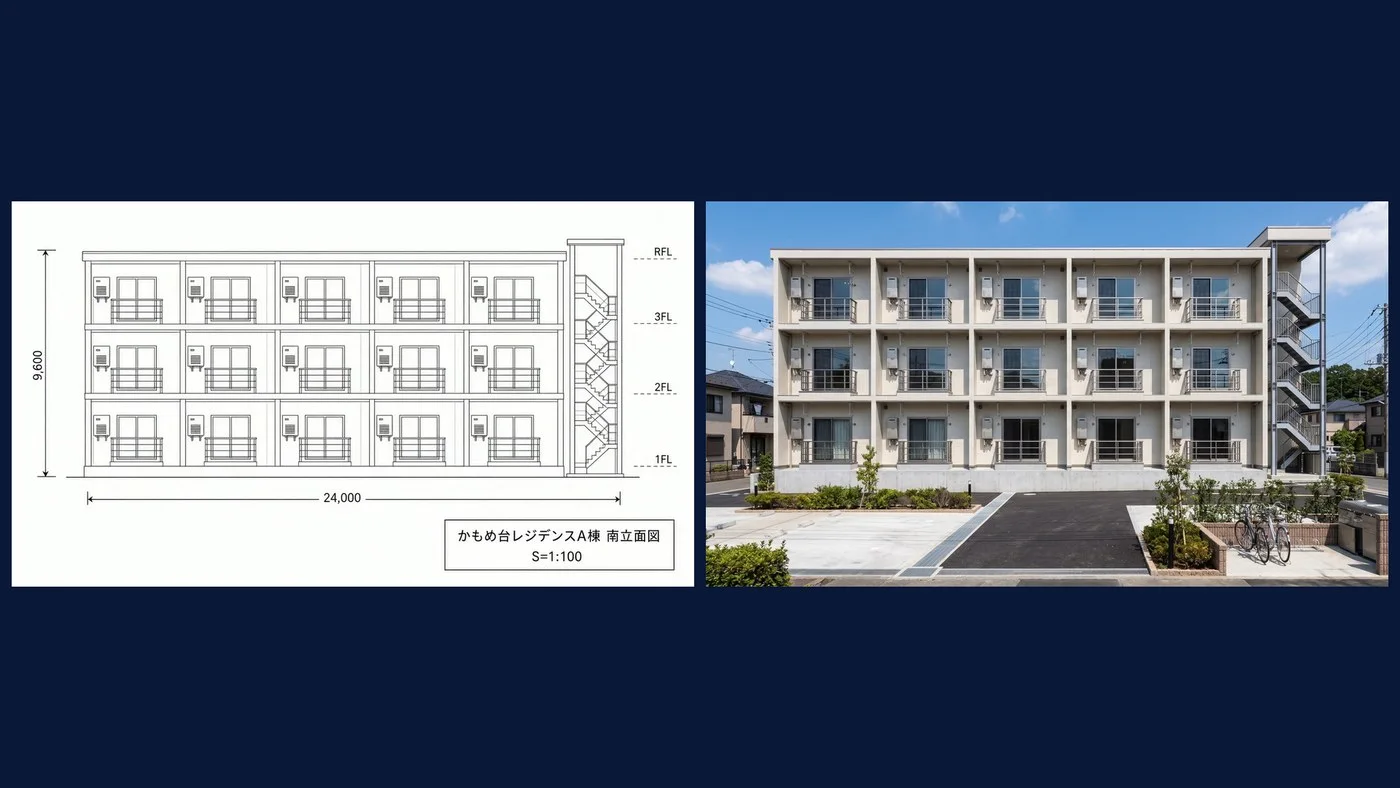
【プロンプト11】立面図から「晴れた昼の外観パース」を作る
ブラウザで会社のアカウントの Gemini アプリを開き、入力欄の + > ファイルをアップロード から立面図の画像を添付します(モデルは初期設定のままで Nano Banana 2 が動きます)。コツは 「変えてほしくない所」と「入れてほしくない物」を先に書くこと です。
この立面図をもとに、建物の外観の完成イメージを作ってください。
【変えない所】
・図面にある窓・バルコニー・給湯器・外階段の数と配置は変えないでください。
・3階建て・横5列(計15戸)の建物構造をそのまま保ってください。
【仕上げの条件】
・晴れた昼に地上から撮影した写真のようなリアルな外観パースにしてください。
【入れない物】
・看板、社名、文字、表札は一切入れないでください。
・人物やナンバーの読める車は入れないでください。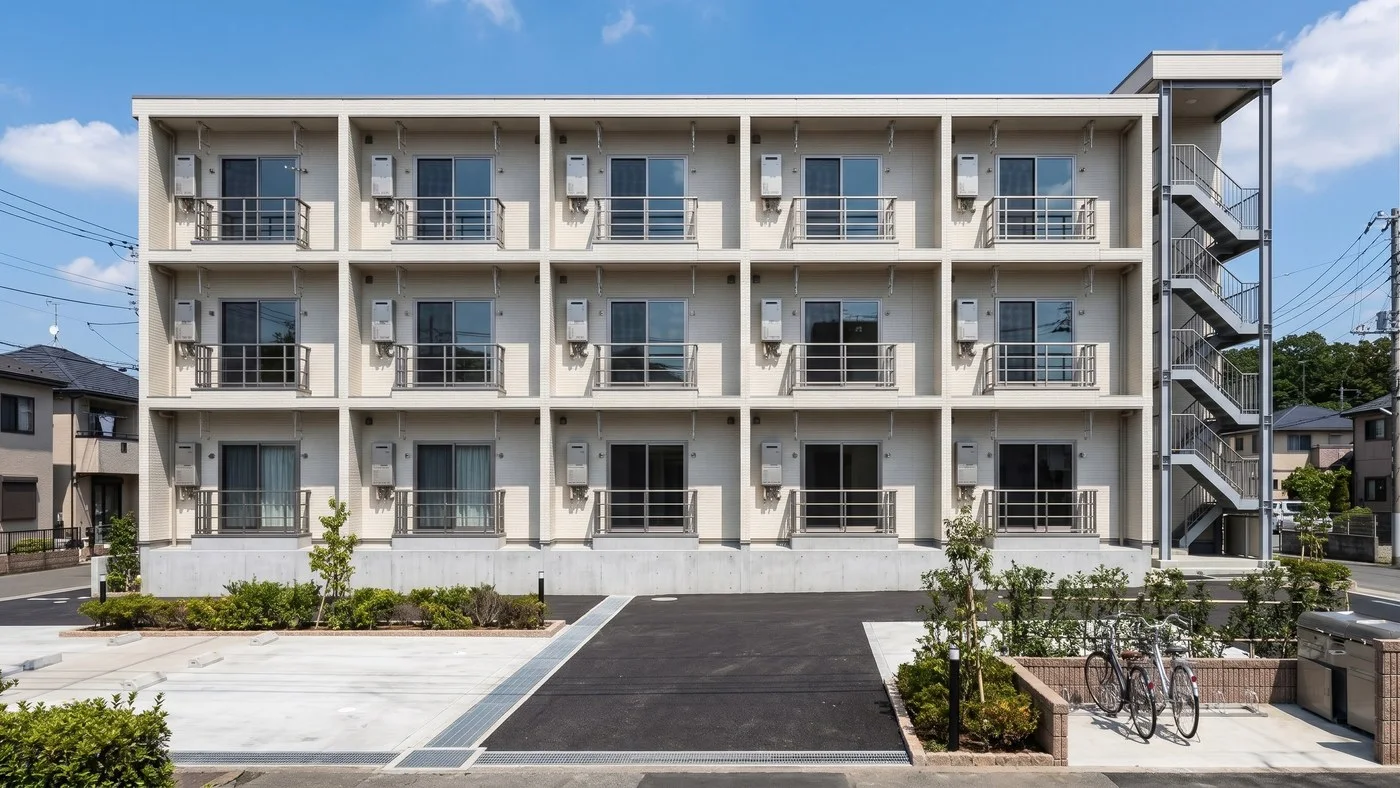
【プロンプト12】同じ建物の「夕方の外観パース」を続けて作る
昼のイメージが図面どおりに仕上がったら、同じチャットの流れで時間帯だけを変えた2枚目を生成できます。外観照明や入居者の暮らしの雰囲気を伝えたい提案で効きます。
同じ建物の形・窓とバルコニーの配置を保ったまま、夕方の写真のようにしてください。
夕焼けの空にして、いくつかの部屋の窓と外階段・足元灯に暖かい明かりが灯っている雰囲気にしてください。
看板・文字・人物は入れないでください。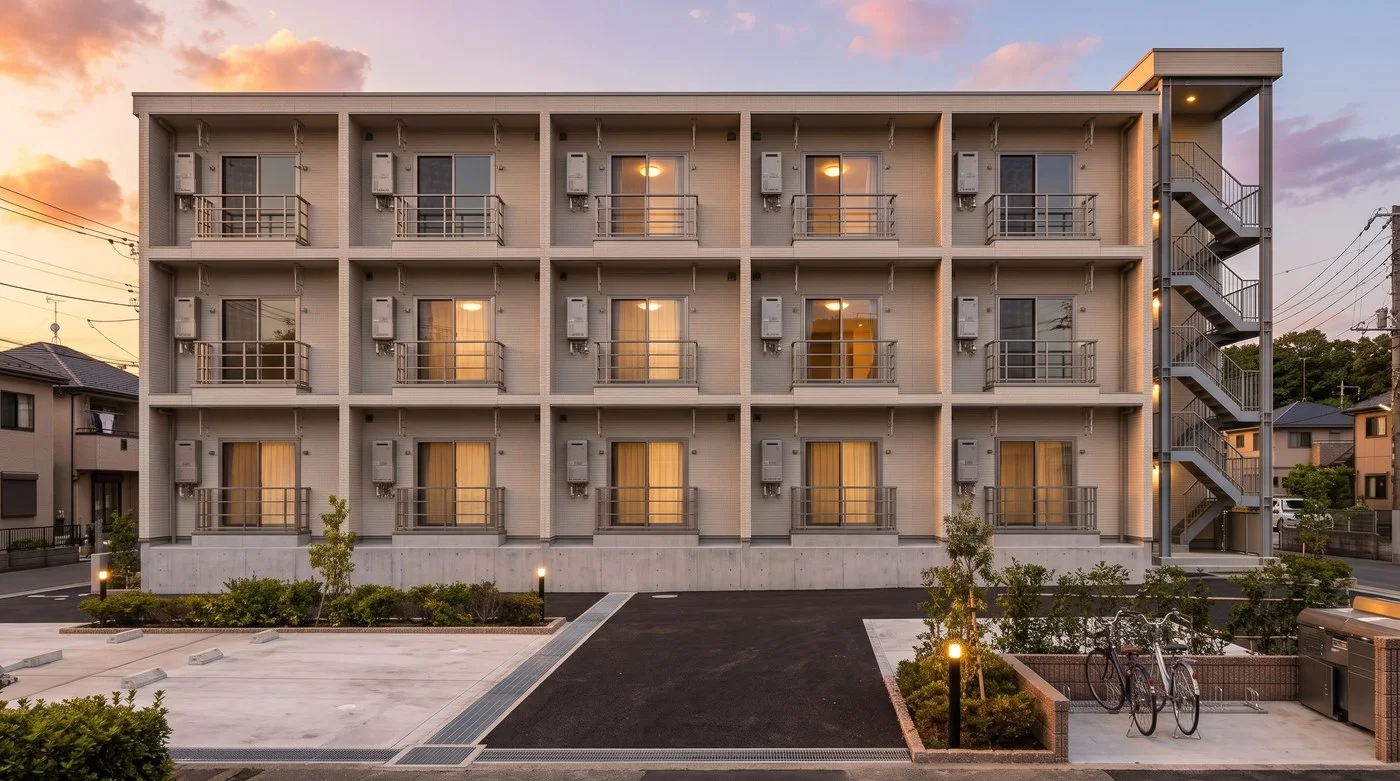
【プロンプト13】Google スライド内の挿絵を作る(画像作成サポート)
図面から作る完成イメージは Gemini アプリで作り、提案書のコピーの表紙写真を右クリック →「画像を置換」で入れます。一方、「工事の進め方」ページに入れるちょっとした説明用の挿絵は、Google スライドの右側にある 「画像 > 画像作成サポート」(Business Standard 以上・日本語対応)で直接作れます。
新しい給湯器と整備用の工具がきれいに並んでいる、明るい業務用のイラストを作ってください。
背景はシンプルな白にしてください。
人物と文字は一切入れないでください。
実機検証で踏んだ落とし穴(スライド挿絵)
最初は「給湯器の交換工事をしている明るい現場のイラスト。人の顔は入れないで」と頼んだのですが、「顔は入れないで」と書いたにもかかわらず、顔がはっきり見える作業員が描かれてしまいました。画像生成AIは否定形(「〜の顔は入れない」)を無視して「作業員」という語に引っ張られがちです。「新しい給湯器と工具だけを描き、人物と文字は入れないで」と、描いてほしい被写体そのものを限定し直すことで一発で綺麗な挿絵になりました。
提案書にAI画像を入れるときの必須注記と「描かせない4つ」
Nano Banana 2 のパースは一見すると本物の竣工写真と見分けがつきません。だからこそ、法務・顧客トラブルを防ぐためのルールをセットで運用します。
- 必須の書き添え:提案書へ載せるときは、画像のすぐ下に読める大きさで 「※AIによる完成イメージ図です(実際とは異なります)」 と必ず明記する。お客様が社内会議へ資料を回した際も、本物の写真と誤解されなくなります。
- 図面との突合:生成されたら必ず窓・バルコニー・階数・階段の位置を図面と1つずつ数えて見比べ、ずれていれば箇所を指定して作り直す(または上位の Pro モデルで再生成する)。細かい寸法や色の最終確定は図面と仕様書で伝える。
- 会社として描かせない4つ:①図面に無い設備を勝手に足した絵(無い物を約束したことになる)、②実在の他社ロゴや看板、③実在の人物に似る恐れがある人の顔、④お客様の許諾がない実物写真の加工。
- 大量生成時の契約確認:2026年3月1日以降、画像・動画生成を多用する場合は AI 拡張アクセス(Business Standard 以上に追加可・価格は公式未掲載のため要見積。AI 拡張アクセス公式案内)が必要になる点も管理者が把握しておきます。
うまくいったプロンプトの資産化(SKILL.md スキル)と Microsoft 365 との違い
ここまでのプロンプトを個人のメモ帳に貼っているだけでは、1か月後に必ず「毎週同じプロンプトを打ち直す手間」と「できる人だけ時短してチームに広がらない壁」にぶつかります。
1週間に2回以上使ったプロンプトは、Gemini アプリの「カスタマイズ > スキル(SKILL.md)」 にして名前を付け、チームで共有してください。
【プロンプト14】会話しながら社内標準の「スキル」を作る
Gemini アプリの左メニューから カスタマイズ > スキル > 作成 > Geminiで作成 を選び、次をそのまま送ります。
[打ち合わせのお願いのメールに返す、返事の下書き]を作るスキルを作りたいです。
私に質問しながら、一緒にスキルの指示を作ってください。
以下の4つの決まりは必ず入れてください。
1. 宛名と署名は会社で決めた形にする
2. 候補の日は、私のカレンダーの空きから西暦の年を確認して3つ出す
3. 伺う形とオンラインのどちらでもよいと書く
4. 作るのは下書きまでで、送信は必ず人が行う
実機検証で分かった「スキル運用」4つのポイント
- スキル名は半角英数字とハイフンのみ:実機で作成したスキル名は
draft-meeting-replyになりました(日本語名は設定不可)。説明欄に日本語で業務名を書き、共有ドライブに「スキル一覧表(名前・持ち主・共有相手)」を置くと管理が破綻しません。 - 「知識のファイル」を添付し、本物の仕事で2回試してから共有する:スキルの設定画面の「ファイルを追加」から Google ドライブの会社概要や署名ひな型を添付できます。実機で初めてテストしたときは候補日が空欄のひな型だけ返ったため、「Gmail で対象メールを読み、Google カレンダーの指定週から空きを3つ探す」 と明記し直して合格させました。
- 共有は「閲覧」と「編集」を分け、管理者が範囲を制御する:2026年11月16日から Web 画面で閲覧・編集権限つきの共有が可能になりました。共有スキルは Google ドライブの権限で守られ、管理コンソールの
生成 AI > Gemini アプリ > 共有 > スキルの共有から組織部門・グループ単位で許可できます。 - 旧「Gem」は終了予定+Workspace側スキルとの違いに注意:法人プランの旧「Gem」は 2026年11月17日に設定内へ移動しており、早くても 2027年3月1日に作成・編集・利用ができなくなります(残った Gem は下書きスキルへ自動変換され、作成者が有効化するまで停止。Google 公式移行ガイド)。また 2026年11月9日に出た Gmail やドキュメント側の Workspace スキルは確認時点で 英語指示のみ・Gemini アプリ側と非同期 のため、いま日本語で社内資産を貯めるなら Gemini アプリのスキル(
SKILL.md)一択 です。
スキル設計と Antigravity(PCエージェント)への発展手順は Google Workspace スキル(旧Gem)と Antigravity 活用ガイド に、スプレッドシートの集計・AI関数(=AI・先頭350セル上限・グラフ静止画の罠など。Google 公式AI関数ヘルプ)は Google スプレッドシート Gemini・AI関数(=AI)実務ガイド にそれぞれ詳しくまとめています。
Google Workspace vs Microsoft 365 Copilot|プロンプト運用の違い
「Microsoft 365 Copilot のプロンプトと何が違うのか?」という質問も多いため、実務ワークフローの違いを比較表に整理します。Microsoft 環境の具体的なプロンプトは Microsoft 365 Copilot 業務別プロンプト集、両社と ChatGPT・Claude を含めた全体の使い分けは 4大法人AIの比較と併用設計 をあわせて参照してください。
| 実務シーン | Google Workspace(Gemini)の勝ち方 | Microsoft 365 Copilot の勝ち方 |
|---|---|---|
| メール返信・日程調整 | Gmail サイドパネルでカレンダー照合(年まで明記)+「日程調整サポート」。送る前に週表示カレンダーと目視確認。 | Outlook の Copilot で長文スレッド要約・返信下書き。Word や Teams のやり取りも / 参照で取り込む。 |
| 会議の議事録と次工程 | Meet 自動メモ生成(15分〜8時間・ドライブ保存)→ ドキュメント側パネルでお礼とタスク作成。招待者全員共有の罠に注意。 | Teams の文字起こし+Copilot 会議要約 → 決定事項とアクション抽出。権限は SharePoint / Teams チャネルに連動。 |
| 文書作成とファイル参照 | Google ドキュメントのパネルで @ 参照(取り消し線つきの提案→すべて適用)。 | Word の Copilot で / 参照して複数 Word/PDF から構成案・下書きを一括生成。 |
| 提案書スライド作成 | 日本語は 自社の型を「コピーを作成(ノート削除)」→1枚ずつ入れ替え(スライドパネルは資料名を文字指定)。型が無ければ Canvas。 | PowerPoint Copilot で自社テンプレートに沿った生成や、Word 骨子からの変換・Copilot Cowork での複数資料横断作成。 |
| 図面パース・画像生成 | Gemini アプリ(Nano Banana 2)で立面図→昼・夕方パースまで完結。スライド内は Nano Banana 2.1。 | Microsoft Designer 連携や、外部の画像生成ツールとの併用で設計。 |
| プロンプトのチーム資産化 | Gemini アプリの「スキル(SKILL.md)」 で保存し、ドライブ権限(閲覧/編集)で共有。 | Copilot Studio / Agent Builder で業務特化エージェントを構築し、組織内へ配布。 |
管理コンソール設定・料金の枠内/枠外・90日ロードマップを含めた導入全体像は、親記事の Google Workspace(Gemini)法人導入の完全ガイド にすべて整理しています。
反論の自己検討:プロンプト集を配っても現場で失敗する3つの条件
私はプロンプトの標準化が業務生産性を大きく押し上げると確信していますが、プロンプト集だけを社内に配っても確実に止まる3つのパターンがあります。当てはまる場合は、プロンプトを配る前に土台を直してください。
- 共有ドライブと権限が整理されていないままプロンプトを配る会社:Gemini はその社員が見られるファイルを横断検索します。人事評価や給与・他案件の機密ファイルが全員共有に混ざった状態で
@参照やチャットを広げると、見えてはいけない情報が出て現場が委縮します。まず共有ドライブの箱分けと1枚ガイドラインの配布が先です(考え方は AI導入のセキュリティと情報入力の考え方 にまとめています)。 - 「プロンプト1回で完成品が出る」と期待して4点確認を飛ばす会社:これまで実機で見てきたとおり、年の取り違え、現場予定との重複、スピーカーノートの前顧客名残存、架空の部署名追加は、最新モデルでも現実に起きます。「8割の下書きを3分で作り、残りの2割を人が4点確認で仕上げる」という期待値合わせをしないと、最初の小さなミスで「やっぱりAIは使えない」と終わります。
- プロンプトを個人のメモに留め、週15分の振り返りをしない会社:AIに慣れた1人だけが時短しても会社は変わりません。最初の5人チームで「今週うまくいった頼み方」を週1回15分だけ見せ合い、使える型を
SKILL.mdのスキルへ登録して共有する仕組みがあって初めて定着します。
よくある質問(FAQ)
Q1. Google Workspace Business Starter でもこの記事のプロンプトは全部使えますか?
いいえ、使える範囲が明確に分かれます。Business Starter で使えるのは Gmail の Gemini、Gemini アプリ(立面図パース生成・Canvas・スキル)、Gemini Notebook の基本枠 です。一方、Google ドキュメント・スライド・スプレッドシート内の Gemini、Google Meet の自動メモ生成、Gmail の日程調整サポート、AI関数(=AI) を使うには Business Standard 以上 が必要です(2026年11月19日公式確認)。
Q2. Gmail の Gemini でカレンダーから日程を出させるとき、なぜ「年」まで書く必要があるのですか?
日本語の実機検証で「2月8日の週」と年を省いて頼んだところ、Gemini がすでに過ぎた年の2月カレンダーを検索してしまったためです。年をまたぐ時期や少し先の予定を扱うときは、必ず「2027年2月8日の週」のように西暦から明記し、さらに返ってきた候補を Google カレンダーの週表示と並べて祝日・移動時間・重複を目視確認してください。
Q3. Google Meet の自動メモ生成が作られない・社外に共有されそうで怖いときはどうすればよいですか?
まず公式仕様上、自動メモ生成が対象とする会議の長さは 15分〜8時間(1会議1言語・Business Standard 以上)のため、数分の短いテスト会議では生成されないことがあります。また社外漏洩を防ぐには、管理コンソールと会議前の設定でメモの共有先を 「組織内の招待済みゲスト(社内の招待した人)」または「主催者だけ」 に固定してください。「招待した人」には会議を欠席した招待者も含まれるため、社外ゲスト入りの会議で「招待した人全員」を選ばない運用が鉄則です。
Q4. Google スライドの自動生成機能(Generate presentations)は日本語でも使えますか?
2026年11月19日時点の公式仕様では、既存資料を参照してスライドを一括生成する「Generate presentations」は パソコン限定・英語のみ の対応です。日本語で確実に自社デザインの提案書を作るなら、過去の提案書を ファイル > コピーを作成(スピーカーノート削除にチェック)で複製し、写しの中で Gemini に1枚ずつ中身を入れ替えさせる方法が最も手戻りが少なく実務向きです。
Q5. 図面から作った外観パースを提案書に入れるとき、法務・顧客対応上の注意点はありますか?
Nano Banana 2 で作る外観パースは本物の写真と見分けがつかないほど精細になるため、画像のすぐ下に「※AIによる完成イメージ図です(実際とは異なります)」と読める大きさで必ず書き添えてください。あわせて、窓・バルコニー・階数の数が立面図と一致するか目視確認し、図面に無い設備の勝手な追加・実在の他社ロゴ・人の顔・許諾のない実物写真の加工は描かせないルールを徹底してください。
Q6. うまくいったプロンプトは「Gem」と「スキル」のどちらに保存すべきですか?
いまから新しく作るなら必ず Gemini アプリの「スキル(SKILL.md 対応)」に保存してください。 法人向けプランの旧「Gem」は 2026年11月17日に設定内へ移動しており、早くても 2027年3月1日には作成・編集・利用ができなくなる予定です。スキルであれば 2026年11月16日から Web で「閲覧/編集」権限つきのチーム共有にも対応しています。
Q7. 顧客名や案件の議事録を Gemini に入力しても、Google のAI学習に使われませんか?
Google 公式の「生成 AI に関するプライバシー ハブ」では、法人向け Google Workspace アカウントで入力したデータは、契約企業の許可や指示なしに生成AIモデルの学習に使われず、人が見て確認することもないと明記されています。ただし、個人アカウントでログインした場合や、Gemini Notebook の社外共有をオンにした場合・フィードバック送信時は例外や注意があるため、必ず画面右上で会社アカウントを確認し、マイナンバーやパスワードなどの段階4情報は一切入れない運用を守ってください。
明日から最初の1本を回すための行動手順
14本のプロンプトをすべて一度に覚える必要はありません。明日、自分のPCを開いたら次の3つだけ試してみてください。
明日からの3日間で現場に手応えを作る最小アクション
1. 1日目(Gmail)
次に届いた日程調整メール1通だけ、西暦の年を入れたプロンプト1で返信下書きを作り、カレンダーの週表示と見比べてから送る。
2. 2日目(Meet+ドキュメント)
次の15分以上の社内会議で自動メモ生成をオンにし、終了後にプロンプト4・5で次工程の下書きを作ってみる。
3. 3日目(スライド+スキル)
一番よく使う自社の提案書を「コピーを作成(スピーカーノート削除)」で複製し、プロンプト10で表紙1枚だけ入れ替えてみる。うまくいったプロンプトを1つスキルへ登録する。
「プロンプトを個人の工夫で終わらせず、自社の共有ドライブ・権限設計・ガイドライン・チーム全体のスキル資産まで一気に整えたい」という場合は、社内でそのまま展開できる研修教材や、現場に入り込んで伴走する支援も用意しています。自社に合う進め方から選んでください。
社内で体系的に学び、そのまま展開したい方へ:GWS×Gemini・Microsoft 365・ChatGPT/Claude の実機動画と、「業務別の頼み方集」を含む配布資料ひな型一式を揃えています。

伴走型AI顧問 WiLLAGENT
初月10万円で、AI顧問、使い放題。
月2回・隔週90分の定例枠で、AI社員の開発・改善、社員研修、導入設計・戦略、会社訪問を、御社の仕事に合わせて選べます。定例の間もチャットで相談できます。
初月10万円、翌月から月30万円。最低3か月・総額70万円(いずれも税別)。訪問の交通費、AIツール利用料は別途実費です。
AI顧問の内容と料金を見る