Microsoft 365 Copilot を会社に入れたとき、現場で最も多く起きる光景があります。「ライセンスを配った初日が一番盛り上がり、3週間後には誰も開かなくなる」という失速パターンです。

AiWiLL株式会社代表。AI顧問「WiLLAGENT」で、企業の仕事をAIと人が進められる形にする伴走支援を行っています。記事では、実務で使える手順と、人が確認すべき点を明らかにします。
私がこれまで多くの顧問先で Microsoft 365 Copilot の立ち上げを伴走してきて断言できるのは、定着するか消えるかは「ツールの性能」ではなく、決裁が下りたあとの90日間をどの順番で回すかで9割決まるということです。最初から全社員に年払いでライセンスを配り、「あとは現場で工夫して使って」と投げた会社は例外なく止まります。逆に、①準備(1〜2週)→ ②少人数で試す(3〜6週)→ ③数字で判断(7〜8週)→ ④頼み方とエージェントを広げる(9〜12週)→ ⑤90日の数字と現物で本格導入の稟議(12週終わり)という5段階をカレンダーに固定し、8週目の撤退・見直しラインまで先に社長と合意しておいた会社は、社員20名の規模でも確実に月数十時間の余白と提案件数の増加を生み出しています。
この記事の結論(まず押さえるべき5点)
- 90日は5段階で回す:「1〜2週 準備/3〜6週 試す/7〜8週 数字で判断/9〜12週 広げる/12週終わり 本格導入の稟議」の順番を崩さない。最初に入れるのは10〜20人(小さな会社なら書類仕事が多い1部署・6人前後)だけ。
- KPIは「成果・途中・使われ方」の3層で持ち、1週目に必ず導入前を測る:管理センターの「使用状況レポート(最大48時間遅延)」は利用人数とプロンプト数を見るための道具であり、社員の質問本文を監視目的で覗き見しない。
- 8週目に客観的な Go / No-Go を下す:「試すチームの50%以上が週1回以上自分の仕事で使い、対象業務(例:見積1件の下書き時間)が導入前より短くなっているか」が継続基準。50%未満なら広げずに業務と頼み方を見直す。事故が起きたら即停止する。
- 9〜12週の横展開は「頼み方集 → Agent Builder → Cowork
SKILL.md→ 限定コネクタ」の順で資産化する:個人のプロンプトを社内の型に変え、外部連携は選んだ部門(例:営業だけ)に即座に絞り込む。 - 予算は「段階1(月払い・少人数)」と「段階2(年払い・全社・仮)」の2階建てで組む:従量課金の Cowork を使うなら支出ポリシーで1人あたり月最低2,000クレジット以上の上限を固定し、4か月目からの全社化は90日の実測データで再決裁する。
以下の手順と数値モデルは、私たち AiWiLL が制作・提供している「Microsoft 365 Copilot 導入研修・実践研修」(配布資料『90日の進め方チェックリストとKPI』『費用と効果の試算シート』『管理者の設定チェックリスト』ほか全8種11点)の一次検証内容をもとに、2026年11月16日〜19日に Microsoft Learn 公式ドキュメントと管理センター実機で確認した仕様に沿って書き下ろしています(画面名や料金は改定されるため、契約・設定の前には公式ページを再確認してください)。
なぜ「配った初日がピーク」で失速するのか?90日ロードマップの全体像
AI導入がうまくいかない会社には、共通する構造があります。それは「ライセンスを全員分買って配ること」をゴールにしてしまい、ツール型・エージェント型・APIの3層を混ぜたまま現場へ丸投げすることです。
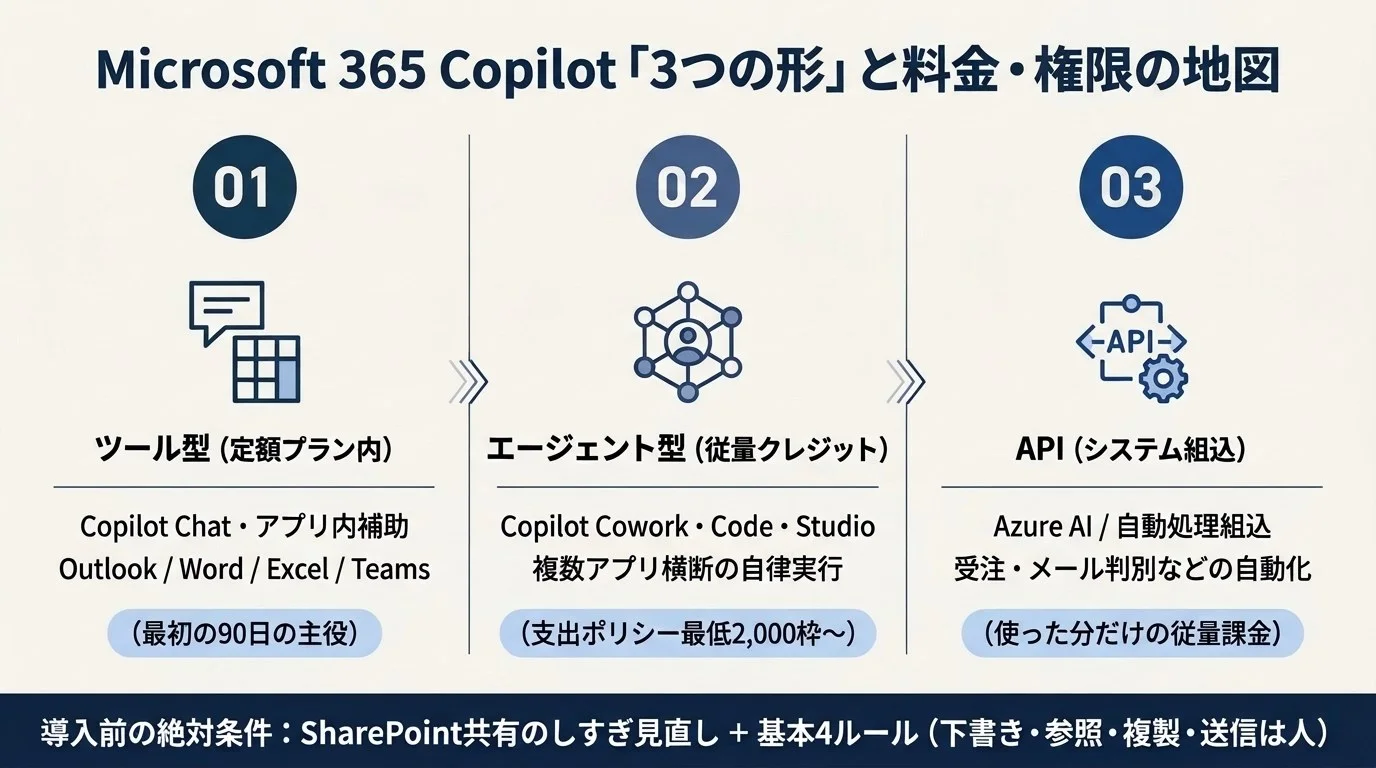
私が導入初日のキックオフで必ず確認するのは、「最初の90日間で主役にするのは 1. ツール型(定額ライセンス内の Outlook・Teams・Word・Excel・Copilot チャット) だけにする」という合意です。複数アプリをまたいで自律作業する 2. エージェント型(Copilot Cowork や外部コネクタ、Copilot Code) は強力ですが、従量クレジットの支出ポリシー設計と権限の絞り込みが欠かせません。現場が「AIに下書きを頼み、人が確認して出す」リズムを掴む前にエージェントを全社開放すると、推進役が問い合わせと権限チェックでパンクします。
そこで組むのが、次の 5段階・90日導入ロードマップ です。
Microsoft 365 Copilot 90日導入の5ステップ
1. 準備(1〜2週目)
稟議承認・契約確認・全体管理者2名とMFA・SharePoint共有点検・支出ポリシー上限・本紙1枚ガイドライン配布・開始前の現行時間計測・推進役の週2時間確保。
2. 試す(3〜6週目)
10〜20人(小規模企業は1部署6人前後)が1人1つ自分の業務で毎日使う。週1回30分の振り返りで「うまくいった頼み方・困ったこと・浮いた時間と件数」を記録。
3. 数字で判断(7〜8週目)
開始前と8週目の3層KPI(成果・途中・使われ方)と従量クレジット実績を比較。50%利用率&時間短縮の基準で「継続・見直し・停止」を決定。
4. 広げる(9〜12週目)
次のチームへライセンス追加。業務別の頼み方集・Agent Builder 社内Q&Aボット・OneDrive の Cowork SKILL.md を配布し、外部コネクタは選んだ部門だけに限定開放。
5. 本格導入の稟議(12週の終わり)
90日の実測数字と現場が作った現物で「稟議の1枚」を更新。4か月目からの全社展開(年払い切替)と次の90日計画を決裁する。
全体の見取り図として、各段階の期間・担当・ゴールを一覧にまとめておきます。このまま自社のプロジェクト計画表へ転記して使えます。
| 段階 | 期間 | 主な担当 | 必須アウトプット | 次の段へ進む通過条件 |
|---|---|---|---|---|
| 1. 準備 | 1〜2週目 | 社長・管理者2名・推進役 | 設定チェック完了/1枚ガイドライン/導入前ベースライン数値 | パイロット全員が会社アカウントで安全にログインでき、現行時間が記録済み |
| 2. 試す | 3〜6週目 | パイロット(6〜20人)・推進役 | 週1振り返りシート4回分/うまくいった頼み方10件以上 | 全員が週1回以上自分の実務で試し、つまずきが翌週に解消されている |
| 3. 数字で判断 | 7〜8週目 | 社長・推進役・管理者 | 3層KPI前後比較表/コスト実績レポート/8週目判定記録 | 50%以上が週1利用+対象業務の下書き時間短縮+重大事故ゼロ |
| 4. 広げる | 9〜12週目 | 推進役・次期チーム・管理者 | 頼み方集/Agent Builder ボット/Cowork SKILL.md/勉強会 | 最初のチーム以外の部署でも同じ型で下書きが作れ、推進役が自走している |
| 5. 本格稟議 | 12週終わり | 推進役・社長(経営陣) | 更新版「稟議の1枚」/段階2(年払い)予算/次の90日計画 | 4か月目からの全社ライセンス展開と推進体制の継続が決裁されている |
導入の土台となる全体設計や企画書・稟議書の書き方を先に確認したい場合は、Microsoft 365 Copilot 法人導入の完全ガイド および Microsoft 365 Copilot 稟議書・企画書の書き方ガイド もあわせて参照してください。
段階1「準備」(1〜2週目):配る前に必ず潰す10項目のチェックリスト
決裁が通った翌日にすぐライセンスを社員へ割り当ててはいけません。最初の2週間は、「安全に試せる土台」と「あとで効果を証明するための物差し」を同時に整える期間です。
私の現場で必ずチェックリスト化している準備フェーズの必須10項目を、そのまま順番どおりに示します。
- 稟議の承認と日程固定:段階1(3か月・月払い)の契約、従量上限、推進役の週2時間枠、そして「8週目の判断日」と「12週終わりの本格稟議日」を社長のカレンダーへ先に押さえる。
- 契約と試用版の継続請求確認:Microsoft 365 管理センターの
課金情報 → お使いの製品(状態の絞り込みをすべて表示)で、会社の組織に正しく Copilot Business (add-on) が入ったか確認する。試用版から始める場合は「継続請求」のオン/オフを確認し、有料切替の判断日をカレンダーに登録する。 - 試すチームだけへライセンス付与:
ユーザー → アクティブなユーザー → 名前 → ライセンスとアプリで利用場所を「日本」にし、Business Standard 等と Copilot Business にチェックを入れる。ライセンスを付けない社員は無料の Copilot Chat のみ利用可能となる。 - 全体管理者を2名体制にし、全員に多要素認証(MFA)を強制:
役割の管理で全体管理者を必ず2名にする(1名だと事故や急病時に止められない)。同時に Microsoft Entra 管理センター(ID → 概要 → プロパティ → セキュリティの既定値群の管理)で全員に MFA をかける(Business Premium なら条件付きアクセスで制御)。 - 社員PCのセットアップ徹底:Microsoft Store から Copilot アプリを入れ、
マイ アカウント → アプリとデバイスから 64ビット版 Office(1人5台まで)をインストールし、Outlook・Teams・Word・OneDrive すべてを会社のアカウントで同期する。「有効期限が切れました」が出る場合は個人 Microsoft アカウントからサインアウトして入り直す。 - SharePoint「共有のしすぎ」点検4手順:配る前に
SharePoint 管理センター → アクティブなサイトを開き、①全社棚と部署/役員棚を分ける、②人事や契約サイトに「全員」が入っていないか洗い出す、③直し終わるまで「制限付きコンテンツ検出」で Copilot の自動検索から隠す、④Copilot に一切使わせないサイトは検索とオフラインでの使用 → 検索結果にこのサイトを表示するを「いいえ」にする(詳細は SharePoint「共有のしすぎ」対策と管理センター4手順)。 - 支出ポリシーと月間上限の設定:Cowork や Copilot Code を使う予定があるなら、事前に
Copilot → コスト管理 → 支出ポリシーで対象人数を絞り、上限を固定する(詳細は後述)。 - 本紙1枚ガイドラインの全員配布:30ページの分厚い規程ではなく、「会社アカウント確認/入れてはいけない情報(パスワード・マイナンバー・健康・口座)/下書きまで・参照だけ・複製して作る・最後のボタンは人/事故時に止める4か所」を A4 1枚にまとめて配る。
- 始める前の数字(ベースライン)を最初の1週間で測る:Copilot を業務へ入れる前の1週間、普段どおりの仕事で「メール返信にかかる時間」「見積1件の下書きにかかる分」「月間の提案書提出件数」を数えて記録する。測っていない項目は推測で埋めず、正直に「未計測」と書く。
- 推進役の任命と業務時間の確保:各部署から1名ずつ推進役(例:社員20名なら事務・営業・現場から計3名)を決め、週2時間の推進業務を正式な仕事として上司が認める。
段階1〜2の予算構造を「やめられる形」で組む理由
準備フェーズで契約方法を選ぶ際、私は中小企業に対して「最初から全員分を年払いで買わないでください」と毎回伝えています。
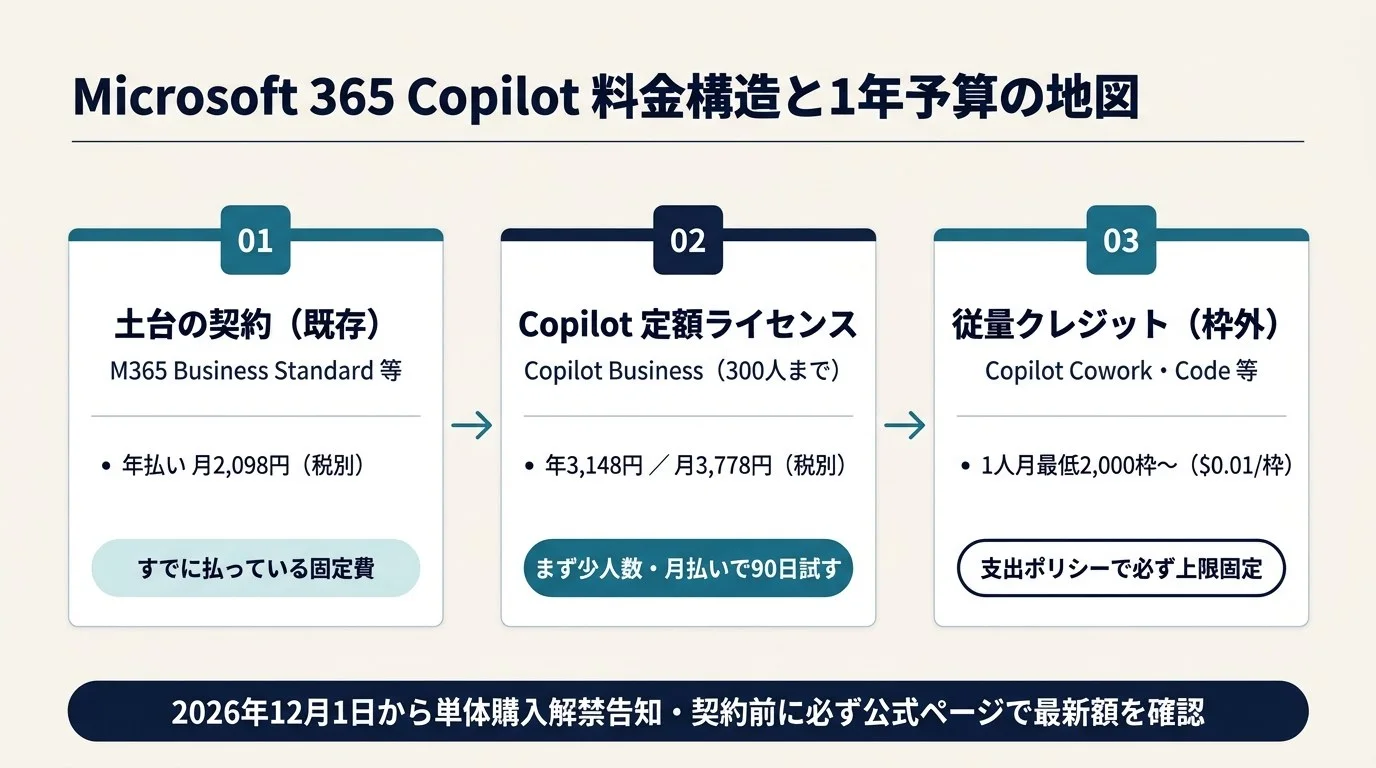
たとえば私たちが研修の記入例として用いている架空の設備工事会社「みどり設備工業株式会社」(社員20名・全員 Business Standard 年払い利用中)の予算設計を見てください(2026年11月16日確認の公式通常単価・税別、最新価格は契約前に Microsoft 365 Copilot ライセンスオプション および Microsoft 365 Copilot Business 公式ページ で確認)。
| 予算の段 | 期間 | 対象人数・払い方 | 単価(税別・1人月額) | 期間の合計(税別) | 90日ロードマップ上の役割 |
|---|---|---|---|---|---|
| 既存の土台(参考) | 通年 | Business Standard 20名(年払い) | 2,098円 | 参考:月41,960円(増額外) | すでに払っている基盤のため新規稟議の合計に含めない |
| 段階1(試す) | 1〜3か月目 | Copilot Business 6名・月払い | 3,778円 | 68,004円(月22,668円) | 8週目で基準未達なら4か月目を止められる撤退可能枠 |
| 段階2(広げる・仮) | 4〜12か月目 | Copilot Business 20名・年払い | 3,148円 | 566,640円(月62,960円) | 12週終わりの本格稟議で成果を確認してから決裁する仮枠 |
| 従量クレジット上限 | 1〜12か月目 | Cowork 対象を営業2名に限定(1人月2,000枠) | 0.01ドル/枠 | 年間上限480ドル(月40ドル) | 支出ポリシーで青天井を防止(為替は契約日に確認) |
| 社内工数(人の時間) | 1〜12か月目 | 推進役3名 × 週2時間 | — | 312時間/年(段階1は78時間) | 推進役の週2時間を正式業務として確保 |
段階1の月払い(3,778円)は年払い(3,148円)より1人月630円高いですが、6名×3か月での差額はわずか11,340円です。この1万円強を「いつでも止められる保険料」として払い、8週目の実績を見てから段階2で年払いへ切り替える方が、経営判断として圧倒的に合理的です。料金の細部や2026年12月1日からの単体購入解禁については Microsoft 365 Copilot 料金・プラン・1年予算の完全ガイド で詳しく整理しています。
段階2「試す」(3〜6週目):1人1業務・週1回30分の振り返りで回す
3週目から6週目の4週間が、90日の中で最も熱量が必要な「試すフェーズ」です。ここで失敗する会社は、パイロットメンバーに「各自いろんな業務で自由に試してみてください」と広すぎるテーマを渡します。すると忙しい社員ほど何から頼めばいいか迷い、3日で触らなくなります。
鉄則1:「1人1つ・毎日ある型付き業務」に絞り、業務を知る人の時間を先に空ける
試すチームは 10〜20人(社員20〜50名規模の会社なら、社長・事務・営業など書類仕事が多い6人前後の1部署) に絞ります。みどり設備工業の例では、6人の対象業務を次の 3つだけ に固定し、「誰が・何を頼み・何で測るか」を最初から決めています。
| 対象業務 | 試す担当者 | Copilot に任せる範囲(下書きまで) | 測る数字(1業務1指標) | 始める前の測り方 |
|---|---|---|---|---|
| ①メール返信と会議まとめ | 6人全員 | Outlook でのメール要約・返信下書き、Teams 会議文字起こしからの議事録・お礼メール案 | 届いてから返信を出すまでの時間(分) | 1週目の普段の業務で1件ごとに記録 |
| ②見積書と請求書の下書き | 事務3名 | 過去見積書・標準単価表・設備台帳を / 指定した見積書下書きと単価照合 | 見積1件の下書きにかかる時間(分) | 1週目の見積作成時に所要時間を記録 |
| ③提案書の骨子と営業資料 | 営業2名 | 提案書テンプレートと施工事例集をもとにした骨子 Word/スライド構成案 | 月間に提出した提案書の件数(件/月) | 営業の既存記録から月次件数を集計 |
ここで絶対に外せない現場マネジメントのコツがあります。「試す人ほど、その業務を一番よく知っているエースを選ぶ。そして、その人の既存業務を少し減らして触る時間を先に作る」ことです。AIは「出てきた下書きのどこがおかしいかを見抜ける人」が使ったときに最大の成果を出します。新人に丸投げすると正誤判定ができず、逆にエースを通常業務120%のまま放置すると試す時間が取れません。上司が最初の4週間だけ「週2時間は試作と振り返りに使っていい」と明言するだけで、定着率がまるで変わります。
鉄則2:週1回30分の振り返りと「9列シート」で成功パターンを拾い上げる
試す4週間は、毎週決まった曜日に 30分の振り返りミーティング を固定します。長い会議は不要です。推進役が Excel や SharePoint の一覧表(「週1の振り返りシート」)を画面共有し、メンバー1人1行で次の項目を書き出すだけで十分です。
| 週 | 日付 | 名前 | 選んだ仕事 | うまくいった頼み方(プロンプト) | 困ったこと・つまずき | 減った時間(分) | 件数 | メモ(次週の対応) |
|---|---|---|---|---|---|---|---|---|
| 3週 | 11/24 | 事務A | 見積書の下書き | 「過去見積と単価表を/指定し、夜間割増だけ変えて下書き」 | ファイルが/候補に出ない | 30 | 2 | SharePointの整理済み棚へ移動 |
| 3週 | 11/24 | 営業B | 会議後のフォロー | 「Teams文字起こしから宿題表とお客様お礼メール下書き」 | 日付の曜日が1日ずれた | 15 | 4 | 送信前に自分の予定表で目視を徹底 |
| 4週 | 12/01 | 事務C | 単価表の照合 | 「ブックは編集せず、単価表と違う行だけを表にして」 | 金額を直接書き換えられた | 20 | 3 | 「ブックは編集せず」を標準文へ追加 |
実際の振り返り現場で推進役がどう声をかければいいか、よくある第4週のやり取りを再現します。
第4週 振り返りミーティングの再現
推進役(事務リーダー)
今週の振り返り30分始めます。まず良かったことから。事務Cさん、単価照合どうでした?
事務C
「ブックは編集せず、違う行だけ表にして」と入れたら、1件20分短くなりました。原本を壊さないので安心です。
推進役(事務リーダー)
それ最高ですね!そのまま頼み方集の標準文に入れます。営業Dさんは今週どうでした?
営業D
正直、忙しくて2回しか触れてません。過去の見積を探させようとしたら古いファイルばかり拾ってきて、自分で探す方が早いなと思ってしまって…。
推進役(事務リーダー)
なるほど、それはDさんのせいじゃなくて SharePoint の置き場の問題ですね。今週中に「2026年_最新版」の棚にまとめて、チャットで「/」から直接指すやり方を明日10分だけ一緒にやりましょう。
営業D
それなら助かります。来週は案件3件で試してみます。
このように、振り返りの目的は「サボっている人を探すこと」ではなく、①うまくいった頼み方を1人分のノウハウで終わらせず全員の資産に吸い上げること、②困ったことを翌週までに環境(棚・プロンプト・設定)で潰すこと、③減った時間と件数をリアルタイムで貯めて8週目の判断材料にすることの3点です。

90日チェックリスト・KPI自動判定Excel・週1振り返りシート・業務別頼み方集まで全部入り:この記事で紹介している『07_90日の進め方チェックリストとKPI.xlsx』や『03_費用と効果の試算シート.xlsx』のひな型と記入例(全8種11点)、実機操作動画38章をそのまま社内展開に使えます。
KPIの3層設計と「使用状況レポート・コスト管理」の正しい見方
7〜8週目の判断で経営陣と現場の意見が噛み合わなくなる最大の理由は、「AIを何回使ったか(アクセス数)」だけで効果を語ろうとすることです。1人が雑談で100回プロンプトを打っても、会社の粗利は1円も増えません。
私の顧問先では、必ず 「成果の数字」「途中の数字」「使われ方の数字」の3層 に分けて、始める前・4週・8週・12週の4時点で記録します。
3層KPIテーブル(そのまま自社の管理表に使える設計)
| 種類 | 測る数字 | 単位 | どこで測るか(一次データ元) | いつ測るか | 設計上の注意点 |
|---|---|---|---|---|---|
| 成果の数字 | 提案書を出した件数 | 件/月 | 営業の商談・提出記録 | 開始前・4週・8週・12週 | 浮いた時間が「攻めの手数」へ変わったかを測る |
| 成果の数字 | 受注の件数 | 件/月 | 営業の受注台帳 | 開始前・4週・8週・12週 | 90日では遅行指標になるため、4〜8週は傾向として見る |
| 途中の数字 | 現地調査から見積提出までの日数 | 日 | 見積発行の記録 | 開始前・4週・8週・12週 | 顧客への応答スピード改善を示す強力な指標 |
| 途中の数字 | 見積1件の下書きにかかる時間 | 分 | 見積1件ごとに担当者が記録 | 開始前(1週目)・4週・8週・12週 | 8週目の Go/No-Go 判定に直結させる主指標 |
| 使われ方の数字 | Copilot を使った人数(アクティブユーザー) | 人 | 管理センター レポート → 使用状況 → Microsoft Copilot | 月1回(15分点検) | 週1振り返りの「実務利用人数」と突き合わせる |
| 使われ方の数字 | 送信されたプロンプト回数 | 回/月 | 同じ(使用状況レポート) | 月1回 | 雑談ではなく業務プロンプトが増えているかを見る |
| 使われ方の数字 | Cowork に任せた作業の数 | 件/月 | Copilot → Cowork(完了タスク数) | 月1回(段階4以降) | 複数ステップ業務の自動化が進んだかを見る |
| 使われ方の数字 | 使ったクレジット数 | クレジット/月 | Copilot → コスト管理 | 月1回(アラート随時) | 支出ポリシーの上限に対する消化率を確認する |
「削減時間」を必ず「増やせる攻めの手数」へ換算する
経営会議で「月46時間浮きました」と報告しても、社長の頭の中では「残業代が減らないなら手元キャッシュは増えないのでは?」という疑問が残ります。そこで試算シートでは、浮いた時間を「売上に直結する行動を何件増やせるか」へ自動換算します。
みどり設備工業(6名パイロット)の試算モデルでは、次の計算になります。
- 浮く時間の試算(月あたり)
- お客様へのメール返信と会議まとめ:15分 → 8分(7分減)× 月40件 × 6人 = 28.0時間
- 見積書と請求書の下書き:60分 → 30分(30分減)× 月6件 × 3人 = 9.0時間
- 提案書の骨子と営業資料:180分 → 90分(90分減)× 月2件 × 3人 = 9.0時間
- 合計:月46.0時間の余白を創出
- 浮いた46.0時間を「攻めの仕事」へ配分(端数切り捨て)
- 提案書を作って出す(1件4.0時間・配分30%=13.8時間)→ 月+3件
- 現地調査へ出る(1件3.0時間・配分40%=18.4時間)→ 月+6件
- お客様との打ち合わせ(1件1.5時間・配分30%=13.8時間)→ 月+9件
もちろん導入前はすべて「仮」の印を付けておき、1週目の実測値と8週目の実測値で上書きします。「月2万円強の段階1費用で、提案3件・現調6件・商談9件ぶんの時間が作れるか検証します」と言えば、経営陣は迷わずゴーサインを出します。
管理センター「使用状況レポート」の見方と「監視禁止」の絶対ルール
使われ方の数字を客観的に把握する場所が、Microsoft 365 管理センターの レポート → 利用状況 → Microsoft 365 Copilot → Copilot です(公式仕様は Microsoft Learn: Microsoft 365 Copilot 使用状況レポート 参照)。
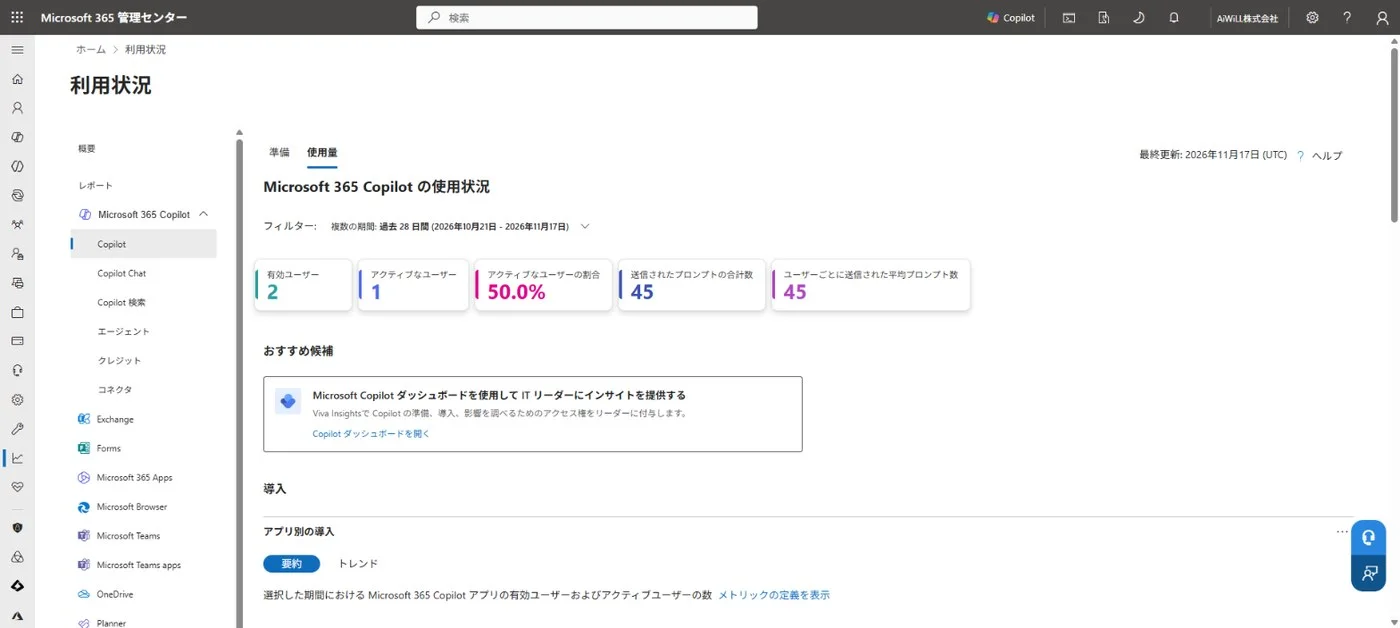
実機画面のとおり、使用量 タブでは以下の5つのカードと アプリ別の導入(要約/トレンド) が一目で確認できます。
- 有効ユーザー:ライセンスが付与されている人数
- アクティブなユーザー:選択期間(過去7日/28日/90日など)内に利用した人数
- アクティブなユーザーの割合:定着率の目安
- 送信されたプロンプトの合計数/ユーザーごとに送信された平均プロンプト数
- 左メニューから
Copilot Chat・Copilot 検索・エージェント・クレジット・コネクタの利用状況も切り替えて確認可能
ここで管理者が必ず知っておくべき実務ルールが 2つ あります。
- データは最大48時間遅れて反映される:今日パイロットメンバーが会議で使った回数は、すぐには画面に増えません。画面右上の
最終更新 (UTC)を確認し、月1回15分の定例チェック(または週1振り返りの前日夕方)に落ち着いて確認する運用にします。 - 見るのは「人数・回数・アプリ別傾向」だけ。プロンプト本文は絶対に覗き見しない:管理者が「誰がどんな質問を Copilot に打ったか」を監視目的で監査ログ等から読み始めると、社員は「見られているなら怖くて相談できない」と萎縮し、一瞬で使われなくなります。導入説明会の時点で「管理センターで見るのは全体の人数と回数だけです。皆さんの相談文の中身を監視して評価に使うことは一切しません」と社長の口から宣言しておくことが、心理的安全性を守る最大の処方箋です。
従量課金の安全装置:「コスト管理 → 支出ポリシー」の月次点検
段階4以降で Cowork や Copilot Code を使う場合は、使用状況レポートと同時に Copilot → コスト管理 → 支出ポリシー を月1回15分で点検します(詳細仕様は Microsoft Learn: 従量課金と Copilot クレジット管理 参照)。
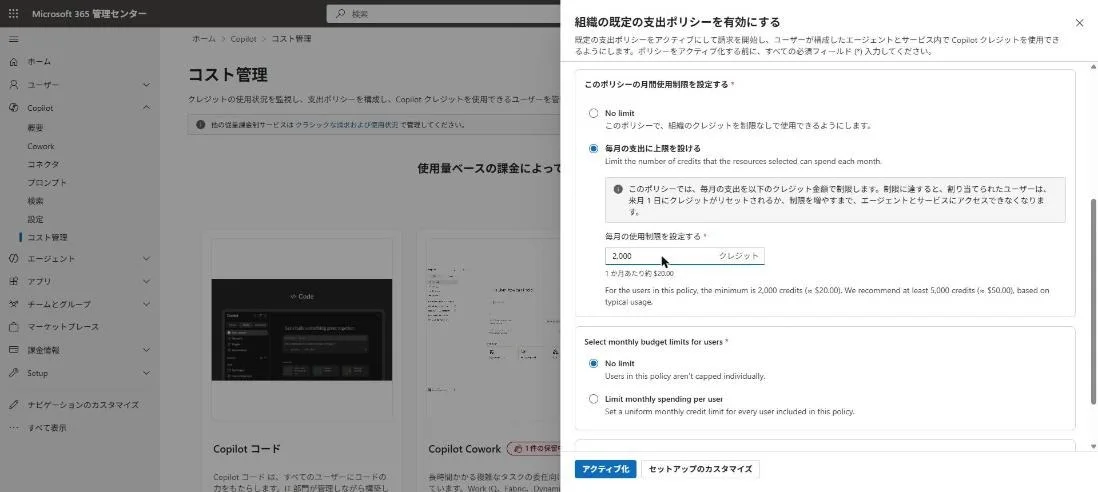
2026年11月19日に私が管理センター実機で確認した重要仕様は次の3点です。
- 初期値は「上限なし」なので必ず上限を入れる:1人あたりの月間上限は 最低2,000クレジット以上(約20ドル相当)、かつポリシー全体の上限も対象人数に見合う最低値以上を入れないと保存できません。
- 使わせない人は「上限を低くする」のではなく「ポリシーから外す」:上限を下げても利用自体が止まるわけではないため、対象グループ(例:営業2名だけ)に明確に絞り込みます。
- 2027年1〜2月の画面変更(MC1546354)に先手を打つ:メッセージセンター通知(MC1546354 告知内容)のとおり、2027年1月末(遅延リリースは2月末)には、ライセンスを持つ一般ユーザーの画面にも従量課金機能の入口が表示される予定です。90日の早い段階で対象範囲と上限を固めておけば、現場から「このボタン押していいですか?」と聞かれても慌てずに済みます。
段階3「数字で判断」(7〜8週目):感情論を排した Go / No-Go 判定基準
7〜8週目は、社長のカレンダーに最初から押さえておいた「判断フェーズ」です。多くの会社がここで「なんとなく便利そうだから続けよう」「忙しいから様子を見よう」と曖昧な先送りをして、ゾンビライセンスを増やしてしまいます。
私たちが配布している『90日の進め方チェックリストとKPI』の Excel には、感情を挟まずに判定できる 8週目の自動判定式 を最初から組み込んでいます。
8週目の Go / No-Go 判断基準(3パターン)
1. 続ける・広げる(Go)
「試すチームの50%以上が週1回以上自分の実務で使い」かつ「見積1件の下書き時間が始める前より短くなっている」状態。
9〜12週の横展開へ進む
2. 見直す(Hold & Fix)
週1回以上使っている人が50%未満、または下書き時間が短くなっていない状態。ライセンスは増やさず、業務選定・SharePoint棚・頼み方を直す。
広げずに4週間再調整
3. 止める・やめる(Stop)
情報漏洩・過剰共有・誤送信などの事故が起きた、または現場の負荷が明らかに増えた状態。即座に止めて原因を直し、撤退する場合は月払いを終了。
安全最優先で停止
Excel 上の判定ロジック自体は驚くほどシンプルです。
- 利用率判定:
週1回以上・自分の仕事で使った人数 ÷ 試すチームの人数 >= 50%(0.5)
- 50%以上 → 「半分以上が使っている」
- 50%未満 → 「半分が使っていない → 広げずにやり方を見直す」
- 業務時間判定:
8週目の見積1件の下書き時間 < 始める前(1週目)の時間
- 短縮あり → 「短くなった」
- 短縮なし → 「短くなっていない」
50%未満だったときに点検すべき「4つの真因」
もし8週目に利用率が50%を切っていたとしても、それは「うちには AI が合わない」という意味ではありません。私が顧問先の立て直しで現場に入ると、ほぼ次の4つのどれかに原因があります。
- 推進役の週2時間が守られていない:通常業務がパンクし、週1の振り返りが2週目以降消滅しているケース。
- SharePoint に最新ファイルが無く、探すだけで疲れている:古い単価表や別案件の見積が混在して AI の回答精度が落ちているケース。
- 対象業務が大きすぎる/曖昧すぎる:「提案書を全部作って」と丸投げして微妙な出力が出て諦めているケース(骨子・表・箇条書きの1工程に切れば動く)。
- 「下書きを直す手間」を失敗だと思っている:AIに100点を期待し、70点の下書きが出た時点で「使えない」と閉じているケース(0→70点を3分で作らせ、残り30点を人が15分で仕上げる感覚を合わせる)。
なお、8週目の時点で「まだ受注件数などの成果数字が揃っていない」のは自然なことです。その場合は、途中の数字(下書き時間の短縮)+ 使われ方の数字(50%以上の週1利用)+ 現場が実際に作った成果物(現物)と生の声 の3点セットで判断会議に臨んでください。
段階4「広げる」(9〜12週目):個人のコツを会社の資産へ変える4つの横展開
8週目で「続ける」と決まったら、9〜12週目の4週間で「次のチーム(現場の推進役や他部署)への横展開」を進めます。ここで絶対にやってはいけないのは、「次は総務と現場の10人にもライセンスを配りました。頑張ってね」とゼロから同じ苦労をさせることです。
広げるフェーズの核心は、段階2の4週間で最初のチームが見つけた「うまくいった頼み方」を、誰でも1クリックで再現できる4つの社内資産に変えて配ることにあります。
1. 「業務別の頼み方集」を SharePoint の全社棚へ置く
週1回の振り返りシートに貯まったプロンプトのうち、再現性が高かったものを10〜15個厳選し、「仕事/どこで使うか/そのまま貼れるプロンプト(書き換え箇所は [ ])/人が確かめる所」の4列テーブルにまとめて SharePoint の全社共有棚へ置きます。新しくライセンスをもらった社員は、初日にゼロからプロンプトを考えず、[ ] だけ自社の案件名に書き換えて成功体験を掴めます。
2. Agent Builder で「社内ルール・見積規定 Q&A ボット」を作って配る
何度も繰り返される問い合わせやルール確認は、プロンプトを毎回打たせず、Agent Builder(Copilot アプリ左メニュー → エージェントの作成) で専用の社内Q&Aエージェントにして共有します(公式手順は Microsoft サポート: Agent Builder でエージェントを作成する 参照)。
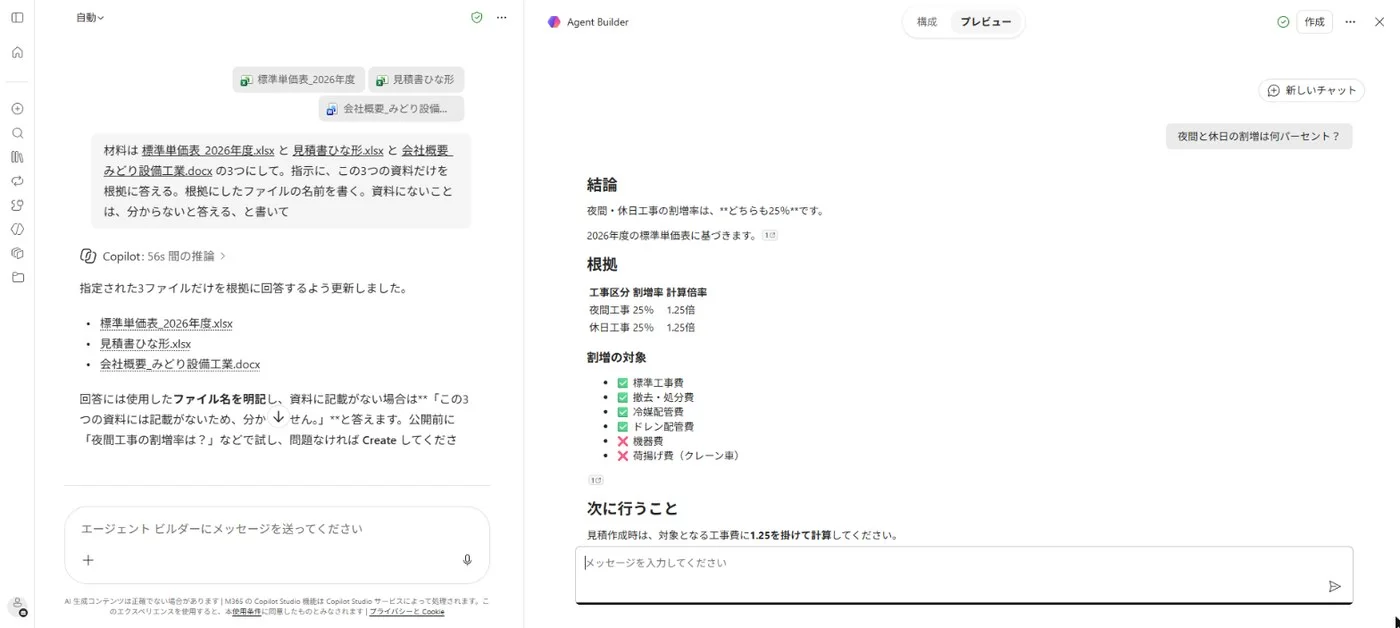
現場の推進役がノーコード10分で作る際の鉄則は、参照ソースを 3〜5本の正確な資料(例:標準単価表・見積書のひな形・会社概要)に限定し、指示欄に必ず次の2行を入れること です。
・指定した資料だけを根拠に回答し、必ず根拠にしたファイル名を明記してください。
・資料に記載がない事項は推測で補わず、「指定された資料には記載が見当たりません」と答えてください。
作った直後に「夜間と休日の割増は何パーセント?」「資料に載っていない特注品の掛け率は?」とテスト質問を投げ、根拠ファイル名が正しく出て、無いものは「分からない」と返るのを確かめてからチームへ共有します。
3. Cowork の勝ちパターンを OneDrive の SKILL.md で標準化する
営業2名など、支出ポリシーの対象メンバーで Copilot Cowork(複数アプリをまたいで計画→実行→成果物生成まで進めるエージェント、仕様は Microsoft Learn: Copilot Cowork FAQ 参照)を試し始める段階では、手順を都度チャットで説明せず スキル化 します。
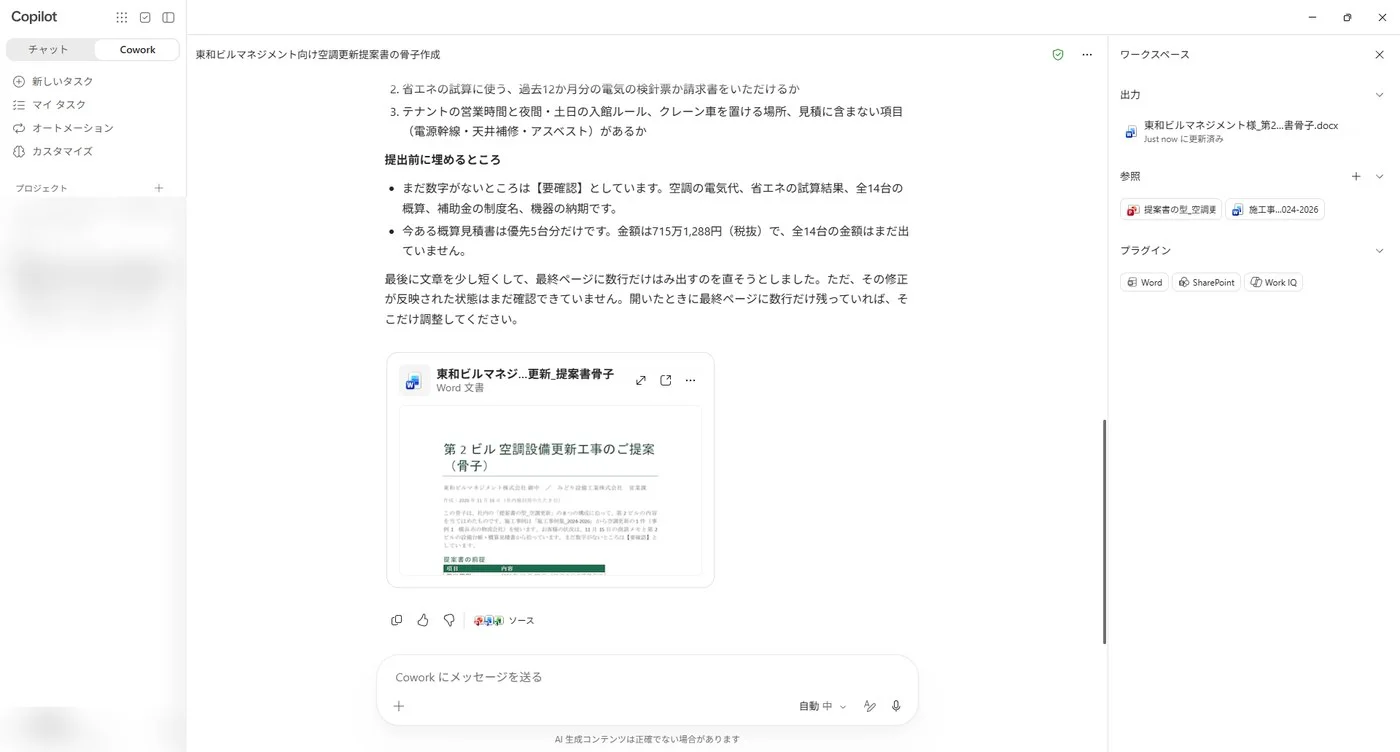
Cowork は、OneDrive の ドキュメント/Cowork/skills/ フォルダに手順を書き込んだ SKILL.md(上限50個)を置くだけで、自社の提案書フォーマットや見積チェック手順を毎回ブレずに再現できます。
- 安全構造:Cowork は OneDrive / SharePoint のファイルを削除できない設計になっており、メール送信や Teams 投稿の前には必ず承認ステップ(
その1回だけ許可/この会話では似た操作の確認を飛ばす/取り消すの3択)が入ります。初めのうちは「毎回確認する」側を選ぶルールにします。 - クレジット実測の目安:私たちの実機検証では、軽いLP構成作成で33クレジット、複数スライドの本格的な PowerPoint 提案書作成で380クレジットを消費しました。入力欄で
/costと打てば消費量を確認できるため、推進役が月次で費用対効果をチェックします(Cowork の完全手順は Copilot Cowork 実務・安全運用ガイド に詳述)。
4. 外部コネクタ(Salesforce・MCP 等)は選んだ部門だけに即座に絞り込む
9〜12週目に外部の CRM や業務ツールをつなぐ場合は、Copilot → コネクタ(ギャラリーまたは 新しいコネクタを作成 → MCP サーバーに接続する)で設定した直後に、必ず 詳細 → 段階的ロールアウト → 変更 から「特定のユーザー/グループ」に絞って保存 します。「このコネクタは、選択したユーザー/グループにのみ表示されます」の表示を必ず確認し、最初は読み取り専用(書き込みを開く場合も「確認カードの中身を読んで1回ずつ承認」「削除ツールの無い MCP を選ぶ」)を徹底してください。
公開されている日本企業の成功事例でも「同じ順番」をたどっている
この「少人数で試し、現場が簡単に作れる型から広げる」という順番は、日本マイクロソフトが公開している国内導入事例(日本マイクロソフト パートナーブログ/事例解説 ほか公開情報)でも共通しています。
- 東京建物:社員へ広く案内した作り方を高度な開発ツールではなく、現場でも作れる Agent Builder に絞ったことで、1年足らずの間に社員自身の手で約500体のエージェントが生まれました。
- 大和ハウス工業:約300名の先行検証で効果と運用ルールを固めたうえで、各部門の予算でライセンスを広げる仕組みへ移行し、現場主導の定着につなげています。
会社規模が20人でも3,000人でも、本質は同じです。「現場で楽しんで使い始めた人が、自分の仕事を楽にする型を作り、勉強会で隣の人へ渡す」という流れを9〜12週目に設計できるかどうかが、全社定着の分かれ目になります。
段階5「本格導入の稟議」(12週終わり):90日の数字と現物で4か月目へ進む
12週目の終わり(90日目)にやることは、最初の稟議で約束した宿題に「数字と現物」で答え、4か月目からの全社展開(試算シートの段階2)を正式決裁することです。
本格導入の「稟議の1枚」に差し替える4つの要素
段階1のときに作った A4 1枚の稟議書をベースに、次の4か所を「仮」から「実績」へ書き換えて提出します。
- 90日の実測結果(3層KPIの前後比較):使用状況レポートのアクティブ率・プロンプト数、見積1件の下書き時間の短縮実測(例:60分→30分)、提案書提出件数や現調件数の変化を並べる。
- 現場が作った「現物」を3点だけ添付:実際に Copilot で作成した見積書下書き(修正箇所メモ付き)、Cowork や PowerPoint で作った提案書スライド、Agent Builder の社内Q&A回答画面のスクリーンショットを添える。経営者は文字の説明より「自社の実務資料」を見た瞬間に納得します。
- 費用の実績と段階2の全社予算:段階1(3か月・6名=68,004円)と従量クレジット実績(例:月40ドル枠内で収まった実績)を示したうえで、4か月目から全社20名を年払い(3,148円/月・4〜12か月目計566,640円)へ切り替える見積を提示する。
- 次の90日(4〜6か月目)の拡張計画:全社ライセンス付与と同時に進める次期テーマ(例:営業部門での Salesforce コネクタ本番運用、Cowork の
SKILL.md10本整備、年1回の誤共有机上訓練)と、月1回15分のレポート+コスト点検体制を明記する。
このタイミングで、推進役の週2時間の継続と、新入社員・異動者へのオンボーディング(本紙1枚ガイドライン+頼み方集の案内)も定常業務へ組み込んでおけば、導入プロジェクトが終わっても社内で自走し続けます。
Microsoft 365 Copilot vs Google Workspace(Gemini)90日ロードマップの違い
「うちは Microsoft 365 と Google Workspace の両方を検討中だが、90日の進め方はどう違うのか?」という質問もよく受けます。結論から言うと、「少人数で試し、開始前に時間を測り、2〜3か月目の判断日に数字で決める」という推進の本質は同じですが、ライセンスの配り方と管理画面の制御単位に明確な違いがあります。
| 比較項目 | Microsoft 365 Copilot(本記事) | Google Workspace(Gemini) |
|---|---|---|
| 90日の段階構成 | 5段階(1〜2週準備/3〜6週試す/7〜8週判断/9〜12週広げる/12週終わり本格稟議) | 4段階(1〜14日準備/15〜60日試す/61〜70日判断/71〜90日広げる) |
| パイロット人数の絞り方 | アドオン席の付与で完全分離できる(Copilot Business を6〜20人だけに付与。未付与者は無料 Copilot Chat のみ) | Business プランはアプリ内 Gemini が標準同梱のため、全員へ1枚ガイドラインを先に配り、グループ制御できる Gemini アプリと Meet 自動メモを最初の5〜10人に絞る |
| 契約と撤退の設計 | 段階1は Copilot Business 月払い(3,778円/月) で3か月試し、4か月目から年払い(3,148円/月)へ切替 | 段階1は Business Standard 月契約(1,900円/月) で90日試し、継続時に年契約(1,600円/月)へ切替 |
| 利用状況の計測画面 | 管理センター レポート → 使用状況 → Microsoft Copilot(最大48時間遅延)+ コスト管理 | 管理コンソール Gemini レポート(利用回数・ツール別傾向)+ 現場の「試した記録の表」 |
| 9〜12週の資産化手段 | 頼み方集 + Agent Builder + OneDrive の Cowork SKILL.md(上限50個) | 頼み方集 + Gemini アプリの「スキル(SKILL.md対応)」(※旧 Gem は2027年3月1日以降廃止予定) |
| 自律エージェント&外部連携 | Copilot Cowork(支出ポリシー最低2,000枠/人)+ Salesforce 等の標準コネクタ/MCP(段階的ロールアウトで部門限定) | Antigravity(Starter Quota の次は Enterprise または GCP 従量課金)+ HubSpot 読取コネクタ/freee 公式リモート MCP |
Google Workspace 側の具体的な90日手順や管理コンソール設定は Google Workspace(Gemini)90日導入ロードマップ に、ChatGPT Business・Claude Team も含めた全社ツール選定の全体像は 法人AI4大比較ガイド にまとめています。ツールを問わず中小企業のAI導入全般の型を押さえたい方は 中小企業のAI導入の進め方 も参考にしてください。
反論の自己検討:90日ロードマップ通りに「進めてはいけない」3つのケース
ここまで王道の90日ロードマップを解説してきましたが、私はどんな会社にも「明日からこの通りに90日計画を回してください」とは言いません。次の3つに当てはまる会社は、1週目に入る前に前提を直す必要があります。
- 社内資料が個人PCのデスクトップや紙・ローカルNASに眠ったままの会社
Copilot の最大の強みは、OneDrive と SharePoint に蓄積された見積書・単価表・議事録を横断参照できる点にあります。クラウドに資料が無い状態で90日パイロットを始めても、ただの汎用チャットにしかならず、8週目に「効果が無い」という誤った結論が出ます。まず最初の2〜4週間を「試す1部署ぶんのファイルだけを SharePoint へ移す準備期間」に充ててから90日をスタートさせてください。
- 「推進役の週2時間」を社長が公認しないままスタートしようとする会社
私が過去に見た失敗事例のほとんどは、推進役に選ばれた担当者が通常業務100%の合間にボランティアで運用しようとして、3週目の繁忙期に振り返りが止まるパターンです(詳細は AIを入れただけで終わる会社とは 参照)。週2時間(月8時間)の確保すら合意できない状態なら、ライセンス購入を1か月延期して体制を整える方が損をしません。
- 最初から「全社一斉・外部システム書き込み自動化」まで90日で終わらせようとする会社
90日の目的は「全社の業務を完全自動化すること」ではなく、「1部署で再現性のある時間短縮と安全な運用ルールを確立し、全社投資の根拠を掴むこと」です。最初から Salesforce や基幹システムへの自動書き込みまで詰め込むと、セキュリティ審査と権限調整だけで90日が終わり、現場の熱量が冷め切ります。
よくある質問(FAQ)
Q1. 最初に試すパイロットチームは何人くらい、どの部署から選ぶのがベストですか?
目安は 10〜20人、社員20〜50名規模の会社なら書類仕事や顧客対応が多い1部署(6人前後) です。具体的には「メール・議事録・見積書・提案書」が毎日発生する営業と事務、それに決裁者である社長(または部門長)が1名入ると、現場のリアルな課題と経営判断が直結し、8週目の決裁がスムーズに進みます。
Q2. 1週目に「始める前の数字(ベースライン)」を測り忘れた場合はどうすればいいですか?
推測でそれらしい数字を捏造してはいけません。測れなかった項目はKPI表に正直に「未計測」と書き、気づいた週から「Copilot を使わずに1回だけやった時間」と「Copilot を使ってやった時間」を数件ぶん並べて比較してください。完璧な統計データより、現場の担当者が納得して説明できる実測メモの方が稟議では信頼されます。
Q3. 管理センターの「使用状況レポート」で、社員がAIにどんな質問をしているか中身まで見えますか?
通常の「使用状況レポート(レポート → 使用状況 → Microsoft Copilot)」で見えるのは、有効ユーザー数・アクティブユーザー数・割合・プロンプト合計数・平均プロンプト数・アプリ別の導入傾向であり、プロンプトの本文そのものは一覧表示されません。また、管理権限を使って他ツールから相談内容を監視目的で覗き見する運用は現場の萎縮を招くため、人数と回数だけを見るルールを社内へ明言してください。
Q4. 使用状況レポートの数字が昨日の実績と合いません。設定ミスでしょうか?
ほとんどの場合、設定ミスではなく 最大48時間の反映遅延 によるものです。レポート画面右上に表示されている 最終更新 (UTC) の日付を確認してください。リアルタイムの進捗確認は週1回の振り返りシートで行い、管理センターのレポートは月1回15分の定点観測に使うのが正しい役割分担です。
Q5. 8週目の判断日に「利用率が50%未満」だったら、即解約して撤退すべきですか?
即解約する必要はありません。まずは 「ライセンスを広げずに4週間だけやり方を見直す(見直し判定)」 のが基本です。50%未満の原因の多くは、①SharePoint に最新資料が無い、②対象業務が広すぎてプロンプトが定まらない、③推進役の週2時間が確保できていない、の3つです。これらを直して1か月再検証しても改善しない場合に、月払いを止めて撤退すれば傷を最小限に抑えられます。
Q6. 9〜12週目に Copilot Cowork を試すとき、料金が予想外に膨らむ心配はありませんか?
Cowork は管理者が要求を承認するまで誰も使えず、さらに Copilot → コスト管理 → 支出ポリシー で対象者を営業2名などに絞り、1人あたり月最低2,000クレジット以上(2026年11月19日確認)の明確な上限とアラート通知を設定できます。初期設定の「上限なし」を外し、使わせない人をポリシーから外しておけば、青天井になる心配はありません。
Q7. 9〜12週目の横展開で、Agent Builder と Cowork の SKILL.md はどう使い分ければいいですか?
「社内規程や標準単価表を見て質問に答える」といった参照・Q&A型の業務は、誰でもチャット感覚で使える Agent Builder でボット化して共有します。一方、「提案書の型と施工事例集を読んで、Word の骨子と PowerPoint スライドまで複数ステップで作り上げる」といった手順付きの成果物生成型は、OneDrive の ドキュメント/Cowork/skills/ に置く SKILL.md(上限50個)で標準化するのが適材適所です。
Q8. 2026年12月1日から単体購入できるようになった Copilot Business でも、この90日ロードマップは同じですか?
5段階の順番とKPI・8週目判断の考え方は同じです。ただし、SharePoint や OneDrive、デスクトップ版 Word・Excel・Outlook と連携して社内資料を自動横断する機能(Work IQ やアプリ内 Copilot)が90日定着の核になるため、組織全体で成果を出すなら既存の Microsoft 365 基盤と組み合わせて運用する前提で進めてください。
明日まずやる「たった1つ」のアクション
この記事を読み終えて明日最初にやってほしいことは、ツールの細かい機能を調べることではありません。「90日の5ステップの開始日と、8週目の判断日・12週終わりの本格稟議日を、社長と推進役のカレンダーへ入れること」——まずはこれ1つだけで十分です。
日付がカレンダーに刺さった瞬間から、「1週目までに SharePoint の点検を終わらせよう」「1週目に現行の見積時間を測ろう」と逆算が回り始めます。
自社の段階に合わせて、以下の関連ガイドや実践サポートもあわせて活用してください。
- 全体設計から振り返りたい方:Microsoft 365 Copilot 法人導入の完全ガイド
- 稟議書・企画書の書き方とひな型:Microsoft 365 Copilot 稟議書・企画書の書き方ガイド
- 定額・従量クレジット・1年予算の詳細:Microsoft 365 Copilot 料金・プラン・1年予算の完全ガイド
- Google 側の90日推進と比較したい方:Google Workspace(Gemini)90日導入ロードマップ
- Cowork・支出ポリシー・
SKILL.md深掘り:Copilot Cowork 実務・安全運用ガイド
社内で自走して90日導入を回したい会社へ(AiWiLL学び放題):本記事の元になった実機操作動画全38章と、90日チェックリスト&KPI自動判定Excel・週1振り返りシート・予算試算Excel・企画書・稟議の1枚・本紙1枚ガイドライン・業務別頼み方集(全8種11点)をそのまま社内で活用できます。

伴走型AI顧問 WiLLAGENT
初月10万円で、AI顧問、使い放題。
月2回・隔週90分の定例枠で、AI社員の開発・改善、社員研修、導入設計・戦略、会社訪問を、御社の仕事に合わせて選べます。定例の間もチャットで相談できます。
初月10万円、翌月から月30万円。最低3か月・総額70万円(いずれも税別)。訪問の交通費、AIツール利用料は別途実費です。
AI顧問の内容と料金を見る