Google Workspace(Gemini)の導入企画書を社長に見せたとき、最も多く返ってくる一言があります。

AiWiLL株式会社代表。AI顧問「WiLLAGENT」で、企業の仕事をAIと人が進められる形にする伴走支援を行っています。記事では、実務で使える手順と、人が確認すべき点を明らかにします。
「それで、私は何を決めればいいの?」
AI導入の推進担当者が熱心に「Geminiはメールの下書きも会議の議事録も作れてすごいです」と機能を並べても、経営会議ではほぼ確実に止まります。経営者が見ているのはツールのすごさではなく、「いくらかかり、何の仕事が変わり、危なくないか、ダメならどうやめるか」の4つと、「今日、何にハンコを押せばよいか」だけだからです。
私はこれまで複数の企業でAI顧問として導入稟議の設計に伴走し、自社の研修教材(AiWiLL学び放題・Google Workspace 導入研修)の配布資料として企画書・稟議の1枚・試算シート・社長説明スライドをすべて作り込んできました。そこで確信したのは、Google Workspace ならではの強み(基本プラン標準搭載・グループ制御・月契約での始めやすさ)を「5人で90日・追加課金なし」の稟議に落とし込めば、社員20名〜300名規模の会社でも1回で決裁が通るという事実です。
しかも、すでに社内で Google Workspace Business Standard 以上を契約している会社なら、最初の90日間は追加課金ゼロでパイロット導入を始められます。Business Starter からの切り替えであっても、最初の3か月だけ月契約(フレキシブルプラン)にしておけば、万が一合わなかったときの撤退コストを最小限に抑えられます。
この記事の結論(稟議を1回で通す5つの原則)
- 最初に「決めてほしいこと」を1文で置く:「全社にAIを入れるか」ではなく、「最初のチーム5人で90日間だけ Gemini を試してよいか(追加課金は足さない)」という小さく決められる問いにする。
- 社長の4つの問いに1行ずつ答える:「①いくらかかるか」「②何が変わるか(削減時間+攻めの手数)」「③危なくないか」「④だめならどうやめるか」をA4の稟議の1枚に凝縮する。
- 企画書は「9つの欄」で過不足なく組む:①目的と背景 ②対象の業務 ③効果と測り方 ④費用 ⑤リスクと対策 ⑥体制 ⑦進め方 ⑧判断してほしいこと ⑨判断の基準。この9欄があれば情シスも経理も経営陣も迷わない。
- 費用は「料金の中」と「料金の外の3つ」を明確に分ける:ツール型 Gemini は基本料金に含まれるが、AI拡張アクセス・Antigravity本格利用・APIは別枠。最初の90日は料金の外をゼロにし、1年最大額と確認日を必ず書く。
- 撤退手順と3段階の判断基準を「始める前」に約束する:
Gemini 最初のチームグループをオフにして止める手順と、Business プラン固有の注意点(アプリ内Geminiは個別停止不可のためガイドラインで守る)まで先回りして示す。
※記載している料金・公式仕様・管理画面の名称はすべて 2026年11月19日時点 に Google および Microsoft の公式ドキュメントと実機画面で確認した内容です(2段階認証・共有ドライブの基本仕様は 2026年10月27日確認)。料金や画面仕様は変わることがあるため、稟議提出・契約前に必ず公式ページで最新値を確かめてください。また、記入例に登場する「あおぞら設備工業株式会社(社員20名)」および人物名・数値は実務イメージをつかむための架空のモデル企業です。
社長が稟議書で必ず見る「4つの問い」と「決めてほしいこと」の1文
AI導入の企画書が差し戻される会社の資料を見ると、だいたい1ページ目から「生成AIの市場動向」や「Geminiでできる機能15選」が並んでいます。忙しい経営者にとって、それは「結局うちはいくら出して、何を得て、何が危ないのか」が最後のページまで分からない資料です。
私が顧問先の担当者に最初に直してもらうのは、企画書の冒頭とA4稟議の1枚の最上段に「判断してほしいこと(1文)」を置き、その直下で「社長の4つの問い」に答える順番へ組み替えることです。
社長が稟議書で必ず確認する4つの問い
1. いくらかかるか?
現行契約からの純増額(最初の90日分)と1年の最大額を、「料金の中」と「料金の外」に分けて単価確認日つきで示す。
2. 何が変わるか?
「業務効率化」という曖昧な言葉を避け、毎週ある3業務の所要時間の前後と、浮いた時間で増やす「攻めの手数」を示す。
3. 危なくないか?
法人アカウントの学習不使用の公式約束、共有ドライブの閲覧範囲分離、そして「最後の送信ボタンは人」の運用を示す。
4. だめならどうやめるか?
管理コンソールでの止め方、契約の戻しやすさ(月契約)、そして「いつ・どの基準でやめるか」を事前に約束する。
「削減時間」だけで終わらせない:攻めの手数を入れる理由
稟議書で意外と見落とされるのが、2つ目の問い「何が変わるか?」の書き方です。
「社員5人で月に25時間削減できます」とだけ書くと、経営者の頭には必ず「で、その浮いた25時間で社員は何をするの? 残業代が少し減るだけ?」という疑問が浮かびます。中小企業では、事務や営業の作業が1時間減っただけでは売上が増えません。
そこで必ずセットで書くのが、浮いた時間をどこに再投資するか(攻めの手数)です。
- 設備工事・建設業なら:書類や提案書の下書きを減らし、現地の下見件数を月6件から10件へ増やす(壊れる前に交換を提案する予防提案の件数を増やす)
- BtoB営業・代理店なら:日程調整と議事録まとめを減らし、新規・休眠顧客への提案書提出数を月4件から8件へ増やす
- 士業・コンサル・制作会社なら:定型メールと集計作業を減らし、顧問先・既存顧客との定例準備と追加提案の回数を増やす
「守りの削減時間」と「攻めの手数」が1本につながった瞬間、経営者にとってAI導入は「コスト(経費)」から「売上のための投資」に変わります。
社長の4つの問いは、企画書の「どの欄」で答えるか
企画書本体と社長の問いを対応づけておくと、経営会議で細かい質問が出たときに即座に該当箇所を開けます。
| 社長が見る問い | 企画書の対応する欄 | 経営会議で必ず見せる根拠資料 |
|---|---|---|
| 何を決めればよいか | 8 判断してほしいこと | 稟議の1枚(最上段の1文) |
| いくらかかるか | 4 費用 | 費用と効果の試算シート+管理コンソール「お支払い」画面+公式料金ページ |
| 何が変わるか | 2 対象の業務・3 効果と測り方 | 導入前の1週間で実測した「現行の所要時間」の記録 |
| 危なくないか | 5 リスクと対策・6 体制 | Google 公式プライバシーハブ+本紙1枚のAI利用ガイドライン |
| だめならどうやめるか | 9 判断の基準・7 進め方 | 管理コンソール「Geminiアプリ」グループ設定画面+3段階の判断基準 |
予算の組み方:まず管理コンソールで現行契約を確認し「料金の中と外」を分ける
稟議の数字で1円でも不信感を持たれると、その場で話は止まります。予算を組む前にやるべき最初の一手は、管理コンソールの「お支払い(サブスクリプション)」画面を開き、自社の現行プランと支払い契約を事実確認することです。
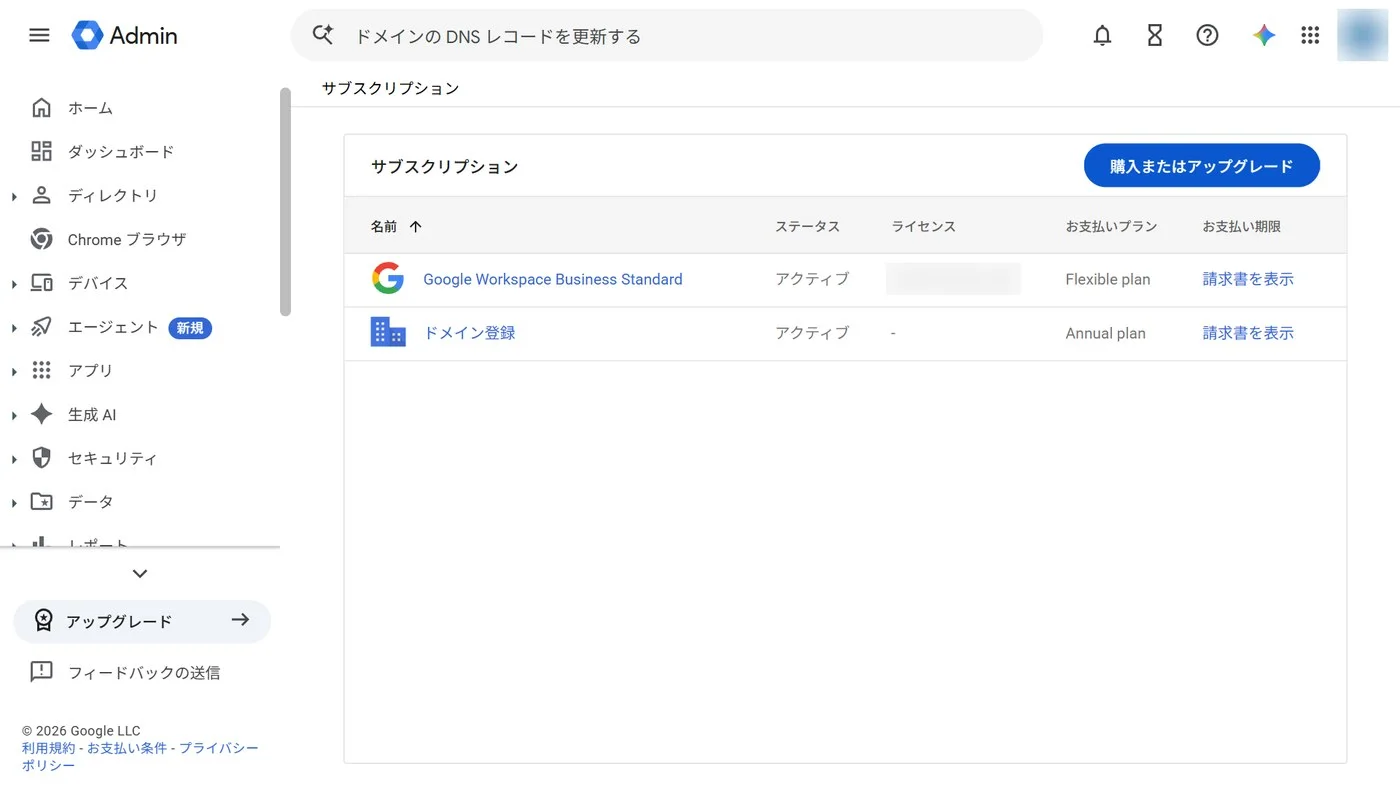
ここを確認すると、自社の稟議が次の2パターンのどちらになるかが即座に決まります。
- パターンA(すでに Business Standard / Plus を契約中):ツール型の Gemini(Gmail・ドキュメント・スプレッドシート・スライド・Meet 自動メモ生成・Gemini アプリ・Gemini Notebook・スキル)はすでに全員の料金に含まれている。したがって、最初の90日間のパイロット導入は追加課金ゼロで稟議を出せる。
- パターンB(現在 Business Starter を契約中):Starter には Gmail の Gemini と Gemini アプリ・Gemini Notebook 基本は入っているが、ドキュメント・スプレッドシート・スライド・Meet 自動メモ生成・AI関数・共有ドライブの細かい権限管理を使うには Business Standard 以上が必要。最初の3か月は月契約(フレキシブルプラン)で Standard へ上げ、継続判断後に年契約(年間プラン)へ切り替える段階予算を組む。
Google Workspace Business 3プランの公式料金と契約形態(2026年11月19日確認・税別)
契約の前には必ず Google 公式の料金ページを開き、単価と確認日を控えます。
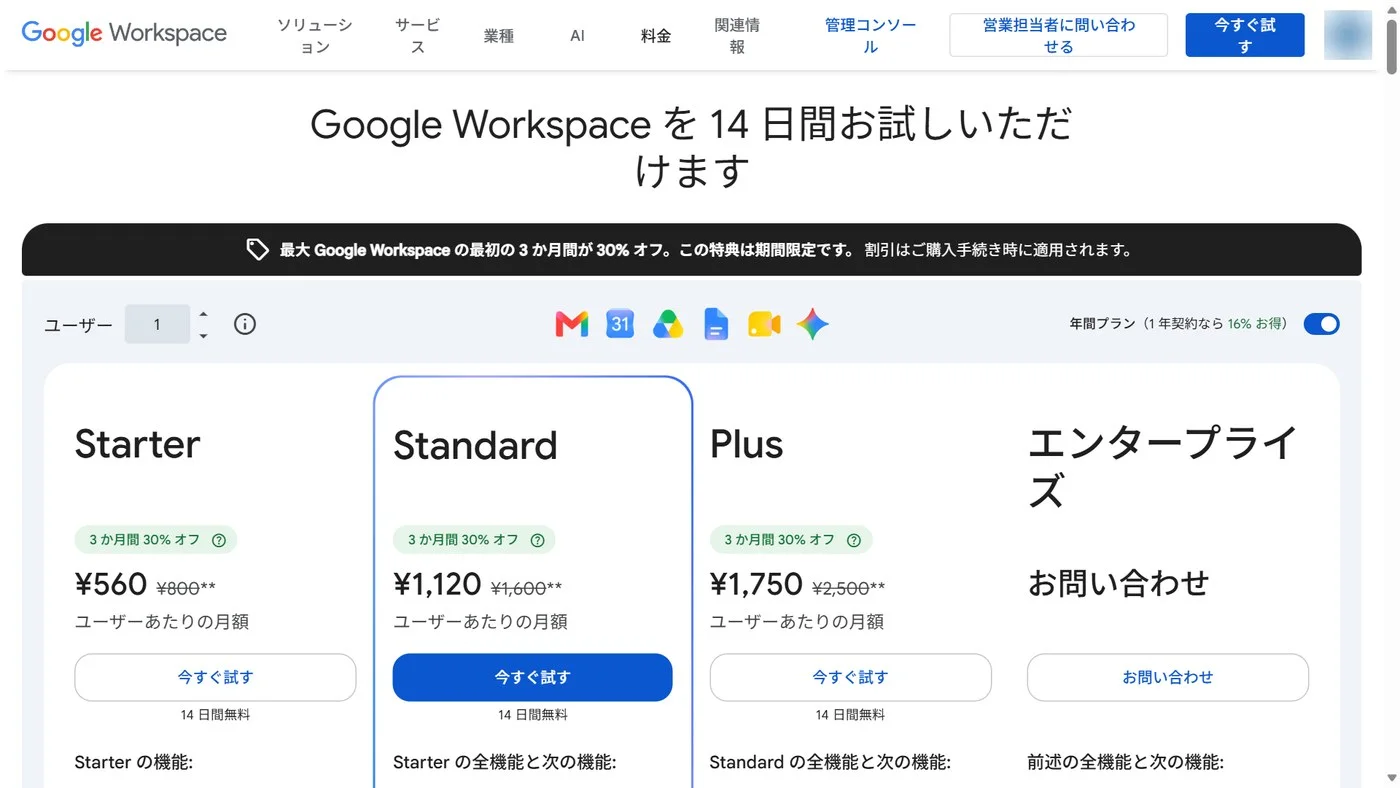
画面上には期間限定の初回割引が表示されることがありますが、稟議の予算には割引やキャンペーンを織り込まず、通常単価で安全に組むのが鉄則です。割引終了後に想定外の増額が起きると、経理と社長の信頼を失うからです。
| 項目・機能 | Business Starter | Business Standard(標準推奨) | Business Plus |
|---|---|---|---|
| 1人あたり月額(年契約 / 月契約) | 800円 / 950円 | 1,600円 / 1,900円 | 2,500円 / 3,000円 |
| 1人あたり年額(年契約) | 9,600円 | 19,200円 | 30,000円 |
| 20名・1年の合計(年契約) | 192,000円 | 384,000円 | 600,000円 |
| 20名・1年の合計(月契約12か月) | 228,000円 | 456,000円 | 720,000円 |
| 年契約と月契約のルール | 年間プラン=人数追加は随時可・削減は更新時のみ / フレキシブルプラン=増減が随時可 | 同左 | 同左 |
| Gmail の Gemini・Gemini アプリ・スキル | ○ | ○ | ○ |
| Gemini Notebook(旧NotebookLM) | 基本(音声解説 1日3件) | 上位の枠(1日20件) | 上位の枠(1日20件) |
| ドキュメント・表計算・スライド・Meet 自動メモ・AI関数 | — | ○ | ○ |
| 共有ドライブの細かい権限管理・外部コネクタ(読取) | — | ○ | ○ |
| Vault(データ保持・監査検索) | — | — | ○ |
一次出典:Google Workspace の料金 / Business エディションの比較(2026年11月19日確認)
稟議で必ず分離すべき「料金の外にかかる3つ」
経営者から最も鋭く突っ込まれるのが「後から追加請求が来ないか?」という点です。Google Workspace の料金構造は、下図のように「基本プランの中」と「料金の外の3つ」に分けて説明すると一発で納得してもらえます。
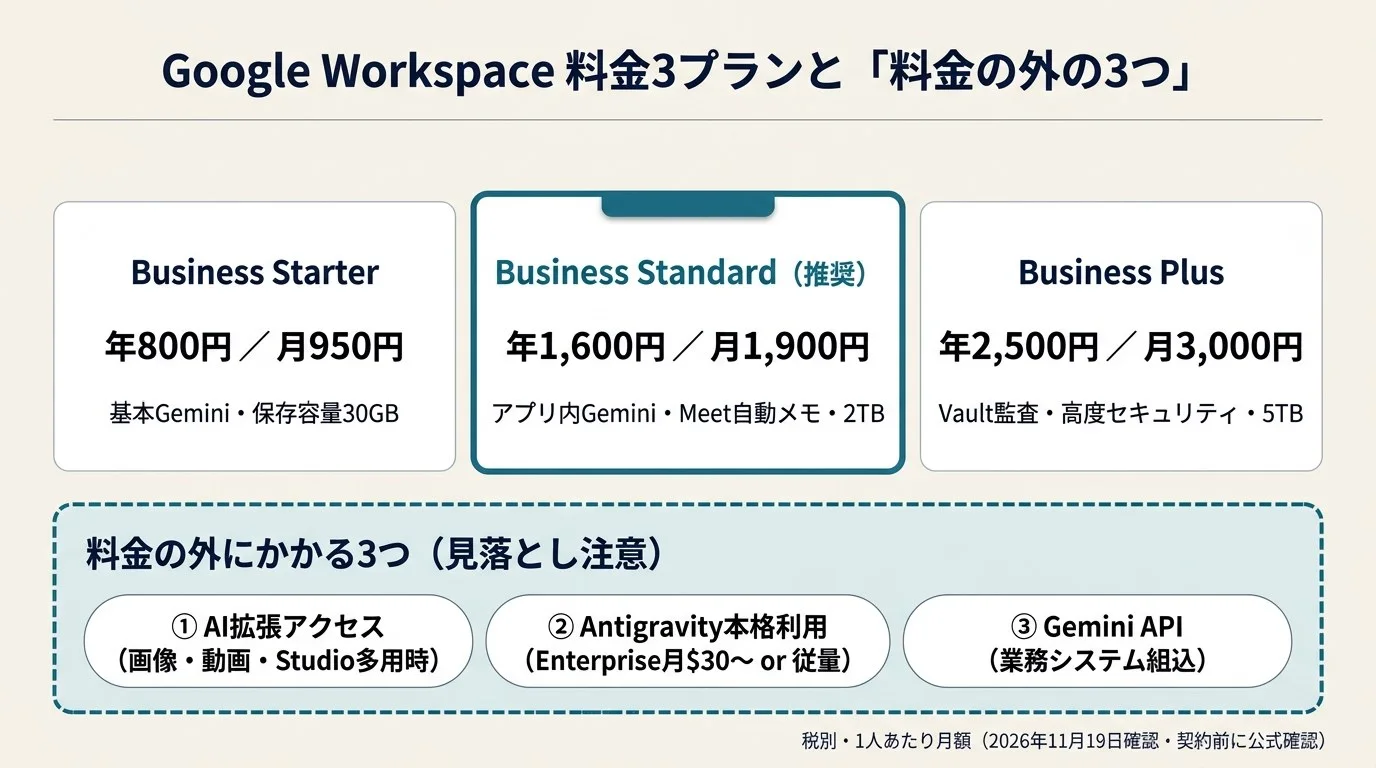
| 料金の外の契約 | 必要になる場面 | 2026年11月19日時点の公式条件と稟議での扱い |
|---|---|---|
| 1. AI 拡張アクセス | 画像・動画生成、音声翻訳、Workspace Studio の自動化を大量に使う場合 | 2026年3月1日以降、利用量が多い場合に必要。Business Standard / Plus 以上に追加可能(Starter不可)。価格は公式ページ未掲載のため要見積(公式案内)。最初の90日は入れない(「要らない」と明記)。 |
| 2. Antigravity 本格利用 | PCのファイル整理、HubSpot/freee 等の公式MCP書込、社内アプリ開発を本格運用する場合 | Workspace アカウントの既定は小さな試しの枠(Starter Quota)のみで、Workspaceのプランを上げても増えない。本格利用は ①Gemini Enterprise Standard(月$30/席〜・月$10相当枠込)/ Plus または ②Google Cloud 従量課金(席料$0・月上限設定) が必要。なお Gemini Enterprise Business(月$21〜)は Antigravity 対象外(Antigravity FAQ / Pricing)。最初の90日は足さず、4か月目以降の試算として上限つきで別記する。 |
| 3. Gemini API | 自社の受発注システム等の裏側へAIを直接組み込む場合 | 使ったトークン量に応じた従量課金。最初の90日の社内導入では対象外とする。 |
予算設計のさらに細かい試算方法やプラン別の損益分岐点は、Google Workspace(Gemini)の料金プラン比較と1年予算の組み方で詳しくまとめています。
※なお、中小企業庁の「デジタル化・AI導入補助金(旧IT導入補助金)」は、事務局に登録されたITツールを登録支援事業者と共同で申請する国の補助制度です。Google Workspace が対象ツールに該当するか、および公募時期や申請要件は公募回ごとに変わるため、稟議書では制度の名前と概要の記載にとどめ、利用を検討する場合は申請前に必ず公式要領と支援事業者へ確認してください。
完全版:AI導入企画書「9つの欄」の構成と記入例(あおぞら設備工業・20名)
ここからは、私が自社の研修配布資料(Wordひな型)として体系化したGoogle Workspace 導入企画書の「9つの欄」を、そのまま社内文書に転用できる粒度で公開します。
前半の5欄(①〜⑤)で「何をなぜ、いくらで、どう安全にやるか」を定義し、後半の4欄(⑥〜⑨)で「誰がどう進め、社長に何を決めてもらうか」を定義します。
モデル企業の設定(架空の記入例:あおぞら設備工業株式会社)
- 業種・規模:静岡県で給湯・空調設備の工事と保守を行う会社(社員20名:社長1・営業2・事務2・現場15)
- 現行IT環境:全員 Google Workspace Business Starter(月契約 950円/人=年228,000円・税別)。営業管理は HubSpot、経理は freee。
- 現状の課題:営業2人がメール返信と提案書づくりに追われ、現地確認から提案提出まで約1週間かかっている。修理・点検記録の集計が追いつかず、冬の給湯器交換の予防提案に手が回っていない。
- 導入方針:最初の90日は Business Standard(月契約) で5人チームが3業務を試し、4か月目に継続判断してから 年契約 へ切替+必要部署だけ Antigravity 従量課金(月上限50ドル)を検討する。
欄1:目的と背景(何のために・なぜ Gemini か・なぜ今か)
目的の欄には「Geminiを使うこと」ではなく、「浮いた時間で何をしたいか」を1文で書くのが鉄則です。
| 項目 | あおぞら設備工業の記入例(架空) | 自社で書くときのコツ |
|---|---|---|
| 目的 | 書類の下書きにかかる時間を減らし、お客様の現場に出る時間を増やす。浮いた時間で、現地の下見と壊れる前に替える提案を増やす。 | ツール名を出さず、経営課題と「浮いた時間の使い道」を1文で言い切る。 |
| いま困っていること | 営業2人がお客様へのメール返事と提案書づくりに追われ、現地を見てから提案書を出すまで1週間ほどかかる。修理と点検の記録は表にためているが集計する時間がなく、冬に給湯器の修理が増える傾向を数字でつかめていない。 | 時間が奪われている業務と、その結果起きている機会損失を数字つきで書く。 |
| なぜ Gemini か | メールも予定も資料も、すでに Google Workspace の中にある。社員20人とも Business Starter(月契約)で、営業管理は HubSpot、経理は freee を利用中。 | 現在のデータ置き場と現行プランを1〜2行で明記し、別ツールより摩擦が小さい根拠を示す。 |
| なぜ今か | 管理会社から「壊れてから替えるのではなく、順に替えたい」という相談が増えている。2008〜2011年に設置した給湯器が交換時期を迎えている。 | 顧客ニーズの変化・人手不足・繁忙期や法改正など「今やる理由」を添える。 |
欄2:対象の業務(最初のチーム5人と、毎週ある3業務だけ)
全社一斉導入はほぼ確実に失敗します。毎日パソコンで資料を扱う人から5〜10人(小さな会社なら1部署)を選び、管理コンソールに専用のグループを作ります。そして試す業務は「毎週ある・1回ごとに時間がかかっている・前後の差が測りやすい」3つだけに絞ります。
| 項目 | あおぞら設備工業の記入例(架空) | 自社で書くときのコツ |
|---|---|---|
| 最初のチーム | 5人(社長 青山・営業 川口・営業 森田・事務 原・事務 吉田)。管理コンソールのグループ名:Gemini 最初のチーム | 決裁者(社長または部長)を1人入れると、90日後の判断が圧倒的に速くなる。 |
| 試す業務 1 | 打ち合わせのお願いへの日程の返事。Gmail のサイドパネル Gemini で、カレンダーの空きを入れた返信の下書きを作る(営業)。 | 「業務名・使うアプリ・担当」を1行にまとめる。 |
| 試す業務 2 | 会議のメモから提案書を作る。Meet の自動メモ生成と、過去の提案書のコピーを使う(営業)。 | 既存データの活用(コピー複製)を明記する。 |
| 試す業務 3 | 修理と点検の記録の集計。スプレッドシートの Gemini で、数式と月ごと・設備ごとの件数を作る(事務)。 | 定型集計など効果が数字で見えやすい事務業務を1つ入れる。 |
| 選んだ理由 | 3つとも毎週のように発生し、1回ごとに時間がかかっていて、導入前と後の所要時間を比べやすい。 | 選定基準3点に合致することを明記。 |
| 最初の90日にやらないこと | HubSpot と freee との外部連携、Antigravity(PCエージェント)、お客様への送信・共有操作をAIに任せること。90日の結果を見て次の段階で決める。 | 「やらないこと」を書くほど、社長の不安が消えて稟議が通りやすくなる。 |
欄3:効果と測り方(導入前の1週間で実測し、攻めの成果指標と並べる)
試したあとに「なんとなく速くなった気がします」では、経営会議で継続承認を得られません。必ず Gemini を開き始める前の1週間に、ふだんどおりの所要時間を測って記録すると企画書に明記します。
| 数字の種類 | 何を数えるか(測り方) | 始める前(実測) | 90日の目安 | どこで測るか |
|---|---|---|---|---|
| 時間(業務1) | 日程の返事:メールを受けてから返事を送るまで | 15分 | 5分 | 試した記録の表 |
| 時間(業務2) | 提案書:最初の下書きができるまで | 半日(240分) | 2時間(120分) | 試した記録の表 |
| 時間(業務3) | 集計:月の集計の表ができるまで | 3時間(180分) | 1時間(60分) | 試した記録の表 |
| 成果(攻めの手数) | 現地の下見に出た件数(月) | 6件 | 10件 | 営業の予定(カレンダー) |
| 使われ方 | Gemini を使った人数と、チームで貯めたスキルの数 | 0人・0件 | 5人全員が週1回以上・スキル5つ | Gemini レポートとスキル一覧 |
さらに、この5人チーム(営業2・事務2・社長1)の周辺定型業務も含めて試算シートで積算すると、削減時間の見込みは次のようになります。
| 対象業務 | 担当・人数 | 月の件数(1人) | 導入前→後(分) | 月に浮く時間 |
|---|---|---|---|---|
| 打ち合わせの日程返信下書き | 営業・2人 | 20件 | 15分 → 5分 | 6.7時間 |
| 会議メモから提案書下書き | 営業・2人 | 3件 | 240分 → 120分 | 12.0時間 |
| 修理・点検記録の月次集計 | 事務・1人 | 1件 | 180分 → 60分 | 2.0時間 |
| 修理受付メールへの返信下書き | 事務・1人 | 30件 | 10分 → 4分 | 3.0時間 |
| 国の補助制度等の調べもの | 社長・1人 | 1件 | 120分 → 40分 | 1.3時間 |
| 合計(最初のチーム5人分) | — | — | — | 月25.0時間(10か月稼働で年250時間) |
※最初の2か月は準備と試行の立ち上がり期間として効果に数えず、10か月分で保守的に年250時間と見積もっています。仮に社内人件費の目安を時給2,500円と置くと、年250時間は625,000円相当の余白になります。
欄4:費用(料金の中・料金の外・人の時間・最初の90日の純増額)
費用の欄では、①いまの料金(参考・合計に入れない)、②Workspace の料金、③料金の外(Antigravity・AI拡張アクセス)、④人の時間(社内工数)、⑤1年の合計、⑥最初の90日に増える分の6行を並べます。
| 項目 | 内訳(税別・2026年11月19日公式確認) | 1年の金額・時間 | 確認日 |
|---|---|---|---|
| いまの料金(参考・合計外) | Business Starter・月契約 950円×20人×12か月 | 228,000円 | 2026-11-19 |
| Workspace の料金(中) | 1〜3か月:Business Standard 月契約 1,900円×20人×3か月=114,000円 / 4〜12か月:年契約 1,600円×20人×9か月=288,000円(※最初の3か月は5人利用だがGeminiは全員の料金に包含) | 402,000円 | 2026-11-19 |
| Antigravity(外) | 1〜3か月目は0円。4か月目から Google Cloud 従量課金で月上限50ドル×9か月 | 最大450ドル(仮に1ドル150円で67,500円) | 2026-11-19 |
| AI 拡張アクセス(外) | 画像・動画の大量生成がないため1年目は入れない(判断日:1月6日) | 0円 | 2026-11-19(要見積) |
| 人の時間(最初の90日) | 管理者2人の設定・共有見直し16時間+全員20人の15分説明会5時間+週1回15分の振り返り(5人×13週=16.25時間) | 約37時間(時給2,500円換算で93,125円) | ― |
| 1年の合計(最大) | 料金の中(402,000円)+料金の外(67,500円) | 最大469,500円(現行比 241,500円増) | 試算シート合計 |
| 最初の90日に増える分 | Business Standard 月契約(114,000円)と現行 Starter(57,000円)の差額のみ(料金の外はゼロ) | 57,000円 | 2026-11-19 |
※現行比の純増費用(最大241,500円)と最初の90日の社内工数換算(93,125円)を足した334,625円に対し、5人チームだけの年間削減時間換算(625,000円)は約1.87倍になります。しかも、この試算は残り15名への展開効果を含まない保守的な数字です。
欄5:リスクと対策(どこで決める・守るかまでセットで書く)
「気をつけます」という精神論はリスク対策になりません。「心配」「対策」「Google Workspace のどこで守るか」の3列で書きます。
| 心配(リスク) | 具体的な対策 | どこで決める・守るか |
|---|---|---|
| 個人アカウントで仕事の資料を扱う | 仕事の Gemini は必ず会社のアカウントで使う。入力前に画面右上のアカウントアイコンを1秒確認する。 | 画面右上のアカウントアイコン |
| 入れた情報が学習に使われる・外に出る | 法人アカウントでは会社の許可や指示なく学習に使われず人が見ることもない旨を公式確認済み(Google 生成AIプライバシーハブ)。会話履歴は18か月、リンク共有はオフ。 | 管理コンソール(Geminiアプリ設定) |
| 乗っ取り・社外への共有しすぎ | 特権管理者を2人にし、2段階認証を全員必須にする。社外共有は営業と事務の組織部門だけ許可し、新規ファイルは「制限付き」にする。 | 管理コンソール(セキュリティ・ドライブ) |
| 見てはいけない資料がGeminiの答えに出る | Gemini はその人が見られる資料だけで答える。人事(評価・給与)と経理の資料は担当だけの共有ドライブへ分け、実機で権限テストを行う。 | 共有ドライブのメンバーと役割 |
| 入れてはいけない情報を入れてしまう | 情報の4段階と本紙1枚のガイドラインを、最初のチーム開放より先に全員へ配る(Businessプランではアプリ内Geminiを個別停止できないため)。 | ガイドライン(全員の共有ドライブ) |
| 間違った内容をお客様に送る | Gemini に任せるのは下書きまで。宛先・日付・金額は元の資料で人が照合し、送信・共有ボタンは人が押す。 | Gmail・ドライブの共有操作 |
| AIで作った完成イメージが本物と誤認される | 提案書に載せる画像の下に「完成イメージ(AIで作成・実際とは異なります)」と必ず書き添える。 | 提案書テンプレート |
| 次の段階でエージェントに任せすぎる | Antigravity 運用前に「①契約とアカウント ②触れてよい範囲 ③決まりのファイル(AGENTS.md) ④費用上限」の4つを決め、送信・共有・削除・公開・支払いは人が押す。 | 管理者の設定チェックリスト |
欄6:体制(管理者2名と推進役の「業務時間枠」を明記)
導入が途中で止まる最大の原因は、推進役が「通常業務の片手間(ボランティア)」で動かざるを得なくなることです。推進役が使ってよい時間(週2時間まで等)を企画書で公式承認してもらうことで、繁忙期でも止まらなくなります。
| 役割 | あおぞら設備工業の記入例(架空) | 決める際のポイント |
|---|---|---|
| 責任者(決める人) | 社長 青山 和也 | 最終判断とガイドライン承認の責任者 |
| 推進役(週次振り返りを回す人) | 営業 川口 さやか(週2時間までを公式業務時間として確保) | 名前だけでなく「使ってよい時間枠」まで書く |
| 管理コンソールの管理者(2人) | 社長 青山・事務 原 美穂 | 必ず2人。1人だと休日や急病時にアカウント停止ができない |
| 最初のチーム(グループ) | グループ Gemini 最初のチーム の5人 | 2 対象の業務と一致させる |
| 使われ方を見る人 | 管理者が月1回、Gemini レポート を確認 | 誰が・いつ確認するか決める |
| スキルの持ち主 | スキルごとに直す担当を1人決め、共有相手と合わせて一覧管理 | 作りっぱなし・陳腐化を防ぐ |
| 迷ったときに聞く先 | 事務 原 | 現場が止まったときの相談窓口 |
| 事故時の連絡先と代理 | 青山(つながらないときは原。2人ともアカウント停止権限あり) | 夜間・休日対応を含めて2系統にする |
欄7:進め方(90日4段階と、90日後の次の段階)
90日間を「準備・試す・判断・広げる」の4段階に分け、各段階の開始日と「終わりの印(完了条件)」を先に決めます(詳しい実行手順はGoogle Workspace(Gemini)導入の90日ロードマップへ)。
| 段階 | いつ | 主にやること | 終わりの印(完了条件) |
|---|---|---|---|
| 準備 | 1〜14日目(1/18〜1/31) | 管理者2名・2段階認証・共有ドライブ整理・グループ作成・ガイドライン全員配布と15分説明会・試す前の時間実測 | ガイドラインを全員へ配布済み。3業務の導入前時間を実測済み |
| 試す | 15〜60日目(2/1〜3/18) | 1人1つ自分の業務で試行し「試した記録の表」に記入。週1回15分の振り返りでうまくいった頼み方をスキル化 | 試した記録が30行以上。スキルが3つ以上作成済み |
| 判断 | 61〜70日目(3/19〜3/28) | 使われ方(Gemini レポート)と成果(試した記録の前後)を分けて整理し、欄9の判断基準で決定 | 3/26 の経営会議で継続・見直し・撤退を判断 |
| 広げる | 71〜90日目(3/29〜4/17) | 次のチーム(経理と freee 連携)の準備、最初のチームのスキルを次チームへ共有、本格導入・年契約切替の稟議提出 | 次の稟議を提出済み |
あわせて「次の段階(90日のあと)」として、①Antigravity によるコピーフォルダでの資料整理、②営業への HubSpot・経理への freee の2重絞り込み連携、③Claude 要件定義+Antigravity での社内アプリ開発、④現場班長→全員への段階展開を4行だけ添えておくと、経営者に中長期の絵が伝わります。
欄8:判断してほしいこと(今回の決裁範囲を1文+3項目で明示)
- 今回ご判断いただきたいこと:「最初のチームの5人で、2027年1月18日から90日間、Gemini を試してよいか」
- あわせて承認いただく3点:
1. Business Standard へ切り替える(20人。最初の3か月は戻しやすい月契約とし、継続決定後に年契約へ切り替える)
2. 料金の外の契約(Antigravity・AI拡張アクセス)は今回は足さず、90日の結果を見て次の稟議で判断する
3. 推進役の時間を週2時間まで業務として認め、判断する日(3月26日の経営会議)を試し始める前に社長の予定へ入れる
欄9:判断の基準(3段階の条件と、回数だけで決めない原則)
| 判断 | 基準 | そのときにすること |
|---|---|---|
| 続けて広げる | 試す3業務のうち 2つ以上 で、1件あたりの所要時間が縮んだ | 年契約へ切り替え、次のチーム(経理・freee)へ広げる稟議を出す |
| 替えるかやめる | 時間が縮んだのが 1つ以下 | 広げず、試す業務を入れ替えて同じチームで続けるか、やめるかを決める。やめる場合は Gemini 最初のチーム グループをオフにし、プランを戻すか判断する |
| 即日止める | 入れてはいけない情報(段階4)を入れる事故が起きた | その日に Gemini アプリを停止し、ガイドラインと権限設定を修正する |
重要な原則:Gemini レポート の利用回数(使われ方)と、試した記録の所要時間(成果)は必ず分けて見ます。回数だけ多くても時間が縮んでいなければ広げず、逆に回数が少ない人がいれば「どこで止まっているか」を聞いて伴走します。
Google ドキュメントの Gemini で企画書を下書きする実戦プロンプト
白紙の Word をゼロから書く必要はありません。自社の現状を箇条書きにした「企画のメモ」と、上記の9欄のひな型を Google ドライブに置き、ひな型を Google ドキュメントで開いて右上の Gemini サイドパネルから @ でメモを指定すると、1分で初稿の下書きが入ります。
このひな型の欄を、@[企画のメモの文書名] から下書きしてください。
数字はメモにある物だけを使い、無い所は(確かめる)と書いてください。
表の形と欄の名前は変えないでください。
決めるのは社長なので、決めきれない所は[要確認]と書いてください。
実機検証で分かった「下書き後に人が必ず直す3か所」
Google ドキュメントのサイドパネルにこのプロンプトを投げると、取り消し線つきの提案形式で本文が埋まり、「すべて適用」で確定できます。ただし実機検証では、①準備期間の「月」がメモとズレて入る、②金額欄が空の括弧のまま残る、③「事務原ほか1人」のように曖昧な表現になるケースが確認できました。効果の数字・費用・日付・人名の4点は、必ず人が元資料と試算シートを照合して直してから提出してください。

そのまま書き換えて提出できる原本一式を収録:本稿で紹介した「AI導入企画書(9欄・Word)」「稟議の1枚(Word)」「社長説明スライド10枚(PowerPoint)」「費用と効果の試算シート(自動計算Excel)」のひな型&あおぞら設備工業の記入例、全36章の実機操作動画は AiWiLL学び放題で提供しています。
コピペで使える「A4稟議の1枚」完全テンプレートと社長説明スライドの要点
9欄の企画書は詳細な根拠資料として添付し、社長の机の一番上に乗せるのはA4 1枚に収まる「稟議の1枚」です。
ポイントは2つあります。1つ目は、「すでに Business Standard を契約している会社(90日間・追加課金ゼロ)」と「Business Starter から上げる会社(最初の3か月は月契約で差額のみ)」で費用の書き方を明確に変えること。2つ目は、下段によくある反対と答えを先回りして書いておくことです。
コピペ用:A4「稟議の1枚」テンプレート(そのまま社内稟議書へ転記可能)
【件名】Google Workspace(Gemini)を使った業務見直し(90日パイロット導入)の件
申請者:[部署・氏名] / 申請日:[日付] / 判断する日:[日付・会議名] / 決裁者:[社長氏名]

■ 判断してほしいこと(今回のご決裁範囲)
最初のチーム[5]人で、[開始日]から90日間、Google Workspace の Gemini を試してよいか。
・契約条件:【パターンA:既存Business Standardの場合】現行契約のまま進める(最初の90日の追加課金は0円)
・契約条件:【パターンB:Starterから上げる場合】Business Standard([20]人)へ切替。最初の3か月は戻しやすい月契約とし、継続判断後に年契約へ切替える
・今回決めないこと:料金の外の契約(Antigravity本格利用・AI拡張アクセス)は足さず、90日の結果を見て次の稟議で判断する
・推進体制と期限:推進役の時間を週[2]時間まで認め、[判断日]の経営会議で継続・見直し・撤退を判断する

■ 社長の4つの問いへの答え
1. いくらかかるか
【パターンA】最初の90日の追加費用は0円(ツール型Geminiは現行Business Standardに標準搭載)。4か月目以降にAntigravity従量課金を足す場合も月上限[50]ドルで止める(2026年11月19日公式確認・税別)。
【パターンB】最初の90日に増える現金コストは[57,000]円(Standard月契約と現行Starterの差額)。4か月目から年契約へ切替え、Antigravity月上限[50]ドルを足した1年最大額は[469,500]円・現行比[241,500]円増(2026年11月19日公式確認・税別)。

2. 何が変わるか
毎週ある3業務(①[日程返信] ②[会議メモからの提案書] ③[記録集計])の下書き・集計時間を短縮。最初のチームだけで月約[25]時間を創出し、浮いた時間で[現地の下見件数を月6件から10件]へ増やす。

3. 危なくないか
法人アカウントのデータは会社の許可・指示なく学習に使われず人が見ることもない旨をGoogle公式プライバシーハブで確認済み。開放前に特権管理者2名・2段階認証・共有ドライブの権限分離(人事・経理の隔離)と本紙1枚のAI利用ガイドライン全員配布を済ませ、送信・共有ボタンは必ず人が押す。

4. だめならどうやめるか
管理コンソールで「Gemini 最初のチーム」グループごとGeminiアプリをオフにすれば即日停止可能(Businessプランで止められないアプリ内Geminiはガイドラインで統制)。[判断日]に以下の基準で判断し、合わなければ月契約のまま戻す/終了する。

■ 90日後の判断基準(3段階)
・続けて広げる:試す3業務のうち2つ以上で1件あたりの時間が縮んだ → 年契約切替+次部署への展開稟議へ
・替えるかやめる:縮んだのが1つ以下 → 広げずに業務入替か撤退を判断
・即日止める:入力禁止情報(段階4)を入れる事故が発生 → 即日停止しガイドラインと権限を修正

■ 添付資料
① AI導入企画書(9欄) ② 費用と効果の試算シート ③ 本紙1枚のAI利用ガイドライン
※料金・仕様は変更される場合があるため、契約前に公式ページで最終確認を行います。
企画書から「稟議の1枚」を Gemini に下書きさせるプロンプト
9欄の企画書ができあがったら、そのドキュメントを開いたまま右上の Gemini パネルにこう頼みます。
この企画書から、社長の稟議に出すA4 1枚の要約を作ってください。
構成は「判断してほしいこと(1文+箇条書き)」を最初に置き、その下に「いくらかかるか」「何が変わるか」「危なくないか」「だめならどうやめるか」の4つの問いに1〜2行ずつ答える表と、3段階の判断基準にしてください。
企画書に書いていない数字や推測は一切入れないでください。実機で試すと、新しいドキュメント(例:AI導入企画書_社長稟議用1枚要約)が自動生成されます。あとは先ほどと同じく、金額・日付・人数・氏名に誤りがないか企画書と見比べて5分で仕上げるだけです。
説明の場があるなら「スライドは10枚以内・質問時間を長めに」
経営会議で10分ほど口頭説明の機会をもらえる場合は、企画書をそのまま読み上げるのではなく、結論から入る10枚以内のシンプルなスライドを用意します。
社長への説明スライド10枚の構成(10分で話し終え、残りを質疑に充てる)
1〜2枚目(表紙・結論)
最初に「5人で90日試させてください(追加課金なし・判断日は3/26)」の結論を3ボックスで提示。
3〜5枚目(困りごと・3業務・変わる数字)
現行の所要時間3つ→試す3業務とチーム→月25時間削減と「現地の下見 月6→10件」の攻めの手数。
6〜8枚目(費用・安全・やめ方)
料金の中と外(90日純増額を大書)→安全の3本柱→3段階の判断基準とグループ停止のやめ方。
9〜10枚目(90日手順・よくある心配)
4段階の90日スケジュール→想定される4つの反対への先回り回答→最後にもう一度承認のお願い。
スライド作成時も、自社の既存スライドの型を ファイル > コピーを作成 で複製し、コピーの中で Gemini に中身を入れ替えさせると見た目が崩れません(スライド生成機能「Generate presentations」は2026年11月19日確認時点でPC限定・英語のみのため、日本語実務ではこの複製方式が確実です)。
経営会議で必ず出る反対意見と切り返し台本+「やめ方」の事前設計
どれだけ完璧な企画書を作っても、経営会議の場では必ず慎重論や反対意見が出ます。大事なのは、反対を「敵」とみなさず、経営者として当然の懸念に数字と仕組みで即答できる準備をしておくことです。
よく出る反対の声トップ6と、そのまま使える切り返し台本
現場の経営会議で繰り返し出てくるのは、大きく次の6パターンです。
| 社長・役員から出やすい反対の声 | 経営会議でそのまま使える切り返し(要点と根拠) |
|---|---|
| 1. 「社員が使いこなせるのか? ITが苦手な人も多いぞ」 | 「新しいアプリをゼロから覚える必要はありません。毎日使っている Gmail や Google ドキュメントの右側に出てくる Gemini を使うだけです。しかも最初はパソコン作業が多い5人に絞り、うまくいった頼み方を『スキル』として保存してから次へ渡すので、苦手な人はそれを選ぶだけで使えます」 |
| 2. 「無料のAIや個人のChatGPTで十分なのでは?」 | 「個人の無料アカウントや個人契約のAIには、法人契約のデータ保護(入力データを学習に使わない約束)が効きません。社員が隠れて個人AIへお客様情報を貼る(シャドーAI)リスクを断つためにも、会社の Workspace アカウントで安全な受け皿を用意する方がはるかに安全です」 |
| 3. 「ただでさえ忙しいのに、AI導入で仕事が増えるのでは?」 | 「新しく別の仕事を増やすのではなく、今すでに毎週やっているメール返信・提案書・集計の3つをそのまま Gemini でやってみます。追加で必要な時間は、チーム5人の週1回15分の振り返りだけです」 |
| 4. 「お客様の情報や社内の機密が漏れないか?」 | 「Google の公式プライバシーハブで、法人アカウントのデータは会社の許可なく学習に使われず人も見ないことを確認済みです。さらに開放前に、人事と経理の資料は担当だけの共有ドライブへ分け、入れてはいけない情報(段階4)を定めた本紙1枚のガイドラインを全員へ配ります」 |
| 5. 「使わない人が出て、お金が無駄にならないか?」 | 「既存 Standard なら追加費用ゼロ、Starter から上げても最初の90日の純増は57,000円だけです。管理コンソールの Gemini レポートで1人ごとの利用状況を月1回確認し、止まっている人には理由を聞いて伴走します。効果がなければ3か月目の判断日で止めます」 |
| 6. 「AIが間違えた見積書やメールをお客様に送ったらどうする?」 | 「Gemini に任せるのは必ず『下書き』までです。宛先・日付・金額は元の資料と照合し、送信と共有のボタンは必ず人が押すルールをガイドラインに明記します」 |
経営会議でのリアルなやり取り再現
役員A
正直、今のやり方で現場は回っているんだよね。AIに間違えられても困るし、社員も使いこなせるか疑問だよ。
推進役(営業・川口)
おっしゃる通り、いきなり全社に入れて現場が混乱するのが一番危ないと思っています。なので今回は全社ではなく、私と社長を含む5人だけで90日だけ試させてください。
社長
ふむ。90日試して、もし効果がなかったらどうするんだ?
推進役(営業・川口)
3月26日の経営会議で、導入前に測った時間と比べて3つのうち2つ以上で時間が縮んでいなければ広げません。管理画面で「Gemini 最初のチーム」グループをオフにすれば即日止められますし、最初の3か月は月契約なのでプランも戻しやすくしています。
社長
なるほど、90日で増えるのが5万7,000円で、やめ方も決まっているなら一度やってみようか。
事前に設計する「やめ方(撤退手順)」と Business プラン固有の注意点
社長が「よし、90日やってみろ」とハンコを押せる最大の安心材料は、「ダメだったときの止め方」が画面レベルで決まっていることです。
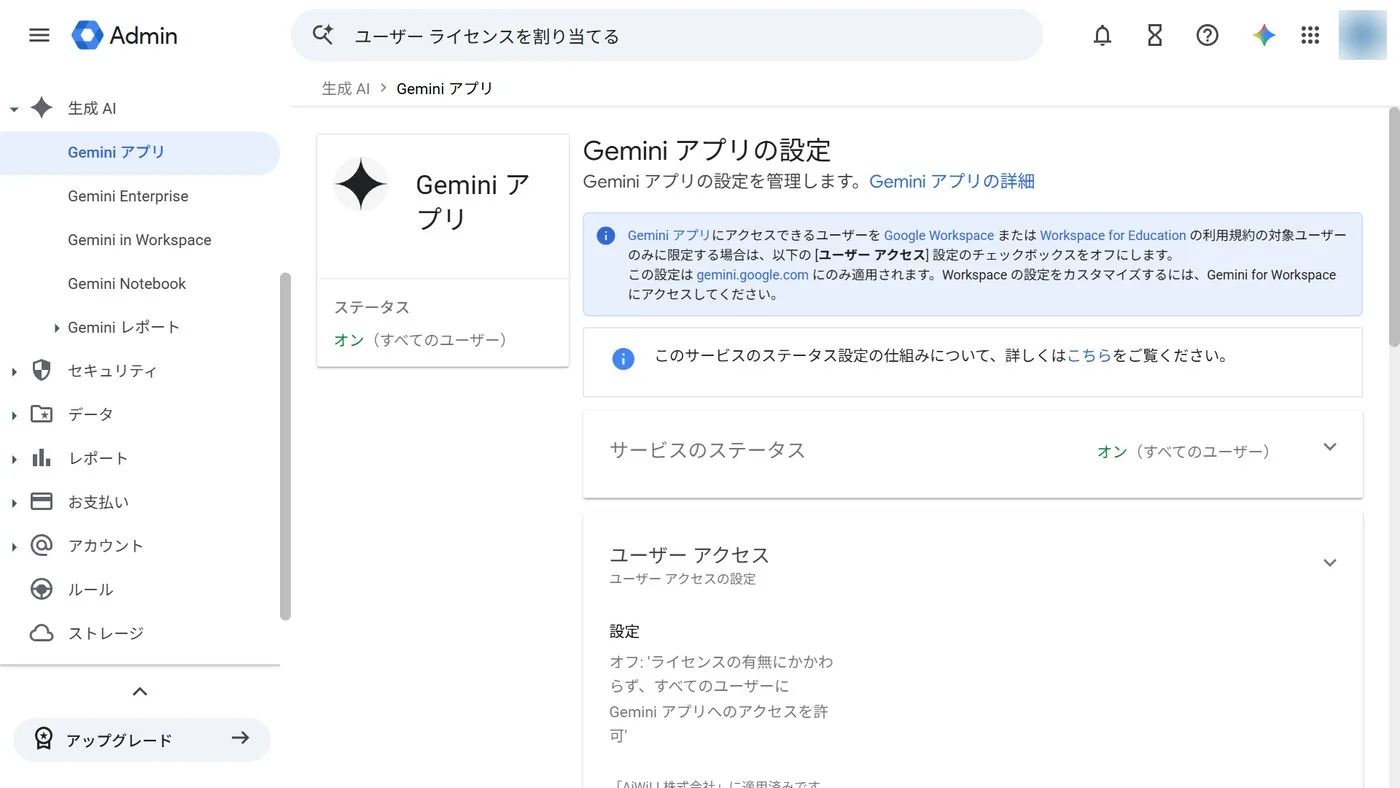
Google Workspace で撤退・一時停止を設計するときは、次の3点をセットで把握しておきます(2026年11月19日公式確認)。
- Gemini アプリはグループごとオフで即日停止できる:管理コンソールの
生成 AI > Gemini アプリ > サービスのステータスで、会社全体はオフのままGemini 最初のチームグループだけオンにして開始する。やめる・止める場合はそのグループをオフにするだけ(グループの設定は組織部門より優先される)。Meet の自動メモ生成(アプリ > Google Workspace > Google Meet > Gemini の設定)や Gemini Notebook も同様にグループ単位で制御できる。 - 重要罠:Business プランではアプリ内 Gemini の個別停止ができない:Gmail・ドキュメント・スプレッドシート等の中で動く Gemini をアプリごとにオフにする設定(
Gemini for Workspace > Feature access)は、2026年11月19日時点で Enterprise Standard / Plus と教育向け専用であり、Business プランは対象外。ここを知らずに「5人以外の画面には一切Geminiが出ません」と社長へ嘘の説明をしてしまうと後で信用を失う。正しくは「Gemini アプリと Meet メモは5人グループに絞る。アプリ内 Gemini は仕様上全員に表示されるため、開放より先に本紙1枚のガイドラインと15分説明会を全員へ済ませてルールで守る」と正直に説明する。 - 契約の戻しやすさ:すでに Business Standard 契約なら、やめても解約手続き自体が不要。Starter から Standard へ上げる場合も、最初の3か月をフレキシブルプラン(月契約)にしておけば、継続判断後に年契約へ切り替えるか、見直すかを柔軟に選べる。
なお、管理コンソールで開放前に固めるべき22項目の手順と、共有ドライブ8区分の設計・権限テストのやり方は、Google Workspace(Gemini)法人導入の完全ガイドに実機画面つきでまとめています。
Google Workspace vs Microsoft 365 Copilot:経営稟議の通り方と5つの決定的な違い
私が顧問先から相談を受けるなかには、「Google Workspace と Microsoft 365 の両方を使っている」「これから会社としてどちらをAIの主基盤にして稟議を出すべきか迷っている」という企業も少なくありません。
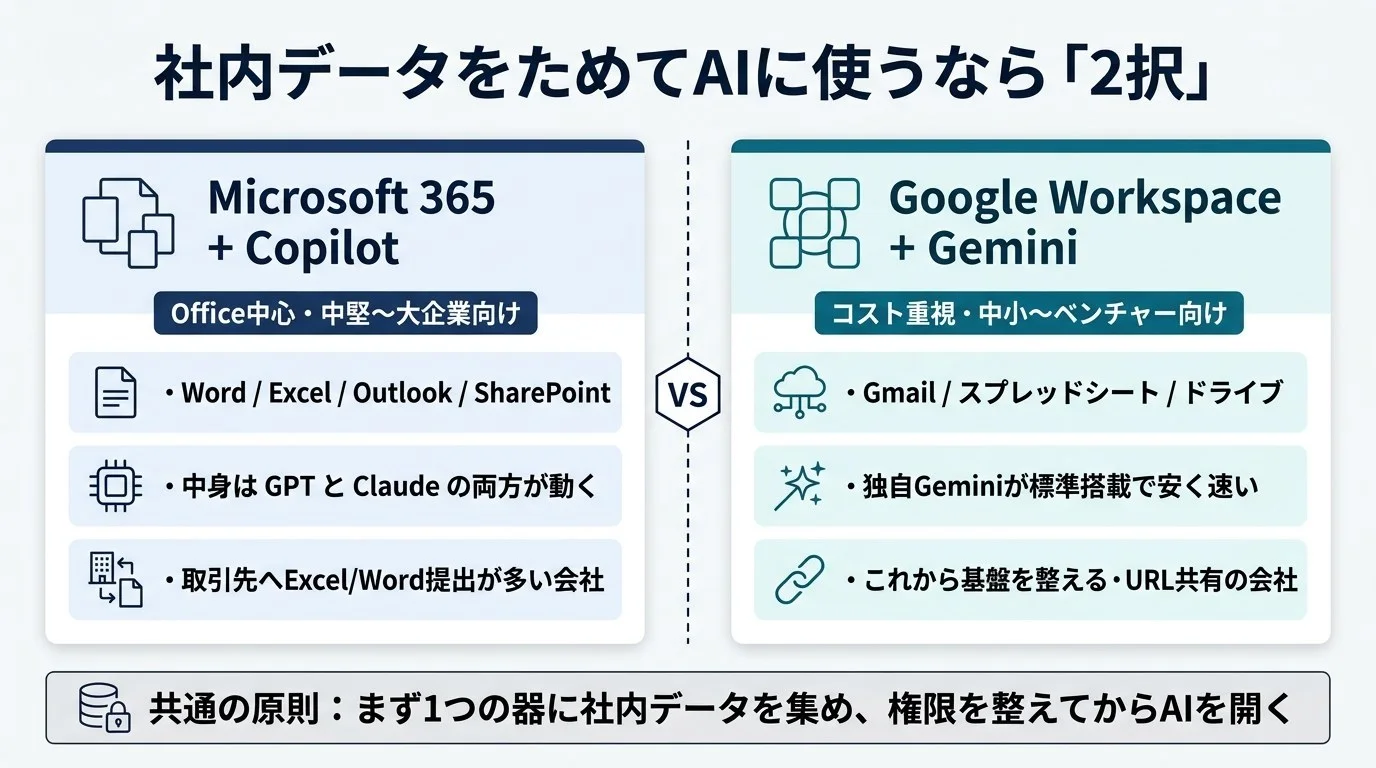
実は、Google Workspace(Gemini)と Microsoft 365 Copilot では、経営稟議を通すときの「費用の見せ方」「セキュリティの地雷」「撤退のやり方」がまったく違います。 両者の違いを知っておくと、役員から「Microsoft の Copilot と比べてどうなの?」と聞かれたときに的確に答えられます。
| 稟議で比較する軸 | Google Workspace(Gemini)の稟議 | Microsoft 365 Copilot の稟議 |
|---|---|---|
| 1. パイロット時の追加課金 | 既存 Business Standard なら 最初の90日は追加課金0円。Starter→Standard(20名)でも月契約3か月で純増57,000円。全員の基本契約にツール型 Gemini が標準搭載。 | 基本契約(Business Standard 等)に加えて Copilot Business ライセンスの追加契約が必要(例:6人・月払い3,778円×3か月=68,004円)。 |
| 2. 企画書の構成と検証基準 | 企画書9欄(①目的と背景〜⑨判断の基準)。最初のチーム5人で3業務を試し、「3つのうち2つ以上で1件の時間が縮んだか」で61〜70日目に判断。 | 企画書10欄(やること・やらないことを独立欄に)。最初の6〜20人で試し、「8週目に半分以上が週1回以上使い、下書き時間が縮んだか」で判断。 |
| 3. 従量課金・枠外コストの罠 | Antigravity 本格利用(Gemini Enterprise Standard 月30ドル〜/従量課金)と AI拡張アクセスは別枠。最初の90日はゼロにして稟議をシンプルに保つ。 | 自律実行の Copilot Cowork は従量クレジット課金。管理センターの支出ポリシーで1人月最低2,000クレジット以上+全体上限の設定が必須。 |
| 4. 導入前に潰すべき最大の地雷 | ①共有ドライブの権限混在(人事・経理の分離)と ②Business プランではアプリ内 Gemini を個別停止できない仕様。ゆえに全員への1枚ガイドライン配布が最優先。 | ①SharePoint の過剰共有(見えすぎ)への4手順(制限付きコンテンツ検出・検索非表示等)と ②他社AIサブプロセッサー(Anthropic/OpenAI)既定ONの組織判断。 |
| 5. 止め方・撤退の設計 | Gemini 最初のチーム のグループごとオフ+月契約の柔軟性。既存Standardなら解約手続きも不要。 | Copilot ライセンスの割当解除・月払い停止+支出ポリシー無効化。事故時は共有・アカウント・外部連携・従量課金の4か所を停止。 |
取引先へ Excel や Word をそのまま納品する文化が強く、すでに Microsoft 365 を中心に業務が回っている会社は、無理に Google へ寄せるのではなく Microsoft 365 Copilot 導入の企画書・稟議書の作り方 の型を使って稟議を組む方が現場の摩擦が少なく済みます。また、ChatGPT Business や Claude Team も含めた4大法人AIの全体比較と併用ルールは Copilot vs Gemini vs ChatGPT vs Claude 法人比較と併用設計 で整理しています。
反論の自己検討:いま稟議を出しても通らない(止まる)3つのケース
私はこの「企画書9欄+A4稟議の1枚+5人90日」の型で多くの企業の決裁を支援してきましたが、次の3つの状態のまま稟議書だけ綺麗に作っても、導入後にほぼ確実に止まります。 提出前に自社が当てはまっていないか点検してください。
- 「導入前の所要時間」を1回も測らずに机上の空論で数字を書いた場合
「たぶん今は30分くらいかかっています」という感覚値で稟議を通すと、90日後の経営会議で「結局いくら浮いたのか分からない」と評価が割れ、拡大稟議が通らなくなります。稟議提出前か、少なくとも準備期間の1〜7日目に、必ずストップウォッチ感覚で「始める前の時間」を実測してください。
- 「特権管理者2名」と「推進役の週2時間枠」を決めずにスタートした場合
管理者が1名しかいない会社では、共有ドライブの整理や設定変更が属人化して止まります。また推進役の時間を公式な業務時間として認めないと、月末や繁忙期に週15分の振り返りが消滅し、「入れただけで誰も使わない」状態に陥ります(典型的な失敗構造はAIを入れただけで終わる会社の4パターンで解説しています)。
- 「管理コンソールの設定とガイドライン配布」を飛ばしてアカウントだけ開いた場合
Business プランでは Standard へ上げた瞬間から Gmail やドキュメントに Gemini が現れます。共有ドライブの人事・経理データ隔離と、本紙1枚のガイドライン全員配布を後回しにすると、最初の1週間でヒヤリハットが起きて「やっぱりAIは危ない、全面禁止だ」と逆戻りしてしまいます。
中小企業におけるAI導入の全体順序をさらに俯瞰したい場合は、中小企業のAI導入の進め方もあわせて確認しておくと、企画書の説得力が一段上がります。また、セキュリティの一般的な根拠資料として稟議書に添付するなら、IPA 中小企業の情報セキュリティ対策ガイドライン や 総務省・経済産業省 AI事業者ガイドライン を参照リンクとして添えておくと、管理部門や顧問税理士・社労士からの信頼も厚くなります。
よくある質問(FAQ)
Q1. すでに Google Workspace Business Standard を契約しています。稟議書は本当に必要ですか?
必要です。追加課金がゼロであっても、「誰が管理責任者で、どのデータをAIに入れてよくて、90日後に何を基準に評価するか」を会社として公式に決裁しておくことが不可欠だからです。稟議を通さず現場任せで使い始めると、人事・経理ファイルの過剰共有や、個人アカウントへの誤入力が起きても誰も止められなくなります。既存 Standard の場合は「最初の90日の追加費用は0円」と明記した A4 稟議の1枚で、体制・ガイドライン・判断日の3点だけ承認を取ってください。
Q2. Business Starter から Business Standard へ上げる場合、最初の5人だけ Standard にできますか?
Google Workspace の Business プランでは、同一ドメイン内で一部のユーザーだけを別エディションにする混在契約(部分アップグレード)には条件や制限があるため、必ず契約前に Google の公式案内または代理店へ確認が必要です。本稿の試算モデル(あおぞら設備工業・20名)では、最も確実かつ現場で混乱しない前提として全員20名分を Business Standard 月契約で試算しています(最初の3か月の純増は57,000円)。
Q3. 稟議書に「デジタル化・AI導入補助金(旧IT導入補助金)」の金額を入れて安く見せた方がいいですか?
入れない方が安全です。補助金は公募時期・対象ツールの登録状況・採択可否によって変動し、不採択や対象外になった瞬間に予算前提が崩れるからです。稟議書の費用欄は必ず補助なしの本来の単価で投資対効果が合う設計にし、補助金については「制度の名前と概要があり、申請前に公式要領と登録支援事業者へ確認する」と補足にとどめるのが、経営者から信頼される書き方です。
Q4. Business プランではアプリ内の Gemini を止められないとのことですが、社長にどう説明すれば安心してもらえますか?
隠さず事実と対策をセットで伝えます。具体的には、「①Gemini アプリと Meet 自動メモは管理コンソールで5人のグループだけに限定する。②Gmail やドキュメント内の Gemini は Business プランの仕様上オフにできないため、プラン切替や開放よりも先に、情報の4段階と『送信は人』を定めた本紙1枚のAI利用ガイドラインを全員へ配布し15分説明会を行う。③さらに人事・経理の共有ドライブを先に隔離する」と手順で示せば、むしろ仕様を正確に把握している担当者として信頼が上がります。
Q5. 最初の90日の稟議に、Antigravity(PCエージェント)や HubSpot・freee 連携も最初から入れるべきですか?
入れないことを強くおすすめします。Antigravity の本格利用は別契約(Gemini Enterprise Standard 月30ドル/席〜 または Google Cloud 従量課金)が必要になり、HubSpot や freee の MCP 連携は書き込み権限や AGENTS.md の設計など確認事項が一気に増えるからです。最初の90日は「料金の中(ツール型 Gemini)だけ・5人・3業務」で小さく確実に成果を出し、企画書の「次の段階」に書いたうえで4か月目以降の2回目の稟議へ切り分けるのが最も通る進め方です。
Q6. 90日後の継続判断は、Google 管理コンソールの「Gemini レポート」の数値だけで決めていいですか?
いいえ、Gemini レポート(使われ方・利用回数)だけで決めてはいけません。回数が増えても、実際の業務時間が縮んでいなければ投資対効果が出ていないからです。必ず「導入前に実測した3業務の所要時間 vs 90日後の実測時間(試した記録の表)」と「浮いた時間で増やした攻めの手数(例:現地の下見件数)」をセットで経営会議へ出し、「3業務のうち2つ以上で時間が縮んだか」という事前基準で判断してください。
Q7. 企画書や稟議の1枚は、Google ドキュメントの Gemini に全部書かせても大丈夫ですか?
ひな型と自社の現状メモを渡して下書きを作らせるのは非常に有効で、作業時間を大幅に短縮できます。ただし、実機検証でも「月や日付のズレ」「金額の空欄」「担当者の曖昧な表記」が出ることを確認しています。特に社長へ出す稟議書で数字や日付が1か所でも間違っていると信用を失うため、効果の数字・費用(試算シート合計)・日付・担当者名の4点は、必ず人が元の資料と照合して修正してください。
明日まずやるべき「たった1つの一歩」
ここまで読んでくださった方が、明日の午前中にやるべきことは1つだけです。
管理コンソールの「お支払い」で自社の現行プラン(Starter か Standard か・年契約か月契約か)を確かめ、Google ドキュメントに「判断してほしいこと(誰が・何を・何日試してよいか)」の1文と、試したい3業務の箇条書きメモを書くこと。
このメモさえ作れれば、本稿の9欄ひな型とA4稟議の1枚に当てはめるだけで、今週中に経営会議へ出せる水準の稟議セットが完成します。
自社だけで企画書・試算シート・ガイドラインをゼロから整えるのが難しい場合や、権限設計から現場の定着まで伴走してほしい場合は、以下の2つの支援も用意しています。
社内で企画書・稟議・実務定着まで一気通貫で進めたい方へ:あおぞら設備工業の記入例つきWord/Excel/PowerPoint原本(8種12点)と、Google管理コンソール・実務操作の全36章動画を収録しています。

伴走型AI顧問 WiLLAGENT
初月10万円で、AI顧問、使い放題。
月2回・隔週90分の定例枠で、AI社員の開発・改善、社員研修、導入設計・戦略、会社訪問を、御社の仕事に合わせて選べます。定例の間もチャットで相談できます。
初月10万円、翌月から月30万円。最低3か月・総額70万円(いずれも税別)。訪問の交通費、AIツール利用料は別途実費です。
AI顧問の内容と料金を見る