Microsoft 365 Copilot の導入企画書を作って社長に出したのに、「もう少し調べてからにしよう」「今はまだ早い」と保留にされるケースは珍しくありません。私がこれまで顧問先で見てきた「通らない Copilot 稟議」には、ほぼ例外なく同じ原因があります。

AiWiLL株式会社代表。AI顧問「WiLLAGENT」で、企業の仕事をAIと人が進められる形にする伴走支援を行っています。記事では、実務で使える手順と、人が確認すべき点を明らかにします。
それは、「Copilot でできる機能」を何ページも並べてしまい、社長が判を押す前に本当に知りたい「4つの問い」に答えていないことです。
社長が稟議書を前にして頭の中で確認しているのは、機能のすごさではありません。①1年で最大いくらかかるのか(従量課金の上限と社内工数まで)、②現場の何の仕事が変わり、売上の手数がどれだけ増えるのか、③情報漏洩や過剰共有の事故は防げるのか、④うまくいかなかったら8週目でどう止めるのか——この4つだけです。この4つを「Word の企画書10欄」で設計し、「A4 1枚の稟議書」と「自社の資料から作った現物1点」を添えて出せば、決裁のスピードは劇的に変わります。
この記事の結論(まず押さえるべき5点)
- 社長が見るのは「4つの問い」だけ:機能紹介ではなく、「1年の上限費用」「現物と攻めの手数(増やせる提案・現調件数)」「SharePoint 権限整理と1枚ガイドライン」「8週目の撤退・見直し基準」をA4 1枚に収める。
- 最初から全社一斉の稟議を出さない:社員20名モデル(みどり設備工業)では、段階1を6名・3か月・月払い(68,004円)に絞り、段階2(20名・年払い・566,640円)は「12週目の成果を見て別途決裁する仮枠」として切り分ける。
- 従量課金(Cowork 等)は「使う人を絞る+支出ポリシー上限」で青天井を防ぐ:Cowork 等はクレジット従量課金。管理センターの支出ポリシーで1人あたり月最低2,000クレジット以上を設定し、営業2名など対象を限定して月40ドル(年480ドル)に固定する(2026年11月19日確認)。
- ROI は「浮く時間」を「攻めの手数」に翻訳して出す:「人を減らす」ではなく、月46.0時間の削減を「提案書+3件/現地調査+6件/打ち合わせ+9件(月)」のように売上に直結する行動増で提示する。
- 「使うかどうかの判断日」を稟議書に先入れする:8週目に「試すチームの半分以上が週1回以上使い、見積1件の下書き時間が短くなっているか」を管理センターの使用状況レポートと実測で判定し、届かなければ広げず見直すルールを先に合意する。
本記事は、私たち AiWiLL が企業向けに提供している「Microsoft 365 Copilot 導入研修・実践研修」(配布資料8種11点・実機検証済み)の設計図と、2026年11月16日〜19日に Microsoft Learn 公式ドキュメントおよび管理センター実機で確認した最新仕様をもとに書き下ろしています。記事内の料金は確認時点の通常単価(税別)であり、契約前には必ず Microsoft 公式ページおよび管理センターの購入画面で最新額を確認してください。
なぜ Copilot の稟議は通らないのか?社長が判を押す前に必ず見る「4つの問い」
私が中小・中堅企業のAI顧問として経営会議に同席していると、意欲的な担当者ほど「Word で議事録が作れます」「Excel の関数が自動で組めます」「PowerPoint のスライドを一瞬で作れます」と、Copilot の機能カタログのようなスライドを20枚近く作って持ってきます。
ところが、その発表を聞き終えた社長の反応はだいたい同じです。「なるほど、便利そうだね。でも結局うちは1年でいくらかかるの? 社員が勝手に顧客情報を入れて漏れたらどうするの? 誰も使わなくなったら無駄金だよね」——こうして検討は数か月止まります。
経営者が保守的だからではありません。決裁者の役割は「リスクと上限を見極めて会社の資源を配分すること」だからです。社長が判を押す前に確認している問いは、次の4つに集約されます。
経営者が稟議書で必ず確認する4つの問い
1. 結局いくらかかるのか?(上限はいくらか)
定額ライセンスだけでなく、従量クレジットの月間上限と、推進役の社内工数(週2時間)まで1年総額で見せる。
2. 何の仕事がどう変わるのか?(現物と攻めの手数)
抽象的な「業務効率化」ではなく、自社の資料で作った見積書・提案書の「現物1点」と、浮いた時間で増やせる提案・現地調査の件数を示す。
3. 危なくないのか?(情報漏洩と過剰共有の対策)
商用データ保護(学習に使われない)の公式根拠に加え、配る前の SharePoint 権限点検・本紙1枚ガイドライン・事故時に止める4か所を先に書く。
4. うまくいかなかったらどうやってやめるのか?
「全社一斉・年払い」を避け、少人数・3か月・月払いで試す。8週目の判断日と「半分以上使わなければ見直す」撤退基準を先に置く。
「人を減らす」を理由にしない。「現物1点」と「攻めの手数」を見せる
もう1つ、稟議がこじれる典型的な罠があります。それは「これで事務員1人分の人件費が浮きます」と書いてしまうことです。
この書き方をすると、現場の推進役や事務担当者は「自分の仕事を奪う道具を入れるのか」と心を閉ざしますし、社長も「現場が反発して定着しない企画だ」と直感します。人が減るのではなく、書類の下書きに奪われていた時間を取り戻し、お客様と向き合う回数や提案の本数を増やす——これが、社長と現場の双方が同じ方向を向ける唯一の大義です。
そしてもう1つの決め手が「現物を1つ見せること」です。言葉で10分説明するより、自社の過去見積書と最新単価表を Copilot に読ませて作った見積下書きや提案書骨子を1枚印刷して見せて、「普段60分かかるこの下書きが、今日は30分で作れました。人が直したのはここだけです」と伝える方が、経営者の納得度は10倍上がります。
社長が納得する「1年予算」の組み方|3層構造と2段階導入・従量上限の設計
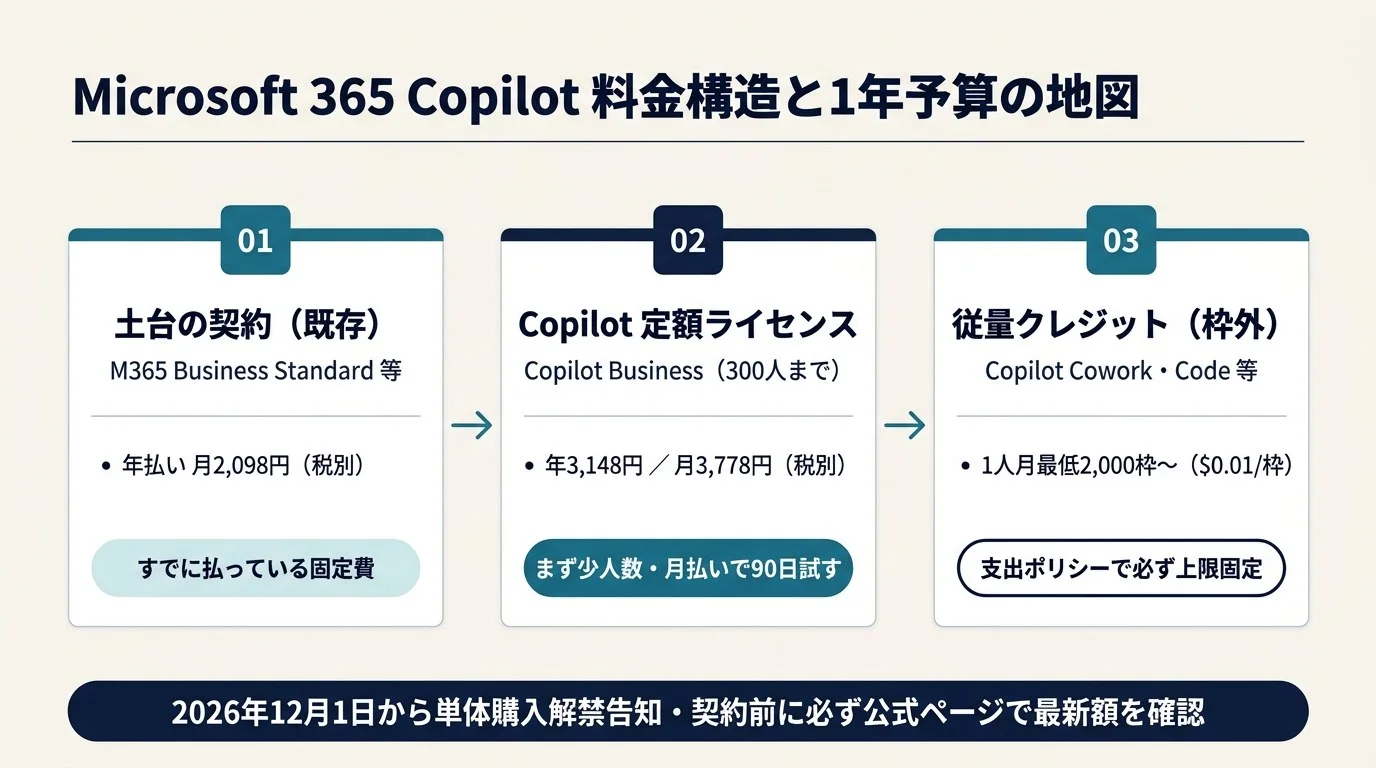
予算の欄でつまずく担当者の多くは、Copilot の月額単価だけを人数倍して出してしまいます。すると、稟議を通したあとに「既存の Microsoft 365 契約とどう足し算されるのか」「Cowork を使ったら従量課金が別に来た」「推進役が通常業務と兼務で回らない」という3つの齟齬が必ず噴き出します。
稟議に出す費用は、上図のように ①土台の契約(既存固定費・参考)、②Copilot 定額ライセンス(段階1・段階2)、③従量クレジットの上限(枠外) の3層に分け、そこに ④人の時間(推進役工数) を添えて1枚で見せるのが鉄則です。
主要プランの通常単価一覧(2026年11月16日確認・税別)
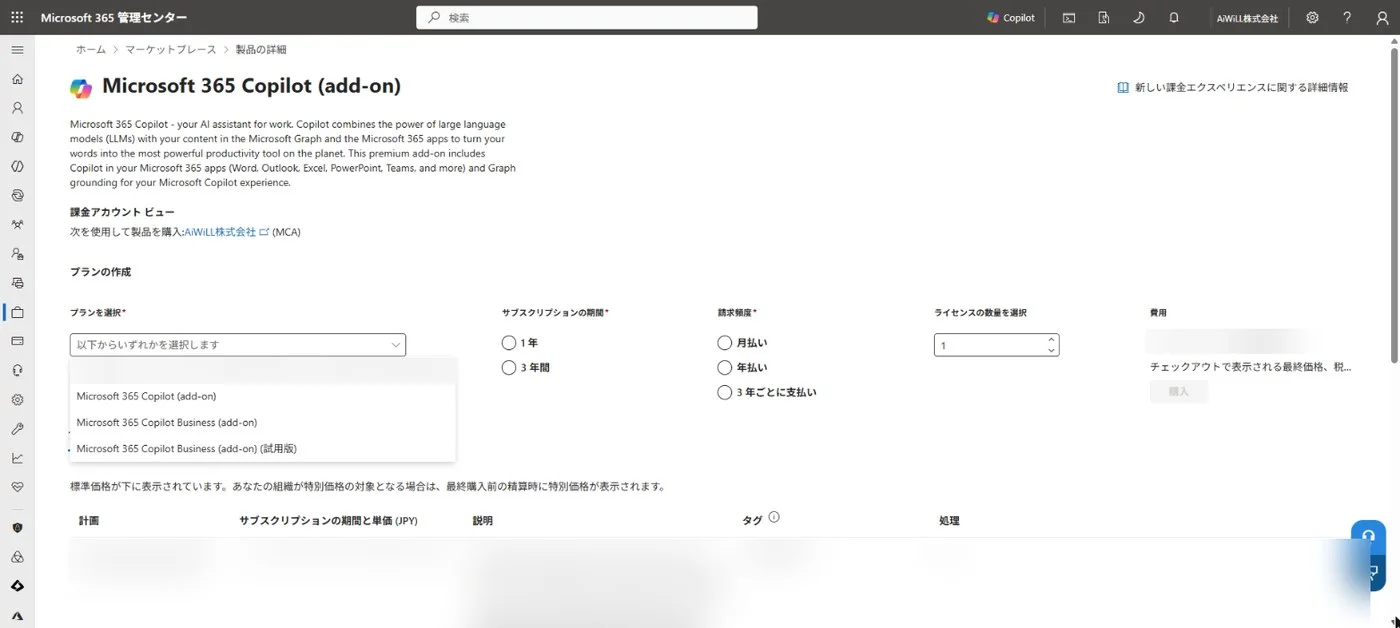
以下は、2026年11月16日に Microsoft 公式ページおよび管理センターの購入画面で確認した通常単価(税別・1人あたり月額)です。料金体系や支払い条件は改定されるため、稟議書には必ず「単価の確認日」を明記し、契約直前に Microsoft 365 Copilot ライセンスオプション(公式) および管理センター画面で最新額を確かめてください。
| 分類 | プラン名 | 人数上限 | 1人月額(月払い) | 1人月額(年払い) | 1人年額(年払い×12) | 稟議での扱い方 |
|---|---|---|---|---|---|---|
| 土台の契約(参考) | Microsoft 365 Business Basic | 300人 | 購入画面で確認 | 1,049円 | 12,588円 | デスクトップ版Officeなし。既存契約なら合計外 |
| 土台の契約(参考) | Microsoft 365 Business Standard | 300人 | 購入画面で確認 | 2,098円 | 25,176円 | すでに払っている固定費。増額分と分けて参考記載 |
| 土台の契約(参考) | Microsoft 365 Business Premium | 300人 | 購入画面で確認 | 3,298円 | 39,576円 | 秘密度ラベル・条件付きアクセス込みの上位基盤 |
| 無料チャット | Microsoft 365 Copilot Chat | — | 0円 | 0円 | 0円 | パイロット外の社員が使う範囲。アプリ内や社内自動検索は不可 |
| Copilot追加(本命) | Microsoft 365 Copilot Business | 300人 | 3,778円 | 3,148円 | 37,776円 | 既存Business契約へアドオン。段階1は月払い、段階2は年払い |
| 新規セット | Business Standard + Copilot Business | 300人 | 4,228円 | 3,523円 | 42,276円 | これからM365本体とまとめて新規導入する会社向け |
| 上位セット | Business Premium + Copilot Business | 300人 | 5,756円 | 4,797円 | 57,564円 | セキュリティ強化とCopilotを同時導入する場合 |
| 大企業向け | Microsoft 365 Copilot(Enterprise向け) | 上限なし | 購入画面で確認 | 4,497円 | 53,964円 | 300人超または E3 / E5 契約の組織向け |
※なお、2026年12月1日からは Microsoft 365 の基本契約がない状態でも Copilot / Copilot Business を単体購入できる販売形態が告知されています。また、管理センター上で「月払い」が月単位契約か年間コミットの月払いかは契約形態によって異なるため、購入確定前に画面の請求頻度と解約条件を必ず確認してください(料金構造の詳細は Microsoft 365 Copilot 料金・プラン・1年予算の完全ガイド でも掘り下げています)。
稟議で絶対に外せない「従量課金の上限(支出ポリシー)」と2027年の画面変更
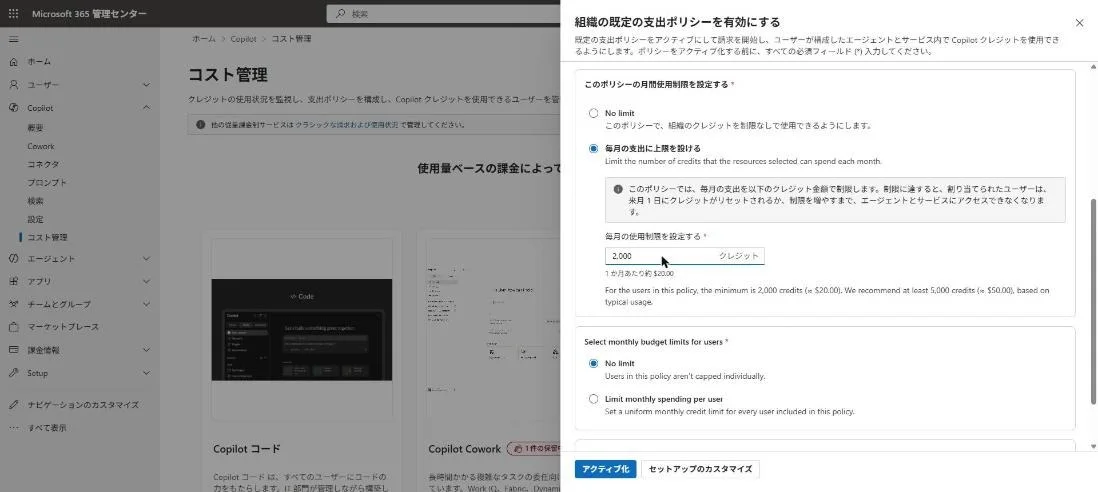
定額の Copilot Business を契約しても、複数アプリをまたいで自律作業する Copilot Cowork や Copilot Code、一部エージェント処理は クレジット従量課金(1クレジット=約0.01ドル目安、Azure サブスクリプションに紐づけて請求)になります。
2026年11月19日に管理センター実機で検証したところ、稟議書に必ず織り込むべき重要仕様が2点あります。
- 支出ポリシーの最低上限ルール:管理センターの
Copilot → コスト管理 → 支出ポリシーは既定値が「No limit(上限なし)」です。必ず上限を設定しますが、1人あたりの月間上限は最低 2,000 クレジット(約20ドル)以上、ポリシー全体の上限も対象人数に見合う最低値以上を入れないと保存できません(Microsoft Learn: Usage-based billing 管理)。逆に言えば、使う人を営業2名に絞って2,000クレジット × 2名 = 月4,000クレジット(月40ドル)で上限を固定すれば、到達した時点で自動的に利用が止まり、青天井の請求は一切起きません。 - 2027年1〜2月の画面変更への先手(MC1546354):Microsoft 365 メッセージセンター通知(MC1546354)のとおり、2027年1月末(遅延リリースは2月末)には一般ユーザーの画面にも従量課金機能の入口が表示される予定です。だからこそ、「支出ポリシーの対象を限定し、上限を先に決める」と稟議書に明記しておくことが、社長への大きな安心材料になります。
【完全試算モデル】社員20名「みどり設備工業株式会社」の1年予算
ここでは、私たちが研修の配布資料で標準モデルにしている架空の設備工事会社「みどり設備工業株式会社」(神奈川県藤沢市・社員20名・空調/給排水/電気の工事と保守・全員 Business Standard 利用中)の1年予算を、計算式ごと公開します。単価はすべて 2026年11月16日確認(クレジット最低上限は 2026年11月19日確認)・税別です。
| 項目 | 内訳(人数 × 期間 × 払い方) | 月額目安 | 1年間の試算額(税別) | 確認日・稟議での位置づけ |
|---|---|---|---|---|
| いまの契約(参考) | Business Standard 20名(年払い 2,098円/月) | 41,960円 | 参考(合計に入れない) | 2026-11-16|既存固定費として切り離す |
| Copilot 段階1(今回決裁) | Copilot Business 6名(社長・事務3・営業2)・月払い 3,778円 × 1〜3か月目 | 22,668円 | 68,004円 | 2026-11-16|まず今回承認をもらう確定枠 |
| Copilot 段階2(仮枠) | Copilot Business 20名・年払い 3,148円 × 4〜12か月目 | 62,960円 | 566,640円 | 2026-11-16|仮枠(12週目の終わりの稟議で決める) |
| 使った分の上限(従量) | Cowork 等を営業2名に限定。1人月2,000クレジット × 2名 = 月4,000クレジット | 最大40ドル | 年間上限 480ドル | 2026-11-19|為替は契約日確認。上限で自動停止 |
| 人の時間(推進役工数) | 推進役3名(事務・営業・現場から各1名)× 週2時間 × 52週 | 週6時間 | 312時間/年(段階1の13週は78時間) | —|「業務時間として認める」合意を取る |
| 1年目の上限合計 | ライセンス合計(68,004+566,640)+ 従量上限 + 社内工数 | — | 634,644円 + 最大480ドル + 312時間 | 今回決裁は 68,004円+月40ドル上限+78時間のみ |
この見せ方の最大の強みは、「1年フルで広げた場合の最大総額(約63.5万円+480ドル)」を隠さず全部出しつつ、「今日社長に判を押してほしいのは、最初の3か月ぶんの 68,004円+月40ドル上限だけ」と切り分けている点です。全体像を隠すと社長は不信感を持ちますし、いきなり全社年払いを迫ると重すぎて止まります。「最大枠は透明に出し、今回の決裁は小さく軽くする」のが、1回で通る予算書の極意です。
そのまま使える「AI導入企画書」必須10欄テンプレート&みどり設備工業の完全記入例
予算が組めたら、次は企画書本体です。凝ったデザインのスライドを作る必要はありません。Word 2〜3ページに収まる必須10欄を順番に埋めれば、経営陣・情シス・現場の全員が同じ地図を見られます。
以下は、そのまま自社の Word に転記して使える10欄の設計図と、みどり設備工業(社員20名)の完全記入例です。
10欄すべての項目・書き方のコツ・みどり設備工業の完全記入例
| 欄番号・項目名 | 書き方のコツ(外してはいけない要点) | 記入例:みどり設備工業株式会社(社員20名・設備工事) |
|---|---|---|
| 1. 目的と背景 | 「AIで何ができるか」ではなく、①いま困っていること、②会社のデータの置き場(M365)、③何のために入れるかの3行で書く。 | 【困っていること】見積書・提案書・お客様へのメール返事に時間がかかり、現地調査から提案までの日数が長い。【データの置き場】全員が Microsoft 365 Business Standard を利用し、資料は OneDrive と SharePoint にある。【目的】Copilot で書類下書きの時間を減らし、その時間でお客様と話す回数と提案数を増やす。 |
| 2. 対象のチームと業務 | 最初は10〜20人ほど(小さな会社は1部署・6人前後)に絞る。業務は「毎日発生して手順が同じ仕事」を3つだけ選ぶ。 | 【最初に試すチーム】社長・事務3人・営業2人の計6人(書類仕事が多いメンバー)。【業務①】お客様へのメール返事と打ち合わせのまとめ。【業務②】見積書と請求書の下書き。【業務③】提案書の骨子と営業資料。 |
| 3. 効果と測り方 | 「成果の数字」「途中の数字」「使われ方の数字」の3層で定義する。始める前の数字が無ければ「0」ではなく「未計測」と書き、最初の1週間で実測する。 | 【成果】提案書を出した件数・受注件数(営業記録で月次集計/1週目にベース計測)。【途中】現調〜見積提出の日数・見積1件の下書き時間(見積ごとに記入/1週目に計測)。【使われ方】Copilot 使用人数・プロンプト回数(開始前は0/管理センター使用状況レポートを月1回確認)。 |
| 4. やること・やらないこと | AIに任せる範囲と、絶対に任せない線引きを左右に並べて明記する。ここがあるだけで社長の不安が半分消える。 | 【やること(AIに任せる)】メール・会議要約、返信下書き、見積・請求・提案書の下書き、社内資料探し、集計(すべて人が確認)。【やらないこと(任せない)】送信・支払い・公開・削除は人が行う。最初の90日は社外サービス(Salesforce等)への書き込みをしない。禁止情報(パスワード・マイナンバー・健康・口座情報)は入れない。 |
| 5. 費用 | 試算シートの「既存(参考)・段階1・段階2(仮)・従量上限・人の時間・1年合計」を転記し、単価の確認日を必ず添える。 | 【既存(参考)】Business Standard 20人=月41,960円(合計外)。【段階1】Copilot Business 6人・月払い・1〜3か月=68,004円。【段階2(仮)】20人・年払い・4〜12か月=566,640円(12週目の稟議で決める)。【従量上限】営業2人×月2,000クレジット=月4,000クレジット(年上限480ドル)。【人の時間】推進役3人×週2時間=年312時間。【1年合計】634,644円+最大480ドル+312時間(2026-11-16/11-19確認・税別)。 |
| 6. リスクと対策 | 「見えすぎ」「入れてよい情報」「従量費用」「事故」「書き込み確認」の5点について、具体的な管理画面の対策を書く。 | 【見えすぎ】配る前に SharePoint 共有を点検(棚を作る・見えすぎ発見・直すまで制限付きコンテンツ検出で隠す・検索非表示/ラベル)。【入れてよい情報】4段階区分を決め本紙1枚ガイドラインを配布。【従量費用】支出ポリシーで月間上限と1人あたり上限を設定。【事故】止める4か所(共有・アカウント・コネクタ・支出ポリシー)と連絡先を決め、年1回の机上訓練を実施。【書き込み確認】外部ツールへの書き込み確認カードは中身を読んでから押す。 |
| 7. 体制 | 全体管理者は必ず2名にする(1名だと急病・退職・事故時に誰も止められない)。事故の連絡先と代理も名指しで置く。 | 【責任者】社長。【推進役】事務・営業・現場から1人ずつ(各週2時間)。【管理者】管理センターの全体管理者2名。【迷ったときの聞く先】推進役。【事故の連絡先】社長。【つながらないときの代理】事務の推進役。 |
| 8. 進め方 | 90日間を「準備→試す→数字で判断→広げる→本格導入稟議」の5段に分け、4か月目以降の拡張も1行で示す。 | 【1 準備(1〜2週)】契約・設定・共有点検・ガイドライン・開始前計測。【2 試す(3〜6週)】6人で試す・週1回振り返り。【3 数字で判断(7〜8週)】開始前と比較し継続/見直し/停止を決定。【4 広げる(9〜12週)】現場推進役など次チームへ広げ、頼み方とエージェントを共有。【5 本格稟議(12週終わり)】90日の数字と現物で全社導入を決裁。【その次の段(4か月目〜)】全社展開(段階2)後、提案書づくりを Cowork へ、見積ルールQ&Aエージェント、営業部門で Salesforce 連携。 |
| 9. 判断の基準 | 「判断する日」と「続ける/見直す/止める・やめる」の3分岐を、感情ではなく測定可能な条件で書く。 | 【判断する日】8週目(試すフェーズの終わり)。【続ける・広げる】試すチームの半分以上が週1回以上自分の仕事で使い、見積1件の下書き時間が開始前より短くなっていれば継続・拡大。【見直す】半分が使っていなければ広げずやり方を修正。【止める・やめる】事故が起きたら即停止し原因修正後に再開。※具体的な目標数値は社長と一緒に確定。 |
| 10. 決めてほしいこと | 今回の会議で判を押してほしい事項をチェックボックス3つに絞る。曖昧な「ご検討ください」は厳禁。 | □ 段階1(6人・3か月)の Copilot Business 契約と従量上限(営業2人・月4,000クレジット)。□ 推進役3人の週2時間の業務確保。□ 8週目の判断日と90日後の本格導入決裁日。 |
※上記の管理センター設定手順(全体管理者2名・Entra MFA・SharePoint 4手順)の詳細は SharePoint「共有のしすぎ」対策と管理センター4手順、90日間の週次タスク管理は Microsoft 365 Copilot 90日導入ロードマップ で手順化しています。
企画書の下書き自体は Copilot に作らせる(決められない欄を空けさせるコツ)
「10欄を白紙から書く時間がない」という方は、最初のドラフト作成そのものを Copilot に頼んでください。コツは、企画書のひな型と自社メモ(困っていること・社員数・今のM365プラン・試したい部署)の2ファイルを OneDrive に置き、/(スラッシュ)で指しながら「決められない欄は空欄のまま残し、最後に決めること一覧を出して」と指示することです。
Copilotに自社向け「AI導入企画書」の下書きを作らせるやり取り
推進役
/AI導入企画書_ひな型.docx と /自社メモ_導入検討.txt
この企画書のひな型の空欄を、自社メモをもとに埋めた案をWord形式でまとめてください。金額や目標値などメモにない項目は勝手に作らず[要決定]のまま残し、最後に「社長と決めること一覧」を箇条書きにしてください。
Copilot
自社メモの内容を10欄に反映した企画書案を作成しました。1〜4欄と7〜8欄はメモから下書きを記入しています。一方、5(単価・従量上限)・9(目標数値)・10(決裁日)はメモに記載がないため[要決定]のまま残しました。
最後に「社長と決めること一覧(5点)」をまとめています。①段階1の対象人数と月払い/年払い ②Coworkの対象者とクレジット上限 ③推進役の週2時間確保 ④8週目の判断日 ⑤事故時の連絡代理。
そのまま使えるプロンプトも置いておきます。
/AI導入企画書_ひな型.docx と /自社メモ.txt を読み込んで、自社の「AI導入企画書(第1版ドラフト)」を10欄構成で作成してください。
【条件】
・自社メモに書いていない金額・人数・目標値は推測で埋めず、必ず[要決定]と記載する
・「やらないこと」には送信・支払い・公開・削除をAIに任せない旨と、最初の90日は外部サービス書き込みをしない旨を入れる
・最後に、この企画書を完成させるために「管理画面で確認すること」と「社長と決めること」をそれぞれ箇条書きで一覧化する
口頭説明が必要なときの「社長説明スライド10枚」構成
稟議書に加えて、経営会議や役員会で10分ほど口頭説明する場がある場合は、次の10枚構成にしておくと議論が横に逸れません。1枚目を「表紙」ではなく「決めてほしいこと」から始めるのが、多忙な経営者の時間を奪わない鉄則です。
| スライド番号 | タイトル | 載せる中身(1スライド1メッセージ) |
|---|---|---|
| 1 / 10 | 決めてほしいこと | 承認事項3点(段階1契約と従量上限/推進役の週2時間/8週目の判断日)を冒頭で提示 |
| 2 / 10 | なぜ今 | 困っている現場のボトルネック1つ+すでに OneDrive / SharePoint に資料がある事実 |
| 3 / 10 | 現物(自社の資料で作った見積・提案書) | 自社の単価表・過去資料で作った下書き画面1枚+頼んだ文・かかった時間・人が直した箇所 |
| 4 / 10 | プランと人数 | 段階1(試すチーム・月払い)と段階2(仮・年払い)の対比。ライセンス外は無料Chat |
| 5 / 10 | 費用と上限 | 試算シートの転記(月払い・年払い・従量月上限・人の時間・1年合計・単価確認日) |
| 6 / 10 | データの扱い | 学習に使われない公式根拠+「その人が見られる範囲だけ読む」仕組み+導入前の権限点検 |
| 7 / 10 | 決まり(ガイドライン1枚) | 入口・運用・出口の重要3ルール(禁止情報は入れない/下書きまで/最後のボタンは人) |
| 8 / 10 | 最初の90日 | 準備(1〜2週)→試す(3〜6週)→判断(7〜8週)→広げる(9〜12週)→本格稟議の表 |
| 9 / 10 | 見る数字 | 成果・途中・使われ方の3層KPI。開始前は1週目に計測(無ければ「未計測」) |
| 10 / 10 | 続ける・見直す・やめるの線 | 8週目の判断基準(使用率50%以上+時間短縮)と撤退ルール+判断日のカレンダー日付 |

Word企画書・A4稟議の1枚・説明スライド10枚・試算Excelまで全部入り:この記事で解説している「みどり設備工業」の記入例つき配布資料(全8種11点)と、管理センター実機操作を含む全38章の動画をまとめて社内で活用できます。
コピペで完成するA4「稟議の1枚」完全テンプレート&記入例(押印欄・決裁文言つき)
企画書10欄ができたら、実際に社長の机(またはワークフローシステム)に上げるのは A4 1枚の「稟議書」 に凝縮します。企画書と試算シートは「添付資料」に回し、社長が1分で読んで判を押せる密度に削ぎ落とすのがポイントです。
押印欄とヘッダーのレイアウト構造
Word や社内稟議フォームで作る際は、最上段を左右2分割にし、左に題名「稟議書(Microsoft 365 Copilot の導入・段階1)」、右に 3マスの押印欄(社長 | 部長・課長 | 起案者) を置きます。そのすぐ下に 起案日 | 起案者 | 部署 の1行テーブルを配置し、本文は9項目でA4 1ページにぴったり収めます。
そのままコピーして使える「稟議の1枚」ひな型テンプレート
【件名】
Microsoft 365 Copilot(Copilot Business)を[人数]名で90日間試験導入する件

【起案日】2026年[ ]月[ ]日 【起案者】[氏名] 【部署】[部署名]
【決裁欄】[ 社長 ] [ 部門長 ] [ 起案者 ]

1. 決めてほしいこと
① 段階1([人数]名・3か月間)の Copilot Business 契約と、従量課金(Cowork等)の月間上限(対象[人数]名・1人月[2,000以上]クレジット・支出ポリシー月間上限[合計]クレジット)
② 推進役[人数]名の業務時間確保(週[2]時間 × 13週 = [合計]時間)
③ 8週目の継続判断日(2026年[ ]月[ ]日)と、90日後の本格導入決裁日(2026年[ ]月[ ]日)

2. なぜ今(目的と背景)
[いま現場で困っている業務ボトルネックを1〜2行で記載]。
全社員が[現在のM365プラン名]を利用し資料は OneDrive/SharePoint にあるため、Copilot Business を追加すれば既存基盤のまま開始できる。書類の下書き時間を削減し、浮いた時間で[提案件数・顧客接点など増やしたい攻めの仕事]を増やすことが目的。

3. やること(対象と期間・任せない範囲)
[部署・役職の内訳と人数]で90日間試験導入する。対象業務は ①[業務1] ②[業務2] ③[業務3]の3業務に限定。
8週目に実測値で継続判断し、継続なら9〜12週目に次チームへ横展開、12週目の終わりに本格導入の稟議を提出する。
※送信・支払い・公開・削除は必ず人が行い、最初の90日は外部サービスへの書き込みを行わない。

4. 費用(税別・単価確認日:2026年[ ]月[ ]日)
・ライセンス(段階1):Copilot Business 月払い [単価]円 × [人数]名 = 月[合計]円・3か月計[合計]円
・従量課金の月間上限:対象[人数]名 × 1人月[2,000以上]クレジット = 月[合計]クレジット(月約[ ]ドル/円は契約日為替で換算)
・人の時間(推進役):[人数]名 × 週[ ]時間 × 13週 = [合計]時間
・今回決裁する上限合計:[3か月計]円 + 従量課金は月[ ]ドルまで + [ ]時間
※契約前に Microsoft 公式ページで最新単価を確認。段階2(仮:全社[ ]名・年払い・4〜12か月目・[ ]円)は12週目の稟議で別途決裁する。

5. 効果の見込み(仮試算・開始前ベースは1週目に実測して更新)
・減る時間:月 約[ ]時間(例:[業務名]1件[ ]分 → [ ]分 など)
・増やせる攻めの仕事:浮いた時間で、提案書 月[ ]件・現地調査 月[ ]件・顧客打ち合わせ 月[ ]件(仮)

6. リスクと対策
・見えすぎ(過剰共有):配付前に SharePoint アクティブサイトを点検(棚分け・制限付きコンテンツ検出・検索非表示/ラベル)
・入れてよい情報:4段階区分を定義し、本紙1枚ガイドラインを全対象者へ配布
・従量課金の上振れ:支出ポリシーで対象者を絞り、月間上限および1人あたり上限を設定
・事故への備え:全体管理者2名体制・全員MFA強制・止める4か所(共有・アカウント・コネクタ・支出ポリシー)と連絡先(社長/代理)を明文化し年1回机上訓練

7. 判断の日と基準
・判断の日:8週目(試すフェーズ終了時)。本格導入は90日後に別途決裁
・続ける:試すチームの半分以上が週1回以上実務で使い、対象業務(例:見積下書き)の所要時間が開始前より短縮していれば継続・拡大
・見直す:使用率が半分未満なら拡大せず運用・プロンプトを見直す
・やめる:セキュリティ事故発生時は即時停止し、原因修正後に再開

8. 添付資料
□ AI導入企画書(第1版) □ 費用と効果の試算シート □ 現物サンプル(自社資料で作った下書き1点)
【完成版実例】みどり設備工業株式会社の「稟議の1枚」
上記のひな型に、みどり設備工業の数字をすべて当てはめた完成形がこちらです。このままA4 1ページに収まる分量になっています。
| 項目 | 完成記入例(みどり設備工業株式会社・2026年11月20日起案・起案者:事務の推進役) |
|---|---|
| 件名 | Microsoft 365 Copilot(Copilot Business)を6人で90日試す件 |
| 決めてほしいこと | ① 段階1(6人・3か月)の Copilot Business 契約と従量上限(Cowork等は営業2人・1人月2,000クレジット・支出ポリシー月間上限4,000クレジット) / ② 推進役3人の週2時間 / ③ 8週目の判断日と90日後の本格導入決裁日 |
| なぜ今 | 見積書・提案書・お客様へのメール返事に時間がかかり、現地調査から提案までの日数が長い。全員が Business Standard を使い資料は OneDrive と SharePoint にあるため、Copilot Business を足せば始められる。浮いた時間でお客様と話す回数と提案の数を増やしたい。 |
| やること(対象と期間) | 社長・事務3人・営業2人の6人で90日試す。業務は ①メール返事と打ち合わせまとめ ②見積書と請求書の下書き ③提案書の骨子と営業資料。8週目に数字で判断し、続けるなら9〜12週に現場の推進役など次チームへ拡大。12週の終わりに本格導入の稟議を出し、決まれば4か月目から全員へ広げる。送信・支払い・公開・削除は人が行う。 |
| 費用(税別) | ライセンス:Copilot Business 月払い 3,778円 × 6人 = 月22,668円・3か月で68,004円(2026年11月16日確認単価)。従量上限:営業2人 × 月2,000クレジット = 月4,000クレジット(月40ドル・為替は契約日確認)。人の時間:推進役3人 × 週2時間 × 13週 = 78時間。上限合計:68,004円 + 月40ドルまで + 78時間。※段階2(仮:20人・年払い・4〜12か月目・566,640円)は12週目の稟議で決める。1人あたり2,000クレジット以上かつポリシー全体も対象人数に見合う最低以上が必要(2026年11月19日確認)。 |
| 効果の見込み | 減る時間:月 約46時間(見積1件の下書き 60分→30分 など。仮試算であり、開始前の実測値を1週目に数えて更新)。増やせる仕事の数:浮いた時間で、提案書 月3件・現地調査 月6件・お客様との打ち合わせ 月9件ほど(仮)。 |
| リスクと対策 | ・見えすぎ:配る前に共有を点検(棚分け・見えすぎ発見・直すまで隠す・ラベル) ・入れてよい情報:4段階で決めガイドライン1枚を配布 ・従量費用:支出ポリシーで月上限と1人上限を設定 ・事故:止める4か所(共有・アカウント・コネクタ・支出ポリシー)と連絡先を決め年1回机上訓練。 |
| 判断の日と基準 | 判断の日:8週目(本格導入は90日後)。続ける:試すチームの半分以上が週1回以上自分の仕事で使い、見積1件の下書き時間が開始前より短ければ継続・拡大。見直す:半分が使っていなければ広げずやり方を修正。やめる:事故時は即停止し原因修正後に再開(数値目標は社長と一緒に確定)。 |
| 添付 | ☑ AI導入企画書(第1版) ☑ 費用と効果の試算シート |
「削減時間」だけでは社長は動かない|「攻めの手数」ROI試算と8週目判断の仕組み
多くの稟議書が「月に約46時間削減できます(時給3,000円換算で月13.8万円の効果!)」で終わっています。これに対し、経験豊富な社長は心の中でこう突っ込みます。「46時間浮いたところで、人件費のキャッシュアウトは1円も減らないよね。浮いた時間で誰が何をするの?」
ここを突破するのが、「減る時間(守り)」を「増やせる仕事の数(攻めの手数)」に変換して見せる2段階試算です。
ステップ1:対象3業務の「減る時間」を式で出す(みどり設備工業の例)
まずは、選んだ3業務について「1件あたりの時間(導入前→導入後)× 1人の月間件数 × 人数 ÷ 60」で月に浮く時間を出します。導入前の時間が分かっていなければ、適当に盛らず「仮」と印をつけ、導入1週目に実測して書き換えるルールにします。
| 対象業務 | 1件の時間(前) | 1件の時間(後・仮) | 1件あたり短縮 | 1人の月間件数 | 対象人数 | 月に浮く時間 |
|---|---|---|---|---|---|---|
| ① メール返信・打ち合わせまとめ | 15分 | 8分 | ▲7分 | 40件 | 6人 | 28.0時間 |
| ② 見積書・請求書の下書き | 60分 | 30分 | ▲30分 | 6件 | 3人 | 9.0時間 |
| ③ 提案書の骨子・営業資料 | 180分 | 90分 | ▲90分 | 2件 | 3人 | 9.0時間 |
| 合計(月に浮く時間) | — | — | — | — | — | 46.0時間 / 月 |
ステップ2:浮いた46.0時間を「攻めの手数」に割り振る
次に、浮いた46.0時間を「売上につながる攻めの業務」へ配分し、各業務の1件あたり所要時間で割って(端数切り捨て)、月に何件増やせるかを出します。
| 増やしたい攻めの仕事 | 1件の所要時間 | 浮いた時間からの配分率 | 配分される時間 | 月に増やせる件数(端数切捨) |
|---|---|---|---|---|
| 提案書を作って出す | 4.0時間 | 30% | 13.8時間 | +3件 / 月 |
| 現地調査へ足を運ぶ | 3.0時間 | 40% | 18.4時間 | +6件 / 月 |
| お客様との打ち合わせ | 1.5時間 | 30% | 13.8時間 | +9件 / 月 |
この表を見た瞬間、社長の目の色が変わります。段階1の Copilot ライセンス代は月22,668円(6人分)、全社20名へ広げた段階2でも月62,960円です。浮いた時間で営業が現地調査に月6件多く行けて、提案書を月3件多く出せるなら、設備工事の案件が1年に1件余計に受注できただけで1年分の投資は余裕で回収できる——そう経営者の頭の中で直感的に計算がつくからです。
8週目の判断を支える「管理センターの使用状況レポート」の見方と鉄則
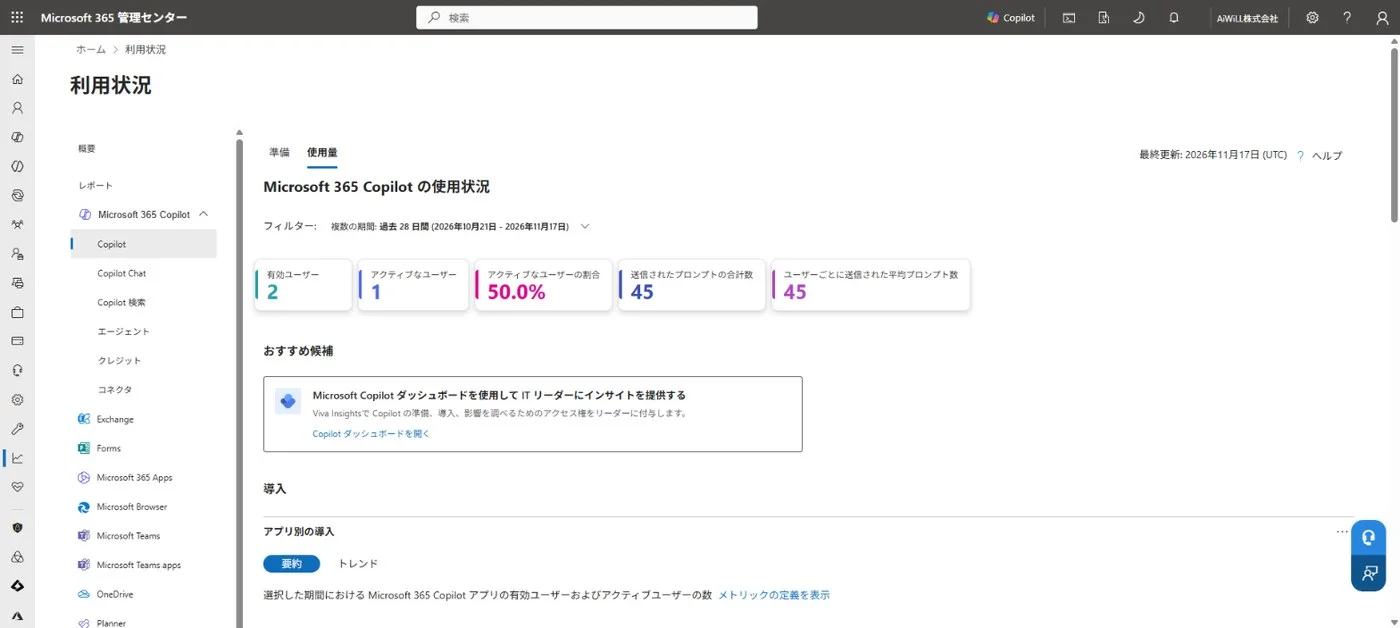
8週目の判断日に「なんとなく便利でした」という感想戦にしてはいけません。効果の測定は、次の3層の数字で行います。
- 成果の数字:提案書の提出件数・受注件数(営業の記録から月次集計)
- 途中の数字:現地調査から見積提出までの日数・見積1件の下書き時間(1週目の実測値と8週目を比較)
- 使われ方の数字:管理センター
レポート → 使用状況 → Microsoft 365 Copilotの画面(上図)で、「有効ユーザー」「アクティブなユーザー」「アクティブなユーザーの割合」「送信されたプロンプトの合計数」「1人あたり平均プロンプト数」を確認する(仕様は Microsoft Learn: Microsoft 365 Copilot 使用状況レポート 参照)。
ここで管理者が必ず守るべき運用ルールが2つあります。
- データの反映には最大48時間のタイムラグがある:週次振り返りの直前に見ても前日分が反映されていないことがあるため、月1回15分・過去28日間フィルターでトレンドを見るのが適切です。
- 管理者は「人数と回数」だけを見て、社員が打ったプロンプトの中身は読まない:「会社にプロンプトを監視されている」と感じた瞬間、現場は Copilot を使わなくなります。この方針は企画書にもガイドラインにも明記してください。
経営会議で必ず出る「4つの心配」への切り返しトークスクリプト
稟議の場で経営陣や役員から出る疑問は、「意地悪な反対」ではなく経営者としての真っ当な心配です。ここを論破しようとせず、「その心配を設計でこう潰してあります」と返せるかどうかが勝敗を分けます。現場で最も多く出る4つの心配への切り返しを、そのまま使える言葉で整理しました。
経営会議で必ず出る「4つの心配」と設計ベースの切り返し
心配1「情報が漏れないか?」
商用データ保護で入力データは学習に使われず、本人が見られる範囲しか読まない設計です。さらに配付前に SharePoint の過剰共有を4手順で点検し、禁止情報を明記した本紙1枚ガイドラインを配ります。
根拠:公式プライバシー規約+事前点検
心配2「高いのでは? 青天井では?」
全社年払いではなく、まず6人・3か月・月払い(68,004円)だけで始めます。従量課金の Cowork は営業2名に絞り、支出ポリシーで月40ドル上限をかけるため青天井にはなりません。
根拠:段階1切り分け+支出ポリシー上限
心配3「結局誰も使わないのでは?」
全社一斉に配らず、書類仕事が多い1チーム(6人)に絞って3業務から始め、3〜6週目は週1回15分の振り返りを回します。8週目に半分以上使っていなければ広げずにやり方を見直します。
根拠:少人数パイロット+8週目判定
心配4「AIが間違えて取引先に送ったら?」
AIに任せるのは「下書きまで」です。送信・支払い・公開・削除の最後のボタンは必ず人が確認して押します。最初の90日は外部システムへの書き込みも禁止します。
根拠:下書きまで原則+90日書込禁止
もう一歩踏み込まれたときの追加回答(セキュリティとシャドーAI)
社長から「それでもゼロリスクではないなら、今のままAIを使わない方が安全なのでは?」と問われたときは、次の事実を落ち着いて伝えてください。
「実は一番リスクが高いのは、会社が安全な公式AIを用意しないまま、社員が個人のスマホや無料チャットAIに顧客メールや見積書をコピペしてしまう『隠れAI利用(シャドーAI)』です。法人契約の Microsoft 365 Copilot なら Microsoft 365 Copilot のデータ・プライバシー・セキュリティ(公式) のとおり商用データ保護が効き、管理センターで権限も利用範囲も統制できます。配付前に SharePoint の制限付きコンテンツ検出 等で人事・役員資料を隠したうえで、『使ってよい正規ルート』を用意する方が、結果的に会社を守れます。」
また、Copilot Cowork について「自律的に動いて勝手にファイルを消したりメールを送ったりしないのか?」と聞かれた場合は、Microsoft Learn: Copilot Cowork FAQ の仕様として 「Cowork はファイルを削除できない設計であり、メール送信や外部更新の前には必ず確認カードが出て人が承認しないと動かない」 点をそのまま伝えてください(Cowork の安全運用は Copilot Cowork 実務・安全運用ガイド に詳細があります)。
社長から「Google Workspace(Gemini)とどっちがいい?」と聞かれたときの比較整理
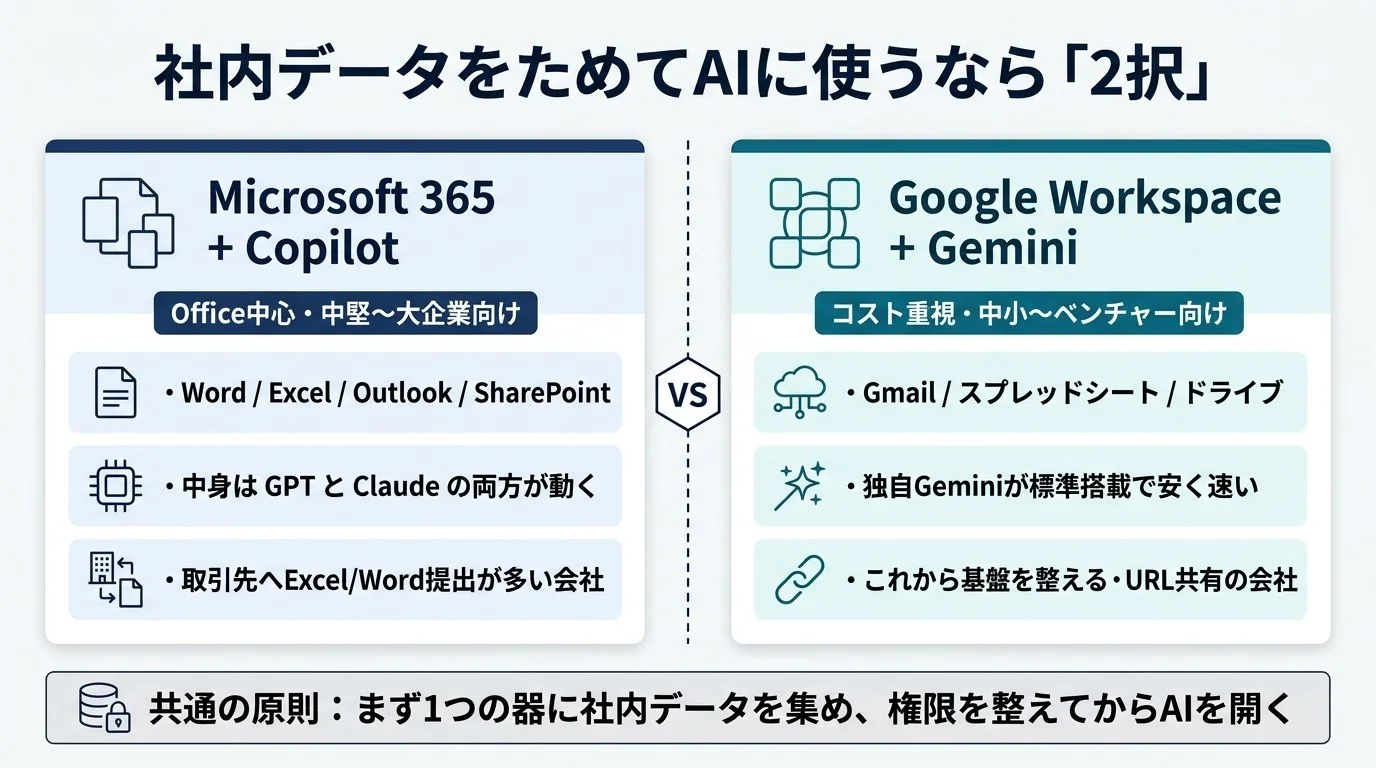
最近、稟議の場でほぼ必ず出る質問があります。「ニュースで Google Workspace の Gemini の方が安いと見たけど、うちも Google に乗り換えた方がいいんじゃないの? ChatGPT や Claude はどうなの?」という問いです。
この問いに即答できないと、「他社比較をしてから出直して」と稟議が1か月延びます。私の答えは明確です。社内データを蓄積して権限を守りながら全社でAIを使う器は、Microsoft 365 か Google Workspace の2択であり、どちらを選ぶかは「いまの会社のファイルと取引先」で決まります。
| 経営判断の軸 | Microsoft 365 Copilot(本記事) | Google Workspace(Gemini) |
|---|---|---|
| 向いている会社の前提 | すでに Outlook・Teams・Word・Excel・SharePoint で業務が回っており、取引先(元請け・大企業・自治体等)にも Office 形式で納品・提出している会社 | Gmail・スプレッドシート・ドキュメント・Googleドライブ中心、またはこれからクラウド基盤を整える中小・ベンチャー |
| 中で動くAIモデル | OpenAI(GPT)と Anthropic(Claude)の両モデルが Microsoft 基盤の上で稼働(2026年11月19日、日本テナントで既定ON確認) | Google 独自の Gemini 一貫構成。検索・クラウド・TPUまで自社一貫で高速・低コスト |
| 稟議の金額構造 | 既存 M365 に Copilot Business(年3,148円/月・月3,778円/月・税別) を追加+Cowork 等の従量上限(1人最低2,000クレジット)。少人数・月払いから試す2段階稟議が必須 | Business Standard(年1,600円/月・税別)等の基本契約にツール型 Gemini が標準内蔵。追加ライセンス費ゼロから始めやすい |
| データ統制と権限整理 | SharePoint アクティブサイト点検・制限付きコンテンツ検出・検索非表示・Purview 秘密度ラベル(Premium)で堅牢に統制 | Google 共有ドライブの5段階役割・2段階認証強制・グループ単位の開放で軽快に統制 |
| エージェント・外部連携 | Copilot Cowork(M365横断・削除不可・承認カード)+ Agent Builder + Salesforce 等の標準コネクタ&MCP | Antigravity(ローカルPC操作・アプリ実装・MCP)+ HubSpot 読取・freee 公式リモートMCP |
社長への説明は「乗り換えコスト」で決着をつける
すでに全社員が Microsoft 365 Business Standard を使っており、過去の見積書や図面・提案書が何千ファイルも Excel / Word / PowerPoint で SharePoint に積まれている会社が、「月額が安いから」という理由だけで Google Workspace へ引っ越すと、データ移行・メール切替・全社員の再教育・取引先とのファイル形式変換の手間で、ライセンス差額の何倍もの見えないコストが発生します。
したがって、社長にはこう説明するのが最も誠実で合理的です。
- すでに Microsoft 365 中心の会社:引っ越しコストをかけず、既存の OneDrive / SharePoint の上に Copilot Business を少人数・月払い(6人なら3か月68,004円)で載せて90日検証する方が速く、現場の摩擦も最小。
- すでに Google Workspace 中心、または今から基盤を作る会社:無理に Microsoft へ寄せず、Google Workspace(Gemini)の稟議書・企画書ガイド の手順で進める方が圧倒的に低コスト。
- ChatGPT Business や Claude Team を併用したい場合:全社のデータ基盤は Microsoft か Google のどちらかに1本化したうえで、企画・法務・開発などの専門職だけ少数精鋭で併用する(4社の棲み分けは 法人AI4大比較ガイド 参照)。
反論の自己検討:いま無理に Copilot の稟議を上げるべきではない会社の条件
ここまで「稟議を1回で通す方法」を書いてきましたが、私自身、すべての会社に今すぐ Copilot の稟議を上げるべきだとは思っていません。次の3つに当てはまる状態で稟議を通しても、8週目に「誰も使っていない」という結果になる確率が高いからです。
- 社内資料が個人PCのデスクトップや紙・FAXに散らばっている会社
Copilot の最大の武器は、OneDrive と SharePoint に蓄積された自社資料を横断参照して見積や提案書の下書きを作れる点にあります。クラウドに資料が上がっていない状態では、有料ライセンスを払ってもただのWebチャットと変わりません。稟議の前に、まず試す部署の見積書・単価表・提案書を SharePoint に集めるのが先決です。
- すでに Google Workspace で仕事が完結し、取引先からも Office 形式を求められない会社
わざわざ Microsoft 365 に乗り換えて Copilot を買う合理性がありません。その場合は Google 側の設計図(Google Workspace 稟議・企画書ガイド)で進める方が、予算も現場負担もはるかに軽く済みます。
- 推進役の「週2時間」すら確保せず、「配れば現場が勝手に使う」と考えている会社
推進体制を置かずに丸投げすると、最初の2週間でつまずいた社員から離脱し、ライセンス代だけが毎月落ち続けます(導入失敗の構造は AIを入れただけで終わる会社とは でも整理しています)。稟議書の「決めてほしいこと」に、必ず推進役の週2時間を明記し、業務として認めてもらうことが前提条件です。
よくある質問(FAQ)
Q1. Microsoft 365 Copilot の稟議書は、最初から全社分の人数で出すべきですか?
最初から全社分で出すのは避けてください。まずは書類作成・メール・会議が多い6〜20名(社員20名の会社なら社長・事務・営業の6名など)に絞り、段階1(3か月・月払い)だけを決裁してもらう2段階稟議が最も通りやすいです。全社展開の予算は「段階2(仮枠・12週目の成果を見て別途決裁)」として併記しておけば、1年総額の透明性とリスク最小化を両立できます。
Q2. Copilot Business の1人あたりの料金はいくらで試算すればよいですか?
2026年11月16日に Microsoft 公式ページおよび管理センター購入画面で確認した通常単価(税別)は、Copilot Business が月払い3,778円/月、年払い3,148円/月(1人年額37,776円)です。社員6名で3か月試す段階1は月払い計68,004円、20名へ広げて残り9か月を年払いする段階2は566,640円が目安になります。料金は改定されるため、稟議書に確認日を書き、契約直前に公式画面を再確認してください。
Q3. Copilot Cowork などの従量課金は、稟議書にいくらと書いておけば安全ですか?
使う人を営業2名などの少数グループに限定し、管理センターの「コスト管理 → 支出ポリシー」で上限を固定した額を記載します。2026年11月19日の実機確認時点では、1人あたり月最低2,000クレジット(約20ドル)以上の設定が必須です。たとえば対象2名 × 2,000クレジット = 月4,000クレジット(月40ドル/年間上限480ドル)と明記すれば、上限到達時に自動停止するため青天井になりません。
Q4. 導入前の「始める前の業務時間」が測れていない場合、企画書には何と書けばよいですか?
適当な推測を確定値のように書いたり、「0」と入れたりせず、「未計測(導入1週目に実測して確定)」と明記してください。試算シート上は仮の数字(例:見積下書き60分→30分)に「仮」と印をつけて見込みを出し、承認後の第1週に実際の所要時間を数えてベースラインを確定させるのが、経営陣の信頼を損なわない進め方です。
Q5. 稟議で「ROI(費用対効果)」を聞かれたとき、時給換算と攻めの手数のどちらで出すべきですか?
「減る時間」を「攻めの手数(増やせる仕事の数)」へ換算して見せるのが本命で、時給換算は任意の補助にとどめるのがおすすめです。時給換算だけだと「実際に人件費が減るわけではない」と突っ込まれますが、月46時間の削減を「提案書 月+3件・現地調査 月+6件・顧客打ち合わせ 月+9件」と示せば、1件の追加受注で投資回収できる絵が社長の頭の中で即座に描けます。
Q6. 8週目の「続ける・見直す・やめる」の判断基準は、どのくらいのラインが現実的ですか?
実務で最も機能する基準は、「①試すチームの半分以上が週1回以上自分の実務で使い、②対象業務(例:見積1件の下書き時間)が導入前より短くなっていれば継続・拡大」という2条件です。使用率は管理センターの「利用状況 → Microsoft 365 Copilot」レポートで確認し、半分未満なら拡大を止めてプロンプトや運用を見直します。セキュリティ事故が起きた場合は即時停止・原因修正後に再開とします。
Q7. 稟議が通った直後、ライセンスを配る前に絶対にやらなければならないことは何ですか?
ライセンスを買ってすぐ社員に配るのではなく、まず管理者側で ①全体管理者を2名体制にして全員に多要素認証(MFA)を強制、②SharePoint アクティブサイトで「組織全員が閲覧可」になっている人事・契約・役員資料を点検し「制限付きコンテンツ検出」や「検索非表示」で保護、③本紙1枚 AI利用ガイドラインの配布、④始める前の業務時間計測 の4つを1〜2週目で完了させてください。
次の一歩:今日「決めてほしいこと」の3行から書き始める
Microsoft 365 Copilot の稟議を通すために、完璧な30ページの資料を作る必要はありません。今日まずやってほしいのは、この記事の「稟議の1枚」の一番上にある 「決めてほしいこと」の3行 を、自社の人数と部署に置き換えて書いてみることです。
- 何を、何人で、いつまで、いくらの上限で試すか(例:Copilot Business を6人で3か月・68,004円+従量上限月40ドル)
- 推進役の時間を週何時間認めてもらうか(例:3名 × 週2時間)
- いつ数字で判断するか(例:8週目に使用率50%以上と時間短縮で判定)
この3行が書ければ、稟議の骨組みは8割完成しています。導入の全体像や各パートの実務手順は、以下の関連ガイドもあわせてご活用ください。
- Microsoft 365 Copilot 導入の全体像を1本で掴む:Microsoft 365 Copilot 法人導入の完全ガイド
- 料金・12月単体購入・1年予算の細部を確認する:Microsoft 365 Copilot 料金・プラン・1年予算の完全ガイド
- 稟議承認後の1〜12週間の動き方とKPI表を見る:Microsoft 365 Copilot 90日導入ロードマップ
- 配付前に必須の権限整理4手順を確認する:SharePoint「共有のしすぎ」対策と管理センター4手順
- 本紙1枚ガイドラインと事故時に止める4か所を見る:Microsoft 365 Copilot 社内ガイドライン作成ガイド
- Google 側の稟議書・企画書と比較する:Google Workspace(Gemini)の企画書・稟議書の作り方
- ChatGPT・Claude を含めた4大AIの棲み分けを見る:法人AI4大比較(GWS・Copilot・ChatGPT・Claude)
「Word 企画書・A4 稟議の1枚・説明スライド10枚・自動計算の試算 Excel をそのまま手元で書き換えて今すぐ稟議に出したい」「自社の予算試算や SharePoint 権限整理、経営会議での説明まで専門家に伴走してほしい」という方は、目的に合わせて以下をご活用ください。
ひな型と動画を使って社内で自走したい会社へ(AiWiLL学び放題):本記事の元になった実機操作動画全38章と、企画書(ひな型+記入例)・稟議の1枚(ひな型+記入例)・社長説明スライド10枚・費用と効果の試算Excel・管理者チェックリスト・本紙1枚ガイドライン(全8種11点)をそのまま社内で使えます。

伴走型AI顧問 WiLLAGENT
初月10万円で、AI顧問、使い放題。
月2回・隔週90分の定例枠で、AI社員の開発・改善、社員研修、導入設計・戦略、会社訪問を、御社の仕事に合わせて選べます。定例の間もチャットで相談できます。
初月10万円、翌月から月30万円。最低3か月・総額70万円(いずれも税別)。訪問の交通費、AIツール利用料は別途実費です。
AI顧問の内容と料金を見る