Google Workspace(Gemini)を会社へ導入した初日に、いちばん多い失敗は「今日から Gemini が使えるようになりました。各自で試してみてください」とチャットで1行だけ投げてしまうことです。

AiWiLL株式会社代表。AI顧問「WiLLAGENT」で、企業の仕事をAIと人が進められる形にする伴走支援を行っています。記事では、実務で使える手順と、人が確認すべき点を明らかにします。
この渡し方をすると、現場では必ず2つのどちらかになります。1つは「どこから開けばいいか分からない」「間違えて社外秘を入れたら怖い」と誰も触らないまま1週間が過ぎるパターン。もう1つは、やる気のある社員が自分の個人 Gmail アカウントのまま業務資料を貼り付けたり、共有範囲を広げたまま議事録を飛ばしたりして冷や汗をかくパターンです。
私が複数の顧問先で Google Workspace の立ち上げに伴走してきた経験上、初日に社員へ渡すべきなのは分厚いマニュアルではなく、「最初の30分で確認する順番」と「明日いちばんに試す3つの型」が1ページにまとまった実務ガイドです。
このページは、導入推進担当者や情報システム担当者が初日の朝にそのまま社内チャット(Google Chat・Slack・Teamsなど)へURLを貼って全社員へ配れるように書きました。社員の方は上から順に手を動かすだけで、安全確認から最初の1通のメール下書き作成まで30分で完了します。
この記事の結論(まず押さえるべき5点)
- 初日の最初の1秒は「右上の会社アカウント確認」と「2段階認証」:個人の Gmail アカウントには法人向け「学習に使わない」データ保護が適用されない。ブラウザのプロファイルを会社と個人で分け、2段階認証を有効にするのがすべての前提。
- 全員が暗記するルールは4つだけ:「下書きまで・参照だけ・複製して作る・最後のボタンは人」。既存ファイルは必ず
ファイル > コピーを作成で写しを作ってから Gemini に触らせる。 - Gemini の「4つの入口」は初日から全部を全員に開かない:最初の90日の主役は ①アプリの中のGemini と ②Gemini アプリ。③Gemini Notebook は社内資料Q&A用(社外共有は必ずオフ)、④Antigravity は管理者が許可した推進役・パイロットメンバーだけがコピー用フォルダで試す。
- 設定だけで終わらせず、翌朝に3つの小さな成功体験を踏む:①Gmail の日程調整返信下書き、②Google Meet 自動メモからのお礼メール下書き、③共有ドライブ資料の横断検索。この3つをコピペのプロンプトで1回動かすだけで現場の心理的ハードルが消える。
- 外へ出す直前は必ず「宛名・数字・日付・約束」の4チェック:万が一ヒヤリとする操作をしても、自分で履歴を消したり隠したりせず、画面をそのままにしてすぐ管理者へ報告する。
※画面名称・料金・公式仕様はすべて 2026年11月19日時点 に Google 公式ドキュメントと実機画面で確認したものです(2段階認証・ドライブ共有の基本設定は 2026年10月27日確認)。画面の表示はアップデートで変わることがあるため、実際と違う箇所は公式ヘルプまたは社内管理者へ確認してください。
導入初日にまずやる「アカウント確認・2段階認証・4つの基本ルール」
Gemini を開く前に、全社員が最初に済ませるべき安全確認が3つあります。ここを飛ばしてプロンプトの練習から入ると、後から必ずヒヤリとする場面が来ます。所要時間は合計10分もかかりません。
1. 1秒でできる「右上の会社アカウント確認」と個人Gmail混在の防止
会社のパソコンで普段から個人の Gmail や YouTube にログインしていると、気づかないうちに個人アカウントのまま Gemini を開いてしまう事故が本当にどの会社でも起きます。私が見てきた現場でも、導入初週のヒヤリハットの半分以上は「個人アカウントの切り替わり忘れ」でした。
なぜこれが危険なのか。会社の Google Workspace アカウントには、入力したプロンプトや資料を会社の許可・指示なしに AI の学習へ使わず、人が確認することもないという法人向けのデータ保護規約が掛かっています(Google 生成 AI に関するプライバシー ハブ)。一方、個人向けの無料アカウントや個人契約プランには、この法人保護が効きません。
仕事で Gemini を触る前に、必ず次の1秒確認を癖にしてください。
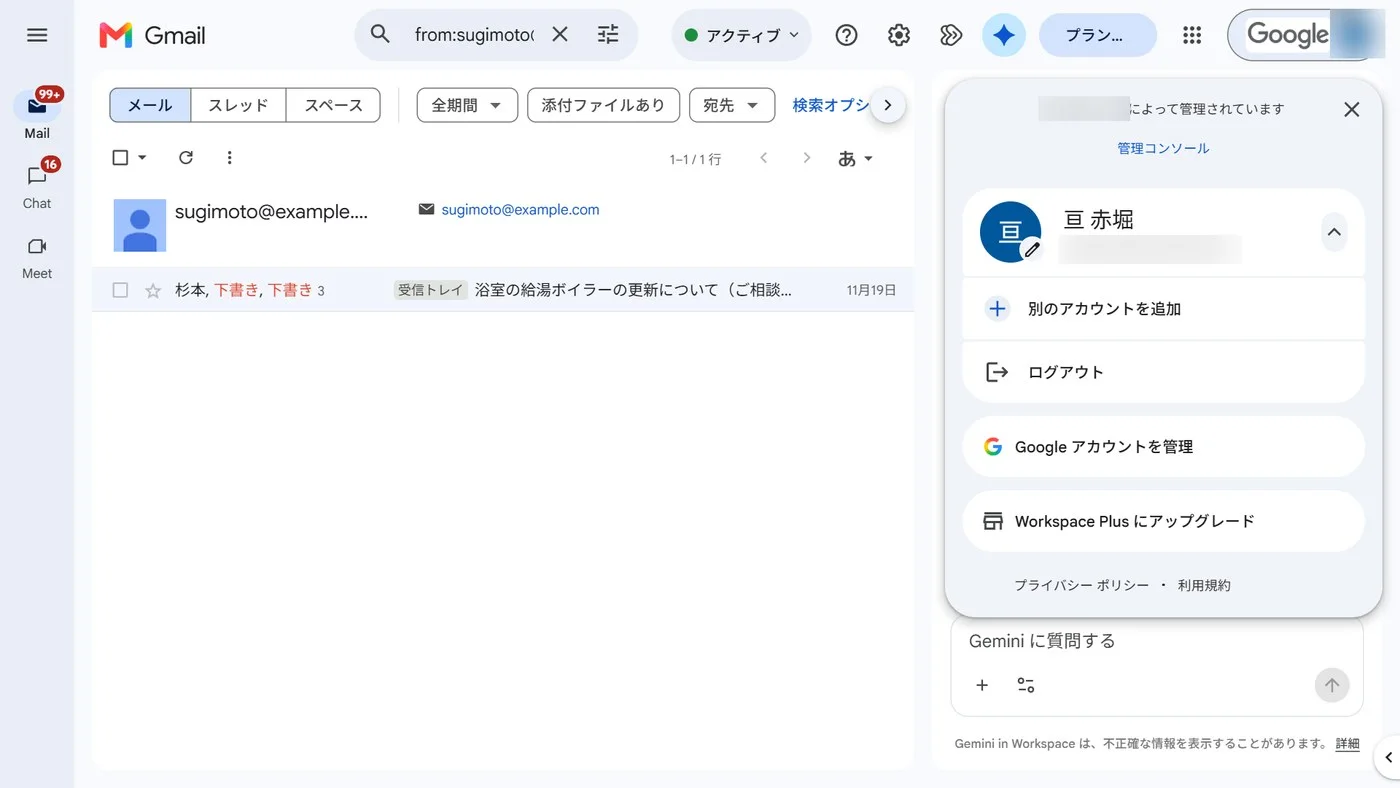
- Gmail・Google ドライブ・ドキュメントなど:画面右上の丸いアイコンを押し、メールアドレスの
@の後ろが自社の会社ドメインになっているか、上部に「〇〇(会社名)によって管理されています」と出ているかを確かめます。 - Gemini アプリ(
gemini.google.com):画面左下のアカウントアイコンの横に 「仕事」 という表示が出ているかを確かめます。
現場で一番効く「混在防止」の仕組み:Chrome プロファイルを分ける
同じブラウザのタブの中で会社アカウントと個人アカウントを切り替えていると、別タブで開いた瞬間に個人側へ戻ることがあります。Chrome を使っている場合は、右上のプロフィールアイコンから「仕事用(会社アカウント)」と「個人用」のブラウザ窓口(プロファイル)を完全に別にするのが一番確実です。仕事中は仕事用プロファイルだけを開く運用にすれば、うっかりミスを構造的に防げます。
2. 2段階認証(2SV)を有効にしてアカウントの鍵を二重にする
Google Workspace に Gemini が入ると、アカウント1つで社内のメール・予定表・議事録・共有ドライブの資料を横断して検索できるようになります。つまり、パスワード1本だけでログインできる状態の危険度が、AI導入前より一段上がるということです。
社員の方は、管理者の案内に沿って次の手順で自分のアカウントに2段階認証(2SV)を登録してください(Google 公式:2段階認証プロセスを有効にする)。
- 会社のアカウントでログインした状態で、画面右上のアイコン →「Google アカウントを管理」を開く。
- 左メニューの「セキュリティ」→「2段階認証プロセス」を押す。
- 案内に沿ってスマートフォン(Google プロンプト、認証アプリ、またはパスキー)を登録し、有効にする。
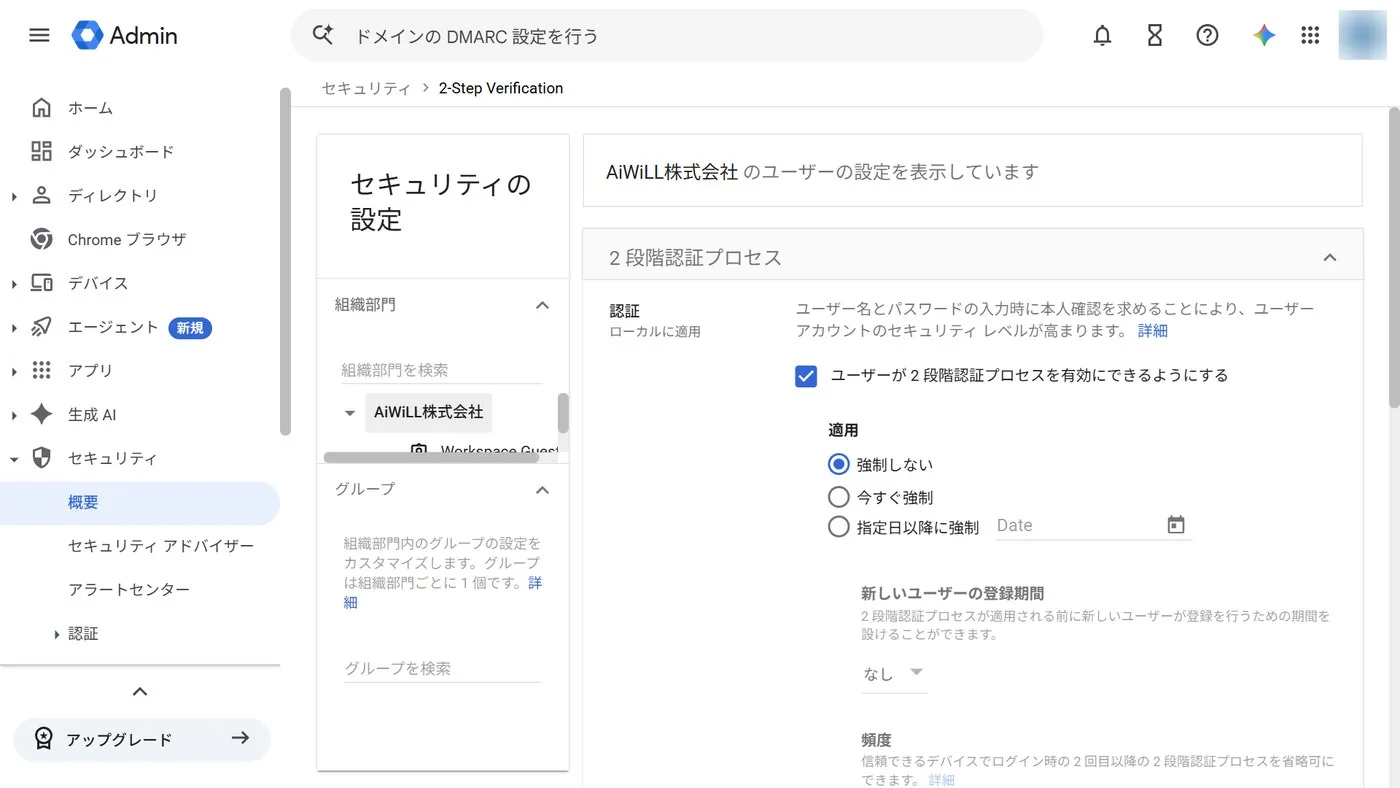
なお、情報システム担当者・管理者の方は、管理コンソールでいきなり「今すぐ強制」を押してはいけません。現場のスタッフがスマホ登録を終える前に締め出されて業務が止まるからです。私が顧問先でトラブルゼロを実現している順番は次の3ステップです。
2段階認証を現場トラブルなく全員必須にする3ステップ
1. 有効化を許可する
まずは「ユーザーが 2段階認証プロセスを有効にできるようにする」にチェックを入れ、適用は「強制しない」のまま保存する。最初に管理者2名が登録して動作を確認する。
2. 横について全員登録
「ディレクトリ > ユーザー」の「列を管理」から2段階認証の登録状況を表示し、未登録の現場スタッフは推進役が横について登録を完了させる。
3. 指定日以降に強制へ切替
全員の登録完了を確認したうえで、適用を「指定日以降に強制」へ切り替え、余裕を持った日付(例:2週目の金曜)を指定して保存する。
3. 全員が暗記する「4つの基本ルール」と共有ドライブの置き場感覚
社内ガイドラインは20ページあっても誰も読みません。私が顧問先に導入しているのは「本紙1枚(4つの基本ルール+事故時の連絡先)」です。社員の方は、初日にまず下の4つだけ頭に入れてください(会社全体のガイドラインひな型はGoogle Workspace の AI 利用ガイドラインひな型に全文を載せています)。
| 4つの基本ルール | Google Workspace での具体操作 | やってはいけないNG例 |
|---|---|---|
| 1. 下書きまで | メール返信、提案書、議事録のお礼文、社内報告はすべて Gemini に「下書き」として作らせる。 | Gemini が作った文章を読み返さずにそのまま送信・展開する。 |
| 2. 参照だけ | 既存の単価表・議事録・過去案件の資料は、Gemini に読ませて調べる・まとめる用途にとどめる。 | チーム全員が使う原本ファイルを直接 AI に書き換えさせる。 |
| 3. 複製して作る | 書類を作り替えるときは、必ず ファイル > コピーを作成 で写しを作り、写しの方を Gemini で編集する。誤って変えた場合は ファイル > 変更履歴 から戻す。 | 過去のお客様の提案書原本を上書きしてしまい、元に戻せなくなる。 |
| 4. 最後のボタンは人 | 送信・共有・削除・公開・支払いの5つのボタンは、必ず人が中身を照合してから押す。 | 社外共有を「リンクを知っている全員」にしたり、AIの会話リンクを外部へ送る。 |
さらに、初日に必ず知っておいてほしいのが「情報の4段階」です。入れてよいか迷ったら「厳しい方」として扱います。
- 段階1(外に出ている情報):自社HPの施工事例や公開チラシなど。そのまま入力可。
- 段階2(社内の情報):標準単価表・手順書・議事録・取引先社名など。会社のアカウントの Gemini で入力可。
- 段階3(人・お金・顧客データ):顧客名簿・人事評価・給与・預かり図面・表札や車番が写り得る現場写真。見られる担当者が、会社のアカウントで、名前や番号を伏せた作業用コピー(
_AI用など)にして必要な分だけ入力。 - 段階4(絶対に入れない情報):マイナンバー・ログインパスワード・健康診断結果・口座やカード番号・顧客からAI入力を禁じられた資料。どの AI にも入れず、ドライブや Gmail にも置かない。
そしてもう1つ、Google ドライブの仕組みを1つだけ押さえておきます。Gemini は「質問した社員本人が閲覧できるファイル」だけを横断して答えます。
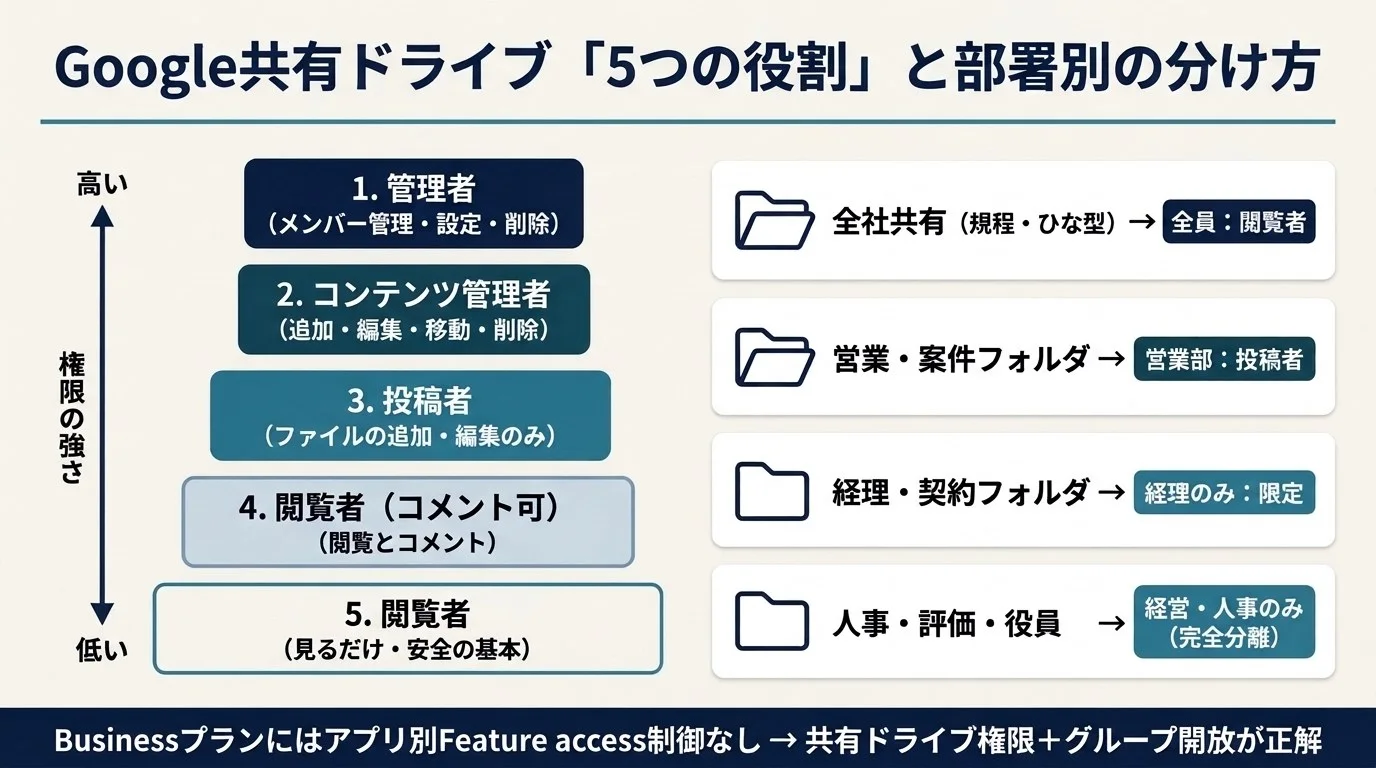
たとえば、全社で共有しているドライブに人事評価表や給与データが混ざっていると、一般社員が Gemini に質問したときにその中身が回答へ出てしまいます。だからこそ、管理者は「見てよい人の範囲」ごとに共有ドライブを分け、社員は自分のマイドライブに全社資料をため込まず決められた共有ドライブへ置く運用にします。
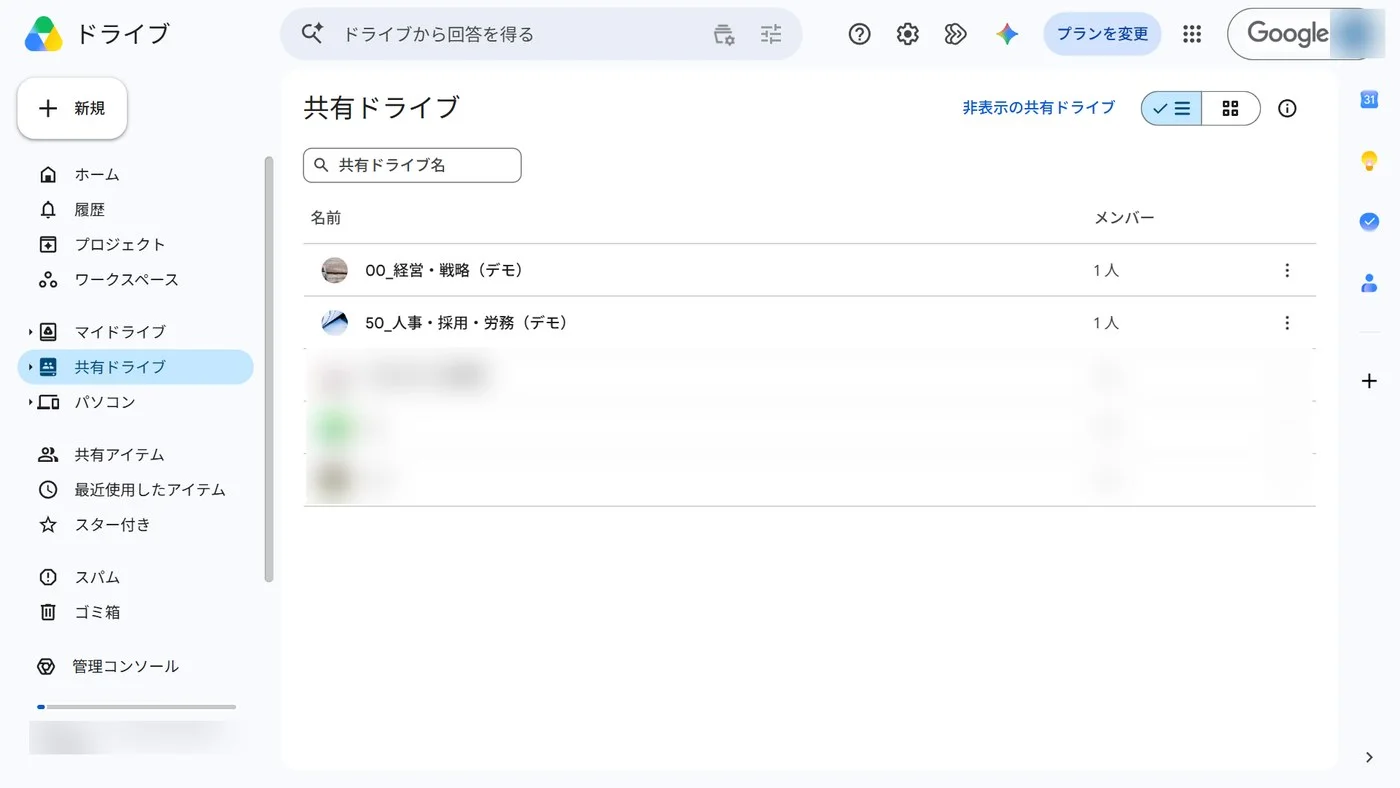
社員の方の「権限アラート」協力ルール
もし Gemini へ質問したときに、「本来自分が見られないはずの人事・給与・他部署の極秘資料」が答えや引用元に出てきたら、その場で画面を閉じ、すぐ管理者へ知らせてください。共有ドライブの置き場ミスを早期発見できる一番頼もしいセンサーは現場の社員です。
初日に全部開いておく「Google Workspace の Gemini 4つの入口」
アカウント確認と4つのルールが頭に入ったら、次は「Gemini が画面のどこにいるか」を自分の目で確かめます。Google Workspace の Gemini には、大きく分けて4つの入口があります。
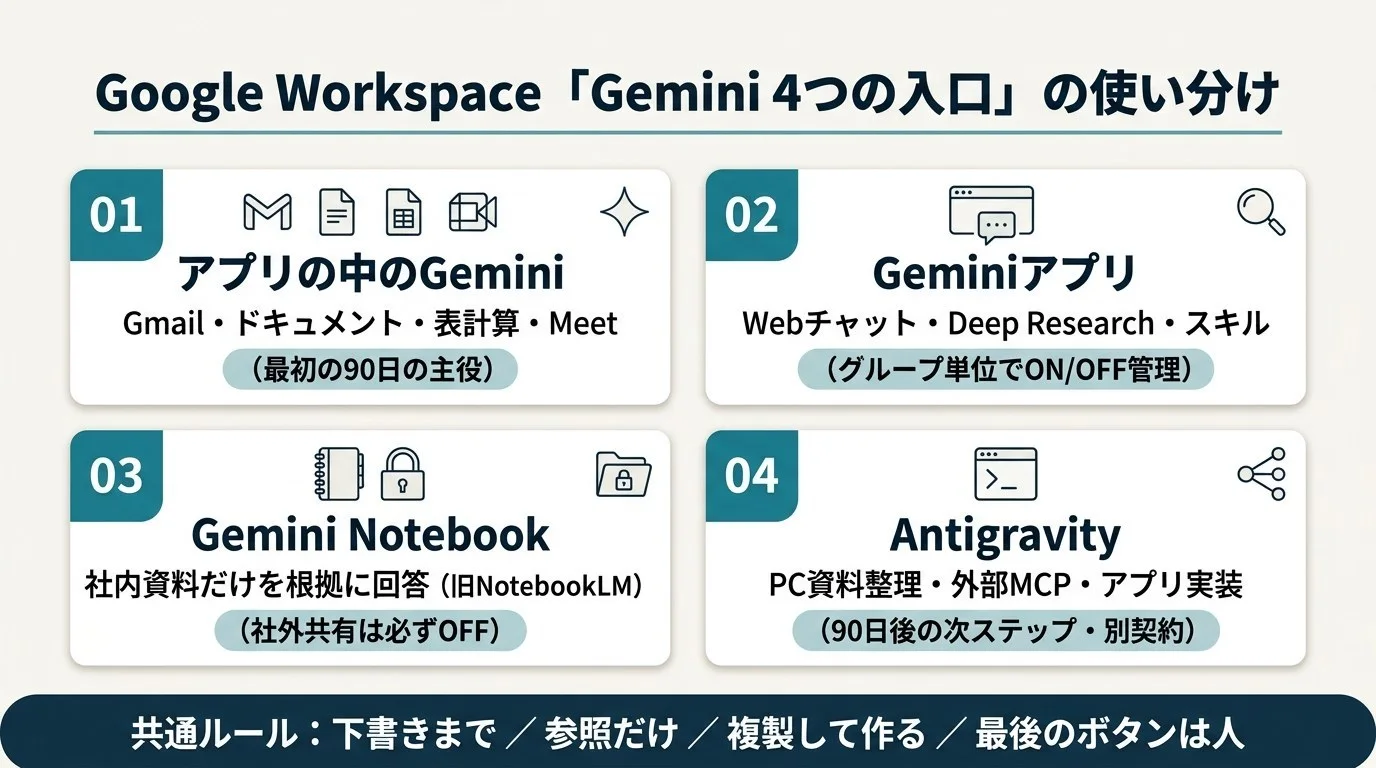
初日の段階で、4つすべてを全員が使いこなす必要はありません。下の表で「自分の会社と自分の役割ではどれを開くか」を確認してください。
| 入口 | 開く場所・URL | 利用できる法人プラン(2026年11月19日確認) | 初日に開く人 | 初日の到達ゴール |
|---|---|---|---|---|
| ① アプリの中のGemini | Gmail・ドキュメント・スプレッドシート・スライド・Meet の画面右上アイコン | Starter は Gmail のみ。Standard 以上で全アプリ+Meet自動メモ対応 | 全員 | Gmail 右上の Gemini 欄を開き、メール要約を1回試す |
| ② Gemini アプリ | ブラウザで https://gemini.google.com を開く | 全 Business プラン(管理者がグループ単位でオン/オフ制御可) | 利用許可された全員(最初のチーム等) | 左下の「仕事」バッジを確認し、ドライブ検索を1回試す |
| ③ Gemini Notebook | ブラウザで Gemini Notebook(旧NotebookLM)を開く | Starter は基本枠、Standard 以上は上位枠 | 社内資料Q&Aを使う担当・チーム | 社外共有しないルールを確認し、社内資料1冊で質問してみる |
| ④ Antigravity | PC にインストールする専用アプリ(antigravity.google/download) | Workspace 既定は小さな試しの枠(Starter Quota)のみ。本格利用は別契約 | 管理者が許可した推進役・パイロットのみ | コピー専用フォルダ AI作業場 を作り、初期設定まで完了 |
一次出典:Google Workspace の料金 / Business エディションの比較(2026年11月19日確認)
初日から90日間で開く入口の優先順位
優先1(全員・初日の主役)
①アプリの中のGemini と ②Geminiアプリ。毎日のメール・会議メモ・資料探し・提案書下書きの大半はこの2つだけで変わる。
追加費用:Business Standard 内に含む
優先2(社内資料が揃ったら)
③Gemini Notebook(2026年7月にNotebookLMから改称)。マニュアルや施工事例だけを読ませ、出典つきで社内Q&Aさせる。
絶対条件:管理設定で社外共有をOFF
優先3(推進役・90日後の展開)
④Antigravity(PCエージェント)。ローカル資料整理や外部MCP連携、社内ツール自作を担う。
注意:英語UI・Starter Quota上限・コピーフォルダ必須
入口① アプリの中のGemini(Gmail・ドキュメント・スプレッドシート・スライド・Meet)
いちばん迷わない入口が、毎日すでに開いている Google アプリの画面の中です。
- Gmail:画面右上の Gemini の星形アイコンを押すと、右側に「Gemini に質問する」サイドパネルが開きます。開いている長いメールスレッドを要約したり、返信の下書きを作ったりできます。ここは Business Starter から利用可能 です。
- Google ドキュメント・スプレッドシート・スライド・Google ドライブ:こちらも画面右上から Gemini のサイドパネルを開きます。文書の下書き、表の集計式作成、コピーしたスライドの中身入れ替えなどができます。Business Standard 以上 が必要です。
- Google Meet:会議の画面から「自動メモ生成」をオンにすると、15分〜8時間の日本語会議を自動で議事録化し、終了後に主催者の Google ドライブ(
Google Meetフォルダ)へ保存してくれます。こちらも Business Standard 以上 が必要です(Meet 自動メモ管理者設定)。
※なお、Google Workspace の Business プランでは、管理コンソールから「アプリ単位で Gemini を部署別オフにする(Feature access)」機能が用意されていません(Enterprise Standard / Plus および教育向け専用・2026年11月19日確認)。そのため管理者は、Business Standard へ上げる前、または開放と同時に、本記事のような初日ガイドと1枚ガイドラインを全員へ配っておくことが必須になります(管理設定の全体設計はGoogle Workspace 法人導入の完全ガイドを参照してください)。
入口② Gemini アプリ(gemini.google.com)と左下「仕事」バッジの確認
2つ目は、ブラウザで https://gemini.google.com を開くチャット型の入口です。会社のアカウントでログインできていると、次のように画面左下のアイコン横に 「仕事」 という表示が出ます。
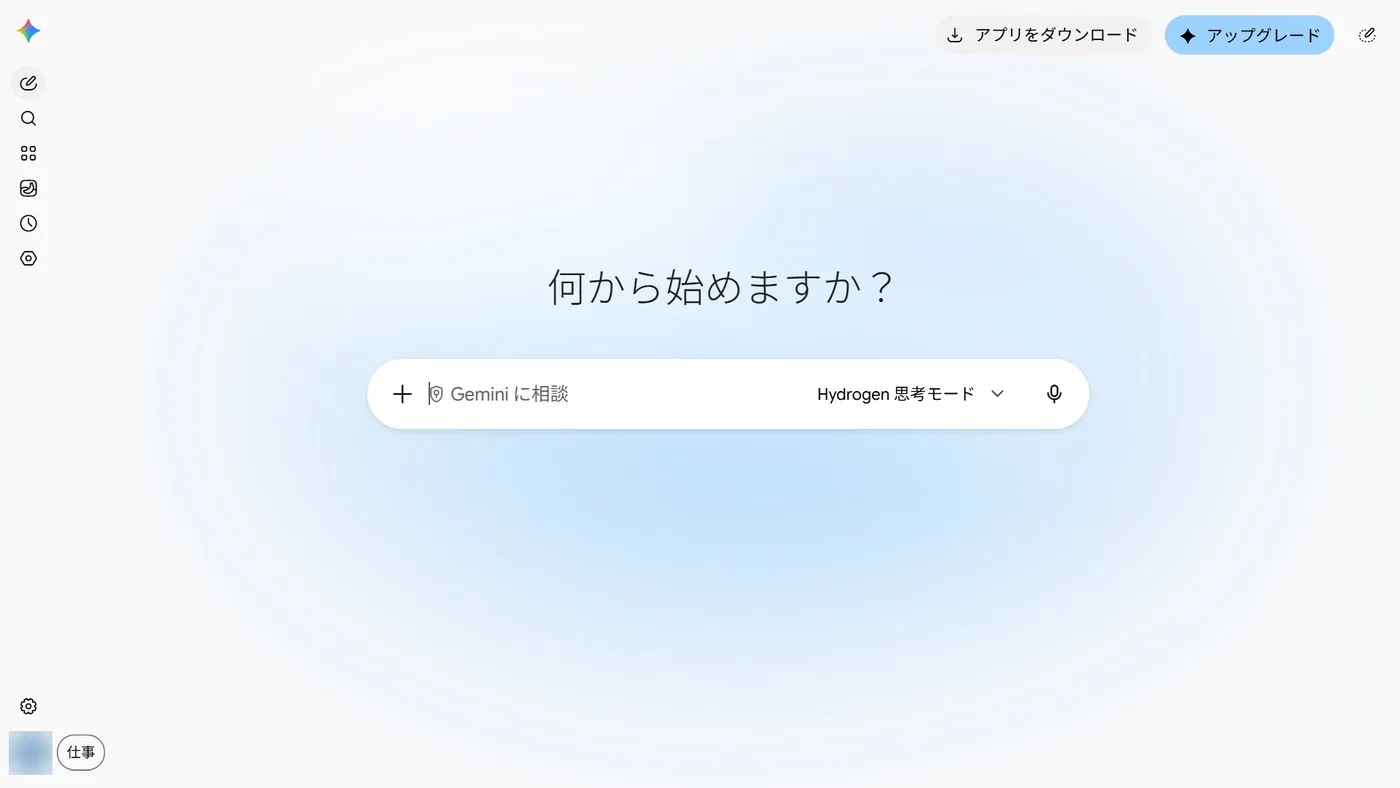
会社のアカウントで開く Gemini アプリの最大の強みは、Gmail・Google カレンダー・Google ドライブと最初からつながっていることです。たとえば「先週届いた〇〇様からの見積依頼メールと、共有ドライブの単価表を見比べて確認事項を出して」とチャットで頼むだけで、社内の一次情報を見ながら答えてくれます。
初日に確認しておくべきポイントは3つです。
- 左下の「仕事」表示を必ず見る:ここが個人アカウントになっていないか、毎回1秒で確かめます。
- 会話履歴とスマート機能がオンか確認する:管理コンソール側で会話履歴(既定18か月)や Workspace 連携・スマート機能がオフになっていると、Gmail やドライブの参照が動きません。「ドライブのファイルが見つからない」と詰まったときはここを管理者に確認してください。
- うまくいった頼み方は「スキル」に貯める:法人プランの旧「Gem」は 2026年11月17日に設定内へ移動し、早くても 2027年3月1日には作成・編集・利用ができなくなると公式案内されています。これから社内の定型プロンプトを貯めるなら、最初から Gemini アプリの 「カスタマイズ > スキル(
SKILL.md対応)」 を使ってチーム共有するのが手戻りのない正解です(移行と共有手順の詳細はGoogle Workspace「スキル(旧Gem)」移行とAntigravity法人活用ガイドへ)。
入口③ Gemini Notebook(旧NotebookLM)で社内資料だけのQ&Aを開く
3つ目は Gemini Notebook(2026年7月に NotebookLM から改称)です。Gemini アプリとは別の製品として動き、「自分たちが中に入れた社内資料だけ」を根拠にして、引用番号つきで答えさせることに特化しています。
- 向いている使い方:就業規則、商品カタログ、過去の施工事例、業務マニュアルなどを1つのノートブックへ入れておき、「有給休暇の申請期限はいつまで?」「この設備の標準点検項目は?」と調べる社内Q&A。
- 初日に守るべき2つの約束:
1. 回答に出る引用番号を必ず1回押して、元の資料の段落を目で確かめること。
2. 社外への共有は絶対にしないこと。管理コンソールの「生成 AI > Gemini Notebook」では、ドライブの社外共有設定とは別に共有制御が動きます。社外(一般ユーザー)へ共有をオンにすると人のレビューやモデル改善に使われ得る旨の公式注意が表示されるため、社内限定で使うのが鉄則です(Google 公式:Gemini Notebook 共有設定の管理)。
入口④ Antigravity(指定パイロット・推進役向け)の導入・Starter Quota・安全な作業フォルダ手順
4つ目の Antigravity は、ブラウザではなくパソコンへインストールして使うエージェント型アプリです。パソコンの中の複数ファイルを一気に整理したり、HubSpot や freee などの外部サービスを公式リモート MCP でつないだり、社内用の小規模アプリを自作したりできます。
ただし、初日から全社員へ一斉にインストールさせるのは避けてください。理由は3つあります。
- 画面表示が英語(2026年11月19日確認時点):頼みごとと返事は日本語で普通に通りますが、初回設定やボタン表記が英語のため、PC操作に不慣れな社員が初日に触ると萎縮しやすいです。
- Workspace 既定の枠(Starter Quota)は小さく、プランを上げても増えない:Google Workspace のアカウントには小さな試しの枠が付くだけで、Business Plus へ上げても枠は増えません。本格的に継続利用するには ①Gemini Enterprise Standard(月額30ドル/席〜・月10ドル相当枠込)/ Plus、または ②Google Cloud 従量課金(席料0ドル・月上限設定) が別途必要です(なお Gemini Enterprise Business 月額21ドル〜 は Antigravity の対象外。Antigravity FAQ 2026年11月19日確認)。
- 管理コンソールでの利用規約・制御を先に決める必要がある:管理コンソール
アプリ > その他の Google サービス > Google Cloud Platform の設定 > AI デベロッパー ツールの設定にあるチェックボックス(Gemini Code Assist for individuals へのアクセスを許可します)で、Code Assist・Gemini CLI・Antigravity の無料版アクセスが一括制御されます。
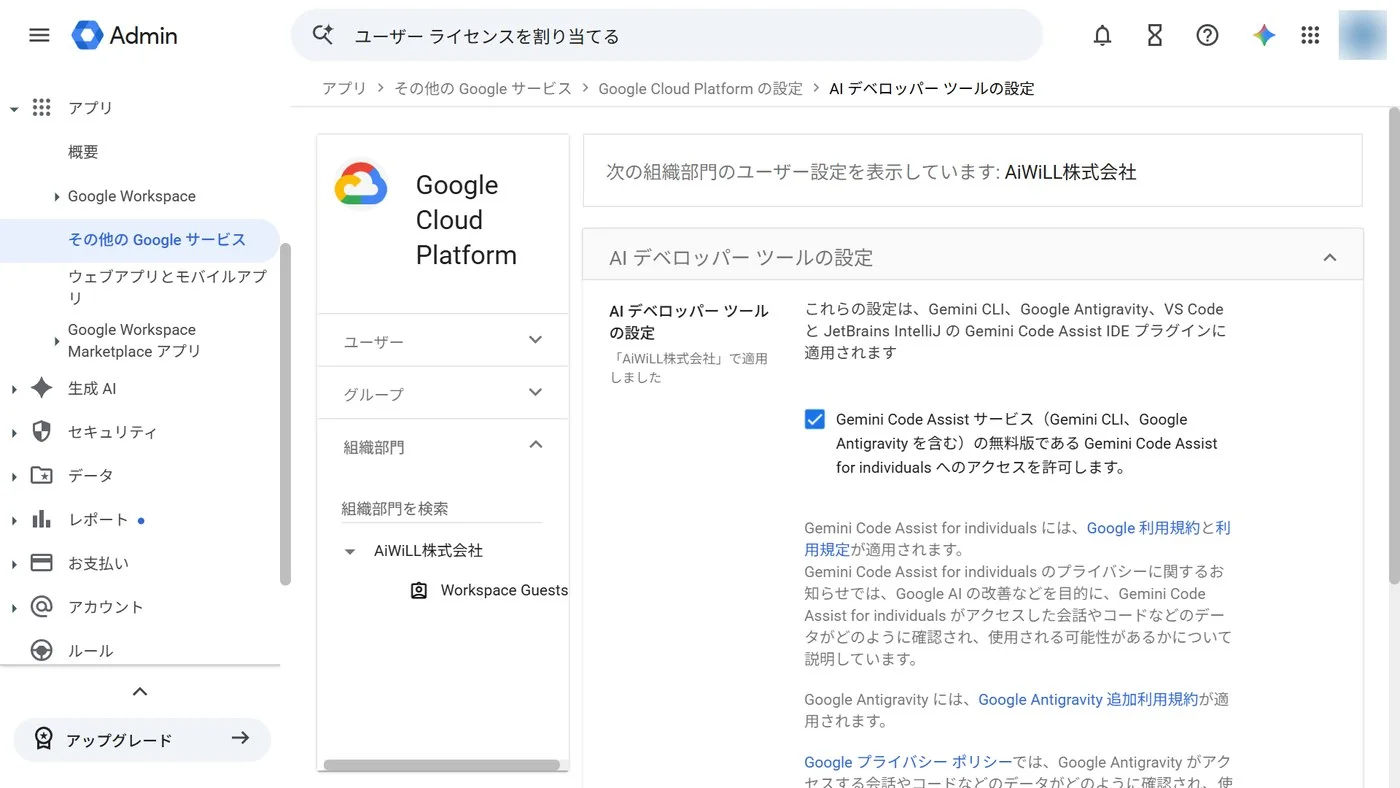
上の画面の注意書きにあるとおり、無料版(Gemini Code Assist for individuals)には法人向け Workspace 保護とは異なる利用規約・プライバシーポリシーが適用され、Google AI の改善のために会話やコードが確認・使用される可能性がある旨が明記されています。会社で本格運用する際は、必ず管理者が契約形態と許可グループを決めてから開いてください。
管理者の許可を得た推進役・パイロットメンバーが Antigravity App を初日セットアップする手順は、私が自社教材(AiWiLL学び放題スタートガイド)で実機検証した次の流れで進めます。
Antigravity App 初日セットアップの5ステップ(許可された推進役・パイロット向け)
1. PCに専用フォルダ「AI作業場」を作る
Windowsはエクスプローラー(Windows+E)で「ドキュメント」内に、MacはFinderで「書類」内に「AI作業場」フォルダを1つ新規作成する。試したい資料は原本を動かさず、必ずコピーだけをここへ入れる。
2. 公式サイトから Antigravity App を入れる
ブラウザで antigravity.google/download を開き、OS(Windows / macOS)を選択。「Antigravity App」の枠からPCに合う版(Windowsはx64版またはARM64版、MacはmacOS 13以降のApple Silicon版またはIntel版)を入れてインストールする。CLIやIDEは選ばない。
3. 会社のGoogleアカウントでサインインし初期設定する
アプリを起動して「Sign in」を押し、会社指定のGoogleアカウントで認証。仕事の種類を聞かれたら「Knowledge Work」→「Continue」を選び、最終設定を読んで会社の決まりに合わせ「Continue」で進む。
4. プロジェクトに「AI作業場」だけをつなぐ
左上のフォルダアイコン(Create New Project)を押し、手順1で作った「AI作業場」だけを選択する。画面左の一覧と入力欄の上に「AI作業場」と表示されたら接続完了。
5. ルールファイル(AGENTS.md)を置いて安全運転する
「AI作業場」の直下に「元のファイルは消さない・コピーで作る・書き込む前に必ず確認する」と書いた AGENTS.md を置き、最初の依頼は必ず「まず案だけを表で出して。まだ何も変更しないで」から始める。
※自分の Windows PC が x64 か ARM64 か分からないときは、スタート → 設定 → システム → バージョン情報の「システムの種類」を確認します。Mac の場合は左上の Apple メニュー →「このMacについて」で「チップ(Apple M1等なら Apple Silicon)」か「プロセッサ(Intel)」かを確認してください。インストールの途中で管理者パスワードを求められた場合は、自分で突破しようとせず必ず情報システム担当へ依頼します(公式サイト:Antigravity ダウンロードページ)。
全社員にそのまま配れるスタートガイド(Windows・Mac実機画面つき)・本紙1枚ガイドライン・業務別プロンプト集・実機動画36章は、AiWiLL学び放題の Google Workspace 導入・実践研修で提供しています。
明日の朝いちばんに試す「3つの小さな成功体験」(コピペ用プロンプトつき)
初日にアカウント確認と入口の確認だけして終わると、翌週にはいつもの手作業へ戻ってしまいます。現場が「お、これは毎日使おう」と切り替わるのは、自分の実務で5分でも楽になった瞬間を1回体験したときです。
まずは明日の朝いちばんに、次の3つから自分の仕事に一番近いものを1つ選び、下のプロンプトの [ ] の部分だけ書き換えてそのまま試してみてください(さらに詳しい業務別の型14本はGoogle Workspace(Gemini)業務別プロンプト集にまとめています)。
成功体験1:Gmail でカレンダーの空きから打ち合わせ返信の下書きを作る
お客様や社内から「来週か再来週でお打ち合わせできませんか?」と届いたメールを開き、右上の Gemini アイコンを押してサイドパネルへそのまま貼り付けます。
このメールに返事をしたいです。私のカレンダーで、[2027年2月8日の週と15日の週]の平日に、[1時間]空いている時間を3つ探して、候補を入れた返信の下書きを作ってください。[伺う形とオンライン]の両方を書いてください。日本語実機で分かった2つのコツ
1. 「年(例:2027年)」を省かずに書く:日付だけ書くと、AI が過去の年のカレンダーを参照してズレた曜日を出してしまうケースを実機検証で確認しています。必ず年まで入れてください。
2. 移動時間の余白が足りなければ1行足す:前の予定の直後に候補が入った場合は、「前の予定の直後は外して、前後30分の移動時間を空けてもう1つ候補を出してください」と追いプロンプトを送ればすぐ直ります。
成功体験2:Google Meet 自動メモから「お礼と次の約束」下書きを作る
Google Meet の会議で「自動メモ生成」をオンにしておくと、終了後に Google ドライブへ議事録ドキュメントが自動作成されます(Business Standard 以上)。そのドキュメントを開き、右上の Gemini パネルに貼り付けます。まだ Meet 議事録が無い方は、手元にある前回の打ち合わせメモを Google ドキュメントに貼って試してください。
このメモをもとに、[〇〇株式会社 △△様]へのお礼のメールの下書きを作ってください。[今週金曜17時]までに[修正版の企画案]をお送りすること、[先方からの確認事項の返答を待っていること]を入れてください。金額はまだ書かないでください。[来月からの稼働希望という大事な条件]にも触れてください。会議メモの共有ミスを防ぐ1秒確認
社外のお客様を招待した Meet 会議で、自動メモの共有設定が「招待した人全員」になっていると、社内の本音や未確定の検討メモまでお客様へ自動共有されてしまいます。初日に設定を確認し、共有先は必ず「組織内の招待済みゲスト」または「主催者のみ」を既定にしてください(なお「招待した人」には会議を欠席した人も含まれます)。
成功体験3:Gemini アプリで共有ドライブの資料を探して要点だけ抜き出す
ブラウザで https://gemini.google.com を開き、左下に 「仕事」 と出ていることを確かめてから、普段よく探している社内ルール・単価表・過去事例について次の型で聞いてみます。
Google ドライブの中で、[標準単価表 または 2026年の工事手順書]に関する資料を探してください。見つかったら、次の3点を表にまとめてください。
1. ファイル名と更新時期
2. 今回の確認事項([出張費の基準と見積有効期限])に書かれている内容の要点
3. 資料の中に見つからなかった項目(推測で埋めず「資料に記載なし」と書くこと)この型で一度試すと、「フォルダを何階層もクリックして探す時間」が一気に縮まる感覚が分かります。同時に、「推測で埋めず『資料に記載なし』と書かせる」という1行を入れることで、AI の作り話(ハルシネーション)を抑える基本動作も初日に体感できます。
途中で止まったら自力で悩まない:「撮る → 貼る → 聞く」の3ステップ
初日のセットアップやプロンプトの途中で「英語の画面が出た」「ボタンの場所が違う」「見知らぬ通知が出て先に進めない」と止まることは、誰にでも起きます。そんなとき、文字だけで人に説明しようとすると時間がかかり、嫌になって使うのをやめてしまいます。
私が受講者全員へ最初に教えている一番ラクな解決法が、「止まった画面の周りだけを撮って、会社公認の AI に見せて聞く」方法です。
- Windows で画面の一部を撮る:
Windows+Shift+Sを同時に押す → 画面が暗くなったら、止まった所とその周りだけをマウスで四角くなぞる(自動的にコピー状態になります)。 - Mac で画面の一部を撮る:
Control+Shift+⌘+4を同時に押す → 十字カーソルで止まった所だけをなぞる(こちらも自動的にコピー状態になります)。 - AI に貼って聞く:Gemini アプリの入力欄を1回押し、
Ctrl+V(Mac は⌘+V)で画像を貼り、下の型を添えて送ります。
いま[Antigravity の初期設定]をしています。
[英語の選択画面が出てどれを選べばよいか分からず]止まりました。画面を貼ります。
書いてあることを日本語で説明して、次に押す所を1つだけ教えてください。
「撮る→貼る→聞く」で初日のつまずきを解決する実戦イメージ
現場社員
antigravity_onboarding_crop.png
いま Antigravity の初期設定をしています。英語の画面が出て、どれを選べばよいか分からず止まりました。書いてあることを日本語で説明して、次に押す所を1つだけ教えてください。
Gemini(会社のアカウント)
画面を確認しました。これは利用する作業の種類を選ぶ画面です。事務や資料整理・企画書作成などの一般業務で使う場合は、上の「Knowledge Work」を選んでから、下部の青い「Continue」ボタンを押してください。次の画面に進んだら、また必要であれば教えてください。
現場社員
ありがとう!押したら英語の設定チェックがいくつか出てきました。会社の決まりに関わる項目がありそうなので、ここからは管理者の田中さんに画面を見せて確認します。
画面を撮る前に必ず確かめる3つの約束
1. 画面全体は撮らない:他のウィンドウに出ているメール・お客様の名前・見積金額・パスワードや確認コードが写り込むのを防ぐため、止まった場所の周りだけを四角くなぞって撮る。写り込んだら送る前に画像の「×」で消して撮り直す。
2. 聞く先は会社公認のアカウントだけ:個人の無料 AI に会社の画面を貼らない。
3. パスワード入力・課金・管理者設定の変更は AI の答えだけで進めない:画面の通知が管理者認証や支払いを求めているときは、必ず会社の管理者に画面を見せて確認する。
外に出す直前の「送る前4チェック」と、ヒヤリとした瞬間の動き方
Gemini が作ってくれた文章や資料は、一見するととても丁寧で完璧に見えます。だからこそ、現場で事故が起きるのは「きれいに書けているから大丈夫だろう」と流し読みして送信ボタンを押した瞬間です。
送信・共有ボタンを押す前の「送る前4チェック」(宛名・数字・日付・約束)
外へメールを送る前、提案書を共有する前、スプレッドシートを提出する前は、AI が出した下書きに対して必ず次の4か所だけを自分の目と元資料で照合してください。全文をゼロから疑うより、この4点を指差し確認する方が圧倒的に速く、致命的なミスを確実に潰せます。
| チェック項目 | AI がよく起こすミス(実務の典型例) | 人が確認する具体動作 |
|---|---|---|
| 1. 宛名 | 複製元の過去提案書に載っていた「前のお客様の社名・担当者名」が1か所だけ残る。漢字の1文字違い(髙橋/高橋、渡邉/渡辺など)。 | メールの To / CC / 宛名、スライド表紙とヘッダー・フッターを全文検索(Ctrl + F)して前案件の社名が残っていないか確かめる。 |
| 2. 数字 | 見積金額の桁ズレ、税別と税込の混同、単価表の古い行を引いてしまう、図面の窓の数と完成イメージの窓の数が合わない。 | 金額・数量・割合は必ず元の単価表・見積書・図面と並べて突き合わせる。金額欄は AI に入れさせず「(人が入れる)」にしておくのが一番安全。 |
| 3. 日付 | 「2月10日(水)」のように日付と曜日が食い違う。年を書き忘れたせいで過去の年のカレンダーから日程を拾ってしまう。 | 自分の Google カレンダーを開き、日付・曜日・開始時刻・前後の移動時間の4つを直接見比べる。 |
| 4. 約束 | 勝手に「今週中に無料でお伺いします」「即日対応いたします」など、社内で決めていない納期・条件・保証を丁寧に書き足してしまう。 | 「いつまでに・何を・いくらで・どこまでやるか」の約束文だけを拾い読みし、自社で守れる範囲に書き直す。 |
この4チェックを終えてから、はじめて「送信」「共有」「公開」の最後のボタンを人が押します。
ミスしたかもと思ったときの鉄則「隠さず・消さず・すぐ報告」
どれほど気をつけていても、人間が操作する以上「うっかり個人アカウントに資料を貼ってしまった」「社外に共有リンクを広げすぎたかもしれない」「段階3の顧客名簿をそのまま入れてしまった」というヒヤリハットはゼロにはなりません。
その瞬間に一番やってはいけないのが、怒られるのが怖くて自分でチャット履歴を消したり、パソコンの電源を切ったりして隠すことです。情報がどこまで広がったか管理者が追跡できなくなり、結果として会社全体の被害が一番大きくなります。
事故かもしれないと思った瞬間の3ステップ
1. 電源を切らず、自分で消さない
開いている画面・共有リンク・チャット履歴をそのまま残す。何が起きたか後で確認できる状態を保つ(必要に応じて該当の共有リンクだけ管理者の指示で止める)。
2. 夜や休日でもすぐ管理者へ連絡する
ガイドライン本紙に書かれた連絡先(特権管理者2名のどちらか)へ、「いつ・どのアカウントで・どの入口に・何を入れてしまったか」を事実だけ伝える。
3. 管理者が3か所で止め、再発防止へ変える
管理者は①該当アカウントの一時停止、②Geminiアプリのグループ停止、③広がった共有リンクの解除、の3か所から必要な処置を行い、個人の責任追及ではなく置き場やルールの穴を直す。
この「すぐ知らせた人を責めない」という一文をガイドラインと初日説明会の両方で明言しておくだけで、現場の心理的安全性が劇的に上がり、結果として重大インシデントを防げます(中小企業のセキュリティ設計の考え方はAI導入のセキュリティと情報入力の考え方でも詳しく扱っています)。
Google Workspace vs Microsoft 365 Copilot|社員の初日オンボーディングは何が違うか
顧問先の中には「本社は Microsoft 365、関連会社や新規事業部は Google Workspace」という会社や、「これからどちらを全社導入するか比べていて、現場社員の初日立ち上げがどれくらい大変か知りたい」という経営者も少なくありません。
私自身が両方の法人導入研修とスタートガイドを実機で作り比べて分かった、社員の初日オンボーディングの決定的な違いを5軸で比較します。
| 初日オンボーディングの軸 | Google Workspace(Gemini) | Microsoft 365 Copilot |
|---|---|---|
| 1. 初日ログインとアカウント混在の罠 | 個人の Gmail 混在が最大の罠。画面右上のドメイン確認と Gemini アプリ左下の「仕事」バッジ確認、Chrome プロファイル分離が初日の要。 | 職場/学校アカウント vs 個人 Microsoft アカウントの選択ミスが罠。サインイン時に「職場」を選び、緑の保護マーク(商用データ保護)を確かめる。 |
| 2. 初日に開く画面とインストール負荷 | ①アプリ内・②Gemini アプリ・③Gemini Notebook までブラウザだけで完結。PCインストールは指定メンバーの Antigravity のみで初日30分の立ち上げが非常に軽い。 | Teams・Word・Excel・Outlook に加え、自律作業(Cowork)を使う場合は仕事用 Microsoft Copilot デスクトップアプリの導入とライセンス確認が必要。 |
| 3. 初日に効く権限・共有の落とし穴 | 共有ドライブ5役割の整理が肝。Business プランはアプリ単位の Gemini 制御(Feature access)が無いため、全員への1枚ガイドライン先配りが必須。 | 最大の地雷は SharePoint の過剰共有(全社閲覧可のまま放置)。導入前の権限棚卸しと検索非表示設定、Copilot ライセンス割当順が鍵になる。 |
| 4. エージェント型の初日セットアップ | Antigravity App(英語UI)+ PCのコピー専用フォルダ AI作業場 + AGENTS.md。Starter Quota は小さいため本格利用は別契約・上限設定が必要。 | Copilot Cowork は PC フォルダ直結ではなく OneDrive を作業場所にするのが基本。管理者側でクレジット従量課金の支出ポリシー(1人月最低2,000クレジット)設定が必須。 |
| 5. 現場の馴染みやすさ | Gmail・スプレッドシート中心の会社や、まだクラウド基盤が固まっていない中小企業は、初日30分で全員が同じ画面に到達しやすい。 | Excel・Word・PowerPoint で取引先へ納品する文化の会社は、普段の Office 画面のまま馴染みやすい。ただし OneDrive / SharePoint へ保存する習慣づくりが前提。 |
Microsoft 365 Copilot 側の管理者設定と社員 PC セットアップの全手順はMicrosoft 365 Copilot の管理者設定・社員PCセットアップ手順に、Google Workspace・Microsoft 365・ChatGPT・Claude の4大プラットフォームの選び方と併用設計は4大法人AIの比較と併用設計にまとめています。
管理者向け:このまま社内チャットに貼れる「初日アナウンス文面」と30分スタート会
最後に、推進担当者や情報システム担当者が今日そのまま社内チャットへ貼って使える初日アナウンス文面と、導入当日の30分スタート会タイムテーブルを置いておきます。文章をゼロから考える手間を省き、[ ] の部分だけ自社に合わせて書き換えて使ってください。
そのままコピペできる初日アナウンス文面(Google Chat / Slack / Teams 用)
【全員確認】Google Workspace の Gemini 利用スタートのご案内(初日30分チェック)

本日から、会社の Google Workspace アカウントで Gemini の利用をスタートします。
まずは各自、以下の手順で「安全確認」と「最初の1回」までを本日中に完了してください。

■ 1. 今日やること(所要15分)
① 画面右上のアイコンを押し、[@自社ドメイン]の会社アカウントになっているか確認
② 2段階認証(2SV)が未設定の方は、[○月○日]までにスマホ登録を完了
③ 添付の「AI利用ガイドライン本紙1枚」を読む(基本4ルール:下書きまで/参照だけ/複製して作る/最後のボタンは人)
④ Gmail を開き、右上の Gemini アイコンを押してサイドパネルが開くか確認
⑤(対象チームのみ)https://gemini.google.com を開き、左下に「仕事」と出ているか確認

■ 2. 明日の朝いちばんに試すこと(どれか1つ)
・Gmail で打ち合わせ日程の返信下書きを作る
・Google Meet の自動メモ(または議事録)からお礼メール下書きを作る
・Gemini アプリで共有ドライブの資料を探して要点をまとめる

■ 3. 絶対に守ること
・個人の Gmail アカウントに会社の資料を入れない
・マイナンバー、パスワード、口座番号、顧客から禁止された資料(段階4)はどのAIにも入れない
・外に出す前は「宛名・数字・日付・約束」の4点を必ず自分の目で確認する
・間違えたかもと思ったら、消さずにすぐ連絡する(すぐ知らせた人を責めません)

■ 4. 詳しい手順・プロンプト集・困ったときの連絡先
・初日セットアップガイド:[本記事のURL]
・ガイドライン保管場所:共有ドライブ[00_経営・戦略]内
・困ったとき/事故かもしれないときの連絡先:[管理者1 氏名・連絡先]/[管理者2 氏名・連絡先]
導入初日の「30分全社スタート会」タイムテーブル
チャットで流すだけでなく、導入初日に1回だけ全員で30分のオンラインまたは対面スタート会を開くと、定着率がまるで変わります。私が顧問先で回している黄金の時間割は次の4ブロックです。
| 時間 | やること | この場で必ず確認するゴール |
|---|---|---|
| 0〜5分 | 画面右上の会社アカウント確認+2段階認証の状況確認 | 全員が「自分の右上アイコン」と「左下の仕事バッジ」を目視確認。未登録者はこの場で後続フォローの枠を決める。 |
| 5〜12分 | 本紙1枚ガイドライン(4つの基本ルール+情報の4段階+事故時の連絡先)の読み合わせ | 「下書きまで・参照だけ・複製して作る・最後のボタンは人」と「隠さずすぐ連絡すれば責めない」を経営者・責任者の口から明言する。 |
| 12〜22分 | その場で全員いっせいに Gmail 右上の Gemini を押してみる(対象者は Gemini アプリも開く) | 「ボタンが見つからない」「ログイン画面で止まった」をその場で潰す。1回でも画面が開けば翌日の心理的壁が消える。 |
| 22〜30分 | 明日試す3業務から1人1つ選び、週1回15分の振り返り予定をカレンダーへ入れる | 「いつ・どの仕事で1回試すか」を口に出して宣言して終了。Antigravity は指定パイロットだけ別枠で15分セットアップする。 |
反論の自己検討:この初日セットアップだけで定着しない3つのケース
初日セットアップを丁寧にやっても、次の3つの前提が抜けていると1か月後に必ず止まります。あらかじめ自社に当てはまらないか点検してください。
- 共有ドライブの権限整理より先に「初日ガイド」だけ配ってしまうケース:社員が安心して使い始めても、全員が見られるドライブに人事評価や未整理の顧客名簿が置きっぱなしなら事故の芽が残ります。特に Business プランはアプリ別の Gemini 制御が無いため、共有ドライブの分離と特権管理者2名体制を先に固めてから全社展開してください。
- 初日から全社員に Antigravity まで一斉にインストールさせるケース:Antigravity は強力な反面、英語 UI・Starter Quota 上限・ローカルファイル変更の判断が伴います。普段メールとスプレッドシート中心の現場社員へ初日に渡すと「AIは難しい」と拒否反応が出ます。まず90日は ①アプリ内と ②Gemini アプリで成果を出し、④Antigravity は推進役から段階導入するのが鉄則です。
- 初日スタート会のあと「週1回15分の振り返り」を業務時間として確保しないケース:最初の3日はみんな面白がって触りますが、繁忙期が来るとすぐ元の手作業に戻ります。「うまくいったプロンプトを1つ持ち寄り、Gemini アプリのスキルへ保存する週1回15分」を推進役の正式な業務時間として認めてはじめて、個人の体験が会社の資産に変わります。
よくある質問(FAQ)
Q1. Gmail の右上に Gemini のアイコンが出てきません。どうすればよいですか?
まず確認するのは3か所です。①画面右上が個人の Gmail ではなく、法人契約の Google Workspace アカウントになっているか、②Gmail の設定(歯車アイコン > すべての設定を表示 > 全般)で「スマート機能」がオンになっているか、③管理者が Business Starter 以上の法人プランを契約し、対象ユーザーへライセンスを割り当てているか、の順に見ます。なお、ドキュメント・スプレッドシート・スライド・Google Meet の Gemini は Business Standard 以上が必要なため、Starter 契約では Gmail にのみ表示されます。
Q2. 会社のパソコンで個人の Gmail も開いています。仕事で Gemini を使うときの一番安全な分け方は?
同じブラウザの中でアカウントを切り替える運用は、別タブやリンクを開いた瞬間に個人側へ切り替わるミスが起きやすく危険です。Chrome を使っている場合は、右上のプロフィールアイコンから「仕事用(会社アカウント専用)」と「個人用」のプロファイルを完全に分けてください。さらに仕事用プロファイルで Gemini アプリ(gemini.google.com)を開いたときに左下に「仕事」表示が出ているかを1秒確認する習慣を徹底すれば、混在リスクをほぼゼロにできます。
Q3. 2段階認証を設定すると、毎回ログインのたびにスマホが必要になりますか?
普段使っている会社のパソコンであれば、ログイン時に「このデバイスでは次回から表示しない(信頼できるデバイス)」の運用や、管理者が設定するセッション保持期間の範囲内では毎回入力せずに済みます。ただし、別の端末や新しいブラウザから不正ログインされそうになった瞬間にスマホ確認が壁として働くため、社内の全データを検索できる Gemini 導入のタイミングでは全社員必須にしておくことが不可欠です。
Q4. Business Starter 契約ですが、ドキュメントや Meet の Gemini は使えますか?
2026年11月19日時点の Google 公式仕様では、Business Starter(年契約 800円/月・月契約 950円/月・税別)で使えるアプリ内 Gemini は Gmail のみです。Google ドキュメント・スプレッドシート・スライド・ドライブ・Chat の Gemini、Google Meet の自動メモ生成(日本語対応)、スプレッドシートの AI 関数(=AI)、共有ドライブの細かい権限制御まで使うには Business Standard(年契約 1,600円/月・月契約 1,900円/月・税別) 以上が必要になります。なお Gemini アプリと Gemini Notebook の基本枠は Starter でも利用可能です。
Q5. Antigravity は全社員が初日にインストールすべきですか?画面が英語でも使えますか?
全社員が初日にインストールする必要はありません。まずは管理者が許可した推進役やパイロットメンバーから始めるのが安全です。画面の表示は 2026年11月19日時点で英語ですが、入力欄への頼みごとと AI からの返事は日本語で問題なく使えます。ただし、Google Workspace の既定枠(Starter Quota)は小さくプランを上げても増えないこと、管理コンソール「AI デベロッパー ツールの設定」の無料版は法人保護と利用規約が異なる点に注意し、本格利用の契約とコピー専用フォルダ(AI作業場)の運用ルールを決めてから使ってください。
Q6. Gemini アプリで「ドライブのファイルを見つけて」と頼んでも見つからないのはなぜですか?
よくある原因は3つあります。①管理コンソールまたは個人の設定で「Gemini アプリの会話履歴」や「スマート機能・Workspace 連携」がオフになっている(履歴をオフにすると Gmail やドライブとの連携が切れます)、②探しているファイルが自分以外のマイドライブに置かれたままで、自分に閲覧権限が付いていない、③ファイル名や内容の指定が曖昧すぎる、のどれかです。まずは共有ドライブ上で自分がそのファイルを開けるか確かめたうえで、管理者に会話履歴と連携設定を確認してください。
Q7. うっかり顧客の個人情報を Gemini に入力してしまった気がします。すぐ履歴を消すべきですか?
自分で履歴を消したり、パソコンの電源を切ったりしないでください。自己判断で消去すると、管理者が「どのアカウントで、どのツールに、どの情報が入ったか」を確認できなくなり、適切な初動対応が遅れます。まずは画面をそのままにした状態で、夜や休日でもガイドラインに記載された管理者(特権管理者2名のどちらか)へ事実をすぐ連絡してください。会社としても「すぐ知らせた人を責めない」と明文化しておくことで、隠蔽による二次被害を防げます。
今日から社内で最初の一歩を踏み出すために
Google Workspace(Gemini)の導入がうまくいく会社と止まる会社の差は、社員の IT スキルではありません。導入初日に「右上の会社アカウント確認」「4つの基本ルール」「明日試す3つのプロンプト」「送る前4チェック」を1つの道筋として全員へ渡せたかどうか、ただそれだけです。
推進担当者の方は、まずこの記事の初日アナウンス文面をコピーし、自社の管理者2名と共有ドライブの置き場を確認したうえで、30分スタート会の予定をカレンダーへ入れてみてください。社員の方は、今すぐ Gmail の右上を開いて会社アカウントであることを確認し、明日の朝いちばんに返信メールの下書きを1通だけ Gemini に頼んでみてください。その1通が、会社全体の働き方を変える最初の1歩になります。
社員全員へ体系的に展開したい方へ:Windows・Mac実機画面つきのスタートガイド、本紙1枚ガイドライン原本、実機動画36章をまとめて提供しています。

伴走型AI顧問 WiLLAGENT
初月10万円で、AI顧問、使い放題。
月2回・隔週90分の定例枠で、AI社員の開発・改善、社員研修、導入設計・戦略、会社訪問を、御社の仕事に合わせて選べます。定例の間もチャットで相談できます。
初月10万円、翌月から月30万円。最低3か月・総額70万円(いずれも税別)。訪問の交通費、AIツール利用料は別途実費です。
AI顧問の内容と料金を見る