Microsoft 365 Copilot を会社に導入したのに、「結局、何て頼めばいいか分からず使わなくなった」という相談を何度も受けてきました。

AiWiLL株式会社代表。AI顧問「WiLLAGENT」で、企業の仕事をAIと人が進められる形にする伴走支援を行っています。記事では、実務で使える手順と、人が確認すべき点を明らかにします。
私が顧問先で現場の画面を横で見ながら確信したのは、Copilot で成果が出るかどうかは文章のうまさではなく、「どの画面で、どの社内ファイルを指して、どこまで作らせるか」の型を知っているかで決まるという事実です。「提案書をいい感じに作って」「メールを返信して」のような丸投げでは、社内のひな型も取引先の前提もAIに伝わらず、当たり障りのない薄い文章しか返ってきません。
この記事の結論(まず押さえるべき5点)
- Copilotの実務プロンプトは「目的・材料(
/で指定)・出力形式・禁止/確認条件」の4要素で書く:これだけで初回出力の精度が跳ね上がり、手直し時間が大幅に減る。 - Excel表や自社ひな型は「
/(スラッシュ)」か「+」でファイル名を明示指定する:Work IQ オンでも Excel の表は意味検索の対象外になりやすいため、ファイル名で直接指すのが鉄則。 - 「作るのはチャット/直す・照合するのはアプリ内/一連の作業はCowork」で画面を使い分ける:定額ライセンス内のチャット・アプリ内Copilotを最初の90日の主役にし、従量クレジットを使う Cowork は提案書骨子やLPなどまとまった仕事に絞る。
- 原本は絶対に上書きさせない・振込先や確定条件は仮文字にする・図面パースには注記を入れる:「下書きまで・参照だけ・複製して作る・最後のボタンは人」の4ルールをプロンプト文自体に埋め込むことで事故を防ぐ。
- うまくいった頼み方は
SKILL.mdと Agent Builder で会社の資産にする:個人のコツで終わらせず、OneDrive のドキュメント/Cowork/skills/や社内Q&Aボットに落とせば、新人も初日から同じ品質を出せる。
公開する36個のプロンプトと実機検証データは、私たち AiWiLL が制作・提供している「Microsoft 365 Copilot 導入研修・実践研修」の配布資料(⑥ 業務別の頼み方集・全36パターン)および 2026年11月16日〜19日に Microsoft 365 実機と Microsoft Learn 公式ドキュメントで確認した最新仕様 をもとに整理しています。まずは自社の毎日発生する3業務から、そのままコピーして試してみてください(文中の [ ] は自社の社名・ファイル名・条件に書き換えて使います)。
なぜ「いい感じに作って」は失敗するのか?Copilotで一発回答を出す「4要素の型」
同じ Microsoft 365 Copilot を使っていても、1回で実務に耐える下書きを引き出す社員と、何度もやり直して疲れてしまう社員の差ははっきりしています。
ChatGPT のような汎用チャットに慣れた人ほど、「親切に長文で背景を説明する」か、逆に「一言だけ投げて空気を読ませようとする」傾向があります。しかし Microsoft 365 Copilot の本当の強みは、OneDrive・SharePoint・Outlook・Teams にすでに溜まっている自社の過去資料とひな型を読み込んで動けることにあります。背景をゼロから手打ちする必要はありません。代わりに、次の4要素を漏れなく指定するだけで結果が一変します。
Copilot実務プロンプトの4要素
1. 目的とゴール
「誰向けの何を作るか」「何を判断したいか」を1文で言い切る。例:第2ビル空調更新の概算見積書をExcelで作る。
最初の一文で決める
2. 材料(/ やファイル名で指定)
自社のひな型・単価表・設備台帳・過去見積・施工事例集を / または +、あるいは正確なファイル名で渡す。
自社仕様を再現する鍵
3. 出力形式と条件
Excelの数式、表形式、Wordの骨子、スライド9枚構成、変更箇所の比較表など「返してほしい形」と制約条件を明記する。
手直し工数を減らす
4. 禁止・確認条件
「ブックは編集せず」「資料にないことは分からないと答える」「不明点は[要確認]」「振込先は仮文字」など安全ガードを文末に足す。
事故と捏造を潰す
まずは「どの画面で頼むか」を3つの形で整理する
プロンプトを打ち込む前に、もう1つ押さえておきたいのが「今頼もうとしている仕事は、どの画面(どの形)で動かすのが正解か」という地図です。
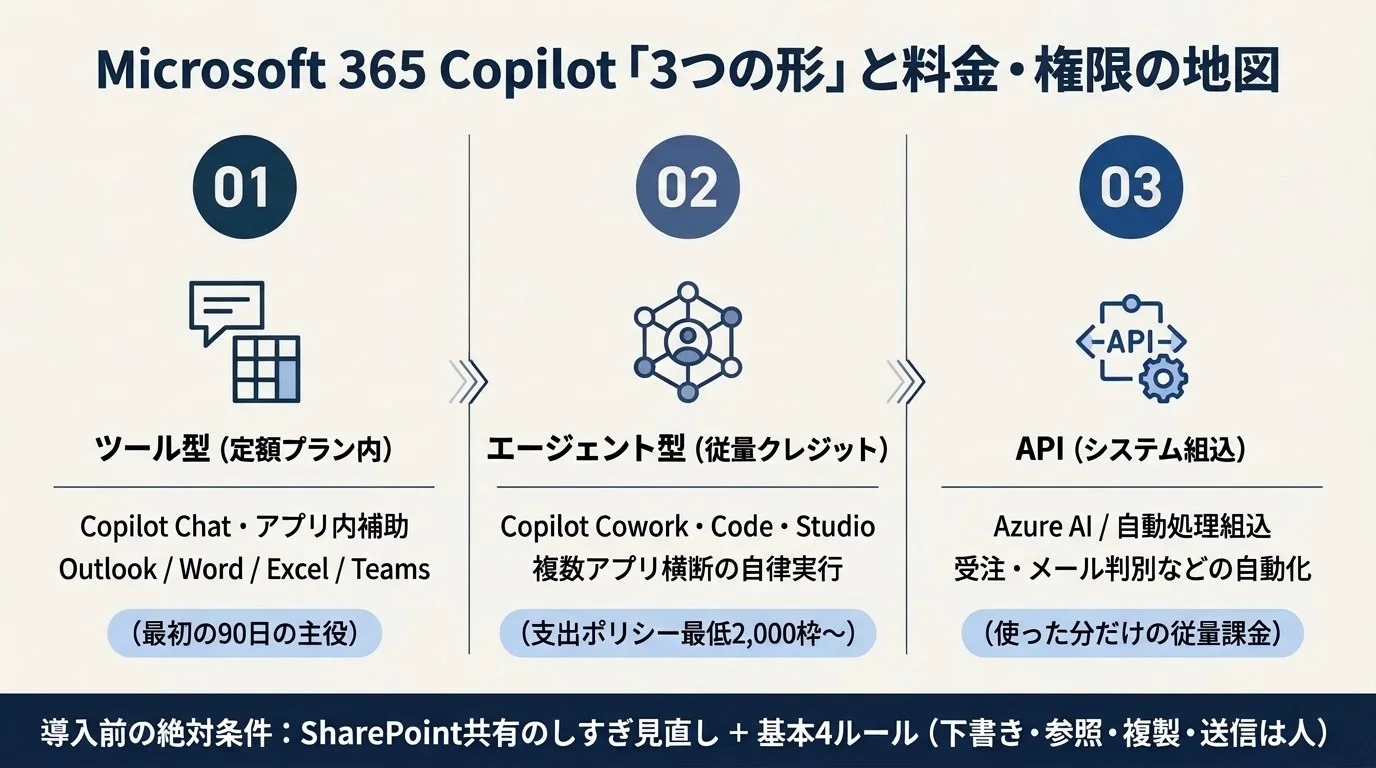
Microsoft 365 Copilot には大きく「ツール型(定額プラン内)」「エージェント型(従量クレジット)」「API(システム組込)」の3つの形があります(全体設計の詳細は Microsoft 365 Copilot 法人導入の完全ガイド にまとめています)。日々のプロンプト運用で現場が使い分けるのは、次の4つの入口です。
| 使う画面・道具 | 費用の枠 | 向いている仕事 | 現場での使い分けの目安 |
|---|---|---|---|
| Copilot アプリのチャット(Work IQ オン) | 定額ライセンス内 | メール文面、会議まとめ、社内資料検索、見積書・請求書を一からExcel生成、図面パース生成 | 最初の90日の主役。まずはここで8割の日常業務を回す |
| 各アプリ内の Copilot(Outlook・Teams・Word・Excel) | 定額ライセンス内 | メール要約・返信、会議中の途中追いつき、開いている Excel 見積書の単価照合 | 今開いている1つのファイルを確かめる・直すときはアプリ内が最速 |
| リサーチツール/アナリスト | 定額ライセンス内(※リサーチは月25回上限) | 公式出典付きの調査レポート(補助金・業界調査)、Excel CSV の集計・異常値分析・グラフ化 | すぐ答えが欲しいならチャット、出典集めはリサーチ、表の集計はアナリスト |
| Copilot Cowork | 従量クレジット(支出ポリシー設定必須) | 提案書骨子(Word)、営業用スライド(PowerPoint)、LP(HTML/CSS)、毎朝・メール受信トリガーの自動化 | 複数ファイルを横断して段取りから完成ファイル保存まで一連で任せたいときに使う |
出力を受け取ってから「出す前」に通す4つの確認
どれだけ良いプロンプトを書いても、AI が作るのはあくまで下書きです。私たちが顧問先に必ず配っている「本紙1枚ガイドライン」の基本4原則と、社外に出す前の確認手順を最初に頭に置いておいてください。
出力を受け取ってから社外・社内へ出す前の4ステップ
1. 原本保護を確認する
元の Excel・Word・SharePoint ファイルが直接書き換わっていないか確認する(下書き・複製ファイルとして扱う)。
2. 数字・日付・人名を一次資料と照合する
見積単価・割増率・計算式・会議の日時・取引先の担当者名は、必ず元のメールや単価表と突き合わせる。
3. 未確定・機微な空欄を人が埋める
[要確認]マークや仮文字にしておいた振込先口座・電話番号・納期などを、責任者または担当者が手入力する。
4. 送信・公開・書き込みの「最後のボタン」は人が押す
メール送信、Web公開、Salesforce などの外部書き込み確認カードは、必ず中身を最後まで読んでから承認する。
ここからは、実際の設備工事会社(架空モデル企業「みどり設備工業株式会社」)および住宅工務店の実機検証でそのまま動作を確認した業務別プロンプト36選を、7つの実務カテゴリに分けてすべて公開します。
【#01〜#07】Outlook・Teams:メール返信と会議フォローを3分で終わらせる7つの型
導入初週に一番早く「おお、これは楽だ」と現場が実感するのが、Outlook のメール処理と Teams の会議フォローです。
たとえばお客様から「現地調査は19日14時からお願いできますか」「入館手続きのため前日までに来訪者名を連絡してください」「省エネ試算用の電気検針票は過去12か月分を当日お渡しします」「役員会は12月3日なので提案書は27日までにほしい」「第3ビルのトイレは年明けに相談したい」と、用件が5つも詰まった長文メールが届いた場面を想像してください。
まず Outlook でメールを開いて Copilot の「要約」ボタンを押します(ここにはプロンプトすら不要です)。用件・こちらがやること・期限の3点が数秒で整理されるので、続けて返信画面の Copilot にこちらで決めた事実だけを短く添えて下書きを頼みます。
コピペ用:メール返信の下書き(Outlook 返信画面)
[19日の14時]に[2名]で伺う。名前は[明日]までに送る。[検針票]は当日受け取る、と返してポイントは、丁寧語やクッション言葉を自分で考えないことです。「決めた事実」だけを箇条書き感覚で渡せば、挨拶・お礼・結びを含めた自然なビジネスメールに整えてくれます。AI は文章を整えるのは得意ですが、「誰が何名で行くか」までは決められないため、日付・時間・人の名前だけは必ず元のメールと自分の予定表で確かめてから送信ボタンを押してください。
コピペ用:Teams 会議終了後の「3連撃」(まとめ → 担当別メール → Word 商談メモ)
Teams の会議は、開始直後に「文字起こし」をオンにします(相手へ「議事録作成のため文字起こしを入れます」と一言断るのがマナーです)。これを入れておけば、会議に途中参加した社員が会議内 Copilot に「ここまでの要点は」と聞くだけで追いつけますし、終了後は Copilot アプリのチャットで次の3つを連続して投げるだけで、フォロー業務がすべて片付きます。
【1投目:会議のまとめ】
さっきの[お客様の名前]さんとの打ち合わせの要点と、決まった次のことをまとめて

【2投目:同じチャットで続けて(担当ごとのメール下書き)】
決まった次のことを担当ごとに分けて、それぞれへのメールの下書きにして

【3投目:同じチャットで続けて(Word 商談メモの保存)】
この内容で商談メモを Word で作って、OneDrive に保存して
実際の流れをイメージできるよう、打ち合わせ直後のチャット再現を置いておきます。
Teams会議後のフォロー3連撃(再現イメージ)
営業担当
さっきの東和ビルマネジメントさんとの打ち合わせの要点と、決まった次のことをまとめて
Copilot
打ち合わせの要点(第2ビルの空調更新・故障の多い5台優先・夜間休日工事希望)と、次のアクション(11/19 14時現地調査:営業・技術、11/27 提案書提出:営業)を整理しました。
営業担当
決まった次のことを担当ごとに分けて、それぞれへのメールの下書きにして
Copilot
技術担当あて(現地調査同行と入館用氏名の確認依頼)と、お客様あて(お礼・19日14時伺う旨・提案書予定)の2通の下書きを作成しました。
営業担当
この内容で商談メモを Word で作って、OneDrive に保存して
Copilot
商談メモを Word 文書として作成し、OneDrive に保存しました。保存場所と内容をご確認ください。
Outlook・Teams 業務プロンプト一覧(#01〜#07)
| No.・業務 | 使う画面・場所 | そのまま使えるプロンプト([ ]を自社の値に置換) | 人が必ず確かめる所 |
|---|---|---|---|
| #01 届いたメールの要約 | Outlook(メールを開いて Copilot の要約を押す) | (プロンプトは不要。「要約」ボタンを押すだけ) | 用件・こちらがやること・期限が元のメールと合っているか |
| #02 返信の下書き | Outlook の返信画面の Copilot | 「[19日の14時]に[2名]で伺う。名前は[明日]までに送る。[検針票]は当日受け取る、と返して」 | 日付と時間・人の名前を元のメールと予定表で確かめてから自分で送る |
| #03 チャットで返事の文面 | Copilot アプリのチャット(Work IQ をオン) | 「[お客様の名前]から届いた[用件]のメールに、お礼と返事の文面を作って」 | 日付と名前を確認し、文面をコピーして Outlook の返信欄に貼って送る |
| #04 会議に途中から追いつく | Teams 会議の中の Copilot(文字起こしオン) | 「ここまでの要点は」 | 録音・文字起こしをする旨を会議の最初に相手へ一言伝えたか |
| #05 会議のまとめ | Copilot アプリのチャット(会議のあと) | 「さっきの[お客様の名前]さんとの打ち合わせの要点と、決まった次のことをまとめて」 | 決まったこと・担当者・日付が発言どおりか |
| #06 担当ごとのメール | #05 と同じチャットで続けて | 「決まった次のことを担当ごとに分けて、それぞれへのメールの下書きにして」 | 決まったことと担当は「言った言わない」の元になるため会議参加者が読んでから送る |
| #07 商談メモに残す | #06 と同じチャットで続けて | 「この内容で商談メモを Word で作って、OneDrive に保存して」 | 保存先のフォルダと中身に抜け漏れがないか |
【#08〜#11】Work IQ・/ 社内資料検索・リサーチ・アナリストで「探す・調べる・集計する」4つの型
2つ目のカテゴリは、社内に眠っている過去の施工事例・受注実績を探し出し、外部の一次情報や Excel の数値と組み合わせて分析する4つの型です。
ここで絶対に知っておくべき仕様が Work IQ の切り替え と /(スラッシュ)によるファイル明示指定 の違いです(仕組みと上限の詳細は Work IQ・リサーチツール・アナリスト活用ガイド でも掘り下げています)。
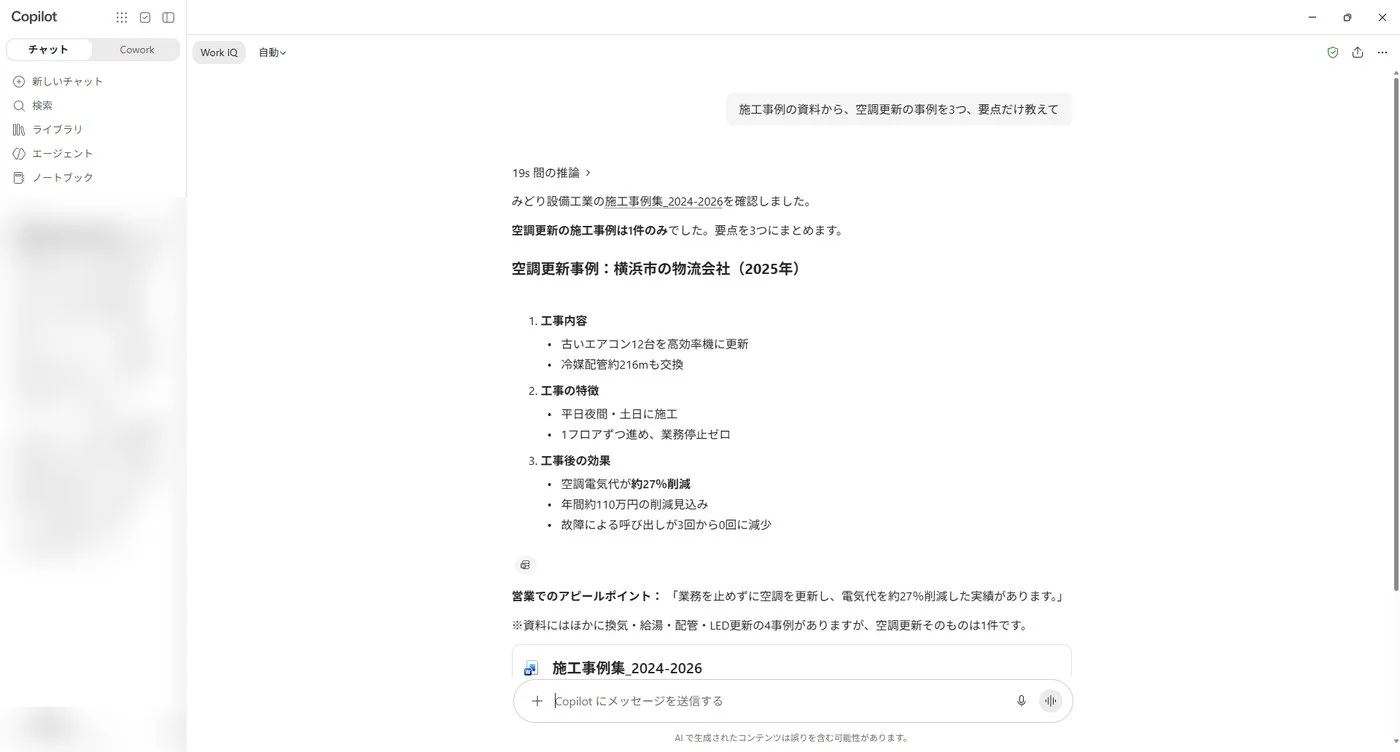
上の実機画面を見てください。Copilot アプリ左上の Work IQ がオンの状態で「施工事例の資料から、空調更新の事例を3つ、要点だけ教えて」と投げたところ、Copilot は OneDrive にある 施工事例集_2024-2026 を自力で見つけ出し、こう答えました。
「空調更新の施工事例は1件のみでした。要点を3つにまとめます。」
「3つ教えて」と頼んだのに、無い2件を勝手に創作せず、1件しか無いことを正直に教えてくれたうえで出典リンク(施工事例集_2024-2026)を添えています。逆に、画面左上の Work IQ をオフ(取り消し線がついた状態)にして同じ質問を投げると、Web 情報だけで答えようとするため「資料の内容を取得できていません。添付してください」と返ってきます。
見つからない Excel ファイルは必ず / か + で指す
Work IQ をオンにしていても、Excel の表は中身の意味から自動検索する対象に入りにくいという実務上のクセがあります。
実際、私の検証でも「Salesforce の商談と OneDrive の受注実績から分析して」と文章だけで頼んだときは、Copilot が受注実績の Excel を検索で拾えず、Salesforce の数字だけで答えてきました(答えの中に「検索で取得できなかった」と正直に書かれます)。そんなときは、入力欄で / を打ってファイル名の一部を続け、候補一覧から対象ファイルを選びます(入力欄左の + →「クラウド ファイルを添付」でも同様に指定できます)。
実際に / で受注実績 Excel を指して「この受注実績の資料も合わせて、集計し直して」と頼んだところ、Excel 内の41件をすべて読み込み、さらに Salesforce 側のデータと重複している案件を見抜いて二重カウントを防いだうえで集計し直してくれました。
リサーチツール(月25回)とアナリストの使い分け
有料の Copilot ライセンスには、通常のチャットとは別に2つの強力な専用エージェントが入っています。
- リサーチツール(Researcher):Web と社内データ(Microsoft Graph やコネクタ)を何段階も横断して調べ、公式出典付きのレポートを作ってくれます。ただし 1人あたり月25回まで の利用上限があり、簡単な調査でも約5分、込み入ったテーマは10〜45分ほどかかります(公式仕様:Microsoft Learn: Researcher FAQ)。日々の軽い検索に浪費せず、「提案前の業界調査」「制度・法令の公式出典集め」などここぞという場面に使うのがコツです。なお、補助金を調べる場合、公募時期や要件は毎期変わるため、お客様へ伝えるのは制度の名前と概要までにとどめ、採択条件や最新公募は必ず公式ページを開いて確認してください。
- アナリスト(Analyst):売上や受注実績の Excel を渡して集計・推移グラフ化・要因抽出を行わせる専用エージェントです。裏側で集計手順(処理ステップ)が見えるため、「どの列をどう数えたか」を人が検証できるのが大きな強みです。
コピペ用:リサーチツール&アナリストの定番プロンプト
【出典つき調査:リサーチツール(月25回上限)】
[空調設備の更新]に使える国の補助金の制度を、名前と概要、公式の出典つきで調べて

【表の集計とグラフ化:アナリスト(Excelファイルを添付)】
[業種]ごとの[受注額]の推移をグラフにして、気づいたことを3つ
社内検索・調査・分析プロンプト一覧(#08〜#11)
| No.・業務 | 使う画面・場所 | そのまま使えるプロンプト([ ]を自社の値に置換) | 人が必ず確かめる所 |
|---|---|---|---|
| #08 社内の資料から探す | Copilot アプリのチャット(Work IQ オン) | 「[施工事例]の資料から、[空調更新]の事例を3つ、要点だけ教えて」 | 出典のファイルを開いて確かめる。無い事例を作っていないか(件数) |
| #09 見つからないファイルを指す | チャット入力欄で / を打ちファイル選択(+ でも可) | 「この[受注実績]の資料も合わせて、集計し直して」 | 読み込んだ件数。別データと同じ案件を二重に数えていないか |
| #10 出典つきで調べる | リサーチツール(1人あたり月25回まで) | 「[空調設備の更新]に使える国の補助金の制度を、名前と概要、公式の出典つきで調べて」 | 出典リンクを開いて公募時期と条件を確かめる。顧客への案内は制度名と概要まで |
| #11 表を集計してグラフ | アナリスト(Excel ファイルを渡す) | 「[業種]ごとの[受注額]の推移をグラフにして、気づいたことを3つ」 | 集計の手順ログを見て、数え方や対象期間の切り方に誤りがないか |
【#12〜#16】見積書・請求書・単価照合:Excel実務を49秒で下書き化する5つの型
中小企業の現場で「一番時間がかかっているのに、一番ミスが許されない」のが見積書と請求書の作成です。ここを Copilot でどう安全に短縮するか、実機の計測タイムと一緒に手順をすべて公開します。
コツはいきなり見積書を作らせず、①まず材料ファイルを一覧で確認する → ②3ファイルを名前で指して一から作る → ③似た案件は過去見積を下敷きにして「変更点の表」を出させる → ④単価照合は Excel 内の Copilot に「編集せずチェックだけ」させる → ⑤請求書は振込先を仮文字にして作る、という5段構えです。
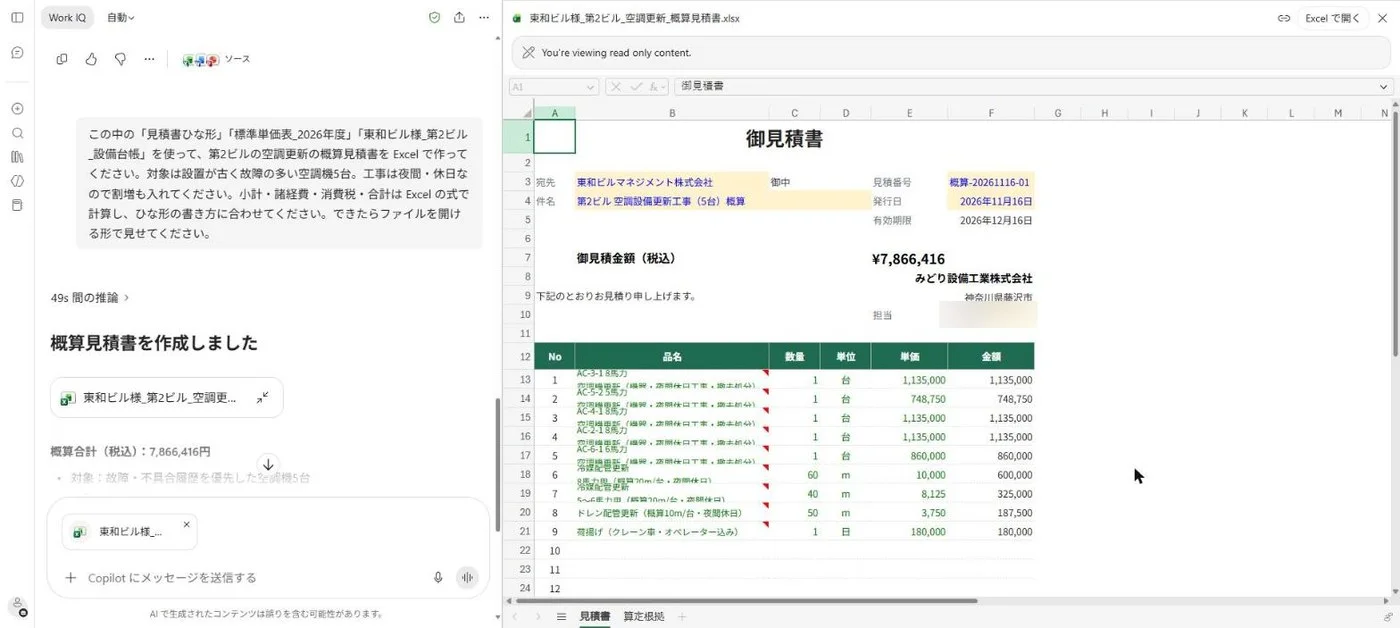
上の画面は、架空の「みどり設備工業」の OneDrive にある 見積書ひな形・標準単価表_2026年度・東和ビル様_第2ビル_設備台帳 の3つを名前で指し、「設置が古く故障の多い空調機5台・夜間休日割増あり・小計から合計は Excel の数式」という条件で一から見積書を作らせた実機画面です。
かかった時間は画面表示で49秒。宛先・件名・見積番号・明細・税込合計(7,866,416円)がひな形どおりに入り、下部のタブには「算定根拠」シートまで自動生成されました。小計・諸経費・消費税・合計はすべて Excel の数式で組まれているため、あとから数量を直せば合計も連動します。
ただし、ここで現場のリアルな注意点を見てください。右側のプレビュー画面の品名欄(13〜17行目)をよく見ると、2行にわたる文字が少し重なって見切れています。しかもチャット横のプレビューは読み取り専用(You're viewing read only content.)です。そのまま PDF にして出してはいけません。必ず右上の「Excel で開く」からデスクトップ/Web 版 Excel を開き、行の高さ・選んだ5台の妥当性・単価と割増率を目視で直してから仕上げます。
過去見積書からの流用と「変更箇所の表」+請求書化
似た案件が来たときは、毎回ゼロから作らず過去の見積書を下敷きにします。その際、文末に「最後に、どこを変えたかも教えて」と1行足すだけで、チェック時間が激減します。
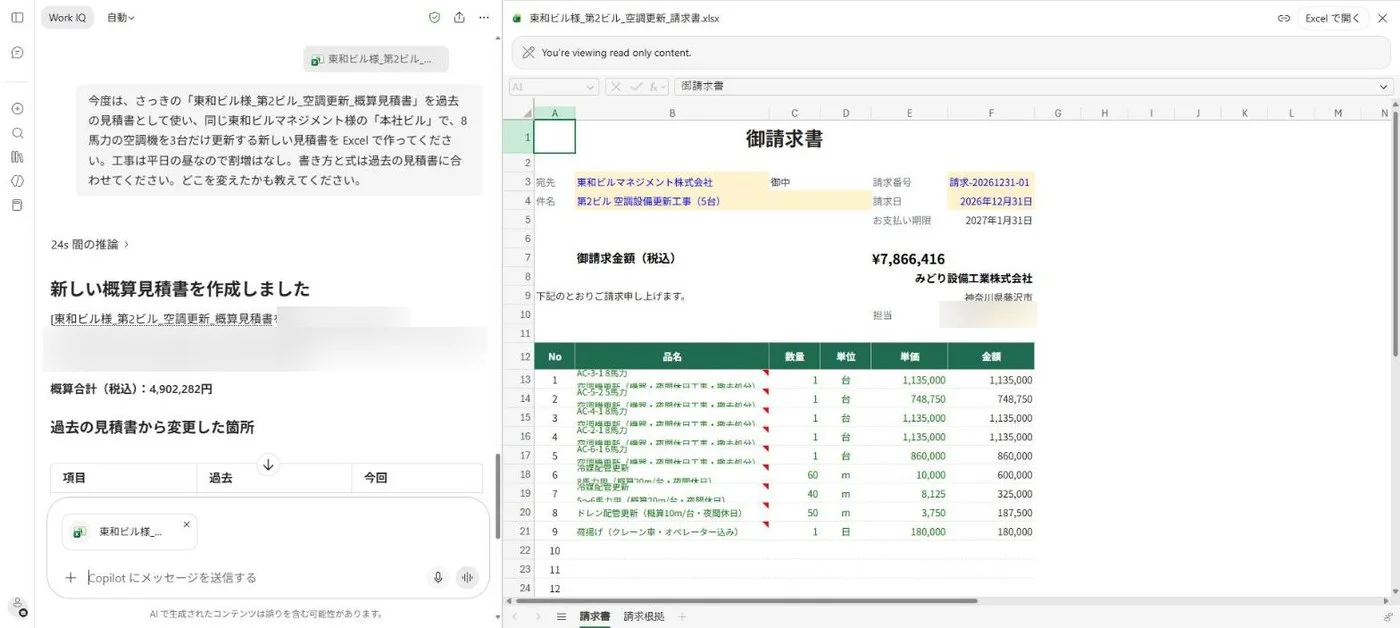
実機検証では、第2ビルの見積書を下敷きに「本社ビル・8馬力の空調機3台のみ・平日昼間で割増なし」と頼んだところ、24秒で新しい見積書(税込4,902,282円)と「過去の見積書から変更した箇所(建物・台数・工事時間帯・割増率・配管長さの5点)」の比較表が出力されました。人が確認するのは、この変更箇所の表と数式だけで済みます。
さらに、できあがった見積書の単価が最新の単価表と合っているかを確認するときは、Excel アプリの中の Copilot に切り替えます。入力欄の + →「コンテンツを追加」で標準単価表を選び、「ブックは編集せず、違う所だけを表にして」と頼むのが絶対のコツです。勝手にセルを書き換えさせないことで、確認作業の安全性が保たれます(実機では4行すべて一致・機器+工事+撤去の内訳根拠まで回答)。
工事完了後に同じ内容で請求書へ起こす作業も、チャットで25秒でした。ただし、振込先の銀行名・口座番号のように1桁でも間違うと大事故になる項目は、プロンプトであえて「仮の文字」にしておき、最後に人が手入力する運用を徹底してください。
コピペ用:見積作成・過去流用・単価照合・請求書化の定番プロンプト
【見積書を一から作る(チャット:3ファイルを名前で指す)】
この3つを使って、[第2ビルの空調更新]の概算見積書を Excel で作って。対象は[設置が古くて故障の多い空調機5台]。[夜間と休日の工事]なので割増も入れて。小計から合計までは Excel の式で計算し、ひな形の書き方に合わせて

【過去の見積書から作る(同じチャットで続けて)】
さっきの[第2ビル]の見積書を下敷きに、[本社ビル]の見積書を作って。[8馬力の空調機を3台だけ更新]、工事は[平日の昼間]なので割増はなし。書き方と式は過去のものに合わせて、最後に、どこを変えたかも教えて

【単価の照合(Excel内のCopilot:「+」→「コンテンツを追加」で単価表を選択)】
この[標準単価表]と照らして、各行の単価が合っているかを確かめて。ブックは編集せず、違う所だけを表にして

【見積書から請求書にする(チャット)】
この見積書どおりに受注して、工事が終わった前提で、同じ内容の請求書を Excel で作って。請求日は[日付]、支払いの期限は[日付]。振込先は仮の文字にして、口座番号はあとで入れる
見積書・請求書・単価照合プロンプト一覧(#12〜#16)
| No.・業務 | 使う画面・場所 | そのまま使えるプロンプト([ ]を自社の値に置換) | 人が必ず確かめる所 |
|---|---|---|---|
| #12 材料を一覧にする | Copilot アプリのチャット | 「OneDrive にある[会社名]の資料で、見積書、単価表、設備台帳などを一覧にして」 | 今回使う最新版の資料がすべてそろっているか |
| #13 見積書を一から作る | チャット(ひな形・単価表・設備台帳の3つを名前で指す) | 「この3つを使って、[第2ビルの空調更新]の概算見積書を Excel で作って。対象は[設置が古くて故障の多い空調機5台]。[夜間と休日の工事]なので割増も入れて。小計から合計までは Excel の式で計算し、ひな形の書き方に合わせて」 | どの機械を選んだか・単価と割増が単価表どおりか・品名列の文字重なり(直すときは「Excel で開く」) |
| #14 過去の見積書から作る | #13 と同じチャットで続けて | 「さっきの[第2ビル]の見積書を下敷きに、[本社ビル]の見積書を作って。[8馬力の空調機を3台だけ更新]、工事は[平日の昼間]なので割増はなし。書き方と式は過去のものに合わせて、最後に、どこを変えたかも教えて」 | 出力された「変えた所の表」の各行と数式の連動 |
| #15 単価の照合 | Excel の中の Copilot(+ →「コンテンツを追加」で単価表を選ぶ) | 「この[標準単価表]と照らして、各行の単価が合っているかを確かめて。ブックは編集せず、違う所だけを表にして」 | 違うと出た行を、元の単価表を見ながら自分で直す |
| #16 請求書にする | Copilot アプリのチャット | 「この見積書どおりに受注して、工事が終わった前提で、同じ内容の請求書を Excel で作って。請求日は[日付]、支払いの期限は[日付]。振込先は仮の文字にして、口座番号はあとで入れる」 | 請求日・支払期限・金額と数式。振込先と口座番号は最後に人が手入力する |
この記事の36選をそのままWord配布資料+実機動画で社内展開できます(AiWiLL学び放題):本記事の元になった「⑥ 業務別の頼み方集(Word版)」をはじめ、企画書・稟議の1枚・予算試算Excel・本紙1枚ガイドラインまで全8種11点のひな型と全38章の実機操作動画をまとめて社内で活用できます。
【#17〜#20】企画書・ガイドライン・提案書・PowerPoint:自社の型を崩さず作る4つの型
企画書・社内ガイドライン・顧客向け提案書・営業用スライドの作成で一番やってはいけないのは、「白紙からAIに構成を考えさせること」です。白紙から頼むと、どこかで見たような抽象的な見出しばかり並び、自社の強みもトーンも消えます。
正解は、自社の「型(ひな型)」と「一次材料(商談メモ・施工事例集・会社概要)」の2つをファイル名で渡し、決められない所は空欄や【要確認】のまま残させることです。
導入企画書・ガイドラインの下書き(定額チャット/Word内Copilot)
AI 導入の企画書や社内ガイドラインを作るときも、ひな型の [ ] を埋める形で頼みます。文末に「決められない所は空けたまま残し、最後に決めることを一覧にして」と添えるだけで、経営会議で議論すべき論点リストまで同時に出来上がります。
【導入企画書の下書き(WordのCopilot または チャットでひな型とメモを「/」で指す)】
この企画書のひな型の[ ]を、添付のメモをもとに埋めた案を作って。会社は[社員20人の設備工事]、使うAIは[Microsoft 365 Copilot]、最初に試すのは[社長・事務・営業の6人]。決められない所は空けたまま残し、最後に決めることを一覧にして
提案書の骨子(Word)と営業スライド(PowerPoint)は Cowork が本領発揮
複数ファイルを横断しながら自社の型どおりに Word や PowerPoint の完成ファイルまで組み上げたいときは、エージェント型の Copilot Cowork が圧倒的に強力です(Cowork の安全設定とクレジット管理の全体像は Copilot Cowork 実務・安全運用ガイド を参照してください)。
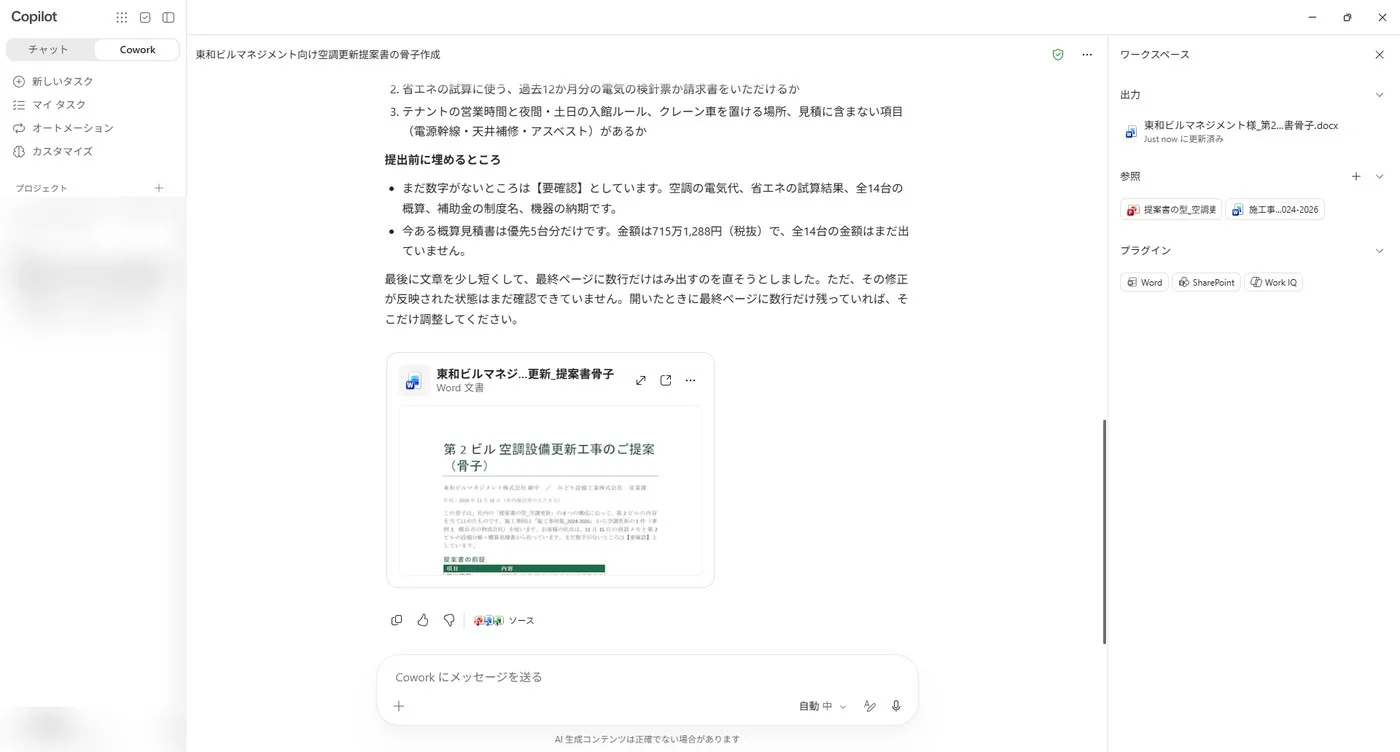
上の実機画面では、Cowork に 提案書の型 と 施工事例集 の2つを / で渡して第2ビル空調更新の提案書骨子を頼みました。驚くべきは、Cowork が OneDrive 内にあった商談メモ・設備台帳・概算見積書の3ファイルまで自力で参照し、型の8つの章を崩さず中身を第2ビル向けに書き換えた点です。さらに、まだ数字がない箇所には自動で 【要確認】 を入れ、最後には「最終ページの数行はみ出しを直そうとしたが反映を確認できていないので、開いたときに調整してください」と、できなかったことまで正直に報告してくれました。
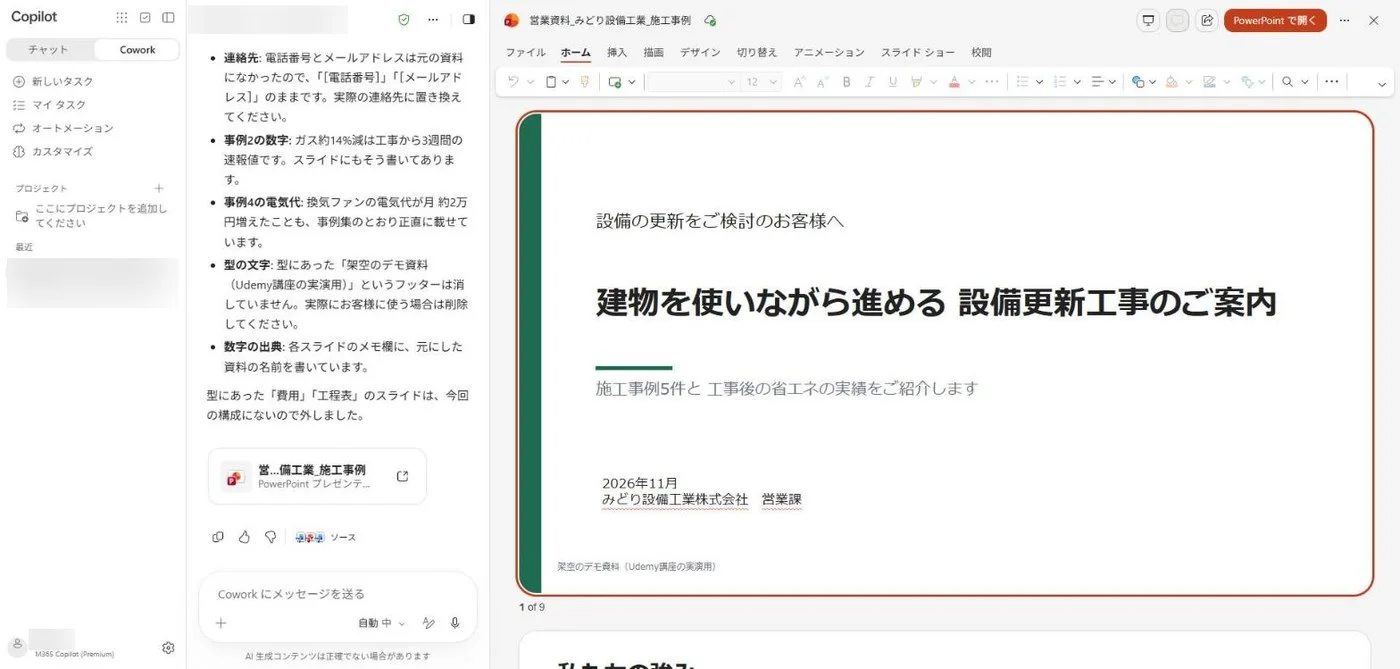
続けて同じ Cowork に、施工事例集と会社概要から営業用 PowerPoint を作らせたのが上の画面です。約6分で型のデザインを踏襲した9枚が仕上がり、各スライドのメモ欄には数字の根拠になった元資料のファイル名が自動記入され、元資料にない電話番号は [電話番号] の仮文字、今回の構成に不要だった「費用」「工程表」スライドは外した旨までレポートされました。
なお、Cowork は作業の大きさによってクレジット消費量が大きく変わります。実機検証では入力欄に /cost と打つことで消費量を確認でき、この9枚スライドの生成は後述する単一ファイル LP の10倍以上(実測380クレジット vs 33クレジット目安)を消費しました。管理者が支出ポリシーで上限を設けたうえで(Microsoft Learn: Usage-based billing 管理)、使う本人も最初の数回は消費量を見ながら感覚をつかむのが安全です。
コピペ用:提案書骨子&営業用 PowerPoint の定番プロンプト(Cowork)
【提案書の骨子(Cowork:提案書の型と施工事例集を「/」で指す)】
この2つを使って、[第2ビル空調更新]の提案書の骨子を Word で作って。施工事例は[空調更新]の1件を使い、最後に、次の打ち合わせで確かめることを3つ入れて

【営業用のスライド(Cowork)】
[施工事例集]と[会社概要]を使って、新しいお客様に見せる営業用の PowerPoint を作って。構成は、表紙、会社の強み3つ、施工事例を1件1枚、工事の流れ、お問い合わせ。見た目は[提案書の型]に合わせ、できたら OneDrive に保存して
企画書・ガイドライン・提案書・PowerPoint プロンプト一覧(#17〜#20)
| No.・業務 | 使う画面・場所 | そのまま使えるプロンプト([ ]を自社の値に置換) | 人が必ず確かめる所 |
|---|---|---|---|
| #17 企画書の下書き | Word の Copilot または Copilot アプリのチャット(ひな型とメモを / で指す) | 「この企画書のひな型の[ ]を、添付のメモをもとに埋めた案を作って。会社は[社員20人の設備工事]、使うAIは[Microsoft 365 Copilot]、最初に試すのは[社長・事務・営業の6人]。決められない所は空けたまま残し、最後に決めることを一覧にして」 | 空けたままの箇所と「決めることの一覧」。金額が試算シートと一致しているか |
| #18 ガイドラインの下書き | Copilot アプリのチャット(ひな型を貼る) | 「このガイドラインのひな型の[ ]を埋めた案を作って。会社は[社員20人の設備工事]、使うAIは[Microsoft 365 Copilot]、責任者は[社長]。決められない所は空けたまま残し、最後に決めることを一覧にして」 | 責任者・相談先・事故の連絡先と代理・見直し日は人が決める。秘密情報は貼らない |
| #19 提案書の骨子 | Cowork(提案書の型と施工事例集を / で指す) | 「この2つを使って、[第2ビル空調更新]の提案書の骨子を Word で作って。施工事例は[空調更新]の1件を使い、最後に、次の打ち合わせで確かめることを3つ入れて」 | 【要確認】 の箇所・右ワークスペースの「参照」ファイル・数字の元資料・ページはみ出し |
| #20 営業用のスライド | Cowork | 「[施工事例集]と[会社概要]を使って、新しいお客様に見せる営業用の PowerPoint を作って。構成は、表紙、会社の強み3つ、施工事例を1件1枚、工事の流れ、お問い合わせ。見た目は[提案書の型]に合わせ、できたら OneDrive に保存して」 | 各スライドのメモ欄の出典ファイル名・仮文字(電話番号やフッター)・外した章・消費クレジット(/cost) |
【#21〜#22】CAD図面から室内完成イメージ&簡単Webページ(LP)を作る2つの型
Microsoft 365 Copilot が強いのは文章や Excel だけではありません。住宅工務店・建築・内装・リフォーム・店舗設計などの現場で特に驚かれるのが、CAD の平面間取り図1枚から、お客様に完成形をイメージしてもらう室内パースを約20秒で作れることです。
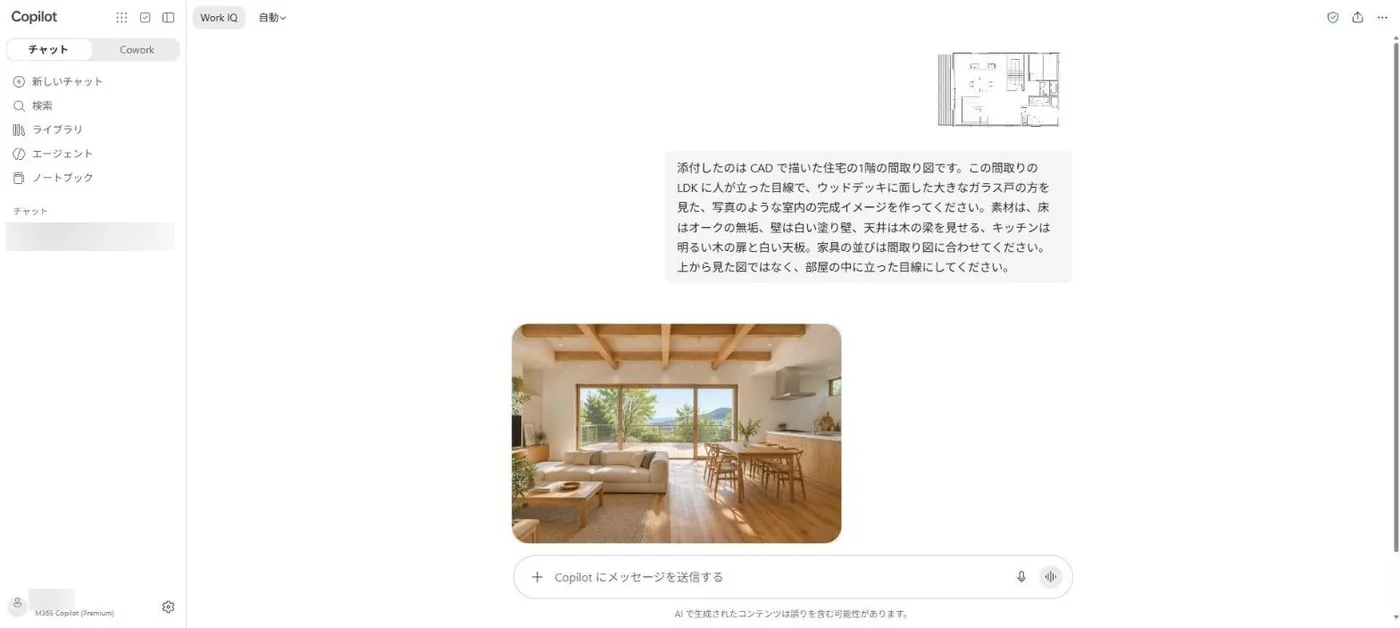
上の実機画面を見てください。Copilot チャットの + から CAD の1階間取り図を添付し、視点・向き・素材の3つを具体的に指定するだけで、オークの無垢床と白い塗り壁、木の梁が見える LDK からウッドデッキ側の大きなガラス戸を望む写真調イメージが20秒ほどで出力されました。
ここで外してはいけないコツが2つあります。
- 「上から見た図ではなく、部屋の中に立った目線で」と視点を明記する:これを省くと鳥瞰図や斜め俯瞰のイラストになりやすく、施主が暮らすイメージを持ちにくくなります。
- 提案資料に貼るときは、必ず「※AIによる完成イメージ図です(寸法・窓の位置・仕様は図面にてご確認ください)」と注記する:AI 生成画像はあくまで雰囲気を共有するためのイメージ案であり、正確な施工図や契約仕様書ではありません。この一文を入れ忘れると、引き渡し時の「イメージと窓の大きさが違う」というトラブルの原因になります。
Cowork で簡単なランディングページ(LP)をプレビューしながら作る
工務店や地域密着サービスの紹介ページ(ランディングページ)のたたき台も、Cowork なら HTML と CSS を1ファイルにまとめて生成し、画面右側でそのまま見た目を確認しながら修正できます。
通常のチャットでも HTML ファイル自体は作れますが、チャット画面内ではページの見た目をプレビューできず、保存先も OneDrive の最上位になりがちです。レイアウトを目で確かめながら構成を詰めたいときは Cowork が向いています。ただし、生成されたページ内の電話番号・住所は仮の値であり、お問い合わせフォームも見た目だけの状態なので、中身と表現を人の目で確認し、公開ボタンは必ず人が押すルールを徹底してください。
コピペ用:CAD図面パース&LPたたき台のプロンプト
【図面から完成イメージ(チャット:「+」で間取り図画像を添付)】
この間取りの[LDK]に人が立った目線で、[ウッドデッキ側の大きなガラス戸]を見た、写真のような完成イメージを作って。床は[オークの無垢]、壁は[白い塗り壁]、天井は[木の梁を見せる]。上から見た図ではなく、部屋の中に立った目線にしてください。

【簡単なWebページ(Cowork)】
[会社の名前]のランディングページを、HTML と CSS で作って。1つのファイルにまとめて、スマホでも見やすく。構成は、ファーストビュー、選ばれる3つの理由、施工事例3件、家づくりの流れ、よくある質問、お問い合わせ。できたら OneDrive に保存して
画像・Web ページ作成プロンプト一覧(#21〜#22)
| No.・業務 | 使う画面・場所 | そのまま使えるプロンプト([ ]を自社の値に置換) | 人が必ず確かめる所 |
|---|---|---|---|
| #21 図面から完成イメージ | Copilot アプリのチャット(+ で間取り図の画像を添付) | 「この間取りの[LDK]に人が立った目線で、[ウッドデッキ側の大きなガラス戸]を見た、写真のような完成イメージを作って。床は[オークの無垢]、壁は[白い塗り壁]、天井は[木の梁を見せる]」 | 寸法と窓の位置は図面で確かめる。資料に載せるときは必ず「※AIによる完成イメージ図です」と書き添える |
| #22 簡単な Web ページ | Cowork(右ペインでプレビュー確認可能) | 「[会社の名前]のランディングページを、HTML と CSS で作って。1つのファイルにまとめて、スマホでも見やすく。構成は、ファーストビュー、選ばれる3つの理由、施工事例3件、家づくりの流れ、よくある質問、お問い合わせ。できたら OneDrive に保存して」 | 仮の値(電話番号・住所)の差し替え・フォームは見た目だけである点・公開ボタンは人が押す |
【#23〜#36】Cowork自動化・SKILL.md標準化・Agent Builder・Salesforce/Claude連携の14の型
ここからは、ツール型で毎日の仕事が回り始めた導入4か月目以降(または推進チーム限定)に威力を発揮する14のプロンプトです。
「毎回同じプロンプトを打つのが面倒になってきた」「新人から毎週同じ社内ルールの質問が来る」「CRM への入力を楽にしたい」——こうした段階に入ったら、①Cowork の自動化と SKILL.md 化、②Agent Builder の社内Q&Aボット、③Salesforce・Claude との安全な外部連携へ進みます。
1. Cowork の定期・トリガー実行と SKILL.md による手順資産化(#23〜#25)
Cowork はその場の依頼だけでなく、「毎朝9時に動かす」「特定の取引先からメールが届いたら動かす」といった時間・イベント駆動のタスクも言葉だけで組めます(仕様:Microsoft Learn: Copilot Cowork common questions)。
Cowork が触れるのは OneDrive と SharePoint のファイルだけで、ファイルやフォルダを削除できない設計になっており、メール送信や会議予定の作成前には必ず承認の確認が出ます。承認ダイアログには「この会話中は似た操作の確認を省く」選択肢も出ますが、会社での運用初期は絶対に省かず、毎回中身を見て承認するのが鉄則です。
さらに、うまくいった業務手順を毎回プロンプトで書き直す代わりに、OneDrive の ドキュメント/Cowork/skills/ フォルダへ SKILL.md(上限50個)として保存しておけば、同じフォーマット・同じチェック基準を何度でも再現できます。
【OneDrive「ドキュメント/Cowork/skills/proposal-outline/SKILL.md」の記述例】
# 設備更新 提案書骨子作成スキル

## 目的
取引先ごとの商談メモ・設備台帳・概算見積書をもとに、自社「提案書の型」に沿った Word 提案書骨子を作成する。

## 必須参照ファイル
- OneDrive の「提案書の型_空調更新」
- OneDrive の「施工事例集_2024-2026」
- 対象顧客フォルダ内の商談メモ・設備台帳・概算見積書

## 出力ルール
1. 「提案書の型」の8章構成を崩さない。
2. 元の資料に数字がない項目は推測せず、すべて【要確認】と明記する。
3. 最後に「次の打ち合わせで確認する3点」と「提出前に人が埋める箇所一覧」を必ず添える。
4. 元ファイルは上書きせず、新しいファイル名で保存する。
2. Agent Builder で「社内資料だけを根拠に答える」Q&Aボットを作る(#26〜#28)
営業の新人から毎週のように「夜間工事の割増は何パーセントだっけ?」「見積書の諸経費のルールはどこに書いてある?」と聞かれるなら、Copilot アプリの左メニュー「エージェントの作成」から Agent Builder を使って10分で専用ボットを作れます(公式手順:Microsoft サポート: Build your own agent)。
精度を劇的に高める魔法の2行は、指示欄に入れる次の文言です。
【Agent Builder の指示欄(材料に標準単価表・見積書のひな形・会社概要の3つを指定)】
この3つの資料だけを根拠に答える。根拠にしたファイルの名前を書く。
資料にないことは、分からないと答える。
作ったらすぐ全員に配らず、自分で「夜間と休日の割増は何パーセント」とテスト質問を投げ、標準単価表どおりに「25%(根拠:標準単価表_2026年度)」と返るか確かめてから部署へ共有してください。
3. Salesforce 連携と Claude × Microsoft 365 コネクタ(#29〜#36)
管理センターの Copilot → コネクタ から Salesforce(標準コネクタまたは MCP サーバー)をつなぎ、対象を営業グループへ絞り込んでおけば、商談の確認から商談メモの反映、メールの活動記録までチャット1本で進められます。ただし、導入最初の90日は「読むだけ」で慣らし、書き込みを許可するときも必ず表示される確認カードの中身(商談名・金額・完了予定日)を人の目で読んでから「一度のみ許可」を押すのが絶対条件です。
また、企画・法務・複雑な構造整理などで Claude(Team / Enterprise プラン) を併用している会社では、Microsoft 365 コネクタをつなぐことで、Outlook・Teams・OneDrive の資料(本人に閲覧権限がある範囲のみ)を Claude から直接読み込んで抜け漏れチェックに活かせます(公式設定:Claude ヘルプ: Microsoft 365 コネクタ)。
Cowork・Agent Builder・Salesforce・Claude プロンプト一覧(#23〜#36)
| No.・業務 | 使う画面・場所 | そのまま使えるプロンプト([ ]を自社の値に置換) | 人が必ず確かめる所 |
|---|---|---|---|
| #23 ファイルを名前で探させる | Cowork(/ 一覧に出ないとき) | 「OneDrive にある[提案書の型]」のようにファイル名を文章で書く | 右のワークスペースの「参照」欄で、読んだファイルが合っているか |
| #24 毎朝のまとめ(定期実行) | Cowork | 「毎朝9時に、今日の予定と返事が要るメールをまとめて」 | 送信・通知前の承認は毎回中身を見る。消費クレジットも確認 |
| #25 メールが届いたら(トリガー) | Cowork | 「この[取引先]からメールが届いたら、要点と返事の下書きを用意して」 | 送る前の承認は毎回中身を見る(確認を省く選び方はしない) |
| #26 エージェントを作る | Copilot アプリ左メニュー → エージェントの作成 | 「[見積の決まり]について、社員の質問に答えるエージェントを作りたい」 | 自動生成された名前・説明・指示の下書きにズレがないか |
| #27 エージェントの指示文 | Agent Builder の指示欄(材料3ファイルを指定) | 「この3つの資料だけを根拠に答える。根拠にしたファイルの名前を書く。資料にないことは、分からないと答える」 | 対象にしたい材料ファイルが3つとも正しく登録されているか |
| #28 試してから配る | 作成したエージェントのテスト画面 | 「[夜間と休日の割増は何パーセント]」 | 資料どおりの数値か・根拠ファイル名が付くかを確かめてから共有する |
| #29 商談を見る(Salesforce) | Copilot アプリのチャット(コネクタ接続後) | 「Salesforce で、[取引先の名前]の商談と取引を見せて」 | 数字の横のリンク印から、元の商談レコードをたどって確認 |
| #30 進み具合を見る(Salesforce) | チャット | 「今月と来月に完了予定の商談の、進み具合をまとめて」 | 進捗の判定と、動きが止まっていそうな商談の抜け漏れ |
| #31 新しい商談を足す(Salesforce) | チャット | 「[本社ビルの受水槽の更新]を、新しい商談として足して。フェーズは[見込み]、金額は[概算320万円]、完了予定日は[2027年6月30日]」 | 確認カードの中身(名前・金額・日付)を見てから「一度のみ許可」 |
| #32 商談メモから直す・足す | チャット(商談メモ Word を添付) | 「この商談メモの内容で、今の商談には要点を足して次のステップを直し、別件の[トイレの改修]は新しい商談にして」 | 確認カードは2枚出る。それぞれ中身を見て許可し、Salesforce 画面でも確かめる |
| #33 メールを商談に記録 | Outlook でメールを開いて Copilot チャット | 「このメールの内容を、Salesforce の[第2ビル空調更新工事]の商談に、活動として記録して。次のステップも直して」 | 確認カードの対象商談と記録内容を必ず読んでから許可 |
| #34 既存顧客への次の一手 | チャット | 「既存のお客様への、次の半年の戦略を立てて。お客様ごとの取引の額と件数、力を入れる3社とその理由、何をいつ提案するかも書いて」 | 集計された数字ごとに元の商談と突き合わせる |
| #35 やり取りのまとめ(Claude) | Claude のチャット(M365 コネクタ接続後) | 「Outlook と Teams から、[お客様の名前]さんとの最近のやり取りと、次にやることをまとめて」 | 元のメールと会議記録と内容・期限が合っているか |
| #36 足りない項目を挙げる(Claude) | Claude のチャット(M365 コネクタ接続後) | 「OneDrive の[提案書の型]を読んで、[この提案書の下書き]に足りない項目を挙げて」 | 挙がった不足項目を、自社の提案書の型と見比べて取捨選択する |
現場で絶対に踏んではいけない「5つの落とし穴」と安全チェック
36個のプロンプトを現場に配る前に、私が見てきた「実務でやりがちな5つの事故パターン」を先に共有しておきます。この5つをチーム内で共有しておくだけで、トラブルの大半は未然に防げます。
| 落とし穴 | 現場で起きること | プロンプトと運用での防ぎ方 |
|---|---|---|
| 1. 原本ファイルを直接上書きする | 単価表や見積ひな型の原本を AI に編集させ、社内の標準書式や数式が壊れる | 必ず「複製・新規ファイルとして作成」「ブックは編集せず違う所だけを表にして」と書く。原本は読み取り専用フォルダに置く |
| 2. 単価・合計・文字崩れを見ずに送る | 49秒で出た見積書のカッコよさに安心し、品名列の文字重なりや割増率の誤りに気づかず客先へ提出する | プレビューのまま提出しない。必ず「Excel で開く」から行の高さ・対象機器・単価・計算式を検算する |
| 3. 図面パースを確定仕様のように出す | CAD から20秒で作った完成イメージをそのまま見積書に貼り、後から「窓の位置が違う」と揉める | 画像のすぐ下に「※AIによる完成イメージ図です(寸法・仕様は図面をご確認ください)」を定型で入れる |
| 4. 請求書の口座番号や秘密情報を打つ | 振込先口座やパスワード・マイナンバー・個人情報原本をチャット欄に貼り付けてしまう | 入力禁止情報(レベル4)は絶対に入れない。請求書の振込先は「仮の文字」で作らせ、最後に人が手入力する |
| 5. SharePoint の権限が緩いまま Work IQ を使う | 昔「全員閲覧可」で置いた人事評価や役員資料が、一般社員の Copilot 検索にヒットして要約されてしまう | プロンプトを配る前に SharePoint の過剰共有点検と「制限付きコンテンツ検出」を済ませる(詳細は SharePoint「共有のしすぎ」対策4手順 へ) |
Microsoft 365 Copilot vs Google Workspace(Gemini):業務プロンプト運用はどう違うか?
「うちは Microsoft 365 だが、Google Workspace(Gemini)のプロンプト運用と比べて何が違うのか?」という質問もよくいただきます。どちらも「組織の社内データを権限付きで AI に読ませる」という思想は共通していますが、日々の頼み方と得意な出力物には明確な違いがあります。
| 運用の軸 | Microsoft 365 Copilot(本記事) | Google Workspace(Gemini) |
|---|---|---|
| 社内ファイルの指し方 | チャット入力欄で / または +、Work IQ オンで OneDrive / SharePoint を横断検索(Excel 表は / 指定が確実) | サイドパネルやチャットで @ を打って Google ドライブ内のドキュメント・スプレッドシートを指定 |
| メール・会議のフォロー | Outlook 要約+返信下書き、Teams 文字起こしオンからの議事録・担当別メール・Word 商談メモ化 | Gmail のスレッド要約・返信下書き、Google Meet の自動メモ(Take notes for me)からドキュメントへ自動保存 |
| 見積・請求・表計算 | Excel 原本の数式を保ったまま新規生成・過去見積からの変更点表・Excel 内での単価照合が得意(取引先へ .xlsx でそのまま渡せる) | Google スプレッドシートの関数・表作成・データ整理が得意。社内外とも URL 共有で同時編集する文化に最適 |
| 提案書・スライド・自律実行 | Copilot Cowork が複数ファイルを横断して Word 骨子・PowerPoint 9枚・HTML LP まで生成し、SKILL.md(OneDrive 上限50個)で標準化 | Gems による役割固定プロンプトや、ローカルPC操作・実装まで踏み込む Antigravity との組み合わせで高速に展開 |
| 外部ツール連携と承認 | 管理センターのコネクタ/MCP(Salesforce 等)+書き込み前の確認カードで「最後のボタンは人」を強制 | Gemini in Workspace コネクタ(HubSpot 読取等)や freee 公式リモート MCP 等と軽快に連携 |
| こんな会社のプロンプト運用に最適 | 見積書・仕様書・提案書が Excel / Word / PowerPoint で回っており、取引先にも Office 形式で提出する会社 | Gmail・スプレッドシート・ドキュメント中心で、URL 共有とスピード重視で回す会社 |
Google 側の業務別プロンプト集は Google Workspace(Gemini)業務別プロンプト集 に、ChatGPT Business や Claude Team を含めた4大プラットフォームの選び方と併用設計は 法人AI4大比較ガイド にまとめています。
反論の自己検討:プロンプト集を配るだけでは定着しない会社の3条件
ここまで36個のプロンプトを出し惜しみなく並べましたが、正直に言います。この記事を印刷して全社員に配っただけでは、たいていの会社で1か月後に使われなくなります。
顧問先の現場を見てきて、「プロンプト集を配っても定着しない会社」には次の3つの共通点があります。
- 過去のひな型・単価表・施工事例が OneDrive / SharePoint に揃っていない
Copilot のプロンプトは「/ で指す材料」があって初めて威力を発揮します。見積書が担当者の PC デスクトップや紙のファイルに閉じ込められたままでは、どれだけ上手なプロンプトを打っても薄っぺらい一般論しか返ってきません。まず1部署ぶんの「ひな型・単価表・事例集」の3点だけを SharePoint に置くのが先です。
- 最初から36個すべてを全社員に配って消化不良を起こす
現場の社員にとって36個は多すぎます。最初の90日間は「①メールと会議、②見積と請求、③提案書の骨子」の3業務だけに絞り、週1回15分の振り返りで「うまくいった頼み方・浮いた時間」を共有する方が、定着率は圧倒的に高くなります(失敗する会社の構造は AIを入れただけで終わる会社とは でも掘り下げています)。
- うまくいった頼み方を「個人のメモ」で終わらせている
エース営業が編み出したプロンプトを個人のメモ帳にしまったままにすると、組織の力は上がりません。効果が出た3業務から順番に、OneDrive の SKILL.md や Agent Builder の社内ボットへ昇格させて全員が1クリックで呼べる状態にしてこそ、初めて会社全体の生産性が底上げされます。
よくある質問(FAQ)
Q1. 無料の Microsoft 365 Copilot Chat でも、この記事の36個のプロンプトは使えますか?
すべては使えません。無料の Copilot Chat は主に Web 検索と手動アップロードしたファイルの処理に限られます。Work IQ による OneDrive・SharePoint・Outlook・Teams の自動横断検索、Word・Excel・Outlook・Teams アプリ内の Copilot、リサーチツール(月25回)、アナリスト、Cowork、外部コネクタ(Salesforce 等)を使うには有料の Copilot ライセンスが必要です(プラン体系は Microsoft Learn: License Options for Microsoft Copilot および Microsoft 365 Copilot 法人導入の完全ガイド を確認してください)。
Q2. チャット入力欄で / を打っても、目当ての Excel ファイルが出てこないときはどうすればよいですか?
まず対象ファイルがパソコンのローカル(デスクトップ等)ではなく、OneDrive か SharePoint に保存されているか確認してください。クラウドにあるのに / の候補に出ない場合は、入力欄の「+」→「クラウド ファイルを添付」から直接選ぶか、Cowork では「OneDrive にある[ファイル名]」のように正確なファイル名を文章で書くと探してくれます。
Q3. Copilot に見積書を作らせたとき、単価や計算式はどこまで信用してよいですか?
下書きとしては非常に優秀ですが、無確認のまま客先へ出してはいけません。単価表と設備台帳のひも付けミス、割増率の適用漏れ、品名列の文字の重なりが起きることがあるため、必ず「Excel で開く」から実ファイルを開き、選んだ対象・単価・計算式を人が確認したうえで、Excel 内 Copilot の単価照合プロンプト(#15)を二重チェックに使うのが安全です。
Q4. 通常チャットと Copilot Cowork は、プロンプトの出し方をどう使い分ければよいですか?
「メール返信」「会議の要約」「社内資料の検索」「単発の見積書・請求書の生成」は定額ライセンス内の通常チャットで十分です。一方、「複数の社内資料を横断して読み、自社の型どおりに Word 骨子や PowerPoint 9枚、HTML ページまで一貫して仕上げたい」「毎朝9時や特定メール受信をトリガーに動かしたい」という段取り込みの仕事は、従量クレジットの支出ポリシー上限を設けたうえで Cowork に任せるのが効果的です。
Q5. Cowork の SKILL.md は、どういう業務から作ると効果が高いですか?
「毎月・毎週くり返し発生し、社内に守るべき型と確認項目がある業務」から作るのが一番効きます。具体的には、提案書の骨子作成、月次の報告資料づくり、見積書のチェックリスト照合、問い合わせメールの一次仕分けなどが好相性です。OneDrive の ドキュメント/Cowork/skills/ に上限50個まで置けるため、まずは1部署1スキルから育ててみてください。
Q6. CAD 図面から作った完成イメージは、そのままお客様への提案書に載せて大丈夫ですか?
打ち合わせで完成後の雰囲気を共有する用途には非常に有効ですが、必ず画像の近くに「※AIによる完成イメージ図です(寸法・窓の位置・仕上げ仕様は設計図面にてご確認ください)」といった注記を入れてください。AI が図面を参考に生成したイメージ案であり、正確な寸法や納まりを保証する図面ではないため、誤解を防ぐ配慮が必須です。
Q7. リサーチツール(Researcher)の月25回上限を使い切らないコツはありますか?
社内の既存資料を探すだけなら通常のチャット(Work IQ オン)で十分であり、表の集計やグラフ作成はアナリストに任せればリサーチツールの回数を消費しません。リサーチツールは「公式出典を複数集めたい制度・法令調査」「新規商談前の業界・競合レポート」など、5〜45分かけてでも裏取り付きの報告書が欲しい場面に絞って使うのがコツです。
Q8. 設備工事や工務店以外の業種でも、この36個のプロンプトは応用できますか?
そのまま応用できます。記事中の [ ] の中身を自社の言葉に置き換えるだけです。たとえば製造業なら「設備台帳→部品表・図面一覧」、士業・コンサルなら「施工事例→支援実績・顧問提案書」、卸売・商社なら「標準単価表→卸価格マスタ・過去見積」と入れ替えれば、メール・会議・検索・見積・提案・CRM 記録までの基本構造はどの業種でも共通して機能します。
次の一歩:まずは自社の3業務で「最初の1本」を動かしてみる
36個すべてを今日から覚える必要はありません。まずは明日、自分の机の上にある「①返信が必要なメール1通(#01〜#02)」「②次の Teams 打ち合わせ1回(#04〜#07)」「③社内のひな型を使った見積または提案の下書き1件(#13・#19)」のどれか1つを選び、記事内のプロンプトをコピーして [ ] だけ書き換えて投げてみてください。
関連する設計・管理・比較のテーマも、必要に応じてあわせて確認できます。
- 法人導入の全体設計・料金・90日ロードマップ:Microsoft 365 Copilot 法人導入の完全ガイド
- Cowork の承認3択・支出ポリシー・
SKILL.mdの詳細:Copilot Cowork 実務・安全運用ガイド - Work IQ・リサーチツール・アナリストの仕様と使い分け:Work IQ・リサーチツール・アナリスト活用ガイド
- SharePoint の過剰共有点検と管理センター4手順:SharePoint「共有のしすぎ」対策と管理センター4手順
- Google 側の実務プロンプトと比較したい方:Google Workspace(Gemini)業務別プロンプト集
- 4大法人AIの選び方と併用設計:法人AI4大比較(GWS・Copilot・ChatGPT・Claude)
「36選の Word 配布資料や実機動画をそのまま使って社内で一気に立ち上げたい」「自社の業務分解から SKILL.md 化・90日定着まで専門家に伴走してほしい」という方は、目的に合わせて以下から詳細をご覧ください。
社内で自走して現場定着を進めたい会社へ(AiWiLL学び放題):本記事の36パターンを収録した配布資料「⑥ 業務別の頼み方集(Word版)」をはじめ、企画書・稟議の1枚・予算試算Excel・管理者チェックリスト・本紙1枚ガイドライン(全8種11点)と全38章の実機操作動画をまとめて社内で展開できます。

伴走型AI顧問 WiLLAGENT
初月10万円で、AI顧問、使い放題。
月2回・隔週90分の定例枠で、AI社員の開発・改善、社員研修、導入設計・戦略、会社訪問を、御社の仕事に合わせて選べます。定例の間もチャットで相談できます。
初月10万円、翌月から月30万円。最低3か月・総額70万円(いずれも税別)。訪問の交通費、AIツール利用料は別途実費です。
AI顧問の内容と料金を見る