Googleスプレッドシートの Gemini と =AI 関数を仕事で使いこなす最大のコツは、「AIに計算させないこと」です。

AiWiLL株式会社代表。AI顧問「WiLLAGENT」で、企業の仕事をAIと人が進められる形にする伴走支援を行っています。記事では、実務で使える手順と、人が確認すべき点を明らかにします。
少し意外に聞こえるはずです。しかし、ここを取り違えると、請求書の金額が1円単位でズレたり、更新されないグラフを毎月の経営会議に出してしまったりと、現場で必ず事故が起きます。
私が複数の顧問先でスプレッドシート実務のAI化に伴走し、自社の研修教材(AiWiLL学び放題・Google Workspace 導入研修/実践研修)のために日本語の法人アカウント実機で115行の業務記録を検証し尽くして辿り着いた結論は、たった1つの役割分担です。
「四則演算・集計・日付計算は Gemini に『従来の関数(IF・COUNTIF・SUMIFS・XLOOKUP)』を書かせて人が数式バーで確認し、=AI 関数は『自由記述の分類・要約・返信下書き』だけに分けて使う」——これだけで、スプレッドシート業務のスピードと正確性は別次元になります。
ネット上には「=AI 関数だけで何でも自動化できる」「サイドパネルに一言頼めば毎月のダッシュボードが完成する」といった表面的な解説があふれています。ところが、2026年11月19日時点で公式仕様と日本語実機を突き合わせると、実務で確実に踏む「3つの大きな落とし穴」が見えてきます。
実機検証で分かった「スプレッドシート Gemini の3大落とし穴」
1.
=AI関数は「一度に先頭の350セルまで」かつ「他の関数の中に入れ子(ネスト)不可」:=IF(G2="", "", AI("...", G2))のように書くとエラーで止まり、500行のリストを一括実行しても351行目以降は動きません。2. サイドパネルで作らせたグラフは「元データと連動しない」:公式ヘルプ上は静止画像として扱われ、2026年11月19日の実機再検証でも「挿入」で別シートに入った集計表は記録とつながらない値コピーでした。元の表を直してもグラフは一切更新されません。
3. 分類カテゴリに「受け皿」が無いと、同じ文章でも結果がバラつく:実機で「フードと換気扇の点検」を3区分(故障・詰まり・使い方)へ分類させたところ、ある行では「部品の故障」、別の行では「使い方」と真っ二つに割れました。
この記事の結論(まず押さえるべき5点)
- 計算は従来関数、文章処理だけ
=AI関数と割り切る:金額・件数・日数の計算に=AIを絶対に使わない。サイドパネルの Gemini に=IF・COUNTIF・SUMIFS・XLOOKUPを書かせ、1つのセルを開いて数式バーを確認するのが最も速くて安全。 - 作業は必ず「原本を複製したコピー」で行う:既存データは読むだけ、数式や AI 関数を試すときは必ず
ファイル > コピーを作成で写しを作る。これがスプレッドシート事故を防ぐ絶対の鉄則。 - 利用プランは Business Standard 以上が必要:スプレッドシート内のサイドパネル Gemini と
=AI関数は Business Standard(年契約1,600円/月・月契約1,900円/月・税別、2026年11月19日確認) 以上が対象で、Business Starter では使えない。 =AI関数の「350セル上限・入れ子不可・分類ブレ」は列分離と値固定で回避する:=AI専用の補助列を1列作り、分類カテゴリには必ず「その他・要確認」などの受け皿を入れ、数件を目視検証したあと値貼り付けで固定してからCOUNTIFで集計する。- 毎月の会議グラフはメニューの「挿入 > グラフ」から組む:Gemini サイドパネルのグラフは30秒で傾向をつかむ「その場限り」の道具。毎月数字が動く管理表は、Gemini に作らせた動的数式の集計シートに対してスプレッドシート標準のグラフを紐づける。
※本記事の料金・公式仕様・挙動はすべて 2026年11月19日時点 に Google 公式ヘルプ・Microsoft Learn 公式ドキュメントおよび日本語法人アカウント実機で確認したものです。契約や設定の前には必ず公式ページで最新情報を確かめてください。検証事例に登場する「あおぞら設備工業(社員20名・静岡県沼津市の設備工事会社)」および「修理と点検の記録(約120行・データ115件)」は、実務イメージをつかむための架空モデルデータです。
まず線引きする:サイドパネル・AI関数(=AI)・従来関数の「正しい使い分け」
スプレッドシートで Gemini を使い始めた社員から最も多い相談が、「サイドパネルで頼むのと、セルに =AI と書くのと、普通の関数を使うの、結局どう使い分ければいいですか?」という疑問です。
この3つは競合する機能ではありません。「正確な計算」「式や集計表の作成と探索」「文章の分類・要約・下書き」という役割が完全に分かれています。
スプレッドシートにおける3つの道具の役割分担
1. 従来の標準関数(IF・SUMIFS・COUNTIF・XLOOKUP)
数値の合計・平均・消費税・日数計算・単価参照など「1円もズレてはいけない処理」を担当。入力が同じなら毎回100%同じ答えが返る決定論的な土台。
向く業務:請求書・月次売上・在庫・工数集計
2. サイドパネルのGemini(右上のボタン)
日本語で頼んで「従来の数式を書かせる」「数式エラーを直させる」「月別集計シートを作らせる」「表の傾向を30秒で分析・グラフ化する」ための相棒。
向く業務:関数作成・エラー修正・傾向の壁打ち
3. AI関数(=AI("指示", [範囲]))
セルに入った自由記述の文章を「指定カテゴリへ分類」「30字で要約」「問い合わせの一次返信下書き作成」するための関数。ただし350セル上限・入れ子不可の制約あり。
向く業務:クレーム分類・アンケート整理・受付下書き
絶対にやってはいけない「=AI 関数での金額・件数計算」
なぜ私がここまで強く「計算に =AI 関数を使うな」と言い切るのか。理由はシンプルで、大規模言語モデル(LLM)は「計算機」ではなく「それらしい次の文字列を確率で予測する仕組み」だからです。
試しに =AI("この列の合計金額に消費税10%を掛けて税込額を出して", D2:D50) のような使い方をすると、一見正しそうな数字が返ることもありますが、行が増えたときの端数処理や空欄の扱い、桁の大きい足し算で静かに誤答が混じります。しかもセルを開いても計算式が残っていないため、あとから経理担当者や上司が検算できません。
一方、サイドパネルの Gemini に「小計と消費税10%(切り捨て)と税込合計の列を作って」と頼めば、=SUM(E2:E20) や =ROUNDDOWN(E21*0.1, 0) といった誰でも数式バーで検証できる標準関数を入れてくれます。一度数式が入ってしまえば、元データを何度書き換えても再計算は一瞬で、AIの利用上限も消費しません。
| やりたい実務 | 使うべき道具 | 理由と検算のしかた |
|---|---|---|
| 受付日〜完了日の対応日数を出す | サイドパネル → =IF 関数生成 | 完了日が空の行を空欄で返す式を作らせ、1セルの数式バーと手計算3行で確認 |
| 月ごと・担当者ごとの件数と売上を集計する | サイドパネル → COUNTIF / SUMIFS 生成 | 別シートに動的数式で作らせ、合計行が元データの行数・総額と一致するか確認 |
| 商品コードから最新の標準単価を引く | サイドパネル → XLOOKUP 生成 | 見つからないときに "要確認" を返す式にしておけば誤請求を防げる |
| 請求書明細の「単価×数量」と消費税 | 従来の標準関数(手入力 or サイドパネル生成) | 1円の誤差も許されない領域に =AI は絶対に使わない |
| 120件の自由記述の修理症状を5区分へ分類する | =AI 関数 | 表現ゆれ(「お湯が出ない」「湯沸かし器エラー」)を文脈で揃えられるのはAIだけの強み |
| 顧客アンケートや商談メモを30字で要約する | =AI 関数 | 複数行を一括処理でき、値貼り付けで固定すればそのまま会議資料に使える |
| 「冬に給湯器修理が増えているか」傾向を聞く | サイドパネルのチャット分析 | 仮説検証のスピードが圧倒的。出た件数は必ず標準関数の集計表と突き合わせる |
| 毎月の経営会議で使い続ける推移グラフ | 動的集計シート + メニュー「挿入 > グラフ」 | Gemini パネルのグラフは元データ更新に追随しないため、標準グラフで組む |
Google Workspace「4つの入口」の中でスプレッドシートはどう位置づくか
社員への研修でも必ず最初に確認するのが、Google Workspace 全体における「Gemini 4つの入口」の地図です。スプレッドシート内の Gemini は、このうち 「01 アプリの中のGemini」 に該当します。
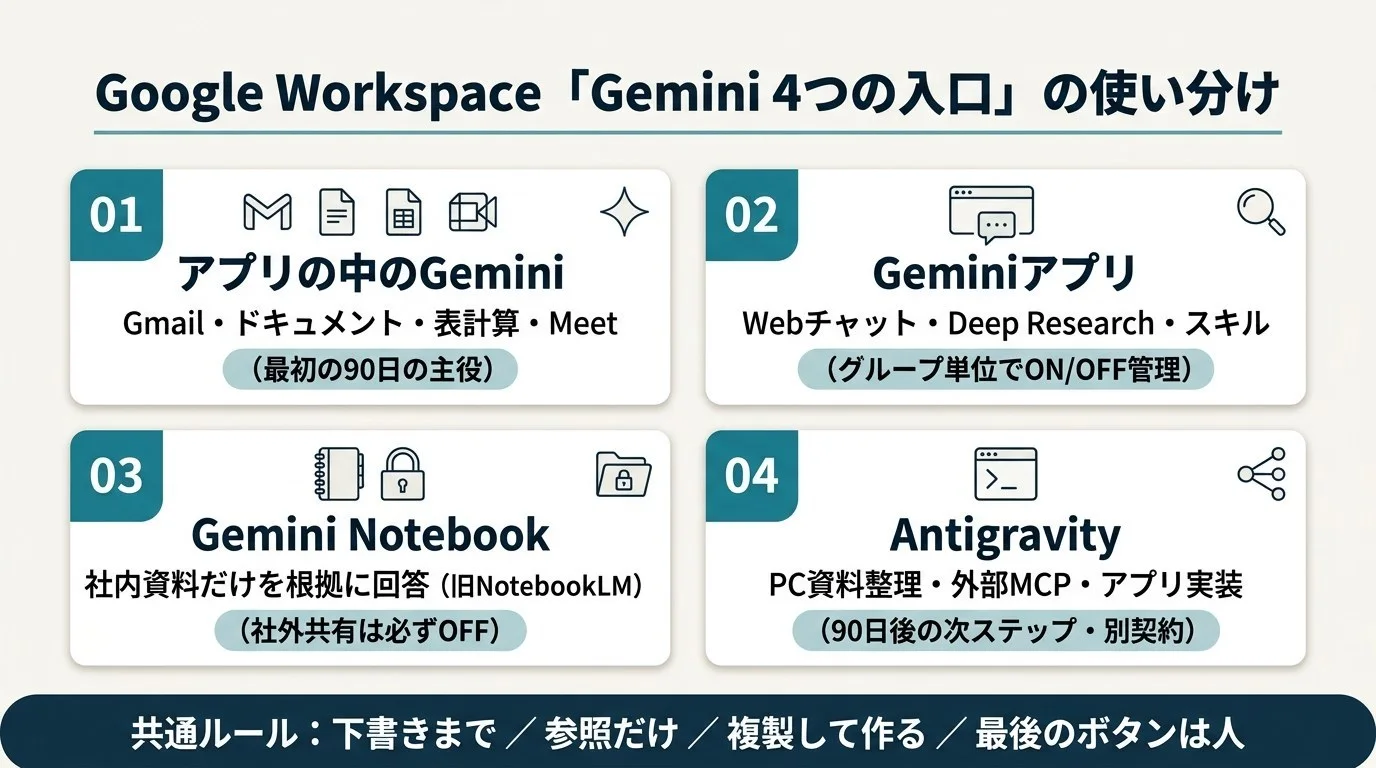
スプレッドシートで Gemini を使うときも、全社共通の4ルール(下書きまで/参照だけ/複製して作る/最後のボタンは人)と、入力前の「1秒ルール(画面右上のアイコンが会社のアカウントか確認する)」はまったく同じです。
特にスプレッドシートは、1つの数式ミスや誤操作で数か月分の売上台帳や顧客記録を壊してしまうリスクがあります。だからこそ、「元の記録ファイルは読むだけにして、Gemini に数式や AI 関数を試させるときは必ず ファイル > コピーを作成 で写しを作る」という手順を、最初から現場の癖にしておくことが欠かせません。万が一コピー上で意図しない書き換えが起きても、ファイル > 変更履歴 からいつでも前の状態へ戻せます(会社全体の導入設計とガイドラインの作り方は Google Workspace(Gemini)法人導入の完全ガイド にまとめています)。
使えるプランと管理設定の前提|Business Standard以上が必要な理由と現場の罠
「スプレッドシートを開いたのに、右上に Gemini のボタンが出ない」「=AI と打っても #NAME? エラーになる」——現場で最初につまずく原因の9割は、契約プランの違いです。
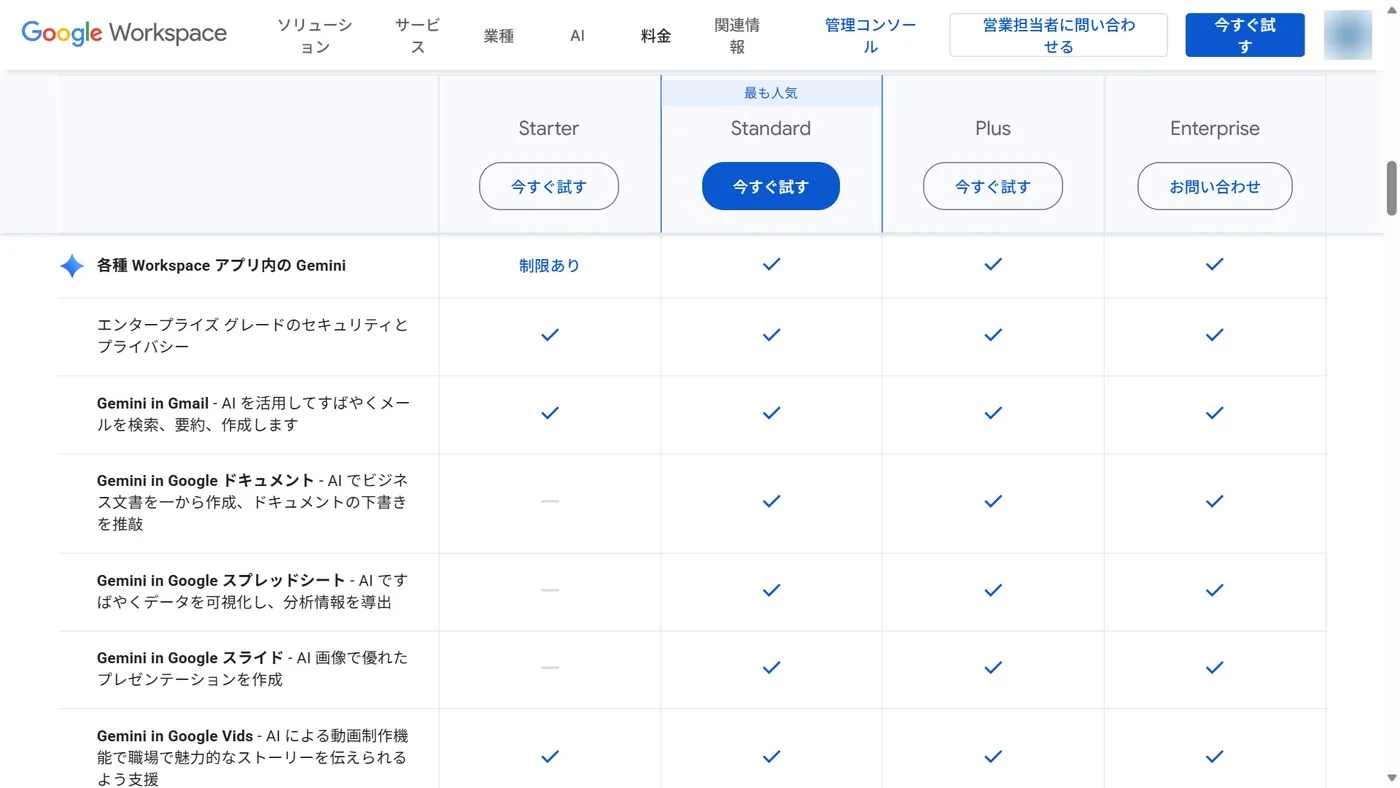
2026年11月19日時点で Google 公式料金ページを確認すると、Business Starter でも Gmail 内の Gemini や Web の Gemini アプリは使えますが、Google スプレッドシート内のサイドパネル Gemini と =AI 関数は Business Standard 以上が必要です(一次出典:Google Workspace の料金 / Business エディションの比較)。
| 項目(2026年11月19日確認・税別) | Business Starter | Business Standard(実務標準) | Business Plus |
|---|---|---|---|
| 1人の月額(年契約 / 月契約) | 800円 / 950円 | 1,600円 / 1,900円 | 2,500円 / 3,000円 |
| 1人の年額(年契約) | 9,600円 | 19,200円 | 30,000円 |
| スプレッドシート内の Gemini(サイドパネル) | 非対応(—) | 対応(日本語可) | 対応(日本語可) |
スプレッドシートの AI 関数(=AI) | 非対応(—) | 対応(日本語可) | 対応(日本語可) |
| ドキュメント・スライド・Meet 自動メモ | 非対応(—) | 対応 | 対応 |
| 共有ドライブの細かい権限設定 | 非対応(—) | 対応 | 対応 |
| Vault(データ保持・監査検索) | 非対応(—) | 非対応(—) | 対応 |
料金体系と最初の90日の段階導入(まずは月契約1,900円で試し、継続判断後に年契約1,600円へ切り替える予算の組み方)の詳細は Google Workspace(Gemini)料金プラン・1年予算の完全ガイド で解説しています。
情報システム担当が必ず押さえる「管理コンソールの2つの罠」
スプレッドシートの Gemini を使うために Business Standard へアップグレードする際、管理者が必ず知っておくべき仕様の罠が2つあります。
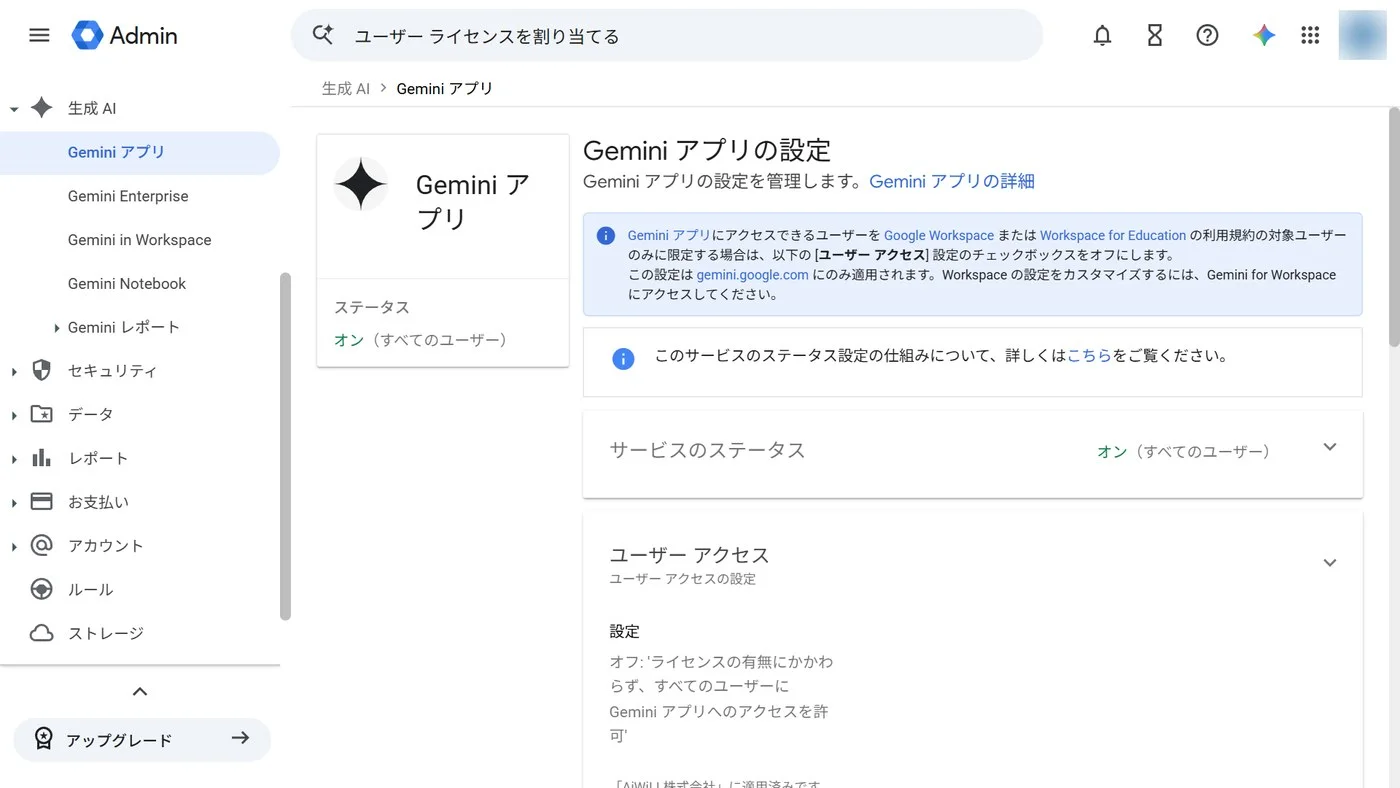
- Business プランには「スプレッドシートだけ Gemini をオフにする」設定が無い
Google 管理コンソールの「生成 AI > Gemini for Workspace > Feature access(アプリごとの機能制御)」は Enterprise Standard / Plus と教育向け専用であり、Business プランは対象外です(2026年11月19日公式確認:Google Workspace 管理コンソール 生成AIヘルプ)。つまり、Business Standard へ上げた瞬間から、全社員のスプレッドシートに Gemini 機能が表示されます。だからこそ、①先に共有ドライブの権限を整理し、②「原本を複製して使う・段階4(マイナンバー/口座番号/パスワード等)は絶対に入れない」を書いた本紙1枚ガイドラインを全員へ配り、③グループ制御できる Gemini アプリから少人数で慣らす順番が必須になります(詳しい管理設定チェックリストは Googleドライブ共有権限と管理コンソール設定ガイド を参照してください)。
- Workspace 側の「スキル」はスプレッドシート非対応(確認時点)
2026年11月9日に発表された Workspace アプリ内のスキル機能は、確認時点で英語指示のみであり、しかも対象アプリにスプレッドシートと Meet は含まれていません(Google 公式移行ガイド)。スプレッドシートでうまくいったプロンプトや =AI 関数の定型文をチーム資産にするなら、共有ドライブに「スプレッドシート頼み方シート」を1枚置くか、日本語で閲覧・編集共有できる Gemini アプリ側のスキル(SKILL.md) に保存して使い回すのが実戦の正解です。
顧客データや売上表を入れても学習に使われないか?
経営者から必ず聞かれるセキュリティの疑問も、一次情報で押さえておきます。Google 公式の 生成 AI に関するプライバシー ハブ では、法人向け Google Workspace アカウントで入力したデータは、契約している企業の許可や指示なしに AI モデルの学習に使われず、人が見て確認することもないと明記されています。
ただし、次の3点は社内ルールで確実に縛ってください。
- 個人の Gmail アカウントで開かない:会社のシートを個人アカウントへ共有して触ると法人規約の外に出る。
- 顧客名簿や人事評価は「段階3」として最小限・匿名化する:症状分類や件数集計だけなら、顧客の個人氏名・電話番号・住所の列を削除した
_AI用コピーで実行する方が圧倒的に安全。 - 口座番号・パスワード・マイナンバー(段階4)はシートごとドライブに置かない:そもそも AI の視界に入れない設計を徹底する(そのまま使える社内規程ひな型は Google Workspace AI利用ガイドライン本紙1枚テンプレ を参照)。
サイドパネルGeminiで数式と月別集計を作る実務手順|コピペで使える定番関数集
ここからは、実際に私が 2026年11月19日に日本語の法人実機で検証した「修理と点検の記録(約120行・実データ115件)」を題材に、サイドパネル Gemini で数式と月別集計を組み立てる手順と、そのままコピーして使える定番関数をすべて公開します。
元データには「受付日・完了日・業種・地域・設備・症状・作業時間・保守契約の内か外か・担当」が入っており、「対応までの日数」の列は空欄のまま。これを1行ずつカレンダーを見ながら手計算していたら、120回同じ引き算を繰り返すことになります。
サイドパネルGeminiで数式と集計表を安全に作る4ステップ
1. ファイルを複製する
元の記録シートを開いたら、まず「ファイル > コピーを作成」で作業用コピーを作る。原本には一切触れさせない。
2. 見出し名どおりに1つずつ頼む
右上のGeminiボタンからサイドパネルを開き、「受付日」「完了日」など表の1行目の見出し名そのままを使って、1回につき1処理だけ頼む。
3. 1つのセルを開いて数式バーを読む
入った結果の数字だけを見て安心しない。必ず1セル選び、上の数式バーで「引く向き」「空欄時の処理」「参照範囲のズレ」を読む。
4. 手計算3行+合計件数で検算する
3行だけ自分で数えた日数と照合し、月別集計の合計(例:115件)が元の記録の行数と1件も違わず一致するか確かめる。
実機検証ログ:115件の記録から「対応日数」と「月別集計シート」を約2.5分で組む
実際のやり取りと、Gemini が出力した挙動のリアルを再現します。
サイドパネルGeminiでの数式生成・月別集計の実機やり取り
事務担当(コピーシート上で)
完了日から受付日を引いて、対応までの日数の列を作って。
Gemini(スプレッドシート)
「対応までの日数」の列に数式を入力しました(完了日が空欄の行は空欄になる式を入れています)。
事務担当(数式バーを確認)
1セル開いて確認。完了日が空なら ""、そうでなければ 完了日-受付日 になっている。未完了の行もエラーにならず空欄だし、手計算3行とも一致。よし次へ。
事務担当
受付日から月の列を作って。続けて、月ごとの件数を別シートに集計して。
Gemini(約2分半で生成)
月の数字の列を作成し、別シート「月別集計」に COUNTIF と SUM を使った月別件数表を作成しました。合計は115件です。
事務担当(検算と追い指示)
合計115件は元データの行数と一致!ただ、来年も続けて記録するから「月の数字」だけだと年をまたいだときに混ざるな。「月の列を、年と月(YYYY-MM)の形式に作り直して」と頼み直そう。
ここで実機ならではの重要なポイントが2つあります。
- 「別シートに集計して」と明示すると元の表が崩れない:同じシートの右横に集計表を置くと、元データに行を追加・フィルタしたときに表が巻き込まれて崩れます。必ず「別シートに」と指定します。実際に生成された
月別集計シートの中身は、標準関数のCOUNTIFとSUMで組まれていました。 - 「月の数字(1〜12)」だけで終わらせず、複数年なら「年と月(
yyyy-mm)」へ直す:1年分だけならMONTH関数による1〜12の数字でも動きますが、13か月目に入った瞬間に去年の11月と今年の11月が合算されてしまいます。こうした仕様のズレに気づいたときも、自分で式を書き直す必要はありません。同じサイドパネルに「月の列を年と月(yyyy-mm)で作り直して」と頼み直し、直った式をまた1セル開いて読めば完了です。数式が#VALUE!や#REF!でエラーになったときも同様に、エラーセルを選んだ状態でサイドパネルに原因と修正を頼めます。
コピペで使える実務定番:空欄対策つき =IF 請求書・対応日数数式
現場のスプレッドシートで一番見栄えが悪く、集計バグの温床になるのが「まだ入力されていない行に 0 や #VALUE! や -45900 のような謎の数字が出る現象」です。サイドパネルに頼むときは「元が空欄なら空欄のままにして」と一言添えるか、以下の定番数式をそのまま使ってください。
【1. 完了日が未入力でも崩れない「対応までの日数」(A列=受付日、B列=完了日)】
=IF(OR(A2="", B2=""), "", B2-A2)

【2. 請求書・見積書の明細行:単価または数量が空なら空欄(C列=数量、D列=単価)】
=IF(OR(C2="", D2=""), "", C2*D2)

【3. 請求書の消費税(10%・端数切り捨て)と税込合計(E2:E20=明細金額)】
小計:   =IF(COUNT(E2:E20)=0, "", SUM(E2:E20))
消費税: =IF(E21="", "", ROUNDDOWN(E21*0.1, 0))
税込計: =IF(E21="", "", E21+E22)

【4. 支払期限の自動計算(翌月末払い・A2=請求日、未入力なら空欄)】
=IF(A2="", "", EOMONTH(A2, 1))
請求書テンプレートで上記のように IF ガードを入れておけば、20行の明細枠のうち5行しか使わない案件でも、残り15行が真っ白に保たれ、PDF化してそのまま客先へ提出できます。
コピペで使える実務定番:月次案件集計(TEXT / COUNTIF / COUNTIFS / SUMIFS / XLOOKUP)
毎月の経営会議や案件管理でそのまま流用できる、動的集計シートの基本セットです。サイドパネルに作らせた数式を検算する際の「正解の基準」としても使えます。
【1. 年をまたいでも混ざらない「年月キー」列(A列=受付日 → K列に配置)】
=IF(A2="", "", TEXT(A2, "yyyy-mm"))

【2. 月別の総件数(集計シートA2に "2026-01" 等が入っている前提)】
=COUNTIF('修理記録'!$K$2:$K$500, A2)

【3. 月別 × 設備別(例:給湯器)の件数】
=COUNTIFS('修理記録'!$K$2:$K$500, A2, '修理記録'!$E$2:$E$500, "給湯器")

【4. 月別 × 保守契約外の作業時間・売上の合計(H列=金額または時間、I列=契約区分)】
=SUMIFS('修理記録'!$H$2:$H$500, '修理記録'!$K$2:$K$500, A2, '修理記録'!$I$2:$I$500, "契約外")

【5. 商品・工事コードから単価を引く(列挿入でも壊れないXLOOKUP・未登録は「要確認」)】
=IF(B2="", "", XLOOKUP(B2, '標準単価表'!$A$2:$A$200, '標準単価表'!$C$2:$C$200, "要確認"))
サイドパネルでこれらを一発で作らせたいときは、以下のプロンプトの [ ] を自社の列名に差し替えて1つずつ投げてください。
【サイドパネル用:数式と月次集計シート生成プロンプト(1つずつ実行)】
1. [受付日]から「YYYY-MM」形式の[年月]列を作ってください。受付日が空欄の行は空欄にしてください。
2. 新しいシート「月別集計」を作り、[年月]ごとの件数をCOUNTIFで、[作業時間]の合計をSUMIFSで集計する表を作ってください。一番下にSUMの合計行も入れてください。
3. [品目コード]をもとに「標準単価表」シートから[単価]を引くXLOOKUPの式を入れてください。品目コードが空なら空欄、見つからないときは「要確認」と表示してください。
本記事で検証した「スプレッドシート集計・AI関数の実機操作動画」をはじめ、全36章の操作動画とそのまま配れる業務別プロンプト集・企画書・稟議・1枚ガイドライン(計8種12点)は、AiWiLL学び放題で提供しています。
【要注意】サイドパネルのグラフと分析の罠|「静止画・値コピー」と「毎月更新グラフ」の決定的な違い
スプレッドシートの Gemini で最も多くの現場がだまされやすいのが、グラフ生成の挙動です。
実機検証(2026年11月19日)で、115件の修理・点検記録を開いたままサイドパネルに「月ごと、設備ごとの件数を棒グラフにして」と頼んだところ、約30秒でパネル内に月ごとの設備別積み上げ棒グラフが表示されました。12月〜2月に給湯器の色が大きく伸びていることが一目で分かり、グラフの下には月別内訳と主な傾向の要約文まで添えられていました。これだけ見れば「すごい、もう自分でグラフを作らなくていい」と感じるはずです。
ところが、ここに最大の罠があります。
Google 公式ヘルプ(Google スプレッドシートの Gemini 公式ヘルプ)には、Gemini が生成するグラフは静止画像であり、元データを修正しても更新されず、後から編集もできない旨が明記されています。さらに私たちの 2026年11月19日の実機再検証では、パネル下部に出た「挿入」ボタンを押すと新しいシートにグラフと集計表が挿入されたものの、その集計表に入っていた数値は元シートの数式参照ではなく「写しただけの固定値」でした。
つまり、翌月に新しい修理記録を20行追加したり、入力ミスを修正したりしても、Gemini 経由で入れたグラフは1ミリも変わりません。
| 比較項目 | Gemini サイドパネルで作るグラフ | メニュー「挿入 > グラフ」で作る標準グラフ |
|---|---|---|
| 作成スピード | 約30秒(言葉で頼むだけ) | 集計シート作成+グラフ挿入で数分 |
| 元データを直したときの自動更新 | 更新されない(静止画/固定値の表で元記録と切断) | 自動で即座に更新される(動的数式と完全連動) |
| 軸・色・ラベルの細かい編集 | 不可または制限あり | タイトル・色・単位・凡例まで自由自在 |
| 正しい使いどころ | その場限りの傾向把握・企画書の1回限りの仮説確認 | 毎月の経営会議ダッシュボード・週次KPI管理表 |
したがって、毎月の会議で見るグラフを作る正解手順は明確です。
- まず Gemini サイドパネルに「別シート『月別集計』に
COUNTIFSとSUMIFSで動的集計表を作って」と頼む(数式バーで元シートと連動しているか確認)。 - その動的集計表の範囲を選び、スプレッドシート上部メニューの
挿入 > グラフから標準グラフを挿入する。
この2ステップを踏めば、「数式を組み立てる手間は AI に丸投げしつつ、グラフは来月も再来月も元データの更新に合わせて自動で動き続ける」という最強の状態が作れます。
実機検証:サイドパネルの「深掘り分析」はどこまで信用できるか
グラフの罠を押さえたうえで、サイドパネルによる仮説検証(アドホック分析)は非常に強力です。同じ115件の修理記録に対して、次の2つの質問を続けて投げてみました。
- 質問1:「冬に給湯器の修理が増えているか、月ごとに見て教えて」
→ 回答:給湯器の修理は1年で46件、そのうち27件が12月〜2月に集中。12月と2月が各10件で最多、6月・8月・9月は0件。「寒さで給湯負荷が増えるため」という見立ても添えられました。
- 質問2:「保守契約の外の修理を、お客様の業種ごとに数えて」
→ 回答:保守契約の外は36件。賃貸マンションが10件で最多、旅館が7件、水産加工の工場が6件と続きました。
この分析から「賃貸マンションや旅館など保守契約外の顧客へ、冬前の秋口に給湯器点検と保守契約を提案する」という具体的な営業打ち手が見えてきます。
ただし、現場で必ず守るべき確認点が2つあります。
- チャットで返ってきた件数(46件・27件・36件など)は、必ず標準関数の集計シートやフィルタと突き合わせる:表にない前提を混ぜて数えていないか、数秒で裏を取ります。
- 「どの顧客に、いつ提案するか」は必ず人が決める:スプレッドシートには「先月クレーム対応したばかり」「来週から現場の職人が手一杯」といった人間関係や現場の余力は書かれていません。AI が出す数字は、あくまで人が判断するための材料です。また、そもそも「業種」「保守契約の内外」といった列が普段から正しく入力されていることが、こうした分析の絶対前提になります。
数値集計の「次の工程」:ドキュメント根拠の提案下調べは Gemini Notebook へ渡す
スプレッドシートの Gemini で「冬の給湯器修理が多い賃貸マンションへ提案すべきだ」という数値根拠が掴めたら、次は具体的な提案書の材料集めに入ります。ここでスプレッドシートの中に長文の施工事例や補助金資料を無理に詰め込む必要はありません。
Google Workspace には Gemini Notebook(旧 NotebookLM・2026年7月改称) という3つ目の入口があります。集計で見つけたターゲット条件をもとに、会社概要・過去の施工事例・公的制度の資料だけを Gemini Notebook へ入れれば、社内資料だけを根拠に出典つきで提案の切り口を整理できます。
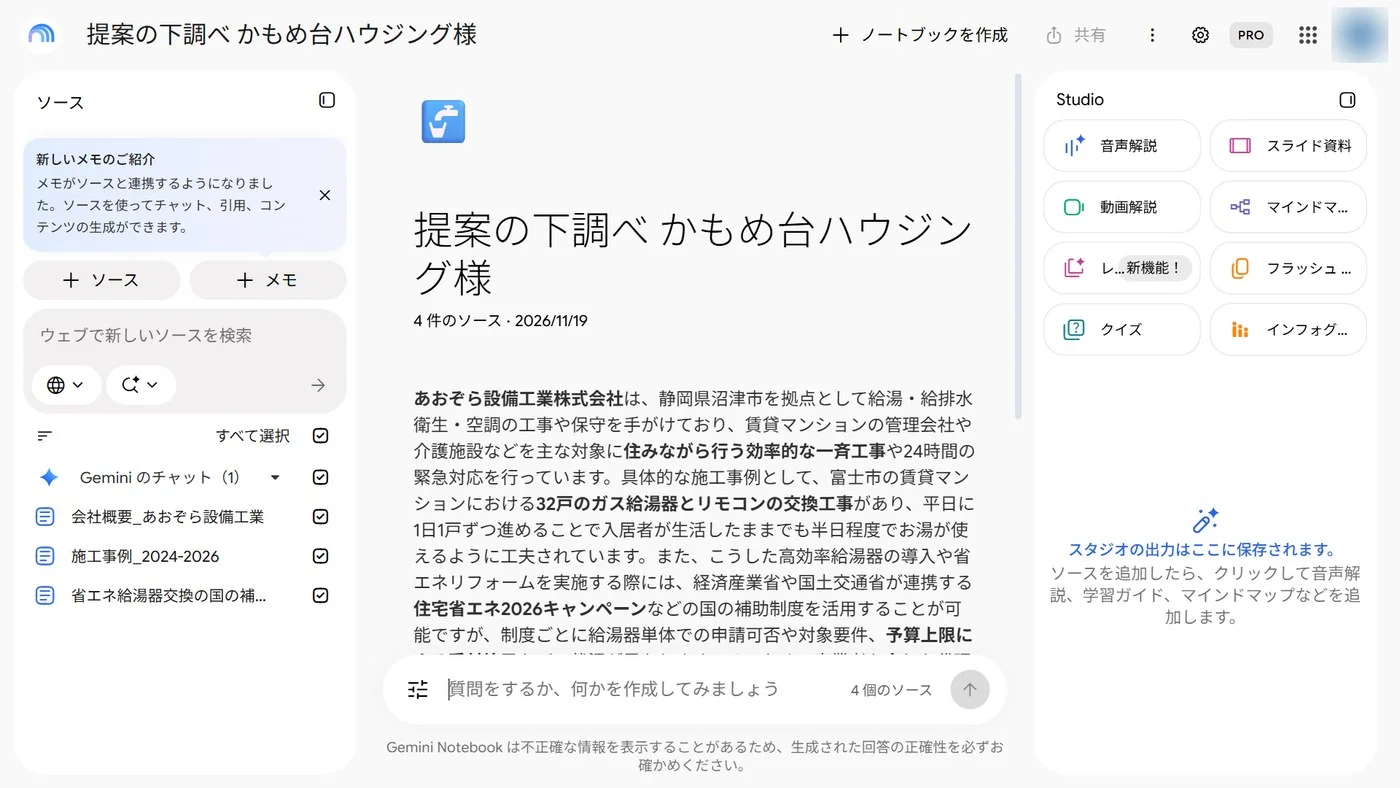
このように、「数値と表の検証は Google スプレッドシートの Gemini」「社内資料ベースの提案下調べは Gemini Notebook」「メール返信やスライド複製は Gmail・スライドの Gemini」と入口ごとに役割を分けると、1つのツールに無理をさせずに業務全体が滑らかに回り始めます(スプレッドシート以外の全業務プロンプトは Google Workspace(Gemini)業務別プロンプト集 にまとめています)。
AI関数(=AI)の完全ガイド|350セル上限・入れ子不可・分類ブレの回避設計と実務テンプレ
ここからは、多くの読者が最も知りたがっているスプレッドシート専用の =AI 関数 の実務設計を徹底解説します。
基本構文は驚くほどシンプルで、日本語の指示に完全対応しています(公式仕様:Google スプレッドシートで AI 関数を使う)。
=AI("AIにやってほしい指示", 参照するセルまたは範囲)セルにこの式を入れて確定すると、下の行へまとめて適用するか尋ねる自動入力候補(または「生成して挿入」ボタン)が出ます。従来の関数では絶対に処理できなかった「受付担当者がそれぞれの言葉で書いた自由記述の文章」を、一定のルールに沿って構造化できるのが最大の価値です。
絶対に知っておくべき「4つの公式制約と実機の罠」
しかし、=AI 関数を普通の Excel / スプレッドシート関数と同じ感覚で組み込むと、必ず次の4つの壁にぶつかります。
| 制約・罠 | 2026年11月19日確認の仕様・実機挙動 | 実務での回避設計(正解パターン) |
|---|---|---|
| 1. 一度に先頭の350セルまで | 選択範囲に350セルを超える =AI 関数があっても、一度に生成・更新されるのは先頭の350セルまで。さらにプランに応じた利用上限もある(月間件数の細かな区分は変動・記載差があるため公式ヘルプを要確認)。 | 500〜1,000行のリストは 300行ずつの塊に分けて実行 し、確認が終わった塊から順番に「コピー → 値のみ貼り付け」でテキストへ固定する。 |
| 2. 他の関数の中に入れ子(ネスト)不可 | =IF(G2="", "", AI("...", G2)) や =IFERROR(AI(...), "エラー") のように、=AI を他関数の引数に入れると動作しない。 | =AI は単独の専用列(例:J列)に素のまま書く。空欄行はフィルタで除外して適用し、集計用の COUNTIF や IF は別の列・別シートから J列を参照する。 |
| 3. 受け皿が無いと分類がブレる(実機確認) | 115件の実機検証で「部品の故障」「水まわりの詰まり」「使い方」の3択にしたところ、同じ 「フードと換気扇の点検」 という文が、ある行では「部品の故障」、別の行では「使い方」に割れた。 | どの区分にも当てはまらない行を無理やり押し込ませない。必ず 「定期点検」「その他・要確認」の受け皿区分 をプロンプトに入れ、出力語句を「単語のみ返して」と縛る。 |
| 4. 出力結果が毎回まったく同一とは限らない | 再生成すると表現がわずかに変わったり、分類の境界事例が揺れたりする。また =AI が残ったままだと意図せず再実行されるリスクがある。 | 実行後に必ず数件〜十数件を人が目視確認し、OKなら「値のみ貼り付け」で確定テキストにしてから後続の集計や報告へ渡す。 |
特に 罠3の「同じ文章なのに結果が割れる現象」 は、実際に100行以上の業務データで試さないと気づけません。
私たちの実機テストで「フードと換気扇の点検」が真っ二つに割れた原因は、AI の性能不足ではなく「『点検』という選択肢を3つの分類軸に入れ忘れていた人間側の設計ミス」でした。AI は「どれかに分けて」と命じられたため、当てはまらない「点検」を無理やり故障か使い方のどちらかへ振り分けてしまったのです。プロンプトを修正して「定期点検」「その他・要確認」を足した瞬間に、分類のブレはピタリと収まりました。
コピペで使える =AI 関数 実務テンプレート4選
現場ですぐに使えるよう、ブレ防止のガードと出力文字数・禁止条件を組み込んだ4つのテンプレートを用意しました(セル番地 G2・B2・D2 は自社の表に合わせて変更してください)。
#### テンプレ1:修理症状・クレームの自動分類(ブレ防止・5区分版)
=AI("次の症状を「部品の故障」「水まわりの詰まり」「使い方」「定期点検」「その他・要確認」の5つのうち、最も近い1つだけを余計な説明なしで単語のみ返してください", G2)- 確認ポイント:出力列にフィルタをかけ、指定した5語以外の表記ゆれ(句点つきや補足文つき)が混ざっていないか10秒で確認します。混ざっていれば指示末尾を「指定した5語のいずれか完全一致で返して」と強めます。
#### テンプレ2:問い合わせメールのカテゴリ&緊急度タグ付け
=AI("次の問い合わせ内容を「見積依頼」「修理緊急」「保守相談」「請求・経理」「その他・要確認」の5区分から1つだけ選び、単語のみ返してください", B2)=AI("次の問い合わせについて、水漏れ・お湯が出ない・稼働停止など当日対応が必要な緊急案件なら「高」、3営業日以内でよければ「中」、情報収集・一般質問なら「低」の1文字だけで返してください", B2)- 確認ポイント:カテゴリと緊急度を1セルに混ぜず、1セル=1項目で列を分けるのがコツです。列が分かれていれば、あとから「緊急度=高 かつ 修理緊急」だけを条件付き書式で赤く光らせたり、
COUNTIFSで件数集計したりできます。
#### テンプレ3:一次受付の返信下書き生成(金額・確定日程の捏造防止ガードつき)
=AI("次の問い合わせに対する一次受付の返信メール下書きを、150字以内の丁寧な日本語ビジネス文で作ってください。金額・見積・確定訪問日時は一切書かず、担当者から折り返し連絡する旨だけ伝えてください。件名と署名は不要です", B2)- 確認ポイント:生成された下書きをそのまま自動送信してはいけません。必ず担当者が顧客名・用件・約束事項を目視して Gmail に貼り、最後の送信ボタンは人が押します。
#### テンプレ4:商談メモ・顧客アンケートの30字要約と課題抽出
=AI("次の商談メモから、お客様が一番困っている課題を30字以内の1文で要約してください。メモに書かれていない推測は入れないでください", D2)350行超え&集計連携を破綻させない「安全な運用ワークフロー」
実務では「過去2年分の問い合わせ履歴 1,200行を分類して、カテゴリ別の月次推移表を作りたい」といったケースが必ず出てきます。350セル上限と入れ子不可の制約をスマートに乗り越える実戦手順は次の4ステップです。
350行超えの表を =AI 関数で安全に分類・集計する4ステップ
1. 補助列を1列作り、300行ずつ区切って実行する
コピーシートに「AI分類」列を追加し、まず2〜301行目に =AI 式を入れて生成。終わったら次の302〜601行目と小分けに進める。
2. フィルタでユニーク値と境界事例を目視確認する
「AI分類」列にフィルタを掛け、指定カテゴリ外の文字が出ていないか確認。あわせて各区分から数件ずつ元の文章を読み、分類ズレがないか点検する。
3. 確定した行を「値のみ貼り付け」でテキスト固定する
検算が終わった範囲をコピーし、右クリック「特殊貼り付け > 値のみ貼り付け(Ctrl+Shift+V)」で数式から確定文字列へ変える。これで勝手な再計算と上限消費がゼロになる。
4. 別シートの COUNTIFS / SUMIFS で集計し標準グラフへ繋ぐ
確定テキストになった「AI分類」列を参照し、月別×カテゴリ別の集計表を従来関数で組む。会議用グラフはメニュー「挿入 > グラフ」から作成する。
この「=AI で構造化 → 人が目視して値固定 → 標準関数で集計&標準グラフ化」というパイプラインを一度覚えてしまうと、スプレッドシートの業務自動化で困ることはほぼ無くなります。
Googleスプレッドシート(Gemini)vs Microsoft Excel(Copilot+アナリスト)徹底比較
「うちは Google Workspace と Microsoft 365 の両方(またはどちらかに移行検討中)だが、表計算とデータ分析で選ぶなら Google スプレッドシートの Gemini と Microsoft Excel の Copilot・アナリストはどちらが強いのか?」——導入相談で非常によく聞かれる比較です。
私自身が2026年11月に両方の日本語法人実機を検証した一次結果をもとに、7つの軸で正直に比較します。
| 比較の軸 | Google スプレッドシート(Gemini + =AI) | Microsoft Excel(Copilot + アナリスト) |
|---|---|---|
| 使えるプランと初期コスト(2026年11月確認・税別) | Business Standard(年1,600円/月) の基本ライセンス内に標準搭載。全社員へ配る初期コストが圧倒的に安い。 | 基本契約(例:Business Standard 年2,098円)+ Copilot Business(年3,148円/月、バンドル年3,523円/月) が別途必要。 |
| 数式生成と表の作成 | サイドパネルから日本語で IF・COUNTIF・SUMIFS を直接シートへ生成・別シート集計が可能。URL共有で複数人が即同時編集できる。 | チャットでひな型・単価表・台帳の3ファイルを指せば 約49秒で数式入り見積書 .xlsx を新規生成 可能。過去見積からの流用+変更箇所比較表も得意。 |
| セル内での文章分類・要約 | =AI("指示", [範囲]) が標準で日本語対応。120〜300行程度の自由記述分類・要約・下書きがシート内で完結(350セル上限・入れ子不可)。 | Excel 内の Copilot サイドパネルで単価照合(「ブックは編集せず違う所だけ表にして」)や数式補助が強力。 |
| 本格的なデータ集計と再現性 | サイドパネルの傾向分析は速いが、件数は自分で標準集計表と照合するのが安全。 | 専用エージェント アナリスト(Analyst) が Excel ファイルを読み込み、裏側の集計手順ログを見せながら推移分析・異常値抽出を実行できる。 |
| グラフの更新性 | サイドパネル生成グラフは静止画/値コピーで元データ更新に非連動。毎月の会議グラフは標準機能で組む必要がある。 | Excel ブック内の標準グラフやピボットテーブルとの親和性が高く、そのまま .xlsx や PowerPoint へ展開しやすい。 |
| 社内ファイル検索のクセ | サイドパネルから @ でドライブ内ファイルを直感的に参照可能。 | Work IQ オンでも Excel 表の中身は自動検索から漏れやすい ため、チャットで / や + を使ってファイル名を明示指定するのが鉄則。 |
| 取引先とのファイル文化 | URL 共有・クラウド同時編集で完結する中小・ベンチャー・IT・サービス業に最適。 | 取引先(大企業・自治体・建設/製造元請け)へ .xlsx 見積書・請求書・工程表をレイアウト崩れなく納品 する会社に圧倒的に強い。 |
一次出典:Microsoft Learn: License Options for Microsoft Copilot / Microsoft Learn: Researcher FAQ
Microsoft 側の Work IQ・リサーチツール(月25回上限)・アナリストの詳しい実機挙動は Microsoft 365 Copilot Work IQ・リサーチ・アナリスト活用ガイド に、さらに ChatGPT Business や Claude Team も含めた会社全体の選び方は Google Workspace・Microsoft 365・ChatGPT・Claude 法人4大比較ガイド にまとめています。
結論として、「Google スプレッドシートで日々の記録・問い合わせ・案件台帳を URL 共有しながら回しており、コストを抑えて全社員へ数式生成と =AI テキスト分類を配りたい」なら Google Workspace(Business Standard)が最適解です。逆に、「取引先へ複雑な書式の .xlsx 見積書・請求書をそのまま納品し、アナリストや Cowork で Office ファイルを横断処理したい」なら Microsoft 365 Copilot を選ぶ方が現場の摩擦が小さくなります。
反論の自己検討:スプレッドシートのGemini・AI関数が合わない現場と3つの失敗条件
ここまで Google スプレッドシートの Gemini と =AI 関数の強みを紹介してきましたが、すべての表計算業務に万能なわけではありません。次の3つに当てはまる場合は、やり方またはツールそのものを見直してください。
- 数万行のマスターデータ処理、複雑な VBA マクロ、取引先への
.xlsx厳密納品が中心の現場
=AI 関数は一度に350セル上限があり、スプレッドシート自体も数万行×複雑数式の処理には不向きです。大規模データの定期集計はデータベースや BigQuery / BI ツール・Python スクリプトの領域であり、取引先へ複雑な Excel マクロ様式を納品する仕事は Microsoft 365 側で回す方が手戻りがありません。
- そもそも元データの入力ルールが崩壊しており、原本とコピーの区別すら無い現場
「日付列に『2月上旬』『未定』と文字が混ざっている」「1つのセルに顧客名と住所とメモが全部ベタ打ちされている」「全員が1つの原本ファイルを直接上書きしている」——この状態で Gemini を入れても、数式はエラーだらけになり、AI 分析の数字も狂います。AI を入れる前に、「1列=1項目で入力する」「原本は触らず複製して試す」という最低限のデータ衛生を整える方が先決です。
- 「AI が入れた数式や
=AIの結果を誰も読まずにそのまま経営会議・請求書へ使う」運用
サイドパネルが2分半で作ってくれた集計表も、=AI 関数が一瞬で埋めた分類列も、あくまで優秀な新人が作った下書きです。数式バーを1セル開いて読む習慣、合計件数を元シートの行数と突き合わせる習慣、分類結果を数件目視して値貼り付けする習慣を省く会社は、遅かれ早かれ「更新されない静止画グラフを会議に出した」「空欄行のせいで請求額がズレた」という事故を起こします。
よくある質問(FAQ)
Q1. スプレッドシートの Gemini と =AI 関数は、Business Starter や無料の Google アカウントでも使えますか?
法人向け Google Workspace の場合、スプレッドシート内のサイドパネル Gemini と =AI 関数は Business Standard(年契約1,600円/月・月契約1,900円/月・税別、2026年11月19日確認)以上 が対象で、Business Starter では使えません。また、個人の無料アカウントや個人契約プラン(Google AI Pro 等)に会社の業務データや顧客リストを入れると、法人向けの学習不使用の保護が適用されないため、仕事で使う場合は必ず法人向け Business Standard 以上の会社アカウントで利用してください。
Q2. =AI 関数を使って、売上合計や消費税・粗利率の計算をさせても大丈夫ですか?
おすすめしません。というより、金額・件数・日付などの四則演算に =AI 関数を使うのは実務上禁止すべきです。生成AIは確率的に文字を予測する仕組みのため、わずかな計算誤差や端数処理のズレが紛れ込むリスクがあり、後から数式バーで検算もできません。計算処理は必ずサイドパネルの Gemini に =IF・SUM・SUMIFS・COUNTIF・ROUNDDOWN といった従来の標準関数を書かせ、1セルの数式バーを確認して使うのが正解です。
Q3. 350行を超えるシートで =AI 関数を使いたいときはどうすればいいですか?
=AI 関数は一度に生成・更新できる上限が先頭の350セルまでと公式に定められています。たとえば1,000行の問い合わせデータを分類したい場合は、①2〜301行目、②302〜601行目、③602〜901行目、④902〜1001行目のように 300行ずつの塊に分けて実行 し、検算が終わった塊から順番に「コピー → 値のみ貼り付け(Ctrl+Shift+V)」で確定テキストへ変換してください。こうすれば上限に引っかからず、意図しない再計算も防げます。
Q4. =IF(A2="", "", AI("...", A2)) のように他の関数と組み合わせるとエラーになるのはなぜですか?
公式仕様として、=AI 関数は他の関数の中に入れ子(ネスト)して使えない制約があるためです(IF・IFERROR・ARRAYFORMULA などの内側には入れられません)。実務では、=AI(...) を単独で入れる補助列(例:J列)を1列用意し、フィルタで空欄以外の行だけに適用して結果を値貼り付けで確定させたうえで、別の列や別シートの IF・COUNTIF・SUMIFS から J列を参照する設計にしてください。
Q5. Gemini サイドパネルで作ったグラフは、元データを更新すると自動で変わりますか?
変わりません。Google 公式ヘルプでも Gemini 生成グラフは静止画像で自動更新・編集不可と案内されており、2026年11月19日の実機検証でも「挿入」で別シートに入った集計表は元データと切断された値コピーでした。その場で傾向をつかむ用途には非常に便利ですが、毎月の会議で使い回すグラフは、Gemini に作らせた動的数式(COUNTIF / SUMIFS)の集計シートに対して、スプレッドシート標準メニューの 「挿入 > グラフ」 から作成してください。
Q6. 顧客名簿や売上データをスプレッドシートの Gemini や =AI 関数に入れても学習に使われませんか?
法人向け Google Workspace のアカウントであれば、Google 公式「生成 AI に関するプライバシー ハブ」において、契約企業の許可・指示なしに入力データをモデル学習に使わず、人が確認することもないと明記されています。ただし、画面右上が個人アカウントに切り替わっていないか確認する「1秒ルール」を徹底し、顧客名簿や人事評価など(段階3)を集計・分類するときは、個人氏名や連絡先の列を外した _AI用 コピーを使う運用が最も安全です。パスワードや口座番号・マイナンバー(段階4)はどのシートにも入れないでください。
Q7. =AI 関数の分類結果が、同じ文章なのに日や行によってブレるのはどう防げばいいですか?
原因の大半は「どのカテゴリにも当てはまらない文章」を無理やり分類させていることです。実機検証でも「点検」という選択肢が無い状態で「フードと換気扇の点検」を分類させたら、故障と使い方に真っ二つに割れました。対策は3つです。①プロンプトに必ず 「その他・要確認」など受け皿の区分 を足す、②末尾に 「指定した語句のみ単語で返して」 と出力形式を縛る、③出力後にフィルタでユニーク値と数件の元文を目視確認し、問題なければ 「値のみ貼り付け」 で結果を固定します。
Q8. Google スプレッドシートの Gemini と、Microsoft Excel の Copilot・アナリストはどちらが実務に向いていますか?
普段のファイル文化と取引先への提出形式で決めるのが最も失敗しません。すでに Google ドライブとスプレッドシートでURL共有しながら仕事をしており、月額コストを抑えて全社員に数式生成と =AI テキスト分類を配りたいなら Google Workspace(Business Standard) が圧倒的に始めやすいです。一方、取引先へ複雑な書式の .xlsx 見積書・請求書をそのまま提出しており、処理手順ログを見ながら本格的な集計を行いたい会社は Microsoft 365 Copilot(Excel+アナリスト) の方が現場の摩擦が少なく済みます。
明日から最初に試す1ステップ
この記事を読み終えたら、いきなり複雑な月次ダッシュボードや1,000行の =AI 関数に挑む必要はありません。
明日、会社で最初にやってほしいのはたった1つです。手元にある日々の記録シート(問い合わせ一覧、修理記録、案件リストなど)を1つ選び、ファイル > コピーを作成 で写しを作って、サイドパネルの Gemini に「日数」か「年月(YYYY-MM)」の列を1列だけ作らせてみてください。
そして、式が入ったら必ず1つのセルをクリックして数式バーを読み、手計算した3行と見比べる。この「複製 → 言葉で頼む → 数式バーを読む → 3行検算」の1往復を15分だけ体験すれば、「どこまで AI に任せて、どこを人が握るか」の感覚が体に入ります。
Google Workspace 全体の導入設計や権限・予算の組み立て方は Google Workspace(Gemini)法人導入の完全ガイド および 料金プラン・1年予算の完全ガイド、スプレッドシート以外の Gmail・Meet・スライド・図面パースの実機プロンプトは Google Workspace(Gemini)業務別プロンプト集 もあわせて確認してみてください。
社内で体系的に学びたい方へ:スプレッドシート集計・AI関数の実機動画を含む全36章と、すぐ使える業務別プロンプト集・企画書・稟議・1枚ガイドライン一式を提供しています。

伴走型AI顧問 WiLLAGENT
初月10万円で、AI顧問、使い放題。
月2回・隔週90分の定例枠で、AI社員の開発・改善、社員研修、導入設計・戦略、会社訪問を、御社の仕事に合わせて選べます。定例の間もチャットで相談できます。
初月10万円、翌月から月30万円。最低3か月・総額70万円(いずれも税別)。訪問の交通費、AIツール利用料は別途実費です。
AI顧問の内容と料金を見る