Microsoft 365 Copilot の画面の左上で「Cowork」に切り替えると、入力欄の上に「次に何を進めましょうか」という一文が現れます。

AiWiLL株式会社代表。AI顧問「WiLLAGENT」で、企業の仕事をAIと人が進められる形にする伴走支援を行っています。記事では、実務で使える手順と、人が確認すべき点を明らかにします。
この一言に、従来のチャット型 Copilot と Copilot Cowork の決定的な違いが凝縮されています。通常の Copilot チャットが「質問に答えてもらう画面」だとすれば、Cowork は「複数のファイルとアプリをまたぐ一連の仕事を丸ごと任せる画面」です。
私がこれまで顧問先で Microsoft 365 の導入や実機検証を進めてきて強く感じるのは、Cowork は中途半端に「とりあえず全員オン」にしてはいけない機能だということです。従量クレジットで動くため予算設計が必須ですし、OneDrive や SharePoint の資料を自律的に横断して読み込むため、権限整理と承認ルールの設計を飛ばせば現場が混乱します。逆に、①対象メンバーを少数に絞った支出ポリシー(1人月最低2,000クレジット〜)、②削除不可と承認3択の安全運用、③SKILL.md による自社手順の標準化の3点を押さえて立ち上げれば、営業提案書や調査レポート、Webページたたき台の作成スピードが別次元に跳ね上がります。
この記事の結論(まず押さえるべき5点)
- Copilot Cowork は「定額チャット」とは別枠の従量クレジット制エージェント:管理者が Azure サブスクリプションと支出ポリシーを設定し、社員のアクセス要求を承認するまで誰も使えない安全設計になっている。
- 支出ポリシーは「1人あたり月最低 2,000 クレジット」が保存条件:初期の「上限なし」を必ず外し、使う部署のセキュリティグループだけに割り当てる。使わせない人は上限を下げるのではなく、ポリシーから外すのが鉄則(2026年11月19日確認)。
- 2027年1〜2月末(MC1546354)の画面表示より前に社内方針を決める:一般ユーザーの画面にも Cowork 等の入口が表示される予定。見えるだけで課金は始まらないが、利用申請が殺到する前にルールとポリシーを整えておく。
- 「削除不可」と「送信前の承認3択」が実務の防波堤になる:Cowork は OneDrive / SharePoint のファイルを消せない。メール送信・会議予定・Teams 投稿・外部書込の前には承認確認が出て、「1回のみ許可/類似操作をスキップ/取り消す」を選べる。
- 再現性を固定するカギは OneDrive の
SKILL.md(上限50個):ドキュメント/Cowork/skills/に自社の提案書やチェック手順を保存しておけば、担当者が変わっても同じ品質の成果物が安定して出力される。
ここでまとめる内容は、私たち AiWiLL が制作・提供している「Microsoft 365 Copilot 導入研修・実践研修」での実機検証データをもとに、2026年11月16日〜19日に Microsoft Learn 公式ドキュメント・Message Center・管理センター実機で確認した最新仕様に基づいています(クレジット単価や画面構成は改定されるため、実際の設定前には必ず公式ページを再確認してください)。
Copilot Cowork とは何か|通常チャット・Copilot コード・他社エージェントとの決定的な違い
社内で「Copilot でエージェントを使いたい」という議論が始まると、ほぼ確実に話が噛み合わなくなります。原因はシンプルで、Microsoft 365 の中には役割も課金体系もまったく違う複数のエージェント機能が並んでおり、それを全部まとめて「Copilot」と呼んでしまうからです。
私は顧問先で全体像を整理するとき、Microsoft 365 のエージェント機能をまず次の3つの形に分けて説明しています。
Microsoft 365 のエージェント「3つの形」
1. 任せる(Copilot Cowork)
目的と材料ファイルを渡すと、作業計画の立案から OneDrive/SharePoint 横断参照、Word・PowerPoint・HTML 生成まで自律遂行する。
従量クレジット・少数精鋭から
2. 型にして配る(Agent Builder / Copilot Studio)
社内規程や単価表など特定の資料だけを根拠に答えるQ&Aボットや、承認・分岐を含む定型業務フローを作って社員へ配布する。
社内向けは定額内〜要件次第で従量
3. つなぐ(コネクタと MCP / Copilot コード)
Salesforce 等の外部業務ツールと接続して読取・更新を行う仕組みと、自然言語から社内アプリ・ダッシュボードを生成する Copilot コード(Frontier)。
権限絞り込み+支出ポリシー必須
この地図の上で、普段の「Copilot チャット」と「Copilot Cowork」を比べると、仕事の渡し方そのものが変わります。
| 比較項目 | 通常の Copilot チャット(ツール型) | Copilot Cowork(エージェント型) | Copilot コード(Frontier・開発型) |
|---|---|---|---|
| 主な役割 | 1問1答の相談、メール返信、会議要約、単一ファイルの添削・集計 | 複数ファイル・アプリをまたぐ一連の段取りと成果物の一括作成 | 自然言語の説明から社内アプリ・ダッシュボード・業務ツールを構築 |
| 料金の仕組み | Copilot Business 等の定額ライセンス内(ライセンス体系参照・リサーチツールのみ月25回上限) | 従量課金(Copilot クレジット)。管理者の支出ポリシー設定が必須 | 従量課金(Copilot クレジット)+管理者の Frontier 有効化が必須(Copilot Code 要件) |
| 処理の進み方 | チャット画面で対話しながら1手ずつ進める | クラウド上で自律的に計画→参照→生成→修正まで数分かけて完走 | 動くプレビューを横に出しながらコード生成・動作確認を進める |
| 参照・出力の強み | 開いている Office ファイルや / 指定資料の即時処理 | OneDrive / SharePoint を横断検索し、Word・PPT・HTML を生成・プレビュー | Webアプリ・ツール部品の生成、GitHub 連携(任意) |
| スマホ対応(2026年11月確認) | Copilot モバイルアプリで利用可能 | スマホの Copilot アプリでも利用可能 | スマホの Copilot アプリでクラウド作業の開始・進捗確認・承認が可能(PCローカル処理は不可) |
なお、同じ「エージェント型」としてよく比較される他社ツール——特に Google Workspace + Antigravity や Claude Cowork / Claude Code との違いも、経営層や情シスから必ず質問されるポイントです。私が実務で両方の環境を使い倒したうえで整理した比較表が以下です。
| 比較軸 | Microsoft Copilot Cowork | Google Antigravity(GWS 併用) | Claude Cowork / Claude Code(M365連携含む) |
|---|---|---|---|
| 主戦場・実行環境 | Microsoft 365 クラウド内(OneDrive・SharePoint・Outlook・Teams・Office) | ローカルPC環境+Workspace/外部MCP(ファイル操作・コード実装・ブラウザ検証まで一貫) | ローカル環境・デスクトップ連携+M365 コネクタ(Entra 同意で Teams/Outlook/SharePoint 接続) |
| 権限統制のやりやすさ | M365 の既存権限をそのまま継承。管理センターの支出ポリシーとモデル制御で一元統制 | ローカル実行の自由度が高い分、実行権限や接続先フォルダ・MCP の設計を組織側で明示する | Entra ID で M365 MCP Server/Client の2アプリを同一グループに絞り込み、書込は既定オフで制御(Claude M365 コネクタ公式) |
| ファイル削除の扱い | 設計上、ファイル・フォルダの削除が不可(バージョン履歴も残る) | 開発・自動化まで担うため、操作範囲とGit管理・確認ルールの設計が重要 | ツールごとに「常に許可・承認が必要・止める」を細かく指定可能 |
| 向いている業務・会社 | Word・Excel・PowerPoint・SharePoint が中心の一般企業で、営業・事務・企画の非エンジニアに安全に自律作業を任せたい場合 | Google Workspace 基盤の上で、スキル標準化からツール開発・サイト制作・業務自動化まで一気に回したい場合 | 企画・法務・システム開発の少数精鋭が、高度な文章構成や開発タスクを M365 資料と繋いで回す場合 |
Microsoft と Google のどちらを選ぶべきかで迷ったときの判断基準は明快です。日々の業務と取引先への納品物が Office 形式と SharePoint で回っており、非エンジニアの営業や事務担当に「削除事故を起こさず、クラウド完結で提案書やレポートを任せたい」なら Copilot Cowork が最も現場に馴染みます(社内Q&A用の定型ボットだけを手早く配る場合は Microsoft サポート: Agent Builder 作成手順 を使うと定額内で完結します)。一方、Google Workspace を土台にしつつ、PC上の作業やシステム構築まで含めて深く自動化したい組織は、Google 側のエージェント運用を詳しく整理した Google Workspace × Gemini のスキル化と Antigravity 運用ガイド を参照してください。4大プラットフォームの併用設計は 法人AI4大比較ガイド(GWS・Copilot・ChatGPT・Claude) で全体像を確認できます。
管理者が最初に組む「Cowork 有効化 6ステップ」と支出ポリシーの厳密ルール
Copilot Cowork を導入するとき、情シスや管理者が最初に安心できる仕様があります。それは、有料の Copilot ライセンスを配っただけでは、社員が勝手に Cowork を使い始めることはできないという点です。
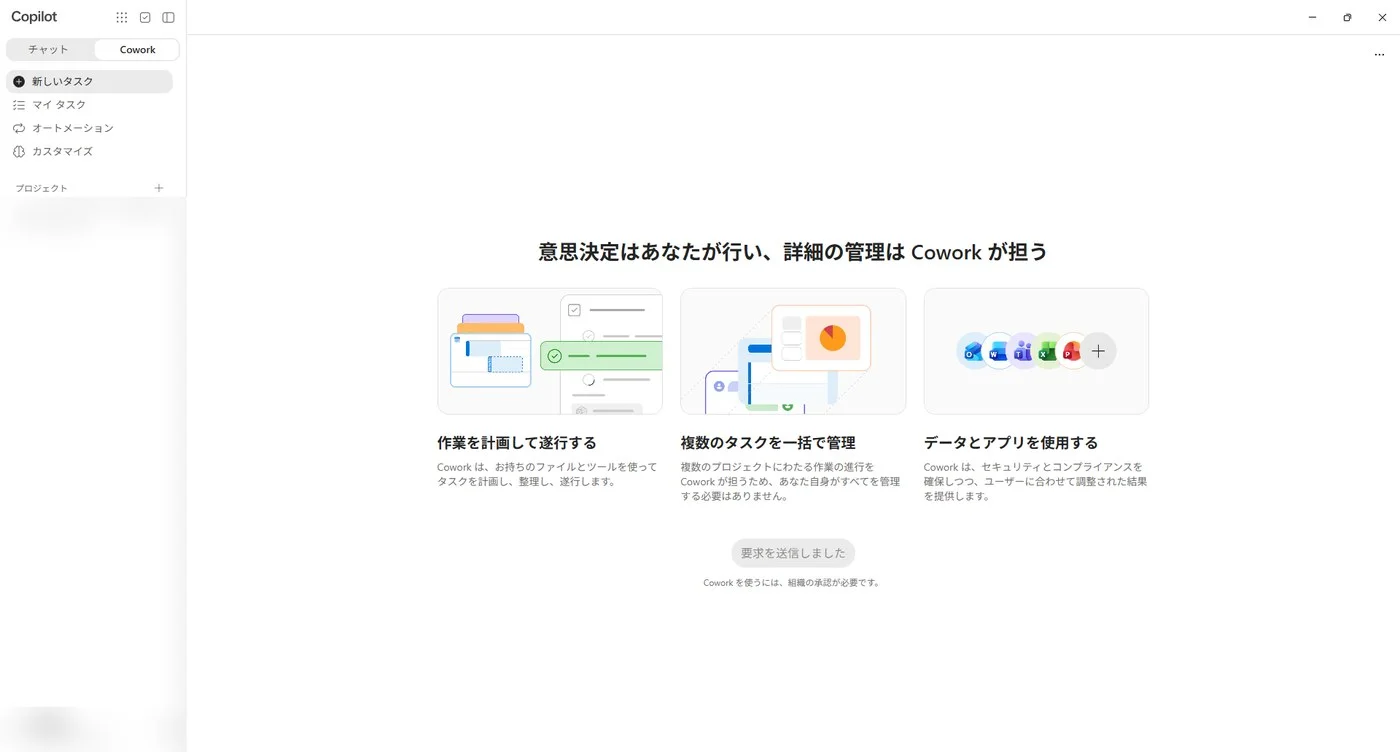
管理者がまだ支出ポリシーを作っていない状態で社員が Copilot アプリの「Cowork」タブを開くと、画面中央に「Cowork を使うには、組織の承認が必要です。」と表示され、ボタンを押すと管理センターへ利用要求が飛ぶ仕組みになっています。
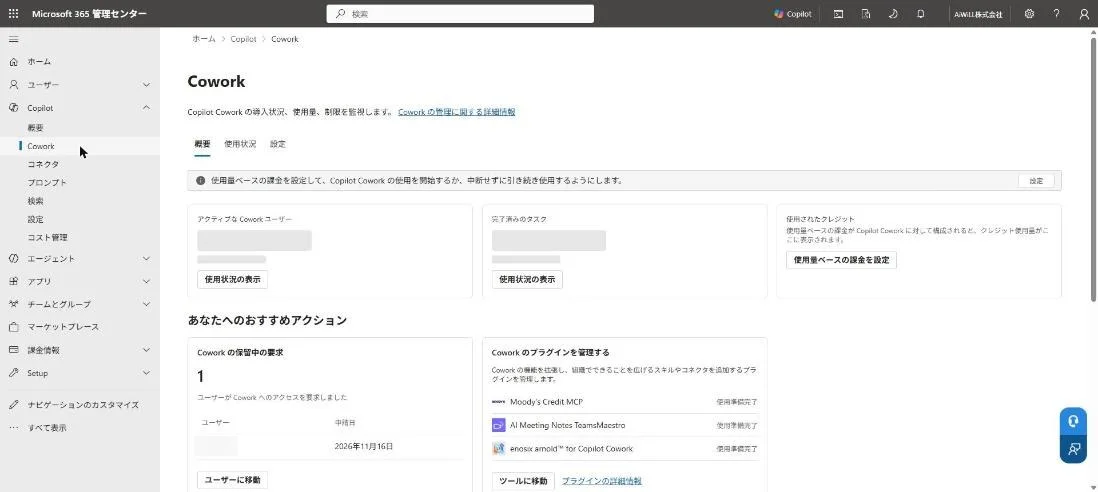
社員が要求を送ると、Microsoft 365 管理センターの Copilot → Cowork 画面下部に「Cowork の保留中の要求」として申請日とユーザーが届きます。ここから実際に利用を開始し、予算の上限でガードをかけるまでの管理者手順は次の6ステップです(操作権限は全体管理者または課金管理者が必要です)。
Copilot Cowork 有効化と支出ポリシー設定の6ステップ
1. 社員の要求を確認する
社員が Copilot アプリから利用要求を送ると、管理センター「Copilot → Cowork」の「保留中の要求」に表示される。
2. コスト管理から請求設定を開始する
管理センター「Copilot → コスト管理」を開き、「始める」または「使用量ベースの課金を設定」を押す。
3. Azure サブスクリプションを紐づける
従量課金(Copilot クレジット)の請求先となる Azure サブスクリプションを支出ポリシーに接続する。
4. 対象グループと月間上限を設定する
対象を「全社」ではなく試す部署のセキュリティグループに絞り、「毎月の支出に上限を設ける」でポリシー全体の上限と1人あたりの上限を入力する。
5. アラート通知メールを設定する
月間上限の一定割合(50%・80%・100%等)に達したタイミングで管理者へ通知が届くようにする。
6. アクティブ化して保留中の要求を承認する
支出ポリシーを「アクティブ化」し、Cowork 画面の「保留中の要求」を承認すると、対象ユーザーだけが利用可能になる。
2026年11月19日確認:知らずに設定すると事故る「支出ポリシー」7つの厳密仕様
ここからは、私が Microsoft Learn の公式ドキュメント(Managing AI experiences enabled by usage-based billing・2026年11月11日更新)と管理センター実機で2026年11月19日に確認した、支出ポリシーの細かい仕様を整理します。表面だけ見て設定すると、思わぬ請求漏れや停止ミスにつながります。
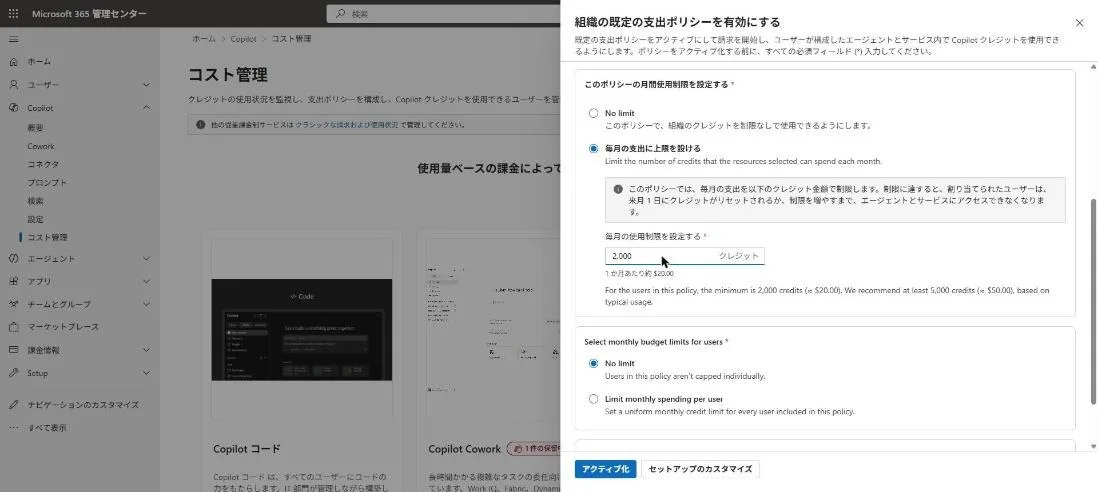
- 1人あたりの月間上限は「最低 2,000 クレジット」が保存条件
支出ポリシーで1人あたりの上限を入れる際、最低値は 2,000 クレジット(1か月あたり約20ドル目安)です。この最低値を下回る数字を入れると保存できません。実機画面には「標準的な利用に基づく推奨は少なくとも 5,000 クレジット(約50ドル)」という案内も出ますが、最初は最低値の 2,000 クレジットから始め、実測を見て必要な部署だけ引き上げる進め方が最も安全です。
- ポリシー全体の上限も「対象人数に見合う最低値以上」が必須
初期状態のラジオボタンは「No limit(上限なし)」になっています。必ず「毎月の支出に上限を設ける」に切り替え、対象人数 × 最低2,000クレジット 以上の全体上限を設定してください(1人あたりの上限を設定しないポリシーの場合は、ポリシー全体の上限で最低値がチェックされます)。たとえば営業2名で試すなら、1人2,000クレジット × 2名 = ポリシー全体 4,000クレジット(月約40ドル上限) で綺麗に収まります。
- 支出ポリシー1本で決める6項目と「部署別請求」
支出ポリシーは個人単位ではなく組織・グループ単位で何本でも追加できます。1本ごとに決めるのは以下の6項目です。
| 設定項目 | 決め方の実務ルール |
|---|---|
| 使える人 | 全社にせず、あらかじめ Entra ID / 管理センターで作ったセキュリティグループ(例:営業パイロット2名)を指定する |
| 対象サービス | Cowork のみ開けるのか、Copilot コード等も含めるのかを明示する |
| ポリシー全体の月間上限 | 初期の「上限なし」を必ず外し、予算稟議で承認された月額上限(クレジット数)を入れる |
| 1人あたりの月間上限 | 特定の1名が部署枠を使い切るのを防ぐため、最低2,000クレジット以上で個別上限を入れる |
| 通知メール(アラート) | 上限に近づいた時点で気づけるよう、管理者・推進役へ通知メールが届くように設定する |
| 請求先(Azure サブスクリプション) | ポリシーごとに異なる Azure サブスクリプションを選べるため、部署別の原価管理・請求分離が可能 |
- 複数ポリシーが重なったときは「1本だけ丸ごと効く(合算しない)」
1人の社員が同じサービスを対象とする複数ポリシーに重複して所属した場合、1人あたりの上限が最も高い1本だけが丸ごと適用されます。複数の枠が足し合わされることはなく、そのポリシーの上限に達しても別のポリシーへ自動的に移りません。また、月の途中で別のグループへ異動しても、その月にすでに消費したクレジット量は引き継がれます。
- 使わせない人は「上限を下げる」のではなく「ポリシーから外す」
ここが非常に重要な罠です。Cowork を使わせたくない社員に対して上限を低く設定しても、利用自体は止まりません。使わせない人は、Cowork を対象に含むすべての支出ポリシーから外す必要があります。
- 「新しいサービスを自動で適用」と「モデルのテンプレート」
支出ポリシーでは「新しいサービスを自動で適用」のスイッチが既定でオンになっています。今後 Microsoft が追加する新しい従量課金機能も同じポリシー枠へ自動編入されるため、オンのままにするかオフにして都度精査するか方針を決めておきます。また、Cowork を選んだ支出ポリシーにはモデルのテンプレートを紐づけて、そのポリシー内で利用可能な AI モデルを絞り込むことも可能です。
- 上限に達したときの動きと「追加クレジット要求」
月間上限に達したユーザーは、その月の残りの期間は Cowork を使えなくなり、翌月1日に枠が自動リセットされます。業務途中でどうしても枠が足りなくなった場合、ユーザーは画面から追加をリクエストでき、管理者は コスト管理 → クレジット要求 から承認・対応します。なお、支出ポリシー外の社員が利用要求自体を送れるかどうかも Copilot → 設定 で制御できます(既定はすべてのユーザーが要求可能)。
見落とし厳禁:2027年1〜2月末の仕様変更(MC1546354)に先手を打つ
Microsoft 365 の管理者が今すぐ把握しておくべき告知が、2026年11月9日に公開された Message Center 通知 MC1546354(「Discover usage-based billing (UBB) experiences like Cowork, Code, and Autopilot」)です。
この告知によると、2027年1月末(遅延リリース設定の組織は2月末)から、Copilot ライセンスを持つ一般ユーザーの画面にも、Cowork・Copilot Code・Autopilot といった従量課金機能の入口が見えるようになる予定です。
ここで冷静に押さえておきたいのは次の2点です。
- 入口が見えただけでは機能は有効にならず、勝手に課金が始まることはない。
- ただし、2026年11月中旬から管理センターで使えるようになった「使用量ベースの課金エクスペリエンスへのアクセス要求」の設定や、12月中旬に追加される案内 URL(社内ガイドラインや申請フォームへの誘導リンク)を活用しないと、年明け以降に社員から「このボタンは何ですか?使わせてほしい」という問い合わせと要求が情シスへ殺到する。
だからこそ、全社展開するかどうかに関わらず、今のうちに「誰に Cowork を開放し、誰はツール型に留めるのか」という線引きと支出ポリシーの型を作っておくことが、管理者の負担を減らす最大の予防策になります。定額ライセンスを含めた年間予算の組み方は Microsoft 365 Copilot 料金・プラン・1年予算の完全ガイド で1年試算シートつきでまとめています。

Cowork の支出ポリシー設定・承認運用・管理者チェックリストを実機動画でそのまま確認:管理センターの画面パス順チェックリスト、費用と効果の試算Excel、業務別の頼み方36選(全8種11点)をまとめて社内展開できます。
なぜ法人の実務で安心して使えるのか|Cowork の安全構造「4つの防波堤」
経営者や情シス責任者が自律エージェントの導入をためらう最大の理由は、「AI が勝手に社内ファイルを消したり、確認なしでお客様へ変なメールを送ったりしたら取り返しがつかない」という不安です。
この不安に対して、Copilot Cowork には4つの防波堤が組み込まれています(仕様根拠:Microsoft Learn: Copilot Cowork common questions・2026年11月18日更新)。
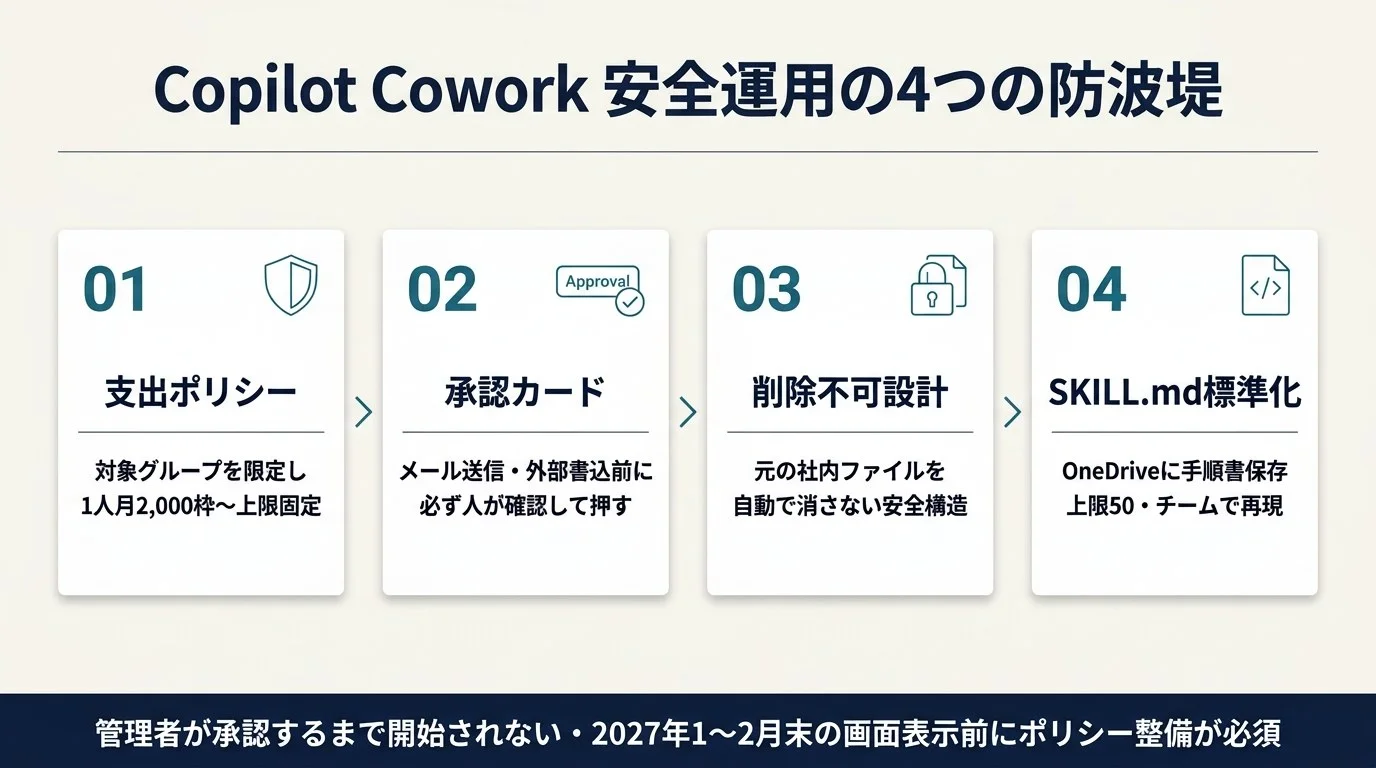
防波堤1:触れる範囲の限定と「ファイル削除不可」+バージョン履歴
Cowork が直接読み書きできる対象は、そのユーザー自身が閲覧・編集権限を持つ OneDrive と SharePoint のファイルだけです。
- できること:ファイルの新規作成、既存 Word / Excel / PowerPoint の修正、フォルダへの整理し直し
- できないこと:ファイルやフォルダの削除、およびパソコンのローカルドライブ内ファイルの直接操作(PC内の資料を渡したい場合は手動でアップロードした写しだけを読む)
さらに、OneDrive や SharePoint 上の既存 Office ファイルを Cowork が編集した場合も、プラットフォーム標準のバージョン履歴(版の履歴)がそのまま残ります。万が一意図と違う修正が入っても、数クリックで編集前の版へ戻せるため、「原本が消えて復旧できない」という最悪の事故が構造上起きにくい設計です。
防波堤2:送信・投稿・外部書込の「確認カード」と承認3択
私は顧問先で AI エージェントの線引きを決めるとき、必ず「間違えたときに元へ戻せるかどうか」という1本の物差しを使います。探す・まとめる・下書きを書く・一覧化する——これらは間違っても直せば済むので AI に任せます。一方、送信・支払い・公開・削除は押した瞬間に取り消せないため、最後のボタンは必ず人が押します。
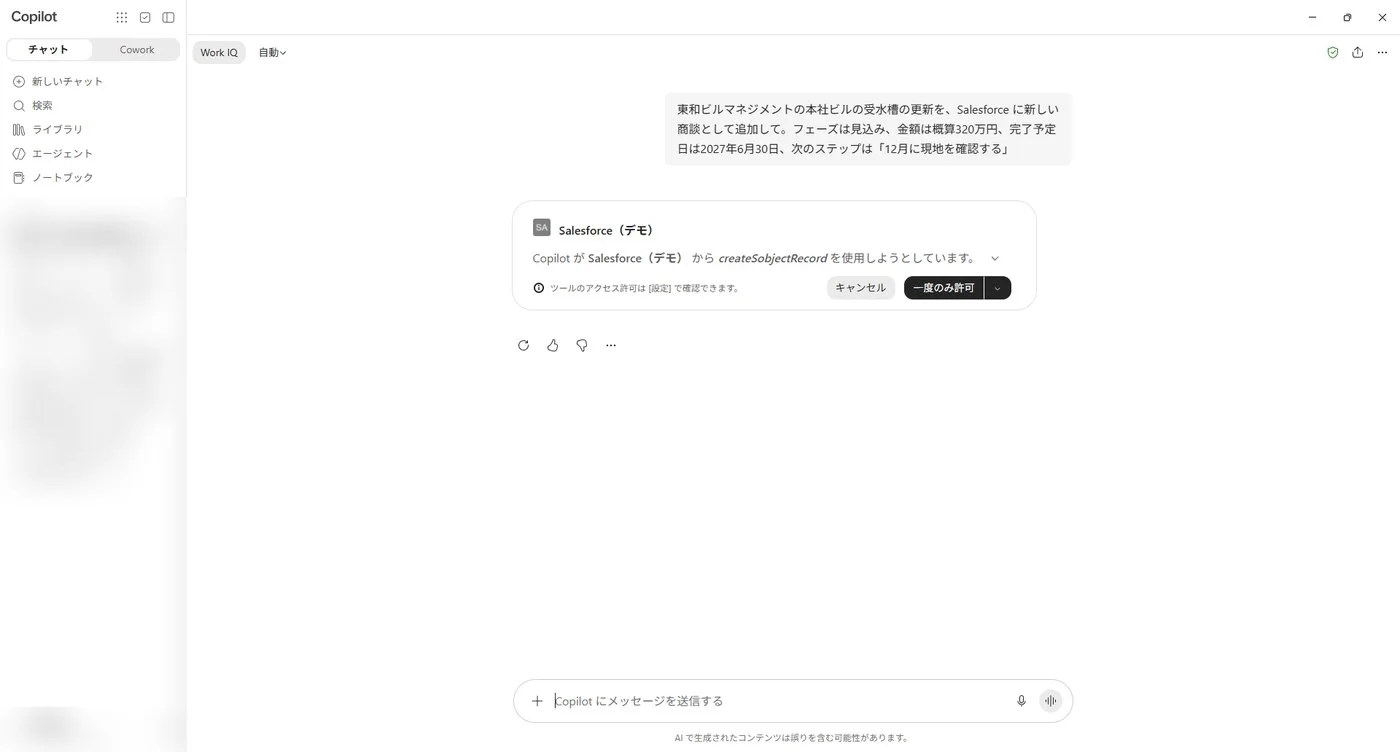
Copilot および Cowork は、この「最後のボタンは人」を画面上の仕組みとして強制してくれます。
- 外部ツール連携の書き込み:上図のように Salesforce へ新規商談を追加しようとすると、実行直前に確認カードが出て、カードを開けば書き込む商談名・金額・日付の中身を事前に読めます。アプリ設定の「ソース」でも、読み取りは「常に許可」、書き込みは「承認が必要」が初期状態になっており、さらに削除ツール自体を持たない MCP サーバーを選べば安全度が一層高まります。
- OneDrive のファイル名変更:ファイル名を変更するだけでも、実行前に確認と取り消しのボタンが表示されます。
- Cowork でのメール送信・会議予定・Teams 投稿の「承認3択」:Cowork は頼めばメール送信・会議招集・Teams への投稿まで実行できますが、必ず直前に承認確認が入り、ユーザーは次の3択から選びます。
1. その1回だけ許可する(法人導入の初期は必ずこれを選ぶ)
2. この会話では似た操作の確認を飛ばす(メール送信の場合は、特定の宛先やドメイン単位でスキップする広さを絞れる)
3. 取り消す(中身に問題があれば実行をキャンセルする)
現場での実務のコツがもう1つあります。確認カードが何件も続くと、人は慣れて中身を読まずに「許可」を連打しがちです。これを防ぐため、Cowork への指示文や後述の SKILL.md に「確認が必要な箇所(宛先・金額・日付・根拠がない仮置き)を最後に箇条書きで書き出せ」と入れておくと、人のチェック精度が段違いに上がります。
防波堤3:決まった時間・メール受信で動く自動化も「既定は承認待ち」
Copilot Cowork では、都度チャットで頼むだけでなく、スケジュール実行とイベント駆動(トリガー実行)も自然言語の指示で作れます(2026年11月18日公式FAQ確認)。
- 決まった時間に動かす例:「毎朝9時に、今日の予定と返信が必要な未読メールをまとめて優先順位をつけておいて」
- メール受信や Teams メンションをきっかけに動かす例:「東和ビルマネジメント様からメールが届いたら、要点を3行でまとめて返信の下書きを用意しておいて」
ここで安心できるのが、既定の動作では勝手に送信・確定せず、「人の承認を待つ形」で下ごしらえを完了させて止まる点です。朝オフィスに着いたときには返信下書きと優先リストが机の上に並んでおり、担当者は中身をチェックして承認ボタンを押すだけ——この「9割下ごしらえ+1割確認」が、中小・中堅企業でも安全に回る自律エージェントの理想形です。
防波堤4:モデル選択(既定「自動」)と Anthropic サブプロセッサーの管理者制御
セキュリティ規程が厳しい会社ほど気にするのが、「Cowork の裏側でどの AI モデルが動いているのか」という点です。
Cowork の画面下部では、利用モデルが既定で「自動」になっており、タスクに応じてユーザーがモデルを切り替えることもできます。そして公式 FAQ および管理センター実機(2026年11月19日確認)のとおり、Cowork の多くの作業や Word・Excel のエージェント処理では、Microsoft のモデルに加えて Anthropic(Claude)や OpenAI のモデルが使われます。日本の Microsoft 365 テナントでは、管理センターの Copilot → 設定 にある「Microsoft サブプロセッサーとして動作する AI プロバイダー」で、Anthropic と OpenAI が既定でオンになっています。
ここで管理者が取るべき行動は2つです。
- 組織方針の確認と制御:社内規程で他社サブプロセッサーの利用可否を確認する。もし組織として止めたい場合は、
Copilot → 設定から Anthropic のモデルを組織単位でオフにできる(さらに支出ポリシー側のモデルテンプレートでも絞り込み可能)。 - データ処理地域と確認日の記録:法人アカウントの Copilot に入れたプロンプトと回答は AI モデルの学習に使われませんが、日本国内での処理完結は2028年予定と案内されており、現時点では日本国外で処理される場合があります。取引先との契約でデータ保管・処理国の縛りがある会社は事前に確認し、社内の「会社が認めた AI の一覧」に確認日と根拠を残しておいてください。
実機検証で見えた業務ワークフローと消費クレジットの実測値(380 vs 33クレジット)
机上の仕様だけでは、現場で「実際どれくらい使えて、何クレジット減るのか」の肌感が湧きません。ここからは、私たちが架空の設備工事会社「みどり設備工業株式会社」および住宅工務店のデモ環境で実際に Cowork を動かした3つの実測データを、実機画面つきで公開します。
まず押さえる:Cowork への材料の渡し方4パターンと「右のワークスペース」
Cowork に「提案書、いい感じに作っておいて」と丸投げしても、自社の型も顧客状況も伝わりません。精度を決めるのは「型(テンプレート)」と「材料(商談メモ・事例・単価表)」をファイル名で渡すことです。渡し方は4つあります。
- 入力欄で
/(スラッシュ) を打ち、最近開いたファイル・人・会議・メールから選ぶ(文字を続けて絞り込み可) - 入力欄の
+→「画像やファイルをアップロードする」 で PC 内のファイルを渡す +→「クラウドのファイルおよびフォルダーを添付」 で OneDrive / SharePoint / Teams の資料を渡す- 入力欄へファイルをドラッグ&ドロップする
もし / の一覧に目当てのファイルが出ないときは、「OneDrive にある提案書の型」のようにファイル名を文章でそのまま書けば、Cowork が自分で探しに行きます(デスクトップに置いたままのファイルは検索に出てこないため、共有資料は OneDrive / SharePoint に置くのが前提です)。
指示を送ると、画面の右側に「ワークスペース」が開き、現在参照しているファイル(参照)、動いている道具(プラグイン=Word・PowerPoint・SharePoint・Work IQ 等)、生成された成果物(出力)がリアルタイムで可視化されます。処理はクラウドで進むため、完成までの数分間は別の仕事を進めていて問題ありません。
実測ケース1:提案書の骨子(Word)作成——指定外の関連資料3点まで自律参照
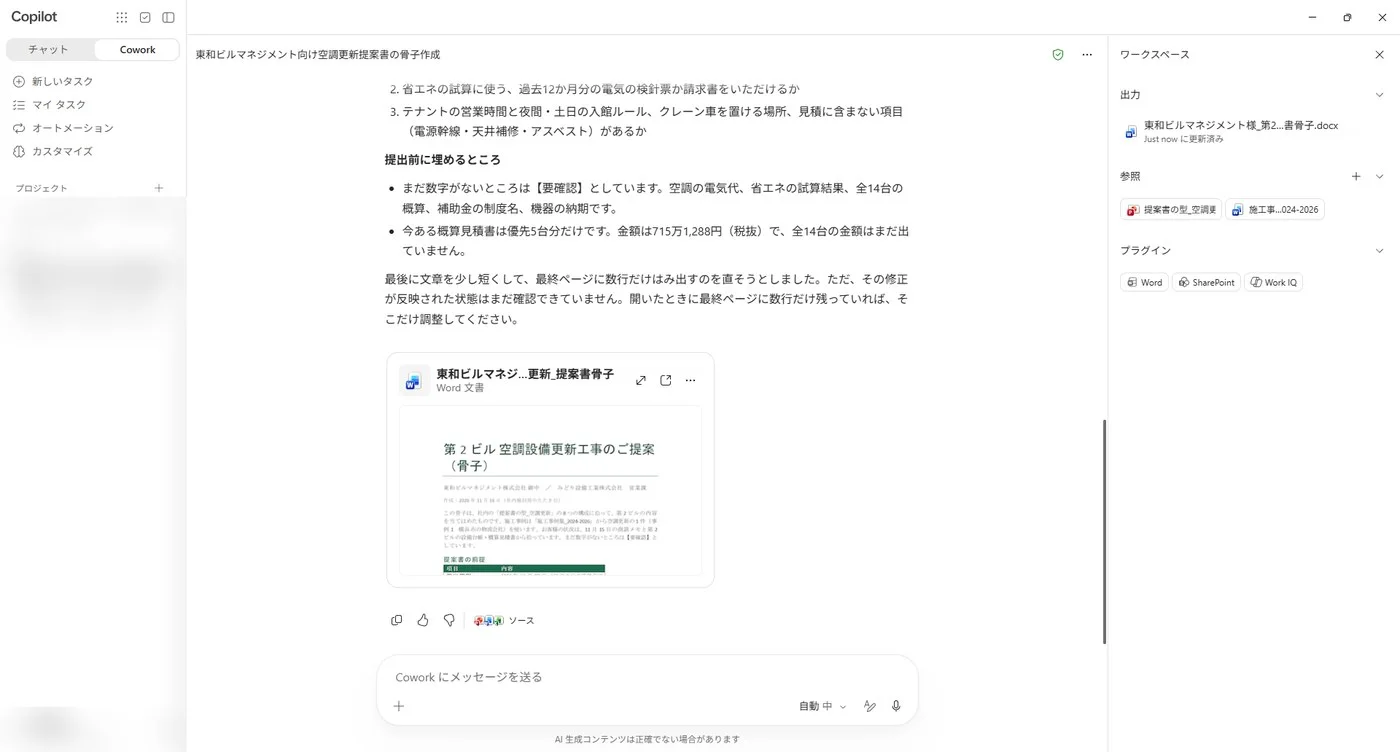
1つ目の検証では、OneDrive にある「提案書の型(8章構成)」と「施工事例集」の2つを指定して、「第2ビル空調更新の提案書の骨子を Word で作って。施工事例は空調更新の1件を使い、次の打ち合わせで確認することを3つ入れて」と依頼しました。
数分後に仕上がった Word 文書(東和ビルマネジメント様_第2ビル...書骨子.docx)を見て驚いたのは、次の3点です。
- 型の8章構成を崩さず中身だけを顧客仕様に置換していた。
- こちらが明示指定した2ファイルだけでなく、OneDrive 内にあった商談メモ・設備台帳・概算見積書(優先5台分 715万1,288円税抜)の3ファイルまで Work IQ 経由で自律参照して整合を取っていた。
- 数字が揃っていない箇所は推測で捏造せず、すべて
【要確認】と明記し、さらに「最終ページに数行はみ出したのを直そうとしたが反映はまだ確認できていないので開いて調整してほしい」と、AI 自身が未検証の部分を正直に報告してきた。
この「できていない箇所を自分から申告してくる」挙動こそ、人間が最終チェックするうえで最も価値が高いポイントです。
実測ケース2:営業用 PowerPoint 9枚の作成——約6分・実測 380 クレジット
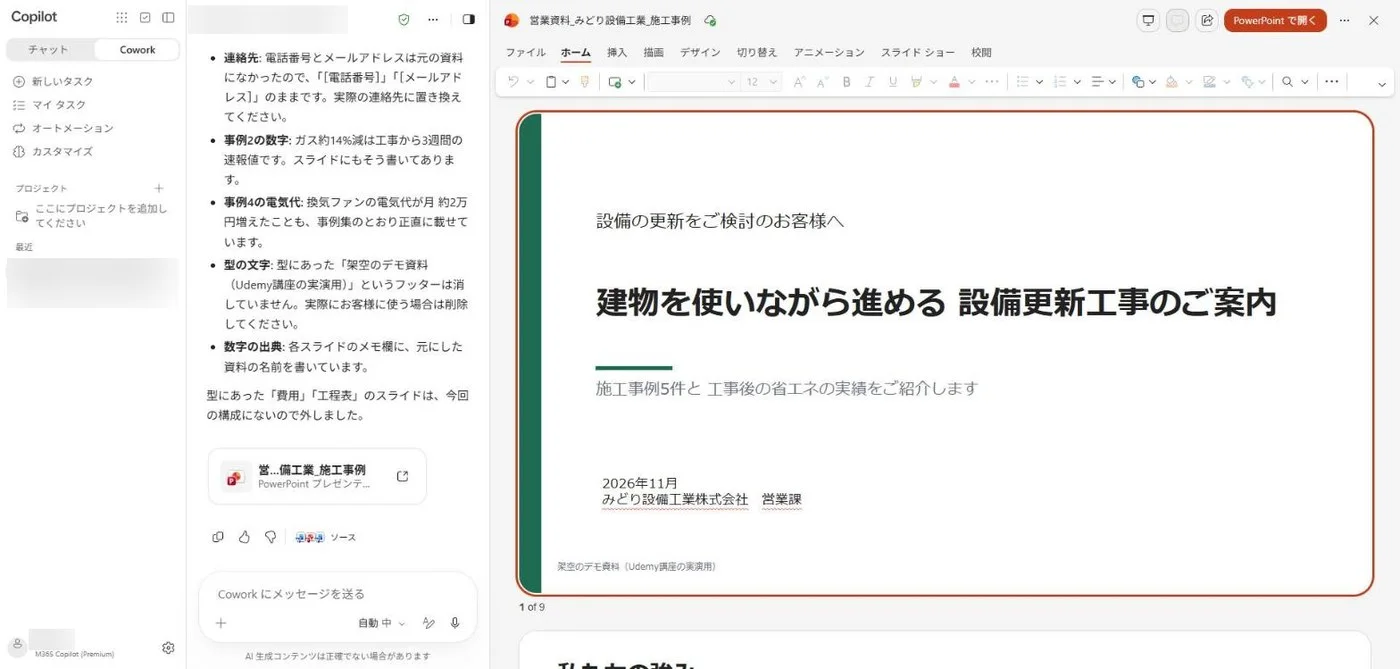
2つ目の検証では、同じみどり設備工業の「施工事例集」と「会社概要」を材料に、「表紙・会社の強み3つ・施工事例を1件1枚・工事の流れ・お問い合わせの5構成で、見た目は提案書の型に合わせて営業用 PowerPoint を作り、OneDrive に保存して」と依頼しました。
結果は約6分で全9枚の PowerPoint が完成しました。
- 提案書の型の配色・レイアウトを踏襲し、施工事例を1件1枚(工事内容+工事後の省エネ実績)で整理。
- 各スライドのスピーカーノート(メモ欄)に、数字の出典となった元資料の名前を自動記載。
- 型に含まれていた「費用」「工程表」スライドは今回の依頼構成にないため外した旨、電話番号・メールアドレスは元資料にないため仮文字のまま残した旨、事例2の「ガス約14%減」は工事後3週間の速報値である旨、事例4の換気ファン電気代増(月約2万円)も隠さず載せた旨を箇条書きで報告。
そして、このタスクが終わった直後に Cowork の入力欄へ /cost と打ち込んだ画面がこちらです(※/cost は2026年11月19日時点で Microsoft の公式ドキュメントには未記載ですが、実機検証画面でタスク単位の消費クレジットと月間残枠が確認できました)。
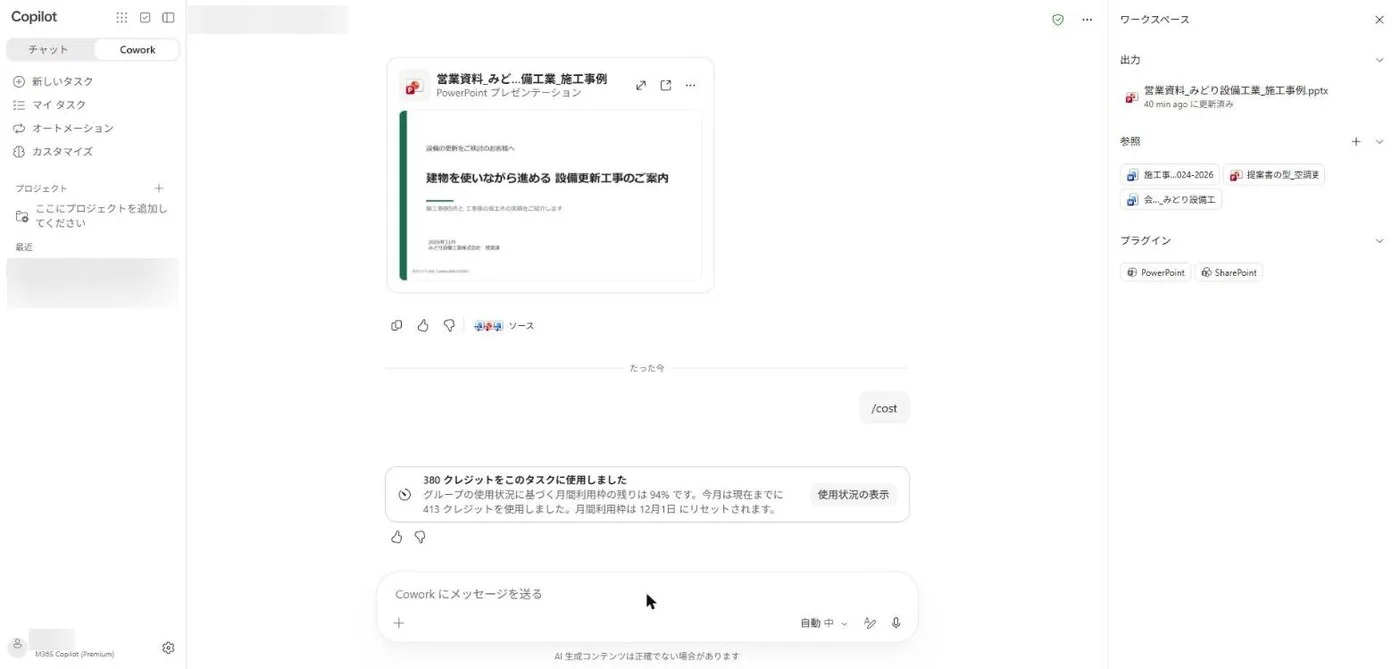
表示された数字は 「380 クレジットをこのタスクに使用しました」(グループの使用状況に基づく月間利用枠の残りは94%、今月累計413クレジット、12月1日リセット)。1クレジット=約0.01ドル目安で換算すると、9枚の営業提案スライド一式の自動生成が約3.8ドル(数百円規模)で完結した計算になります。
実測ケース3:Web ランディングページ(HTML/CSS)の作成——実測 33 クレジット
3つ目の検証では、架空の住宅工務店のランディングページを「HTML と CSS を1つのファイルにまとめ、スマホでも見やすく。ファーストビュー・選ばれる3つの理由・施工事例3件・家づくりの流れ・よくある質問・お問い合わせの構成で作り、OneDrive に保存して」と依頼しました。
ここで通常のチャットと決定的な差が出ました。
- Cowork は裏側で HTML 作成用のスキルを読み込んでから制作を開始し、完成したページを画面の右側でそのままプレビュー表示してくれた(通常のチャットでも HTML ファイル自体は作れるが、画面内で見た目をプレビューできず、保存先も OneDrive の最上位になってしまう)。
- 保存先は OneDrive のドキュメント内 Cowork フォルダに整理され、PC 側で OneDrive を同期していればそのままローカルブラウザでも開ける。
- 消費したクレジットは 33 クレジット。先ほどの PowerPoint 9枚(380クレジット)と比べて10分の1以下でした。
【保存版】実測クレジットから逆算する「月間上限 2,000 クレジット」の目安表
「同じ Cowork の1タスクでも、仕事の中身次第で消費クレジットが10倍以上違う」という事実を知っておくと、支出ポリシーの予算設計が一気に現実的になります。
| 検証した業務タスク | 生成された成果物・工程 | 実測クレジット | 1人月 2,000 クレジット枠での実行可能回数の目安 |
|---|---|---|---|
| ランディングページたたき台作成 | 単一 HTML/CSS ファイル+画面プレビュー+OneDrive 保存 | 33 クレジット | 月 約60回 |
| 営業用 PowerPoint 一式作成 | 社内資料複数参照+型踏襲のスライド9枚+出典メモ+差分報告 | 380 クレジット | 月 約5回 |
| 混合運用(営業1名の想定) | 提案書・営業PPTを月3〜4本 + 軽めの資料整理・Web案を月10〜15本 | 約1,500〜1,900 クレジット | 最低上限 2,000 クレジット(約$20/月)に収まる設計 |
もちろん、資料のページ数ややり直し回数によって消費量は変動します。だからこそ、導入初期は「1人あたり月 2,000 クレジットでスタートし、現場には最初の数回 /cost で消費感覚を掴ませ、管理者は月1回15分だけコスト管理画面を見て足りない人だけ上限を引き上げる」という運用が最も無駄がありません。
スマホの Copilot アプリ活用と、管理者の「利用状況確認3か所」
2026年11月19日の公式 FAQ 確認時点で、Copilot Cowork はスマホの Copilot アプリ(iOS / Android)からも使えます。商談や現地調査が終わった直後の移動中に、スマホから「先ほどの商談メモと標準単価表を使って、第2ビル提案書の骨子を Word で作っておいて」と投げておけば、帰社する頃には OneDrive に骨子が仕上がっています。
また、管理者が利用状況とクレジット消化を追う画面は次の3か所です。
| 確認画面(Microsoft 365 管理センター) | 見られる数字 | 実務上の注意点 |
|---|---|---|
| レポート → 使用状況 → Microsoft 365 Copilot | 定額チャット側のアクティブ人数・プロンプト数・アプリ別利用 | 数字の反映まで最大48時間遅延。初期状態は個人名が伏せられている。リサーチツールの回数レポートは現時点なし(Researcher 公式FAQ) |
| Copilot → コスト管理(概要/従量課金/クレジット要求) | 今月の合計消費クレジット、利用人数、ポリシー別の消化率、追加要求 | 画面反映にラグがある(実機検証でも Cowork 画面で消費が出た直後はコスト管理がまだ0だった)。消化率が上がったら「構成」から上限を調整 |
| Copilot → Cowork | アクティブな Cowork ユーザー数、完了済みタスク数、使用クレジット、保留中の要求 | プラグイン管理や承認待ちの確認もここから一括で行う |
ここでも私が顧問先へ必ず伝えている運用ルールがあります。管理者が月1回15分の見直しで見るのは「使った人数・タスク件数・消費クレジット」だけであり、社員が AI に何を相談したかの中身を監視目的で覗き見しないことです。監視されていると感じた瞬間、現場は AI を触らなくなります。
属人化を終わらせる SKILL.md 標準化|OneDrive に手順書を置いて再現性を固定する
Copilot Cowork を数回試したあと、現場で必ずぶつかる壁があります。「Aさんが頼むと綺麗な提案書が出るのに、Bさんが頼むと毎回レイアウトも確認漏れもバラバラになる」という、プロンプトの属人化です。
これを仕組みで解決するのが、Copilot Cowork の SKILL.md(カスタムスキル) 機能です。2026年11月18日更新の Microsoft Learn 公式 FAQ のとおり、ユーザーは自分の OneDrive の ドキュメント/Cowork/skills/ フォルダ配下に手順書を SKILL.md として保存でき、1人あたり最大 50 個までスキルを登録できます。
再現性の高い「会社の手順書スキル」を書く5つの設計原則
ただの思いつきメモを SKILL.md に書いても、出力は安定しません。私たちが顧問先で業務をスキル化するときは、必ず次の5要素を固定します。
- いつ発動するスキルか(トリガー条件と目的):どんな依頼が来たらこの手順を使うかを冒頭で宣言する。
- 必ず読む参照資料と優先順位:会社の標準テンプレート・単価表・施工事例集のどれを正とするかを明記する。
- 成果物の構成とフォーマット:章立て、ファイル名の命名規則、OneDrive の保存先フォルダを指定する。
- 捏造禁止と
【要確認】ルール:元資料にない数値・連絡先・納期は絶対に推測で埋めず、【要確認】または仮文字で残す。 - 人の確認負荷を下げる「完了報告フォーマット」:出力の最後に、参照した元資料名・外した章・人が確認すべき金額/日付/宛先の一覧を必ず書き出させる。
【コピペOK】実務そのまま使える SKILL.md テンプレート(営業提案書・スライド作成用)
以下は、みどり設備工業の検証をもとに設計した、そのまま自社用に書き換えて OneDrive/ドキュメント/Cowork/skills/proposal-builder/SKILL.md に配置できる実践テンプレートです。
---
name: company-proposal-builder
description: 顧客の商談メモ・設備台帳・見積案と自社の提案書テンプレートおよび施工事例集から、Word提案書骨子またはPowerPoint営業資料を作成するスキル。
---

# 自社標準 提案書・営業資料作成スキル

## 1. 目的と適用範囲
営業担当者が顧客向けの提案書骨子(Word)または営業スライド(PowerPoint)を作成する際、自社の構成・トーン・出典管理ルールを毎回ブレずに再現する。

## 2. 参照する社内資料(正本)
作業開始前に、必ず以下の資料を OneDrive / SharePoint から検索して確認する。
- 提案書の型:`提案書の型_*.pptx` または `提案書テンプレート_*.docx`
- 実績の根拠:`施工事例集_*.docx`(最新年度を優先)
- 会社基本情報:`会社概要_*.docx`
- 顧客個別材料:指示で指定された商談メモ・設備台帳・概算見積書

## 3. 作成ルール(厳守事項)
1. **原本を上書きしない**:必ず新規ファイルとして複製・作成し、`YYYYMMDD_顧客名_提案書骨子.docx`(または `.pptx`)の命名規則で OneDrive の指定作業フォルダへ保存する。
2. **型の構成を守る**:指定がない限りテンプレートの章立て・配色・余白設計を維持する。依頼構成に不要な章(例:未確定の費用表・工程表)を外した場合は、完了報告にその理由を明記する。
3. **推測・捏造の禁止**:元資料に存在しない金額・省エネ率・納期・連絡先(電話番号・メールアドレス)は絶対に創作しない。該当箇所は必ず `【要確認:〇〇】` と記載する。
4. **出典の明記**:PowerPoint の場合は各スライドのノート欄に、Word の場合は該当節の末尾に、引用した元資料のファイル名を記載する。
5. **送信・外部共有は行わない**:成果物の作成と保存までで止め、メール送信や外部共有リンク発行は行わない。

## 4. 完了時の報告フォーマット(必須)
ファイル作成後、チャット本文に必ず以下の4項目を箇条書きで報告する。
- **出力ファイル名と保存先**
- **参照したファイル一覧**
- **提出前に人が埋める・確認する箇所**(`【要確認】` リスト、仮文字、速報値やネガティブ数値の注意点)
- **レイアウト・体裁で未確認の箇所**(ページはみ出し・文字折り返し等)
チームへ横展開する3ステップ
個人の OneDrive に SKILL.md を置いただけでは、会社全体の資産になりません。チームで定着させる手順はシンプルです。
- 推進役が1業務だけ作って3回実機で回す:最初から50個作ろうとせず、毎月必ず発生する「提案書骨子」「月次報告書」「見積チェック」のうち1つだけを
SKILL.mdに落とし、出力の癖を3回修正して精度を固める。 - SharePoint に「社内スキル正本フォルダ」を置く:完成した
SKILL.mdのマスターを SharePoint の推進チーム用フォルダに保管し、利用許可メンバーが自分の OneDriveドキュメント/Cowork/skills/へコピーして使う。 - 週1回15分の振り返りで更新する:「このチェック項目を足したらミスが減った」という現場の気づきをマスターの
SKILL.mdに追記して配り直す。これで、ベテランの暗黙知がそのまま全員の Cowork の標準品質になります。
反論の自己検討:Copilot Cowork を「まだ有効にすべきではない」会社の3条件
ここまで Copilot Cowork の実務価値と安全な設計を掘り下げてきましたが、私は顧問先に対して「今すぐ Cowork をオンにしましょう」と無条件に勧めることは絶対にしません。次の3条件のどれかに当てはまる会社は、Cowork の支出ポリシーを作る前に、やるべき順番が別にあります。
- SharePoint の「共有のしすぎ」点検が終わっていない会社
通常のチャット以上に、Cowork は関連する社内ファイルを自律的に広く探し出して成果物へ組み込みます。実際、私たちの検証でも、明示していない商談メモや概算見積書まで自動で拾い上げました。もし社内に「組織全員が閲覧可」のまま放置された人事評価表・給与明細・役員会議事録が残っていれば、意図せず成果物に混入する危険が高まります。Cowork を開ける前に、必ず SharePoint「共有のしすぎ」対策と管理センター4手順 を通してください。
- 最初の90日間の「ツール型 Copilot の習慣」がまだ付いていない会社
Outlook のメール要約や、/ で社内資料を指してチャットで下書きを作る習慣さえない社員に Cowork を渡すと、「いい感じにまとめて」という雑な指示を繰り返して380クレジット単位で枠を浪費し、「思ったほど使えない」と結論づけてしまいます。まずは Microsoft 365 Copilot 法人導入の完全ガイド に沿って、最初の90日間は定額ライセンス内のツール型だけで現場の型を固めるのが遠回りに見えて最短ルートです。
- 「人の確認をゼロにして完全自動化したい」と考えている会社
Cowork は、人が確認しなくていい魔法の箱ではありません。確認カードを連打して中身を見ない文化の組織でメール送信や外部書き込みを開放すれば、誤送信や誤登録の事故が起きます。「下書きと段取りの9割は AI、最後の1割と送信ボタンは人」という本紙1枚ガイドラインの合意が取れるまでは、外部送信・書き込みを伴う用途は開けないでください。
よくある質問(FAQ)
Q1. Copilot Cowork は Microsoft 365 Copilot Business の定額ライセンスだけで追加料金なしに使えますか?
使えません。Copilot Cowork を利用するには、ベースとなる有料の Copilot ライセンスに加えて、管理者が Microsoft 365 管理センターの「コスト管理」で Azure サブスクリプションを紐づけた支出ポリシー(従量課金・Copilot クレジット)を設定し、ユーザーの利用要求を承認する必要があります。
Q2. 支出ポリシーの1人あたり月間上限はいくらから設定できますか?使わせない人は上限を0にすればよいですか?
2026年11月19日に公式ドキュメントと管理センター実機で確認したところ、1人あたりの月間上限は最低 2,000 クレジット(約20ドル目安)以上を入力しないと保存できません(ポリシー全体の上限も対象人数に見合う最低値以上が必要です)。また、Cowork を使わせたくない人に対して上限を低く設定しても利用は止まらないため、必ずCowork を含むすべての支出ポリシーから対象外(外す)にしてください。
Q3. Cowork が誤って社内の大切なファイルやフォルダを削除してしまうことはありませんか?
Copilot Cowork は、OneDrive および SharePoint のファイル・フォルダを削除できない設計になっています(パソコンのローカルドライブ内ファイルにも直接は触れません)。既存の Word・Excel・PowerPoint ファイルを修正した場合も OneDrive / SharePoint 側のバージョン履歴(版の履歴)が残るため、想定と異なる変更が入っても前の版へ復元できます。
Q4. Cowork にメール送信や Teams 投稿を頼んだとき、確認なしで勝手に送信されませんか?
勝手に送信されません。Cowork がメール送信・会議の予定登録・Teams への投稿を行う前には、必ず人への承認確認が表示されます。ユーザーは「その1回だけ許可する」「この会話では似た操作の確認を飛ばす(メールは宛先・ドメイン単位で範囲指定可)」「取り消す」の3択から選べます。決まった時間やメール受信をきっかけに動く自動実行も、既定では人の承認を待つ状態で下ごしらえして止まります。
Q5. 2027年1月末(MC1546354)に一般ユーザーの画面へ Cowork が表示されると、勝手に課金が始まりますか?
始まりません。Message Center 通知(MC1546354)のとおり、2027年1月末(遅延リリース組織は2月末)にライセンス保有者の画面へ Cowork 等の入口が表示される予定ですが、見えただけでは機能は有効化されず課金も発生しません。ただし、社員から利用申請が届くようになるため、その前に支出ポリシーの対象グループと社内申請ルールを決めておくのが安全です。
Q6. SKILL.md はどこに保存すれば Cowork に読み込まれますか?何個まで登録できますか?
自分の OneDrive の ドキュメント/Cowork/skills/ 配下に SKILL.md として保存します(2026年11月18日更新の Microsoft Learn 公式 FAQ 確認)。登録上限は最大 50 個です。チームで同じ品質を再現したい場合は、SharePoint にマスター版を保管して対象メンバーの OneDrive へ展開する運用が管理しやすくなります。
Q7. Cowork の裏側で Anthropic(Claude)のモデルが使われると知りましたが、会社方針でオフにできますか?
オフにできます。Cowork の多くの工程では Anthropic などのサブプロセッサーモデルが利用され、日本のテナントでは既定で有効になっていますが、管理者は Microsoft 365 管理センターの Copilot → 設定 から組織単位で Anthropic モデルを停止できます。さらに、Cowork を選択した支出ポリシー側でもモデルのテンプレートによって利用モデルを絞り込めます。
次の一歩:少数メンバー・最低上限から安全に Cowork を立ち上げる
Copilot Cowork は、正しく枠を組んで使えば、営業提案書・調査資料・社内ドキュメント制作のスピードを劇的に変える武器になります。今日から動き出すための最初の一手は、次の4つだけです。
- SharePoint の過剰共有を点検し、全体管理者2名と MFA を確認する
- 管理センター
Copilot → 設定でサブプロセッサー(Anthropic / OpenAI)とアクセス要求設定を確認する - 試す部署の2〜5名だけでセキュリティグループを作り、1人月 2,000 クレジット上限の支出ポリシーを組む
- 毎月発生する定型資料(提案書骨子や営業スライド)を1つ選び、本ページのテンプレートで最初の
SKILL.mdを作る
Microsoft 365 Copilot の周辺テーマや他社比較をあわせて整理したい方は、以下の関連記事も順にご確認ください。
- 法人導入の全体設計と90日ロードマップ:Microsoft 365 Copilot 法人導入の完全ガイド
- 定額プラン・従量予算・1年試算の全体像:Microsoft 365 Copilot 料金・プラン・1年予算の完全ガイド
- Cowork 開放前に必須の権限棚卸し:SharePoint「共有のしすぎ」対策と管理センター4手順
- Google 側のスキル化と自律エージェント比較:Google Workspace × Gemini のスキル化と Antigravity 運用ガイド
- 4大法人AIプラットフォームの使い分け:法人AI4大比較ガイド(GWS・Copilot・ChatGPT・Claude)
「実機操作の動画と管理者チェックリスト・頼み方集を使って社内で一気に立ち上げたい」「自社の SharePoint 整理から Cowork 設計・SKILL.md 業務化まで伴走してほしい」という方は、目的に合わせて以下をご活用ください。
社内で自走して Cowork と Copilot を立ち上げたい会社へ(AiWiLL学び放題):本記事の検証元となった実機操作動画全38章と、企画書・稟議の1枚・予算試算Excel・管理者チェックリスト・本紙1枚ガイドライン・業務別頼み方36選(全8種11点)をそのまま社内で使えます。

伴走型AI顧問 WiLLAGENT
初月10万円で、AI顧問、使い放題。
月2回・隔週90分の定例枠で、AI社員の開発・改善、社員研修、導入設計・戦略、会社訪問を、御社の仕事に合わせて選べます。定例の間もチャットで相談できます。
初月10万円、翌月から月30万円。最低3か月・総額70万円(いずれも税別)。訪問の交通費、AIツール利用料は別途実費です。
AI顧問の内容と料金を見る