営業の新人から、毎週のように同じ質問が飛んでくる——「夜間工事の割増は、何パーセントでしたっけ?」「クレーン車の荷揚げ費も割増の対象になりますか?」。

AiWiLL株式会社代表。AI顧問「WiLLAGENT」で、企業の仕事をAIと人が進められる形にする伴走支援を行っています。記事では、実務で使える手順と、人が確認すべき点を明らかにします。
そのたびにベテランや事務担当が手を止めて、SharePoint の奥から単価表を探し出して答える。こうした「答えは社内の資料に書いてあるのに、毎回だれかの時間を奪っている質問」は、どの会社にも山ほどあります。いまの Microsoft 365 Copilot なら、この手の質問に「指定した社内資料だけを根拠に、ファイル名付きで答えるAIエージェント」を、コードを書かずに10分ほどで作れます。
ただし、私が顧問先でエージェント導入の相談を受けていて何度も目にするのは、「Agent Builder」「Copilot Studio」「Copilot Code」の3つを混ぜて考えてしまい、いきなり難しいツールから入って挫折するパターンです。あるいは、権限や従量課金の上限を決めないまま新しい機能を開けてしまい、情シスが慌てて止めるケースも珍しくありません。
結論ははっきりしています。最初の1本は必ず「Agent Builder」で特定の社内資料3つだけに絞ったQ&Aエージェントを作り、手順の分岐や外部システム連携が必要になった業務だけ「Copilot Studio」へ昇格させる。社内アプリやダッシュボードを自作したい推進担当にだけ、Frontier と支出ポリシーで枠を切った「Copilot Code」を開ける——この順番で進めれば、現場の混乱も予算の暴走も防げます。
この記事の結論(まず押さえるべき5点)
- 3種の使い分けは「会話で10分」「手順を作り込む」「アプリを作る」の3軸:社内資料のQ&Aは Agent Builder、承認分岐や社外向け窓口は Copilot Studio、説明から動くツールやダッシュボードを組むのは Copilot Code(Frontier) と役割がまったく違う。
- Agent Builder の精度を決めるのは「資料3つ」と「分からないと答える」の一文:参照資料を最新版3ファイルに絞り、指示文に「この3つの資料だけを根拠に答える」「資料にないことは分からないと答える」「根拠にしたファイル名を書く」を入れるだけで、ハルシネーション(もっともらしい嘘)を実務レベルまで抑えられる。
- Copilot Studio は「環境の事前準備」が必要:実機検証では、標準作成を選んだ際にライセンス確認と Dataverse 未設定の警告が出た。現場だけで始めず、まずは Agent Builder で需要を確かめてから管理者と環境を整えて移行するのが現実的。
- Copilot Code(Frontier)は4要件+スマホからのクラウド実行に対応:法人利用には①Copilot ライセンス、②管理センターの
Copilot Frontier有効化(反映まで最大3時間)、③コードのタブ有効化、④支出ポリシー(1人あたり月最低2,000クレジット以上)が必要。スマホの Copilot アプリからもクラウド作業の開始・進捗確認・承認ができる(2026年11月19日確認)。 - どのエージェントも「最後のボタンは人」4原則と支出ポリシーで守る:「読むだけ・下書きから始める」「対象を部門グループで絞る」「外部書込の確認カードは中身を読んで押す」「管理者2名が止める4か所を握る」の4原則を崩さない。
ここでまとめる手順と仕様は、私たち AiWiLL が制作・提供している「Microsoft 365 Copilot 導入研修・実践研修」の一次検証をもとに、2026年11月16日〜19日に Microsoft Learn 公式ドキュメント・Microsoft サポート・管理センター実機で確認した内容に基づいています(機能名・要件・画面配置は改定されるため、設定前には必ず公式ページを再確認してください)。本文中のモデル企業「みどり設備工業株式会社」および資料名・割増率の例は、実務イメージをつかむための検証用設定です。
全体像:Agent Builder・Copilot Studio・Copilot Code の違いと「3つの形」の地図
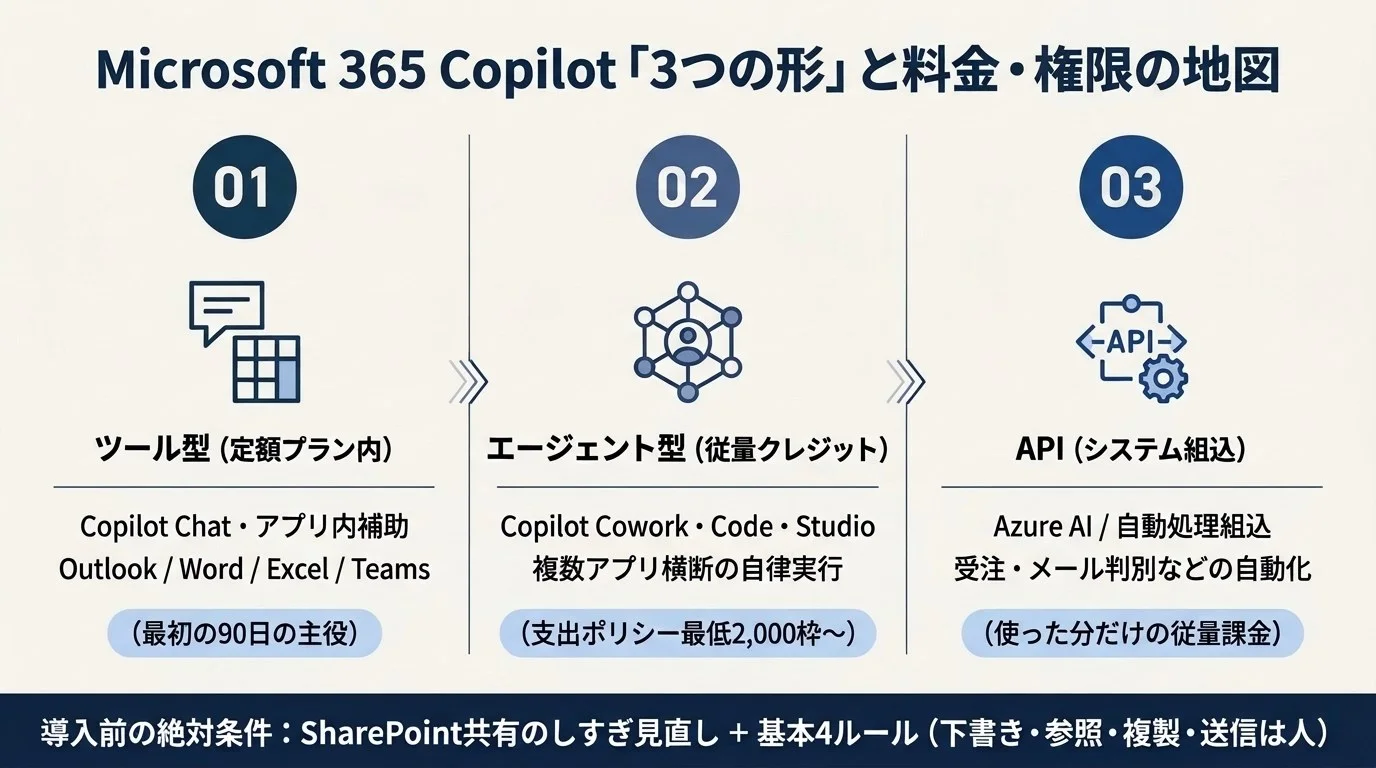
Microsoft 365 Copilot のエージェント機能を整理する前に、まず全体の地図を揃えておきます。
社内で「エージェントを作りたい」という話が出たとき、経営者・情シス・現場の3者で頭の中の絵がズレていることがほとんどです。Microsoft 365 Copilot は大きく ①ツール型(定額のチャット・Officeアプリ内補助)、②エージェント型(自律作業・専用ボット・アプリ生成)、③API(基幹システム組込) の3層に分かれます(全体の導入設計と予算の組み方は Microsoft 365 Copilot 法人導入の完全ガイド にまとめています)。
今回取り上げる Agent Builder・Copilot Studio・Copilot Code は、いずれも 「②エージェント型」 に属する道具です。同じエージェント型には複数アプリを横断して仕事を丸ごと進める Copilot Cowork もありますが、Cowork が「その場で目的を渡して段取りごと任せる相棒」であるのに対し、今回の3つは 「社内で繰り返し使う仕組みやアプリを自分たちで作って配る道具」 という立ち位置になります(Cowork の詳細設計は Copilot Cowork 実務・安全運用ガイド を参照してください)。
Microsoft 365 エージェント自作3種の役割分担
1. Agent Builder(会話で手早く作る)
Copilot アプリの中で会話しながら、特定の SharePoint 資料だけを根拠に答える社内Q&Aエージェントを10分で作成。
最初の1本に最適・ノーコード
2. Copilot Studio(手順を作り込む)
条件分岐・承認フロー・他システム連携・社外のお客様向けチャットなど、複雑な業務プロセスをローコードで構築。
情シス連携・Dataverse 環境が必要
3. Copilot Code(アプリやツールを作る)
自然言語の説明から社内アプリ・ダッシュボード・業務ツールを生成し、横に動く見本を見ながら仕上げる。
Frontier+支出ポリシーが必須
3つの違いを、稟議・管理者設定・現場運用の判断に必要な8軸で横並びに整理します。
| 比較項目 | Agent Builder(Copilot 内) | Copilot Studio | Copilot Code(Frontier) |
|---|---|---|---|
| 主な役割 | 特定の社内資料を根拠に答える社内Q&A・定型相談ボット | 分岐・承認・外部連携・社外公開を含む業務エージェント | 自然言語の説明から社内アプリ・ダッシュボード・業務ツールを生成 |
| 作る人・難易度 | 現場の推進役・一般社員(ノーコード・会話だけで作成) | 情シス・DX推進リーダー(ローコード・設計力が必要) | 業務推進・開発担当(動くプレビューを見ながら改良・GitHub連携は任意) |
| 最初の1本の目安 | 10〜30分(資料3つの選定とテストを含む) | 数日〜数週間(環境構築・フロー設計・権限テスト) | 数十分〜数日(試作は即日、業務投入には検証が必要) |
| 料金・課金構造 | 有料 Copilot ライセンスがあれば社内利用の標準範囲は追加費用なし | 有料 Copilot ライセンス保有者が M365 内で使う基本範囲は追加なし。それ以外の拡張・社外向け等はクレジット従量課金 | 有料 Copilot ライセンス+クレジット従量課金(支出ポリシー必須) |
| 管理者の事前準備 | SharePoint の閲覧権限整理(共有のしすぎ点検) | ライセンス確認+Dataverse 等の環境整備+コネクタ統制 | Copilot Frontier 有効化(反映最大3時間)+コードタブ有効化+支出ポリシー(1人月最低2,000枠〜) |
| 対応デバイス | PC Copilot アプリ・Web・Teams 等で共有利用 | Teams・M365・自社Webサイトなど複数チャネルへ展開 | PC Copilot アプリ(Windows は初回部品DLあり)・Web・スマホアプリ(クラウド作業の開始/進捗/承認) |
| 向いている最初の業務 | 見積ルール案内、就業規則Q&A、製品仕様・保守マニュアル照会 | 経費・稟議の承認分岐、CRM/ERP 連携、顧客向け一次受付 | 部署専用の集計ダッシュボード、見積補助ミニツール、業務プロトタイプ |
| 公式一次情報 | Microsoft サポート: Agent Builder | Microsoft Copilot Studio 管理・ライセンス体系 | Microsoft Learn: Copilot Code 要件 |
この表から見えてくる実務の鉄則はシンプルです。「まず Agent Builder で現場の困りごとを1つ解決する → そこで集まった要望のうち、分岐や外部連携が必要なものだけ Copilot Studio へ渡す → 画面付きのミニツールが欲しい担当者にだけ Copilot Code を開ける」という3段ロケットで進めることです。
たとえば、私が研修の実演モデル「みどり設備工業」で作った最初の1本は、次のようなやり取りを自動化する「見積ルール案内」エージェントです。
Agent Builder「見積ルール案内」の動作イメージ
営業の新人
夜間工事の割増は何パーセントだっけ?クレーン車の荷揚げ費も割増になる?
見積ルール案内
夜間工事・休日工事の割増率はどちらも25%(計算倍率1.25倍)です。対象は標準工事費・撤去処分費・冷媒配管費・ドレン配管費で、機器費と荷揚げ費(クレーン車)は割増の対象外です。
次に行うこと:見積作成時は対象の工事費のみに1.25を掛けて計算してください。根拠ファイル:標準単価表_2026年度.xlsx(3. 割増率・経費率)
こうした「1日5分×週何回も発生する小さな確認作業」を Agent Builder で片づけるだけでも、ベテランの集中力が途切れなくなり、新人も気兼ねなく確認できるようになります。
【実機ハンズオン】Agent Builder で10分で作る「社内資料だけを根拠に答えるQ&Aエージェント」
では、実際に Agent Builder を使って「見積ルール案内」エージェントを作る手順を、実機画面とあわせて順番に追っていきます(公式の基本手順は Microsoft サポート: Build your own agent with Microsoft 365 Copilot でも案内されています)。
私が現場で必ず守ってもらっている作り方は、次の5ステップです。
Agent Builder で失敗しない社内Q&A作成の5ステップ
1. 左メニューから新規作成を開く
Copilot アプリの左メニューから「エージェント」→「新しいエージェント」を選び、Agent Builder の会話画面を開く。
2. 会話で役割を伝えて下書きを作る
「見積の決まりについて、社員の質問に答えるエージェントを作りたい」と日本語で話しかけ、名前・説明・指示の下書きを自動生成させる。
3. 根拠にする社内資料を3つまで指定する
SharePoint / OneDrive にある最新版の資料を3ファイルに絞って添付・指定する(例:標準単価表・見積書ひな形・会社概要)。
4. 指示文に「厳格ルール2行」を書き込む
「指定した3つの資料だけを根拠に答える・根拠ファイル名を書く」「資料にないことは分からないと答える」の2点を明記する。
5. プレビューで3問テストしてから作成・共有する
載っている質問・載っていない質問・境界条件の3つをプレビューで試し、問題なければ「作成」を押して対象チームへ共有する。
ステップ1〜3:会話で3つの資料と「厳格ルール」を指定する
Agent Builder の最大の長所は、専門の設定画面をゼロから手打ちしなくてよい点にあります。左側のチャット欄に普段どおりの日本語で要望を送るだけで、右側の「構成」タブに名前・説明・指示・参照資料が自動で組み上がっていきます。
実際の検証画面では、左側の入力欄に3つのファイル(標準単価表_2026年度.xlsx・見積書ひな形.xlsx・会社概要_みどり設備工業.docx)を添えて、次のように指示を送りました。
「材料は 標準単価表_2026年度.xlsx と 見積書ひな形.xlsx と 会社概要_みどり設備工業.docx の3つにして。指示に、この3つの資料だけを根拠に答える。根拠にしたファイルの名前を書く。資料にないことは、分からないと答える、と書いて」
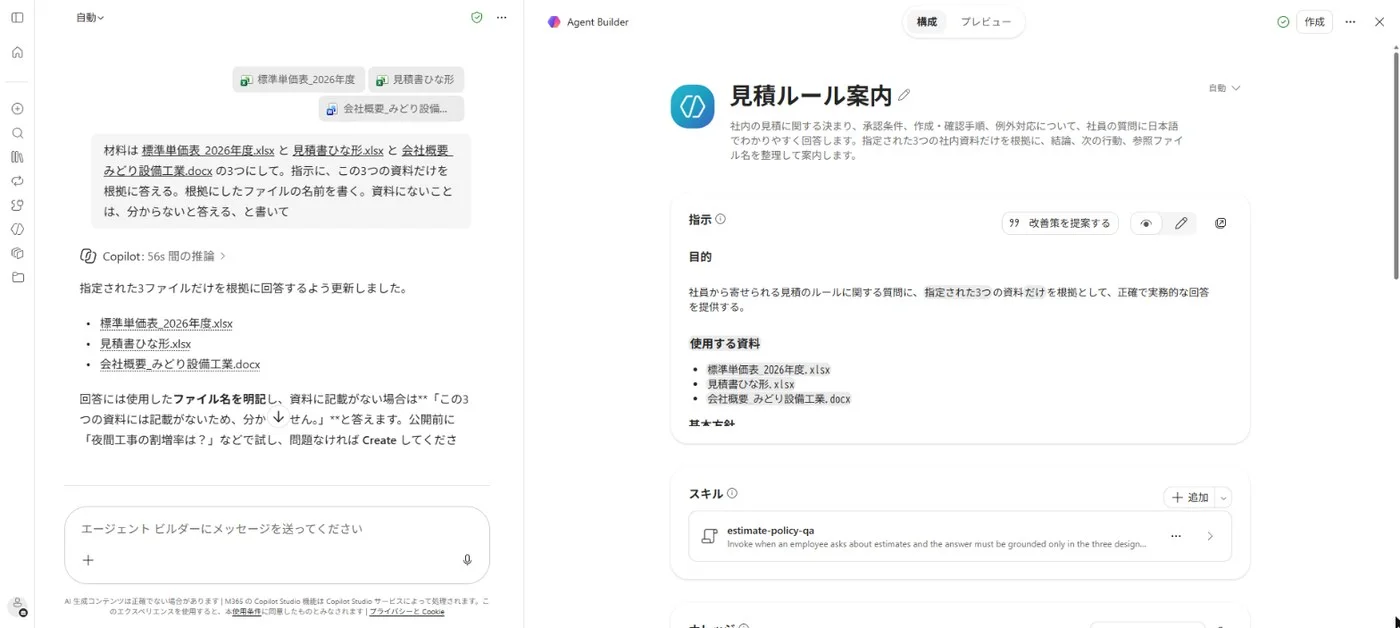
上の実機画面の右側を見てください。会話しただけで、エージェント名が「見積ルール案内」に設定され、「目的」と「使用する資料(3ファイル)」、さらに業務用のスキル(estimate-policy-qa)まで自動で整理されています。
ここで重要なコツが2つあります。
- 最初に渡す資料は「3つまで」に絞る
ありがちな失敗は、部署のフォルダ丸ごと50ファイルを一気に食べさせてしまうことです。フォルダの中に「2024年度の古い単価表」や「書きかけの見積ルール案」が1つ混ざっているだけで、AIは新旧どちらが正本か迷い、古い単価を混ぜて答えてしまいます。まずは「これさえ見れば間違いない」と胸を張れる最新版3ファイルだけで1本完成させる方が、結果的に圧倒的に早く使い物になります。
- 「資料にないことは、分からないと答える」の一文を絶対に抜かさない
大規模言語モデルはもともと親切すぎる性質を持っており、社内資料に書いていないことを聞かれると、世間の一般的な相場や推測で穴埋めしようとします。見積ルールや就業規則でそれをやられると現場の信用が一瞬で崩れます。「記載がない場合は『この3つの資料には記載がないため、分かりません。』と答える」と明記するだけで、余計な創作をピタッと止められます。
ステップ4〜5:プレビューで「25%割増」と「根拠ファイル名」を実機テストする
構成ができたら、右上のタブを「構成」から「プレビュー」に切り替え、まだ「作成(Create)」や社内共有をする前に必ず自分で試します。
ここでは営業の新人が毎週聞いてくる「夜間と休日の割増は何パーセント?」をそのまま投げてみました。
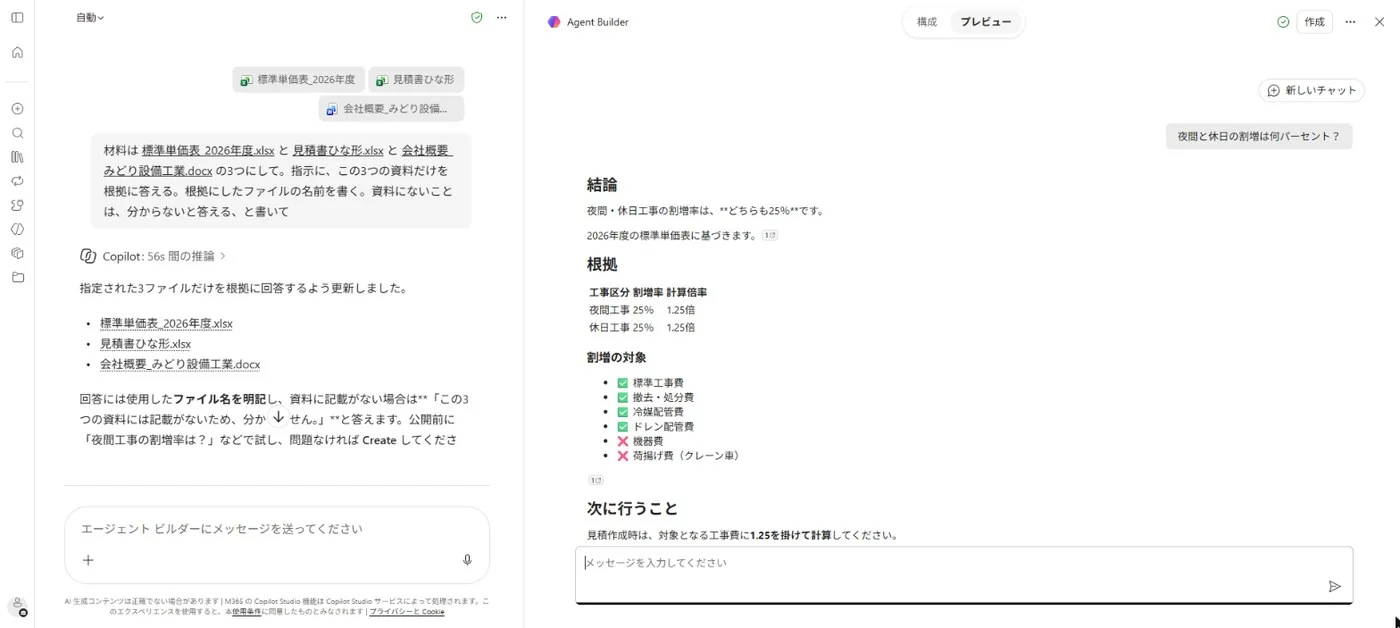
回答の冒頭に「結論:夜間・休日工事の割増率は、どちらも25%です。2026年度の標準単価表に基づきます。」と簡潔に出て、その下に工事区分ごとの計算倍率(1.25倍)、さらに実務で一番ミスが起きやすい「割増の対象(標準工事費・撤去処分費・冷媒配管費・ドレン配管費)」と「対象外(機器費・荷揚げ費クレーン車)」まで一目で分かる形で返ってきました。
さらに回答の下へスクロールすると、根拠のファイル名と参照箇所がリンク付きで明示されています。
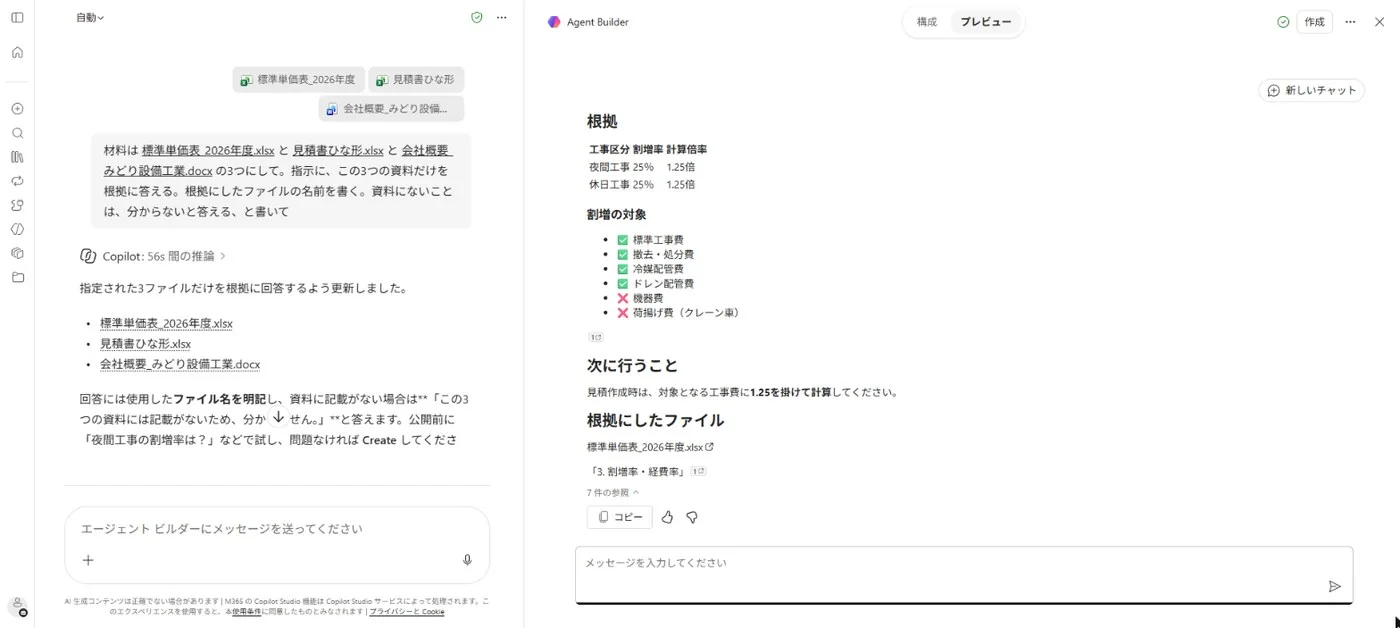
このように、標準単価表_2026年度.xlsx の「3. 割増率・経費率」(7件の参照)とピンポイントで一次資料を指してくれるため、回答を受け取った社員は1クリックで元の Excel を開いて裏取りできます。AIの答えを盲信させず、「探す時間だけをゼロにして、確認は人が10秒で終える」——これが法人で本当に使える社内Q&Aエージェントの完成形です。
そのままコピペで使える Agent Builder 指示文(システムプロンプト)テンプレート
Agent Builder の「構成」タブにある「指示」欄は、自動生成されたあとに手動で微調整できます。見積ルール・就業規則・社内申請マニュアル・製品仕様書など、あらゆる社内Q&Aにそのまま転用できる完成テンプレートを置いておきます。[ ]の中身を自社に合わせて書き換えて使ってください。
# 役割と目的
あなたは[会社名]の[部署名/業務名(例:見積ルール案内)]専門の社内Q&Aエージェントです。
社員からの質問に対し、指定された社内資料だけを根拠として、正確で実務にすぐ使える回答を日本語で提供します。

# 参照する資料(この範囲に厳格に限定する)
- [資料1のファイル名(例:標準単価表_2026年度.xlsx)]
- [資料2のファイル名(例:見積書ひな形.xlsx)]
- [資料3のファイル名(例:会社概要_みどり設備工業.docx)]

# 回答のルール(必ず守ること)
1. 上記の指定資料に記載されている事実だけを根拠に回答する。一般論・業界相場・推測による補完は一切行わない。
2. 指定資料に記載がない事項を質問された場合は、推測で答えずに必ず次の定型文を返す。
   「指定された社内資料には記載がないため、分かりません。[担当部署名(例:営業事務・経理担当)]へ確認してください。」
3. 金額・割合・期限・承認基準・例外条件(対象外項目)がある場合は、見落としがないよう箇条書きまたは短い表で明示する。
4. 原本ファイルを直接上書きしたり、顧客へ直接送信する前提の指示は出さず、必ず「人の最終確認」を促す。

# 回答フォーマット
1. 【結論】質問への答えを1〜2文で先に書く
2. 【根拠・条件】対象範囲・対象外・例外・計算方法などを整理する
3. 【次に行うこと】担当者が現場で取るべき具体的な1アクションを書く
4. 【根拠にしたファイル】参照したファイル名と該当のシート名・見出し名を明記する
共有前に必ず確認すべき「3つのテスト質問」と SharePoint 権限の落とし穴
プレビュー画面でテストするときは、うまくいく質問を1回投げて満足してはいけません。配る前に必ず次の3パターンを試してください。
- 正答テスト(載っている数字・例外を聞く)
例:「夜間工事の割増率は何%?機器費も対象になる?」→ 数字と対象外条件、根拠ファイル名が正確に一致するか確認。
- 拒否テスト(わざと資料にないことを聞く)
例:「来月の社員旅行の行き先は?」「競合A社の標準単価はいくら?」→ 余計な推測をせず、指示どおり「記載がないため分かりません」と返せるか確認。
- 権限・共有テスト(誰に配るかを確認する)
Agent Builder で作ったエージェントは、参照している SharePoint / OneDrive ファイルに対する「質問者本人の閲覧権限」をそのまま引き継ぎます。つまり、資料が保存されている SharePoint サイトに閲覧権限がない社員へエージェントだけを共有しても、その社員は資料を参照して答えを得られません。逆に、人事評価や役員資料など「見せてはいけない資料」が全社閲覧可のまま残っている状態は極めて危険です。エージェントを配り始める前に、必ず SharePoint「共有のしすぎ」対策と管理センター4手順 で棚卸しを済ませておいてください。

Agent Builder の作成から支出ポリシー・業務別頼み方まで動画とひな型で一気に習得:この記事で紹介している「みどり設備工業」の実機検証動画(全38章)と、企画書・稟議の1枚・本紙1枚ガイドライン・業務別頼み方集(全8種11点)をまとめて社内展開できます。
作り込むなら Copilot Studio|向く業務・料金構造・実機で見つかった環境の前提条件
Agent Builder で社内Q&Aエージェントを2〜3本作って運用し始めると、現場から必ず次の要望が出てきます。
- 「見積ルールに答えるだけでなく、そのまま金額が100万円以上なら部長へ Teams で承認依頼を飛ばしたい」
- 「社内だけでなく、ホームページに来たお客様からの製品問い合わせにも自動で一次回答させたい」
- 「SharePoint の資料だけでなく、自社の受発注システムや外部データベースから在庫状況を引いてきて答えさせたい」
この段階に来たときに使うのが Copilot Studio です。Agent Builder が「会話で10分で作る社内Q&A専用機」だとすれば、Copilot Studio は「条件分岐・承認フロー・外部システム接続・複数チャネル展開まで組み込める本格的な業務エージェント開発基盤」です。
Copilot Studio へ昇格させるべき「3つの判断基準」
私の顧問先では、最初から Copilot Studio で作ろうとする相談を受けても、次の3つのいずれかに明確に当てはまらない限りは Agent Builder で止めるよう助言しています。保守コストが段違いに変わるからです。
- 条件分岐と承認フローが必須の業務
単なる情報検索ではなく、「入力値を受け取る → 金額や区分でルートを分岐させる → 承認者の Teams へカードを送る → 承認後にリストへ記録する」といった多段階の手順がある場合。
- Microsoft 365 の外にある業務システムと定型連携する業務
Power Automate コネクタやカスタム API、MCP を通じて、基幹システム・CRM・問い合わせ管理ツールと決まった手順でやり取りする場合。
- 社外の顧客・取引先にも使わせる業務
Agent Builder は社内利用が基本ですが、Copilot Studio は自社 Web サイトや外部窓口向けのチャットボットとして公開する設計に対応しています。
なお料金面では、有料の Microsoft 365 Copilot ライセンスを持つ社員が社内向けに作り、Microsoft 365 の中で使う標準範囲は追加費用がかからない一方、社外向け公開や高度な自律トリガー・外部アクションを含む利用では従量課金(Copilot クレジット)が消費されます。見積もりの段階から「どの範囲が定額内で、どこからクレジットを使うか」を切り分けておくことが大切です(全体のライセンスと予算設計は Microsoft 365 Copilot 料金・プラン・1年予算の完全ガイド で整理しています)。
実機検証で見つかった「Studio は先に管理者の環境準備が要る」という現実
ここで、私が2026年11月に検証用の Microsoft 365 テナントで実際に Copilot Studio を動かしてぶつかった一次事実をそのまま共有しておきます。
検証環境で Copilot Studio を開き、標準の作り方でエージェントを構築しようとしたところ、画面に次の2つの表示が出ました。
- ライセンスを確かめられないという表示
- データを置く「Dataverse」という場所が、この環境に設定されていないという表示
ここが非常に重要なポイントです。Agent Builder は普段の Copilot アプリから現場の担当者が今日すぐ作り始められますが、Copilot Studio で本格的に作り込むには、事前に管理者が Power Platform 環境や Dataverse の設定、必要なライセンス・課金設定を整えておく必要があります。
現場の推進担当が勢いで Copilot Studio を開いてこの壁に当たると、「よく分からないエラーが出たからやめた」とプロジェクト全体が止まりがちです。だからこそ、①まず Agent Builder で社内Q&Aを動かして現場の質問ログとニーズを集める → ②「本当に分岐や外部連携が必要だ」と裏付けが取れたテーマを1つ選ぶ → ③情シス・管理者と組んで Dataverse 環境と課金枠を整えてから Copilot Studio へ移す、という順序が最も手戻りがありません。
Copilot Code(Frontier)の仕様・導入要件・スマホ連携(2026年11月19日確認)
3つ目の道具が、2026年秋に一気に注目を集めている Copilot Code(Copilot コード) です。
Agent Builder や Copilot Studio が「会話で答える・フローを回すエージェント」を作る道具なのに対し、Copilot Code は「自然言語で説明した内容から、アプリ・ダッシュボード・社内の専用ツールそのものを作る機能」です。Copilot アプリの上部に「コード」のタブとして現れ、指示を出しながら横に動く見本(ライブプレビュー)を確認できるため、プログラミング言語を自分で書けない業務推進担当でも、部門用のミニツールや試作アプリを形にできます。GitHub とつなぐこともできますが、連携は任意です。
法人アカウントで Copilot Code を使うための必須4要件
ネット上には「Copilot ライセンスがあればすぐ使える」「Frontier をオンにするだけで無料」といった古い情報や誤解が混ざっています。2026年11月19日に私が Microsoft Learn: Copilot Code (Frontier) requirements(ms.date 2026-11-16・更新 2026-11-17)および管理センター実機で確認した法人アカウントの必須要件は、次の4つすべてです。
Copilot Code(Frontier)を法人アカウントで有効化する4条件
1. 有料の Copilot ライセンスを付与する
対象ユーザーに Microsoft 365 Copilot / Copilot Business のライセンスが割り当てられていること。
2. 管理センターで「Copilot Frontier」を有効にする
管理センター「Copilot → 設定 → Copilot Frontier」で対象者を「特定のユーザーとグループ」に指定して保存する(反映まで最大3時間)。
3. 組織で「コード」のタブを有効にする
管理側で Copilot Code の利用が許可されていること。
4. 支出ポリシーの対象に含める
Copilot Code は使った分だけクレジットがかかる従量課金のため、管理センター「コスト管理 → 支出ポリシー」の対象ユーザーに入っていることが必須。
実際の Microsoft 365 管理センターで Copilot → 設定 → Copilot Frontier を開いた画面がこちらです。
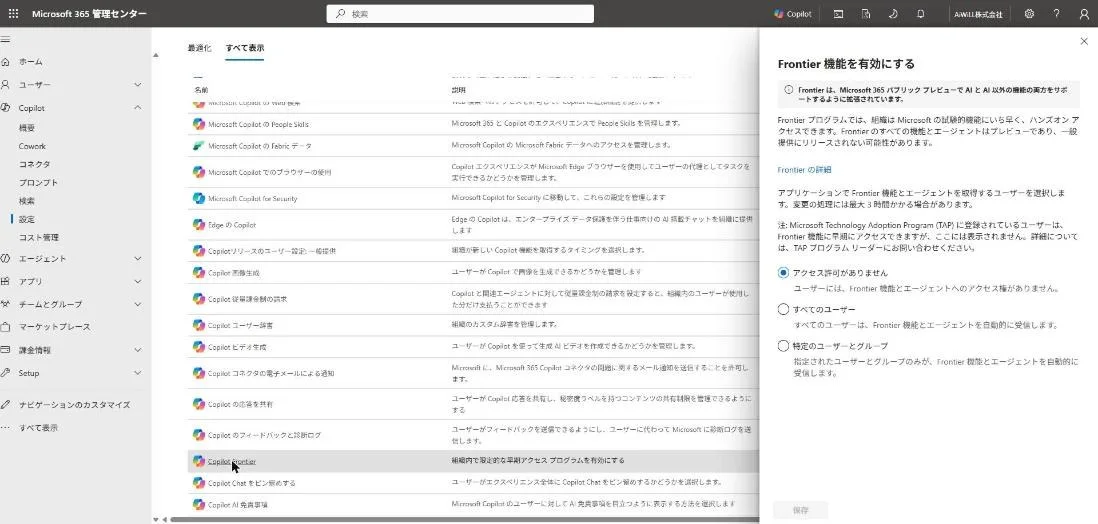
右側の設定パネルにも明記されているとおり、Frontier は Microsoft の試験的機能にいち早くアクセスする早期アクセスプログラムであり、「変更の処理には最大 3 時間かかる場合があります」と表示されます。
私が顧問先へ必ず伝えている設定の鉄則は、ここで絶対に「すべてのユーザー」を選ばないことです。最初は「アクセス許可がありません」の状態から、推進役・情シス・開発検証担当の2〜5名だけを入れたセキュリティグループを作り、「特定のユーザーとグループ」を選んで保存してください。
パソコン・Web・スマホアプリでの動き方の違い(2026年11月最新仕様)
もう1つ、2026年11月中旬に仕様の前提が大きく更新されたポイントがあります。それはスマートフォン対応です。
以前の情報では「Copilot Code はパソコンのアプリと Web だけで、スマホには無い」と説明されることがありましたが、2026年11月16日更新の公式要件ドキュメント(Copilot Code requirements)では次のように明記されています。
| 利用環境 | できること | 実務上の注意点 |
|---|---|---|
| Windows / Mac の Copilot アプリ | フル機能でのコード生成・プレビュー・開発作業 | Windows では初回起動時に必要な部品のダウンロードが発生するため、社内のプロキシやソフト制限がある会社は情シスが事前検証する |
| Web 版 Copilot | ブラウザ上でのコード生成・クラウド実行・プレビュー | 端末へのインストール不要で試しやすい |
| スマホの Copilot アプリ(iOS / Android) | クラウド上の作業の開始、進み具合の確認、承認操作 | パソコンの中で動かすローカル作業はスマホでは不可。外出中や移動中にクラウド側の進行確認・承認だけ行う使い方が現実的 |
現場の推進役が移動中に「朝クラウドへ投げた集計ツールの試作が終わったかスマホで確認して、次の工程を承認する」といった使い方が視野に入っています。一方で、Frontier はプレビュー機能であり仕様が頻繁に変わるため、本番の基幹業務に直結させず、まずは社内ツールの試作・データ可視化ダッシュボード・検証用アプリから使うのが安全な距離感です。
「最後のボタンは人」4原則と支出ポリシーで守るエージェント安全運用
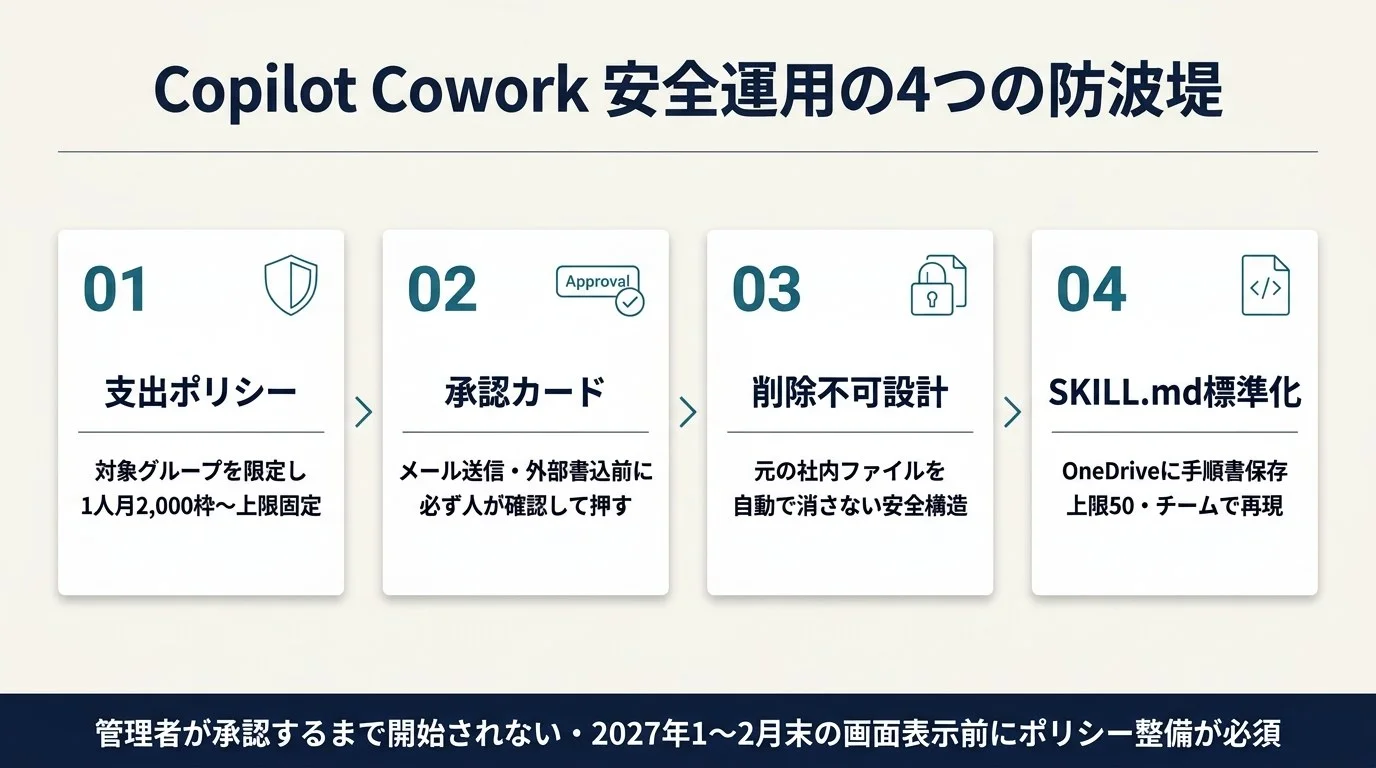
Agent Builder・Copilot Studio・Copilot Code・Copilot Cowork と、Microsoft 365 のエージェント群が強力になるほど、経営陣と情シスが一番気に掛けるのは「予算が青天井にならないか」「AIが勝手に社外へメールを送ったり、基幹データを書き換えたりしないか」という2点です。
私たちが顧問先の導入設計で必ず土台に敷いているのが、次の4つの防波堤です。
支出ポリシーの細部制御:「自動許可トグル」と最低2,000クレジットの罠
Copilot Cowork や Copilot Code、Copilot Studio の従量枠など、クレジットを消費するエージェント群の財布の紐を握るのが、管理センターの Copilot → コスト管理 → 支出ポリシー です(公式仕様は Microsoft Learn: Managing AI experiences enabled by usage-based billing を参照)。
ここで、管理センター実機で私が「ここは絶対に目視してほしい」と感じた画面が、支出ポリシーの中の「Copilot エージェントおよびサービスを編集する」パネルです。
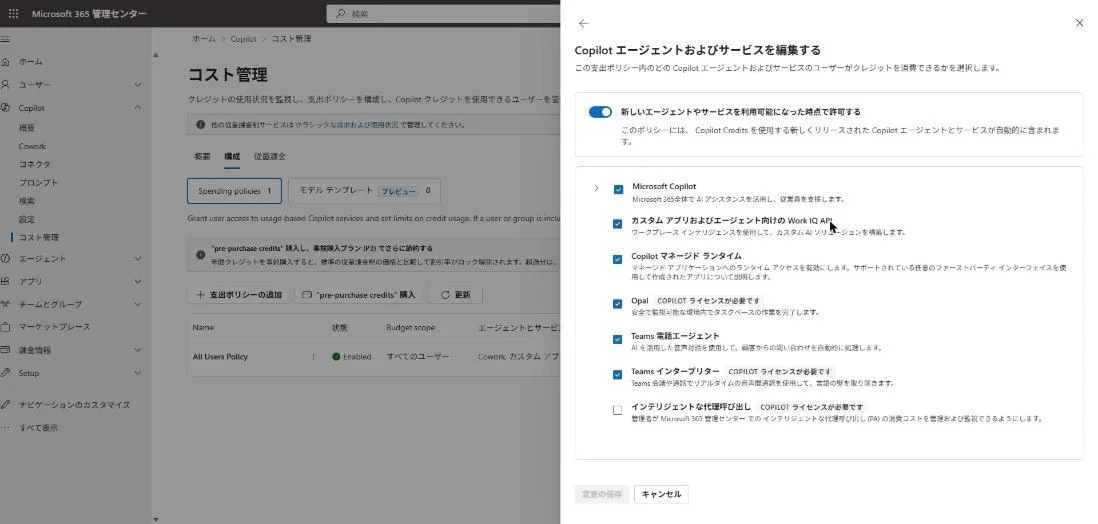
この画面には、管理者がうっかり見落とすと予算管理が甘くなる3つの急所があります。
- 「新しいエージェントやサービスを利用可能になった時点で許可する」トグル
実機画面の一番上にあるこのスイッチがオンのままだと、今後 Microsoft が新しくリリースする従量課金型のエージェントやサービスが、管理者の意図しないタイミングで自動的にこのポリシーの許可対象へ加わります。検証中の組織では、ここを意図的にコントロールし、下の一覧(Microsoft Copilot・カスタム アプリおよびエージェント向けの Work IQ API・Copilot マネージド ランタイム・Teams 電話エージェント 等)から本当に使うものだけにチェックを残すのが安全です。
- 「1人あたり月最低 2,000 クレジット」の保存ルール
支出ポリシーを作る際、初期値は「上限なし」です。必ず上限を入れる必要がありますが、1人あたりの月間上限は最低 2,000 クレジット以上、かつポリシー全体の上限も対象人数に見合う最低値以上を入れないと保存できません(2026年11月19日確認)。「使わせたくない人の上限を0にする」のではなく、使わせる2〜5名だけのセキュリティグループにポリシーを当て、使わせない人はポリシーから外すのが正しい運用です。
- 2027年1〜2月末の画面表示(MC1546354)への先回り
Microsoft 365 メッセージセンター通知(MC1546354 告知内容)のとおり、2027年1月末(遅延リリース組織は2月末)には、一般ユーザーの画面にも Cowork や Code など従量課金機能の入口が表示される予定です。入口が見えただけで課金が始まるわけではありませんが、社員から「これ押していいんですか?」と問い合わせやアクセス要求が一気に届きます。11月中旬から提供されている「使用量ベースの課金エクスペリエンスへのアクセス要求」管理設定と支出ポリシーを、いまのうちに整えておいてください。
エージェント&コード運用で絶対に崩さない「最後のボタンは人」4原則
予算の次に重要なのが、外部システムへの書き込み・送信・公開の事故を防ぐ運用ルールです。
たとえば Copilot アプリから外部の CRM(Salesforce 等)へ商談データを新規登録しようとすると、裏側で勝手に書き込まれるのではなく、次のように確認カードが画面に表示されます。
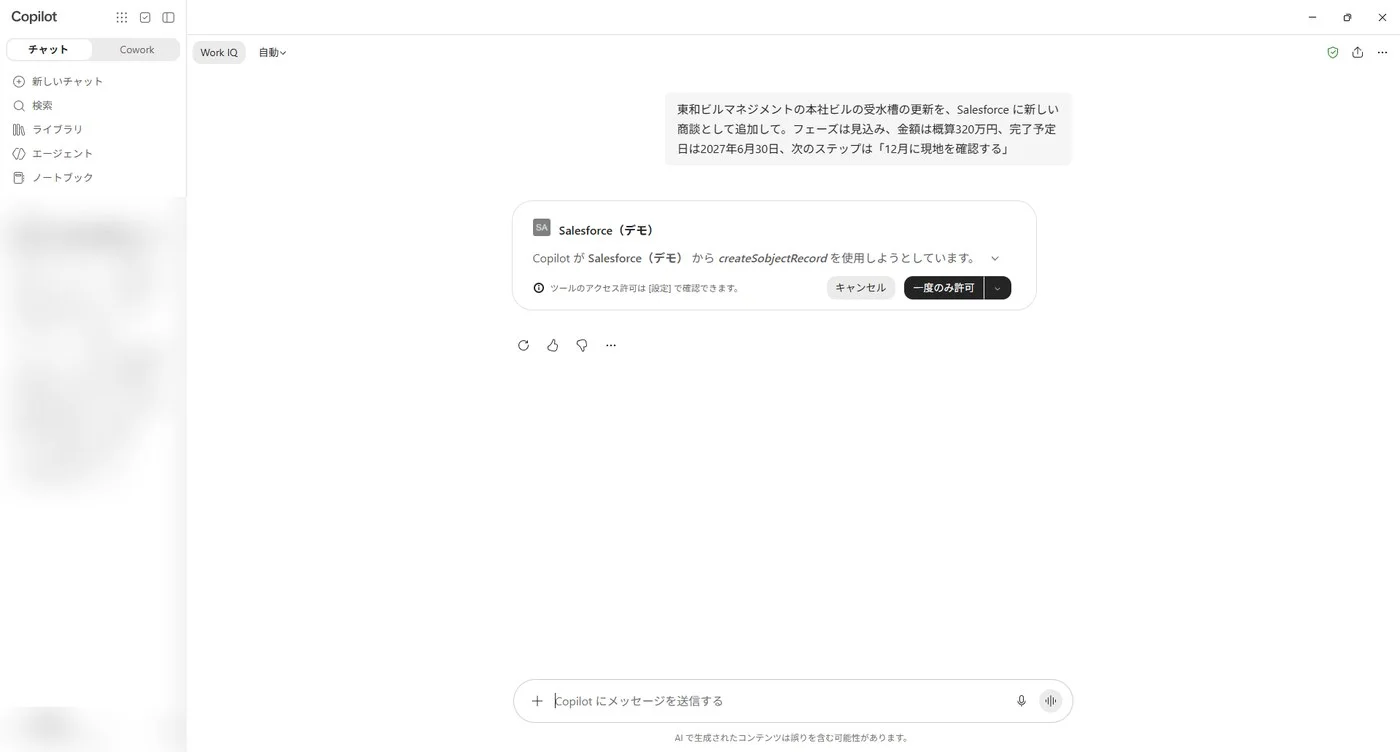
この画面で Copilot は createSobjectRecord という書き込み操作を実行する直前で止まり、人間に対して「キャンセル」か「一度のみ許可」の判断を求めています(Copilot Cowork でも同様に、メール送信や会議招集の前に承認の選択が出て、さらにファイル削除自体はできない安全設計になっています。詳細は Microsoft Learn: Copilot Cowork FAQ 参照)。
しかし、どれだけツール側に安全装置があっても、使う人間が中身を読まずに「許可」を連打すれば事故は起きます。だから私は、エージェント・コード・外部連携を使うすべての顧問先で、次の「最後のボタンは人」4原則を徹底してもらっています。
エージェント&コード運用の「最後のボタンは人」4原則
1. 最初は「読むだけ・下書きまで」で開く
Agent Builder は参照Q&A限定、外部コネクタも最初の90日は読み取り中心で始め、いきなり自動送信・自動更新を任せない。
2. 使う人・つなぐ人を部門グループで絞る
Frontier・支出ポリシー・コネクタの段階的ロールアウトは「すべてのユーザー」にせず、「営業2名」「検証チーム3名」と対象を明示的に限定する。
3. 確認カードと生成物は「中身を読んでから」人が押す
外部書込カード(Salesforce 等)、メール送信確認、Copilot Code が作った計算式やアプリは、連打せず宛先・金額・条件を目視してから実行・配布する。
4. いつでも止められる「解除の4か所」を管理者2名が握る
①SharePoint 検索非表示、②Entra サインインブロック、③コネクタのロールアウト解除、④支出ポリシーの対象解除——この4か所を全体管理者2名が即座に操作できる体制にしておく。
この4原則をA4 1枚の社内ガイドラインへ落とし込んでおけば、経営陣も「無秩序にAIが暴走するのではないか」という不安が消え、前向きにエージェント活用へゴーサインを出せるようになります(ガイドラインの具体的な文面構成は Microsoft 365 Copilot 法人導入の完全ガイド のガイドライン節もあわせて参考にしてください)。
Microsoft(Agent Builder / Studio / Code)vs Google(スキル / Workspace Studio / Antigravity)徹底比較
ここまで Microsoft 側のエージェント自作・開発の全体像を整理してきましたが、経営者や情シスから非常に多く聞かれるのが「Google Workspace 側のスキルや Antigravity と比べると、結局どう違うのか?」という比較の問いです。
私は自社でも顧問先でも、Microsoft 365 Copilot と Google Workspace(Gemini・スキル・Antigravity)の両方を実機で検証・運用しています。2026年11月19日時点の最新仕様で、両社のエージェント&自作ツール群を4つの層で横並びにしてみます。
| 層(やりたいこと) | Microsoft 365 側(本記事の対象) | Google Workspace 側(Gemini / Antigravity) | 実務での決定的な違い |
|---|---|---|---|
| 1. ノーコード標準化(定型Q&A・手順化) | Agent Builder(SharePoint 3資料限定の社内Q&Aを10分作成)+ Cowork SKILL.md(OneDrive 上限50個) | Gemini アプリのスキル(SKILL.md・旧Gem)。法人 Gem は早くても2027年3月1日終了予定(Google 公式移行案内)。Web閲覧・編集共有対応。なお Workspace 側スキルは2026/11時点で英語指示のみ・非同期 | MS は「特定の SharePoint 資料だけを根拠に答えるQ&Aボット」を会話で組む導線が直感的。Google は SKILL.md 形式でのチーム共有とドキュメント連携が軽快 |
| 2. 業務ワークフロー・分岐自動化 | Copilot Studio(承認分岐・Power Automate・Dataverse・社外Webチャットまで一貫) | Workspace Studio(Gmail・ドライブ・スプレッドシート間の定型自動化。多用時は AI 拡張アクセス枠) | 承認・基幹連携・社外窓口まで堅牢に作り込むなら Copilot Studio が厚い。Google はメールや表計算起点の軽快な自動化に強い |
| 3. クラウド横断自律作業 | Copilot Cowork(M365 クラウド完結・ファイル削除不可・承認3択・支出ポリシーで月上限管理) | Gemini アプリ+Workspace 連携(基本プラン内で広範囲に動くが、PC横断の本格自動化は Antigravity が担う) | 非エンジニアの営業・事務に「削除事故ゼロ・クラウド完結」で提案書やレポート作成を任せるなら Cowork が安心 |
| 4. アプリ・ツール開発&PC操作 | Copilot Code(Frontier)(Copilot ライセンス+Frontier+支出ポリシー。動く見本を横に出しながら生成。スマホからクラウド実行/承認可) | Antigravity(ローカルPCフォルダの直接操作・アプリ実装・freee/HubSpot 等の公式リモート MCP 連携。本格利用は Gemini Enterprise Standard/Plus 月30ドル〜 または Google Cloud 従量課金。Antigravity Pricing) | Copilot Code は M365 統制の中でプレビュー付きツール開発を進めやすい。Antigravity はローカルPC操作や本格的な内製開発まで踏み込める反面、ファイル作成前の確認画面が出ないため AGENTS.md と複製ルールが必須 |
この比較から導かれる選び方は明快です。
- 社内のデータと取引先とのやり取りが Word・Excel・PowerPoint・SharePoint・Teams で回っている会社は、迷わず Microsoft 側で Agent Builder → Copilot Cowork → 必要に応じて Studio / Code の順に積み上げてください。既存の権限境界と支出ポリシーの枠内で、非エンジニアの現場へ最も安全に展開できます。
- すでに Google Workspace 中心で仕事をしている会社、あるいはローカルPCのファイル整理や freee・HubSpot 連携、本格的な社内アプリ内製化まで一気に進めたい会社は、Google 側の最新設計図をまとめた Google Workspace「スキル(旧Gem)」移行と Antigravity 法人活用ガイド を参照してください。
- さらに、開発現場で要件定義から実装までを高速に回すハイブリッド手法(Claude で仕様を固めて Antigravity 等で実装する型)は Claude × Antigravity で進める社内アプリ内製化ガイド、4大プラットフォーム全体(GWS・Copilot・ChatGPT・Claude)の併用設計は 法人AI4大比較ガイド で詳しく整理しています。
反論の自己検討:エージェント自作や Copilot Code を「今はまだやらない方がいい」3つのケース
ここまで Agent Builder・Copilot Studio・Copilot Code の可能性と実機手順を書いてきましたが、私はすべての会社に「今すぐエージェントや社内アプリを作り始めましょう」とは言いません。次の3つに当てはまる場合は、エージェント自作に進む前に足元を整える方が確実です。
- 参照元の資料が古い・バージョンが乱立したまま Agent Builder を作ろうとしているケース
「標準単価表_2025.xlsx」「標準単価表_2026_修正中.xlsx」「単価メモ_最終2.xlsx」のように正本が定まっていないフォルダを読み込ませると、エージェントは堂々と古い数字に根拠リンクを付けて回答してしまいます。AIを入れる前に「どれが最新版か」を3ファイルに絞り、古いファイルをアーカイブフォルダへ移す方が先です。
- 普段のチャットやアプリ内 Copilot すら、対象チームの半分が週1回使えていないケース
Outlook の返信下書きや Teams の議事録要約、Excel の集計といったツール型の基本が定着していない段階で、いきなり Copilot Studio や Copilot Code に手を広げると、推進役だけが孤立して疲弊します。まずは最初の90日間、ツール型で「毎日の仕事を軽くする習慣」を作ってからエージェント自作へ進むのが王道です。
- Copilot Code で「基幹システムを丸ごと置き換えられる」と過信しているケース
Copilot Code は部門用の集計ダッシュボードや見積補助ミニツール、業務改善のプロトタイプを作る力は非常に高い一方、Frontier はまだプレビュー機能であり、全社の会計・受発注・顧客マスタなど1時間の停止も許されない本番システムを、レビューや保守体制なしで現場任せに本番投入すべきではありません。「試作・部署内ミニツールは Copilot Code、全社本番システムは要件定義と保守責任者を置く」という線引きを守ってください。
よくある質問(FAQ)
Q1. Agent Builder と Copilot Studio の一番わかりやすい違いは何ですか?
Agent Builder は、Copilot アプリの中で会話しながら10分ほどで作れる「特定の社内資料だけを根拠に答えるQ&Aエージェント」向けのノーコード機能です。一方、Copilot Studio は条件分岐・承認フロー・外部システム連携・社外のお客様向け窓口など、複雑な業務プロセスを作り込むためのローコード開発基盤です。最初は Agent Builder から始め、限界が来た業務だけ Studio へ移すのが無駄がありません。
Q2. Agent Builder で作った社内Q&Aエージェントは、追加料金がかかりますか?
有料の Microsoft 365 Copilot(または Copilot Business)ライセンスを持つ社員が、社内向けに Agent Builder で作り、Microsoft 365 の標準範囲(SharePoint / OneDrive の社内資料を参照して回答するなど)で使う分には追加の従量課金はかかりません。ただし、Copilot Studio 側へ拡張して社外公開や高度な自律アクション・外部連携を組み込む場合は、Copilot クレジットの従量課金が発生します。
Q3. Agent Builder が資料にないことを勝手に推測して答えてしまうのはどう防ぎますか?
次の3点をセットで設定してください。①参照する資料を最新版の3ファイル程度に絞る、②指示文に「指定した資料だけを根拠に答えること」「根拠にしたファイル名を必ず書くこと」を明記する、③「資料に記載がない質問には推測せず『指定された社内資料には記載がないため、分かりません。担当部署へ確認してください』と答えること」と定型拒否文を入れる。そのうえで、プレビュー画面でわざと資料にない質問を投げて拒否動作を確認してから共有してください。
Q4. Copilot Studio を開いたら Dataverse やライセンスの警告が出ました。どうすればいいですか?
Copilot Studio で標準構築を進めるには、事前に管理者が Power Platform 環境への Dataverse 設定やライセンスの紐づけを整える必要があります。現場の担当者だけでエラーを解消しようとせず、まずは Agent Builder で社内ニーズを検証したうえで、本格構築が必要と判断した段階で Microsoft 365 の管理者・情シスと連携して環境を準備してください。
Q5. Copilot Code(Frontier)を有効にしたのに「コード」のタブが表示されないのはなぜですか?
確認すべきポイントが4つあります。①対象ユーザーに有料の Copilot ライセンスが付いているか、②管理センターの Copilot → 設定 → Copilot Frontier で対象グループに入っているか(保存後、反映まで最大3時間かかるため少し待つ必要がある)、③組織でコードのタブが有効になっているか、④管理センターの コスト管理 → 支出ポリシー の対象ユーザーに含まれているか。この4つのうち1つでも欠けると表示されません。
Q6. Copilot Code はスマートフォンからも使えますか?
はい、2026年11月16日更新の公式要件のとおり、スマートフォン(iOS・Android)の Copilot アプリからも、クラウド上で動かす作業の開始、進み具合の確認、承認操作を行えます。ただし、パソコンの中で動かすローカル作業はスマートフォンでは実行できないため、PC の Copilot アプリや Web で腰を据えて作り、外出中の確認や承認をスマホで行う使い分けが実用的です。
Q7. Copilot Code やエージェントの従量課金が青天井にならないか心配です。どう管理しますか?
管理センターの Copilot → コスト管理 → 支出ポリシー で、①対象ユーザーを「すべてのユーザー」ではなく検証メンバー2〜5名のセキュリティグループに絞り、②1人あたりの月間上限(最低2,000クレジット以上・2026年11月19日確認)とポリシー全体の月間上限を必ず入力し、③50%・80%・100%のアラート通知を設定します。あわせて「新しいエージェントやサービスを利用可能になった時点で許可する」トグルの挙動も点検し、不要な従量サービスを絞っておけば青天井を防げます。
Q8. Microsoft の Agent Builder / Code と、Google のスキル / Antigravity はどちらを選ぶべきですか?
すでに社内のファイルと取引先とのやり取りが Word・Excel・SharePoint・Teams 中心なら、既存の権限と支出ポリシーをそのまま活かせる Microsoft 側(Agent Builder → Cowork → Studio / Code)が定着も統制もスムーズです。一方、Google Workspace を基盤にしている会社や、ローカルPCのファイル整理・freee や HubSpot の公式リモート MCP 連携・社内アプリの本格的な内製化を重視する場合は、Google のスキルと Antigravity の組み合わせが有力な選択肢になります。
明日やる1つと次の一歩:まずは「よく聞かれる質問1つ+資料3つ」から始める
エージェントの仕組みを頭で理解しただけで終わらせないために、明日やってほしいことはたった1つです。
社内で毎週のように聞かれる質問を1つ選び、その答えが載っている最新版資料を3つまで集めて、Agent Builder で試してみてください。
できたエージェントに自分で3回質問を投げ、根拠のファイル名付きで正しく答えることと、資料にない質問に「分かりません」と止められることを確かめる——この小さな1本が社内で回り始めた瞬間、「AIに自分たちの仕事を型にして渡す」という感覚が現場に一気に広がります。
さらに全体像や隣接テーマを押さえたい方は、以下のガイドもあわせてご覧ください。
- Microsoft 365 Copilot 全体の導入設計図:Microsoft 365 Copilot 法人導入の完全ガイド
- 自律エージェント Cowork と支出ポリシーの深掘り:Copilot Cowork 実務・安全運用ガイド
- エージェント配布前に必須の権限整理:SharePoint「共有のしすぎ」対策と管理センター4手順
- 定額+従量の1年予算の組み方:Microsoft 365 Copilot 料金・プラン・1年予算の完全ガイド
- Google 側のスキル&Antigravity と比較する:Google Workspace「スキル(旧Gem)」移行と Antigravity 法人活用ガイド
- 社内アプリ内製化のハイブリッド設計:Claude × Antigravity で進める社内アプリ内製化ガイド
- 4大法人AIの全体比較から見直す:法人AI4大比較(GWS・Copilot・ChatGPT・Claude)
「まずは実機操作の動画とひな型資料を使って社内で一気に立ち上げたい」「自社の SharePoint 整理からエージェント設計・安全運用の定着まで専門家に伴走してほしい」という方は、目的に合わせて以下をご確認いただけます。
社内で自走してエージェント活用まで進めたい会社へ(AiWiLL学び放題):本記事の元になった実機操作動画(全38章)と、企画書・稟議の1枚・予算試算Excel・管理者チェックリスト・本紙1枚ガイドライン・業務別頼み方集(全8種11点)をそのままダウンロードして社内展開できます。

伴走型AI顧問 WiLLAGENT
初月10万円で、AI顧問、使い放題。
月2回・隔週90分の定例枠で、AI社員の開発・改善、社員研修、導入設計・戦略、会社訪問を、御社の仕事に合わせて選べます。定例の間もチャットで相談できます。
初月10万円、翌月から月30万円。最低3か月・総額70万円(いずれも税別)。訪問の交通費、AIツール利用料は別途実費です。
AI顧問の内容と料金を見る