Microsoft 365 Copilot を会社で購入した初日、現場で一番よく起きるつまずきは「買ったはずなのに社員の画面に Copilot が出てこない」「Word や Excel を開いたら『有効期限が切れました』と赤帯が出た」というトラブルです。

AiWiLL株式会社代表。AI顧問「WiLLAGENT」で、企業の仕事をAIと人が進められる形にする伴走支援を行っています。記事では、実務で使える手順と、人が確認すべき点を明らかにします。
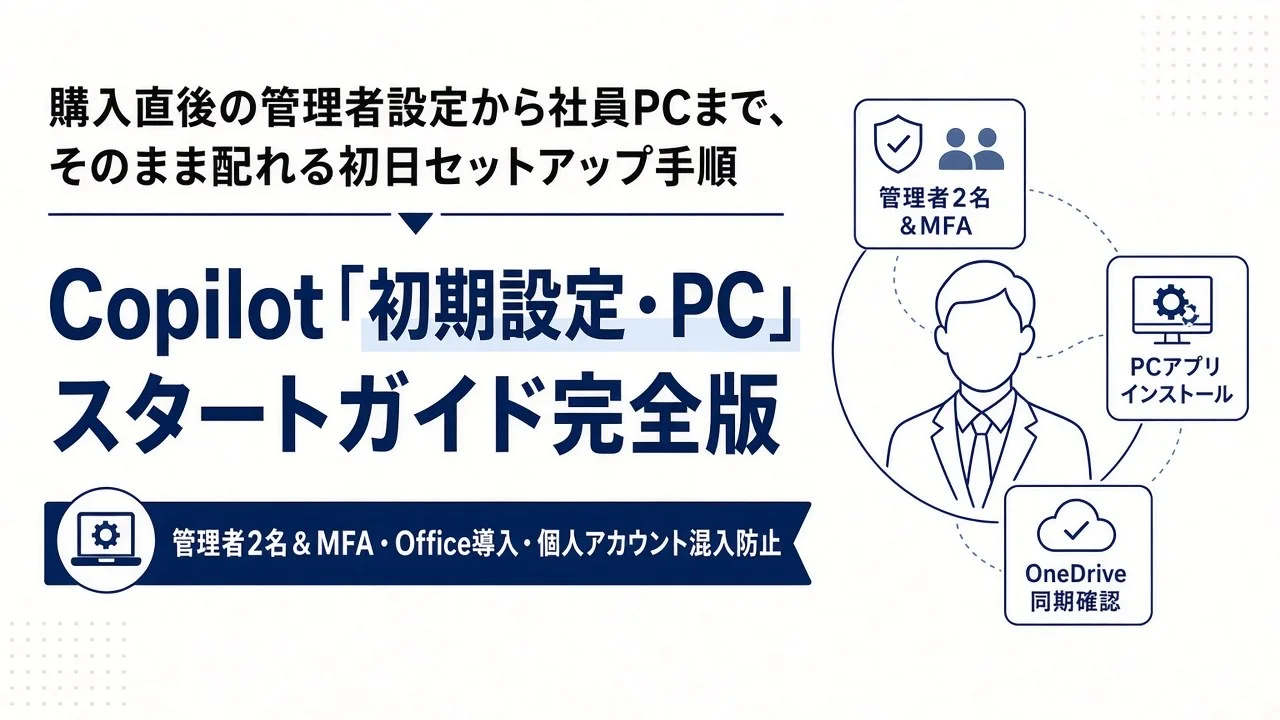
私がこれまで顧問先で Microsoft 365 Copilot の立ち上げに伴走してきて痛感しているのは、初日のセットアップを「なんとなく各自で入れておいて」と現場任せにした会社ほど、開始1週間で現場の熱量が冷めて使われなくなるという事実です。逆に、①管理者が購入・継続請求・テナントID・ライセンス付与・全体管理者2名・Entra ID 多要素認証(MFA)・SharePoint の過剰共有点検を先に済ませ、②社員のPCでは「Copilot アプリ → マイ アカウント → 64ビット版 Office → 各アプリへの会社アカウントサインイン → OneDrive 同期」の5手順を迷わず揃え、③初日に一番多い「個人アカウント混入エラー」の直し方と最初の3業務・送る前の4確認までセットで渡す——この順番さえ守れば、情シス専任がいない中小企業でも初日からつまずきなく業務で動き出せます。
この記事の結論(まず押さえるべき5点)
- 管理者は「買う → 全状態で確認 → 試すチームにだけ付与 → 管理者2名&全員MFA → SharePoint 4手順」の7ステップを配る前に終わらせる:購入直後は「お使いの製品」の状態絞り込みを「すべて」にして契約が入ったか確かめ、試用版なら継続請求の自動課金日をカレンダーに登録する。
- 社員のPCは「Copilot アプリ → マイ アカウント → 64ビットOffice(5台まで)→ Outlook/Teams/Wordサインイン → OneDrive同期」の順で入れる:入口をまとめる Copilot アプリを起点にし、Outlook の新旧(新しい Outlook か従来の Outlook か)は必ず会社で統一する。
- 初日エラー第1位「有効期限が切れました」の原因は大半が個人 Microsoft アカウントの衝突:個人アカウントから一度サインアウトし、会社の Microsoft 365 アカウントで入り直せば大半がその場で解決する。
- パソコンの中だけのファイルは Copilot から探せない:OneDrive の同期と SharePoint への配置を初日に済ませ、
Work IQの自動検索と/(スラッシュ)での直接指定を使い分ける。 - 初日の成功体験は「メール返信・Teams議事録・
/での資料照合」の3つに絞る:出した下書きは必ず「送る前の4つの確認(宛名・数字・日付・約束)」を人の目で通してから送信する。
ここでまとめる手順は、私たち AiWiLL が制作・提供している「Microsoft 365 Copilot 導入研修・実践研修」および「学び放題スタートガイド」の実機検証をもとに、2026年11月16日〜19日に Microsoft 365 管理センター・Microsoft Entra 管理センター・SharePoint 管理センター・Windows/Mac 実機で確認した画面と手順で整理しています。管理画面の表記は更新されるため、本番操作の前には公式ドキュメントと実際の画面をあわせて確認してください。
初期設定に入る前の全体像|なぜ「管理者の7手順 → 社員PC → 初日の3業務」の順なのか
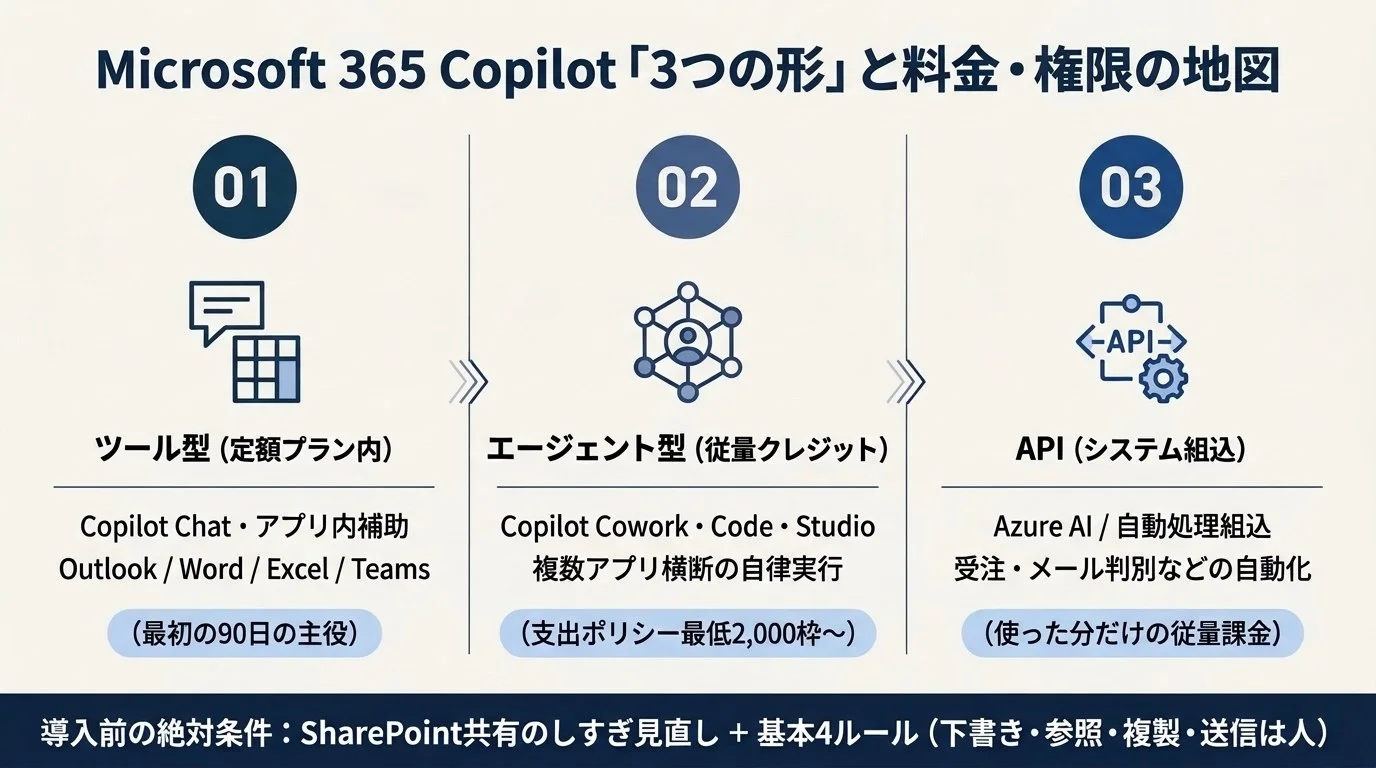
具体的なクリック手順に入る前に、管理者と推進役が頭に入れておくべき大前提が1つあります。それは、Microsoft 365 Copilot には「3つの形」があり、初日に全員へ開けるのは「1. ツール型」だけだということです。
初日セットアップで押さえる Copilot の3つの形
1. ツール型(初日の主役・定額内)
Copilot アプリのチャットと、Outlook・Teams・Word・Excel・PowerPoint のアプリ内 Copilot。まずはこの環境を安全に配ることに集中する。
初日セットアップの対象
2. エージェント型(従量クレジット・要承認)
Copilot Cowork や Copilot Code。管理者が支出ポリシー(1人あたり月最低2,000クレジット以上)を組み、要求を承認するまで社員は使えない安全設計。
次の段階で営業など少数に開放
3. API(システム組込)
Azure AI 等を自社システムに組み込む領域。一般社員のPCセットアップとは完全に切り分ける。
情シス・開発の領域
現場でよく起きる混乱が、「ライセンスを付けたのに Cowork が『組織の承認が必要です』と出て動かない」「Office が入っていないのに Copilot チャットだけ開いて『Word に出てこない』と問い合わせが来る」というケースです。最初に「初日に整えるのは、土台の Microsoft 365(Business Standard 等)+ Copilot Business(ツール型)+ 安全な認証と OneDrive/SharePoint の同期まで」と線引きしておくだけで、管理者の負担も社員の迷いも一気に減ります。
導入全体の予算設計や稟議、90日ロードマップの全体像から確認したい方は Microsoft 365 Copilot 法人導入の完全ガイド もあわせてご覧ください。
【Part 1】管理者セットアップチェックリスト(手順1〜7)
ここからが、会社の管理者(または導入推進役)が社員へ案内を出す前に済ませる7つの手順です。上から順番にチェックを入れながら進めてください。なお、購入・会社全体の設定変更・権限変更は、必ず会社で承認を得た担当者が中身を確かめてから保存ボタンを押してください。
| No. | 管理画面の道筋(2026年11月確認) | やること | 必ず確かめるポイント |
|---|---|---|---|
| 1 | Microsoft 365 管理センター → マーケットプレース → すべての製品 → 検索 → 詳細 → 購入 | Copilot Business (add-on) を購入する | Business Standard とは別製品として出る。人数と払い方(年払い・月払い)を決めてから購入ボタンを押す |
| 2 | 課金情報 → お使いの製品(状態の絞り込みを「すべて」にする)→ 製品名 → 詳細 | 契約が会社の組織に入ったか確認。試用版は継続請求を確認 | ライセンス数・有効期限・継続請求・次の請求書の日。試用版は継続請求ONだと期限翌日に自動で有料化 |
| 3 | 課金情報 → 請求と支払い / 支払い方法 / 課金に関する通知 | 請求書・登録カード・通知先を確認し、テナント ID を照合 | 個人アカウントで始めた試用は会社管理センターに出ない。別組織メールはテナント ID で見分ける |
| 4 | ユーザー → アクティブなユーザー → 名前 → ライセンスとアプリ | 利用場所を「日本」にし、Business Standard と Copilot Business にチェック | 最初は試すチーム(6〜20名・1部署)だけ。未付与の社員は無料の Copilot Chat のみ |
| 5 | ユーザー → アクティブなユーザー → ユーザーの追加(4画面) | 新規社員のアカウントを追加する | パスワードは自動生成&初回サインイン時変更。一般社員の役割は必ず「ユーザー」のまま |
| 6 | ユーザー → アクティブなユーザー → 役割の管理 / Entra 管理センター → セキュリティの既定値群 | 全体管理者を2名にし、全員に多要素認証(MFA)を有効化 | 管理者1名体制は事故時に詰む。Business Standard は既定値群で全員MFA、Premium は条件付きアクセス可 |
| 7 | SharePoint 管理センター → サイト → アクティブなサイト | 共有の棚を作り、全員メンバーの機密サイトを点検・一時保護 | 人事・契約サイトに全員が入っていないか確認。直すまで「制限付きコンテンツ検出」、使わせないサイトは検索非表示 |
以下、現場でつまずきやすい箇所に絞って1手順ずつ詳しく確認します。
手順1:マーケットプレースで Copilot Business (add-on) を購入する
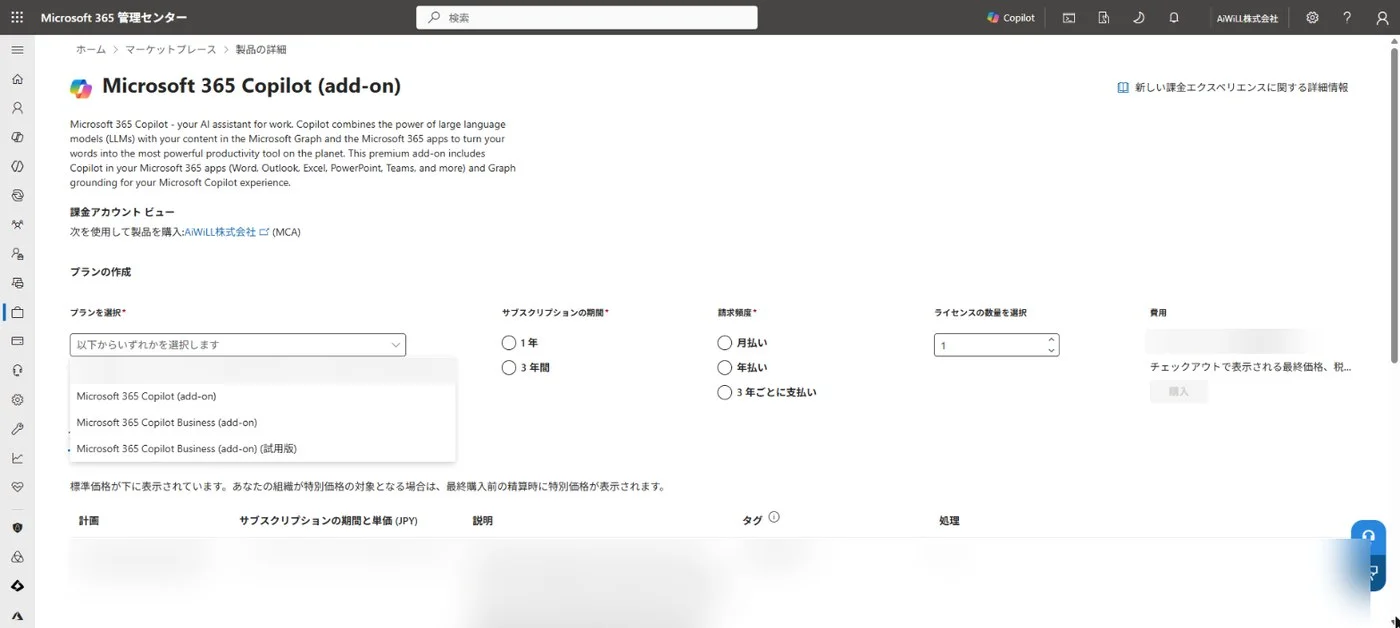
Microsoft 365 管理センターの左メニューから マーケットプレース → すべての製品 を開き、検索欄に Copilot と入力して製品の詳細へ進みます。
実機画面で最初に迷いやすいのは、「Microsoft 365 Business Standard」と「Microsoft 365 Copilot Business (add-on)」が別々の製品として出てくる点です。すでに Business Standard(または Basic / Premium)を使っている会社は、アドオン版の Microsoft 365 Copilot Business (add-on) を選びます(上図のドロップダウンでは Enterprise 向けの Microsoft 365 Copilot (add-on)、中小向けの Microsoft 365 Copilot Business (add-on)、および試用版が並んで表示されます)。
ここで絶対に焦ってはいけないのが、「購入」ボタンを押した時点で支払いが始まることです。押す前に次の3点を稟議書と突き合わせてください。
- プラン名:300人以下の中小・中堅企業であれば
Copilot Business (add-on)か(Enterprise 版と取り違えていないか) - ライセンスの数量:最初から全社員分ではなく、まずはパイロットの試すチーム人数分(例:6〜20人)になっているか
- 請求頻度(月払い/年払い)と期間:試用・パイロットの3か月間だけ撤退しやすい「月払い」にするのか、継続前提の「年払い」にするのか
※なお、2026年12月1日からは Microsoft 365 の基本契約がない状態でも Copilot / Copilot Business を単体購入できる販売形態も案内されていますが、Word・Excel・Outlook・SharePoint の業務データをそのまま活かすには Microsoft 365 本体とセットで契約するのが基本です。最新のライセンス条件は Microsoft Learn: Microsoft 365 Copilot セットアップガイド で確認できます。
手順2:「お使いの製品」を全状態で開き、試用版の継続請求を止める日を決める
購入手続きが終わっても、「画面を閉じて完了」にしてはいけません。私が顧問先で何度も見てきた事故の1つが、「買ったつもりなのに会社の組織(テナント)に入っていない」ケースです。
必ず 課金情報 → お使いの製品 を開いて確認してください。このときの決定的なコツが1つあります。画面上部の「状態の絞り込み」を、初期表示のままにせず「すべて(削除済み・失敗を含む)」に切り替えることです。
- 「すべて」にしても該当製品が出てこない場合、その契約は今見ている会社の組織に入っていません。
- 製品名をクリックして詳細画面を開き、「ライセンスの数」「有効期限」「継続請求(オン/オフ)」「次の請求書の日」の4つを目視確認します。
特に 試用版(トライアル) で始めた会社は要注意です。継続請求が「オン」のままだと、試用期限の翌日に自動で有料契約へ切り替わり課金が始まります。 「続けるかやめるかを判断する日(期限の3〜5営業日前)」をその場で管理者2名のカレンダーに入れ、継続しない場合は「継続請求を編集する」から事前にオフへ変更しておきましょう。
手順3:請求・支払い・通知先と「テナント ID」を見比べる
続いて、同じ「課金情報」メニューにある次の3画面も初日に確認しておきます。
請求と支払い:請求書の件数・金額・ステータスに意図しない請求が混ざっていないか支払い方法:登録した法人カードや請求書払いの設定が正しいか課金に関する通知:請求書や更新アラートのメールが、退職予定者や誰も見ないアドレスではなく経理・管理者2名に届く設定になっているか
ここで現場が最も混乱する2つの罠を共有しておきます。
- 個人の Microsoft アカウントで始めた試用は、会社の管理センターに出てこない
社員や社長が個人のメールアドレスや個人用 Microsoft アカウントでうっかり試用登録した場合、会社の管理センターをいくら探しても契約は表示されず、ある日メールで届いた請求通知で初めて気づきます。
- 別組織の請求書メールが届いたときは「テナント ID」で見分ける
過去に別のドメインやテスト環境を作ったことがある会社では、別組織の請求メールが混ざって届くことがあります。見分け方はシンプルです。届いた請求メールに記載された「テナント ID」と、管理センター(または Entra ID の概要)に表示される自社の「テナント ID」を照合するだけです(確認手順の詳細は Microsoft Learn: Microsoft Entra テナント ID を検索する方法 を参照)。
手順4:利用場所を「日本」にして、試すチームだけにライセンスを割り当てる
契約が会社の組織に入ったことを確認しても、ライセンスを買っただけではまだ誰も使えません。 1人ずつアカウントにライセンスを紐づけて初めて機能が開きます。
操作は ユーザー → アクティブなユーザー → 対象者の名前 → ライセンスとアプリ です。
- 「場所」を必ず「日本」に設定する(未設定のままだとライセンス割り当てが保存できない・リージョン依存機能で不整合が起きます)
- 既存の土台(例:
Microsoft 365 Business Standard)と、追加したMicrosoft 365 Copilot Businessの両方にチェックを入れて「変更を保存」を押します(公式手順:Microsoft Learn: ユーザーへのライセンス割り当て)。
ここで押さえておきたいのは、Copilot の有料ライセンスを付けていない社員は、無料の「Microsoft 365 Copilot Chat」のみが使える状態になるという点です。まずは企画書で決めた試すチーム(事務・営業などの6〜20名)だけにチェックを入れ、全社への配布は90日パイロットの数字を見てから広げるのが失敗しない順番です。
手順5:新規ユーザー追加は4画面で進め、一般社員の役割は「ユーザー」のまま
新しく入社した社員や、これまで Microsoft 365 アカウントを持っていなかったメンバーを追加する場合は、ユーザー → アクティブなユーザー → ユーザーの追加 から次の4画面を順に進めます。
新規ユーザー追加の4画面
1. 基本設定
姓・名・表示名・ユーザー名(メールアドレス)を入力。パスワードは「自動的にパスワードを作成する」+「初回サインイン時にパスワードの変更を要求する」にチェックを入れる。
2. 製品ライセンス
場所を「日本」にし、Business Standard と(対象者なら)Copilot Business にチェック。ここで残りのライセンス数も確認できる。
3. オプションの設定
役割は既定の「ユーザー(管理者センターへのアクセス権なし)」のままにする。ふつうの社員に管理者の役割は絶対に付けない。
4. 確認して完了
入力内容を見直して「追加の完了」を押し、表示された仮パスワードを安全な経路で本人に渡す。
中小企業でありがちなのが、「よく分からないから社員全員に管理者権限を付けてしまった」という状態です。管理者権限を持つ人が増えるほど、誤操作やアカウント乗っ取り時の被害が全社に広がります。一般社員は必ず「ユーザー」のまま運用してください。
手順6:全体管理者を「2名」にし、Entra ID で全員に多要素認証(MFA)をかける
一般社員に管理者権限を付けない一方で、管理者の役割(全体管理者)は1人だけにせず、必ず「2名」にしておきます。
設定は ユーザー → アクティブなユーザー → 対象者の名前 → 役割の管理 から行います。なぜ2名なのか。理由は明確で、1名体制だと、その1人が急病・出張・退職・スマホ紛失などで動けない瞬間に、情報漏洩時のアカウント停止や支払い停止を誰も実行できなくなるからです。社長+推進リーダー、あるいは情報システム担当+総務責任者など、必ず正副の2名体制を組んでください。
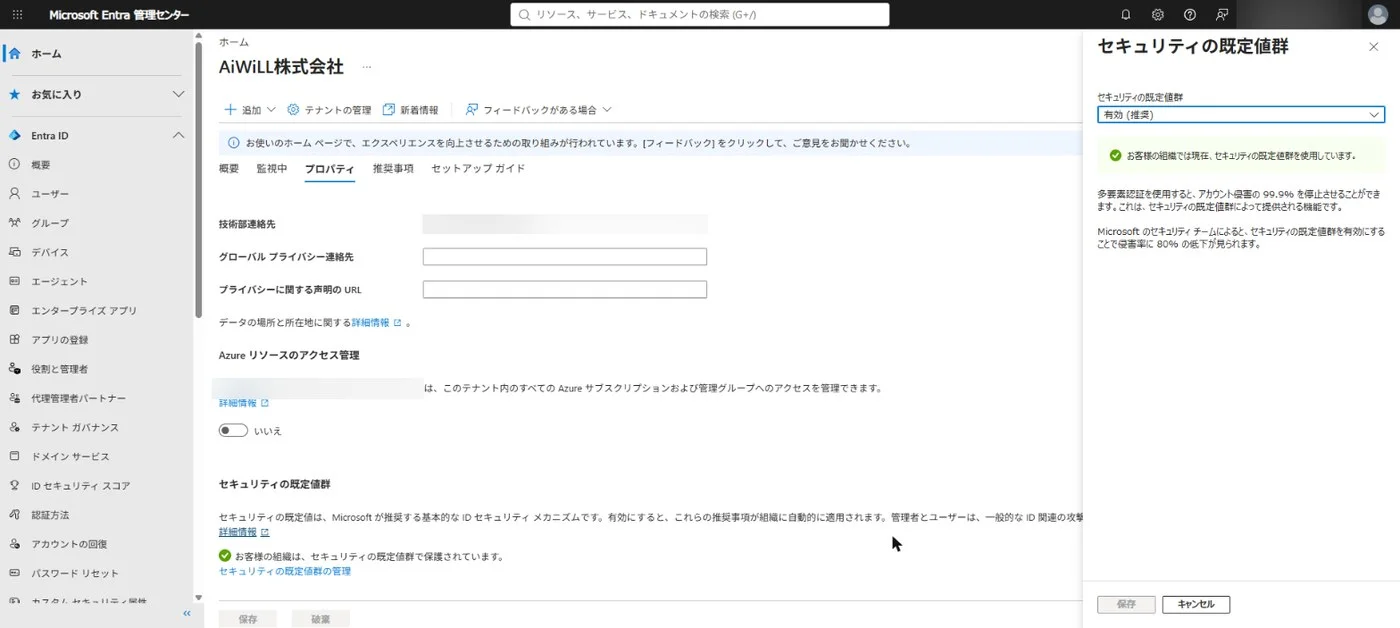
全体管理者2名がそろったら、次はセキュリティの要である多要素認証(MFA)の全員強制です。Copilot を導入すると、サインインしたアカウントが見られる社内のメール・ファイル・会議録を AI が一瞬で要約できるようになります。パスワードだけのログインは絶対に避けてください。
Business Standard を利用している会社は、次の手順で全員に MFA をかけられます(公式仕様:Microsoft Learn: Microsoft Entra ID のセキュリティの既定値群)。
- 左メニューまたはアプリランチャーから Microsoft Entra 管理センター を開く
ID → 概要 → プロパティを開く(画面表記によりEntra ID → 概要 → プロパティ)- ページ下部にある
セキュリティの既定値群の管理をクリックする - 右側のパネルで「セキュリティの既定値群」を 「有効(推奨)」 に切り替え、「保存」を押す
なお、上位プランの Microsoft 365 Business Premium を契約している会社は、セキュリティの既定値群の代わりに 「条件付きアクセス」 を使って「会社のIPアドレス外からの接続や未登録端末だけ追加認証を求める」といった細かい制御も可能です。まず Business Standard の会社は、上図のように「セキュリティの既定値群=有効」を初日に必ず終わらせてください。
手順7:配る前の「SharePoint 過剰共有クイック点検」4手順
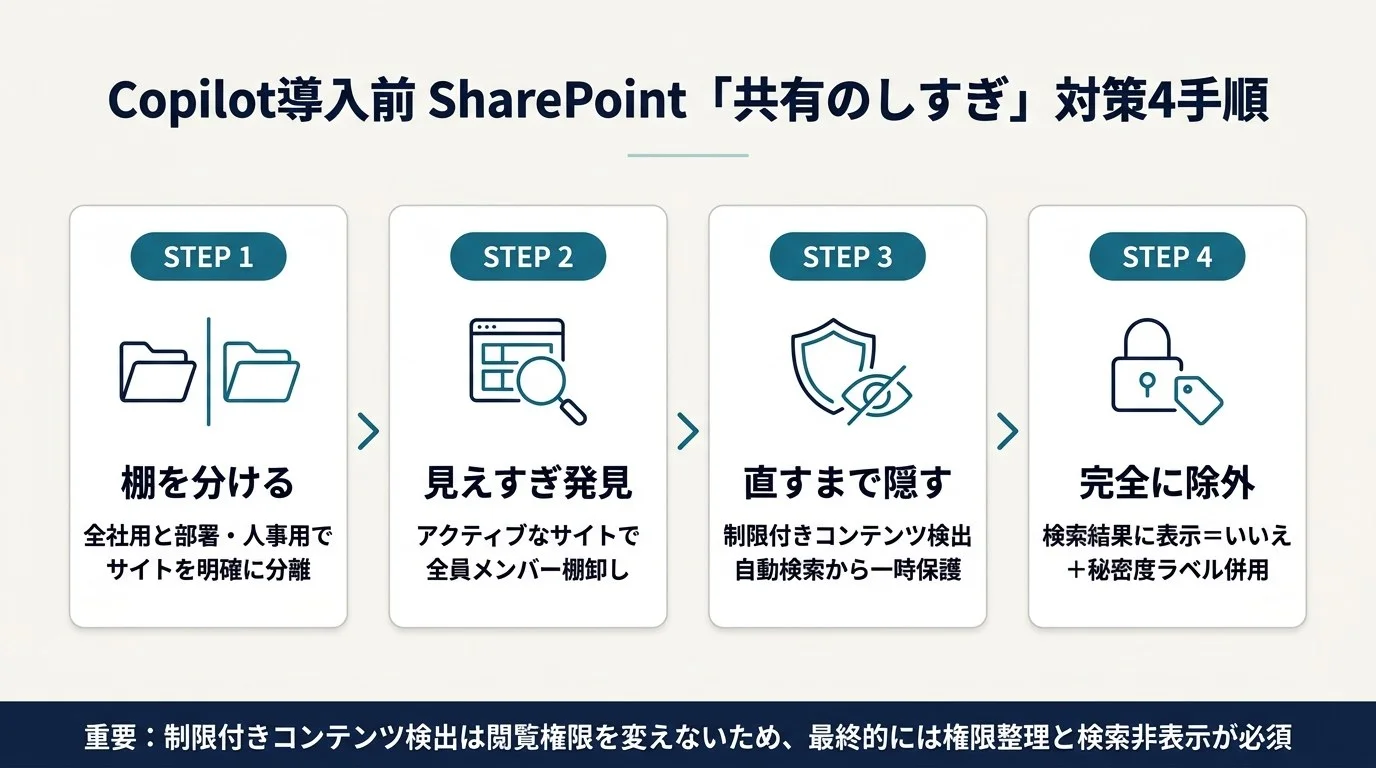
管理者が最後に通るべき最大の関所が、SharePoint の「共有のしすぎ」点検です。
私が顧問先で一番強調していることですが、Copilot は「権限を無視して勝手にファイルを盗み見る」わけではありません。「質問した本人が見られる権限を持っている資料」だけを、その場で探して答えに使います。 だからこそ危険なのが、「過去に誰かが『全員がメンバー』のまま作った SharePoint サイトに、給与表・人事評価・役員会議事録・顧客の単価原価が混ざっている状態」です。今までファイルサーバーの奥底に埋もれていた資料が、Copilot の自然言語検索1発で一般社員の画面に出てきてしまいます。
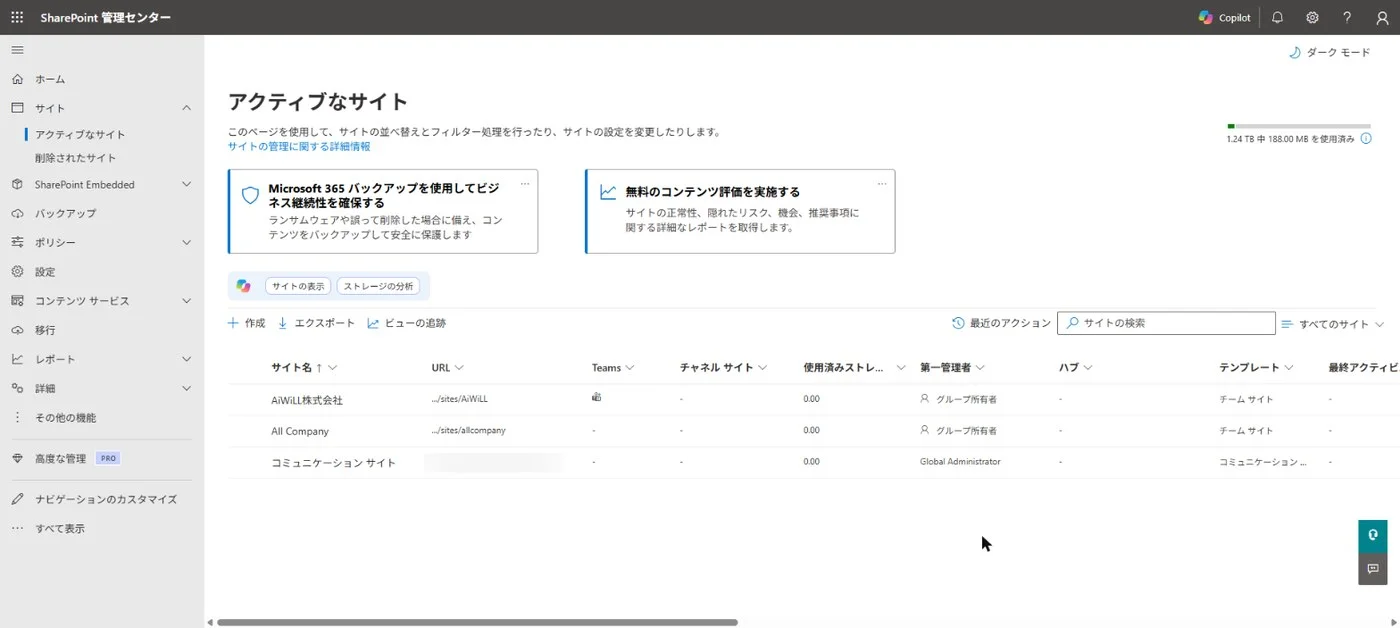
社員に配る前に、必ず SharePoint 管理センター → サイト → アクティブなサイト を開き、次の4手順でクイック点検を行ってください。
- 棚を分ける(みんなで使う資料のサイトを作る)
見積ひな形・最新単価表・施工事例・就業規則など「全社や部署のみんなで使う資料」を置く SharePoint チームサイト(または Teams チャネル)を明確に作ります。OneDrive は「個人の机の引き出し」(アカウント削除後、既定30日で削除・管理者が93日まで復元可能)、SharePoint は「チーム共有の棚」(人が辞めても残る)と役割を分けるのが鉄則です。なお、Teams の通常チャットで送ったファイルは送信者の OneDrive に、チームのチャネルに置いたファイルは SharePoint に入ります。
- 見えすぎを見つける(全員メンバーのサイトを洗い出す)
上図の「アクティブなサイト」一覧から、人事・経理・契約・経営会議などのサイトを開き、「全員(Everyone except external users)」がメンバーに入っていないか、共有相手が広すぎないかを確認します。
- 直すまで Copilot から隠す(制限付きコンテンツ検出=RCD)
権限の整理に時間がかかるサイトは、サイト設定の 「制限付きコンテンツ検出(Restricted Content Discovery)」 をオンにします(公式仕様:Microsoft Learn: 制限付きコンテンツ検出)。これで Copilot が自動検索して答えに出すのを止められます。
※重要注意点: 制限付きコンテンツ検出は「見る権限そのもの」を変える機能ではないため、本人がファイルを開いているときや、チャットで / を使って直接そのファイルを指定したときは参照されることがあります。 あくまで「権限を直し終わるまでの応急処置」と理解してください。
- Copilot に完全に使わせないサイトは検索非表示&ラベルで守る
給与・人事評価・機密契約など、そもそも Copilot に一切拾わせたくないサイトは、そのサイトの サイトの設定 → 検索とオフラインでの使用 → 検索結果にこのサイトを表示する を 「いいえ」 にします。さらに Business Premium 以上であれば、Microsoft Purview の 秘密度ラベル を併用して二重に保護します。
SharePoint の具体的な権限設計や大規模な整理手順は SharePoint「共有のしすぎ」対策と管理センター4手順 で掘り下げています。なお、ライセンスを付与した直後に社内資料を全部すぐ読めるわけではありません。 自分で作った資料やメールはほぼすぐ使えますが、2人以上が見られる SharePoint サイトへ新しく置いた資料は1日1回まとめて索引に取り込まれる仕組みです(一度取り込まれた資料の修正はすぐ反映)。初日に「さっき上げた社内マニュアルを自動で拾わない」と焦る必要はありません。
そのまま社内で配れる「管理者の設定チェックリスト(Excel)」と全38章の実機操作動画つき:この記事の手順1〜16までを「済み/済んだ日/担当」で管理できるチェックリストや、本紙1枚ガイドライン、業務別プロンプト集までまとめて社内で活用できます。
【Part 2】社員PCセットアップチェックリスト(手順8-1〜8-3)
管理者の7手順が終わったら、いよいよ試すチームの社員パソコンを整えます。このパートはそのまま社内チャットや印刷物で社員へ配れる手順として書いています。
まず、社員から必ず出る質問に答えておきます。「Web ブラウザ版と、パソコンに入れるアプリ版はどちらで仕事をすればいいですか?」——答えは明確です。普段の仕事は、パソコンにアプリを入れて使います。 メールは Outlook、会議とチャットは Teams、文書・表計算は Word / Excel のデスクトップアプリを使い、ファイルは OneDrive / SharePoint に置いてパソコンと同期させるのが基本形です(Web 版は別のPC・スマホ・管理画面で活用します)。※なお、Business Basic プランには PC 版 Office アプリが含まれないため、アプリ版を使うには Business Standard 以上の契約が必要です。
パソコンに入れる順番は、迷わないよう次の 5つ(手順8-1〜8-3) に固定してください。
社員PCセットアップの5ステップ
1. Copilot アプリを入れる
Windowsは Microsoft Store(または公式ページ)、Macは公式の .pkg から導入。ここが全アプリの入口になる。
2. 「マイ アカウント」に会社アカウントでサインイン
個人アカウントと取り違えないよう、必ず会社のメールアドレスで入る。
3. 64ビット版 Office をインストール(1人5台まで)
「アプリとデバイス」から言語=日本語・64ビットを選んで導入。古い Skype for Business は入れない。
4. Outlook・Teams・Word に会社アカウントでサインイン
Outlook は会社で統一した方(新しい Outlook か従来の Outlook か)に揃える。
5. OneDrive の同期を始める
PCのエクスプローラーからクラウドの資料を直接開けるようにし、Copilot から探せる状態を作る。
手順8-1:Copilot アプリを入れ、「マイ アカウント」に会社のアカウントでサインインする
Word・Excel・Outlook・Teams はパソコン上ではそれぞれ別のアプリですが、そのすべての入口を1か所にまとめるのが「Microsoft Copilot アプリ」(旧称 Microsoft 365 アプリ)です。
- Windows の場合:スタートメニューから Microsoft Store を開き、「Microsoft Copilot」を検索してインストールします(法人向け Windows では最初から入っている場合もあります。Store が使えない場合は公式ページ Microsoft Copilot アプリ公式ダウンロード の「Download for Windows」から
Microsoft Copilot Installer.exeを入手します)。 - Mac の場合:Safari や Chrome で同じ公式ページを開き、「Download for Mac」から
.pkgインストーラーをダウンロードして実行します(公式要件:macOS Sonoma 14 以降)。 - 注意:会社のPCで「管理者の認証」や制限ダイアログが出た場合は、社員が無理に進めず管理者へ対応を依頼してください。
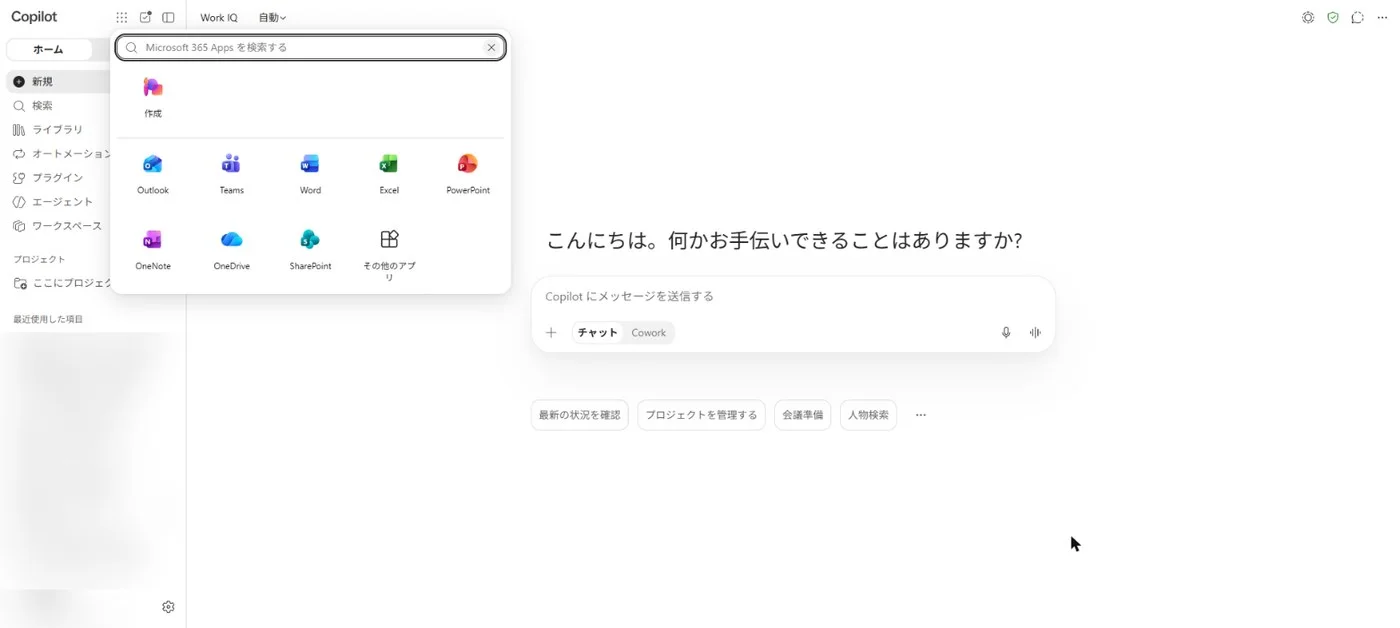
アプリが開いたら、必ず会社の Microsoft 365 メールアドレスでサインインします。「職場または学校アカウント」と「個人アカウント」の選択画面が出たら、迷わず 「職場または学校アカウント」 を選んでください。
サインイン後に確認してほしいのが上図の3点です。
- 左上の9つの点(アプリランチャー):クリックすると Outlook・Teams・Word・Excel・PowerPoint・OneDrive・SharePoint の全アイコンが並び、ここから各アプリへ移動できます。
- 上部の
Work IQ表示:社内データ横断検索のスイッチが表示されているか。 - 右上の緑の盾マーク(商用データ保護):会社のアカウントとして保護された状態で入れている目印です。
あわせて、ブラウザで Microsoft 365 の マイ アカウント(myaccount.microsoft.com) にも会社のアカウントでサインインしておきます。次の Office インストールで使います。
手順8-2:「マイ アカウント → アプリとデバイス」から 64ビット版 Office を入れる(1人5台まで)
まだパソコンに法人契約の Word・Excel・PowerPoint・Outlook が入っていない場合(あるいは家電量販店購入時のプレインストール版から切り替える場合)は、マイ アカウント から正規の法人版を入れます。
マイ アカウントの左メニューからアプリとデバイスを開く- Office の項目で、言語が 「日本語」、バージョンが 「64 ビット」 になっていることを確認する
Office のインストールをクリックし、ダウンロードされたインストーラーを実行する
押さえておきたい実務ポイントが2つあります。
- 1人あたり PC は最大5台までインストール可能:会社のデスクトップPC+持ち出しノートPC+テレワーク用PCなど、1人のライセンスで最大5台のパソコンに Office を入れられます(スマホ・タブレットも別枠で対応)。
- 画面の下に出る「Skype for Business」は無視してよい:古い画面の名残で「Skype for Business」のインストールボタンが表示されることがありますが、Skype for Business Online は2021年に終了しています。会議とチャットはすべて Teams を使います。
手順8-3:Outlook・Teams・Word にサインインし、OneDrive を同期する
Office が入ったら、Outlook・Teams・Word(および Excel / PowerPoint) を1つずつ開き、右上のアカウント欄が 会社のメールアドレス になっていることを確認します。
ここで会社として初日に必ず決めておくべきルールが 2つ あります。
- 「新しい Outlook」と「従来の Outlook」をどちらに揃えるか会社で決める
Windows の Outlook には、Web版に近い軽快な「新しい Outlook」と、長年の機能・アドイン・PST ファイルに対応する「従来の Outlook(Classic Outlook)」の2種類が存在します。社員によってバラバラだと、社内マニュアルの画面もショートカットも噛み合わず、情シスへの問い合わせが倍増します。既存のマクロや会計・業務アドイン、ローカルの PST 履歴を使う会社は「従来の Outlook」に、これから新規でシンプルに揃える会社は「新しい Outlook」に統一するなど、導入初日に会社基準を1行で周知してください。
- OneDrive の同期を初日に必ず開始する
タスクバー(画面右下)の青い雲のアイコン(OneDrive)を開き、会社のアカウントでサインインして同期フォルダを設定します。パソコンの中(デスクトップやローカルのドキュメントだけ)にしか置いていないファイルは、Copilot からは一切探せません。 OneDrive を同期し、さらにチーム資料を SharePoint に置くことで初めて、チャット欄で /(スラッシュ) を打ったときに社内ファイル一覧が出てくるようになります。
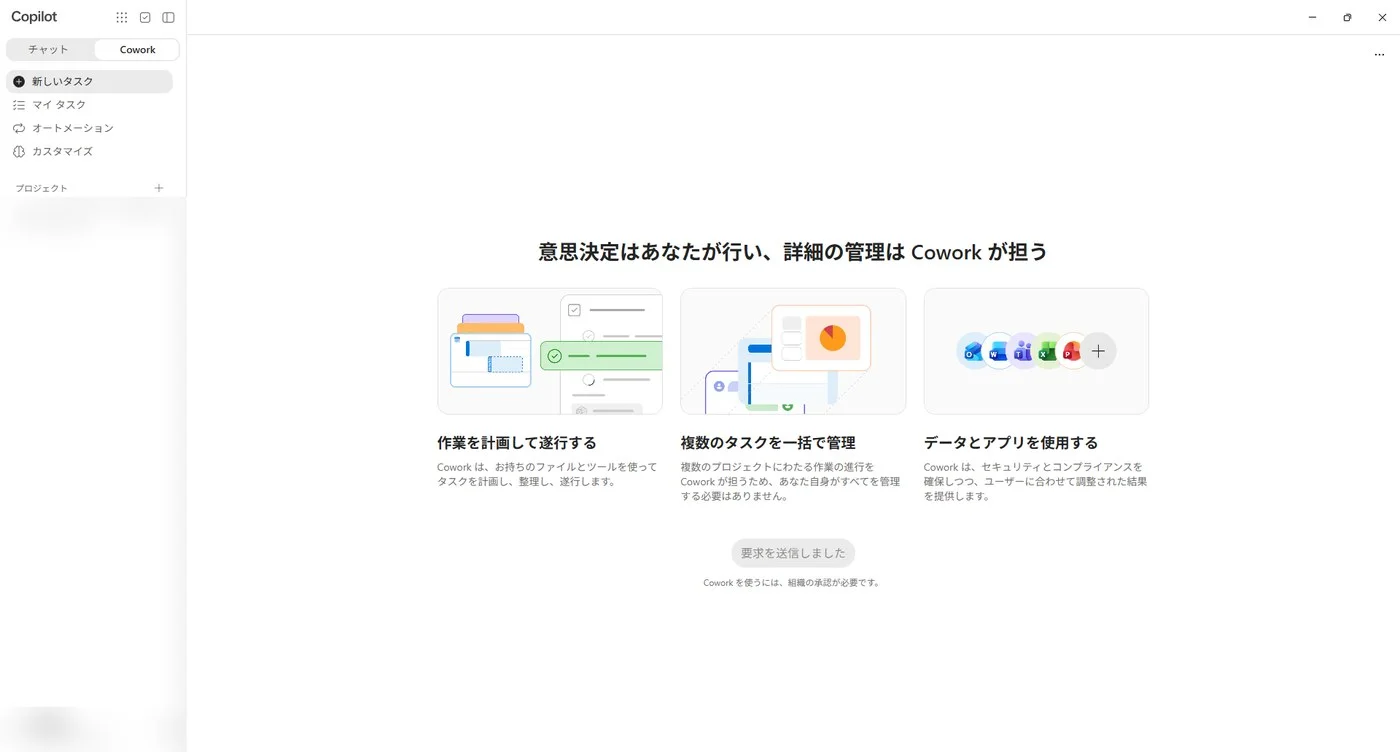
もう1つ、社員から初日に必ず来る問い合わせを先回りしておきましょう。上図のように、Copilot アプリの左上(または入力欄下)で 「Cowork」 に切り替えると、最初は 「Cowork を使うには、組織の承認が必要です。」 と表示され、ボタンも「要求を送信しました」で止まります。
これは故障でも設定ミスでもありません。Cowork は従量クレジット課金がかかるため、管理者が支出ポリシーを作って承認するまで勝手に課金が始まらないようにする安全装置です(Microsoft Learn: Copilot Cowork FAQ)。初日の説明会で「最初は左の『チャット』タブと Word・Excel・Outlook・Teams の中の Copilot だけ使います。Cowork に承認が必要と出ても正常です」と一言伝えておくだけで、無駄な問い合わせがゼロになります。なお、スマホの Copilot アプリからもファイル確認・チャット・承認後の Cowork はクラウド経由でそのまま利用できます(ファイルの詳細編集は専用の Word / Excel アプリで行います)。Cowork の開放と支出ポリシー設定に進む段階になったら Copilot Cowork 実務・安全運用ガイド を参照してください。
初日トラブル第1位「有効期限が切れました」・Copilot が出ないときの完全対処法
どれだけ丁寧に準備しても、社員のPC環境によっては初日にエラーが出ることがあります。私が現場で遭遇するトラブルの8割は次の2パターンです。どちらも原因と直し方を知っていれば5分で直ります。
トラブル①:「有効期限が切れました」が出る/Word・Excel に Copilot アイコンが出ない
もっとも多い原因は、パソコンに最初から入っていた個人用 Office(または私用の Microsoft アカウント)の認証情報が残っていて、会社のアカウントと衝突していることです。
「有効期限が切れました」・Copilotアイコン未表示を直す5手順
1. サインイン中のアカウントを全部確認する
Word または Excel を開き、左上の「ファイル → アカウント」を見る。個人のメールアドレス(@gmail.com や @outlook.jp 等)が表示されていたら衝突確定。
2. 個人アカウントからすべてサインアウトする
「アカウント」画面で個人アカウントの「サインアウト」を実行し、接続済みサービスからも個人 OneDrive 等を外す。開いている Office アプリをすべて閉じる。
3. Windows の接続アカウントを確認する
Windows の「設定 → アカウント → 職場または学校にアクセスする」を開き、会社の Microsoft 365 アカウントが接続されているか確認する(なければ「接続」から追加)。
4. 会社のアカウントで入り直し、ライセンスを更新する
Word を起動して会社のアカウントでサインインし直し、「ファイル → アカウント → ライセンスの更新」を押してからアプリを再起動する。
5. 管理センター側の付与と反映時間を確認する
それでも Copilot アイコンが出ない場合は、管理者が「アクティブなユーザー → ライセンスとアプリ」で場所=日本・Copilot Business がONになっているか確認する(付与直後は反映に数十分〜最大24時間かかることがある)。
また、Office の更新チャネルが古いまま止まっていると Copilot のリボンボタンが表示されないことがあります(Microsoft Learn: Microsoft 365 Copilot の要件)。「ファイル → アカウント → 更新オプション → 今すぐ更新」もあわせて実行すると確実です。
トラブル②:Copilot に聞いても社内資料を読んでくれない(確かめる4か所)
サインインできたのに「社内マニュアルの内容を聞いても『見つかりません』と返ってくる」場合は、次の4か所を上からチェックします。
- サイトの設定「検索結果にこのサイトを表示する」が「はい」か(「いいえ」になっているサイトは Copilot も使えません)
- 質問した本人に、その資料を見る権限があるか(他の人の OneDrive に入ったまま共有されていない資料は読めません)
- Copilot チャットの
Work IQがオンになっているか(Web のみモードになっていると社内ファイルを探しに行きません) - サイトに「制限付きコンテンツ検出」がかかっていないか(かかっているサイトは自動検索から除外されます)
さらに実務上のコツが2つあります。1つ目は、Excel の表の中身は自動検索で拾われにくいため、入力欄で /(スラッシュ)を打ってファイル名を直接指定する(または「+」→「クラウドのファイルおよびフォルダーを添付」で選ぶ)のが確実だということ。2つ目は、共有サイトへ新しく置いたばかりの資料は索引反映に最大1日ほどかかるため、初日は / で明示指定して試すことです。
トラブル③:画面で詰まったときの「撮る → 貼る → 聞く」自己解決法
私たちが「AiWiLL学び放題スタートガイド」で全社員に教えている、一番コスパの高い自己解決法があります。画面の表示が変わったり、見慣れない英語の案内が出て止まったりしたとき、口頭や長文チャットで説明しようとするとお互いに消耗します。代わりに 「止まった箇所だけ画面を撮って、会社が認めた AI に見せて聞く」 のです。
- Windows で画面の一部を撮る:
Windows + Shift + Sを同時押しし、止まったダイアログとその周囲だけを四角くなぞる(コピー済み状態になる)。 - Mac で画面の一部を撮る:
Control + Shift + ⌘ + 4で四角くなぞる(コピー済み状態になる)。 - AI の入力欄に貼って聞く:入力欄をクリックして
Ctrl + V(Mac は⌘ + V)で画像を貼り、下の定型文を添えて送ります。
いま〔Microsoft 365 Copilot の初期設定/OneDrive の同期〕をしています。
〔この画面が出てどれを押せばよいか分からず〕止まりました。画面を貼ります。
何が起きているのかと、次に押す場所を1つずつ順番に教えてください。
ただし、撮る前の絶対ルールが2つあります。
- 写さない物:パスワード・認証コード・カードや口座番号・お客様の氏名や連絡先・売上や給与などの社外秘数字・別の窓に映っているメールは絶対に切り取り枠に入れない(写ったら送信前に画像の「×」で消して撮り直す)。
- AI の答えだけで進めないこと:管理者の認証・課金や支払い・セキュリティ設定の変更を求める警告が出たときは、AI の案内だけでボタンを押さず、撮った画面をそのまま会社の管理者へ見せて判断を仰いでください。
初日に手応えをつかむ「3つのクイックウィン」と「送る前の4つの確認」
PCセットアップが終わった初日に、「設定だけして疲れて終わった」状態にしてはいけません。その日のうちに15分だけ、自分の実務で「これは楽だ」と感じる小さな成功体験(クイックウィン)を3つ踏んでもらいます。 下のプロンプトはそのままコピーして使えます。
クイックウィン1:受信メールへの返信下書きを30秒で作る(Outlook/Copilot チャット)
以下の取引先からのメールに対して、丁寧かつ簡潔な返信メールの下書きを作ってください。
【こちらの状況】
・ご依頼の資料は明日15時までにPDFでお送りできる
・打ち合わせ候補日は[ ]と[ ]の2案を提示したい(空欄のまま残す)
【条件】
・件名は変えず、本文の1行目で結論を伝える
・推測で約束や金額を書かず、確認が必要な箇所は[要確認]と明記する
クイックウィン2:Teams 会議の文字起こしから議事録と宿題を一気に出す
Teams 会議で「レコーディングと文字起こし → 文字起こしの開始」をオンにしておけば、会議終了の1分後に以下を頼むだけで議事録づくりが終わります。
先ほどの会議の文字起こしをもとに、以下2点を作成してください。
1. 決定事項(箇条書き3〜5点)
2. 宿題一覧(「誰が」「何を」「いつまでに」の3列の表形式。期限の言及がないものは[期限要確認]とする)
※発言にない推測は書かないでください。
クイックウィン3:OneDrive / SharePoint の社内資料を / で指定して確認する
Copilot アプリのチャット入力欄で半角の / を打ち、出てきた候補から自社の単価表・就業規則・過去見積書を1つ選びます。
/(ここに社内ファイル名を指定) を参照して、以下の質問に答えてください。
・対象となる条件と、例外(適用外)になるケースを箇条書きで整理してください
・回答の根拠となる見出し名またはページ番号を添えてください
※資料に記載がない事項は「記載なし」と明記してください。
職種別(営業・事務・現場・管理職)の詳しいプロンプト集は Microsoft 365 Copilot 実務プロンプト・頼み方集 にまとめています。
絶対にセットで徹底する「送る前の4つの確認(宛名・数字・日付・約束)」
AI の下書きは文章がなめらかなので、パッと見では間違いに気づきにくいのが最大の落とし穴です。私の顧問先では、初日の15分練習とセットで、メール・チャット・資料を社外や社内へ出す前の「4つの確認」を全員に暗記してもらっています。
送る前の4つの確認
1. 宛名
会社名・部署名・役職・氏名の漢字と敬称(様/御中)に間違いはないか。別のお客様の名前が混ざっていないか。
最優先チェック
2. 数字
見積金額・単価・数量・割合・税別/税込の表記が、元の単価表やExcelと1桁もズレていないか。
必ず一次資料と照合
3. 日付
納期・打ち合わせ日・曜日・期限の整合が取れているか(AIは「来週火曜の日付と曜日」をよく取り違える)。
カレンダーで照合
4. 約束
値引き・無料対応・即日納品など、自分が合意していない過剰な約束をAIが丁寧さのつもりで書き足していないか。
最後のボタンは人
あわせて、社内利用の基本4原則(下書きまで・参照するだけ・複製して作る・最後のボタンは人)をA4 1枚のルールとして配っておけば、初日から安全に使い始められます。そのまま使える社内規程のひな型は Microsoft 365 Copilot 社内ガイドライン・利用規程テンプレート で公開しています。
Microsoft 365 Copilot vs Google Workspace(Gemini)初日セットアップの決定的な違い
導入検討中や両環境を併用している会社から、「Microsoft 365 Copilot と Google Workspace(Gemini)では、初日の立ち上げの手間はどう違うのか?」とよく聞かれます。実機で両方を何度も立ち上げてきた私の視点で、初日セットアップの勘所を横並びに整理します。
| 初日セットアップの比較軸 | Microsoft 365 Copilot | Google Workspace(Gemini) |
|---|---|---|
| 管理者の最初の関所 | 購入後の「お使いの製品(全状態)」確認・試用版の継続請求確認・テナント ID 照合・利用場所=日本でライセンス付与 | 管理コンソールで対象組織部門(OU)またはグループに Gemini アプリと拡張機能を有効化 |
| 認証・管理者体制の要 | 全体管理者2名体制+ Entra ID「セキュリティの既定値群」で全員 MFA 強制(Premium は条件付きアクセス) | 特権管理者2名体制+管理コンソールで 2段階認証プロセス(2SV)を強制適用 |
| データ権限の事前点検 | SharePoint「アクティブなサイト」で全員メンバーサイトを点検 → 制限付きコンテンツ検出/検索結果非表示 | Google 共有ドライブの5段階役割(管理者〜閲覧者)とリンク共有範囲を点検 |
| 社員PCのアプリ導入 | PCアプリ導入が前提(Copilot アプリ+64ビット版 Office 5台+OneDrive 同期+Outlook 新旧の統一) | ブラウザ(Chrome)完結が基本。ローカルPC操作のエージェント(Antigravity 等)を使う人だけ別途アプリ導入 |
| 初日に一番多いエラー | 個人 Microsoft アカウントの衝突による「有効期限が切れました」・Copilot アイコン未表示 | Chrome の個人 Gmail プロファイルと会社プロファイルの混在による権限エラー・拡張機能不整合 |
| エージェント機能の開始 | Cowork は管理者の支出ポリシー(最低2,000クレジット/人)と要求承認があるまで使えない安全設計 | Antigravity 等は対象メンバーのPCインストールと会社アカウント認証・作業フォルダ接続で開始 |
一言でいえば、Google Workspace は「ブラウザと Chrome プロファイル整理」が初日のキモであるのに対し、Microsoft 365 Copilot は「PCアプリ(Office・Copilot・OneDrive)の導入と個人アカウントの分離、Outlook の新旧統一」が初日のキモになります。
Google Workspace 側の初日手順書は Google Workspace(Gemini)初期設定・初日セットアップガイド に、ChatGPT・Claude も含めた4大プラットフォームの選定・併用設計は 法人AI4大比較ガイド(GWS・Copilot・ChatGPT・Claude) にまとめています。
反論の自己検討:この初日セットアップを「今すぐ全社一斉に回してはいけない」3つのケース
ここまで「初日から迷わず進める手順」をすべて公開しましたが、どの会社でも明日いきなり全社員へこのマニュアルを配ればうまくいくわけではありません。次の3つに当てはまる場合は、一斉配布を一度止めて前提から整えてください。
- 社内ファイルがまだ個人のPCや社内サーバー(NAS)にしかなく、OneDrive / SharePoint に上がっていない場合
この状態で Copilot ライセンスを全員に配っても、社内資料を1つも探せず「ただの割高なチャット」で終わってしまいます。まずは試す1部署(6〜10名)の見積書・単価表・提案書だけを SharePoint の1サイトへ移してから初日セットアップに入ってください。
- 管理者が1名しかおらず、セキュリティ点検やアカウント停止の代理がいない場合
「とりあえず詳しい1人に全部任せる」体制のまま走ると、その1人が不在のときに事故対応が止まるだけでなく、初日の問い合わせがすべて1人に集中して燃え尽きます。全体管理者2名と、現場の質問を受ける推進役を最低1名決めてから開始するのが現実的です。
- Outlook の新旧混在や、既存業務アドイン・セキュリティソフトの挙動をテスト機で確認していない場合
会計ソフトや受発注システムの連携アドインが「新しい Outlook」や64ビット版 Office で動かないケースは実務で珍しくありません。全社へ案内する前に、必ず管理者の1台+現場代表の1台で2〜3日テスト稼働させ、「うちの会社は従来の Outlook で揃える」などの基準を確定させてからチームへ展開してください。
よくある質問(FAQ)
Q1. Microsoft 365 Copilot を購入したのに、管理センターの「お使いの製品」に出てきません。なぜですか?
最初に「お使いの製品」画面上部にある状態の絞り込みを「すべて(削除済み・失敗を含む)」へ切り替えて確認してください。それでも表示されない場合は、個人の Microsoft アカウントで購入・試用開始をしてしまったか、別の組織(テナント)へ購入が入っている可能性が高いです。購入時の確認メールに記載された「テナント ID」と、管理センターの組織情報にある「テナント ID」を見比べてください。
Q2. Copilot Business のライセンスを社員に付けた直後、いつから Word や Excel に表示されますか?
早い場合は数分〜数十分で反映されますが、Microsoft 側の同期タイミングによっては最大24時間ほどかかることがあります。待っても出てこない場合は、①管理センターで「利用場所=日本」と「Copilot Business」の両方が保存されているか、②社員のPCで個人アカウントが混ざっていないかを確認し、Word の「ファイル → アカウント → ライセンスの更新」とアプリ再起動を実行してください。
Q3. Word や Excel を開いたら「有効期限が切れました」と赤帯が出ます。どう直せばよいですか?
大半はパソコンに残っていた個人の Microsoft アカウント(または試用切れのプレインストール版 Office)が会社のアカウントと衝突しています。Office の「ファイル → アカウント」から個人アカウントをすべてサインアウトして一度アプリを閉じ、会社の Microsoft 365 アカウントでサインインし直してください。改善しない場合は Windows の「設定 → アカウント → 職場または学校にアクセスする」の接続も確認します。
Q4. Microsoft 365 Business Basic の契約でも、パソコンに Word や Excel のアプリを入れて Copilot を使えますか?
いいえ、Microsoft 365 Business Basic にはパソコンにインストールするデスクトップ版 Office アプリが含まれていません(Web 版とモバイル版のみ)。パソコンの Word・Excel・PowerPoint・Outlook アプリの中で Copilot を使う場合は、土台の契約を Business Standard または Business Premium 以上にしてから Copilot Business を組み合わせてください。
Q5. 社員の PC で Copilot アプリの「Cowork」を開いたら「組織の承認が必要です」と出ました。設定ミスですか?
設定ミスではありません。Copilot Cowork は定額ライセンスとは別にクレジット従量課金がかかる機能のため、管理者が支出ポリシー(1人あたり月最低2,000クレジット以上・2026年11月19日確認)を設定して保留中の要求を承認するまで、社員は使い始められない安全な仕組みになっています。初日はチャットとアプリ内 Copilot を使い、Cowork は体制が整ってから対象者だけ承認してください。
Q6. 「新しい Outlook」と「従来の Outlook」のどちらを選べばよいですか?
既存の業務アドイン(会計・受発注・メール連携ツール)やローカルの PST ファイルを引き続き使う会社は 「従来の Outlook」、これからクラウド前提でシンプルに揃えたい会社は 「新しい Outlook」 を選ぶのが目安です。どちらを選ぶにしても、社内で新旧が混在すると手順書も問い合わせ対応も倍増するため、初日のうちに会社で統一する方を1つ決めて周知してください。
Q7. 社員のパソコンにある Excel や PDF ファイルを、Copilot が見つけてくれません。どうすればよいですか?
パソコンの中(ローカルフォルダ)にしか置いていないファイルは、Copilot からは探せません。 OneDrive の同期をオンにしてクラウドへ置くか、チームで共有したい資料は SharePoint のサイト(または Teams のチャネル)へ配置してください。また、Excel の表は自動検索より、Copilot の入力欄で半角の /(スラッシュ)を打ってファイル名を直接指定する方が確実に読み込めます。
Q8. 全体管理者はなぜ「2名」必要なのですか?社長1人だけではダメですか?
全体管理者が1名だけだと、その1人が急病・出張・アカウントロック・スマホ紛失(MFA 端末紛失)などに陥った瞬間に、情報漏洩時のアカウント停止や課金停止、他社員のパスワードリセットを誰も実行できなくなります。 また、一般社員には管理者の役割を付けず「ユーザー」のままに保ちつつ、全体管理者だけは正副の2名体制にしておくのが、Microsoft 365 法人運用の基本です。
次の一歩:チェックリストを手に、まず「管理者2名+パイロット6名」から始める
Microsoft 365 Copilot の初日セットアップは、高度な IT 知識よりも「管理者の7手順を飛ばさないこと」「社員PCの5手順と個人アカウント分離を徹底すること」「初日に3つの小さな成功体験と送る前の4確認をセットで渡すこと」の3点で決まります。
この手順の前後にある設計・活用テーマも、目的に応じてあわせてご覧ください。
- 全体の設計図(料金・稟議・90日推進)を見る:Microsoft 365 Copilot 法人導入の完全ガイド
- SharePoint の過剰共有対策を徹底する:SharePoint「共有のしすぎ」対策と管理センター4手順
- 初日の次からすぐ使える業務別プロンプトを見る:Microsoft 365 Copilot 実務プロンプト・頼み方集
- 社内ルールのひな型をすぐ作る:Microsoft 365 Copilot 社内ガイドライン・利用規程テンプレート
- Google Workspace の初日手順と比べる:Google Workspace(Gemini)初期設定・初日セットアップガイド / 法人AI4大比較ガイド
「実機画面の動画を見ながら管理者設定チェックリストやスタートガイドをそのまま社内で配りたい」「自社の SharePoint 権限整理・Outlook 統一・初日オンボーディングから定着まで専門家に伴走してほしい」という方は、目的に合わせて以下からご確認ください。
社内で自走して立ち上げたい会社へ(AiWiLL学び放題):この記事の手順1〜16を網羅した「管理者の設定チェックリスト(Excel)」、印刷して配れる「スタートガイド」、本紙1枚ガイドライン、業務別頼み方集(全8種11点)と全38章の実機操作動画をまとめて活用できます。

伴走型AI顧問 WiLLAGENT
初月10万円で、AI顧問、使い放題。
月2回・隔週90分の定例枠で、AI社員の開発・改善、社員研修、導入設計・戦略、会社訪問を、御社の仕事に合わせて選べます。定例の間もチャットで相談できます。
初月10万円、翌月から月30万円。最低3か月・総額70万円(いずれも税別)。訪問の交通費、AIツール利用料は別途実費です。
AI顧問の内容と料金を見る