Microsoft 365 Copilot の稟議が経営会議で止まる一番の理由は、「1人あたりの月額単価」だけを社長に提出してしまうからです。

AiWiLL株式会社代表。AI顧問「WiLLAGENT」で、企業の仕事をAIと人が進められる形にする伴走支援を行っています。記事では、実務で使える手順と、人が確認すべき点を明らかにします。
「Copilot Business は年払いで月3,148円です。全社員20人分だと月6万円ちょっとです」——この出し方をすると、経営者はほぼ確実に「それ以外に隠れた費用はないのか」「全員に配って誰も使わなかったらどうする」「それで売上がいくら増えるのか」と質問し、話は振り出しに戻ります。
私が顧問先で Microsoft 365 Copilot の導入設計と稟議支援をしてきて確信しているのは、予算設計は「定額ライセンス・従量クレジット上限・推進役の社内工数」の3点を1枚にまとめ、最初の90日だけ少人数・月払いで試す2段階構造にすれば、ほぼ確実に1回で決裁が下りるということです。
この記事の結論(まず押さえるべき5点)
- 料金は「3層+人の時間」で分けて組む:①すでに払っている既存の Microsoft 365(土台)、②Copilot の定額ライセンス、③Cowork や Copilot Code などの従量クレジット、そして④推進役の社内工数(週2時間)。この4枠を最初から分けることで、後から予算が膨らむ事故を防げる。
- 中小企業(300人まで)の標準は「Copilot Business」:通常単価は年払い 3,148円/月(年額 37,776円)・月払い 3,778円/月(税別・2026年11月16日確認)。無料の Copilot Chat とは異なり、Word・Excel・Outlook 内の Copilot や社内資料の自動検索、リサーチツール(月25回)が使える。
- 従量クレジットは「1人月最低2,000クレジット」が必須:Copilot Cowork や Copilot Code は1クレジット約0.01ドルの従量課金。管理センターの支出ポリシーは初期値が「上限なし」のため、1人あたり最低2,000クレジット以上の上限設定と対象ユーザーの絞り込みが必須(2026年11月19日確認)。実機計測ではLP構成作成が33クレジット、PowerPoint提案書生成が380クレジットと、業務内容で10倍以上の差が出る。
- 2026年12月1日から「基本契約なしの単体購入」が解禁予定:Microsoft 365 の基本契約なしでも Copilot / Copilot Business を買える販売形態が告知されているが、実務で社内資料や Office アプリと連携するなら Microsoft 365 基盤とセットで考えるのが王道。
- 最初から全員・年払いは厳禁。2段階予算+「攻めの手数」で稟議を通す:社員20名のモデル企業「みどり設備工業」では、段階1(6名×3か月・月払い=68,004円)だけ先に決裁し、段階2(20名×9か月・年払い=566,640円)は12週目の成果を見て決める「仮枠」にする。浮いた月46時間で「提案書+3件/現地調査+6件/打ち合わせ+9件」という売上に直結する手数増を示せば、投資判断が一気にクリアになる。
なお、記載している料金・管理画面の仕様は、私たち AiWiLL が「Microsoft 365 Copilot 導入研修・実践研修」(配布資料8種11点)を制作するなかで 2026年11月16日〜19日に Microsoft Learn 公式ドキュメントおよび管理センター実機で確認した通常単価(税別・キャンペーン割引を除く) です。Microsoft の料金やプラン名称は改定されるため、実際の契約前には必ず公式ページと管理センターの購入画面で最新額を確かめてください。導入の全体設計から確認したい方は Microsoft 365 Copilot 法人導入の完全ガイド もあわせてご覧ください。
まず全体像:Microsoft 365 Copilot の料金は「3層構造」で整理する
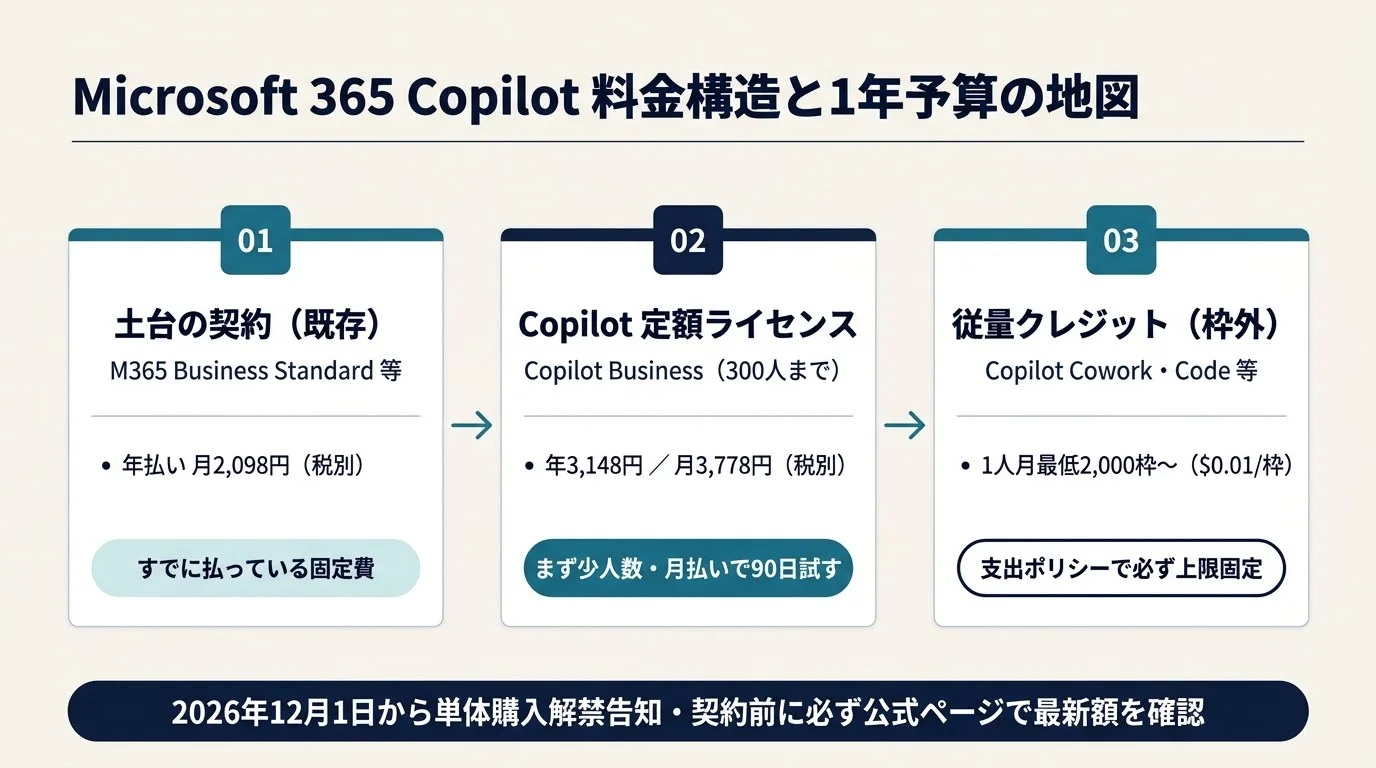
Microsoft 365 Copilot の費用を見積もるとき、もっともやってはいけないのが「既存の Microsoft 365 の月額」と「Copilot の追加料金」と「エージェントの従量課金」をごちゃ混ぜにすることです。
稟議書や予算シートでは、必ず上の図のとおり 3つの層+「人の時間」 に切り分けて整理してください。
Microsoft 365 Copilot の予算を構成する4つの枠
1. 土台の契約(既存固定費)
Business Basic / Standard / Premium など、メール・Office・SharePoint のためにすでに払っている費用。予算表では「参考」として分け、増額分と混ぜない。
すでに発生している固定費
2. Copilot 定額ライセンス(増額の核)
Copilot Business(300人まで)または大企業向け Microsoft 365 Copilot。日々のチャット、Office アプリ内機能、リサーチツール(月25回)が含まれる。
段階1は少人数・月払いで開始
3. 従量クレジット(枠外・上限固定)
Copilot Cowork や Copilot Code(Frontier)など、複数アプリを横断して自律作業する機能。使った分だけクレジット課金される。
対象者を絞り支出ポリシーで上限固定
4. 人の時間(社内工数)
推進役(例:各部署3名)が週2時間ずつ、プロンプト集めや振り返り・現場サポートに充てる時間。お金ではないが、予算の一部として経営陣に承認してもらう。
年間312時間(段階1は78時間)
私が顧問先で予算シートをレビューするとき、必ず最後に確認するのが「4. 人の時間」が入っているかどうかです。ライセンス代だけ予算化して推進役の時間を業務として認めない会社は、担当者が通常業務の合間に押しつぶされ、3か月目で確実に止まります。お金だけでなく「推進役の週2時間」を予算として明記し、社長に認めてもらうことが、結果的にライセンス費の回収スピードを一番速めます。
主要プランの通常単価一覧と選び方(2026年11月16日確認・税別)
ここからは、稟議の試算シートにそのまま転記できる正確な通常単価を整理します。すべて 2026年11月16日時点に Microsoft 公式ページおよび管理センター購入画面で確認した通常価格(税別) です。契約前には必ず Microsoft Learn: License Options for Microsoft Copilot および自社の Microsoft 365 管理センターで最新額を確認してください。
| 分類 | プラン名 | 人数上限 | 1人月額(月払い) | 1人月額(年払い) | 1人年額(年払い×12) | 主な中身・位置づけ(2026-11-16確認) |
|---|---|---|---|---|---|---|
| 基本契約(土台) | Microsoft 365 Business Basic | 300人 | 購入画面で確認 | 1,049円 | 12,588円 | OneDrive 1TB・Web版とスマホ版のみ(デスクトップ版 Office なし) |
| 基本契約(土台) | Microsoft 365 Business Standard | 300人 | 購入画面で確認 | 2,098円 | 25,176円 | OneDrive 1TB・デスクトップ版 Word/Excel/PowerPoint/Outlook 利用可 |
| 基本契約(土台) | Microsoft 365 Business Premium | 300人 | 購入画面で確認 | 3,298円 | 39,576円 | Standard の全部+端末管理・条件付きアクセス・Purview 秘密度ラベル等 |
| 無料チャット | Microsoft 365 Copilot Chat | なし | 0円(追加なし) | 0円(追加なし) | 0円 | 対象契約があれば利用可。Web検索・添付中心(アプリ内 Copilot 等は不可) |
| 中小向けアドオン | Microsoft 365 Copilot Business | 300人 | 3,778円 | 3,148円 | 37,776円 | 既存の Business 契約に足す標準プラン。まずは試すチームから付与 |
| 中小向けセット | Business Standard + Copilot Business | 300人 | 4,228円 | 3,523円 | 42,276円 | 2つをまとめて新規契約する場合の組み合わせ価格 |
| 中小向け上位セット | Business Premium + Copilot Business | 300人 | 5,756円 | 4,797円 | 57,564円 | 上位セキュリティと Copilot をまとめて契約する場合の組み合わせ価格 |
| 大企業向け | Microsoft 365 Copilot(Enterprise向け) | 上限なし | 購入画面で確認 | 4,497円 | 53,964円 | 300人超・E3/E5 等の大企業向け契約に足すプラン |
※表の中で月払いを「購入画面で確認」としている基本契約・大企業向けプランは、2026年11月16日の確認時点で年払い単価のみ確定しているため、月払いを検討する場合は必ず管理センターのチェックアウト画面で単価を確認してください。また、期間限定の割引キャンペーンが実施されている時期もありますが、稟議の予算は必ず通常単価で組むのが鉄則です。キャンペーン価格で予算を組むと、2年目の更新時に突然予算オーバーを起こします。
無料の「Microsoft 365 Copilot Chat」と有料ライセンスの決定的な線引き
導入相談で最も多い誤解が「Business Standard を契約しているから、Copilot もそのまま付いてくるんですよね?」というものです。
答えは「付いてくるのは無料の Copilot Chat まで」です。管理センターで社員にライセンスを割り当てる画面を開いても、Business Standard と Copilot Business は別々のチェックボックスとして並びます。両方にチェックを入れて保存して初めて、Excel や Word の中から社内資料を横断する Copilot が使えるようになります。
無料版と有料版で実務上どこが決定的に違うのか、次の表で線引きを押さえておいてください。
| 機能・できること | 無料(Microsoft 365 Copilot Chat) | 有料(Copilot Business / M365 Copilot) |
|---|---|---|
| Web 検索・文章作成チャット | 使える(商用データ保護あり) | 使える(優先アクセス・上位機能) |
| 手動でファイルを添付して質問 | 使える | 使える |
| Word・Excel・PowerPoint・Outlook・Teams アプリ内の Copilot | 使えない | 使える(会議の自動要約・メール返信下書き等) |
| 社内資料(OneDrive・SharePoint・メール)の自動横断検索(Work IQ) | 使えない | 使える(/ 指定で最新単価表や過去見積を即参照) |
| リサーチツール(月25回)とアナリスト(Python集計) | 使えない | 使える(出典つき深掘り調査・Excel 異常値分析) |
| 外部ツール連携(Salesforce 等のコネクタ・MCP) | 使えない | 使える(段階的ロールアウトで部門限定可能) |
| Copilot Cowork・Copilot Code(従量クレジット) | 使えない | 管理者が支出ポリシーを設定すれば利用可 |
無料の Copilot Chat は「会社で安全に使えるWebチャット」としては優秀ですが、日々のメール処理・会議の議事録化・過去の自社見積書を使った提案書作成といった「会社のデータで仕事時間を削る」核心部分は、すべて有料の Copilot ライセンスが前提になります。
土台プラン(Basic・Standard・Premium)の選び分けと「バンドル価格」の注意点
土台となる Microsoft 365 Business の3プランと、2種類の Copilot の選び方はシンプルです。
- 土台は「迷ったら Business Standard、細かい端末・機密統制が要るなら Business Premium」:
- Basic(年1,049円/月)にはデスクトップ版の Word・Excel・PowerPoint がなく、Web版とスマホ版のみです。社員がパソコンで Office を使って仕事をしている会社なら、Standard(年2,098円/月)以上が基準になります。
- Business Premium(年3,298円/月)には、Standard の全部に加えて①ウイルス・攻撃対策(Defender)、②メール添付・リンクの事前チェック、③会社端末の一括管理(Intune)、④場所や端末によるログイン制限(条件付きアクセス)、⑤秘密度ラベルによる情報持ち出し防止(Purview)の5つのセキュリティ機能が加わります。特に Purview の秘密度ラベルは、Copilot の回答出力にも持ち出し制限を効かせられるため、人事・法務・高機密案件を扱う企業では有力な選択肢です。なお、OneDrive 容量(1人1TB)と人数上限(300人)は3プラン共通です。
- 「Copilot Business」と「Microsoft 365 Copilot」は機能は同じ、違うのは対象と値段だけ:
- 300人までの会社向けに用意されているのが Copilot Business(年3,148円/月)です。大企業向けの Microsoft 365 Copilot(年4,497円/月)とできることは同じですが、対象が Business 契約の300人までに絞られているぶん価格が抑えられています。なお、Microsoft Learn の公式ドキュメントでは「Microsoft Copilot Business」、管理センターの購入画面では「Microsoft 365 Copilot Business (add-on)」と表記が揺れていますが、中身は同一の製品です。
- 「既存契約にアドオン追加」と「バンドル(セット)価格」の差に注意:
- 上の料金表をよく見ると、すでに Business Standard(年2,098円/月)を契約している会社が Copilot Business(年3,148円/月)を後から足すと合計 5,246円/月 になるのに対し、セット契約の「Business Standard + Copilot Business」は年払い 3,523円/月(Premium セットは 4,797円/月)と単価差があります。
- 一方で、2026年11月に管理センターのマーケットプレース実機で検索した範囲では、既存契約があるテナントに対しては Business Standard と Copilot Business は別々の製品として表示され、2つをまとめて切り替えるボタンはすぐには見当たりませんでした。これから新規契約する会社、あるいは既存契約の年間更新タイミングが近い会社は、管理センターまたは販売代理店へ「セット(バンドル)プランでの契約・更新切替が可能か」を必ず事前に確認してください。これを確認するだけで、20名規模でも年間数十万円単位の差がつく可能性があります。
【2026年12月1日〜】Microsoft 365 基本契約なしの「単体購入」解禁の正しい受け止め方
もう1つ、最新の契約ルールとして押さえておくべき大きな変更があります。
2026年10月の Microsoft Partner Center 向け告知(12月1日単体購入解禁の報道① / 報道②)によると、2026年12月1日から、すべての販売経路でベースとなる Microsoft 365 の基本契約がない状態でも Copilot および Copilot Business を単体購入できるようになる予定です(価格は現行と同水準。なお、2026年10月16日から従来の既存契約向けプラン名に (add-on) が付いたのは、この単体版と区別するためです)。
ニュースだけを読むと「じゃあ Microsoft 365 を契約せずに Copilot だけ単体で買えば安く済むのでは?」と考える方がいます。しかし、実務の視点で冷静に整理すると、そう単純ではありません。
- Copilot でできることは「契約しているアプリとデータ」で決まる:Excel や Word のデスクトップアプリの中で直接動かしたり、Outlook のメール履歴や Teams の会議文字起こし、SharePoint の社内資料を横断検索したりするには、結局それらの土台である Microsoft 365 の契約とデータ蓄積が欠かせません。
- 単体購入が活きるケース:たとえば普段は別のグループウェアを使っていて、「管理部門の一部メンバーだけ Microsoft の商用データ保護付きチャットやエージェントを使いたい」「まだ全社で M365 移行前だが一部メンバーだけ Copilot 単体で検証したい」といった限定用途には選択肢が広がります。
- 通常の法人導入の結論:メール・会議・ファイルが Microsoft 365 にある会社であれば、従来どおり Business Standard(または Premium)+ Copilot Business のセット設計で予算を組むのが王道です。なお、販売店向け告知の日程は前後する可能性もあるため、12月以降の契約前には必ず公式の最新条件を確認してください。
従量課金「Copilot クレジット」の仕組み・実測コスト・上限設定の鉄則
ここからが、2026年後半以降に Microsoft 365 Copilot の予算を組むうえで絶対に外せない最重要パートです。
定額の Copilot ライセンスを買えば、すべての機能が追加料金なしで使い放題になるわけではありません。「定額に含まれる範囲」と「使った分だけ Copilot クレジットが消費される従量課金の範囲」を明確に線引きしておかないと、後から経理と情シスが揉めます。
| 機能・エージェント | 課金の扱い | 上限・条件(2026年11月19日公式確認) |
|---|---|---|
| 毎日のチャット・アプリ内 Copilot | 定額ライセンス内 | 1回ごとの追加課金なし。一般的なチャット回数上限は公式記載なし |
| リサーチツール(Researcher) | 定額ライセンス内 | 1人あたり月25回まで(回答に5分〜最大45分程度。管理者向けの使用状況レポートなし。公式FAQ) |
| アナリスト(Analyst) | 定額ライセンス内 | Excel・CSV の Python 分析・グラフ化に利用可(管理者向けの使用状況レポートなし) |
| Copilot Studio(社内向け利用) | 定額ライセンス内 | Copilot ライセンス保有者が社内向けに作成・利用する範囲は追加費用なし。それ以外の利用はクレジット消費 |
| Copilot Cowork | 従量課金(クレジット) | 複数アプリ横断の自律実行(公式FAQ)。管理者が支出ポリシーを設定・承認するまで利用不可 |
| Copilot Code(Frontier) | 従量課金(クレジット) | 先行プレビュー(公式要件)。Copilot ライセンス+組織でのタブ有効化+支出ポリシー加入が必須(スマホアプリでもクラウド作業の開始・承認が可能) |
| SharePoint/OneDrive 高度な処理・アプリ連携 | 従量課金(クレジット) | 従量課金(1クレジット=0.01ドル目安・Azure サブスクリプションに紐づけ) |
実機検証で判明:Cowork の消費クレジットは仕事の中身で「10倍以上」変わる
「従量課金といっても、だいたい1回いくら掛かるのか見当がつかない」——これが担当者の本音です。
そこで私は、自社の検証環境で架空の設備工事会社「みどり設備工業」の実務を想定し、Copilot Cowork に2つの異なるタスクを実際に依頼してみました。作業完了後に入力欄で /cost と入力して表示された消費クレジットの実測画面がこちらです(※/cost は2026年11月16日時点の実機画面で確認できた操作であり、公式ドキュメント上の正式仕様として保証されたものではありません)。
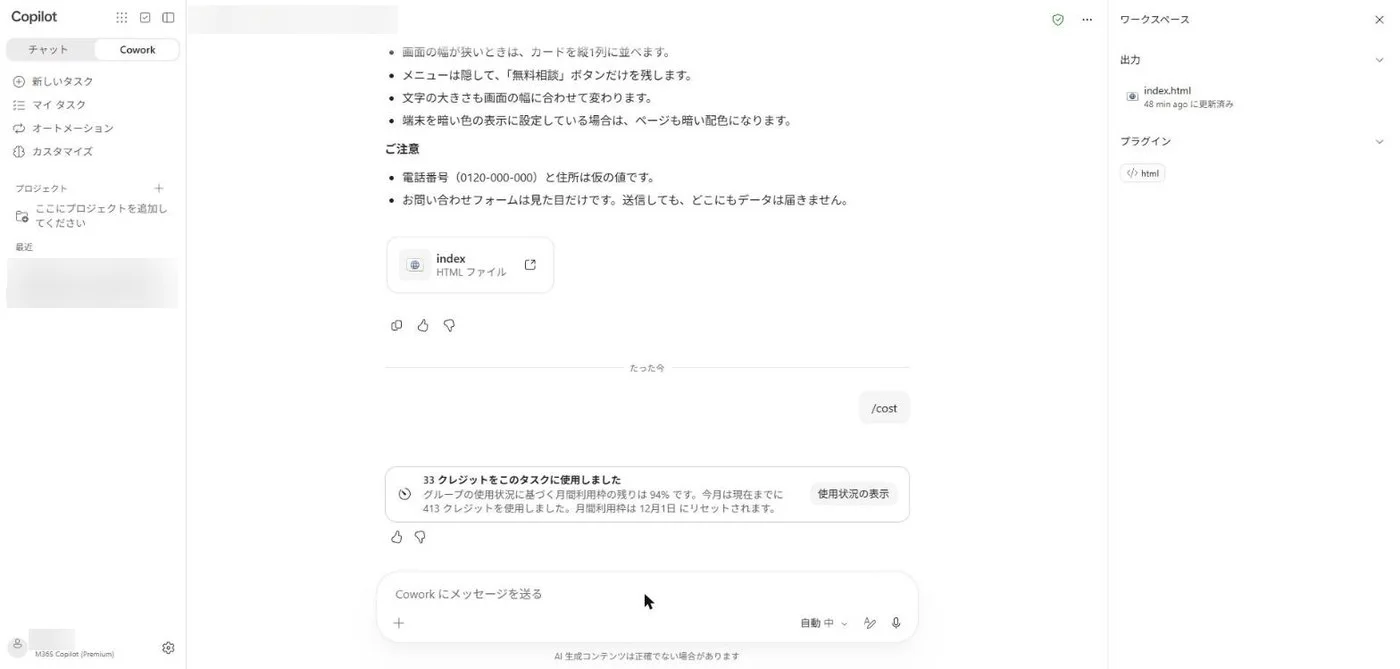
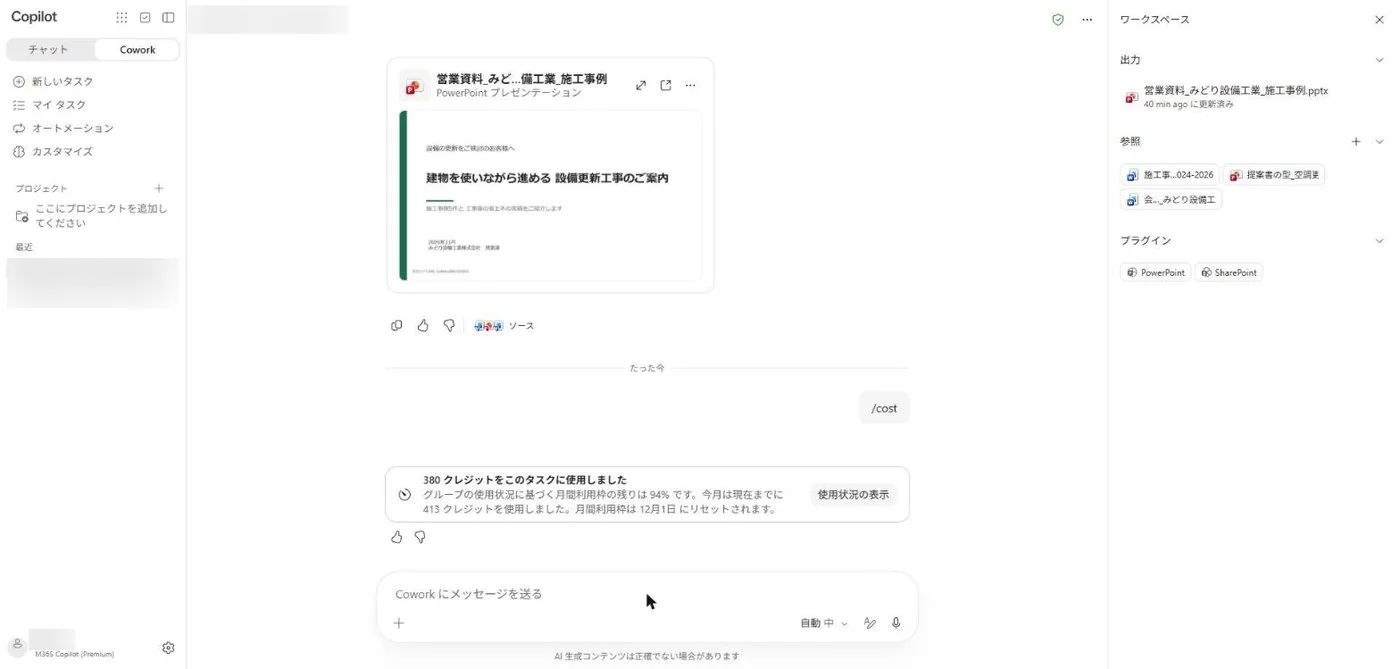
結果を見て驚いたのは、同じ Cowork への1回の依頼でも、仕事の中身によって消費クレジットが10倍以上違うという事実です。
| 検証した業務タスク(2026-11-16 実機計測) | 参照・出力の中身 | 実測消費クレジット | 1クレジット$0.01換算の目安 | 1人月2,000クレジット枠での実行回数目安 |
|---|---|---|---|---|
| ① 簡単なLP(HTML)の作成 | 単一の HTML ファイル(index.html)の構成・コード生成 | 33 クレジット | 約 0.33ドル(1ドル150円仮定で約50円) | 月 約60回 |
| ② 施工事例から営業用 PowerPoint 提案書を作成 | SharePoint 上の複数資料(施工事例・会社概要・提案書の型)を参照し、スライド一式(.pptx)を自律生成 | 380 クレジット | 約 3.80ドル(1ドル150円仮定で約570円) | 月 約5回 |
単発の軽い HTML 生成ならわずか33クレジット(約50円相当)ですが、SharePoint から複数の社内資料を読み込んで構成を練り、PowerPoint ファイルを丸ごと1本仕上げる重い仕事になると一気に 380クレジット(約11.5倍) を使います。
逆に考えれば、380クレジット(約570円相当)で、営業担当者が半日かけて作っていた施工事例入りの提案書ドラフトが数分で仕上がるわけですから、費用対効果は圧倒的です。ただし、「社員全員が思いつきで毎日 PowerPoint を何本も Cowork に作らせる」と、クレジットが一瞬で溶けるのもまた事実です。だからこそ、予算設計では「誰に、月に何回どんな仕事を任せるか」から逆算して上限を決める必要があります。
支出ポリシーは「1人月最低2,000クレジット」が必須|2027年1〜2月のUI変更(MC1546354)にも先手を打つ
従量課金を安全にコントロールするための防波堤が、Microsoft 365 管理センターの Copilot → コスト管理 → 支出ポリシー です(公式仕様は Microsoft Learn: Usage-based billing の管理 を参照)。
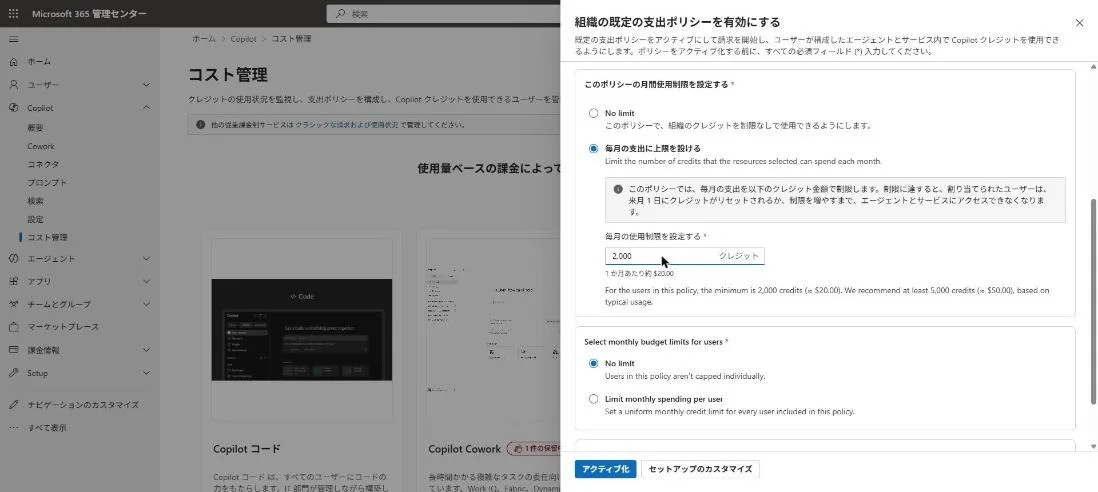
2026年11月19日に公式ドキュメントと実機画面で確認した、支出ポリシー設計の必須ルールは次の4点です。
- 初期値は「上限なし(No limit)」なので、必ず「毎月の支出に上限を設ける」へ切り替える:ここを放置すると青天井のリスクが残ります。上限に達したユーザーは、翌月1日のリセットまでエージェント機能にアクセスできなくなるため、予算超過をシステム側で確実に止められます。
- 1人あたりの月間上限は「最低 2,000 クレジット(約20ドル)」以上が必須:実機画面にも
For the users in this policy, the minimum is 2,000 credits (≈ $20.00). We recommend at least 5,000 credits (≈ $50.00)と表示されます。2,000 クレジットを下回る数値では保存できません。また、ポリシー全体の上限も対象人数に見合う最低値以上(例:2名なら4,000クレジット=月40ドル以上)が必要です。最初は推奨の5,000ではなく、最低ラインの2,000クレジットで始めて、実績を見て足りなくなったら上げるのが堅実です。 - 対象ユーザーを全員にせず、必要な少人数に絞る:最初の90日間は「営業の2名だけ」など、提案書作成など明確な用途があるメンバーだけをポリシーに入れます。ポリシーに入っていない社員が Cowork を開いても「組織の承認が必要です」と表示されるだけで課金は発生しません。
- 2027年1月末〜2月末のUI変更(MC1546354)に備える:Microsoft 365 メッセージセンター通知(MC1546354 告知内容)のとおり、2027年1月末(遅延リリースの組織は2月末)から、ライセンス保有者の画面に Cowork・Code・Autopilot など従量課金機能の入口が見えるようになる予定です。見えただけでは課金は始まりませんが、現場から「この新しいボタンを使いたい」と問い合わせが一気に増えます。2026年11月中旬から提供されている「使用量ベースの課金エクスペリエンスへのアクセス要求」設定(12月中旬には案内URLも設定可能)を活用し、「誰に使わせて、月いくらを上限にするか」を今のうちに社内で決めておくのが先手です。
Cowork の承認カードや SKILL.md を使った具体的な安全運用手順については、Copilot Cowork 実務・安全運用ガイド で詳しくまとめています。
人数を入れるだけで1年予算と攻めの手数が自動計算される試算Excel付き:この記事で公開している「みどり設備工業」の記入例つき『費用と効果の試算シート』『料金とプランの早見表』『企画書・稟議の1枚』(配布資料8種11点)と全38章の実機操作動画をまとめて社内で使えます。
【完全試算】社員20名・モデル企業「みどり設備工業」の1年予算と「攻めの手数」ROI
ここからは、実際の稟議書にそのまま使えるレベルの「リアルな1年予算モデル」を公開します。
題材は、私たちの研修配布資料で採用している架空の設備工事会社 「みどり設備工業株式会社」(社員20名・全員が Microsoft 365 Business Standard を年払いで利用中) です。
ステップ1:1年目の予算を「段階1(確定)+段階2(仮)+従量上限+人の時間」で組む
経営陣に一発で納得してもらうコツは、「1年間トータルの最大上限」を正直に見せつつ、「今回決裁してほしいのは段階1の3か月分だけ」と切り分けることです。
| 予算項目 | 内訳(人数 × 単価 × 期間・確認日) | 1年目の金額・時間(税別) | 稟議での位置づけ・「仮」の扱い |
|---|---|---|---|
| 既存の契約(参考) | Business Standard 20名 × 年払い 2,098円/月(2026-11-16確認) | 参考:月41,960円(年503,520円・合計に含めない) | すでに払っている固定費。今回の純増コストと混同させない |
| 段階1:試す(1〜3か月目) | Copilot Business 6名(社長・事務3・営業2)× 月払い 3,778円 × 3か月 | 68,004円(月22,668円) | 今回決裁する確定枠。月払いにして8週目にやめられる形にする |
| 段階2:広げる(4〜12か月目) | Copilot Business 20名 × 年払い 3,148円 × 9か月 | 566,640円(月62,960円) | 【仮枠】12週目の成果を見て別途決裁(※年払いは1年契約。翌年12か月フルは755,520円) |
| 従量クレジット上限(1〜12か月目) | Cowork 対象を営業2名に限定。1人月2,000クレジット × 2名 = 月4,000クレジット(月40ドル)× 12か月 | 年間上限 480ドル(1ドル150円仮定で年72,000円・為替は契約日確認) | 【仮枠】支出ポリシーで強制上限。青天井にならないことを保証 |
| 人の時間(推進役の社内工数) | 推進役3名(事務・営業・現場)× 週2時間 × 52週 | 312時間/年(段階1の13週は78時間) | 稟議で「週2時間を通常業務として認める」合意を取る |
| 1年目の上限合計 | 段階1 + 段階2 + 従量上限 + 社内工数 | 634,644円 + 最大480ドル + 312時間 | まず今月切る稟議は 68,004円+月40ドル上限+78時間だけ |
※なお、段階1の6名(社長・事務3・営業2)は社員20名規模でのモデル例です。社員50名〜100名規模の会社であれば、最初の試すチームを 10〜20名(1〜2部署) に設定しても、構造はまったく同じです。「月払いで3か月試し、8週目の実績を見て4か月目から年払いで全社展開する」という2段階設計そのものが、稟議を通す最強のフレームワークになります。
また、稟議の表には「仮」の印と「いつ決めるか」の列を必ず設けてください。「段階2の20名・年払いは『仮』、12週目の終わりの稟議で決める」「従量上限の480ドルは『仮』、8週目の実績を見て見直す」と書いておけば、経営陣は「まだ確定していない数字を押し付けられた」と感じず、安心して段階1のハンコを押せます。
ステップ2:社長が首を縦に振る「攻めの手数」ROI試算の組み立て方
費用だけで終わってはいけません。経営者が本当に見たいのは「それで会社にいくら戻ってくるのか」です。
ここで多くの担当者がやってしまうミスが、「月に何十時間浮くので、時給3,000円換算で月◯万円のコスト削減です!」と時給換算だけで終わらせてしまうことです。正直に言うと、中小企業の社長は「社員の作業時間が浮いた=人件費が現金で減るわけではない」ことを知っています。残業代が多少減ることはあっても、正社員の固定給は下がらないからです。
経営者の目が本気で変わるのは、「浮いた時間を使って、売上に直結する『攻めの手数』を月に何件増やすか」まで落とし込んだ瞬間です。みどり設備工業のモデル試算を、そのまま計算式つきで公開します。
#### ① まずは「3業務で月に何時間浮くか」を見積もる(試すチーム6名・仮の数字)
| 対象業務(試すチーム6名) | 1件の時間(前) | 1件の時間(後) | 1人の月間件数 | 対象人数 | 月に浮く時間 | 計測タイミング |
|---|---|---|---|---|---|---|
| お客様へのメール返信・打ち合わせまとめ | 15分 | 8分(▲7分) | 40件 | 6名 | 28.0時間 | 前は1〜2週目に実測・後は8週目に実測 |
| 見積書と請求書の下書き | 60分 | 30分(▲30分) | 6件 | 3名 | 9.0時間 | 前は1〜2週目に実測・後は8週目に実測 |
| 提案書の骨子と営業資料づくり | 180分 | 90分(▲90分) | 2件 | 3名 | 9.0時間 | 前は1〜2週目に実測・後は8週目に実測 |
| 合計(試すチーム6名だけで) | — | — | — | — | 46.0時間/月 | 始める前の未計測項目は必ず「仮」と明記 |
たった6人のチームで、毎日・毎週発生する3つの定番業務を Copilot 化するだけで、月46.0時間(12か月換算で552時間)が浮く計算になります。
#### ② 浮いた46.0時間を「売上に直結する攻めの手数」へ割り振る
次に、この浮いた46.0時間を「どこに再投資するか」を割合で割り振ります(小数点以下は切り捨てて保守的に見せます)。
| 増やしたい「攻めの仕事」 | 1件の所要時間 | 浮いた時間から回す割合 | 配分する時間(月) | 月に増やせる手数(切り捨て) |
|---|---|---|---|---|
| 提案書を作ってお客様へ出す | 4.0時間 | 30% | 13.8時間 | 月 +3件 |
| 現地調査に出向く | 3.0時間 | 40% | 18.4時間 | 月 +6件 |
| お客様との打ち合わせを増やす | 1.5時間 | 30% | 13.8時間 | 月 +9件 |
| 合計 | — | 100% | 46.0時間 | 売上の先行指標(手数)へ直結 |
どうでしょうか。「月額22,668円(段階1)で事務作業が楽になります」と言うのと、「月額22,668円+最大40ドルの投資で、営業と事務の書類時間を月46時間浮かせ、現地調査を月6件・提案書提出を月3件・顧客打ち合わせを月9件増やします。設備工事の受注が1件増えるだけで年間ライセンス費63万円は一発で回収できます。しかも8週目に実測して効果がなければ月払いを止めます」と言うのでは、社長の納得度がまるで違います。
もちろん、最初に稟議へ出す段階の「前(分)・後(分)」は仮の数字で構いません。大切なのは、「仮」の印を付けたうえで、導入1〜2週目に必ず「始める前の実測時間」を測り、8週目に「後の実測時間」へ差し替えて判断することです。数字をごまかさず「未計測なら未計測・仮なら仮」と正直に出す姿勢が、経営陣からの信頼を勝ち取ります。
Microsoft 365 Copilot vs Google Workspace(Gemini)1年コスト構造の徹底比較
予算を検討する段階で、経営者からほぼ必ず飛んでくるのが「Google Workspace の Gemini の方が安いって聞いたけど、うちは Microsoft のままでいいのか?」という比較の問いです。
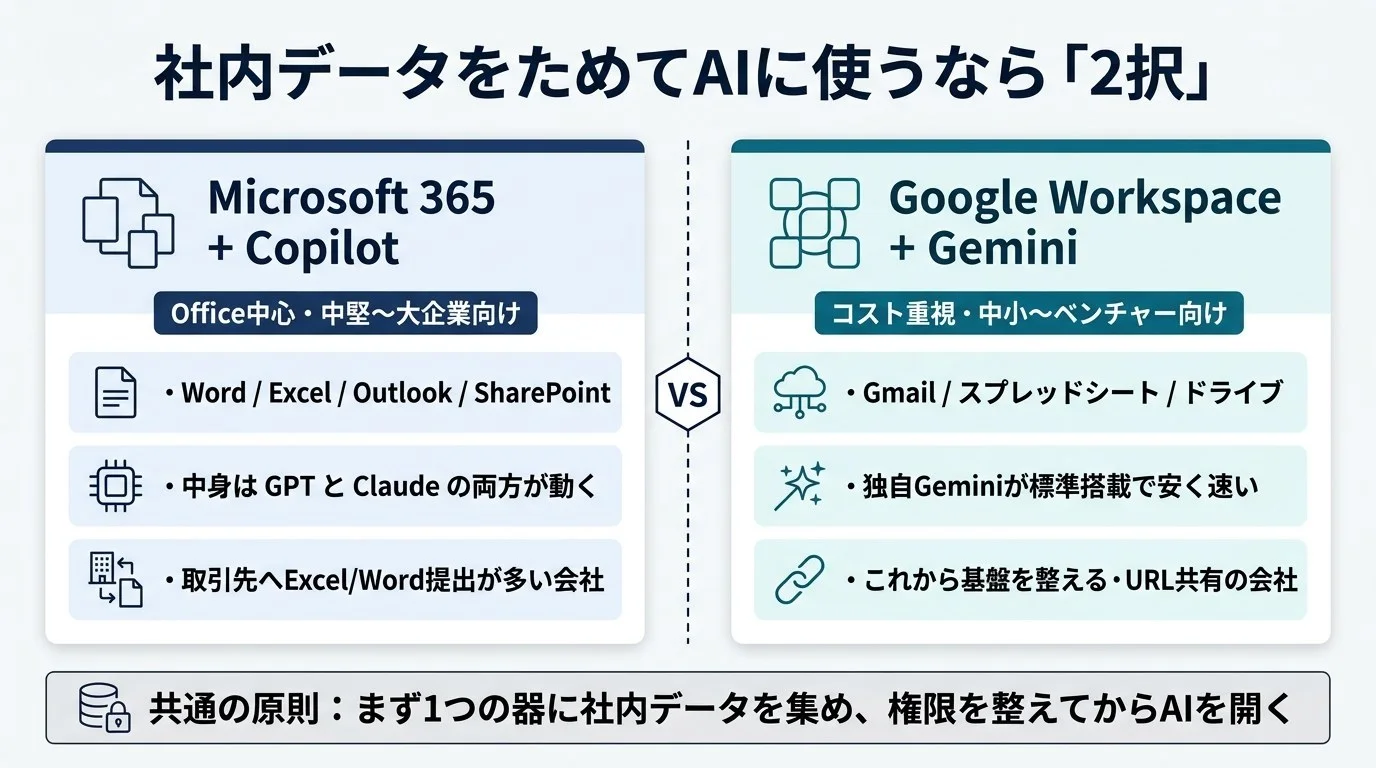
私の見解は明確です。社員全員が会社のデータをためてAIに読ませる土台は Microsoft 365 か Google Workspace の2択 であり、コスト構造にははっきりした違いがあります。
ここでは、同じ「社員20名の設備工事会社」モデルで、みどり設備工業(Microsoft 365 Copilot) と、Google 側のモデル企業 あおぞら設備工業(Google Workspace Business Starter から Business Standard へ切替) の1年予算を横並びで比較します(Google 側単価は2026年11月19日確認・税別、一次出典:Google Workspace 公式料金)。
| 比較項目 | Microsoft 365 + Copilot(みどり設備工業・20名) | Google Workspace + Gemini(あおぞら設備工業・20名) |
|---|---|---|
| ツール型AIの料金構造 | 既存 M365 に Copilot Business をアドオン追加(年3,148円/月・月3,778円/月) | Business Standard(年1,600円/月・月1,900円/月)の基本料金に標準搭載 |
| 土台契約の年額(20名・参考) | Business Standard 年払い:503,520円/年(月41,960円) | Business Standard 年契約:384,000円/年(Starter 年228,000円からの切替) |
| 1年目のAI導入・段階1(1〜3か月) | 6名・月払い:68,004円 | 20名・Standard 月契約:114,000円(Starter 57,000円との純増 57,000円) |
| 1年目のAI導入・段階2(4〜12か月) | 20名・年払い:566,640円 | 20名・Standard 年契約:288,000円(Starter 171,000円との純増 117,000円) |
| エージェント型の従量課金枠 | Copilot Cowork / Code:営業2名・月4,000クレジット上限=最大480ドル/年 | Antigravity 本格利用:4〜12か月・月上限50ドル設定=最大450ドル/年(※Gemini Enterprise Standard 契約は月30ドル/席〜) |
| 1年目の純増コスト合計(最大) | 634,644円 + 最大480ドル(2年目全社年払いベースは年755,520円+従量) | 174,000円 + 最大450ドル(1ドル150円仮定で約241,500円) |
| 中で動くAIモデル | OpenAI(GPT)と Anthropic(Claude)の両モデルが稼働 | Google 独自の Gemini が一貫稼働 |
| 選ぶべき会社の決定的な分かれ目 | すでに Office・SharePoint 中心で、取引先にも Excel/Word 形式でそのまま提出する会社 | すでに Gmail・Googleドライブ中心、またはまだ基盤が決まっておらず初期コストを抑えたい会社 |
数字だけを見れば、ツール型AIの1年目純増コストは Google Workspace(Gemini)の方が圧倒的に低いのが事実です。Business Standard(年1,600円/月)の基本料金の中に、Gmail・ドキュメント・スプレッドシート・スライド・Meet 自動メモ生成の Gemini が丸ごと入っているからです。
しかし、「安いから」という理由だけで、すでに Microsoft 365 と Excel・Word で業務が回っている会社が Google Workspace へ引っ越すのは、ほとんどの場合で損をします。
理由は「移行の隠れコスト」です。長年蓄積した見積 Excel のマクロや書式、元請けや官公庁へ提出する Word 仕様書、全社員のメール・フォルダ構造の引っ越しと再教育には、Copilot の年間ライセンス差額を優に超える社内工数と現場の抵抗が発生します。
- すでに M365 で仕事をしており、取引先にも Office 形式で提出する会社 → 迷わず Microsoft 365 Copilot で固める方が現場の定着が圧倒的に速い。
- すでに GWS を使っている、あるいはまだファイルサーバーやメール基盤が整っていない中小・ベンチャー → Google Workspace(Gemini) の方が低コストで一気に立ち上がる。
Google 側の詳しい料金表・AI拡張アクセス・Antigravity 課金枠の設計は Google Workspace(Gemini)の料金・プラン・1年予算ガイド と Google Workspace(Gemini)法人導入の完全ガイド に、ChatGPT Business や Claude Team を含めた4社の併用設計は 法人AI4大比較ガイド にまとめています。
実機画面で解説:購入画面の選び方と「課金事故」を防ぐ5つの落とし穴
予算の稟議が通ったら、いよいよ Microsoft 365 管理センターでライセンスを購入します。ところが現場では、「買ったつもりなのに会社に入っていない」「試用版がいつの間にか自動更新されていた」「月払いのつもりが1年縛りになっていた」という課金トラブルが驚くほど多発します。
ここでは、実際の管理センター購入画面(2026年11月実機撮影)を見ながら、選び方と5つの落とし穴を潰しておきます。
1. マーケットプレースの「似た名前」から迷わず選ぶ
管理センターの左メニュー マーケットプレース → すべての製品 から「Copilot」を検索して詳細画面を開くと、プルダウンにそっくりな名前がいくつも並びます。
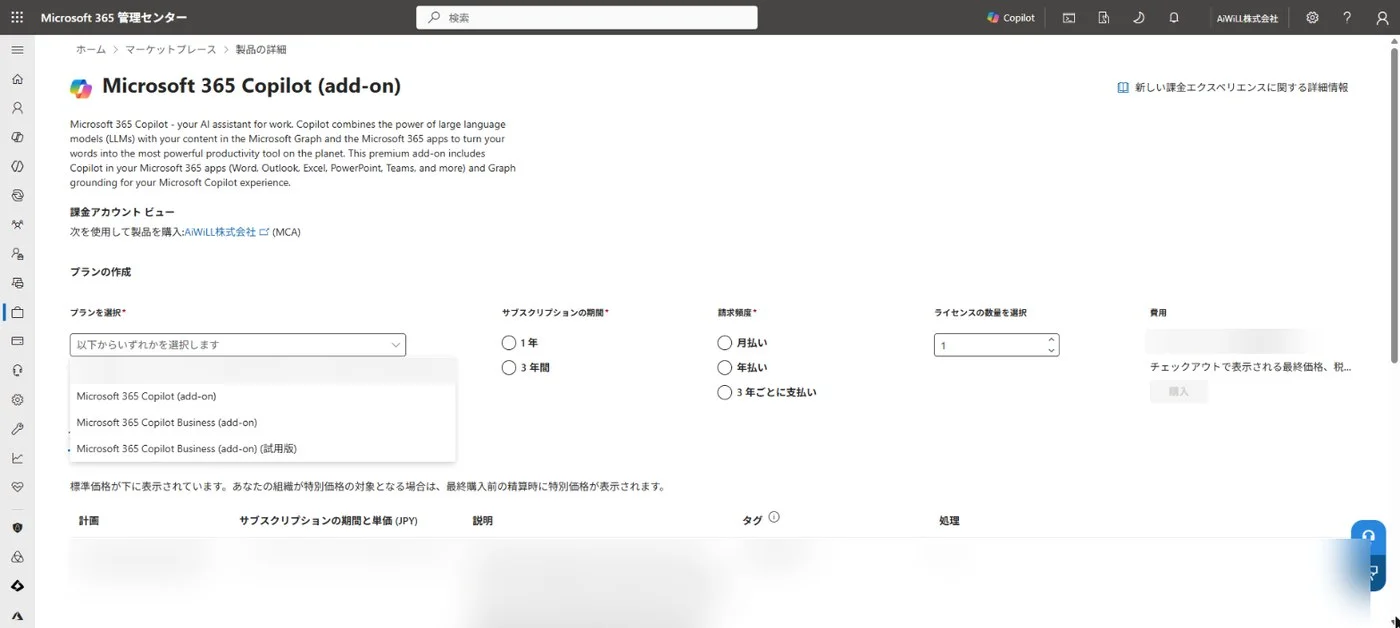
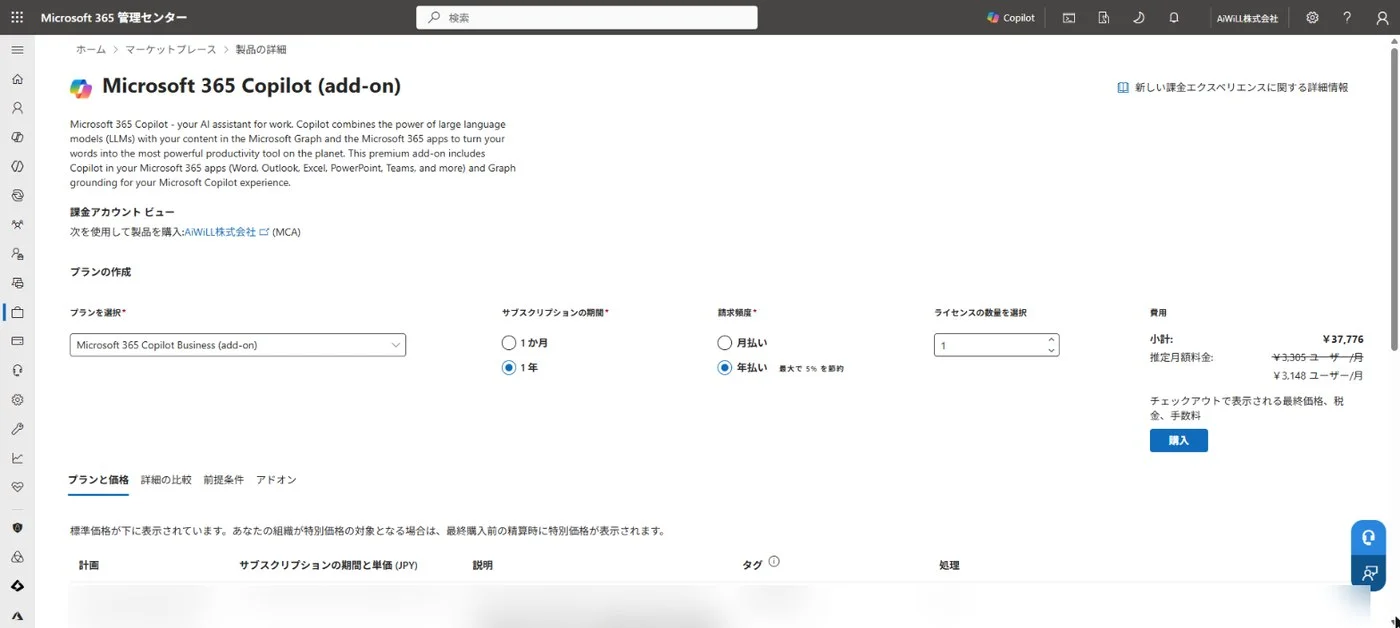
Microsoft 365 Copilot (add-on)→ 300人超・大企業向け(年払い 4,497円/月)Microsoft 365 Copilot Business (add-on)→ 300人までの中小企業向け(年払い 3,148円/月・月払い 3,778円/月)Microsoft 365 Copilot Business (add-on) (試用版)→ 試用版(継続請求に要注意)
300人以下の会社が間違えて Business の付かない大企業向けを買ってしまうと、機能は同じなのに1人あたり毎月1,349円(20名で年間32万円以上)も余分に払うことになります。必ず名前に Business が入っていることを確認してください。
2. 「1か月・月払い」と「1年・年払い」を画面で見比べる
次に最も注意すべきなのが、「サブスクリプションの期間」と「請求頻度」の組み合わせです。実際の画面を見比べてください。
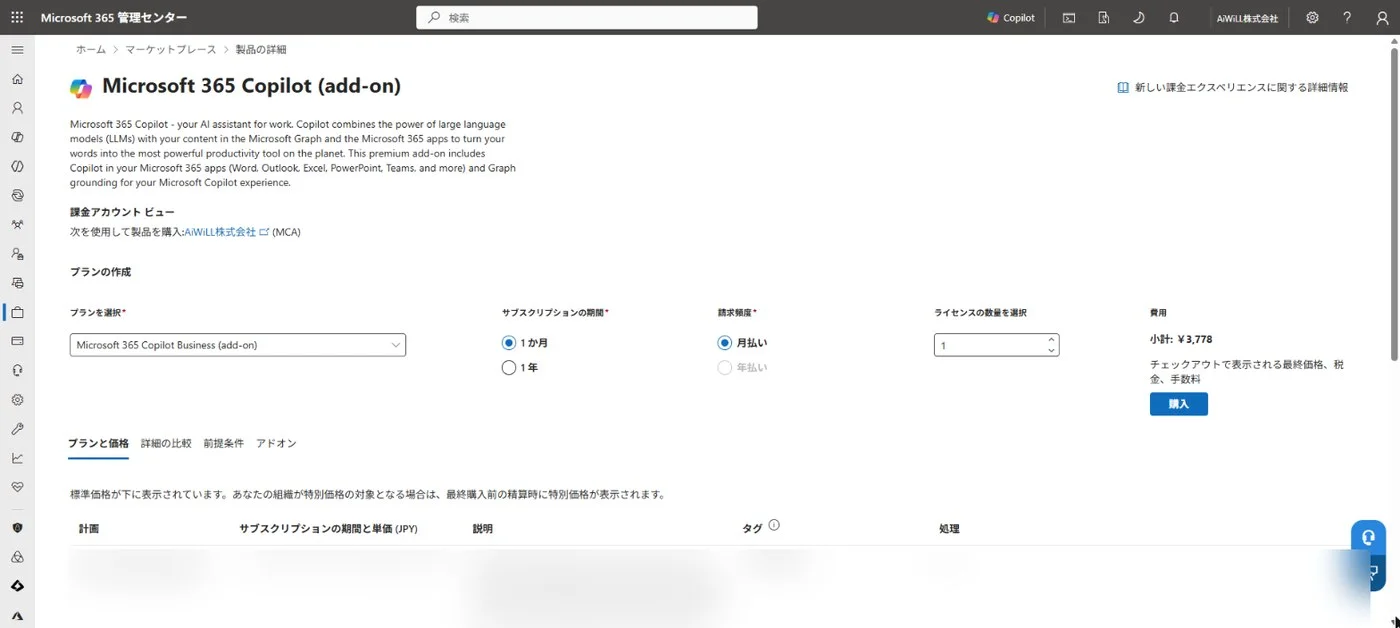
- 段階1(最初の3か月・試すチーム6名):上の画面のとおり、サブスクリプションの期間を 「1か月」、請求頻度を 「月払い」 にします(1ライセンスあたり小計 3,778円)。これなら8週目に効果が出なかった場合でも、翌月から更新を止めて撤退できます。
- 段階2(4か月目以降・本格導入):定着が確認できたら、下の画面のとおり期間を 「1年」、請求頻度を 「年払い」 に切り替えます(1ライセンスあたり小計 37,776円・月額換算 3,148円)。
ここで絶対に気をつけてほしいのが、「サブスクリプションの期間:1年 × 請求頻度:月払い」という組み合わせです。これを選んでしまうと、支払いは毎月でも「1年間解約できない契約」に縛られます。段階1で「やめられる形」を作るなら、請求頻度だけでなく「サブスクリプションの期間」が「1か月」になっているかを必ず画面で指差し確認してください。
3. 購入直後に必ずやる「課金事故を防ぐ5つの確認」
購入ボタンを押して安心していてはいけません。購入したその日のうちに、管理センターで次の5手順を順番にチェックしてください。
購入直後に必ず実行する「課金確認&事故防止」5ステップ
1. 「お使いの製品」の絞り込みを「すべて」にする
課金情報 → お使いの製品を開き、初期設定のアクティブ絞り込みを外して「削除済み・失敗」も含む全部の状態を表示する。ここに出ていなければ契約は会社の組織に入っていない。
2. 試用版の「継続請求(自動更新)」を点検する
製品詳細を開き、ライセンス数・有効期限・継続請求・次の請求日を確認。試用版は継続請求がオンのままだと期限の翌日に自動で有料化されるため、続けるか決める日をカレンダーに登録する。
3. 請求の3画面と「個人アカウント混入」を確認する
「請求と支払い」「支払い方法」「課金に関する通知」の3画面を確認。なお、社員や社長が個人の Microsoft アカウントで始めた試用は会社の管理センターに一切出てこないため、メール通知で見落とさないよう注意する。
4. 別の組織の請求メールは「テナント ID」で照合する
見覚えのない請求書メールが届いたときは、メール内のテナント ID と管理センターの「組織の情報」にあるテナント ID を突き合わせて、自社テナントの請求かどうかを見分ける。
5. 配る前に権限点検、付与時は利用場所「日本」
買っただけでは誰も使えない。「アクティブなユーザー → ライセンスとアプリ」で利用場所を日本にし、試すチームだけに Business Standard と Copilot Business の両方をチェックする。ただし配る前に SharePoint の過剰共有点検を必ず済ませる。
とくにステップ5の「配る前の SharePoint 点検」は、予算以前に会社の信用を守る生命線です。権限整理の具体的な4手順(棚を作る → 見えすぎを見つける → 制限付きコンテンツ検出 → 検索結果非表示)は SharePoint「共有のしすぎ」対策と管理センター4手順 に詳しくまとめていますので、ライセンスを割り当てる前に必ず通しておいてください。
反論の自己検討:今はまだ Copilot に予算を投じるべきでない4つのケース
ここまで Microsoft 365 Copilot の料金設計と ROI の組み方を徹底的に整理してきましたが、私はすべての会社に「今すぐ Copilot を買うべきだ」とは考えていません。次の4つのいずれかに当てはまるなら、購入ボタンを押す前に一度立ち止まってください。
- 社内ファイルが社員個人のPCデスクトップや紙・FAXに散らばっている会社
Copilot に月3,148円〜3,778円を払う価値は、OneDrive と SharePoint にたまった自社の見積書・議事録・単価表を横断して仕事を一気に進められる点にあります。データがクラウドに上がっていない状態では、無料のチャットと大差ない結果しか出ません。まずは1部署ぶんのファイルだけでも SharePoint へ集めるのが先決です。
- SharePoint の「共有のしすぎ」を点検する時間を取れない会社
「人事評価や役員報酬の入ったフォルダが全社員閲覧可になっていた」という会社は本当に少なくありません。点検を飛ばしてライセンスを配ると、Copilot がそれを自然言語の質問1発で見つけ出します。予算を切る前に、SharePoint 過剰共有対策の4手順 を実施するスケジュールを確保してください。
- 推進役の「週2時間」を業務として認めず、現場へ丸投げするつもりなら
ツールを買って「あとは現場でうまく使って」と丸投げした会社は、ほぼ確実に3か月で使われなくなります(現場で定着しない典型パターンは AIを入れただけで終わる会社とは で詳しく分析しています)。最初の90日だけでも推進役を置き、週1回15分の振り返りを回せる体制を作ってから予算を付けてください。
- すでに Google Workspace で仕事が完結し、取引先とも Office 形式のやり取りがない会社
わざわざ Microsoft 365 と Copilot に追加投資する合理性はありません。その場合は Google Workspace(Gemini)の料金・プラン・1年予算ガイド をもとに、既存の Google 環境で進める方が圧倒的に低コストで速く成果が出ます。
よくある質問(FAQ)
Q1. Business Standard を契約していれば、Copilot も追加料金なしで付いてきますか?
付いてくるのは無料の Microsoft 365 Copilot Chat までです。Web 検索や手動で添付したファイルへの質問には使えますが、Word・Excel・PowerPoint・Outlook・Teams のアプリ内で直接動かす機能や、OneDrive・SharePoint の社内資料を自動横断検索する機能、リサーチツール(月25回)、アナリスト、外部コネクタを使うには、別途有料の Copilot Business 等のライセンスを追加する必要があります。
Q2. Copilot Business(年3,148円/月)と大企業向け Microsoft 365 Copilot(年4,497円/月)は機能に差がありますか?
Copilot としてできる機能は同じです。違いは「対象となる基本契約(Business プランに足せるか、Enterprise 系に足せるか)」「1組織あたり300人までの上限の有無」「料金」の3点です。社員300人までの会社であれば、管理センターの購入画面で必ず Business の名前が付いた Microsoft 365 Copilot Business (add-on) を選んでください。
Q3. 「1か月契約の月払い」と「1年契約の月払い」はどう違いますか?
途中解約できるかどうかが決定的に違います。「サブスクリプションの期間:1か月 × 請求頻度:月払い」であれば、月単位でライセンス数を減らしたり解約したりできるため、最初の3か月間だけ試す「段階1」に適しています。一方、「期間:1年 × 請求頻度:月払い」は支払いが毎月分割になるだけで1年間の契約縛りがあるため、購入画面では必ず「サブスクリプションの期間」を確認してください。
Q4. 2026年12月1日からの単体購入を使えば、Microsoft 365 を解約して安くできますか?
通常の法人業務ではおすすめしません。2026年12月1日から基本契約なしでも Copilot / Copilot Business を購入できる販売形態が告知されていますが、Copilot が真価を発揮するのは Outlook・Teams・Word・Excel・SharePoint のデータと一体で動くときです。基本契約を解約してしまうと社内のメールやファイル基盤が失われるため、既存の Microsoft 365 運用企業は引き続きセットで設計するのが基本です。
Q5. 既存の Business Standard にアドオン追加するのと、セット(バンドル)契約はどちらがお得ですか?
2026年11月16日確認の通常単価では、既存 Business Standard(年2,098円/月)+ Copilot Business アドオン(年3,148円/月)の合計5,246円/月に対し、セット価格(Business Standard + Copilot Business)は年3,523円/月と単価差があります。ただし、既存契約がある状態での切替条件は契約形態や更新タイミングによって異なるため、新規導入時や年間更新前には必ず Microsoft 公式または販売代理店へバンドル適用の可否を確認してください。
Q6. Copilot Cowork の従量クレジットは、月にいくらから設定できますか?青天井になりませんか?
管理センターの Copilot → コスト管理 → 支出ポリシー で、対象ユーザーと月間上限を固定すれば青天井を防げます。2026年11月19日確認の仕様では、1人あたりの月間上限は最低 2,000 クレジット(約20ドル)以上、かつポリシー全体の上限も対象人数に見合う最低値以上が必要です(初期設定は「上限なし」なので必ず変更してください)。上限に達すると翌月1日まで自動停止します。
Q7. リサーチツール(Researcher)や Copilot Studio にも追加のクレジット料金がかかりますか?
リサーチツール(Researcher)は有料の Copilot ライセンスの月額内に含まれており、追加課金はありません(ただし 1人あたり月25回まで の回数上限があります)。また Copilot Studio についても、Copilot ライセンス保有者が社内向けに作成・利用する範囲は追加費用なしですが、社外公開やライセンス外の利用など範囲を超えた場合はクレジット従量課金の対象になります。
Q8. 途中で「うちには合わなかった」と判断した場合、最小限の損失で撤退する方法は?
最初の3か月間(段階1)を「6〜20名の少人数 × 期間1か月の月払い」で契約し、稟議の段階で「8週目の判断日に、試すチームの半分以上が週1回以上使っていない・または対象業務の下書き時間が短くなっていなければ広げずに見直す/停止する」という撤退基準を社長と合意しておくことです。みどり設備工業(6名)の例なら、最悪の場合でも3か月間のライセンス代68,004円+従量上限枠で完全に撤退できます。
次の一歩:自社の人数で1年予算を組み、小さく始めて数字で決める
Microsoft 365 Copilot の導入は、「高いか安いか」の感覚論ではなく、①3層構造(土台・定額・従量上限)+推進役の週2時間で1年予算を整理する、②まずは少人数・月払い3か月の段階1だけ決裁する、③浮いた時間で増やせる「攻めの手数」を1枚で示し、8週目の実測数字で判断する——この設計図さえ描ければ、無理なく安全に前へ進められます。
自社の状況に合わせて、次の関連ガイドもあわせてご確認ください。
- Microsoft 365 Copilot 導入の全体設計図から確認したい方:Microsoft 365 Copilot 法人導入の完全ガイド
- Cowork と支出ポリシーの安全運用を深掘りしたい方:Copilot Cowork 実務・安全運用ガイド
- 配る前に必ずやる SharePoint 権限整理の手順:SharePoint「共有のしすぎ」対策と管理センター4手順
- Google Workspace の予算・料金と横並びで比べたい方:Google Workspace(Gemini)の料金・プラン・1年予算ガイド / Google Workspace(Gemini)法人導入の完全ガイド
- ChatGPT・Claude も含めた4大法人AIの併用設計を知りたい方:法人AI4大比較ガイド(GWS・Copilot・ChatGPT・Claude)
「自社の人数を入れてそのまま稟議に出せる試算シートや企画書ひな型がほしい」「予算設計から SharePoint の権限整理、現場の90日定着まで専門家に伴走してほしい」という方は、目的に合わせて以下をご活用ください。
社内で自走して予算設計から定着まで進めたい会社へ(AiWiLL学び放題):実機操作動画全38章と、みどり設備工業の記入例つき『費用と効果の試算シート』『料金とプランの早見表』『企画書・稟議の1枚』『管理者チェックリスト』『本紙1枚ガイドライン』(全8種11点)をそのままダウンロードして使えます。

伴走型AI顧問 WiLLAGENT
初月10万円で、AI顧問、使い放題。
月2回・隔週90分の定例枠で、AI社員の開発・改善、社員研修、導入設計・戦略、会社訪問を、御社の仕事に合わせて選べます。定例の間もチャットで相談できます。
初月10万円、翌月から月30万円。最低3か月・総額70万円(いずれも税別)。訪問の交通費、AIツール利用料は別途実費です。
AI顧問の内容と料金を見る