非エンジニア部門がAIで社内アプリを自作するとき、最も確実に失敗するやり方は「いきなりプロンプト1発でアプリを作らせること」です。

AiWiLL株式会社代表。AI顧問「WiLLAGENT」で、企業の仕事をAIと人が進められる形にする伴走支援を行っています。記事では、実務で使える手順と、人が確認すべき点を明らかにします。
実務で壊れない社内ツールを安定して作る最短ルートは、役割を2つのAIにきっちり分けることです。①対話で思考を深めやすい Claude で要件定義書(requirements.md)を6見出しで決めきり、②その設計書とサンプルCSVだけを専用フォルダへ置いて Antigravity に実装・自己点検させ、③最後に人が検収チェックリストで試して1か所ずつ直す。
この2段階ハイブリッド手順さえ踏めば、プログラミング経験のない事務や営業の担当者でも、パソコンの中で安全に動く「現場専用の小さな画面」を半日かからず形にできます。
私はこれまで複数の企業でAI顧問として導入を支援し、自社の開発実務でも毎日複数のAIエージェントを使い分けてきました。自社の研修教材(AiWiLL学び放題・Google Workspace 導入研修/実践研修)の制作では、架空の設備工事会社「あおぞら設備工業(社員20名)」をモデルに、マンション3棟48戸の給湯器交換の段取り表アプリを Claude × Antigravity 2.31.2 の実機でゼロから構築・検証しました。
正直に言うと、SNSでよく見る「プロンプト3行で業務システム完成」といった華やかなデモのまま会社へ持ち込むと、ほぼ確実に現場で事故や手戻りが起きます。実機で泥臭く検証して見えた落とし穴は、想像以上に具体的でした。
実機検証で分かった「いきなり作らせると壊れる3つの理由」
1. 決めきっていないルールをAIが勝手に補完する:たとえば「土日以外は空けない」と曖昧に答えただけで、4月29日(昭和の日)やゴールデンウィーク(5月3日〜5日)に平然と工事が入りました。
2. 頼んでいない危険機能を勝手に足す:「やらないこと」を明記しないと、外部公開やメール送信ボタン、個人情報入力欄をAIが親切心で組み込んでしまうことがあります。
3. Antigravity の動作仕様を知らずに使うと止まる:Google Workspace の基本契約に付くのは小さな試しの枠(Starter Quota)だけで、実機検証でも1日で Gemini の利用枠を使い切りました。しかも Antigravity はファイル作成前に確認ダイアログを出さない仕様のため、渡すフォルダの隔離が必須です。
この記事の結論(まず押さえるべき5点)
- 決めるAI(Claude)と作るAI(Antigravity)を分ける:白紙から書かず、Claude に4問ずつ質問させながら業務ルールを言語化し、
requirements.mdに固定してから Antigravity へ渡す。 requirements.mdは「6つの見出し」で完成させる:①使う人 ②入れる物 ③出す物 ④やらないこと ⑤データの置き場 ⑥確かめ方。特に「やらないこと」と「確かめ方」が品質の命綱になる。- 実装前のハンドオフ点検で「個人情報ゼロ・ローカル完結」を確定する:本物の顧客名簿やパスワードは一切入れず、OneDrive同期外の専用フォルダに
requirements.mdとサンプルCSVだけを置く。 - 検収は「1回に1つずつ直し、設計書も同期する」:できた画面を人が試し、ズレを見つけたら1点ずつ修正依頼を出し、同時に
requirements.mdへも追記して設計書を常に正本に保つ。 - 認証・決済・社外公開・個人情報DBは自作せずエンジニアへ渡す:非エンジニア自作の守備範囲は「PC内完結・社内限定ツール」まで。ただし Claude で固めた
requirements.mdと動く試作品は、外注時の最高の見積り・仕様資料になる。
※本記事の製品仕様・料金条件・管理画面の名称は 2026年11月19日時点 に Google および Antigravity の公式ドキュメントと実機(Antigravity 2.31.2・Claude)で確認した内容に基づきます。契約・導入前には必ず公式ページで最新情報を確認してください。記事中に登場する「あおぞら設備工業」「かもめ台レジデンス(3棟48戸)」は実務イメージをつかむための架空のモデル設定です。
なぜ「いきなりプロンプトでアプリを作る」と失敗するのか|Claude×Antigravity 2段階ハイブリッドの根拠
「Gemini や Antigravity に『給湯器交換の段取り表アプリを作って』と直接頼めば1回で済むのでは?」——研修や顧問先の現場で、最初に必ず飛んでくる疑問です。
確かに、1つのAIに短い指示を投げるだけでも、それらしい画面は数分で出てきます。しかし、業務で使える水準に持っていこうとした瞬間に、必ず「モグラ叩き」が始まります。
単発プロンプト開発(バイブコーディング)が現場で破綻するメカニズム
AIは「書かれていない条件」を放置せず、もっともらしい前提で勝手に埋めてコードを書きます。その結果、次の4つの破綻が連鎖します。
- 業務の暗黙知が抜け落ちる:「古い棟から順に並べる」「都合が悪い部屋は後ろへ回し、他の部屋は動かさない」「お知らせに給湯器の号数は載せない」といった現場の当たり前は、聞かれない限り誰も最初から書ききれません。
- 修正するたびに別の場所が壊れる:設計書(正本)が存在しない状態で「やっぱり祝日も外して」「営業は変更できないようにして」とチャットで継ぎ足すと、AIが過去の前提を忘れ、別のロジックが先祖返りします。
- セキュリティ境界が曖昧になる:ネット公開しないつもりだったのに外部CDNや送信処理が混ざる、あるいはテストのつもりで本物の顧客名簿を貼ってしまうリスクが高まります。
- 「できたかどうか」を誰も客観判定できない:合格基準(確かめ方)が決まっていないため、担当者が見た目だけで「動いた」と思い込み、誤った計算のまま社内配布してしまいます。
決める役=Claude、作る役=Antigravity に分ける本当の理由
私が実務で Claude(要件定義)→ Antigravity(実装・検証) の2段階を推すのは、単なる好みではありません。2つのAIの得意領域が構造的にまったく違うからです。
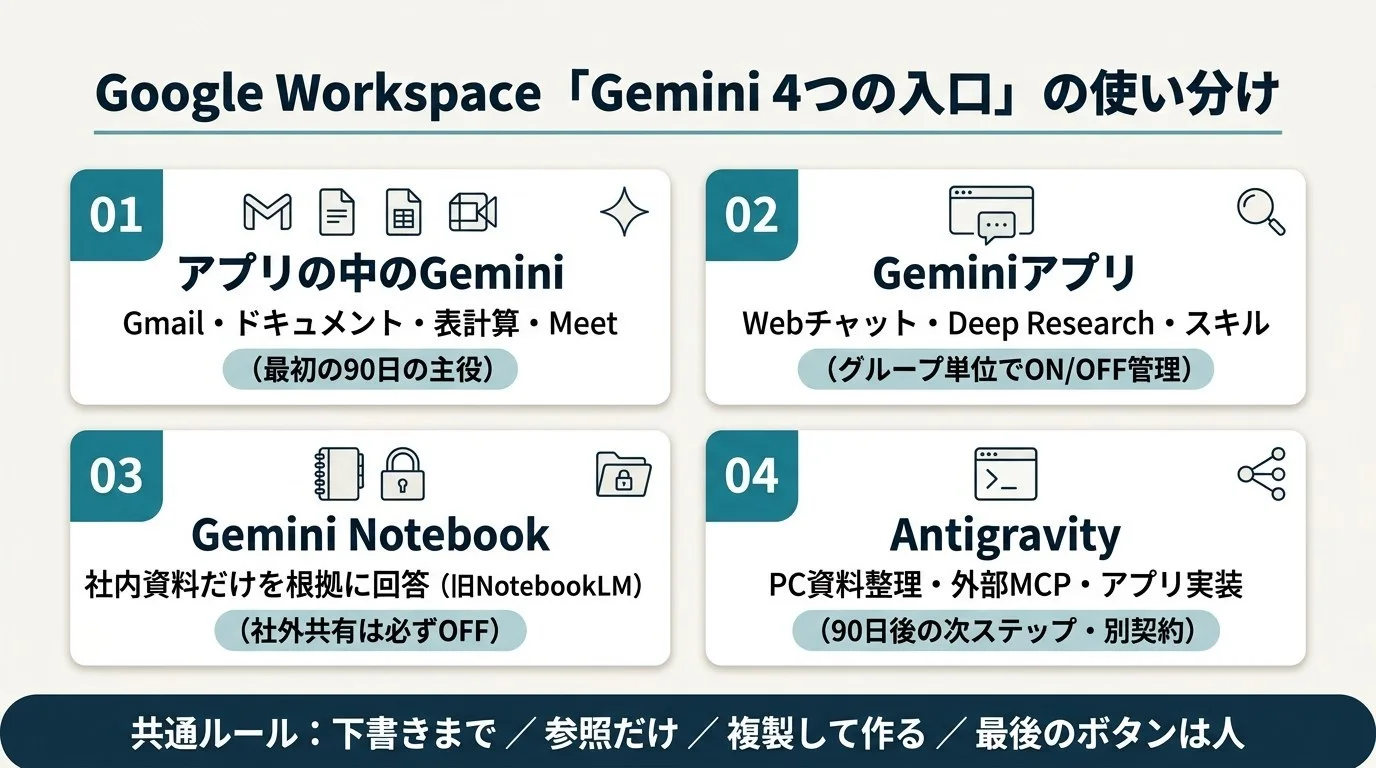
Google Workspace を土台にしたAI導入全体の中で見ると、最初の90日は「アプリの中の Gemini」「Gemini アプリ」「Gemini Notebook」のツール型で日々のメール・議事録・提案書・集計を回し、90日後の次の段階として「4つ目の入口」である Antigravity(PCエージェント)へ進みます(全体設計はGoogle Workspace(Gemini)法人導入の完全ガイドで詳しく整理しています)。
その Antigravity で社内アプリを組み立てる前段に、あえて Claude を挟む理由を比較表で整理します。
| 比較の観点 | いきなり1つのAIに作らせる(単発依頼) | Claude(要件定義)→ Antigravity(実装・検証)ハイブリッド |
|---|---|---|
| 業務ルールの洗い出し | 担当者が思いついた範囲しか書けず、例外条件が漏れる | Claude が4問ずつ選択式で質問するため、現場の暗黙知が自然に言語化される |
| 手戻りのコスト | 画面ができた後に構造のズレが発覚し、作り直しになる | コードを1行も書く前に日本語の requirements.md 上で10秒で直せる |
| 勝手な機能追加の防止 | 「メール送信」「クラウド保存」など余計な機能が混ざりやすい | 「やらないこと」を独立見出しで固定するため、実装側AIが逸脱しない |
| 検証・検収のしやすさ | 担当者の勘で目視チェックするしかなく、見落としが出る | 「確かめ方」の箇条書きをもとに、Antigravity 自身が自動検証スクリプト(verify.js)まで組める |
| 引き継ぎ・再利用性 | チャット履歴に仕様が埋もれ、作った本人しか分からない | requirements.md と README.md がフォルダに残るため、別AIや外注エンジニアにもそのまま渡せる |
私自身のエンジニアリングや自社システム構築の現場でも、「設計・仕様の詰めの思考」と「ファイル操作・実装・テスト実行」は意図的にツールとセッションを分けています(エンジニア寄りのCLI運用での使い分けはClaude CodeとCodexの使い分け設計でも掘り下げています)。非エンジニア部門の社内アプリ自作でも、この「設計と実装の分離」という原則はまったく同じです。
実装前に押さえる「Antigravityの法人契約・管理設定」とスキル連携の全体像
要件定義の型に入る前に、会社で Antigravity を使うための契約条件・管理者設定・実機のクセを正確に押さえておきます。ここを誤解したまま進めると、「無料で全員使えると思って始めたら途中で止まった」「個人アカウントに社内仕様書を貼ってしまった」というトラブルになります。
Google Workspace 契約だけでは「試しの枠」しか付かない(2026年11月19日公式確認)
検索記事やSNSでは「Google Workspace を契約していれば Antigravity も追加料金なしで使い放題」という誤解が広く出回っています。しかし、2026年11月19日時点の Antigravity 公式 FAQ・料金ページで確認した事実は次のとおりです。
| 契約・アカウント形態 | 料金の目安(2026年11月19日確認) | 会社での利用可否・枠の扱い | 注意すべき落とし穴 |
|---|---|---|---|
| Workspace アカウント既定枠 | 追加料金 0円 | 小さな試しの枠(Antigravity Starter Quota)のみ。無料枠は週ごとにリセット | Business Standard や Plus へプランを上げても枠は増えない。公式FAQに「WorkspaceプランにAntigravityの上位プランやAIクレジットは含まれない」と明記 |
| Gemini Enterprise Standard / Plus | Standard:1席 月額30ドル〜(月10ドル相当の利用枠込・Plusは月15ドル相当込) | 法人本格利用の標準ルート。超過分は従量課金で月額上限を設定可能。Google Cloud 規約が適用 | Gemini Enterprise Business(月21ドル〜)は Antigravity 料金ページの「対象カスタマー(Standard / Plus)」に含まれない点に注意 |
| Google Cloud 従量課金(Pay-as-you-go) | 席料 0ドル+使った分だけ自社 Google Cloud へ請求 | 少人数で社内アプリ自作や資料整理を試す中小企業に最適。月の上限(例:月50ドル)を必ず設定 | 上限設定を忘れると想定外に課金が膨らむ。管理者が請求アラートと上限をセットで管理する |
| 個人契約(Google AI Pro / Ultra) | 個人アカウント専用 | 業務利用は禁止(個人向け追加規約ではやり取りが製品改善に利用される設定がある) | 社員が個人の Google AI Pro で社内資料や要件定義を扱うシャドーITをガイドラインで明確に止める |
一次出典:Antigravity 公式 FAQ / Antigravity Pricing / Antigravity Workspace 利用ガイド / Antigravity Enterprise ガイド / Gemini Enterprise Business(2026年11月19日確認)
管理コンソールの制御と Antigravity 2.31.2 実機で確認した4つのクセ
管理者が Antigravity の無料枠を制御する場所は、Google 管理コンソールの アプリ > Google の追加サービス > Google Cloud Platform > Code Assist settings にある Allow access to Code Assist for individuals です(Google Cloud 公式ドキュメント)。ここでは Code Assist 個人向け・Gemini CLI・Antigravity 無料枠がまとめてオン・オフされるため、社内のルールと契約方針が決まるまではオフにしておくのが安全です。
さらに、私が Antigravity 2.31.2 を実機で動かして確認した、現場が必ずつまずく4つの挙動を共有しておきます。
- アプリのUIは英語のみ:メニューや設定画面に日本語表示切替はありません。ただし、チャット欄に日本語で指示を出せば、返答も生成するアプリ画面も日本語で返ってきます。
- 初回起動時のテレメトリー設定:初回セットアップ画面で「利用データの提供」「お知らせの配信」にチェックが入った状態で表示されます。業務PCではどちらも外して進めてください。
- ファイル作成前に確認ダイアログは出ない:設定を
Request Reviewにしても、確認が出るのはフォルダ調査などの操作だけで、ファイルの新規作成・編集はそのまま実行されて「1 file changed」と報告されます。だからこそ「専用フォルダ隔離」と「原本コピー」が絶対条件になります。 - Gemini の利用枠が切れたらモデルを切り替える:実機検証でも撮影と試行を続けた1日で週次の Gemini 枠を使い切り、
Model quota reachedが表示されました。慌てる必要はなく、入力欄のモデル選択ドロップダウンから Claude Sonnet など別モデルへ切り替えれば作業を続行できます。
「スキル(SKILL.md)」「AGENTS.md」「requirements.md」は同じ資産設計
Google Workspace におけるAI運用の進化は、「テキスト(Markdown)で業務の決め事を資産化する」方向へ完全に収束しています。
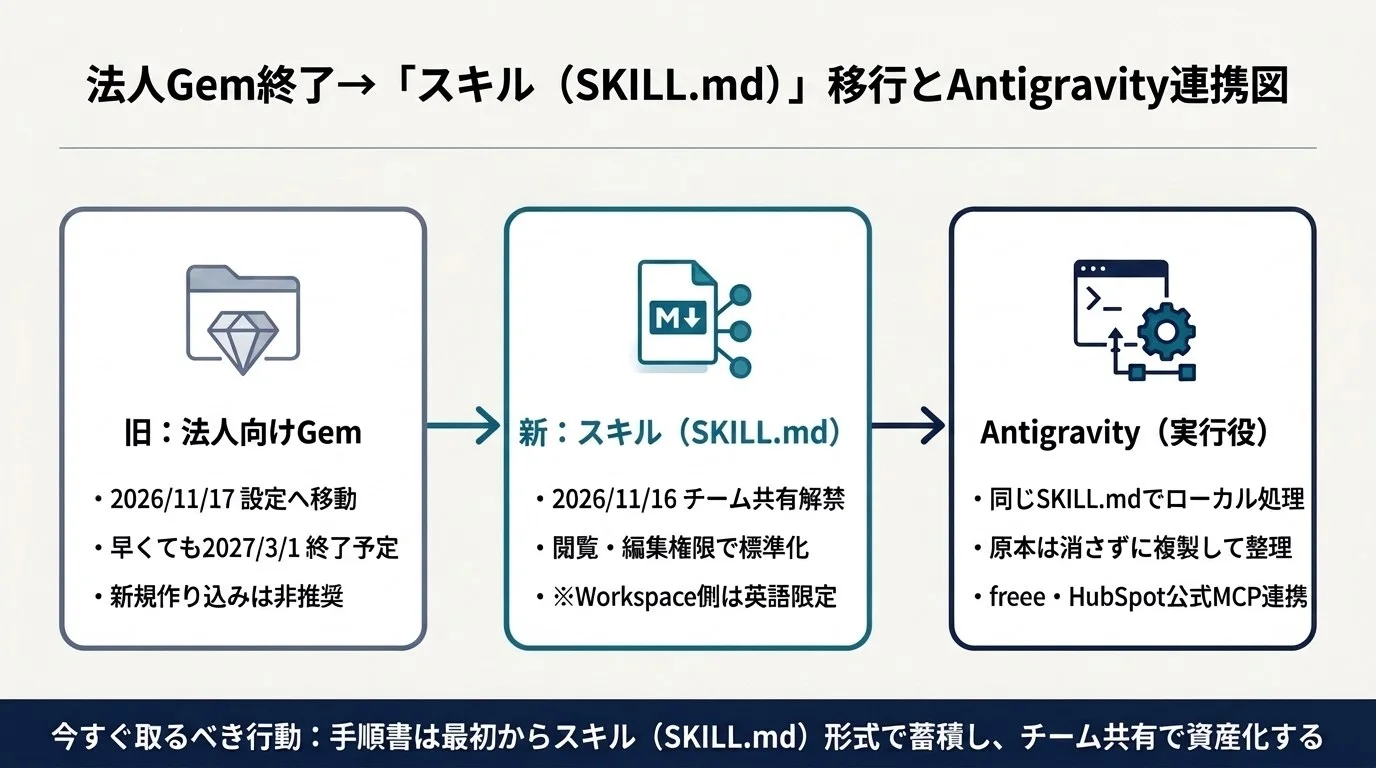
法人向け Google Workspace の旧「Gem」は 2026年11月17日に設定内へ移動し、早くても 2027年3月1日には作成・編集・利用が終了する予定です(Google 公式移行ガイド)。2026年11月16日からは Gemini アプリの「スキル(SKILL.md 形式)」が閲覧・編集権限つきでチーム共有できるようになりました。
定型業務の手順書は SKILL.md、エージェントの安全ルールは AGENTS.md、そして社内アプリの設計書は requirements.md——すべて「人が読めて、どのAIにも渡せるプレーンなMarkdown文書」で残すのが、AIのバージョンアップやツール乗り換えに負けない唯一の資産化手法です(スキル移行と AGENTS.md の実運用はGoogle Workspace スキル移行とAntigravity活用ガイドで詳しくまとめています)。
コピペで使える「requirements.md」6見出しひな型と48戸段取り表の完全記入例
社内アプリ開発の成否は、コードを書く前の requirements.md で8割決まります。
エンジニア向けの分厚い基本設計書は不要です。非エンジニア部門が社内ツールを自作するときに必要な見出しは、次の6つだけで十分機能します。
1. コピペ用:requirements.md 6見出しひな型
まずはこのままコピーして使える最小ひな型です。[ ] の部分を自社の業務に書き換えるか、後述する手順で Claude に質問させながら埋めていきます。
# 要件定義:[アプリ・画面の名前]

## 1. 使う人
- [部署・役割1]:[この画面でやること(例:読み込み・設定変更・印刷)]
- [部署・役割2]:[この画面でやること(例:閲覧と印刷のみ。変更はしない)]

## 2. 入れる物(元データ)
- ファイル形式:[例:CSV(UTF-8)/Excelから保存した表]
- 含める列:[例:棟、部屋番号、号数、設置年、連絡の方法]
- 絶対に入れない情報:[例:入居者の氏名、電話番号、メールアドレス、パスワード]

## 3. 出す物(画面と出力)
- 画面に表示するもの:[例:自動割り振りされた工事日一覧表]
- 出力・印刷するもの:[例:1戸1枚のA4お知らせ印刷、確定済み段取り表CSV]
- 計算・割り振りのルール:
  - [ルール1:1日1戸、平日のみ、土日祝は除外]
  - [ルール2:並び順の基準]
  - [ルール3:例外・日程変更時の動き]

## 4. やらないこと(明示的なスコープ外)
- インターネットへの公開・外部サーバーへのデータ送信
- メールやLINEなどの自動送信
- 個人情報(氏名・電話番号・口座情報など)の入力・保存
- ログイン認証・課金決済・複数人の同時クラウド編集

## 5. データの置き場
- パソコン内の専用フォルダだけ(例:`C:\作業場\[アプリ名]`)
- 元データ・画面ファイル・出力結果はすべてこのフォルダ内で完結させる

## 6. 確かめ方(できあがったら人が見る合格条件)
- [ ] [条件1:例・土日祝に予定が1件も入っていないこと]
- [ ] [条件2:例・全件が漏れなく割り振られ、同日重複が0件であること]
- [ ] [条件3:例・並び順が決め事どおりになっていること]
- [ ] [条件4:例・例外操作(後ろへ回す等)で他の行が勝手に動かないこと]
- [ ] [条件5:例・出力物に不要な項目や個人情報が含まれていないこと]
なぜこの6つなのか。理由は極めて実務的です。
- 「1. 使う人」「2. 入れる物」「3. 出す物」で、アプリの仕事そのものを定義します。
- 「4. やらないこと」が、AIの暴走(頼んでいない外部通信や送信機能の実装)を止める防波堤になります。
- 「5. データの置き場」で、情報漏洩リスクとインフラの複雑さ(サーバー・DB構築)を断ち切ります。
- 「6. 確かめ方」があることで、完成後に「なんとなく良さそう」ではなく、非エンジニアでも白黒つく検収ができます。
2. 実務の完全記入例:マンション3棟48戸「給湯器交換 段取り表」
実際に研修教材(dgo-19)で作成し、Antigravity で一発稼働まで検証した「あおぞら設備工業・マンション1件(3棟48戸)の給湯器交換 段取り表」の要件定義書(祝日除外反映後の確定版)の全容を示します。Claude との対話によって、基本の6見出しが実務向けの12セクションに構造化され、最後に「仮に決めたこと」「まだ決まっていないこと」まで分離されている点に注目してください。
# 給湯器交換 段取り表 要件定義
あおぞら設備工業 工事部 / 対象:マンション1件(48戸)の給湯器交換工事(架空デモ)

## 1. 目的
48戸の給湯器交換について、工事日を平日1日1戸ずつ割り振り、入居者へのお知らせ(紙)を1戸ずつ作る。
今はExcelや紙の一覧表で割り振り、お知らせも1戸ずつ手で書いていて時間がかかっている。これを画面ひとつでできるようにする。

## 2. 使う人と役割
- 事務・工程管理の担当:部屋の一覧を読み込む、工事日を割り振る、入居者の都合で日程を変える、お知らせを印刷する
- 営業(入居者に工事日を伝える人):工事日を見る、お知らせを印刷する(日程は変えない)

## 3. やること・やらないこと
【やること】
- 部屋の一覧(CSV)を読み込む
- 工事日を自動で割り振る
- 入居者の都合が悪い部屋を、最後の日の後ろに回す
- 1戸ずつお知らせを作って印刷する

【やらないこと】
- インターネットへの公開
- メールの送信
- 入居者の名前・電話番号の管理(一覧に入れない)

## 4. 元になるデータ(部屋の一覧CSV:`rooms.csv`)
- 棟(例:A棟)→ 並べる順、お知らせの宛先
- 部屋番号(例:101)→ 並べる順、お知らせの宛先
- 給湯器の号数(例:24号)→ 段取り表に表示(お知らせには載せない)
- 設置年(例:2008)→ 棟を並べる順
- お知らせの届け方(例:掲示 / ポスト)→ お知らせをどこに届けるかの表示
※名前と電話番号は入れない。

## 5. 工事日の割り振りルール
- 1日1戸。工事をするのは平日だけ。土日・祝日は入れない(土日および祝日は除外する)。
- 工事の開始日は 2027年4月1日(木)。開始日から順に、平日かつ祝日以外の日を1日ずつ使って割り振る。
- 並べる順番:①設置年の古い棟から(例:A棟 → B棟 → C棟)、②同じ棟の中は部屋番号の順。
- 工事は午前に始め、お昼すぎにはお湯が出るようにする。お湯が止まるのは半日まで(全戸同じ時刻)。

## 6. 日程の変更
- 入居者から「その日は都合が悪い」と言われたら、その部屋を最後の工事日の次の平日(祝日除く)に回す。
- ほかの部屋の工事日は動かさない(空いた日はそのまま空き日になる)。
- 変更した部屋だけ、お知らせを作り直して届け直す。日程の変更は事務がする。

## 7. お知らせ(紙)
- 1戸につき1枚(A4)。載せる項目:棟・部屋番号/工事の日(曜日つき)/お湯が止まる時間/問い合わせ先(あおぞら設備工業 工事部)。
- 届け方(掲示 / ポスト)を控えとして表示。1戸ずつ印刷も、全48戸まとめて印刷もできるようにする。

## 8. 画面構成
1. 設定(開始日とお湯が止まる時刻)
2. 読み込み(部屋の一覧CSVを選ぶ)
3. 段取り表(1行1戸、都合が悪い部屋に「後ろへ回す」ボタン)
4. お知らせ(1戸ずつ表示して印刷)

## 9. データの置き場
- データはパソコンの中のフォルダだけに置く。読み込むCSV、できあがった段取り表、お知らせはすべてそのフォルダに保存する。

## 10. 確かめ方(できあがったら人が見ること)
- [ ] 土日・祝日に工事が入っていないこと
- [ ] どの部屋もお湯が止まるのが半日で終わること(午前〜お昼すぎ)
- [ ] 48戸すべてに工事日が入っていて、同じ日に2戸入っていないこと
- [ ] 並び順が「設置年の古い棟から、棟の中は部屋番号順」になっていること
- [ ] 後ろへ回した部屋が最後の日の次の平日(祝日除く)に入り、ほかの部屋が動いていないこと

## 11. 仮に決めたこと(あとで確認)
- 掲示の部屋のお知らせも、ポストの部屋と同じく1戸1枚で作る。
- 開始日の初期値は 2027年4月1日(木)、お湯が止まる時刻の初期値は 9:00〜13:00 とする。
- 入居者向けお知らせに号数は載せない。

## 12. まだ決まっていないこと
- 棟の中で設置年がちがう部屋があるとき、棟の順はどう決めるか(例:棟内で最も古い年で比較)。
- 営業が日程を変えられないように画面でロックするか、運用ルールで分けるか。
- 後ろへ回した部屋が続いたとき、空いた日に前の部屋を詰めない運用でよいか。元データ(rooms.csv)を「個人情報ゼロの5列」に絞る設計のコツ
現場の事務担当者が最初につまずきやすいのが、「普段使っている顧客名簿Excelをそのまま読み込みたい」という発想です。しかし、今回の給湯器交換の段取り表をよく見直すと、入居者の氏名も電話番号も、アプリの計算には一切不要でした。
列名(rooms.csv) | 入れる値の例 | アプリ内での使い道 | 個人情報を含めないための工夫 |
|---|---|---|---|
棟 | A棟、B棟、C棟 | 棟の並び順・お知らせ宛先 | マンション名や住所は画面定型文側で持ち、CSVに個人住所を入れない |
部屋 | 101、203、305 | 棟内の並び順・お知らせ宛先 | 「A棟 101号室 入居者様」と印字すれば氏名なしで配布可能 |
号数 | 16号、20号、24号 | 段取り表のみ表示(職人の手配用) | お知らせ印刷には載せない仕様を requirements.md に明記 |
設置年 | 2008、2009、2011 | 古い棟から優先割り振りするためのキー | 棟内で年が混在する場合は「棟の最小設置年」で判定 |
連絡の方法 | 掲示、ポスト | お知らせ用紙の配布区分ラベル | 電話番号やメールアドレス列を丸ごと削除し、AIにもアプリにも渡さない |
このように「そもそも業務ロジックに不要な個人情報を入力列から削る」だけで、セキュリティリスクの9割は設計段階で消えます。
実画面で追う「Claudeで要件定義を作り込む」4ステップ
「6見出しが大事なのは分かったけれど、白紙から自分で書くのは大変だ」——その通りです。だから最初から自分で書かず、Claude に質問役になってもらい、現場を知る人が答えるだけで requirements.md を仕上げます。
実際のデモ構築時の4枚の画面を時系列で追いながら、進め方を確認しましょう。
Claudeで要件定義(requirements.md)を仕上げる4ステップ
1. 1文で質問役を頼む
会社の契約アカウントの Claude でプロジェクトを作り、「質問しながら要件定義を一緒に作って」と作りたい画面を一言で伝える。
2. 選択式の質問に答える
Claude が出してくる4問ずつの質問に、現場の仕事を知る人が答える。本物の顧客名簿は貼らず、サンプル項目だけ伝える。
3. 書き出された要件定義を点検する
Claude がまとめた requirements.md の6見出しと「仮に決めたこと」「未決定事項」を読み、ズレを洗い出す。
4. 実装前に1か所ずつ直す
開始日や除外情報など、違う箇所をその場で修正してから保存する。コードを書く前に直すのが最も安くて速い。
ステップ1:Claude のプロジェクトを開き、「質問しながら一緒に作って」と頼む
会社の契約アカウントで Claude を開き、案件専用のプロジェクトを作成します(履歴が混ざらないようにするため)。最初のプロンプトは長文にする必要はなく、次の2文だけで十分です。
社内で使う小さな画面を作りたいです。質問しながら、要件定義を一緒に作ってください。
マンションの給湯器の交換で、工事の日を割り振る画面です。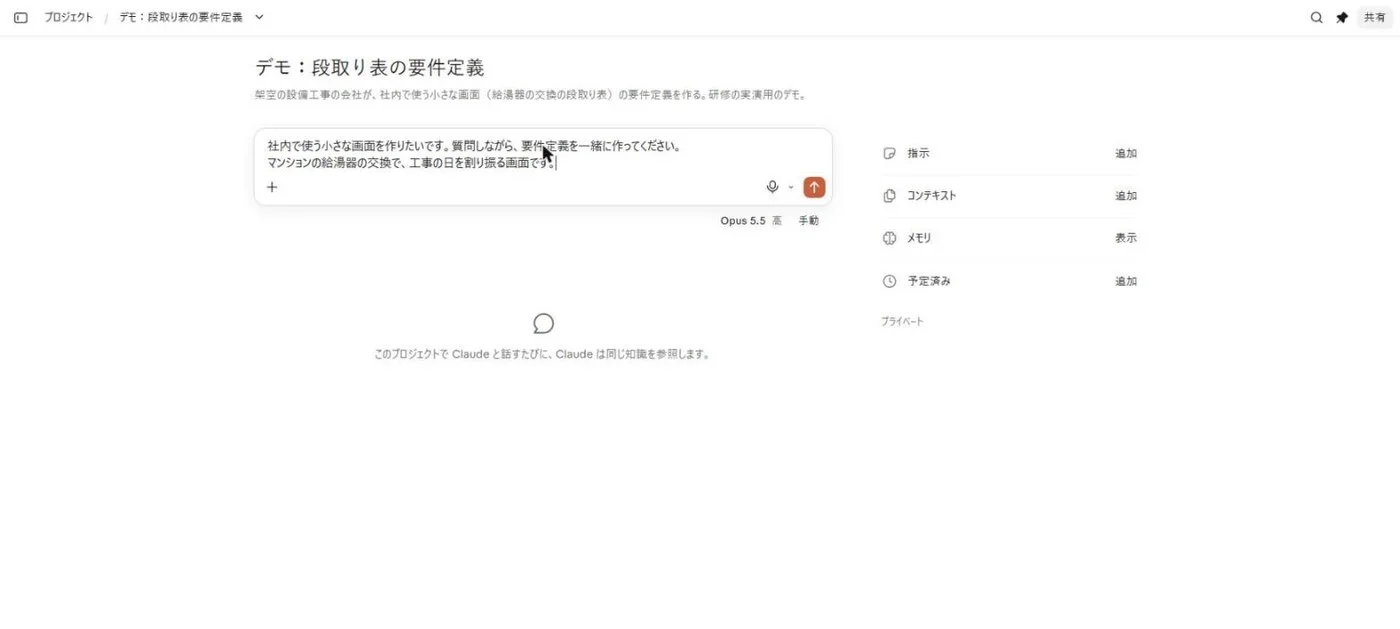
ポイントは「質問しながら、要件定義を一緒に作ってください」と明示することです。この一文を入れないと、Claude がいきなり完成風の長い仕様書を推測で書き始めてしまい、現場の実態とズレた前提が紛れ込みます。
ステップ2:Claude の選択式質問に、仕事を知る人が答える
質問役を頼むと、Claude は4問ずつの選択式質問を順番に出してきます。実機でも最初に「この段取り表の画面は、誰が使いますか?(複数選べます)」という質問カードが表示されました。
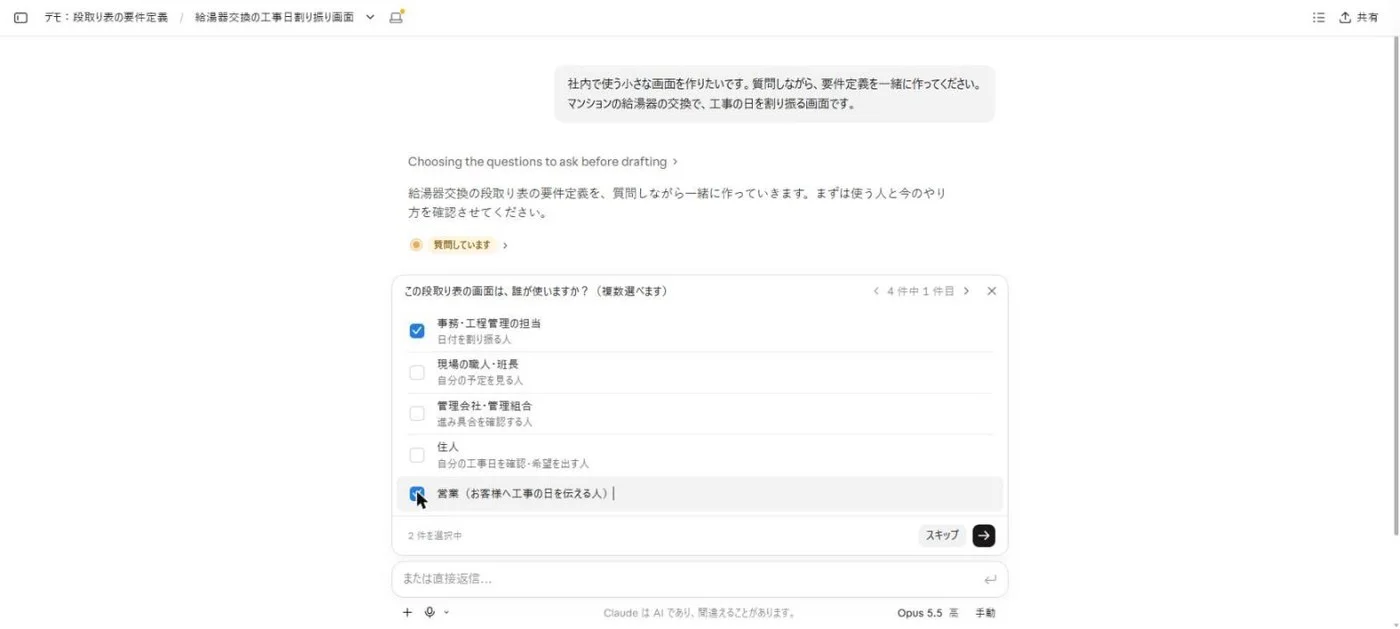
実機検証では、この選択式質問を4問×3回ほどやり取りし、最後に「お知らせに載せる項目・やらないこと・データの置き場・確かめ方」をまとめて文章で返答しました。選択肢に当てはまらない現場特有のルールがあるときは、迷わず「その他」や自由記述欄にそのまま自分の言葉で書きます。
ここで絶対に守るべきルールが1つあります。Claude に話しかける段階でも、お客様の本物の名簿や個人連絡先は一切貼り付けないことです。必要なのは「列の名前とサンプル1行(例:A棟・101・24号・2008・掲示)」だけです。
ステップ3:出力された requirements.md の構造と「仮決め」を点検する
すべての質問に答え終えると、Claude が右パネルに requirements.md を自動生成します。
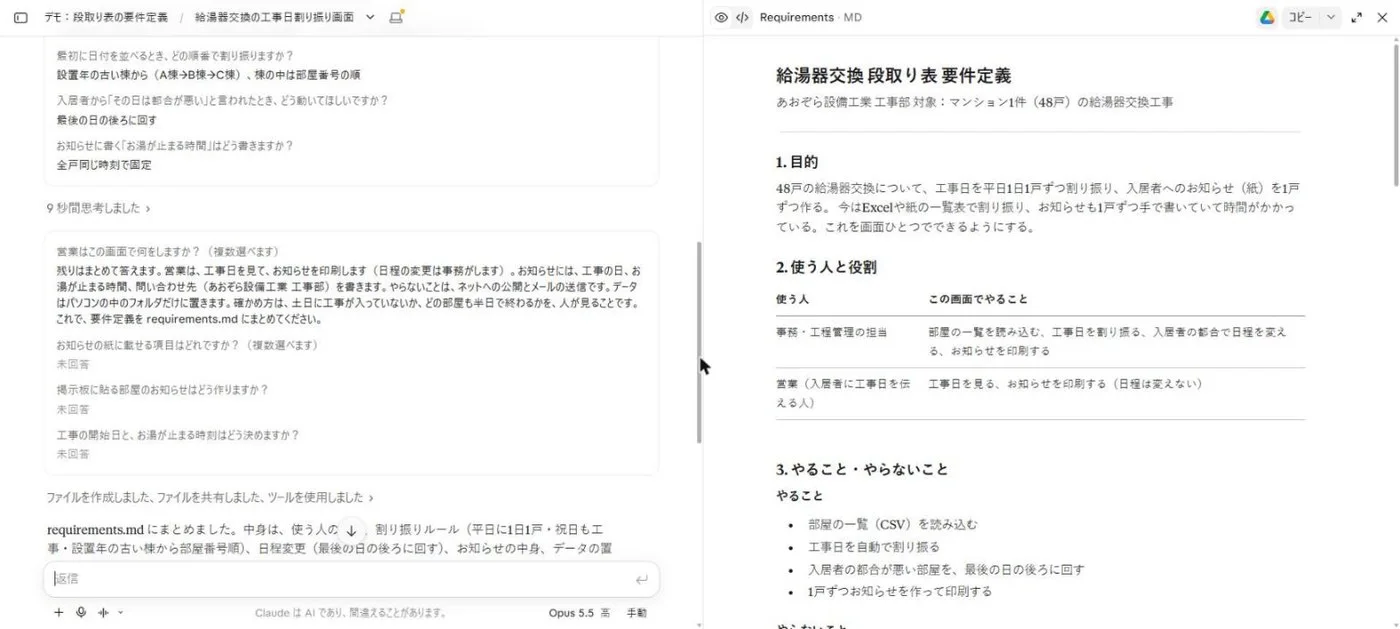
実画面を見ても分かる通り、ただの箇条書きではなく、「使う人と役割」が表形式に整理され、「やること」と「やらないこと」が明確に分かれています。さらに Claude の優れている点は、人が答えなかった細部を勝手に混ぜ込まず、「11. 仮に決めたこと」「12. まだ決まっていないこと」として別見出しへ切り分けてくれるところです。
このファイルはただのテキスト文書なので、そのまま Google ドキュメントへ貼り付けて、社長や現場の班長に「この決め事で作っていいですか?」と事前合意を取ることもできます。
ステップ4:Antigravity へ渡す前に、要件定義のズレを1か所ずつ直す
出力された requirements.md を読み返すと、必ず「ここは違う」「開始日を具体的に決めておきたい」という点が見つかります。今回の実機デモでも、最初に生成された仕様書の開始日が未固定だったため、次のように1文で修正を頼みました。
1か所直してください。工事の開始日は、2027年4月1日(木)からにしてください。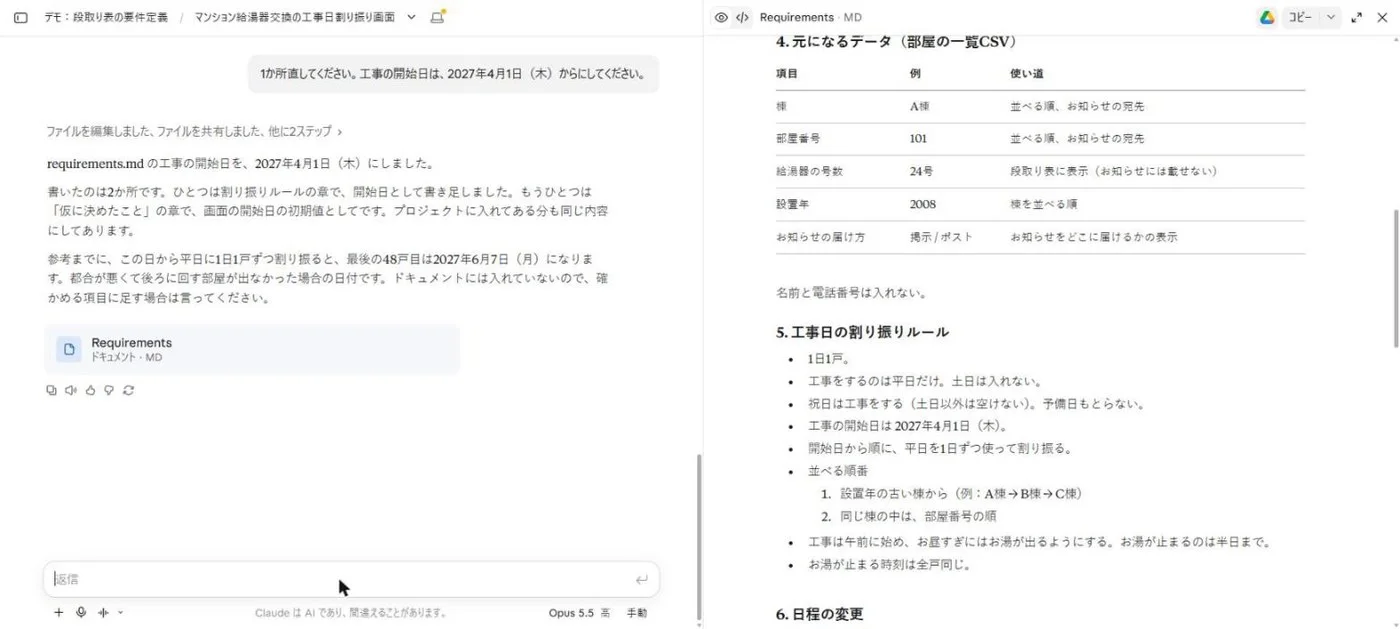
すると Claude は「5. 工事日の割り振りルール」と「11. 仮に決めたこと」の2か所を矛盾なく同時更新し、「この日から平日1日1戸ずつ割り振ると、48戸目は2027年6月7日(月)になります」という検算メモまで返してくれました。同時に右パネルの「4. 元になるデータ」の下に「名前と電話番号は入れない。」と明記されていることも確認できます。
コードを書かせた後に仕様を直すと、HTML・JS・印刷レイアウト・出力CSVの複数ファイルを書き換える羽目になります。日本語の requirements.md の段階で潰せるズレは、ここで全部潰し切るのが鉄則です。
本記事の Claude×Antigravity 実演(48戸段取り表アプリ制作)の全操作動画と、`requirements.md` ひな型・業務別プロンプト集・管理者チェックリストの原本一式は「AiWiLL学び放題」の GWS×Gemini 導入・実践研修で提供しています。
Antigravityへ渡す前の「実装前ハンドオフ・チェックリスト」10項目
Claude で requirements.md が完成しても、すぐ Antigravity に渡してはいけません。エージェント型AIはチャット型と違い、パソコン内のファイルを直接読み書きし、コマンドを実行できる権限を持ちます。
私が顧問先の非エンジニア部門へ導入する際、実装フェーズへ移る直前に必ず確認させている「ハンドオフ前チェックリスト10項目」をまとめます。
| # | 点検カテゴリ | 実装前に必ず確認すること | 危険なNG例 | 安全なOK例 |
|---|---|---|---|---|
| 1 | 個人情報・機密排除 | requirements.md とサンプルCSVに、実在の顧客名・氏名・電話番号・住所・パスワード・APIキーが1文字も入っていないか | 普段使っている顧客名簿Excelから50行コピーしてテストCSVにする | 棟・部屋番号・号数・設置年・配布区分だけの架空サンプルCSV(rooms.csv)を作る |
| 2 | 情報段階の適合 | 自社の「情報の4段階」ルールに照らし、段階4(禁止情報)は除外、段階3(人・お金・顧客データ)は匿名化済みか | 給与表やマイナンバー付きの社員名簿をそのまま作業フォルダへ入れる | 段階1〜2相当の業務ルールと架空データだけで開発・検証する(基準はAI導入のセキュリティ設計) |
| 3 | データ保存境界 | データの保存先が「PC内フォルダのみ(ローカル完結)」と明記され、外部DB・クラウド送信が禁止されているか | 「データはどこかに保存して」と曖昧に書き、外部無料DBやFirebaseが組み込まれる | 「データの置き場:PC内フォルダのみ」「やらないこと:ネット公開・外部送信」を明記 |
| 4 | やらないことの明記 | ネット公開・メール自動送信・削除操作など、AIに勝手に作ってほしくない機能が「やらないこと」に列挙されているか | やること(機能一覧)だけを書いて渡す | 「やらないこと:インターネット公開・メール送信・氏名電話番号の管理」を独立見出しで書く |
| 5 | エラー・空データ時 | CSVの列が足りない・0件・文字化け・日付未入力などの異常時にどう振る舞うかが決まっているか | 正常な48行データのことしか書いていない | 「必須列が欠けていたら分かりやすい日本語エラーを出し、処理を止める」と1行添える |
| 6 | 誤操作のリカバリ | 担当者がボタンを押し間違えたとき、元の状態へ戻せる仕組み(元に戻す/再読み込み)があるか | 一度「後ろへ回す」を押すと元に戻せず、画面を開き直すしかない | 「変更した部屋には『元に戻す』ボタンを出し、いつでも元の割当日に戻せる」と書く |
| 7 | 権限・誤編集の分離 | 閲覧・印刷だけの担当者(例:営業)が、誤って日程や計算式を書き換えない工夫があるか | 事務も営業も同じ全権限画面を開き、営業がうっかり日程をずらす | 画面右上に役割切替(事務=全操作可/営業=閲覧・印刷のみロック)を設ける |
| 8 | 専用フォルダの隔離 | OneDrive同期フォルダの外に、このアプリ専用の空フォルダ(例:C:\作業場\段取り表)を作り、必要ファイルだけを置いたか | デスクトップや「ドキュメント」フォルダ丸ごとを Antigravity のプロジェクトに足す | C:\作業場\段取り表 に requirements.md と rooms.csv の2つ(+AGENTS.md)だけを置く |
| 9 | 安全柵 AGENTS.md | フォルダ直下に、変更禁止・削除禁止・外部送信禁止を記した AGENTS.md を置いたか | ルールファイル無しで実装を任せる | AGENTS.md に「元CSVは書き換えない・外部へ送信しない・要件定義外の機能は足さない」と書く |
| 10 | 契約・アカウント確認 | Antigravity に会社の契約アカウントでサインインし、従量課金の上限やモデル切替手段を確認したか | 個人アカウントや、上限未設定の状態で大量にやり直しを回す | 会社アカウント+月上限設定(または Enterprise 枠)を確認し、枠切れ時は別モデル切替を知る |
作業フォルダ直下に置く AGENTS.md の最小ひな型
Antigravity 2.31.2 の実機検証でも、プロジェクト直下に置いた AGENTS.md は会話の最初から自動で読み込まれることを確認しています。非エンジニアが社内アプリを作るときは、フォルダ直下に次の6行の AGENTS.md を一緒に入れておくと事故が激減します。
# このプロジェクトの安全ルール
- `rooms.csv` などの元データファイルは絶対に上書き・削除しない
- インターネットへのデータ送信、外部API呼び出し、メール送信のコードは書かない
- `requirements.md` の「やらないこと」に書かれた機能は追加しない
- ローカルのブラウザで `index.html` を開くだけで動く構成にする(サーバー構築不要)
- 実装完了後、`requirements.md` の「確かめ方」を全項目検証して結果を報告する
- 仕様を変更したら、コードだけでなく `requirements.md` と `README.md` も必ず同期更新する
Antigravityでの実装・ローカル検証・1点ずつの修正ループ
準備が整ったら、いよいよ Antigravity で組み立てます。フォルダに requirements.md・rooms.csv・AGENTS.md の3つだけを置き、Antigravity でそのフォルダをプロジェクトとして開きます。
最初の実装プロンプトは「1文+確かめ方で見直して」だけ
要件定義が固まっていれば、Antigravity に投げる最初のプロンプトは拍子抜けするほど短くて構いません。
この要件定義のとおりに作ってください。作ったら、確かめ方に沿って見直してください。ここで1つ、実機検証で見つかった大事なノウハウがあります。研修の最初の台本案では「作ったら、ブラウザで開いて確かめてください」と書いていました。しかし実際に業務PCで試すと、Antigravity がブラウザ操作を行おうとした際に、普段使っているメインのブラウザ(業務サービスにログイン済みのプロファイル)を起動してしまうリスクがありました。
そのため、業務PCでは「確かめ方に沿って見直して(検証スクリプト等で自己点検して)」と頼み、ブラウザでの画面確認は必ず人間が専用ブラウザ(または通常のタブで index.html をダブルクリック)で開いて行う方が安全で確実です。
実録:GWの祝日バグが見つかり、1回の指示で設計書ごと直した流れ
実際に48戸の段取り表アプリを Antigravity で実装し、私がブラウザで開いて検収したときのリアルなやり取りを再現します。
実機検証の再現
担当者(Antigravityへの初回依頼)
この要件定義のとおりに作ってください。作ったら、確かめ方に沿って見直してください。
Antigravity
requirements.md と rooms.csv(48戸)を読み込み、index.html / style.css / app.js / verify.js / README.md を作成しました。2027年4月1日(木)開始〜6月7日(月)完了で全48戸を割り振り、確かめ方5項目をすべて確認しました。
担当者(ブラウザで目視テスト後)
画面を開いて見たら、4月29日(昭和の日)と、ゴールデンウィークの5月3日〜5日にも工事が入っていました。祝日も、工事の日から外してください。
Antigravity
2027年の日本の国民の祝日(4/29昭和の日、5/3憲法記念日、5/4みどりの日、5/5こどもの日および振替休日)を除外するよう app.js と verify.js を修正しました。4月28日の次は4月30日、その次は5月6日になり、最終日は2027年6月11日(金)です。確かめ方5項目を再実行して全件合格(PASS)しました。あわせて requirements.md と README.md も「土日・祝日除外」へ更新済みです。
この実例には、非エンジニアがAIアプリ開発で成功するための本質が3つ詰まっています。
- 最初の不具合は「AIのミス」ではなく「人間の要件定義の漏れ」だった:Claude との問答で「土日以外は空けない」と答えたため、Antigravity は忠実に4月29日とGWに工事を入れました。動かして見て初めて気づく仕様漏れは必ず出ます。
- 修正依頼は「1回に1つだけ」頼む:「祝日を外して、ついでに色を変えて、印刷の余白も直して」と3つ同時に頼むと、どこが壊れたか追えなくなります。1つ直して1回確かめる方が結果的に最短です。
- 直したら必ず
requirements.mdも書き換える:今回は Antigravity が自律的にrequirements.mdとREADME.mdも更新してくれましたが、もし更新されていなければ「今の変更をrequirements.mdにも反映してください」と必ず頼みます。コードと設計書がズレた瞬間から、そのアプリは保守不能になります。
実演で Antigravity が生成したファイル構成(ローカル完結)
最終的に C:\作業場\段取り表 フォルダ内に生成されたファイル一式は次の9点でした。サーバーもデータベースも一切使わず、index.html をダブルクリックするだけで Edge や Chrome 上で動作します。
| 生成されたファイル | 役割 | 非エンジニア担当者が触る必要があるか |
|---|---|---|
index.html | アプリのメイン画面(ブラウザでダブルクリックして起動) | 使うだけ(中身は触らない) |
style.css | 画面の見た目と、A4用紙1枚に1戸ずつ綺麗に収める印刷レイアウト | 触らない |
app.js | 平日・祝日除外の自動割当、後ろへ回す/元に戻す、権限ロック処理 | 触らない |
rooms.csv | 元データ(48戸の部屋一覧・氏名と電話番号なし) | 案件が変わったらここだけ差し替える |
段取り表_2027-04-01開始.csv | 自動割り振り済みの段取り表(Excelでもそのまま開ける) | 確認・共有に使う |
お知らせ一覧_全48戸.html | 全48戸のお知らせ一括印刷用ファイル | 印刷に使う |
verify.js | 要件定義「10. 確かめ方」の5項目を自動判定する検収スクリプト | Antigravity に再実行させて合否を見る |
requirements.md | 祝日除外まで同期された最新の要件定義書(正本) | 人が読んで管理する唯一の設計書 |
README.md | 社内メンバー向けの操作マニュアルと検収結果一覧 | チームへ配るときに一緒に渡す |
特に注目してほしいのが verify.js の存在です。requirements.md に「確かめ方」を具体的な箇条書きで書いておいたことで、Antigravity が自動で検収用テストコードまで生成し、2027年4月1日(木)〜6月11日(金)の全48戸について「土日祝0件」「全戸9:00〜13:00の4時間」「重複0件」「A棟2008年→B棟2009年→C棟2011年の昇順」「A棟101を後ろへ回すと6月14日(月)へ移り他47戸は不動」を機械的に全件パスさせてくれました。
非エンジニアのための「完成アプリ検収(QA)チェックリスト」とエンジニアへ渡す境界線
アプリが画面に動いて表示されると、多くの現場担当者が陥る思い込みがあります。「AIが『全部合格しました』と言ったから、すぐ社内のチャットに配って使い始めよう」という勘違いです。
これは絶対にやってはいけません。AIの自己検証は強力な補助ですが、最終責任を持つのは必ず人間です。配る前に、まずは自分のパソコンの中で次の4観点を10分かけて実機検収します。
非エンジニアでも10分で回せる「完成アプリ検収の4観点」
1. 正常系(要件どおりか)
requirements.md の「確かめ方」チェックボックスを1行ずつ実際の画面で目視確認する。印刷プレビューの改ページ崩れも必ず見る。
2. 異常系(変なデータを入れたら)
0件のCSV・列が欠けたCSV・祝日をまたぐ開始日・同じ部屋を2回後ろへ回すなど、意地悪な操作をして壊れないか試す。
3. 誤操作・役割分離
営業ロール(閲覧・印刷のみ)に切り替えたとき、本当に日程変更ボタンが押せないか。間違って押した後に「元に戻す」で復帰できるか。
4. データ境界・通信なし
画面のどこにも架空ではない個人情報が出ないか。オフライン(Wi-Fiオフ)でも完全に動くか確認すれば、外部送信ゼロを簡単に証明できる。
完成アプリの検収(QA)チェックリスト8項目
実務で社内配布する前に、担当者と上長(または推進役)の2名で次の表を埋めてから利用開始します。
| # | 検収項目 | 確認のやり方(非エンジニアでもできる手順) | 合格の基準 |
|---|---|---|---|
| 1 | 件数・重複の照合 | 元CSVの行数(例:48戸)と、画面に出た合計件数を照らし合わせる | 1件の漏れも重複もなく、開始日・終了日が計算と一致している |
| 2 | カレンダー・祝日チェック | 画面の日付一覧をカレンダーと見比べ、土日・祝日・振替休日を1件ずつ目で追う | 休日・祝日に1件も予定が入っていない(GW・年末年始・振替休日も含む) |
| 3 | 並び順・計算ルールの検算 | 先頭3件・切り替わり境界(A棟末尾→B棟先頭)・末尾3件を手計算と照合する | 決め事の優先順・数値・時間帯がすべて一致している |
| 4 | 例外操作のテスト | 実際に1件を「後ろへ回す」→ 別の1件も「後ろへ回す」→「元に戻す」を順に押す | 他の行の日程が1日も動かず、元に戻すと完全に初期状態へ戻る |
| 5 | 出力物・印刷の目視 | ブラウザの印刷プレビュー(PDF保存)を開き、1ページ目と最終ページを見る | A4用紙1枚に1戸ずつ収まり、載せない項目(号数など)や文字切れが無い |
| 6 | 異常CSVでの耐性 | わざと空のCSVや列名が違うCSVを読み込ませてみる | 画面が真っ白になって固まらず、分かりやすい日本語エラーが出る |
| 7 | 権限・誤編集ロック | 閲覧専用ロール(例:営業)へ切り替え、変更ボタンや設定欄を押してみる | 変更ボタンが無効化されており、うっかり予定を壊せない |
| 8 | オフライン動作テスト | PCのWi-Fiを一時オフにした状態で index.html を開き、全操作を試す | 完全にローカルで動作し、外部サーバーへ一切データを飛ばしていないことが確認できる |
検収をすべて通過したら、アプリの「持ち主(仕様変更と保守の担当)」を1人決め、Google ドライブの「使う人だけが入れる共有ドライブ」(例:40_施工・現場 や担当部署ドライブ)へ index.html 一式と requirements.md・README.md をセットで置いて使い始めます。
ここで止めてエンジニアへ渡す!非エンジニア自作の「絶対境界線」
非エンジニアによる社内アプリ自作は強力ですが、万能ではありません。どこまで自作してよくて、どこからプロのエンジニア(または開発会社・社内情シス)へ渡すべきか、あらかじめ社内のガイドラインに明確な線引きを書いておく必要があります。
| 判定ライン | 対象となる社内アプリ・仕組みの例 | 取るべきアクション | 理由(リスクの本質) |
|---|---|---|---|
| 緑:非エンジニア自作OK | ローカル完結のCSV加工・段取り表・チェックリスト・A4帳票印刷・社内計算ツール・単体HTMLビューア | Claude(requirements.md)→ Antigravity で自作し、8項目検収後に限定共有ドライブへ配置 | 外部通信・DB・認証がなく、万が一バグが出ても人が確認して直せるため被害が局所化できる |
| 黄:管理者・AI顧問と相談 | 社内複数人でのデータ共有、スプレッドシート自動連携、HubSpot / freee の公式MCP連携 | 権限設計・2重絞り込み・AGENTS.md を管理者と一緒に固めてから導入(HubSpot/freee MCP連携ガイド) | 書き込み権限を誤ると基幹SaaSの顧客データや会計仕訳を壊す恐れがあるため、権限統制が先決 |
| 赤:ここで止めてエンジニアへ渡す(自作NG) | ①ID/パスワード等のログイン認証・権限制御があるシステム ②決済・課金・請求確定・振込に関わる処理 ③社外顧客や一般へ公開するWebアプリ ④個人情報(段階3)や機密(段階4)をクラウドDBに永続保存する仕組み ⑤止まると全社業務が停止する基幹システム | Claude で requirements.md とローカル試作品まで作り、本番設計・実装・セキュリティ監査はプロのエンジニアへ委託する | 脆弱性(SQLインジェクション・認証突破・情報漏洩)や法的責任を非エンジニアが担保できず、1回の事故で会社の信用を失うため |
ここで強調しておきたいのは、「赤ゾーンだから Claude×Antigravity は無意味」ではないということです。むしろ逆です。
システム外注で最もお金と時間が溶ける原因は、「発注側が何を作りたいか言語化できておらず、見積りが2倍に膨らみ、納品後に『思っていたのと違う』となること」です。Claude で詰めた requirements.md と、架空データで動く Antigravity のローカル試作品をそのまま開発会社へ渡せば、認識ズレは劇的に減り、開発見積りの精度もスピードも別次元に上がります。
4大法人AIの中でのハイブリッド配置|GWS・M365・Claude・Codexの使い分け
「結局、Google Workspace(Gemini)だけで完結させずに Claude も契約すべきなのか?」という質問もよく受けます。
私の答えは明確です。「全社員の普段の土台は1つ(Google Workspace か Microsoft 365)に統一し、要件定義や高度な業務設計・アプリ構築を担う推進役だけ Claude をスポット併用する」のが、中小〜中堅企業にとって最も費用対効果が高いハイブリッド構成です(4大AI全体の比較と予算配分は4大法人AIの比較と併用設計にまとめています)。
| 業務のレイヤー | 推奨するAIの配置 | 対象となる社員 | 具体的な役割 |
|---|---|---|---|
| 日々の基本業務(全社基盤) | Google Workspace(Gemini)※Business Standard以上 | 全社員(まず5〜10人から開始) | メール返信、Meet自動メモ、提案書スライド複製、スプレッドシート集計、社内Q&A、チームへのスキル(SKILL.md)共有 |
| ローカル作業・外部SaaS連携 | Antigravity(Gemini Enterprise Standard / 従量課金) | 推進役・営業/経理の選抜担当 | PC資料整理、HubSpot / freee 公式MCP連携、社内向けローカルアプリの実装・自動検証 |
| 要件定義・思考の壁打ち | Claude(法人契約アカウント) | 経営者・推進役・業務設計担当(数名のみ) | 質問形式での requirements.md 作成、業務フロー分解、複雑な規定や提案構成の論理設計 |
| 本格的な本番システム開発 | Claude Code / Codex + プロのエンジニア | 社内エンジニア・外部開発パートナー | 認証・DB・API・本番デプロイを伴うWebシステムや基幹連携の開発・保守(Claude CodeとCodexの使い分け) |
全社員に複数の有料AIをバラバラに配ると、予算が膨らむだけでなく「どのAIに何を入れていいか分からない」というガバナンス崩壊を招きます。全員の器は Google Workspace に1本化し、作る側・設計する側の数名だけ Claude × Antigravity のハイブリッドを回す——これが現場で最も定着する布陣です。
反論の自己検討:Claude×Antigravity社内アプリ開発をやらない方がいい3つのケース
ここまで Claude × Antigravity の再現性の高さを語ってきましたが、すべての業務・すべての会社に社内アプリ自作を勧めるわけではありません。次の3つに当てはまる場合は、今すぐアプリを作ろうとせず立ち止まってください。
- スプレッドシートの数式や Gemini のスキル(
SKILL.md)だけで十分間に合う業務:たとえば月1回の集計や定型メール下書きなら、アプリにするより Google スプレッドシートや Gemini アプリのスキルで回す方が、全員が直せて保守コストもゼロです。アプリ化は「スプレッドシートや手作業ではミスや手戻りが限界に達した業務」に絞ってください。 - 作ったアプリの「持ち主(保守担当)」を1人も決められない組織:どれほど便利な段取り表を作っても、作った担当者が異動・退職した瞬間に誰も
requirements.mdの場所を知らなければ、そのツールは数か月でゴミになります。「誰が直し、どこに置き、誰が使うか」の3点を決められないなら、今はまだ導入のタイミングではありません。 - 社内の基本セキュリティ(2段階認証・共有ドライブ整理・ガイドライン)が未整備の会社:足元のファイル権限や情報入力ルールが整っていない状態でエージェント型AI(Antigravity)を配ると、顧客名簿を丸ごと読み込ませる事故が起きます。まず最初の90日で土台とツール型 Gemini を固めてから、次の段階としてアプリ開発へ進んでください(導入失敗の典型はAIを入れただけで終わる会社の4パターンで解説しています)。
よくある質問(FAQ)
Q1. プログラミング経験ゼロの事務・営業担当でも本当に社内アプリを作れますか?
はい、「パソコンの中で開くだけの社内向け画面」であれば十分作れます。今回の給湯器交換48戸の段取り表アプリも、コードは1行も手書きしていません。成功の条件はプログラミング知識ではなく、その業務のルールと例外(土日祝は外す、号数はお知らせに載せない等)を正確に知っている現場担当者が、Claude の質問に答えて requirements.md を作ることです。
Q2. なぜ最初から Antigravity(または Gemini)だけで作らず、Claude と2段階に分けるのですか?
「何を作るかを決めきる工程」と「コードに組み立てる工程」を分けることで、AIの勝手な推測と手戻りを防げるからです。Claude は業務の抜け漏れを質問しながら日本語で要件定義書(requirements.md)へ構造化する力が非常に高く、「仮に決めたこと」「未決定事項」まで整理してくれます。先に設計書を確定させてから Antigravity へ渡すことで、実装後の修正回数が大幅に減ります。
Q3. Google Workspace を契約していれば Antigravity は追加料金なしで使い続けられますか?
いいえ。2026年11月19日時点の公式仕様では、Google Workspace のアカウントに既定で付くのは小さな試しの枠(Antigravity Starter Quota)だけで、Business Standard や Plus へ上げても枠は増えません。実機検証でも1日で Gemini の利用枠を使い切りました。会社で継続利用する場合は、Gemini Enterprise Standard(月額30ドル/席〜・月10ドル相当枠込)/ Plus、または Google Cloud での従量課金(席料0ドル・月の上限設定) が別途必要です。なお Gemini Enterprise Business(月額21ドル〜)は Antigravity の対象に含まれません。
Q4. Claude に自社の顧客名簿や実際の業務データをそのまま入れて要件定義しても大丈夫ですか?
いいえ、実在の顧客名簿や個人情報・電話番号・パスワードは一切入れないのが鉄則です。業務アプリの要件定義に必要なのは「列名とサンプル値(例:棟=A棟、部屋=101、号数=24号、設置年=2008、届け方=掲示)」だけです。今回実演した段取り表アプリでも、元データ rooms.csv から氏名と電話番号を完全に排除し、架空サンプルデータだけで要件定義から検収まで完結させています。
Q5. Antigravity で作業中に「使える量の上限(Model quota reached)」に達したらどうすればいいですか?
試しの枠は週ごとにリセットされますが、作業を止めたくない場合は、入力欄のモデル選択一覧から Claude Sonnet など別モデルへ切り替えればそのまま続行できます(Antigravity 2.31.2 実機で確認済み)。業務で継続的に使う段階に入ったら、上限に振り回されないよう Google Cloud の従量課金(月額上限つき)または Gemini Enterprise Standard 以上の契約へ切り替えてください。
Q6. 作った社内アプリをチームメンバーにも使ってもらいたいとき、どうやって配るのが安全ですか?
できた直後にチャットで一斉配布せず、まず自分のPC内で8項目の検収チェックリスト(正常系・異常系・権限ロック・オフライン動作)を通します。そのうえで、アプリの「持ち主(保守担当)」を1人決め、使う人だけがアクセスできる Google ドライブの共有ドライブへアプリ一式・requirements.md・README.md をまとめて配置してください。インターネット公開や「リンクを知っている全員」での共有は行いません。
Q7. 非エンジニアの自作で止めて、プロのエンジニアに依頼すべき明確な線引きは何ですか?
次の5つのうち1つでも当てはまったら自作を止め、プロのエンジニアへ渡すのが明確な境界線です。①ID/パスワード等のログイン認証や細かい権限管理が必要、②決済・課金・請求確定などお金の確定処理がある、③社外のお客様や一般へ公開するWebサービス、④個人情報や機密情報をクラウドデータベースに保存する、⑤停止すると全社業務が止まる基幹システム。
Q8. Claude で作った requirements.md は、後から外注エンジニアへ渡す仕様書にも使えますか?
はい、そのまま非常に質の高い発注資料になります。システム外注で失敗する最大の原因は「使う人・入出力・例外ルール・やらないこと・検収条件」が曖昧なまま発注することです。Claude で作った requirements.md と、架空データで動く Antigravity の試作品をセットで渡せば、開発会社との認識ズレを防ぎ、見積りのブレと開発期間を大きく縮められます。
明日から最初の1歩を踏み出すために
社内アプリの自作は、いきなり難しいツールに挑戦する必要はありません。明日やることは1つだけです。
社内で「毎週のようにExcelや手作業で面倒くさい」と感じている小さな仕事を1つだけ選び、会社の Claude で「質問しながら6見出しの requirements.md を一緒に作って」と頼んでみてください。
コードを書くのは、6つの見出し(使う人・入れる物・出す物・やらないこと・データの置き場・確かめ方)がすべて揃い、現場の仲間と「これで合っているね」と頷き合えてからで十分間に合います。全社への段階的なAI導入の進め方は中小企業のAI導入の進め方、セキュリティと入力基準の全体像はAI導入のセキュリティと情報入力の考え方もあわせて確認してみてください。
社内で体系的に学びたい方へ:Claude×Antigravity による社内アプリ制作の実機動画をはじめ、GWS・Microsoft 365・ChatGPT/Claude の研修動画と配布ひな型一式を揃えています。

伴走型AI顧問 WiLLAGENT
初月10万円で、AI顧問、使い放題。
月2回・隔週90分の定例枠で、AI社員の開発・改善、社員研修、導入設計・戦略、会社訪問を、御社の仕事に合わせて選べます。定例の間もチャットで相談できます。
初月10万円、翌月から月30万円。最低3か月・総額70万円(いずれも税別)。訪問の交通費、AIツール利用料は別途実費です。
AI顧問の内容と料金を見る