有料の Microsoft 365 Copilot を会社に入れたのに、「正直、無料のチャットAIと大差ない」「文章を直すくらいにしか使えていない」という相談をよく受けます。

AiWiLL株式会社代表。AI顧問「WiLLAGENT」で、企業の仕事をAIと人が進められる形にする伴走支援を行っています。記事では、実務で使える手順と、人が確認すべき点を明らかにします。
私が顧問先の現場に入って画面を見せてもらうと、原因はほぼ例外なく1つです。有料ライセンスに最初から入っている「Work IQ + /(スラッシュ)社内検索」「リサーチツール(Researcher)」「アナリスト(Analyst)」の3本柱を使わず、普通のチャットだけで終わらせていることです。
Microsoft 365 Copilot に月額料金を払う本当の価値は、一般論を返すチャットではありません。自分の会社が OneDrive・SharePoint・Outlook・Teams にためてきた業務データを、閲覧権限を守ったまま横断して引き出し(Work IQ・/ 指定)、Web の一次情報と突き合わせて多段階で調査し(リサーチツール)、複雑な Excel や CSV を裏側の Python で自動集計・グラフ化する(アナリスト)——この3つを日常業務に組み込んだ瞬間に、投資対効果が一気に跳ね上がります。
この記事の結論(まず押さえるべき5点)
- Work IQ・リサーチツール・アナリストは「定額ライセンス内」の最強3機能:Copilot Cowork のような従量クレジット課金とは別枠で、有料の Copilot Business / Enterprise ライセンスの範囲内で使える。最初の90日で真っ先に定着させるべき主役である。
- 「探す」は Work IQ オン、「外せない原本」は
/(スラッシュ)で名指しする:Work IQ をオンにすれば社内資料を自動横断して出典付きで答える。ただし Excel の表の中身は意味検索の対象外になりやすいため、単価表や受注実績は/または+から直接指定するのが鉄則。 - リサーチツール(Researcher)は「1人あたり月25回」の上限つき:社内データと Web の一次情報を多段階で深掘りし、出典リンク付きの構造化レポートを作る。所要時間は簡単なもので約5分、込み入ったもので10〜45分(2026年11月19日・公式FAQ確認)。
- アナリスト(Analyst)は裏側で Python を回して Excel・CSV を自動分析する:関数もマクロも書かずに粗利率集計・異常値検出・グラフ生成まで完了し、集計手順が見えるため「数え方が合っているか」を人が検証できる。
- 管理センターに「リサーチツール・アナリスト専用の使用状況レポート」は無い(2026年11月19日確認):管理画面の数字だけでは活用実態が見えないため、全体の利用状況とあわせて「現場で作った調査レポート・分析シートの現物と時間短縮」で定着を測る設計が必要。
本記事の内容は、私たち AiWiLL が制作・提供している「Microsoft 365 Copilot 導入・実践研修」の実機画面検証と、2026年11月19日に Microsoft Learn 公式ドキュメントおよび管理センター実機で確認した仕様をもとに構成しています(機能名・上限・画面構成は改定されるため、導入・運用前には必ず公式ページを再確認してください)。
なぜ有料 Copilot を入れても「普通のチャット」で止まるのか|3大機能の全体地図
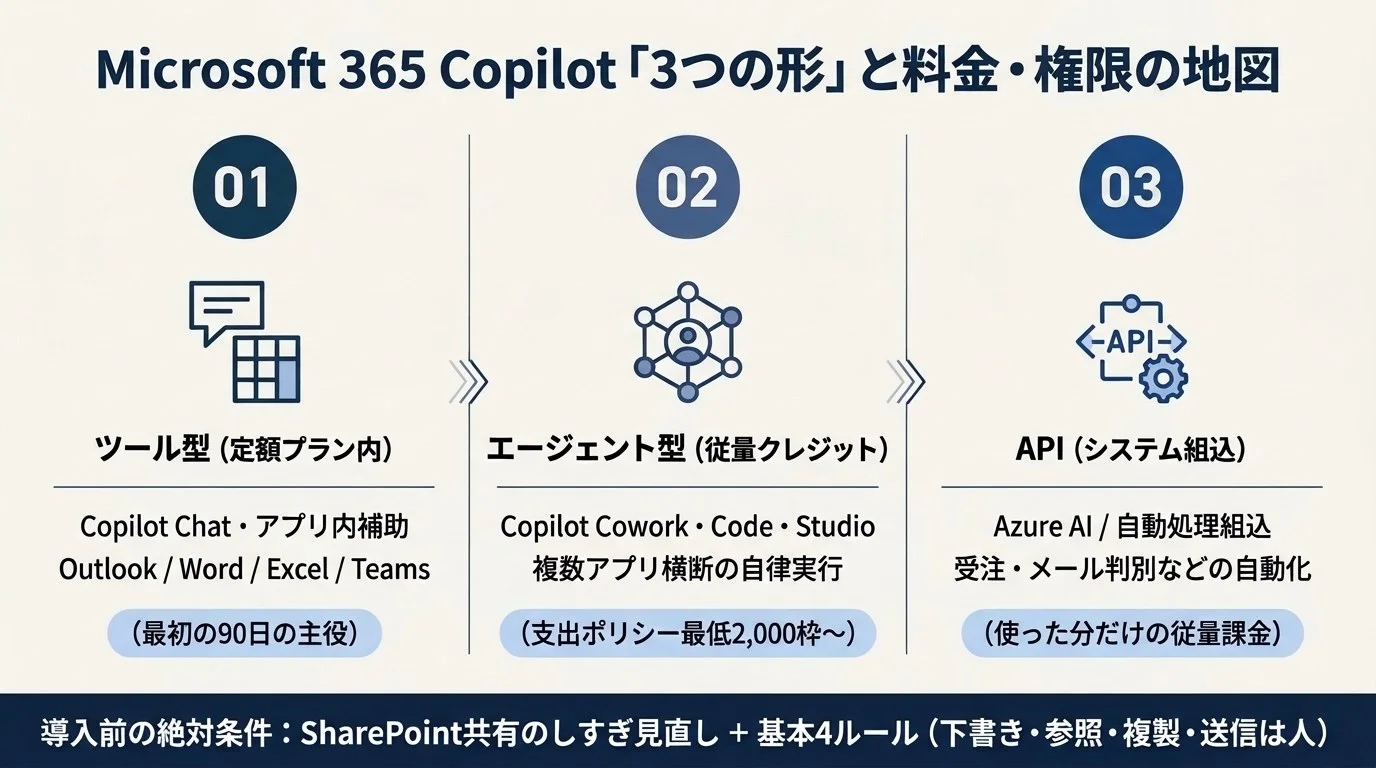
Microsoft 365 Copilot の全体像を整理するとき、私は必ず「1. ツール型(定額プラン内)」「2. エージェント型(従量クレジット)」「3. API(システム組込)」の3つの形に分けて説明します(全体設計と料金構造の詳細は Microsoft 365 Copilot 法人導入の完全ガイド および 料金・プラン・1年予算の完全ガイド を参照してください)。
ここで多くの導入担当者が勘違いしている点があります。「リサーチツール」や「アナリスト」は Copilot アプリの「エージェント」欄に並んでいるため、「Copilot Cowork と同じで、使うたびに従量クレジットが請求されるのではないか」と警戒して現場に触らせていないケースが少なくありません。
結論から言うと、Work IQ(社内データ横断)・リサーチツール(月25回上限)・アナリストの3つは、定額の有料 Copilot ライセンスの範囲内に含まれる機能です(最新のライセンス区分は Microsoft Learn: License Options for Microsoft Copilot を確認してください)。従量クレジットと支出ポリシー(1人あたり月最低2,000クレジット以上)が必須になる Copilot Cowork や Copilot Code とはコスト構造が明確に異なります。つまり、定額ライセンスを払っているのにこの3つを使わないのは、一番リターンの大きい領域を丸ごと捨てているのと同じ状態です。
まずは3つの機能の役割を、現場で迷わない一言ルールに落とし込んでおきます。
すぐ答える・出典を集める・表を分析する
1. 通常チャット(Work IQ オン +「/」指定)
社内のメール・会議・OneDrive・SharePointを横断検索し、数秒〜数十秒で要点抽出や下書きを返す。外せないExcelやひな形は「/」で直接指定する。
毎日使う主軸(回数上限なし)
2. リサーチツール(Researcher)
社内データ(Microsoft Graph・コネクタ)とWebの一次情報を多段階で深掘りし、出典リンク付きの調査レポートを作る。
1人あたり月25回・所要5〜45分
3. アナリスト(Analyst)
ExcelやCSVを読み込み、裏側でPythonコードを実行して統計集計・異常値検出・グラフ生成まで自動化する。集計ロジックも確認できる。
表計算・数値分析の専用武器
さらに実務で迷わないよう、入力データ・処理の裏側・所要時間・人の確認ポイントまで横並びで比較します。
| 比較項目 | 通常チャット(Work IQ オン+/) | リサーチツール(Researcher) | アナリスト(Analyst) |
|---|---|---|---|
| 料金枠 | 定額 Copilot ライセンス内 | 定額 Copilot ライセンス内 | 定額 Copilot ライセンス内 |
| 利用上限 | 通常利用の範囲で回数制限なし | 1人あたり月25回まで(2026年11月19日確認) | 複雑なデータ分析向け(管理センターに専用レポートなし) |
| 所要時間の目安 | 数秒〜1分前後 | 簡単な調査で約5分/込み入った調査で10〜45分 | 数十秒〜数分(データ行数・グラフ数による) |
| 参照できるデータ | 本人が閲覧権限を持つ M365 内データ(メール・Teams・OneDrive・SharePoint)+Web | 社内データ(Graph・コネクタ)+Web の一次情報を多段階で統合検索 | 添付・指定した Excel / CSV などの構造化データ(複数ファイル可) |
| 裏側の処理の仕組み | セマンティックインデックス+Work IQ による文脈検索と推論 | 段階的な調査計画→複数クエリ検索→統合推論→出典付与 | 制御された環境での Python コード自動生成・実行・検証 |
| 得意な業務 | 過去事例探し、会議要点、メール返信下書き、見積ひな形からの作成 | 新規提案前の市場・競合調査、業界動向+自社実績の突合、制度の概要調査 | 月次案件別粗利分析、赤字案件の要因抽出、売上推移グラフ作成、データクレンジング |
| 人が必ず確認する点 | 出典ファイルが最新版か、検索漏れがないか(漏れたら/で指す) | すべての出典URLを開いて一次情報・日付・最新要件を裏取り | 読込行数(母数)・重複除外のロジック・合計値のスポット検算 |
「すぐ答えがほしいなら通常チャット、出典を束ねた本格調査ならリサーチツール、表の集計とグラフならアナリスト」——現場の社員には、まずこの3行だけを共有してください。これだけでツールの迷いが消えます。
Work IQ と /(スラッシュ)グラウンディング|社内資料を「捏造ゼロ」で引き出す実務技術
有料 Copilot と無料チャット(Microsoft 365 Copilot Chat)を分ける最大の壁が Work IQ です。ここを正しく理解しているかどうかで、AIの回答が「どこかで見たような一般論」になるか「自社の現場に即した実務回答」になるかが決まります。
Work IQ の「オン」と「オフ」で同じ頼み方がどう変わるか
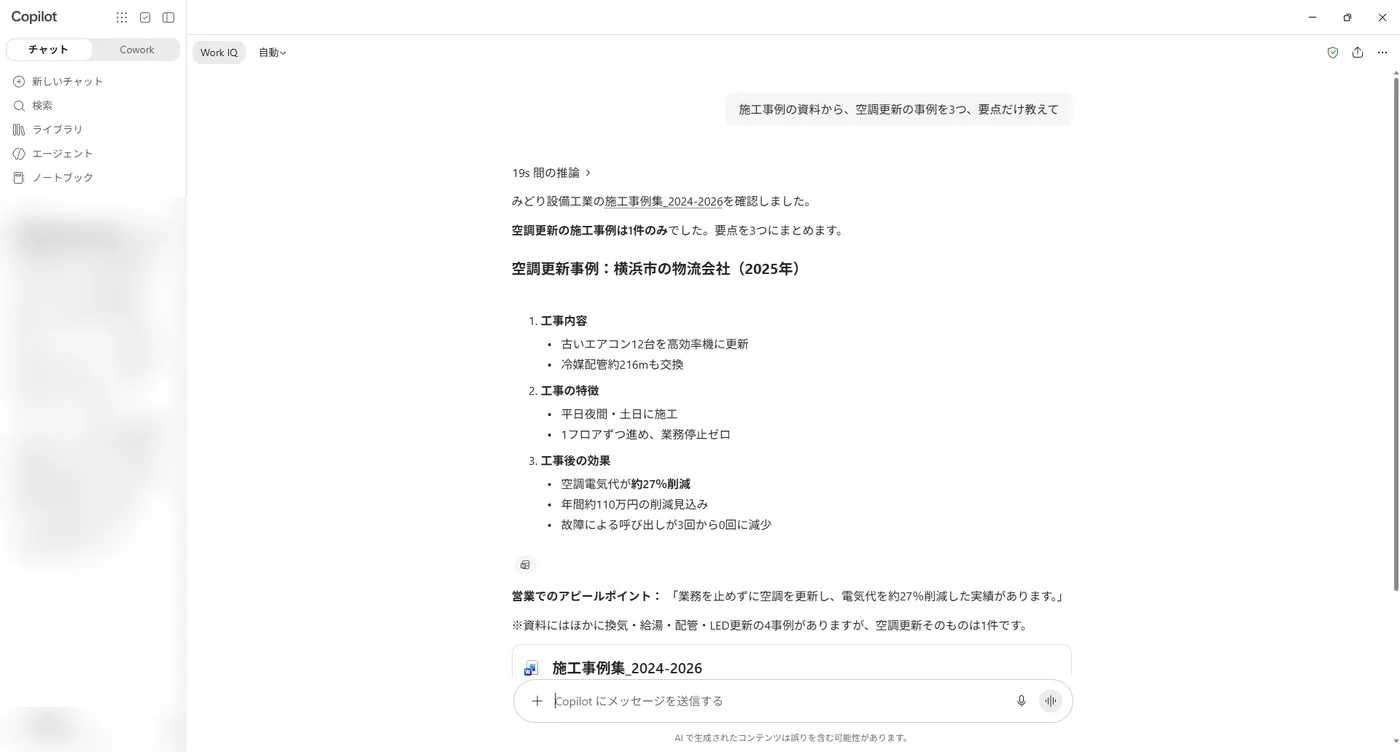
上の画面は、私たちの実践研修で架空の設備工事会社「みどり設備工業株式会社」のサンプル環境を使い、Copilot アプリのチャットで実際に検証したときの画面です。
チャット画面の左上にある Work IQ の切り替えがオンの状態で、次の1文を投げました。
「施工事例の資料から、空調更新の事例を3つ、要点だけ教えて」
すると Copilot は19秒ほど推論したうえで、OneDrive の中から 施工事例集_2024-2026 を自力で見つけ出し、次のように答えてきました。
- 「空調更新の施工事例は1件のみでした。要点を3つにまとめます。」
- 横浜市の物流会社(2025年)の事例として、古いエアコン12台を高効率機に更新、冷媒配管約216m交換、平日夜間・土日に1フロアずつ施工し業務停止ゼロ、空調電気代が約27%削減(年間約110万円の削減見込み)、故障呼び出しが3回から0回に減少、という一次資料そのままの数字を抽出。
- 最後に「※資料にはほかに換気・給湯・配管・LED更新の4事例がありますが、空調更新そのものは1件です」と補足し、下部にクリックできる出典ファイル(
施工事例集_2024-2026)を添えた。
私がこの検証結果で一番評価しているのは、「3つ教えて」と頼まれたにもかかわらず、存在しない2件をでっち上げず「1件のみでした」と正直に答えた点です。自社の根拠資料に紐づけて答えること(グラウンディング)が効いているからこそ、実務で使える信頼性が生まれます。
一方、同じアカウントで新しいチャットを開き、左上の Work IQ をクリックしてオフ(文字に取り消し線が付いた状態)にしてまったく同じ質問を投げると、答えは一変します。Copilot は社内ファイルを一切探さなくなり、「資料の内容を取得できていません。添付してください」「Work IQ を有効にしてください」という案内を返して止まります。
Work IQ は、単なるキーワード検索ではありません。メール・チャット・会議の文字起こし・OneDrive・SharePoint・許可された外部コネクタまでを横断し、「いま誰とどんな案件を進めているか」という仕事の文脈ごと理解して根拠を引き出す層です。有料ライセンス保有者は最初からオンになっていますが、誤ってオフにしたまま「社内の資料を全然読んでくれない」と困っている現場社員は意外に多いので、まず左上の Work IQ 表示を確認する癖をつけてください。
なぜ自動検索だけでは足りないのか?「Excel の表は / で名指し」が鉄則の理由
Work IQ は強力ですが、「オンにしておけば社内のあらゆるファイルを100%自動で拾ってくれる」と思い込むのは危険です。私たちの実機検証でも、自動検索が取りこぼす典型的なパターンがはっきり出ました。
Salesforce の商談データと、OneDrive にある受注実績の Excel を合わせて分析するよう頼んだところ、Copilot は OneDrive の受注実績ファイルを自動検索で拾えず、Salesforce の数字だけで回答を返してきました(ただし回答文の中に「受注実績ファイルは検索で取得できなかった」と明記されていました)。
なぜ起きたのか。Word 文書や PowerPoint、メール本文などのテキストはセマンティックインデックス(意味検索の索引)に乗りやすい一方、数値が並んだ Excel の表の中身は、意味からの自動検索で拾い漏れるケースが起きやすいためです。
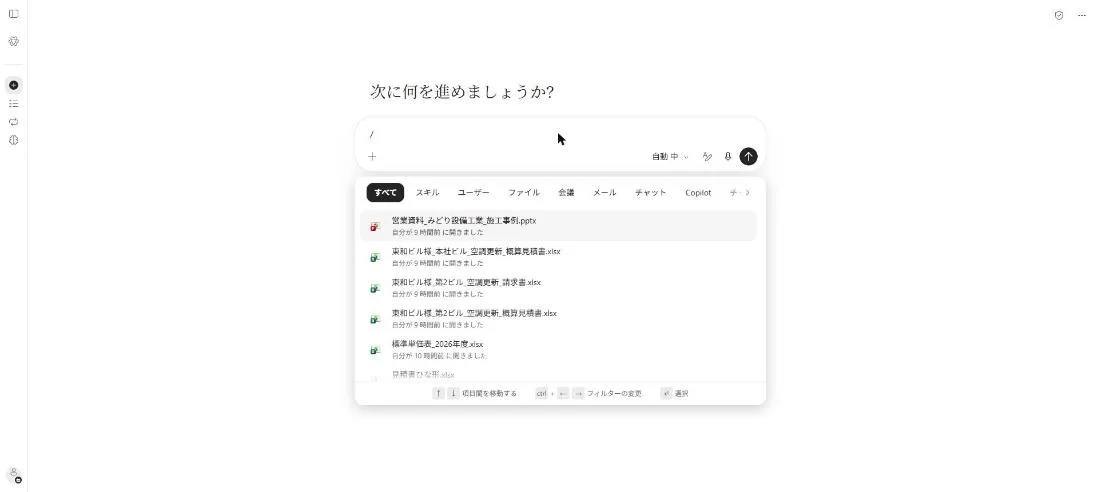
この取りこぼしをゼロにする一番確実な方法が、入力欄で半角の /(スラッシュ)を打ってファイルを名指しする操作です。
上の実機画面のとおり、チャット入力欄に / を打つと、すべて・スキル・ユーザー・ファイル・会議・メール・チャット などのフィルタータブとともに、最近開いた OneDrive / SharePoint のファイル一覧(営業資料_みどり設備工業_施工事例.pptx、東和ビル様_第2ビル_空調更新_概算見積書.xlsx、標準単価表_2026年度.xlsx、見積書ひな形.xlsx など)が即座に候補として表示されます。そのままファイル名の一部を打って選べば、Copilot に「必ずこの原本を読め」と固定できます。
先ほどの Salesforce × 受注実績の検証でも、入力欄で / を打って受注実績の Excel を直接指し直し、「この受注実績の資料も合わせて、集計し直して」と頼んだ瞬間に、Excel 内の41件をすべて読み込み、さらに Salesforce 側と重複している同一受注を見抜いて二重計上を防いだうえで集計し直しました。
なお、/ 以外にも入力欄の + ボタンから次の2通りでファイルを渡せます。
- OneDrive / SharePoint の社内ファイル:
+ → クラウド ファイルを添付(原本の最新状態をそのまま参照でき、コピーが増えない) - パソコンのローカルにあるファイル:
+ → 画像とファイルのアップロード(まだクラウドに上げていない手元データ用)
「どの資料を参照するか決まっている仕事(見積作成・単価照合・過去提案の流用・粗利集計)は、自動検索に任せず必ず / か + で原本を指す」。この1ルールを徹底するだけで、ハルシネーションと参照漏れは劇的に減ります。
「検索漏れ」をスラッシュ指定で即座に潰す現場のやり取り
営業担当
Salesforceの今期商談と、OneDriveの受注実績を合わせて、業種別の受注額を集計してください。
Copilot
Salesforceの商談データから集計しました。なお、OneDriveの「受注実績」ファイルは検索で取得できなかったため、Salesforce側の数値のみを含めています。
営業担当
/受注実績_2026年度.xlsx も合わせて、重複する案件は二重に数えないように集計し直してください。
Copilot
指定された /受注実績_2026年度.xlsx の41件を読み込みました。Salesforceと同一案件の重複分を除外したうえで、業種別の受注額・件数を再集計した表を出力します。
OneDrive と SharePoint の置き場ルール+「共有のしすぎ」の大前提
Work IQ と / 検索を社内で展開する前に、必ず押さえておくべき前提が2つあります。
- 「全員が OneDrive に置けば会社のナレッジになる」は誤解:Work IQ は「質問した本人が閲覧権限を持つ資料」をその場で探す仕組みであり、社員全員の OneDrive を1つの共通データベースに集約するわけではありません。A さんの OneDrive は A さんと共有先しか読めず、A さんが退職してアカウントが削除されると、既定では30日後に消えます(日数は管理者が延長でき、削除後も93日間は復元可能)。また、パソコンのローカルにしか無いファイルは OneDrive に同期しない限り Copilot からは探せません。会社全体で AI に読ませたい単価表・施工事例・マニュアルは、人が辞めても残る SharePoint のチームサイト(または Teams のチャネル)に置いて権限を付けるのが基本です(Teams のチャットで送った添付は送信者の OneDrive、チャネルに置いたファイルはチームの SharePoint に入ります)。
- 「全員閲覧可」のまま放置した機密フォルダは Work IQ が一瞬で拾う:Work IQ は権限を厳格に守りますが、裏を返せば「昔だれかが設定ミスで全社公開にした人事評価表や役員資料」は、一般社員の質問1発で要約されてしまいます。社員へ配る前に SharePoint の棚卸しと「制限付きコンテンツ検出」「検索結果非表示」の4手順を済ませておくことが必須です。具体的な管理センター手順は SharePoint「共有のしすぎ」対策と管理センター4手順 にまとめています。
そのまま使える Work IQ + / 実践プロンプト(2本)
まずは自社の環境でそのままコピーして試せる2本を用意しました。ファイル名(/ の後ろ)だけ自社の名前に置き換えて使ってください。
プロンプト1:メール・Teams・社内資料を横断して商談前の事前ブリーフを30秒で作る(Work IQ オン)
Work IQ をオンの状態で、直近3か月間のメール・Teamsチャット・会議の文字起こし・SharePoint資料から、
「〇〇株式会社(顧客名)」に関するやり取りと提出済み資料を横断して整理してください。
出力は以下の4項目に絞り、必ず参照元のファイル名・メール日付・会議名を明記してください。
1. お客様が現在抱えている課題と要望(発言・メールの根拠つき)
2. すでにこちらから提示した見積金額・条件・約束した期限
3. 未解決のまま止まっている宿題(誰が・何を・いつまでに)
4. 次回の打ち合わせで確認すべき質問リスト(最大5問)
※記録に見当たらない事実は推測で補わず、「記録なし」と書いてください。プロンプト2:/ で3つの原本を名指しし、条件どおりの見積書案と変更点表を作る
/見積書ひな形.xlsx 、/標準単価表_2026年度.xlsx 、/〇〇ビル様_設備台帳.xlsx の3つを使って、
〇〇ビル様の空調設備更新の概算見積書案を作成してください。
【条件】
・対象:設置が古く故障・不具合履歴の多い空調機5台を優先抽出
・工事時間帯:夜間・休日のため、標準単価表の割増ルールを適用
・小計、諸経費、消費税、合計は Excel の数式で計算し、ひな形の書式に合わせる
・算定根拠(選定した5台の理由・単価と割増の内訳)を別シート「算定根拠」にまとめる
※元のファイルは上書きせず、新しい下書きファイルとして作成してください。
他の業務(Outlook・Teams・PowerPoint 提案書など)を含めたプロンプトの型をまとめて確認したい場合は、Microsoft 365 Copilot 業務別プロンプト36選 もあわせて参照してください。

Work IQ・スラッシュ指定・見積作成・リサーチ・アナリストの実機操作を動画でそのまま確認:この記事の元になった全38章の講義動画と、業務別プロンプト36選・導入企画書・1枚ガイドライン等の配布資料(8種11点)をまとめて社内研修に使えます。
リサーチツール(Researcher)徹底攻略|月25回の上限と10〜45分の使いどころ
通常チャットと / 指定で「目の前の社内資料を素早く引き出す」習慣がついたら、次に押さえるべき武器が リサーチツール(Researcher) です。
リサーチツールの公式仕様(2026年11月19日確認)
Microsoft 公式ドキュメント(Microsoft Learn: Microsoft Copilot Researcher agent frequently asked questions)および実機で2026年11月19日に確認した重要仕様は次の3点です。
- 利用上限は「1人あたり月25回」:有料の Microsoft 365 Copilot ライセンスを持つユーザー1人につき、月25回までの上限が設定されています。毎日何度も雑談のように投げる道具ではなく、「ここぞ」という調査に狙い撃ちして使う設計です。
- 所要時間は「簡単なもので約5分、込み入ったもので10〜45分」:通常のチャットのように10秒で返ってくる機能ではありません。AIが自分で調査計画を分解し、社内データと Web を何段階も検索し直しながら構造化レポートを組み上げるため、実行を押したら画面を閉じずに別の作業を進め、出来上がりを待つ運用が前提になります。
- 「社内データ(Graph + コネクタ)× Web 一次情報」の同時突合ができる:Web だけを調べる汎用ディープリサーチと違い、リサーチツールは自社の過去提案書・顧客とのメール・会議記録・許可されたコネクタのデータと、Web 上の業界統計・競合公開情報・公的制度を1つのレポートの中で掛け合わせ、すべての主張に出典リンクを付けて返してきます。
月25回をムダにしない「通常チャット vs リサーチツール」の境界線
私が顧問先でよく見かけるもったいない使い方は、「ちょっとした用語調べ」や「自社ファイル1本だけの要約」にリサーチツールを使ってしまい、月の半ばで上限に近づいてしまうケースです。逆に、「上限がもったいない」と温存しすぎて月末に25回まるごと余らせるケースもよくあります。
次の判断表をチームで共有しておくと、月25回を最もROIの高い仕事に集中できます。
| やりたい調査・作業 | 使うべき機能 | 理由と判断の目安 |
|---|---|---|
| 過去の会議や1〜2本の資料から要点・金額をすぐ確認する | 通常チャット(Work IQ オン+/) | 数十秒で完了し、月25回を消費しない。 |
| 特定ファイルの単価照合・過去見積からの差分チェック | 通常チャット(/指定)または Excel 内 Copilot | 参照元が確定しているため多段階Web調査は不要。 |
| 大型商談・新規業界への提案前に「市場動向+競合3〜5社+自社の強み」を1本にまとめる | リサーチツール(1回消費) | 人が半日〜1日かけるデスクリサーチ+自社実績突合が10〜30分で下書きまで仕上がる。 |
| お客様から聞かれた補助金・公的支援制度の名前と概要を一次出典つきで整理する | リサーチツール(1回消費) | 官公庁・執行団体の公式ページURL付きで制度一覧と確認ポイントを集められる。 |
| 新規事業・新サービスの価格帯・法規制・先行事例を多角的に洗い出す | リサーチツール(1回消費) | 複数軸の論点分解と反証視点まで含めた企画書の下地が作れる。 |
| 売上CSV・月次粗利一覧から統計集計や赤字要因のグラフを作る | アナリスト(Analyst) | 数値計算・表集計はリサーチツールではなく Python 実行のアナリストが適任。 |
1回のリサーチ精度を跳ね上げる4ステップ運用
リサーチツールは1回の実行に5〜45分かかるため、曖昧な1行プロンプトで投げると「ピントがズレた長文レポート」が返ってきて1回分と30分を丸ごとロスします。私は必ず次の4ステップで回しています。
月25回を最大リターンに変えるリサーチツール運用4ステップ
1. 通常チャットで論点を絞る
まず通常チャット(回数消費なし)で「この業界を調べるなら見るべき切り口5つ」を出させ、今回知りたい軸を3つ程度に絞り込む。
2. 社内の前提ファイルを「/」で添える
自社のサービス概要書や過去の施工事例集、今回の商談メモを「/」で指定し、「自社視点で比較せよ」と明示する。
3. 章立て・対象期間・出典条件を縛る
「2025〜2026年の一次情報(官公庁・企業公式IR・業界団体)を優先」「不確かな点は未確認と明記」「最後に商談で使える質問3つ」と出力型を指定して実行する。
4. 待ち時間は別作業、戻ったら出典URLを一次確認
5〜45分の実行中はメール返信や別案件を進める。完成したらそのまま顧客へ送らず、必ず出典リンクを開いて数字と日付を自分の目で確認する。
実務上の重要注意(補助金・法改正のリサーチについて):
たとえば設備更新やDXの商談で、お客様から「この工事に国の補助金は使えますか?」と聞かれる場面は多くあります。リサーチツールを使えば関連する制度名・対象設備の概要・公式ページURLを効率よく集められますが、補助金は年度・公募回によって要件・スケジュール・上限が大きく変わります。私たちの研修でも徹底しているとおり、お客様にAIの調査結果をもとに案内するのは「制度の名前と概要、公式案内のURL」までにとどめ、実際に使えるかどうかや詳細な条件は必ず公式の公募要領で確認してもらう運用を守ってください。
そのまま使えるリサーチツール実践プロンプト(2本)
プロンプト3:新規大型提案前の「市場動向 × 競合比較 × 自社実績突合」ブリーフ
/施工事例集_2024-2026.docx と /会社案内_サービス一覧.pptx の内容も踏まえて、
「物流倉庫向け・業務停止ゼロの空調設備更新提案」に向けた事前リサーチレポートを作成してください。
【調査項目】
1. 国内の物流施設・中規模ビルにおける空調更新・省エネ改修の最新動向(2025〜2026年の業界団体・官公庁・主要メーカーの一次情報を優先)
2. 設備工事・省エネ提案で競合しやすい大手・中堅3〜5社の訴求ポイント(工期短縮・保守体制・リース活用など)の比較表
3. 添付の自社施工事例(夜間・休日施工、1フロアずつの段階更新など)と突き合わせたときの「自社ならではの差別化ポイント」3点
4. 施設管理部長・役員会から出やすい懸念(初期費用、業務停止リスク、投資回収期間)と、事前に用意すべき根拠資料リスト
【ルール】
・すべての統計・企業情報には出典URLと公開年月を必ず明記すること
・自社資料に無い実績は創作せず「社内資料に記録なし」と明記すること
プロンプト4:お客様への事前情報提供用「公的支援制度の名前・概要・公式出典」一覧
中小・中堅企業の空調設備更新(高効率機器への入れ替え・省エネ改修)に関連する、
国および神奈川県・横浜市の公的な補助金・支援制度について、最新情報を調査してください。
【出力形式】
1. 制度一覧表(制度名/所管省庁・自治体/対象設備の概要/公募状況の確認先・公式URL)
2. 対象になりやすい設備・工事の一般的な考え方(概要レベル)
3. お客様へ案内する際に「公式の公募要領で必ず確認すべきチェック項目」5点
【厳守事項】
・ブログやまとめ記事ではなく、省庁・自治体・執行団体の公式ページを優先出典にすること
・支給額の断定や受給の約束につながる表現は書かず、制度名・概要・公式確認先にとどめること
・公募期間が終了している制度や未発表の次期制度は、その旨を明記すること
アナリスト(Analyst)と Excel Copilot 連携|関数ゼロの Python 自動集計と「数字の裏取り」
文章や調査以上に、中小・中堅企業の経営判断と現場工数をダイレクトに変えるのが アナリスト(Analyst) と Excel 連携 です。
アナリストが「普通のチャットでの表読み取り」と根本的に違う理由
通常のLLMチャットに大きな Excel や CSV を貼って「合計を出して」「平均と中央値を出して」と頼むと、言葉の予測で数字をそれっぽく計算してしまい、桁ズレや集計ミスが起きることがあります。
一方、Microsoft 365 Copilot の アナリスト(Analyst) は仕組みがまったく異なります(仕様の詳細は Microsoft Support: Get started with Analyst in Microsoft 365 Copilot 参照)。アナリストは、複雑なデータ分析に特化した推論モデルが段階的に思考を組み立て、隔離された安全な環境の中で Python コードを自動生成・実行・検証して結果を出します。
つまり、担当者が XLOOKUP もピボットテーブルも Python も一行も書けなくても、次のような高度なデータ分析が自然言語の依頼だけで完結します。
- 数千行に及ぶ月次受注台帳や原価CSVの読み込みと、欠損値・表記揺れのチェック
- 工事区分別・担当者別・顧客業種別の売上合計、粗利率の平均値と中央値の算出
- 粗利率が基準を下回る赤字・低採算案件の自動抽出と、共通する要因(工期遅延・外注比率・夜間割増漏れ等)の仮説提示
- 経営会議のスライドにそのまま貼れる棒グラフ・散布図・時系列推移グラフの自動描画
しかも実務で決定的にありがたいのが、「どう集計したかの思考プロセスと Python の手順」を画面上で開いて確認できる点です。「AIが謎の計算で出した数字」ではなく、「どの列をどの条件で足し上げたか」が透明に見えるため、経理や経営陣への説明責任を果たせます。
現場で迷わない「チャット生成」「Excel 内の Copilot」「アナリスト」3つの使い分け
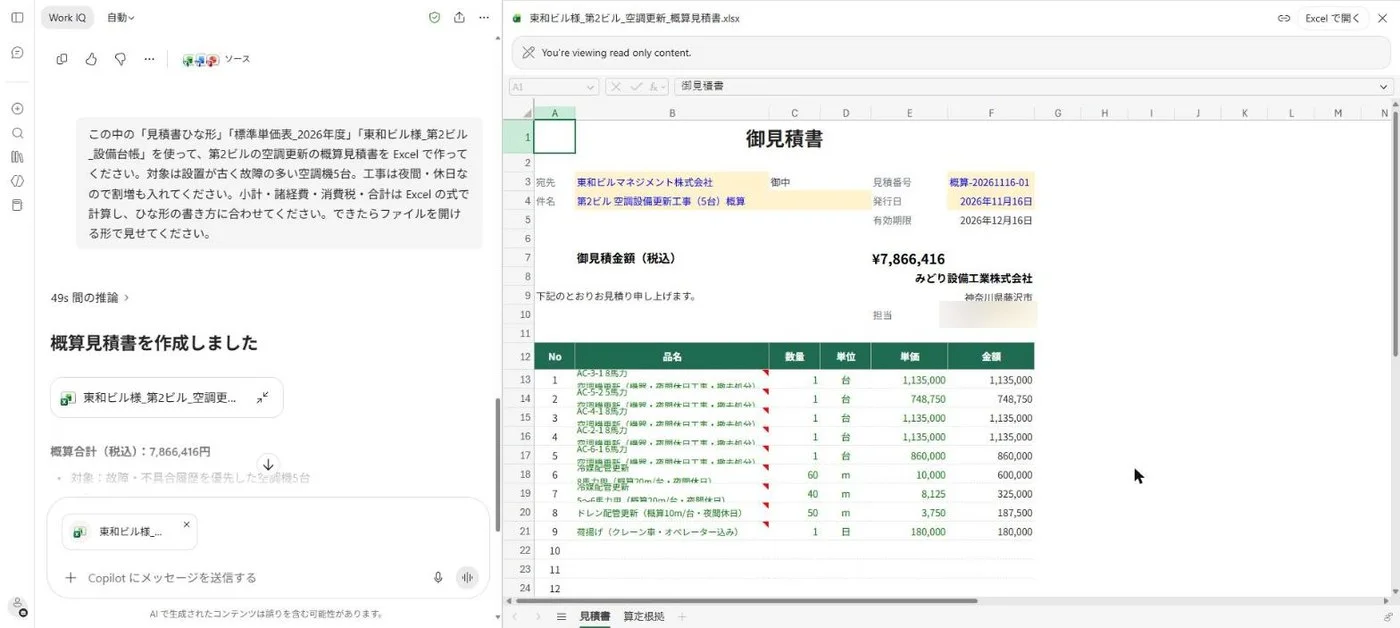
Excel が絡む仕事には3つの入口があり、ここを混ぜると遠回りになります。私たちの実践研修での実機検証結果をもとに、明確な使い分け基準を示します。
- ひな形と単価表から「新しい Excel(見積書・請求書)」を一から作る → Copilot チャット(Work IQ +
/指定)
上の実機画面は、見積書ひな形・標準単価表_2026年度・東和ビル様_第2ビル_設備台帳 の3ファイルを指定し、「故障の多い空調機5台を対象に夜間・休日割増を入れて Excel で概算見積書を作って」と一度頼んだ結果です。推論時間は画面表示で 49秒。宛先・件名・見積番号・明細だけでなく、小計から税込合計(7,866,416円)まで Excel の数式が入った状態 で生成され、別シートに 算定根拠 まで付いてきました。さらに過去の見積書を下敷きにした別ビル見積も 24秒(「変えた所5点の比較表」付き)、受注後の請求書作成も 25秒(振込先口座はあえて仮文字にして人が後から入力)で仕上がっています。
※ただし、画面のとおり品名列で2行の文字が重なるなど見た目の微調整は必要です。右側のプレビューは読み取り専用なので、右上の「Excel で開く」から開いて行の高さと単価を人が確認・修正して仕上げます。
- すでにある Excel ブックの単価照合・チェック・軽微な修正 → Excel アプリ内の Copilot
見積書を Excel で開いた状態で右側の Copilot パネルを出し、+ → コンテンツを追加 から 標準単価表_2026年度.xlsx を呼び出します。ここでの最大のコツは、「ブックは編集せず、違う所だけを表にして」と明記することです。原本を勝手に書き換えさせず、検証結果だけを右パネルに出させることで、実機検証でも「4行すべて一致(8馬力の単価が機器+工事+撤去の合計と一致)」まで一瞬で裏取りできました。
- 複数シート・大量行の集計、粗利要因分析、異常値検出、グラフ作成 → アナリスト(Analyst)
「一から帳票を作る」「単価を突き合わせる」のではなく、「過去の売上・原価・受注データから経営の打ち手を見つける」仕事は、迷わず左メニューの「エージェント → アナリスト」を使います。
AIの数字をそのまま経営会議に出さない「検算4チェック」
アナリストは Python で計算するため、通常のチャットより数値精度が段違いに高いのは事実です。しかし、「Python が正しく計算した」ことと「元のデータの解釈や業務定義が正しい」ことは別問題です。私はアナリストの出力を会議や顧客に出す前に、必ず次の4点だけを2分でチェックするルールにしています。
- 母数(件数・行数)が元ファイルと一致しているか:元データが41件あるのに、ヘッダー行のズレや空行のせいで38件しか読まれていないケースを真っ先に潰します。依頼時に「読み込んだ総行数と除外した行数を最初に表示して」と書いておくと一発で見抜けます。
- 重複・キャンセル・社内振替が混ざっていないか:受注一覧と請求一覧を突き合わせたとき、同一案件の二重計上や、見積失注・キャンセル行が売上に含まれていないかを、アナリストの集計手順ログで確認します。
- 指標の定義(粗利率・税込/税抜・集計基準日)が自社ルールと合っているか:「売上計上日ベースか受注日ベースか」「粗利率は
(売上−原価)÷売上で統一されているか」「税込行と税抜行が混在していないか」を必ず確認します。 - 総計の1行だけでも Excel の
SUMとスポット照合する:細かい内訳を全部手計算する必要はありません。総売上と総原価のトップライン合計が元 Excel のSUMと1円単位で合っているかを見れば、データの取り込みミスはほぼ防げます。
そのまま使えるアナリスト実践プロンプト(2本)
プロンプト5:月次案件別の粗利分析・低採算案件の要因抽出・経営会議用グラフ
添付の /月次案件別粗利一覧_2026.xlsx をアナリストで分析してください。
【最初に必ず出力する検算情報】
・読み込んだデータ総行数、欠損値・異常値(売上0円や原価未入力など)があった行数と該当案件ID
・税込/税抜の表記ゆれや重複案件IDの有無
【分析内容】
1. 工事区分別(空調/給排水/電気/保守)の件数・売上合計・原価合計・粗利額・粗利率(加重平均と案件別中央値の両方)を表にまとめる
2. 粗利率が20%を下回っている案件を一覧抽出し、20%以上の案件と比べて共通する特徴(工期、外注比率、夜間・休日工事の有無、担当者傾向)を数値根拠つきで3点挙げる
3. 経営会議の資料に貼れるよう、「工事区分別の売上高(棒グラフ)と粗利率(折れ線グラフ)」の複合グラフを作成する
※使用した計算式と集計条件(除外した行がある場合はその理由)を最後に明記してください。
プロンプト6:業種別受注推移とリピート顧客の偏り分析(営業戦略会議向け)
添付の /受注実績_2024-2026.xlsx を分析し、今後の営業注力領域を決めるためのレポートを作成してください。
1. 顧客業種別×年度別の受注件数・受注金額・平均単価の推移表と推移グラフを作成する
2. 初回取引から2年以内に追加発注(リピート・保守契約)につながった顧客の割合を業種別に算出する
3. 売上の上位20%を占める顧客群と、それ以外の顧客群の違い(平均単価・案件区分・リピート回数)を比較し、次四半期に営業が優先アプローチすべきターゲット仮説を3つ提示する
※集計に使ったPythonの処理概要(グルーピング基準・重複排除の方法)を箇条書きで併記してください。
管理者の盲点|管理センターに「リサーチツール・アナリスト専用レポート」は無い
ここからは、IT担当者・DX推進リーダー・経営者が必ず知っておくべき管理面のリアルな落とし穴を共有します。
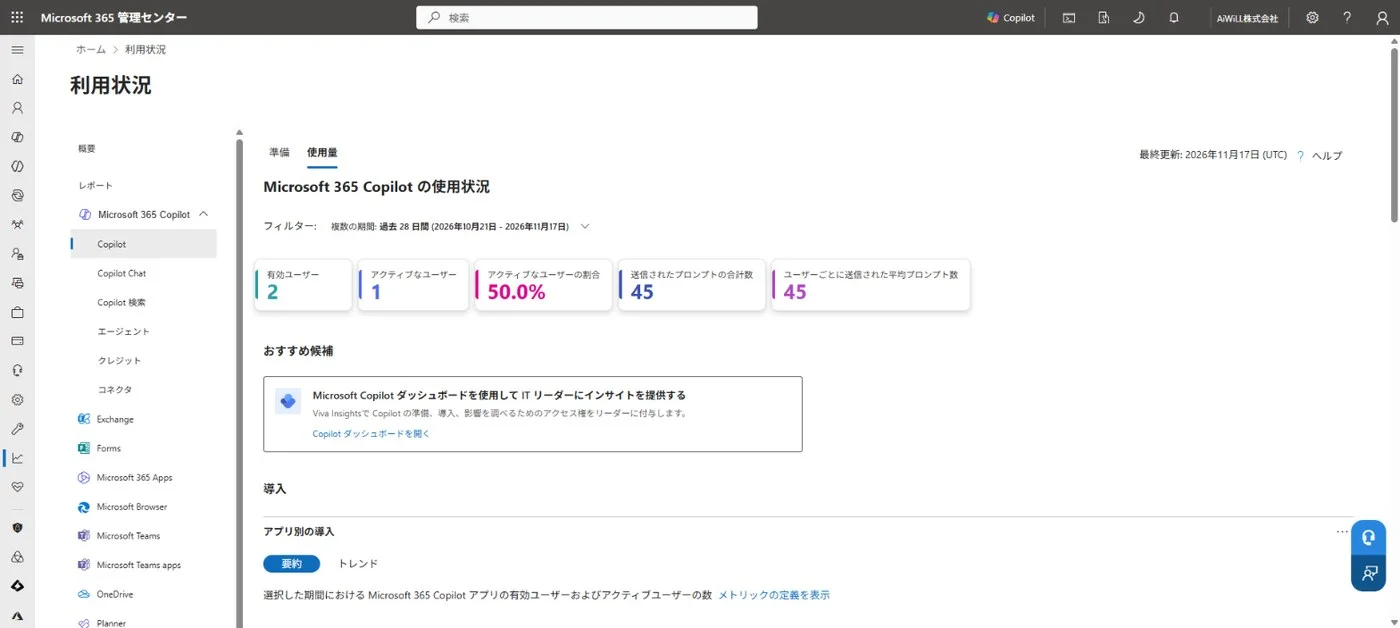
上の画面は、2026年11月19日に実機で確認した Microsoft 365 管理センターの レポート → 利用状況 → Microsoft 365 Copilot の画面です。左側のメニューを見てください。並んでいるのは次の6項目です。
Copilot(全体の有効ユーザー数・アクティブユーザー数・送信プロンプト合計・平均プロンプト数・アプリ別導入)Copilot ChatCopilot 検索エージェントクレジットコネクタ
そして公式の Researcher FAQ(Microsoft Learn: Researcher FAQ)でも明記されているとおり、2026年11月19日時点で、管理者が「リサーチツール」と「アナリスト」だけの使われ方を個別に確認できる専用レポートは管理センターに存在しません。
専用レポートが無いからこそ起きる「2つの見誤り」
この仕様を知らずに「管理センターの使用状況レポートだけで90日パイロットの効果判定をしよう」とすると、推進役は高確率で判断を誤ります。
- 「送信プロンプト数」だけで見ると、価値の高いリサーチ・分析が過小評価される:短い雑談チャットを50回投げた社員と、リサーチツールとアナリストを使って「丸1日かかっていた競合比較と月次粗利分析を2回で終わらせた社員」では、送信プロンプト数は前者が50、後者が2です。プロンプト数だけを見ていると、本当に業務を変えている使い方が埋もれます。
- 「月25回の上限に当たって困っているエース社員」に管理者が気づけない:営業企画やマーケティングの担当者が月の後半にリサーチツールの上限に達して止まっていても、管理画面に専用アラートは出ません。現場の声を拾う場がないと、そのまま使われなくなってしまいます。
現場の定着を正しく測る「3層ダッシュボード」運用
だからこそ私は、顧問先での90日導入では管理センターの数字を「入口の健康診断」にとどめ、次の3層で測定する設計を組んでいます。
- 第1層:使われ方の数字(管理センター):
レポート → 利用状況 → Microsoft 365 Copilot(※反映まで最大48時間の遅延あり)で「パイロットメンバーの半分以上が週1回以上アクティブか」だけを見る。ここで絶対に守るべきルールは、「社員がAIに相談したプロンプト本文を監視目的で覗き見しないこと」です。監視されていると知った瞬間、現場は本音の業務相談をしなくなります。 - 第2層:途中の数字と現物(週1回15分の推進ミーティング):「今週リサーチツールやアナリストで作った現物(調査レポート・分析グラフ・見積下書き)」を1人1点だけ画面共有し、「始める前と比べて何分短くなったか」「うまくいったプロンプトは何か」を30秒ログで記録する。
- 第3層:攻めの手数(経営会議への報告):浮いた時間を使って「提案書の提出件数が何件増えたか」「低採算案件の原因を何件つぶせたか」という事業成果へ結びつけて評価する。
なお、定額ライセンス内の Work IQ・リサーチツール・アナリストで土台を固めたあと、複数アプリをまたいで自律作業を進める Copilot Cowork へ拡張するときは、管理センターの Copilot → コスト管理 → 支出ポリシー で対象者を絞り、1人あたり月最低2,000クレジット以上の上限設定が必要になります(仕様の詳細は Microsoft Learn: Usage-based billing 管理 および Microsoft Learn: Copilot Cowork FAQ 参照)。また、特定フォルダだけを参照する社内Q&Aボットを現場の推進役がノーコードで作りたい場合は、Agent Builder(Microsoft サポート: Agent Builder)を組み合わせると、問い合わせ対応まで一気に自動化できます。
Microsoft(Work IQ・リサーチ・アナリスト)vs Google(Drive @・Deep Research・Gemini Notebook・スプレッドシート)徹底比較
ここまで読んで、「すでに Google Workspace を使っている場合や、これからどちらを選ぶか迷っている場合、Google 側の調査・分析機能と比べてどう違うのか」が気になった方も多いはずです。
私自身、自社と顧問先の両方で Microsoft 365 Copilot と Google Workspace(Gemini)の両方を実務で使い倒しています。感情や好み抜きで、「社内検索・深掘り調査・データ分析」の3領域を真正面から比較すると、両社の設計思想の違いがくっきり見えてきます。
| 比較軸 | Microsoft 365 Copilot(Work IQ・リサーチ・アナリスト) | Google Workspace × Gemini(Drive @・Deep Research・Notebook・スプレッドシート) |
|---|---|---|
| 社内ファイルの横断検索・名指し | Work IQ オンで OneDrive・SharePoint・Outlook・Teams・会議を自動横断。確実な原本指定は /(スラッシュ) または + | Gemini サイドパネルやチャットで Google ドライブ連携 + @ファイル名 で横断検索・指定。Gmail・ドキュメント・スプレッドシートを高速参照 |
| 多段階の深掘り調査 | リサーチツール(Researcher):社内データ(Graph・コネクタ)と Web を1レポート内で深く突合。月25回上限・所要5〜45分 | Deep Research:Web 一次情報を高速に多段階収集し、出典付きレポートを1クリックで Google ドキュメントへ書き出し可能(詳細は Google Workspace Deep Research & Gemini ノートブック活用ガイド) |
| 特定資料の束を固定して深掘り | Copilot ノートブック や Agent Builder(SharePoint の特定フォルダだけを参照する部署ボットを10分で作成) | NotebookLM / Gemini ノートブック:指定ソースだけを根拠に回答・音声概要・図解化まで完結し、ハルシネーションを極小化 |
| 表計算・データ分析の強み | アナリスト(Python 自動実行)による大量 CSV・Excel の統計集計・異常値検出・グラフ生成+ Excel 内 Copilot による見積・単価照合 | スプレッドシートの =AI() 関数による行単位の一括分類・要約・翻訳・定型文生成+サイドパネルでの数式・グラフ補助(詳細は Google スプレッドシート Gemini・=AI() 関数ガイド) |
| ファイル形式と取引先適合 | .xlsx / .docx / .pptx をそのまま入出力。取引先・元請け・自治体へ Office 形式で納品する会社で変換崩れがゼロ | クラウド共同編集とURL共有に最適化。社内外とスプレッドシート・ドキュメントのURLでやり取りする会社で圧倒的に軽快 |
| 料金・始めやすさ | 既存の M365 に Copilot Business 等をアドオン(定額内に3大機能を同梱)。段階導入でパイロット6〜20人から始めやすい | Business Standard 等の基本プランにツール型 Gemini が標準同梱されており、全社一斉の初期ハードルが低い |
| 実務でのベストな選び方 | Excel 見積・原価管理・PowerPoint 提案が業務の心臓部になっている製造・建設・設備・卸・中堅企業は Microsoft が本命 | スプレッドシート中心のマーケティング・IT・スタートアップ、大量テキストの行単位処理や高速Web調査が多い会社は Google が本命 |
結論として、「どちらのAIの方が賢いか」で悩むのは遠回りです。自社の見積書・原価表・施工事例・提案書がいまどちらの器に貯まっているかが9割を決めます。
すでに Microsoft 365 で仕事が回っている会社が「Google の Deep Research や =AI() が良さそうだから」と中途半端にデータを二重管理すると、SharePoint と Google ドライブに正本が分断され、結局どちらのAIも正確な社内データを読めなくなります。ChatGPT Business や Claude Team を含めた4大プラットフォームの併用設計まで見渡したい場合は、法人AI4大比較ガイド(GWS・Copilot・ChatGPT・Claude) を確認してください。
反論の自己検討|Work IQ・リサーチツール・アナリストが「期待ほど効かない」3つのケース
ここまで3大機能の強みを徹底的に書いてきましたが、現場に入ると「ライセンスを入れたのに全然精度が出ない」とつまずく会社も確実に存在します。次の3つの状態のままでは、どれほど優れたプロンプトを入れても期待どおりの成果は出ません。
- 社内ファイルが個人PCのデスクトップや紙に散らばり、SharePoint 上も「最新_最終_確定2.xlsx」だらけのケース
Work IQ は「今あるファイル」をそのまま読みます。2024年度の古い単価表と2026年度の最新単価表が同じフォルダに並んだままでは、AIが古い単価を拾う事故が起きます。全社の大掃除を待つ必要はありませんが、まず最初のパイロット部署だけでよいので、「現行の単価表・施工事例集・見積ひな形」の3点だけでも最新版を1フォルダに集め、旧版は 99_アーカイブ フォルダへ移すことが先決です。
- Excel の表が「セル結合・1シートに複数表・色分けだけでステータス表現」になっているケース
人が目視するための帳票デザイン(見出しが2行にまたがる結合セル、赤文字=キャンセル、黄色網掛け=確認中など)は、アナリストの Python が構造を読み違える最大の原因です。集計に使う元データ(受注実績・案件別粗利一覧など)だけは、「1行目が見出し・1行1案件・セル結合なし・状態は文字の列で持つ」というフラットな表にしておくだけで、分析精度とスピードが劇的に変わります。
- 「10〜45分待つのが面倒」「検算する時間がない」と現場が感じて放置されるケース
リサーチツールを「今すぐ返事がほしい商談5分前」に開けば、当然遅く感じて使わなくなります。解決策はシンプルで、「リサーチツールは昼休み前・移動前・退社前に投げて裏で走らせる」「アナリストは毎月必ず発生する月次粗利集計など定例業務1本に固定する」と、使うタイミングを業務リズムに組み込んでしまうことです。
よくある質問(FAQ)
Q1. Work IQ をオンにすると、他の社員の OneDrive や人事評価表まで見えてしまいませんか?
見えません。Work IQ が参照できるのは「質問した本人が Microsoft 365 上ですでに閲覧権限を持っているデータだけ」です。他人のプライベートな OneDrive やアクセス権のないサイトは検索対象になりません。ただし、設定ミスで「組織の全員が閲覧可」になっている SharePoint サイトに人事評価表や役員資料が置かれている場合は、本人にも閲覧権限がある扱いになるため、導入前に SharePoint の共有点検と「制限付きコンテンツ検出」の設定を済ませておくことが必須です。
Q2. 無料の Microsoft 365 Copilot Chat でも Work IQ・リサーチツール・アナリストは使えますか?
使えません。追加料金なしの Microsoft 365 Copilot Chat は主に Web 検索と手動で添付したファイルのやり取りに限られます。Work IQ による OneDrive・SharePoint・Outlook・Teams の自動横断検索、リサーチツール(月25回)、アナリスト(Python による自動分析)、Office アプリ内の Copilot を使うには、Copilot Business などの有料ライセンスが必要です。
Q3. リサーチツールの「月25回」の上限を超えたら、自動で従量クレジットが課金されますか?
管理者が Azure サブスクリプションと支出ポリシーを紐づけて従量課金を明示的に有効にしていない限り、勝手に青天井で課金されることはありません。リサーチツールは定額の有料ライセンス内に月25回の上限枠として含まれている機能です。上限に近づく使い方をしている部署がある場合は、簡単な調べものは通常チャットに逃がす運用を整えるとともに、上位のクレジット運用が必要かどうかを管理者が判断します。
Q4. Work IQ がオンなのに、探してほしい Excel ファイルが見つからないのはなぜですか?
大きく3つの原因があります。①ファイルが個人のパソコンのローカルフォルダにあり、OneDrive / SharePoint に同期されていない、②本人にそのファイル・サイトの閲覧権限がない、③Excel の表の中身はテキスト文書に比べて意味検索(セマンティックインデックス)で拾い漏れやすい、の3点です。クラウドに保存されている原本を確実に読ませたい場合は、チャット入力欄で半角の / を打ってファイル名を直接指定するか、+ → クラウド ファイルを添付 で明示的に渡してください。
Q5. アナリストが出した集計結果やグラフは、そのまま経営会議やお客様へ提出して大丈夫ですか?
そのまま提出してはいけません。アナリストは裏側で Python を実行するため計算自体は正確ですが、元ファイルの空行・表記揺れ・重複案件・税込と税抜の混在までは業務の意図どおりに判断できないことがあります。提出前に必ず、①読み込んだ総行数(母数)、②重複・キャンセル行の除外条件、③粗利率などの定義、④総売上・総原価のトップライン合計と元 Excel の SUM との一致、の4点を2分で検算してください。
Q6. 管理者が「社員がリサーチツールやアナリストを何回使ったか」を管理センターで確認できますか?
2026年11月19日時点で、Microsoft 365 管理センターにリサーチツールおよびアナリスト専用の使用状況レポートはありません。管理センターの レポート → 利用状況 → Microsoft 365 Copilot で確認できるのは、Copilot 全体のアクティブユーザー数やプロンプト数、アプリ別利用状況などです。リサーチツール・アナリストの定着度は、管理画面の全体指標とあわせて、週1回15分の振り返りで「実際に作成したレポート・分析シートの現物と時短分」を確認する運用が現実的です。
Q7. リサーチツールで調べた補助金や法改正の内容は、そのままお客様へ案内しても問題ありませんか?
補助金・助成金や法規制の情報は年度や公募回ごとに要件・期間が変わるため、AIの要約をそのまま断定して案内するのは避けてください。お客様に伝えるのは「制度の名前と概要、公式案内のURL」までにとどめ、対象可否や申請要件は必ず省庁・自治体・執行団体の公式ページで確認してもらう運用を徹底するのが安全です。
次の一歩|まずは自社の「1ファイル指定」と「1本の月次分析」から動かす
Work IQ・リサーチツール・アナリストの3機能は、マニュアルを100ページ読むよりも、自社の実データで1回ずつ動かしてみる方が10倍早く腹落ちします。明日、まずは次の3つだけを30分で試してみてください。
- Work IQ オン/オフの実験(5分):自社の施工事例や業務マニュアルについて、Work IQ をオンにした状態とオフにした状態で同じ質問を投げ、回答と出典リンクの差を体感する。
/(スラッシュ)での2ファイル照合(10分):最新の単価表と過去の見積書を/で2つ指定し、「単価のズレや条件変更点を表にせよ」と頼んでみる。- リサーチツール1本 + アナリスト1本(15分+待ち時間):次の大型商談の事前調査をリサーチツールに投げ、待っている間に先月の案件別粗利 Excel をアナリストへ渡して区分別集計とグラフを作らせる。
Microsoft 365 Copilot の導入全体や、Google 側との詳しい比較をあわせて確認したい方は、以下の関連記事も活用してください。
- Microsoft 365 Copilot 導入の全体設計図:Microsoft 365 Copilot 法人導入の完全ガイド
- 毎日の仕事ですぐ使える型を36本収録:Microsoft 365 Copilot 業務別プロンプト36選
- Work IQ 導入前に必須の権限整理:SharePoint「共有のしすぎ」対策と管理センター4手順
- 従量クレジット型エージェントの安全な始め方:Copilot Cowork 実務・安全運用ガイド
- Google 側の深掘り調査・ノートブック運用:Google Workspace Deep Research & Gemini ノートブック活用ガイド
- Google スプレッドシートでの自動化:Google スプレッドシート Gemini・
=AI()関数ガイド - 4大プラットフォームの併用設計:法人AI4大比較ガイド(GWS・Copilot・ChatGPT・Claude)
「社内の実データを使った Work IQ・リサーチ・アナリストの操作を、実機動画とひな型付きで社員に一気に展開したい」「自社の SharePoint 整理から月次分析・提案業務への組み込みまで、現場に入って伴走してほしい」という方は、目的に合わせて以下から詳細をご覧ください。
社内で自走して定着させたい会社へ(AiWiLL学び放題):Work IQ のオン/オフ検証、スラッシュ指定、49秒の見積Excel生成、リサーチツール・アナリスト運用まで全38章の実機操作動画と、業務別プロンプト36選・導入企画書・1枚ガイドライン(全8種11点)をそのまま社内展開できます。

伴走型AI顧問 WiLLAGENT
初月10万円で、AI顧問、使い放題。
月2回・隔週90分の定例枠で、AI社員の開発・改善、社員研修、導入設計・戦略、会社訪問を、御社の仕事に合わせて選べます。定例の間もチャットで相談できます。
初月10万円、翌月から月30万円。最低3か月・総額70万円(いずれも税別)。訪問の交通費、AIツール利用料は別途実費です。
AI顧問の内容と料金を見る